DE
 EN
 FR
 IT
 PT
 ES


Von Adobe zu Affinity wechseln: eine praktische Schritt-für-Schritt-Anleitung
Der Wechsel zu anderen Kreativprogrammen klingt einfach, bis Sie einen Katalog mit dreißig Schriftarten, eine Illustration voller Effekte oder eine Fotomontage öffnen, die Ihr Kunde weiterhin bearbeiten möchte. Entscheidend ist nicht, ob Affinity irgendeine Adobe-Datei öffnen kann. Entscheidend ist, ob Sie Ihre Arbeit fertigstellen, in sechs Monaten noch korrigieren und unter den vereinbarten Bedingungen übergeben können.
Diese Anleitung beschreibt einen Umstieg nach einzelnen Projekten: Originale bewahren, geeignete Austauschformate vorbereiten, Ergebnisse prüfen und Dienste erst dann aufgeben, wenn sie nicht mehr benötigt werden. Sie müssen weder das gesamte Archiv konvertieren noch alle bisherigen Anwendungen auf einmal verlassen. Das Ziel ist ein verlässlicher Arbeitsablauf mit einem Rückweg für schwierige Fälle und konkreten Kriterien dafür, wann der nächste Schritt sinnvoll ist.
1. Entscheiden Sie, zu welchem Affinity Sie wechseln möchten
Bevor Sie etwas herunterladen oder kaufen, klären Sie, welches Produkt Sie künftig nutzen möchten. Am 2. November 2026 stellt die offizielle Website von Affinity eine Anwendung vor, die Vektorgestaltung, Fotobearbeitung und Layout vereint, für Privatpersonen kostenlos und auch für das iPad verfügbar ist. Die optionalen Funktionen mit künstlicher Intelligenz von Canva erfordern einen Premium-Tarif. Dieses Angebot ist nicht mit einer eigenständigen Lizenz für Affinity Designer aus früheren Generationen gleichzusetzen.
Diese Unterscheidung betrifft das gesamte Projekt: Dokumentation, Formate, Funktionen und Nutzungsrechte müssen zur installierten Edition passen. Notieren Sie den vollständigen Namen, die Versionsnummer, das Betriebssystem und die Herkunft des Installationsprogramms. Bewahren Sie auch die Bedingungen auf, die für Ihr Konto gelten. Wenn Sie in einer Organisation arbeiten, klären Sie deren Vorgaben für Verwaltung und Bereitstellung, bevor Sie Arbeitsplätze einrichten.
Die Produktseite für gebrauchtes Affinity Designer bei Licendi beschreibt eine Dauerlizenz für Windows zur Installation auf einem einzelnen PC, die nicht übertragbar ist und für den persönlichen Gebrauch empfohlen wird. Eine Version wird nicht genannt. Das Angebot kann sinnvoll sein, wenn Sie genau diese eigenständige Edition benötigen. Lassen Sie sich jedoch zuvor vom Verkäufer die gelieferte Version, die erforderlichen Nutzungsrechte und das Aktivierungsverfahren bestätigen. Gehen Sie nicht davon aus, dass die Lizenz Zugang zur neuen All-in-one-Anwendung, größere Versionsupgrades, Versionen für macOS oder iPad oder weitere Anwendungen umfasst.
Auch bei der Kostenplanung sollten Sie Designer allein nicht als Ersatz für die gesamte Creative Cloud betrachten. Teilen Sie Ihren Bedarf in Vektorzeichnung, Fotografie, Publikationen, Video und gemeinsam genutzte Dienste auf. Entscheiden Sie, welchen Bereich Sie jetzt umstellen und mit welchen Werkzeugen Sie die übrigen Aufgaben weiterhin abdecken werden.
2. Erfassen Sie Projekte, Abhängigkeiten und vereinbarte Lieferdateien
Beginnen Sie mit den Projekten, die Sie erneut bearbeiten werden. Eine einfache Tabelle genügt: Kunde, Ordner, ursprüngliche Anwendung, Hauptformat, verknüpfte Ressourcen, Schriften, Plug-ins, nächster Überarbeitungstermin und geforderte Lieferung. Ergänzen Sie eine Spalte für die Person, die den jeweiligen Umstieg freigibt. So verhindern Sie, dass ein Dokument nach einer Sichtprüfung bereits als erledigt gilt, obwohl die Zustimmung der später bearbeitenden Person noch fehlt.
Unterteilen Sie Ihr Archiv in drei Gruppen: laufende Arbeiten, wiederverwendbare Vorlagen und abgeschlossene Projekte. Geben Sie den laufenden Arbeiten Vorrang; konvertieren Sie Vorlagen nach einem aussagekräftigen Test; bewahren Sie abgeschlossene Projekte auf, ohne sie allein der Vollständigkeit halber umzuwandeln. Eine Woche für Dokumente aufzuwenden, die niemand benötigt, kann den Umstieg bei den Aufträgen verzögern, mit denen Sie tatsächlich Ihr Geld verdienen.
| Art der Arbeit | Entscheidende Frage | Vorgeschlagener Test |
|---|---|---|
| Logo und Symbole | Werden bearbeitbare Kurven benötigt? | Einen Knoten ändern und exportieren. |
| Fotomontage | Müssen Anpassungen getrennt erhalten bleiben? | Masken prüfen und ein Bild austauschen. |
| Regelmäßig erscheinender Katalog | Wer aktualisiert Texte und Preise? | Eine Seite korrigieren und den neuen Umbruch prüfen. |
| Gemeinsam bearbeitete Kampagne | Sind native Adobe-Dateien vorgeschrieben? | Eine Beispieldatei an den Projektpartner übergeben. |
Lesen Sie auch die Auftragsbeschreibung: „Ein PDF liefern“ bedeutet nicht dasselbe wie „Eine bearbeitbare INDD-Datei liefern“. Wenn der Vertrag eine bestimmte Anwendung oder Dateistruktur verlangt, vereinbaren Sie Änderungen vor Beginn der Produktion. Machen Sie eine Einschränkung beim Dateiaustausch nicht zum Problem des Kunden. Für solche Aufträge kann es am effizientesten sein, Adobe vorübergehend weiter zu nutzen.
Stellen Sie sich etwa eine kleine Marke mit Etiketten, Produktfotos und einem vierteljährlichen Katalog vor. Kennzeichnen Sie diesen Kunden nicht pauschal als „kompatibel“. Legen Sie drei Zeilen an, denn jeder Bestandteil nimmt einen anderen Weg und benötigt möglicherweise eine andere Anwendung. Vielleicht bestehen die Etiketten den Test sofort, bei den Fotos muss ein Effekt neu aufgebaut werden, und der Katalog bleibt in InDesign, weil der Vertriebspartner es verlangt. Diese Aufteilung macht aus einer abstrakten Programmdiskussion konkrete Entscheidungen für den nächsten Auftrag.
Markieren Sie zum Abschluss der Bestandsaufnahme alle Hindernisse: eine Schrift ohne freigegebene Alternative, ein unverzichtbares Plug-in oder einen Projektpartner, der kein anderes Format akzeptiert. Diese Einträge bestimmen den tatsächlichen Umfang der ersten Umstellungsphase.
3. Erstellen Sie wiederherstellbare Sicherungen statt bloßer Ordnerkopien
Bevor Sie Dateien in einer anderen Anwendung öffnen, stellen Sie ein Archivpaket zusammen. Dazu gehören das native Dokument, verknüpfte Bilder, zulässige externe Ressourcen, die verwendeten Farbprofile und eine freigegebene visuelle Referenz. Speichern Sie bei einer Publikation ein vollständiges PDF, ergänzen Sie bei einer Illustration ein Referenzbild und bewahren Sie bei einem Foto sowohl das Original als auch einen fertigen Export auf.
- Legen Sie einen Ordner mit Originalen an, den Sie nicht für Versuche verwenden. Kennzeichnen Sie jedes Projekt mit einem beständigen Namen und einem Datum.
- Tragen Sie die zugehörigen Ressourcen zusammen. Prüfen Sie, ob die Bilder tatsächlich lokal vorhanden sind und nicht nur Verknüpfungen zu fremden Speicherorten bestehen.
- Erzeugen Sie die Austauschformate, solange Sie die Dokumente noch in Adobe öffnen können. Halten Sie die dabei verwendeten wichtigen Einstellungen fest.
- Erstellen Sie eine zweite Kopie auf einem anderen Datenträger oder an einem unabhängigen Speicherort. Prüfen Sie vor der Nutzung externer Speicher die Vorgaben zur Vertraulichkeit.
- Stellen Sie ein Projekt aus dieser Kopie wieder her und öffnen Sie es. Eine Sicherung, aus der Sie noch nie etwas wiederhergestellt haben, bleibt lediglich ein Versprechen.
Trennen Sie anschließend vier Ordner voneinander: Originale, Austauschdateien, Arbeitsdateien in Affinity und Lieferdateien. Vermeiden Sie Namen wie „neu endgültig final“. Verwenden Sie nummerierte Bearbeitungsstände und ein kurzes Protokoll mit Ausgangsdatei, konvertierter Datei, Datum, offenen Problemen und Freigabe. Diese Ordnung ermöglicht es Ihnen, zurückzugehen, ohne erst erraten zu müssen, welches Dokument das richtige war.
Ergänzen Sie einen Hinweis zur Wiederherstellung, der sich ohne Öffnen einer Anwendung lesen lässt: Wo liegt die unabhängige Kopie, wer hat Zugriff, und welche Datei enthält die zuletzt freigegebene Lieferung? Ermitteln Sie bei Ressourcen aus gemeinsam genutzten Konten den Eigentümer und holen Sie vor dem Herunterladen oder Verschieben dessen Erlaubnis ein. Prüfen Sie außerdem, ob die für die Wiederherstellung zuständige Person berechtigten Zugang zur Software hat, mit der sich die Originale öffnen lassen. Die bloße Aufbewahrung von Daten löst nicht jede Abhängigkeit.
Löschen Sie zu Beginn weder Bibliotheken noch Einstellungen oder Hilfsdateien. Prüfen Sie zunächst deren Inhalt und was davon mit entsprechender Erlaubnis exportiert werden darf. Lassen Sie bei gemeinsamen Projekten eine andere Person das Paket von einem anderen Speicherort aus öffnen. So werden Abhängigkeiten sichtbar, die Ihr Rechner automatisch auflöst, die bei einer externen Übergabe aber fehlen könnten.
4. Klären Sie die Schriften, bevor Sie das Layout korrigieren
Erstellen Sie eine Liste der verwendeten Schriftfamilien, Schriftschnitte und Stile, einschließlich kursiver Schnitte, Kapitälchen und variabler Schriften. Notieren Sie für jede Schrift ihre Herkunft und welche Lizenz das Installieren, Weitergeben oder Einbetten erlaubt. Ein kopierter Schriftordner ist noch kein Nachweis dafür, dass Sie seinen Inhalt an einen Kunden weitergeben dürfen.
Die offizielle Vorstellung von Adobe Fonts verknüpft die Bibliothek mit einem Abonnement und unterscheidet verschiedene Nutzungen, darunter das Einbetten in PDF-Dateien. Prüfen Sie, was Ihr Tarif in Anwendungen anderer Anbieter erlaubt und welchen Zugriff Sie nach einer Kündigung behalten. Ein optisch korrekter Export klärt für sich genommen noch nicht, ob die für spätere Korrekturen benötigten Schriften weiterhin verfügbar sind.
Prüfen Sie bei jeder vom Abonnement abhängigen Schriftfamilie drei Möglichkeiten: den erforderlichen Zugang behalten, eine passende Lizenz auf anderem Weg erwerben oder einen Ersatz vorschlagen. Entscheiden Sie nicht allein nach optischer Ähnlichkeit. Testen Sie die Länge von Überschriften, Tabellenziffern, Währungszeichen, Akzente und die Zeichen der im Projekt verwendeten Sprachen. Ein Ersatz, der auf einem Plakat funktioniert, kann den Umbruch eines ganzen Katalogs verändern.
Arbeiten Sie zunächst in einer Kopie. Ersetzen Sie Schriften nach Möglichkeit über Formatvorlagen, prüfen Sie Zeilenumbrüche und vergleichen Sie kritische Seiten mit dem freigegebenen PDF. Dokumentieren Sie die akzeptierten Abweichungen. Wandeln Sie Text nur bei Bedarf in einer Kopie für eine bestimmte Lieferung in Kurven um. Bewahren Sie das bearbeitbare Original auf und nutzen Sie diesen Ausweg nicht, um eine ungeklärte Abhängigkeit zu verdecken.
Verlangen Sie vor dem nächsten Schritt zwei Ergebnisse: keine offenen Schriftwarnungen und eine Freigabe der sichtbaren Änderungen. So verbringen Sie nicht Stunden mit der Korrektur von Abständen, die sich erneut verändern, sobald die richtige Schrift verfügbar ist.
5. Übertragen Sie Illustrator-Dateien auf überprüfbaren Wegen
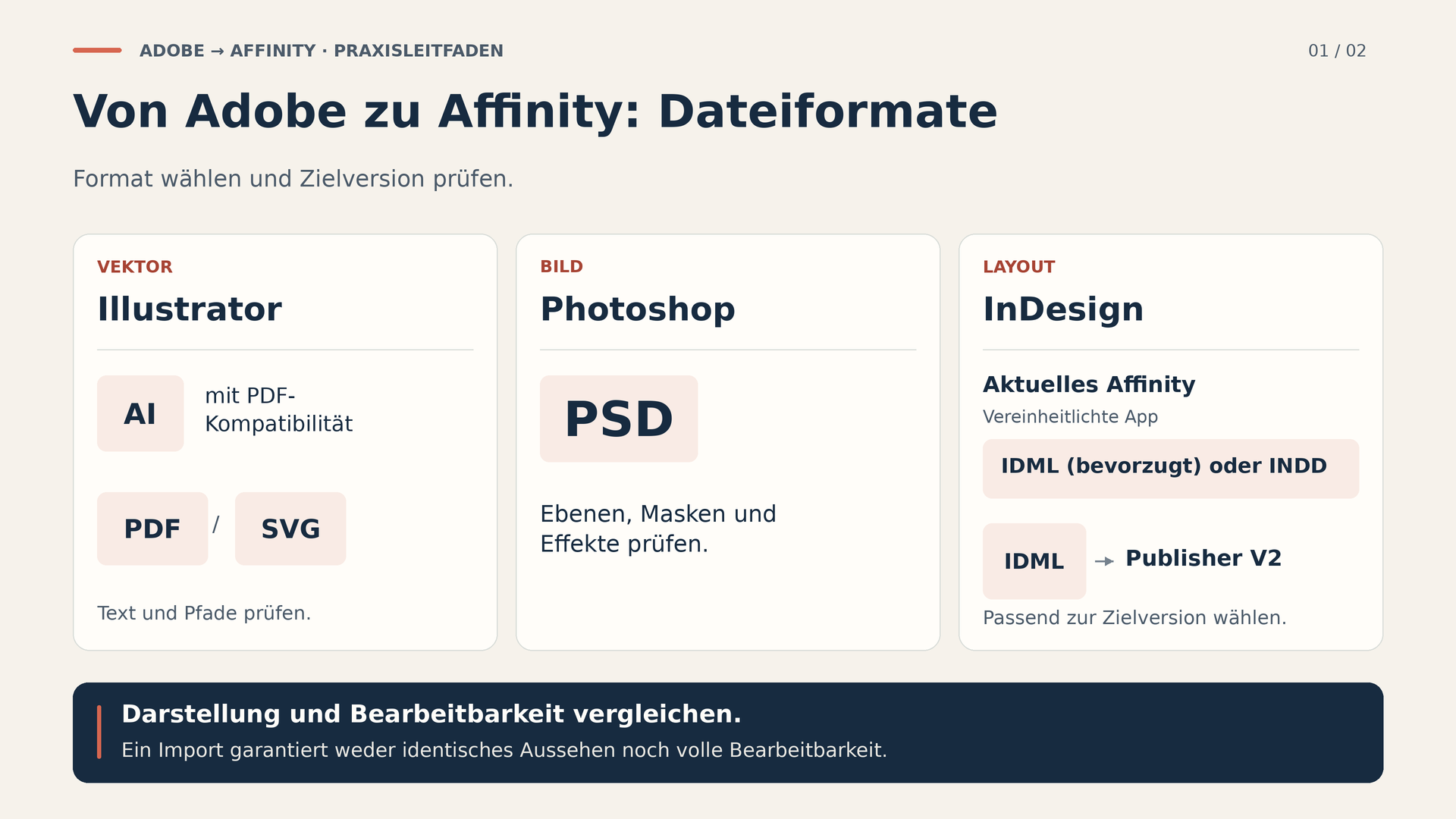
Prüfen Sie bei AI-Dateien zunächst, wie sie gespeichert wurden. Die offizielle Hilfe von Affinity erklärt, dass die Anwendung auf die eingebetteten PDF-kompatiblen Inhalte zugreift. Fehlen diese, muss die Datei laut Dokumentation in Illustrator erneut mit der aktivierten Option „PDF-kompatible Datei erstellen“ gespeichert werden. Damit lässt sich ein Austausch vorbereiten; es bedeutet jedoch nicht, dass automatisch die gesamte native Struktur des Dokuments übertragen wird.
- Öffnen Sie eine Kopie in Illustrator und speichern Sie sie mit aktivierter Option für eine PDF-kompatible Datei. Bewahren Sie das ursprüngliche AI-Dokument getrennt auf.
- Bereiten Sie zusätzlich ein PDF oder SVG vor, sofern dies für die Arbeit sinnvoll ist. Kennzeichnen Sie eindeutig, welche Datei als Referenz und welche für den Austausch dient.
- Öffnen Sie die Datei in der gewählten Affinity-Edition. Prüfen Sie Zeichenflächen, Abmessungen, Beschnitt, Transparenz, Füllungen und die Position der Bilder.
- Wählen Sie typische Objekte aus und ändern Sie Knoten, Text, Verläufe und Konturen. Geben Sie einen Import nicht schon deshalb frei, weil das Vorschaubild ähnlich aussieht.
- Speichern Sie das Arbeitsdokument und exportieren Sie ein Muster in dem Format, das der Kunde erhalten soll. Öffnen Sie dieses Muster erneut in der vorgesehenen Zielanwendung.
Prüfen Sie bei SVG besonders die tatsächlichen Abmessungen und das Verhältnis zwischen Zeichnung und Zeichenfläche. Fügen Sie in die Testkopie eine Form mit bekannten Maßen ein und kontrollieren Sie deren Größe beim Öffnen sowie nach der Rückgabe der Datei. Trennen Sie Bildschirmtests von Prüfungen für Zuschnitt oder Produktion. Ein im Browser ansprechendes Ergebnis muss noch von dem Dienstleister geprüft werden, der mit den Kurven arbeitet. Entfernen Sie die Kontrollform, bevor Sie die endgültige Lieferdatei erstellen.
Nehmen Sie die empfindlichsten Bestandteile Ihres Entwurfs in den Test auf: komplexe Aussehen-Einstellungen, Pinsel, Masken, Symbole und Effekte. Bleibt ein Teil nicht im erforderlichen Umfang bearbeitbar, entscheiden Sie zwischen einem Neuaufbau und einer auf das Erscheinungsbild reduzierten Version. Treffen Sie diese Entscheidung für einzelne Elemente, statt aus Bequemlichkeit die ganze Illustration in ein Bild umzuwandeln.
Für einen auf Illustration unter Windows ausgerichteten Arbeitsablauf kann es sinnvoll sein, diese gebrauchte Designer-Lizenz in Betracht zu ziehen. Voraussetzung ist, dass Version, Nutzungsrechte und Aktivierung bestätigt sind und Sie geprüft haben, ob genau diese Edition Ihre Dateien verarbeitet. Der Test sollte der Kaufentscheidung vorausgehen und sie nicht erst nachträglich rechtfertigen.
6. Prüfen Sie Photoshop-Dateien Ebene für Ebene
Bereiten Sie die PSD-Datei mit einer nachvollziehbaren Struktur vor: benannte Gruppen, gekennzeichnete wichtige Ebenen und ein Referenzexport. Die offizielle Formattabelle von Affinity dokumentiert den Import und Export von PSD, weist aber darauf hin, dass Text beim Export gerastert wird. Eine korrekt geöffnete Montage lässt sich deshalb nicht zwangsläufig mit vollständig erhaltener Bearbeitbarkeit zurückgeben. Klären Sie, welche Elemente der Empfänger später noch ändern muss.
Prüfen Sie im Pilotprojekt Masken, Mischmodi, Deckkraft, Anpassungen und eingebettete Objekte. Blenden Sie Gruppen einzeln ein und aus, ersetzen Sie ein Bild, ändern Sie eine Anpassung und vergrößern Sie Kanten sowie transparente Bereiche. Vergleichen Sie stets mit der Photoshop-Referenz bei gleicher Größe und einer einheitlichen Behandlung der Farben.
Wird eine Funktion nicht korrekt übertragen, bewahren Sie das Original auf und bereiten Sie für diesen Teil eine sichtbare Alternative auf Pixelbasis vor. Das kann eine zusammengeführte Ebene mit einem Effekt oder ein TIFF-Export des Ergebnisses sein. Kennzeichnen Sie sie als gerasterte Alternative, damit sie nicht mit einem vollständig bearbeitbaren Element verwechselt wird. Muss der Kunde genau diesen Effekt verändern, bauen Sie eine Lösung neu auf oder behalten Sie den betreffenden Arbeitsschritt in Photoshop bei.
Praktisch ist eine Benennung der Gruppen nach ihrer Funktion: Produkt, Hintergrund, Schatten und Texte. Wenn Sie einen Schatten neu aufbauen, bewahren Sie den bisherigen ausgeblendet in einer Referenzkopie auf und notieren Sie die Änderung im Projektprotokoll. Vermischen Sie beim ersten Vergleich keine gestalterischen Korrekturen mit der Behebung von Importfehlern. Andernfalls lässt sich eine beabsichtigte Verbesserung nur schwer von einer versehentlichen Abweichung unterscheiden.
Reduzieren Sie nicht Ihre einzige Datei auf eine Ebene, nur um Zeit zu sparen. Behandeln Sie die visuelle Übereinstimmung und die Möglichkeit späterer Korrekturen getrennt. Eine Montage kann die erste Prüfung bestehen und bei der zweiten scheitern, sobald eine scheinbar kleine Bitte kommt, etwa eine Überschrift zu ändern oder die Verpackung eines Produkts auszutauschen.
Geben Sie abschließend eine PSD-Testdatei an die Person zurück, die damit weiterarbeiten wird. Bitten Sie um eine echte Änderung und einen erneuten Export. Dieser vollständige Hin- und Rückweg deckt Probleme auf, die beim Import in nur eine Richtung unbemerkt bleiben.
7. Unterscheiden Sie aktuellen INDD-Import von IDML in Publisher V2
Folgen Sie nicht ungeprüft Anleitungen, die behaupten, Affinity könne grundsätzlich keine INDD-Dateien öffnen. Das offizielle Update vom 15. September 2026 kündigt neben Scripting und dem Blend Tool einen nativen INDD-Import in der Desktop-Anwendung von Affinity an. Diese Fähigkeit gehört zum aktualisierten Produkt. Sie belegt nicht, dass eine ältere Designer-Lizenz auch Layout-Funktionen oder diese Neuerungen umfasst.
Die aktuelle Anleitung zum InDesign-Import empfiehlt IDML, solange Sie noch Zugang zu InDesign haben, und INDD als Alternative, wenn nur das Original vorhanden ist. Exportieren Sie das IDML daher vor einer Kündigung. Für eine ältere Zielanwendung beschreibt die Hilfe zu Publisher V2 den Import über IDML mit anschließendem Speichern als .afpub-Datei. Klären Sie stets die Zielversion, bevor Sie die Austauschdateien vorbereiten.
Bewahren Sie in beiden Fällen das INDD-Dokument, seine verknüpften Bilder und ein freigegebenes PDF auf. Prüfen Sie vor dem Import, ob im Ausgangsdokument Ressourcen fehlen. Kontrollieren Sie anschließend Seitengröße, Ränder, Anschnitt, Musterseiten, Formatvorlagen, Nummerierung, Tabellen und Textfluss. Beschränken Sie sich nicht auf den Titel: Wählen Sie zusätzlich eine dicht gefüllte Seite, eine mit Tabellen und eine mit beschnittenen Bildern aus.
Nehmen Sie bewusst eine Korrektur vor: Verlängern Sie einen Absatz, ändern Sie eine Zahl und ersetzen Sie ein Foto. Prüfen Sie den neuen Umbruch und ob Textüberläufe entstehen. Vergleichen Sie bei umfangreichen Publikationen sämtliche exportierten Seiten und halten Sie Probleme mit der jeweiligen Seitenzahl fest.
Nach dem Import in die aktuelle Anwendung muss ein .af-Dokument gespeichert werden. Die Änderungen lassen sich nicht als INDD oder IDML zurückgeben. Wenn eine andere Person in InDesign weiterarbeiten muss, vereinbaren Sie eine alternative Übergabe oder behalten Sie diesen Teil der redaktionellen Arbeit in Adobe bei. Erproben Sie die Zusammenarbeit, bevor Sie die maßgebliche Arbeitsdatei wechseln.
8. Betrachten Sie Fotografie, Plug-ins und Automatisierung getrennt
Wenn Ihre Arbeit mit RAW-Dateien beginnt, stellen Sie Testbilder aus Ihren tatsächlich verwendeten Kameras zusammen: unterschiedliche Empfindlichkeiten, schwierige Lichtverhältnisse, Hauttöne und übliche Objektive. Bewahren Sie Originale und Referenzexporte auf. Vergleichen Sie Belichtung, Weißabgleich, Details und Objektivkorrekturen. Messen Sie den Erfolg nicht allein daran, ob sich eine Datei öffnen lässt.
Planen Sie das Fotoarchiv und die Entwicklung der Bilder getrennt. Halten Sie fest, wie Sie Bilder finden, eine getroffene Auswahl bewahren und fertige Fassungen liefern werden. Gehen Sie nicht davon aus, dass mit einem übertragenen Foto auch ein Katalog, dessen Verlauf oder die Einstellungen eines anderen RAW-Konverters nachgebildet werden. Entscheiden Sie, welche Informationen erhalten bleiben müssen, und prüfen Sie ihre Wiederherstellung, bevor Sie den täglichen Ablauf ändern.
Legen Sie für Plug-ins eine Tabelle mit Name, Version, Funktion und Alternative an. Die Plug-in-Dokumentation von Photo 2 berücksichtigt kompatible Photoshop-Plug-ins mit 64 Bit, weist aber auf mögliche Probleme hin und empfiehlt eigene Tests. Konsultieren Sie für eine andere Edition deren spezifische Dokumentation und die des Plug-in-Herstellers. Die Installation oder ein Eintrag im Menü genügt nicht: Führen Sie das Plug-in an repräsentativen Kopien aus und prüfen Sie das exportierte Ergebnis.
Behandeln Sie Automatisierungen als kleine eigenständige Projekte. Beschreiben Sie die Eingaben, die Operation jedes einzelnen Schrittes und das erwartete Ergebnis. Auch wenn die aktuelle Anwendung Scripting bietet, dürfen Sie nicht voraussetzen, dass sie für Adobe erstellte Aktionen oder Skripte unverändert ausführt. Bilden Sie zunächst das manuelle Verfahren nach. Automatisieren Sie anschließend eine stabile Aufgabe, testen Sie vorhersehbare Fehlerfälle und bewahren Sie ein Referenzergebnis auf.
Geben Sie häufigen Vorgängen Vorrang. Einen wöchentlichen Export zu automatisieren kann mehr bringen, als eine komplexe Aktion nachzubauen, die nur einmal im Jahr benötigt wird.
9. Richten Sie eine angenehme, wiederholbare Arbeitsumgebung ein
Versuchen Sie nicht, bereits beim ersten Auftrag alle Werkzeuge zu lernen. Stellen Sie eine Liste mit zehn typischen Tätigkeiten zusammen: auswählen, transformieren, Knoten bearbeiten, ausrichten, mit Text arbeiten, Masken erstellen, Farben anpassen, Ebenen ordnen, exportieren und einen früheren Bearbeitungsstand wiederherstellen. Üben Sie diese Tätigkeiten an einem kleinen Dokument, bis sie ohne ständige Unterbrechungen des Arbeitsablaufs gelingen.
Richten Sie Einheiten, Bedienfelder, Tastenkürzel und Speicherorte nach Ihren Aufgaben ein. Führen Sie eine persönliche Übersicht entsprechender Funktionen statt eines endlosen Vergleichs aller Menüs. Wenn eine Funktion anders heißt, notieren Sie ihre Absicht: „nicht destruktiv zuschneiden“, „Kontur verändern“ oder „jedes Element einzeln exportieren“. So lernen Sie den neuen Arbeitsablauf, statt nach einer genauen Kopie des bisherigen zu suchen.
Übertragen Sie danach eine einfache Vorlage mit korrekten Abmessungen, wenigen nötigen Formatvorlagen, gekennzeichneten Farben und eindeutigen Namen für veränderliche Elemente. Lassen Sie eine andere Person ohne mündliche Erklärung damit arbeiten und halten Sie fest, wo sie nicht weiterkommt. Dieser Test ist wertvoller als eine schöne Vorlage, die nur ihre Erstellerin oder ihr Ersteller versteht.
Wenn Ihre Wahl auf Designer für einen Windows-Arbeitsplatz fällt, prüfen Sie vor dem Kauf, ob die bestätigte Version und die Nutzungsrechte zu diesem Arbeitsplatz passen und ob Ihnen die Aktivierung klar ist. Erstellen Sie Vorlagen genau in der Edition, die Sie verwenden werden, nicht in einer anderen, deren Kompatibilität Sie lediglich annehmen.
10. Kontrollieren Sie Farben, Druck und das Ausgabe-PDF
Halten Sie vor der Konvertierung den Farbmodus und das ICC-Profil des ursprünglichen Dokuments fest. Die Anleitung zum Farbmanagement in Photo 2 erklärt die Rolle der Profile und empfiehlt, die Druckerei bei der Wahl eines geeigneten CMYK-Profils einzubeziehen. Nutzen Sie dieses Gespräch für konkrete Vorgaben, statt ein allgemeingültiges Rezept auf jedes Papier und jedes Druckverfahren anzuwenden.
Nennen Sie RGB oder CMYK ausdrücklich in den Projektunterlagen und in der Lieferspezifikation. Wenn eine Datei ohne eindeutig bestimmtes Profil ankommt, stoppen Sie die Konvertierung und suchen Sie beim Ursprung nach einer verlässlichen Referenz. Kein beliebiges Profil zuzuweisen ist ebenso wichtig wie die richtige Wahl des Ausgabeprofils. Bewahren Sie vor jeder Änderung eine Kopie auf, damit Sie vergleichen und nötigenfalls korrigieren können.
Vereinbaren Sie für digitale Arbeiten Abmessungen, Ausgabeprofil, Transparenz und Format. Fragen Sie für Drucksachen nach Endformat, Anschnitt, erforderlicher Auflösung, Behandlung von Sonderfarben, Farbauftragsgrenzen und PDF-Standard. Dokumentieren Sie, wer die Farbkonvertierung vornehmen soll. Vermeiden Sie wiederholte Konvertierungen nur deshalb, weil jedes Programm eine andere Einstellung anbietet.
Affinity dokumentiert seine Exporteinstellungen, darunter Optionen für die PDF/X-Kompatibilität. Verwenden Sie Vorgaben als Ausgangspunkt und gleichen Sie jede Einstellung mit den Anweisungen des Dienstleisters ab. Gehen Sie nicht davon aus, dass die Auswahl von PDF/X automatisch den Anschnitt oder sämtliche Anforderungen Ihres Auftrags berücksichtigt.
- Exportieren Sie ein Muster mit repräsentativen Seiten und einem Dateinamen, der den Bearbeitungsstand erkennen lässt.
- Öffnen Sie es unabhängig vom Arbeitsdokument und prüfen Sie Abmessungen, Seiten, Beschnitt, Schriften und Transparenz.
- Prüfen Sie Farbauszüge, Druckfarben und Überdrucken mit Werkzeugen, die für den vorgesehenen Verwendungszweck geeignet sind.
- Fordern Sie einen Probedruck an, wenn Farbe oder Veredelung von entscheidender Bedeutung sind.
- Speichern Sie die akzeptierten Einstellungen beim Projekt und wiederholen Sie die Prüfung nach wesentlichen Änderungen.
Weicht das Druckergebnis von der Referenz ab, untersuchen Sie zuerst Profile, Export und Prüfbedingungen. Farben nach Augenmaß an einen anderen Bildschirm anzupassen kann die Ursache verdecken und das Ergebnis der nächsten Auflage verschlechtern.
11. Geben Sie ein vollständiges Pilotprojekt frei, bevor Sie den Umstieg ausweiten
Wählen Sie ein kleines, repräsentatives Projekt ohne dringenden Abgabetermin. Es sollte mindestens eine typische Schwierigkeit enthalten: anspruchsvolle Typografie, Effekte, verknüpfte Ressourcen oder Anforderungen der Druckerei. Vermeiden Sie für diesen Test sowohl künstlich einfache als auch übermäßig komplexe Beispiele.
Legen Sie die Abnahmekriterien vor Beginn fest. Eine nützliche Liste kann folgende Prüfungen enthalten:
- Vollständigkeit: Alle erwarteten Seiten, Bilder und Bestandteile sind vorhanden und an der richtigen Position.
- Erscheinungsbild: Text, Farbe und Effekte entsprechen der Referenz, oder die Änderungen sind ausdrücklich freigegeben.
- Bearbeitung: Sie können absehbare Korrekturen durchführen, ohne das gesamte Dokument neu aufbauen zu müssen.
- Lieferung: Der Empfänger öffnet das vereinbarte Format und erledigt seinen Teil der Arbeit.
- Wiederherstellung: Mit einer weiteren Kopie lässt sich das Projekt einschließlich seiner Abhängigkeiten wiederherstellen.
- Zeit: Sie haben Vorbereitung, Konvertierung, Prüfung und Korrekturen gemessen, nicht nur das erstmalige Öffnen.
Bringen Sie die Referenzen für den Vergleich auf identische Abmessungen und gehen Sie das Dokument in zwei Durchgängen durch. Betrachten Sie zunächst das Ganze: Proportionen, Seiten und Hierarchie. Vergrößern Sie im zweiten Durchgang kleine Schrift, Kanten, Transparenzen und kritische Details. Wenn mehrere Personen beteiligt sind, übertragen Sie den zweiten Durchgang jemandem, der die Konvertierung nicht selbst durchgeführt hat. Erfassen Sie jedes Problem mit einem Bildschirmfoto, seiner Position und dem erwarteten Ergebnis, damit Korrekturen nicht auf ungenauen Erinnerungen beruhen.
Ordnen Sie Probleme als blockierend, korrigierbar oder akzeptiert ein. Weisen Sie jedem eine Lösung und eine verantwortliche Person zu. Funktioniert ein Dokument erst nach umfangreichen Reparaturen, begrenzen Sie diesen Weg auf Arbeiten, bei denen der Aufwand tatsächlich gerechtfertigt ist. Ein klar abgegrenzter Teilumstieg ist besser als eine vollständige Umstellung voller improvisierter Ausnahmen.
Wiederholen Sie den Test anschließend mit einem anderen zweiten Projekt. Suchen Sie nach Mustern: Welche Einstellungen eignen sich für eine Vorlage, welche Elemente benötigen Vorarbeit, und welche Aufträge sollten vorübergehend in Adobe bleiben?
12. Erproben Sie Übergabe und Rückgabe
Stellen Sie ein Paket zusammen, das auch eine am Projekt unbeteiligte Person versteht: gegebenenfalls das Arbeitsdokument, die endgültigen Formate, freigegebene Ressourcen und einen kurzen Hinweis mit Version, erforderlichen Schriften und bekannten Problemen. Trennen Sie bearbeitbare Dateien von solchen, die ausschließlich zum Betrachten oder Drucken bestimmt sind.
Die Tabelle der unterstützten Formate bietet auch keinen nativen AI-Export. Ein PDF oder SVG ist nicht gleichbedeutend mit der Übergabe des Illustrator-Originals. Definieren Sie für jede Lieferung einen Test: Größe und Erscheinungsbild des SVG, Seiten und Produktionstauglichkeit des PDF, Struktur und Korrekturmöglichkeiten des PSD. Ändern Sie keine Dateiendung, um ein anderes Format vorzutäuschen. Der Empfänger muss die vereinbarte Arbeit tatsächlich erledigen können.
Bitten Sie um eine echte Rückgabe nach Bearbeitung: eine korrigierte Überschrift, ein neu platziertes Bild oder eine aktualisierte Tabelle. Öffnen Sie die zurückgegebene Datei erneut und exportieren Sie sie nochmals. Treten Verluste auf, klären Sie, in welcher Richtung sie entstehen, und passen Sie die Vereinbarung zum Austausch an. Manchmal genügt es, Vektororiginale separat mitzuliefern; in anderen Fällen sollte ein Teil des Projekts in Adobe bleiben.
Prüfen Sie außerdem die Kompatibilität zwischen den Affinity-Generationen: Die aktuelle Anwendung öffnet Dokumente aus V1 und V2, ihre neuen Dateien lassen sich jedoch in diesen älteren Versionen nicht öffnen. Bewahren Sie die Originale auf und vereinbaren Sie mit Ihren Projektpartnern die verwendete Version, bevor Sie eine maßgebliche Arbeitsdatei ersetzen.
Übernehmen Sie den Austauschweg erst dann in Ihren regelmäßigen Ablauf, wenn der Empfänger bestätigt, dass er damit weiterarbeiten kann. Eine interne Freigabe ersetzt nicht die Prüfung durch eine Druckerei, einen Projektpartner oder einen Kunden mit anderen Anforderungen.
13. Planen Sie den Übergang und kündigen Sie erst zum Schluss
Als grober Zeitplan für eine Fachkraft mit überschaubarem Archiv bietet sich an: die erste Woche für Bestandsaufnahme und Sicherungen, die zweite für Schriften und Pilotprojekte, die dritte für kleinere Aufträge und die vierte für die Prüfung von Lieferungen und offenen Abhängigkeiten. Das ist keine Zusage zur Dauer. Verlängern Sie jede Phase, wenn Sie mit umfangreichen Publikationen, vielen Beteiligten oder automatisierten Abläufen arbeiten.
Reservieren Sie feste Lernzeiten und Zeitfenster für die Behebung von Problemen. Stellen Sie eine wichtige Vorlage nicht am Tag vor der Abgabe um. Berechnen Sie den gesamten Aufwand: Vorbereitung, Einarbeitung, Neuaufbau, Tests und eventuell weiterhin benötigte Dienste. Vergleichen Sie die Einsparung mit diesem Arbeitsaufwand und nicht nur mit einer wegfallenden Abonnementgebühr.
Bestätigen die Pilotprojekte, dass Sie eine bestimmte eigenständige Edition benötigen, können Sie das Angebot für Affinity Designer bei Licendi prüfen und auf dieser Grundlage entscheiden. Klären Sie vorher abschließend Version, Nutzungsrechte und Aktivierung. Wenn Sie die kostenlose neue All-in-one-Anwendung suchen, darf dieser Kauf nicht als Voraussetzung für deren Nutzung dargestellt werden.
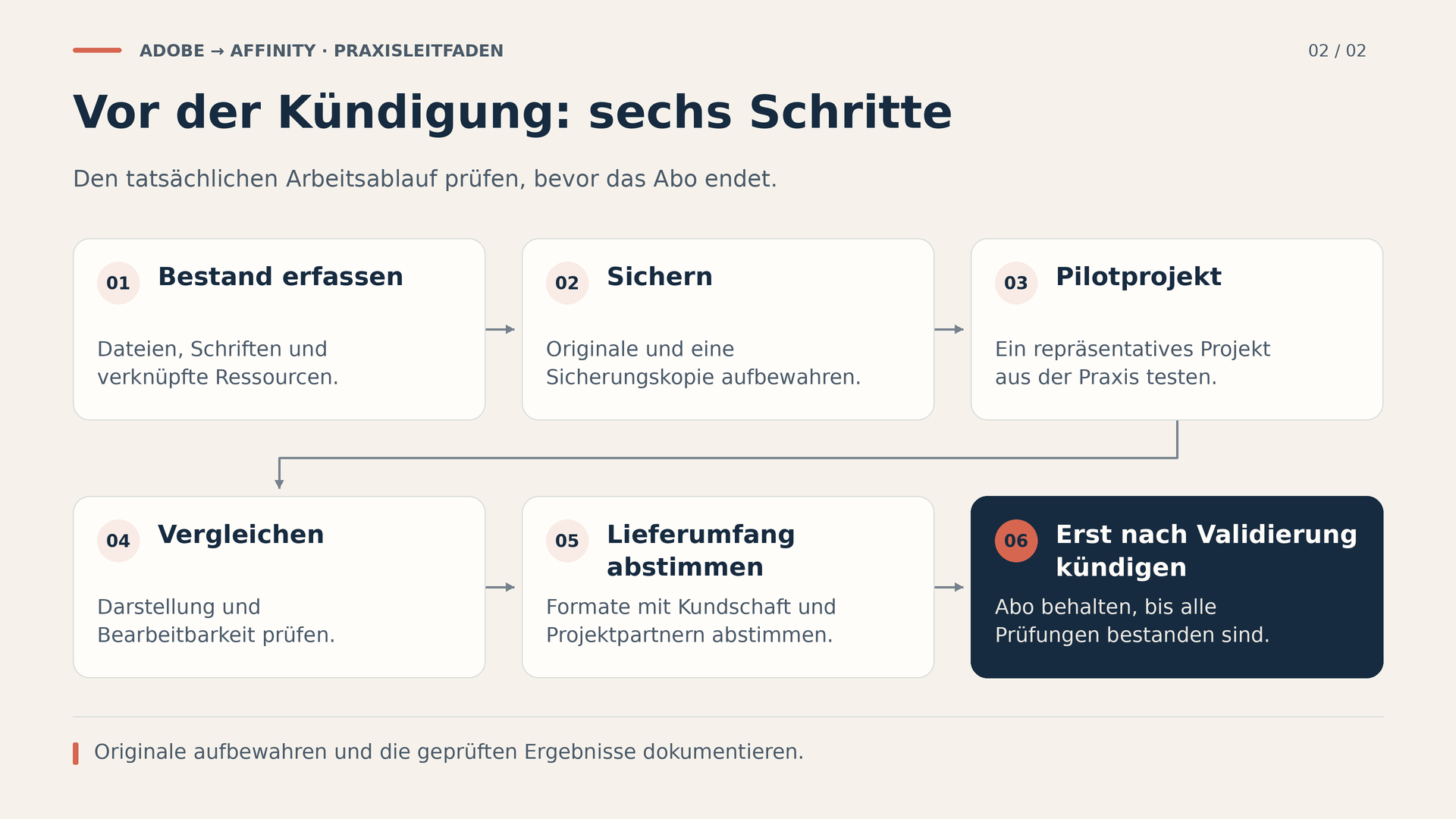
Prüfen Sie vor einer Kündigung von Adobe drei Punkte: wiederherstellbare Dateien, akzeptierte Lieferungen und geklärte Abhängigkeiten. Kontrollieren Sie in Ihrem Konto den gebuchten Tarif, das Land, den Verlängerungstermin, mögliche Gebühren und die Folgen für genutzte Dienste. Die Abonnementbedingungen von Adobe hängen vom Vertragsmodell und dem jeweiligen Geltungsbereich ab. Eine monatliche Zahlung bedeutet nicht automatisch, dass auch der Vertrag nur von Monat zu Monat läuft.
Folgen Sie dem offiziellen Kündigungsverfahren und bewahren Sie die Bestätigung auf. Prüfen Sie, was wie lange zugänglich bleibt, bevor Sie Dateien aus zugehörigen Diensten entfernen. Das Konto zu löschen oder Werkzeuge zu deinstallieren sollte nicht der erste Schritt Ihres Umstiegs sein.
Planen Sie zudem eine Überprüfung nach dem ersten vollständigen Arbeitszyklus. Erfassen Sie, wie viele Aufträge Sie abschließen konnten, welche Probleme wiederkehren und wie viel Zeit sie beanspruchen. Aktualisieren Sie Vorlagen und streichen Sie nur diejenigen bisherigen Schritte, für die bereits ein erprobter Ersatz existiert. Tritt eine wichtige Ausnahme auf, behalten Sie dafür einen eigenen Weg bei, ohne alles bereits Funktionierende wieder rückgängig zu machen.
Der Wechsel ist gelungen, wenn Sie Ihre Arbeit verlässlich erstellen, korrigieren, übergeben und wiederherstellen können. Dieses Ziel schrittweise zu erreichen bedeutet nicht, auf halbem Weg stehen zu bleiben. Es schützt Ihr Archiv und Ihre beruflichen Beziehungen, während Sie eine neue Arbeitsweise etablieren.
Offizielle Quellen und weiterführende Dokumentation
- Affinity: aktuelle Anwendung und Plattformen.
- Affinity: Neuerungen vom September 2026.
- Affinity: Import von AI-Dateien.
- Affinity: unterstützte Formate.
- Affinity: Auswahl zwischen INDD und IDML.
- Publisher V2: Import über IDML.
- Adobe Fonts: Bibliothek und Nutzungsarten.
- Photo 2: Verwendung von Plug-ins.
- Photo 2: Farbmanagement.
- Affinity: Exporteinstellungen.
- Adobe: geltende Abonnementbedingungen.
- Adobe: ein Abonnement kündigen.