DE
 EN
 FR
 IT
 PT
 ES


ABBYY FineReader PDF: der umfassende OCR-Leitfaden für Unternehmen 2026
Die Rechnung liegt irgendwo im Ordner, der Vertrag kam als Scan, und das Angebot, das Sie überarbeiten sollen, gibt es nur auf Papier. Solche Unterlagen sind nicht automatisch gut nutzbar, nur weil sie inzwischen digital vorliegen. Wenn jede Rückfrage das Öffnen zahlreicher Dateien oder das erneute Abtippen einer Tabelle erfordert, besteht der Engpass weiter. Lediglich der Aktenschrank ist verschwunden.
OCR steht für optische Zeichenerkennung. Die Technik macht aus dem Bild eines Textes Informationen, die Programme durchsuchen, kopieren oder bearbeiten können. ABBYY FineReader PDF verbindet diese Erkennung mit Werkzeugen für die anschließende PDF-Bearbeitung. Wie viel Arbeit dadurch tatsächlich entfällt, hängt allerdings auch von der Aufnahmequalität, dem Ausgabeformat und der Prüfung des Ergebnisses ab.
Dieser Leitfaden beschreibt einen praktikablen Ablauf für Unternehmen im Jahr 2026. Als technische Grundlage dient die Dokumentation von FineReader PDF 16 für Windows. Eine konkrete Licendi-Lizenz, FineReader 9 Pro, betrachten wir als Einkaufsbeispiel. Es handelt sich um unterschiedliche Produktgenerationen. Wer diese Trennung beachtet, kauft keine ältere Lizenz in der Erwartung, damit automatisch neuere Funktionen zu erhalten.
1. Welches Problem OCR im Unternehmen wirklich löst
Angenommen, die Verwaltung sucht eine bestimmte Referenz in hundert Lieferscheinen. Bestehen die PDF-Dateien nur aus Bildern, liefert die Textsuche möglicherweise keinen Treffer. Mit einer erkannten und dauerhaft gespeicherten Textebene können geeignete PDF-Programme den Inhalt finden. Entscheidend ist also nicht die Dateiendung PDF, sondern dass das Dokument nicht länger wie ein geschlossenes Foto behandelt werden muss.
Weitere typische Aufgaben sind das Übernehmen einer Klausel aus einer gedruckten Vorlage, das Übertragen einer Preistabelle in eine Tabellenkalkulation oder das Vorbereiten einer Akte für spätere Recherchen. Dabei ist nicht immer dasselbe Ergebnis gefragt. Für die Ablage zählt das Erscheinungsbild, für eine Überarbeitung ein brauchbarer Textfluss und für Berechnungen die saubere Trennung von Zeilen, Spalten und Werten.
Verwechseln Sie die Umwandlung nicht mit der fachlichen Beurteilung. Wenn die Software das Wort „Gesamtbetrag“ und eine Zahl erkennt, ist damit weder die Rechnung freigegeben noch der Lieferant bestätigt oder eine Zahlung genehmigt. Auch ein gültiger Datensatz für das ERP entsteht daraus nicht von selbst. Zwischen Erkennung und Entscheidung gehört eine Prüfung, deren Umfang zu den möglichen Folgen eines Fehlers passt.
Formulieren Sie vor der Installation einen konkreten Satz: „Wir wollen diese Unterlagen umwandeln, damit diese Person anschließend diese Aufgabe erledigen kann.“ Das hilft mehr als das allgemeine Ziel, das gesamte Büro zu digitalisieren. Besonders wichtig ist, dass auch die spätere Nutzerin oder der spätere Nutzer das gewünschte Ergebnis genauso versteht. Für die Person am Scanner mag der Vorgang erledigt sein, sobald alle Blätter sichtbar sind. Die Person im Berichtswesen braucht dagegen auffindbare Referenzen und verlässliche Datumsangaben. Vereinbaren Sie daher gemeinsam, welche Prüfung vor der Übergabe erfolgt. Sonst wird Erfolg an unterschiedlichen Maßstäben gemessen und jede Rückfrage löst erneut eine manuelle Suche aus.
2. FineReader PDF 16 und FineReader 9 Pro sind verschiedene Angebote
Die Produktseite für ABBYY FineReader 9 Pro bei Licendi beschreibt eine Dauerlizenz für Windows mit einmaliger Installation pro PC und ohne Übertragbarkeit. Außerdem wird das Angebot für die private beziehungsweise häusliche Nutzung empfohlen. Gerade bei einer betrieblichen Beschaffung ist dieser Hinweis relevant: Der Programmname allein belegt keine Berechtigung für einen Einsatz im Unternehmen.
FineReader PDF 16, auf dessen Dokumentation die folgenden Arbeitsschritte beruhen, gehört zu einer späteren Generation. Die offizielle Funktionsübersicht unterscheidet Standard und Corporate für Windows sowie ein separates Mac-Produkt. Funktionen, Kompatibilitätsangaben, Supportbedingungen und Automatisierungsverfahren von PDF 16 dürfen deshalb nicht einfach der angebotenen FineReader-9-Lizenz zugeschrieben werden.
„Dauerlizenz“ beschreibt die zeitliche Geltung der erworbenen Rechte nach den jeweiligen Bedingungen. Daraus folgen weder neue Hauptversionen noch die Übertragung auf einen anderen Rechner, unbegrenzte Aktivierungen oder eine dauerhafte Kompatibilität mit künftigen Betriebssystemen. Ebenso wenig ist eine Auflistung älterer Windows-Versionen eine Empfehlung, diese 2026 auf einem vernetzten Arbeitsplatz einzusetzen.
Eine ältere Ausgabe kann für einen genau umrissenen Arbeitsablauf in einer bereits geprüften Umgebung interessant sein. Bestätigen Sie vor einem betrieblichen Kauf jedoch die genaue Version, die erlaubte Nutzung, das Betriebssystem und die geplante Installation. Solche Fragen vor der Bestellung zu klären ist wesentlich einfacher, als sie unter Zeitdruck zu beantworten, während eine ganze Abteilung auf die Software wartet.
3. Zuerst feststellen, welche Art von PDF vorliegt
Nicht jedes PDF benötigt dieselbe Behandlung. Ein aus einer Textverarbeitung erzeugtes Dokument kann echten Text enthalten. Ein Scan besteht häufig nur aus Bildern. Dazu kommen gemischte Dateien mit digitalen Seiten, fotografierten Anlagen und einer Textebene aus einem früheren OCR-Durchlauf. Eine pauschale Verarbeitung aller Seiten verursacht unnötige Arbeit und kann bereits gut nutzbare Inhalte beeinträchtigen.
Ein einfacher Test hilft: Markieren Sie einen Satz, kopieren Sie ihn in einen schlichten Texteditor und suchen Sie nach einem ungewöhnlichen Wort. Wiederholen Sie den Versuch auf einer mittleren Seite und in einer Anlage. Eine funktionierende erste Seite sagt wenig über den Rest aus. Unvollständiger Text, eine falsche Reihenfolge oder merkwürdige Zeichen sprechen dafür, die vorhandene Textebene genauer zu untersuchen.
Die Hintergrund-Erkennung in FineReader PDF 16 unterstützt bestimmte Arbeitsschritte innerhalb der Anwendung. Sie ist aber nicht automatisch gleichbedeutend mit einer dauerhaft gespeicherten Textebene für andere Empfänger. Die offizielle Hilfe erläutert, wie das Dokument erkannt und eine solche Ebene hinzugefügt oder ersetzt wird. Speichern Sie eine separate Kopie und prüfen Sie diese anschließend außerhalb von FineReader.
Bewahren Sie die empfangene Originaldatei unverändert auf. Ein signiertes oder geschütztes PDF sollte nicht zur beliebigen Testdatei werden. Arbeiten Sie mit einer dafür freigegebenen Kopie und klären Sie die Folgen von Änderungen. Die Originalfassung und eine für komfortable Recherchen aufbereitete Arbeitskopie erfüllen unterschiedliche Aufgaben. Diese Unterscheidung sollte bereits an ihrer Ablage erkennbar sein.
4. Einen kleinen, aber aussagekräftigen Pilotversuch vorbereiten
Die sauberste Seite aus dem Büro ist selten die beste Testgrundlage. Stellen Sie typische und schwierige Beispiele zusammen: eine gut lesbare Rechnung, eine mit kleiner Schrift, einen Vertrag mit Anmerkungen, eine lange Tabelle und eine schief eingescannte Seite. Sobald Personen außerhalb des Vorgangs beteiligt sind, verwenden Sie fiktive oder entsprechend freigegebene Unterlagen.
Als praktische Ausgangsbasis können zwanzig Dokumente aus diesen Gruppen dienen. Das ist weder eine allgemeingültige statistische Stichprobe noch eine offizielle Vorgabe von ABBYY. Es ist ein überschaubarer Vorschlag, um Probleme zu entdecken, bevor das gesamte Archiv verarbeitet wird. Notieren Sie für jedes Dokument die Seitenzahl und das erwartete Ergebnis.
Legen Sie vorher fest, wann ein Ergebnis akzeptabel ist. Bei einer internen Suchablage kann es genügen, die vorgesehenen Referenzen zuverlässig zu finden. Für eine Tabelle, die Berechnungen speist, müssen die relevanten Zahlen geprüft werden. Schriftliche Kriterien verhindern, dass eine Person eine Umwandlung freigibt, mit der eine andere Person fachlich nichts anfangen kann.
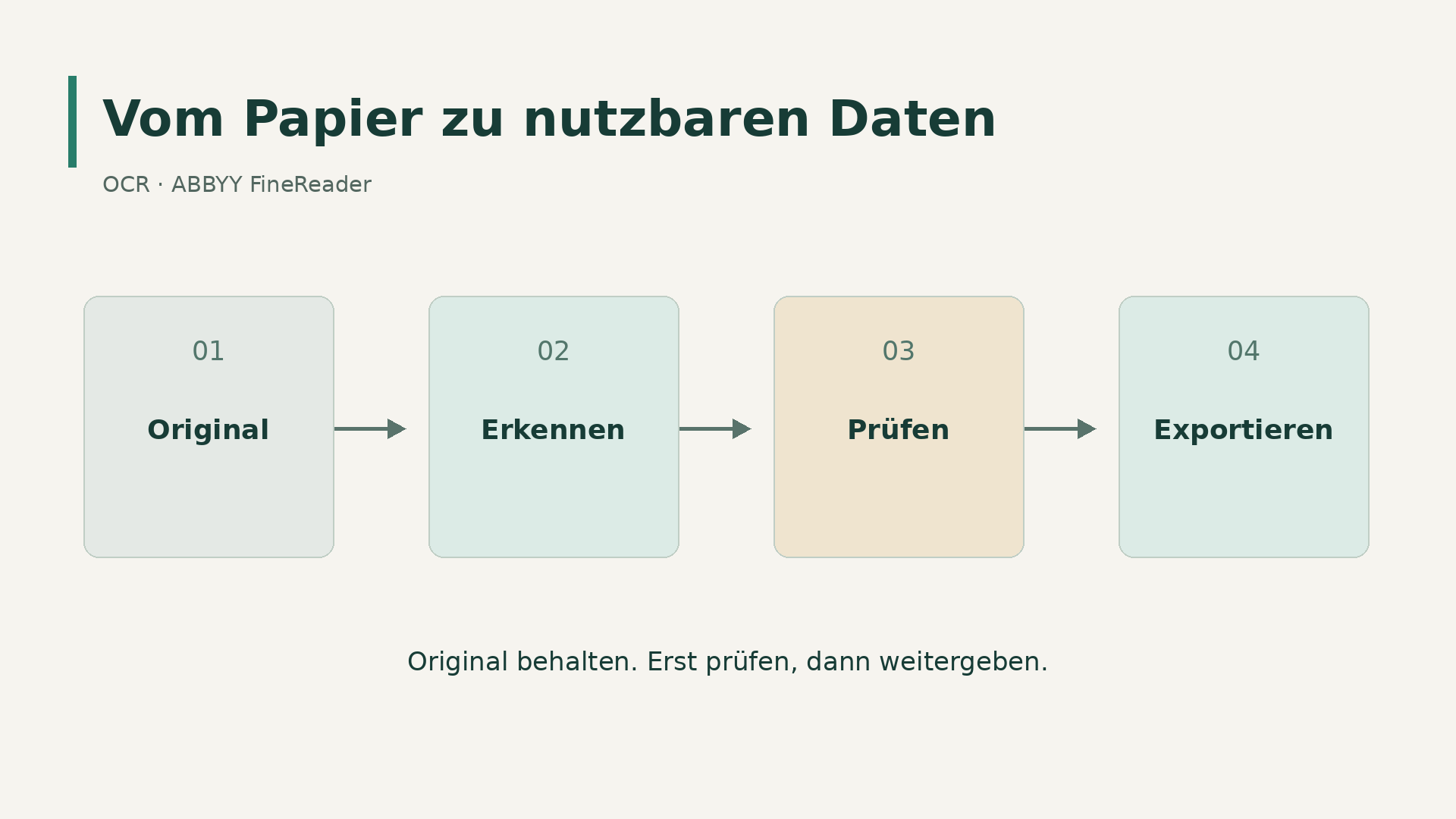
Trennen Sie Originale, laufende Bearbeitung und geprüfte Ergebnisse in unterschiedliche Ordner. Ein einfaches Protokoll mit Dateiname, Profil, Problem und prüfender Person reicht für den Einstieg. Erfolgreiche Einstellungen lassen sich damit wiederholen. Bei Fehlern wird nachvollziehbar, was geändert werden sollte. Ein einzelnes gutes Ergebnis ist schließlich noch kein belastbarer Prozess für eine Abteilung.
Testen Sie auch die Übergabe. Bitten Sie jemanden, der den Stapel nicht vorbereitet hat, ein Dokument und darin eine Referenz zu finden sowie die freigegebene Fassung zu benennen. Sind dafür ausführliche Rückfragen nötig, muss die Organisation verbessert werden. Der Ablauf soll auch dann funktionieren, wenn die Person, die ihn eingerichtet hat, gerade nicht erreichbar ist.
5. Besser scannen statt später länger korrigieren
Für gewöhnliche gedruckte Unterlagen nennt ABBYY 300 dpi als Ausgangspunkt und empfiehlt Graustufen für die Erkennung. Das ist eine sinnvolle Basis, keine starre Vorschrift für jedes Dokument. Bewahren Sie Farbe, wenn sie Informationen trägt, beispielsweise bei Korrekturmarkierungen oder Stempeln. Passen Sie die Aufnahme anhand der Stichprobe an. Eine höhere Auflösung erzeugt keine Details, die im Ausgangsmaterial bereits fehlen.
Prüfen Sie vor einem Stapelscan Sauberkeit, Ausrichtung und Papiereinzug. Ein Knick, ein Schatten am Buchrücken oder eine abgeschnittene Ecke kann wesentliche Angaben verdecken. Kontrollieren Sie beim doppelseitigen Scannen, ob alle benötigten Rückseiten erfasst wurden und die Reihenfolge stimmt. Eine vollständige Datei ist wichtiger als ein möglichst schnell abgeschlossener Einzug.
Bei Fotos kommt es darauf an, die Kamera parallel zum Blatt zu halten, Reflexionen zu vermeiden und gleichmäßig zu beleuchten. Ist eine Zeile unscharf, ist eine neue Aufnahme oft sinnvoller als eine weitere Filterkombination. Werkzeuge zur Bildverbesserung sind keine Garantie dafür, dass verlorene Zeichen oder verdeckte Inhalte wiederhergestellt werden können.
Die Dokumentation von PDF 16 berücksichtigt TWAIN- und WIA-kompatible Scanner. Prüfen Sie den tatsächlichen Treiber Ihres Geräts in der vorgesehenen Umgebung; allein der Herstellername genügt nicht. Behalten Sie die ursprüngliche Aufnahme vor einer Bereinigung oder einem Zuschnitt. Eine optische Verbesserung kann zugleich eine schwache, aber wichtige handschriftliche Anmerkung entfernen.
6. Sprachen auswählen und die Erkennung vorbereiten
Wählen Sie die Sprachen aus, die tatsächlich im Dokument vorkommen, nicht sämtliche verfügbaren Sprachen. Ein deutscher Vertrag mit englischer Anlage verlangt andere Einstellungen als eine rein französische Rechnung. Die ABBYY-Hilfe beschreibt sowohl die manuelle Auswahl als auch eine automatische Erkennung aus einer eingegrenzten Liste. Maßgeblich sind die Optionen Ihrer konkreten Installation und Lizenz.
Menüsprache und OCR-Sprache sind nicht dasselbe. Eine deutsche Benutzeroberfläche beweist nicht, dass jede Sprachkombination identische Erkennungsmöglichkeiten besitzt. Unterscheiden Sie außerdem gedruckte Texte von handschriftlichen Ergänzungen. Planen Sie nicht unter der Annahme, dass jede Handschrift problemlos in korrektes, bearbeitbares Material umgewandelt werden kann.
Öffnen Sie die Stichprobe im OCR-Editor und betrachten Sie zuerst die Bilder. Korrigieren Sie bei Bedarf Ausrichtung und Schräglage, ohne relevante Elemente zu entfernen. Enthält eine Datei sowohl einfache als auch problematische Seiten, sollten nicht aus Bequemlichkeit dieselben einschneidenden Änderungen auf alle Seiten angewendet werden.
Dokumentieren Sie die Profileinstellungen neben den Testergebnissen. „Gedruckte Rechnungen DE-EN“ erklärt deutlich mehr als „Finale Einstellungen“. Wer später übernimmt, muss wissen, für welche Unterlagen das Profil gedacht ist und wann davon abgewichen werden sollte. Reproduzierbare Ergebnisse entstehen durch nachvollziehbare Entscheidungen, nicht durch das Auswendiglernen einzelner Schaltflächen.
7. Erkennungsbereiche und Lesereihenfolge kontrollieren
Ein OCR-Verfahren kann die Buchstaben richtig erkennen und trotzdem ein schlecht aufgebautes Dokument erzeugen. Das passiert etwa, wenn zwei Spalten ineinanderlaufen, ein Bild als Text gilt oder eine Randnotiz in den Hauptabsatz gerät. Bei Formularen, Katalogen und anspruchsvollen Seitenlayouts verdient die Bereichsanalyse deshalb besondere Aufmerksamkeit, bevor der Export beginnt.
Im OCR-Editor von FineReader PDF 16 lassen sich Bereichsgrenzen und Bereichstypen korrigieren. Kennzeichnen Sie lesbare Inhalte als Text, visuell zu erhaltende Elemente als Bild und tabellarische Inhalte als Tabelle. Prüfen Sie anschließend die Lesereihenfolge. Die optisch naheliegende Reihenfolge auf dem Papier muss nicht der Reihenfolge entsprechen, die später in der Textdatei landet.
Sehen Sie sich bei Tabellen die Trennlinien und verbundenen Zellen an. Die offizielle Hilfe beschreibt das Anpassen von Zeilen und Spalten sowie einen erneuten Erkennungslauf nach der Strukturkorrektur. Eine mehrzeilige Artikelbeschreibung darf nicht versehentlich zu mehreren unabhängigen Buchungs- oder Bestellpositionen werden. Prüfen Sie hier den Zusammenhang, nicht nur einzelne Wörter.
Beginnen Sie mit der schwierigsten Seite. Ein brauchbares Ergebnis dort liefert eine bessere Grundlage als eine perfekt erkannte, ohnehin einfache Titelseite. Bei deutlich unterschiedlichen Layouts sind getrennte Profile meist sinnvoller als eine einzige erzwungene Vorlage. Eine kleine Zeitersparnis bei der Vorbereitung kann sonst vielfach höhere Korrekturarbeit verursachen.
Wird die Prüfung unterbrochen, speichern Sie den Bearbeitungsstand als OCR-Projekt, sofern die verwendete Ausgabe das unterstützt. Dieses Projekt ist nicht mit dem fertigen Dokument für Kolleginnen und Kollegen gleichzusetzen. Es hält den Bearbeitungskontext fest; das Endergebnis muss sich mit den vorgesehenen Empfängerwerkzeugen öffnen lassen. Kontrollieren Sie vor dem Abschluss, dass tatsächlich alle Ausgaben exportiert wurden.
8. Ein durchsuchbares PDF mit erhaltenem Kontext erstellen
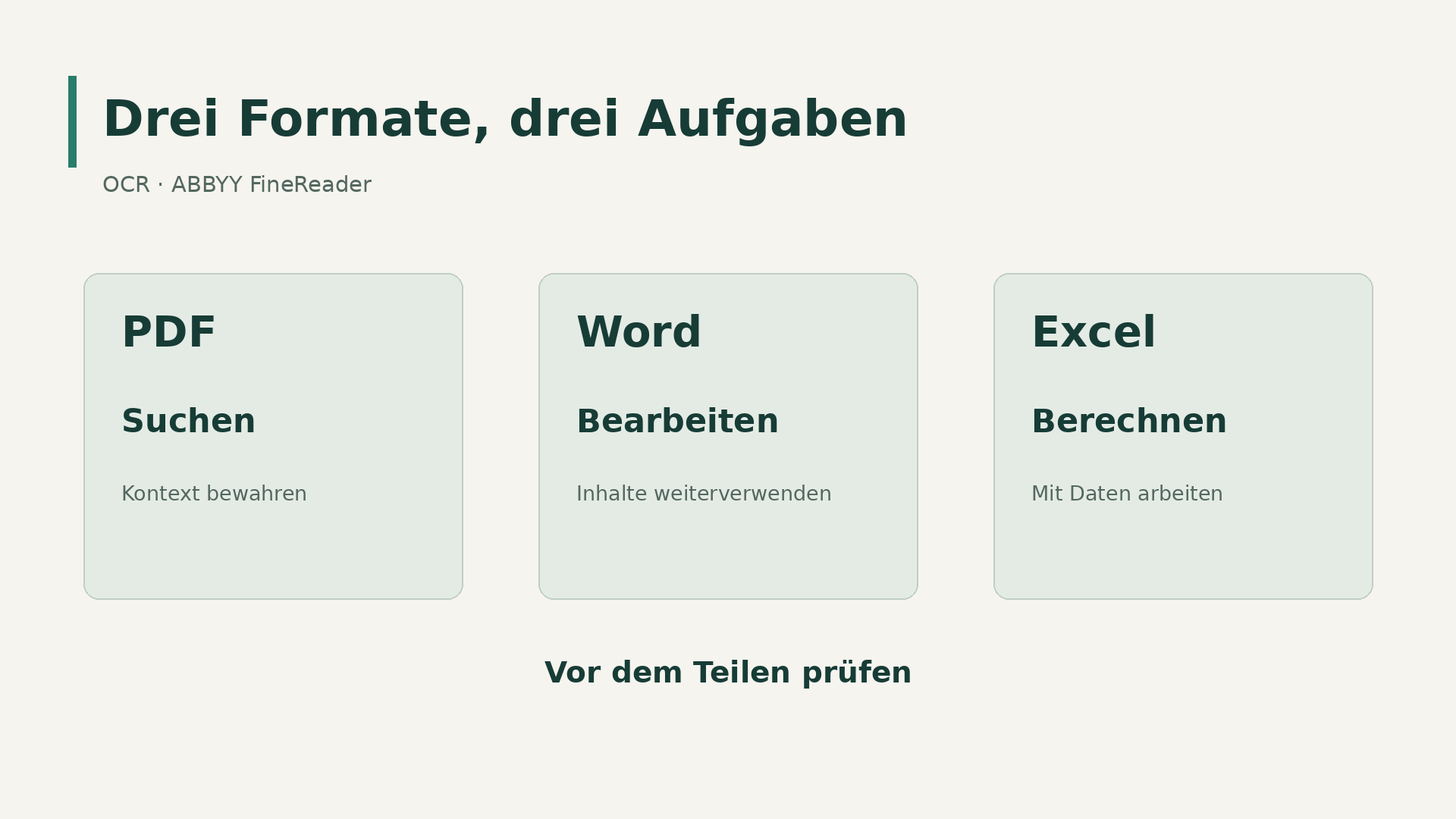
Für Recherchen und Arbeitsarchive ist ein durchsuchbares PDF häufig die zweckmäßigste Ausgabe. Es kann das Seitenbild bewahren und zugleich erkannten Text bereitstellen. Die PDF-Speicheroptionen von PDF 16 bieten unterschiedliche Kombinationen von Bild und Text. Wählen Sie nach dem Verwendungszweck und nicht danach, welches Format beim letzten Vorgang zufällig eingestellt war.
Wenn die gescannte Darstellung erhalten bleiben soll, prüfen Sie den Modus mit Text unter dem Bild. Dadurch wird die erkannte Ebene nicht zu einer beglaubigten Abschrift. Sie kann weiterhin Fehler enthalten, die beim normalen Betrachten unsichtbar bleiben. Suchen Sie mehrere Referenzen und kopieren Sie Textstellen, um den praktischen Nutzen zu prüfen.
Der entscheidende Test folgt nach dem Speichern. Schließen Sie die Datei, öffnen Sie sie in einem anderen PDF-Programm und suchen Sie Angaben am Anfang, in der Mitte und am Ende. Kontrollieren Sie außerdem Seitenzahl, Stempel und Anmerkungen. Eine geringe Dateigröße ist allein noch kein Beweis dafür, dass die Aufbereitung gelungen ist.
Gilt eine Aufbewahrungsrichtlinie, klären Sie das darin verlangte PDF/A-Profil und prüfen Sie die Ausgabe mit dem vorgesehenen Verfahren. PDF/A, OCR, Barrierefreiheit und rechtliche Konformität sind keine austauschbaren Begriffe. Eine ausgewählte Exportoption ersetzt nicht die Kontrollen Ihres Archivsystems. Auch die Zuständigkeit für diese Kontrollen sollte vor der Einführung feststehen.
9. Scans nach Word übertragen, ohne alles neu aufzubauen
Soll ein Text überarbeitet werden, exportieren Sie eine bearbeitbare Arbeitskopie. Wie viel Formatierung erhalten bleiben sollte, hängt von der nächsten Aufgabe ab. Eine besonders originalgetreue Darstellung kann Elemente enthalten, die umfangreiche Änderungen erschweren. Für eine neue Vorlage sind saubere Absätze und eine verständliche Überschriftenhierarchie oft wichtiger als identische Zeilenumbrüche.
Testen Sie zwei Seiten, bevor Sie einen langen Vertrag vollständig umwandeln. Prüfen Sie Kopf- und Fußzeilen, Umbrüche und nummerierte Listen. Anmerkungen dürfen nicht mitten in einem Satz auftauchen. Am gedruckten Zeilenende getrennte Wörter sollten im neuen Absatz wieder korrekt zusammengeführt sein. Solche Details bestimmen, ob die Datei wirklich angenehm bearbeitbar ist.
Die konvertierte Fassung sollte niemals unbemerkt das empfangene Original ersetzen. Kennzeichnen Sie sie als Arbeitskopie und halten Sie einen Bezug zur Quelldatei fest. Eine später geänderte Klausel ist eine redaktionelle Änderung, kein OCR-Ergebnis. Diese Trennung erleichtert spätere Versionsvergleiche und verhindert falsche Annahmen über den Inhalt der Ausgangsunterlage.
Beschränken Sie die Prüfung nicht auf das Aussehen. Ein ordentlich formatierter Absatz kann ein falsches Datum, einen veränderten Namen oder ein fehlendes „nicht“ enthalten. Bei entscheidungsrelevanten Texten müssen sensible Angaben mit dem Bild verglichen werden. OCR spart Tipparbeit, entscheidet aber nicht, welche Aussage im ursprünglichen Dokument tatsächlich gemeint war.
10. Tabellen als brauchbare Daten nach Excel übernehmen
Eine nützliche Tabellenkalkulation braucht mehr als hübsche Spalten. FineReader PDF 16 kann Tabellen als XLS, XLSX oder CSV speichern. Welche Ausgabe passt, hängt davon ab, ob Struktur und Darstellung erhalten bleiben oder Daten für ein anderes System vorbereitet werden sollen. In beiden Fällen muss jede Zeile ihrem Ursprungsdokument zugeordnet werden können.
Kontrollieren Sie Dezimal- und Tausendertrennzeichen, Minuszeichen, Prozentangaben, Datumswerte und führende Nullen. Eine Kennung wie 00127 kann geschäftlich relevant sein, auch wenn die Tabellenkalkulation sie als gewöhnliche Zahl behandeln möchte. Ähnliches gilt für Codes, die wie ein Datum aussehen. Legen Sie den passenden Datentyp bei Bedarf bereits vor dem Import fest.
Bei einer Betragstabelle hilft eine einfache Abstimmung: erwartete Anzahl der Positionen, Summe der Werte und Vergleich mit dem gedruckten Gesamtbetrag. Das ist ein vorgeschlagener Prüfschritt für Ihren Ablauf, keine behauptete automatische Buchhaltungsprüfung durch FineReader. Eine fehlende Zeile wird nicht dadurch unproblematisch, dass alle übrigen Zeilen richtig erkannt wurden. Prüfen Sie bei mehrseitigen Tabellen auch den Übergang zwischen den Seiten. Wiederholte Überschriften dürfen nicht als zusätzliche Datenzeilen in die Auswertung gelangen, und ein über die Seitengrenze laufender Eintrag muss zusammenbleiben. Solche Kontrollen lassen sich bereits in der Pilotphase mit einem einzigen gut gewählten Beispiel vorbereiten.
Verwechseln Sie gedruckte Werte nicht mit wiederhergestellten Formeln. Ein Scan zeigt Ergebnisse, aber nicht unbedingt die Berechnungen dahinter. Legen Sie benötigte Formeln ausdrücklich neu an und dokumentieren Sie deren Logik. Testen Sie vor einem produktiven Import einen begrenzten Durchlauf. Zurückgewiesene Datensätze müssen sich anschließend identifizieren und gezielt korrigieren lassen.
11. Die Prüfung auf wirklich wichtige Fehler ausrichten
Der OCR-Editor unterstützt die Kontrolle von Wörtern und Zeichen mit geringer Erkennungssicherheit. Das ist hilfreich, aber keine vollständige Liste sämtlicher möglicher Fehler. Ein falsches Wort kann für die Software durchaus plausibel aussehen. Kombinieren Sie die Hinweise deshalb mit eigenen Prüfungen, die sich aus dem Inhalt und dem Verwendungszweck ergeben.
Bewerten Sie Angaben nach den Folgen eines Fehlers. Namen, Kennungen, Termine, Beträge, Einheiten und Verneinungen verdienen besondere Aufmerksamkeit. Prüfen Sie bei Vorgängen mit großen Auswirkungen die kritischen Felder vollständig und legen Sie fest, ob eine zweite Person erforderlich ist. Für weniger riskante Recherchebestände kann eine dokumentierte Stichprobe angemessen sein, ohne als unfehlbar dargestellt zu werden.
Ordnen Sie Fehler nach ihrer Art. Verschwindet auf mehreren Seiten dieselbe Spalte, muss wahrscheinlich das Profil korrigiert werden, statt endlos einzelne Zellen nachzubessern. Häufen sich unscharfe Zeichen, führt der Weg zurück zur Aufnahme. Ein gutes Fehlerprotokoll nennt Ursache und Maßnahme und beschränkt sich nicht auf eine bloße Fehlerzahl.
Am Ende braucht jedes Ergebnis einen eindeutigen Status: freigegeben, zu korrigieren oder nicht ausreichend zuverlässig konvertierbar. Auch die dritte Kategorie ist berechtigt. Manche Seiten benötigen eine manuelle Abschrift oder eine bessere Vorlage vom Lieferanten. Eine mangelhafte Datei in den Fertig-Ordner zu verschieben verlagert das Problem lediglich auf die nächste Person.
Legen Sie Regeln für wiederkehrende Korrekturen fest. Ein globaler Austausch einer Buchstabenkombination kann einen häufigen Fehler beheben und zugleich richtige Namen beschädigen. Suchen Sie zuerst, prüfen Sie mehrere Treffer und begrenzen Sie Ersetzungen bei Mehrdeutigkeit. Kontrollieren Sie danach betroffene Seiten erneut. Eine Prüfung soll Unsicherheit verringern, nicht schwer erklärbare Massenänderungen erzeugen.
12. Informationen während des gesamten Ablaufs schützen
Digitalisierung erleichtert den Zugriff auf Informationen, unter Umständen auch für unberechtigte Personen. Regeln Sie den Zugang zu Originalen, Arbeitsverzeichnissen und fertigen Dateien. Vermeiden Sie allgemein offene Freigaben für sensible Akten. Prüfen Sie außerdem, ob eine automatische Synchronisierung Kopien an Orte überträgt, die gar nicht Teil des vorgesehenen Ablaufs sind.
Wenn bestimmte Angaben vor einer Weitergabe entfernt werden sollen, verwenden Sie geeignete Schwärzungs- beziehungsweise Entfernungsfunktionen und untersuchen Sie das Ergebnis. Ein schwarzes Rechteck beweist nicht, dass der darunterliegende Text verschwunden ist. Die Dokumentation von PDF 16 unterscheidet die Entfernung vertraulicher Inhalte von der Bereinigung verborgener Elemente. Maßgeblich ist die fertige Ausgabedatei.
Suchen Sie nach entfernten Begriffen, versuchen Sie den betreffenden Bereich zu markieren und kontrollieren Sie Kommentare, Anlagen und Metadaten. Das Original bleibt am dafür freigegebenen Ort, getrennt von der weiterzugebenden Fassung. Wird eine Textebene gelöscht, kann dies auch die eigentlich gewünschte Suchfunktion beeinträchtigen. Prüfen Sie deshalb Sicherheit und Nutzbarkeit gemeinsam.
Eine Desktop-Anwendung hebt organisatorische Pflichten nicht auf und garantiert kein vollständig lokales Umfeld. Relevant sind tatsächliche Speicherorte, Sicherungskopien, Berechtigungen und verbundene Dienste. Vereinbaren Sie mit den zuständigen Stellen, welche Unterlagen verarbeitet werden dürfen, wie lange sie aufbewahrt werden und wie mit temporären Kopien umzugehen ist. Das ist eine Aufgabe des gesamten Prozesses, nicht einer einzelnen Schaltfläche.
13. Erst stabilisieren, dann automatisieren
Wenn ein Profil bei zwanzig Dokumenten Probleme macht, sollte es nicht gleich zwanzigtausend verarbeiten. Sorgen Sie zuerst für wiederholbare Ergebnisse und einen klaren Weg für Ausnahmen. Automatisierung lohnt sich, wenn Eingaben hinreichend vorhersehbar sind und jemand bemerkt, dass ein Stapel unvollständig geblieben ist oder die Verarbeitung angehalten wurde.
Die offizielle Übersicht von FineReader PDF 16 ordnet Hot Folder und den Vergleich unterschiedlicher Dokumentformate der Corporate-Ausgabe zu. Standard bietet ebenfalls OCR und Konvertierung. Die Aussage, Standard könne grundsätzlich keine mehreren Dateien verarbeiten, wäre daher falsch. Hot Folder bezeichnet eine bestimmte zeitgesteuerte Automatisierung und ist kein Sammelbegriff für jede Stapelverarbeitung.
Die herangezogene Dokumentation nennt für Hot Folder bis zu 5.000 Seiten monatlich, einen Zählerneustart nach jeweils 30 Tagen und bis zu zwei CPU-Kerne bei der Umwandlung. Diese Grenze bezieht sich auf Hot Folder, nicht auf die gesamte manuelle OCR-Nutzung. Bestätigen Sie die Bedingungen der konkret geplanten Lizenz. Übertragen Sie diese Funktion keinesfalls auf FineReader 9 Pro.
Laut Hilfe muss der Rechner eingeschaltet und eine Anmeldung aktiv sein, damit Aufgaben starten. Testen Sie Berechtigungen, doppelte Namen, Fehler und Wiederaufnahme vor einem unbeaufsichtigten Betrieb. Trennen Sie Eingangs- und Ausgangsordner, bewahren Sie Originale auf und lesen Sie das Protokoll. Ein überwachter Ordner ersetzt weder einen Serverdienst noch eine eigens geplante Unternehmensintegration.
14. Drei Beispiele aus dem Arbeitsalltag
In der Verwaltung können Rechnungen eines regelmäßigen Lieferanten den Anfang machen. Ziel ist zunächst ein durchsuchbares PDF und eine Tabelle zur Prüfung, nicht die automatische Buchung. Die zuständige Person kontrolliert Kennung, Datum, Positionen und Beträge. Unklare Unterlagen bleiben außerhalb des normalen Durchlaufs. Ändert der Lieferant sein Layout, wird das Profil erneut getestet.
Im Einkauf lässt sich eine gescannte Preisliste aufbereiten. Übernehmen Sie Artikelnummern als Text, schützen Sie führende Nullen und prüfen Sie Einheiten, Mindestmengen und Währung. Einzelpreise und Paketpreise gehören nicht ohne klare Kennzeichnung in dieselbe Spalte. Die Prüfung muss verstehen, was ein Wert bedeutet, und darf nicht nur seine optische Ähnlichkeit bestätigen.
Ein Team für interne Dokumentation kann eine ältere gedruckte Arbeitsanweisung als Grundlage einer neuen Vorlage verwenden. Exportieren Sie bearbeitbaren Inhalt, trennen Sie OCR-Korrekturen von sprachlichen Änderungen und benennen Sie eine Person für die Freigabe. So erscheint eine bloß umgewandelte Kopie nicht versehentlich als bereits genehmigte neue Fassung.
Die Beispiele teilen eine Methode, benötigen aber nicht zwingend dieselbe Lizenz. Falls Sie das Angebot für FineReader 9 Pro prüfen, klären Sie dessen Bedingungen zur privaten Nutzung und die kompatible Umgebung, bevor Sie es in einen betrieblichen Ablauf aufnehmen. Das Einkaufsbeispiel hilft bei den richtigen Fragen. Es ersetzt keine bestätigten Antworten.
15. Einführung und Kosten: die gesamte Arbeit messen
Eine vernünftige Einführung beginnt mit einer verantwortlichen Person, einer kleinen Nutzergruppe und einer kurzen Arbeitsanweisung. Erklären Sie Dateinamen, Ablageorte und den Umgang mit schlecht erkannten Seiten. Schulen Sie anhand der tatsächlich verwendeten Dokumente. Eine perfekte Vorführung hilft wenig, wenn beim ersten schwierigen Fall niemand weiß, was als Nächstes zu tun ist.
Messen Sie für die Zeitrechnung Vorbereitung, Erkennung, Prüfung und Korrektur statt nur den Fortschrittsbalken. Ein hypothetisches Beispiel: Benötigen Vorbereitung und manuelle Übertragung acht Minuten pro Dokument, der vollständige neue Ablauf dagegen drei, beträgt die Ersparnis fünf Minuten. Bei zweihundert vergleichbaren Dokumenten wären das tausend Minuten, also sechzehn Stunden und vierzig Minuten. Das sind Rechenbeispiele, keine gemessenen ABBYY-Ergebnisse.
Berücksichtigen Sie Schulung, Arbeitsplatzpflege, Speicherung und Ausnahmen in der Wirtschaftlichkeitsbetrachtung. Ein niedrigerer Lizenzpreis gleicht weder eine inkompatible Umgebung noch übermäßigen Prüfaufwand aus. Auch Rechte für gemeinsame Installationen, entfernte Sitzungen oder gleichzeitige Nutzung ergeben sich nicht allein daraus, dass eine Lizenznummer vorliegt. Halten Sie technische Möglichkeiten und tatsächliche Nutzungsrechte getrennt.
Die bei Licendi aufgeführte Dauerlizenz lässt sich erst sinnvoll mit anderen Angeboten vergleichen, wenn Version, Laufzeit, erlaubte Nutzung und Arbeitsplatzanzahl gegenübergestellt werden. Führen Sie diese Punkte in getrennten Spalten. So bleibt „ohne Abonnement“ eine präzise Angabe und wird nicht zu einem unbelegten Versprechen über Wartung oder zukünftige Weiterentwicklung.
Dokumentieren Sie, wer Profile pflegt und Änderungen an Programm, Scanner oder Betriebssystem überprüft. Ein validierter Ablauf kann sich durch eine neue Komponente verändern. Bewahren Sie die ursprüngliche, freigegebene Stichprobe als Prüfsatz auf und verarbeiten Sie sie nach wesentlichen Änderungen erneut. Das liefert eine eigene Vergleichsbasis, die aussagekräftiger ist als ein Programmstart ohne Fehlermeldung. Nehmen Sie eine gewöhnliche und eine schwierige Seite in diesen erneuten Test auf. Vergleichen Sie beide mit den zuvor akzeptierten Ausgaben und notieren Sie geänderte Einstellungen, bevor neue Unterlagen verarbeitet werden. Verändert eine Aktualisierung das Ergebnis, pausieren Sie das betroffene Profil. Ein stillschweigend anderer Qualitätsmaßstab ist keine gute Lösung. Ein kurzer, regelmäßig ausgeführter Test ist hilfreicher als ein umfangreiches Verfahren, das im Alltag niemand einhält.
16. Was vor der Entscheidung geklärt sein sollte
Müssen Sie PDF-Dateien lediglich lesen? Dann steht umfangreiche OCR möglicherweise nicht an erster Stelle. Sollen Scans durchsuchbar werden, testen Sie eine dauerhaft gespeicherte Textebene. Wollen Sie Texte bearbeiten oder mit Tabellen rechnen, bewerten Sie diese Ausgaben getrennt. Reale Unterlagen liefern meist eine bessere Entscheidungsgrundlage als eine lange Liste theoretischer Funktionen.
Standard oder Corporate? Bei FineReader PDF 16 kommt es insbesondere auf den formatübergreifenden Dokumentvergleich und die Automatisierung mit Hot Folder an. Corporate ist nicht automatisch erforderlich, nur weil das Unternehmen mehrere Beschäftigte hat. Lizenzmodell und Rechte für die geplante Bereitstellung müssen zusätzlich und unabhängig von dieser Funktionsentscheidung geprüft werden.
Und FineReader 9 Pro? Die konkrete Licendi-Produktseite beschreibt dieses Angebot, nicht PDF 16. Lassen Sie eine geschäftliche Nutzung bestätigen, wenn genau diese vorgesehen ist. Prüfen Sie Installation, Aktivierung und Kompatibilität, bevor die tägliche Arbeit einer Abteilung davon abhängig gemacht wird. Ein ähnlicher Produktname ersetzt keine solche Prüfung.
Ein gutes Ergebnis ist ein verständlicher Ablauf: erhaltene Originale, passende Erkennungseinstellungen, geprüfte Fehler und brauchbare Dateien für die nächste Person. OCR spart Zeit, indem unnötiges Abtippen entfällt, nicht indem notwendige Kontrollen gestrichen werden. Beginnen Sie mit einer Stichprobe, prüfen Sie den vollständigen Weg und erweitern Sie nur die Teile, deren Nutzen Sie bereits nachvollziehen können.
Quellen und Dokumentation
Für diesen Leitfaden im November 2026 geprüft. Die technischen Quellen beziehen sich auf FineReader PDF 16 und beschreiben nicht den Funktionsumfang der Lizenz für FineReader 9 Pro.
- ABBYY: FineReader PDF für Windows.
- Offizielle Funktions- und Editionsübersicht zu PDF 16.
- Erkennung und dauerhaft gespeicherte Textebene.
- Empfehlungen zum Scannen.
- Erkannten Text prüfen.
- Tabellen erkennen und korrigieren.
- Tabellen exportieren.
- Einrichtung und Betrieb von Hot Folder.
- Vertrauliche Informationen entfernen.