DE
 EN
 FR
 IT
 PT
 ES


Master PDF Editor, Sejda und novaPDF: preiswerte PDF-Lösungen
Wer mit PDF-Dateien arbeitet, sollte nicht automatisch für zahlreiche Funktionen bezahlen müssen, die im Alltag kaum gebraucht werden. Manchmal muss nur ein Satz korrigiert werden, manchmal sollen mehrere Unterlagen zu einer Datei zusammenkommen. In anderen Fällen reicht es, aus einer Windows-Anwendung ein ordentliches PDF zu erzeugen. Das sind unterschiedliche Aufgaben, für die nicht zwangsläufig dieselbe Software sinnvoll ist.
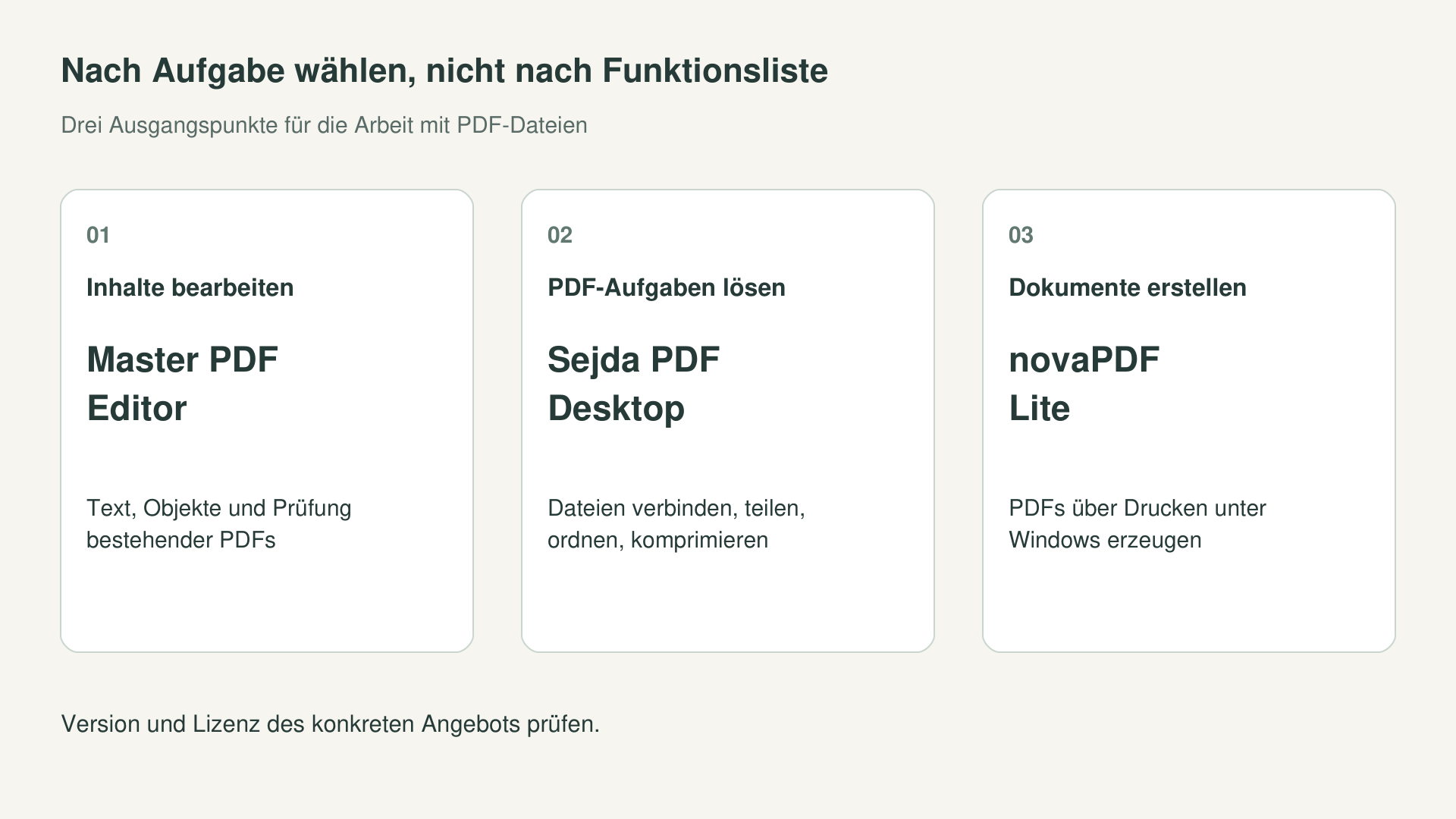
Master PDF Editor, Sejda PDF Desktop und novaPDF Lite bieten drei unterschiedliche Ansatzpunkte. Die ersten beiden stellen Werkzeuge für vorhandene Dokumente bereit. novaPDF Lite konzentriert sich dagegen auf die PDF-Erstellung über einen virtuellen Drucker. Dieser Ratgeber erläutert die praktischen Unterschiede, wichtige Editionsgrenzen und die Prüfung der Lizenz anhand von drei konkreten Angeboten im Licendi-Katalog.
Preiswert bedeutet hier: Die Ausgaben sollen zum tatsächlichen Bedarf passen. Damit ist nicht behauptet, dass diese Produkte nachweislich die niedrigsten Preise des gesamten Marktes haben. Es gibt weder eine Preisrangliste noch eine stillschweigend vorausgesetzte Rabattaktion. Entscheidend sind Aufgabe, Nutzungsrechte und der Aufwand bis zu einem verlässlich richtigen Ergebnis.
1. Was beim Kauf von PDF-Software wirklich Geld spart
Die Kosten einer Anwendung enden nicht beim Kaufpreis. Auch Einarbeitung, wiederholte Konvertierungen und zusätzliche Programme für unerledigte Arbeitsschritte gehören dazu. Eine überschaubare Lösung kann deshalb die bessere Anschaffung sein, wenn sie Ihre üblichen Dokumente zuverlässig verarbeitet. Eine eindrucksvolle Vorführung mit einem besonders einfachen Beispieldokument beantwortet diese Frage noch nicht.
Schauen Sie sich zunächst die PDF-Dateien einer normalen Arbeitswoche an. Erstellen Sie sie aus eigenen Unterlagen oder erhalten Sie Dateien ohne bearbeitbares Original? Ändern Sie Inhalte oder sortieren Sie hauptsächlich Seiten? Handelt es sich um auswählbaren Text, eingescannte Papierseiten oder ausfüllbare Formulare? Schon diese Einteilung verhindert, dass Sie lange Funktionslisten vergleichen, die mit Ihrer Arbeit wenig zu tun haben.
Beschreiben Sie anschließend das gewünschte Ergebnis. PDF-Bearbeitung kann bedeuten, einen Kommentar einzufügen, einen Betrag zu ändern, eine Abbildung auszutauschen oder eine Tabelle neu aufzubauen. Diese Aufgaben sind nicht gleichwertig. Zwei oder drei konkrete Beispiele liefern eine bessere Kaufgrundlage als allgemeine Aussagen über Produktivität oder professionelle Dokumentenverwaltung.
Trennen Sie außerdem Bequemlichkeit von Notwendigkeit. Wenn Ihre vorhandene Anwendung bereits ein korrektes PDF exportiert, benötigen Sie für genau diesen Vorgang möglicherweise keine weitere Lizenz. Eine zusätzliche Software sollte einen erkennbaren Vorteil bieten: weniger Arbeitsschritte, mehr Kontrolle oder eine benötigte Funktion, die im bisherigen Ablauf fehlt.
2. Editor, Aufgabenwerkzeug oder virtueller Drucker?
Der wesentliche Unterschied liegt darin, an welcher Stelle ein Produkt in den Ablauf eingreift. Ein Editor verändert Inhalte einer vorhandenen PDF-Datei. Ein auf Aufgaben ausgerichtetes Werkzeug erleichtert beispielsweise das Verbinden, Aufteilen oder Verkleinern von Dateien. Ein virtueller Drucker erzeugt dagegen aus einer druckfähigen Anwendung eine neue PDF-Ausgabe. Diese Einordnung hilft, passende Kandidaten für denselben Bedarf auszuwählen.
| Hauptaufgabe | Geeigneter Ausgangspunkt | Entscheidende Prüfung |
|---|---|---|
| Text und Objekte in vorhandenen PDFs ändern | Master PDF Editor | Lässt sich Ihre Beispieldatei korrekt bearbeiten? |
| Unterschiedliche Seiten- und Dateiaufgaben erledigen | Sejda PDF Desktop | Werkzeuge und Grenzen der konkreten Lizenz |
| PDFs über Drucken unter Windows erstellen | novaPDF Lite | Ausgabequalität und Funktionen der Lite-Edition |
Diese Kategorien bilden keine starren Grenzen. Auch Editoren können Dokumente erstellen, und Sejda bietet Textbearbeitung. Die Tabelle bezeichnet einen sinnvollen Einstieg in die Prüfung. Sie behauptet weder exklusive Funktionen noch einen Gesamtsieger für sämtliche denkbaren Aufgaben.
Die praktische Konsequenz ist trotzdem wichtig: Wer novaPDF Lite kauft, um Absätze in einer erhaltenen PDF-Datei umzuschreiben, wählt ein Werkzeug für eine andere Aufgabe. Umgekehrt kann ein umfangreicher Editor unnötige Komplexität schaffen, wenn lediglich eine Tabelle aus einer eigenen Anwendung als PDF ausgegeben werden soll.
3. Master PDF Editor für Korrekturen an vorhandenen Dokumenten
Die offizielle Produktübersicht von Master PDF Editor beschreibt unter anderem Text- und Objektbearbeitung, Kommentare sowie Seitenfunktionen. Das ist interessant, wenn Sie ein erhaltenes PDF tatsächlich verändern möchten, statt lediglich Anmerkungen darüberzulegen. Eine veraltete Leistungsübersicht oder eine Präsentation ohne bearbeitbare Quelldatei wären typische Beispiele für einen solchen Test.
Führen Sie vor der Auswahl eine repräsentative Korrektur durch: Ändern Sie einen Satz, passen Sie eine Abbildung an und speichern Sie eine Kopie. Prüfen Sie Schriftbild, Platzbedarf und die unveränderten Bereiche der Seite. Eine kleine, aber echte Änderung sagt erheblich mehr aus als das bloße Öffnen einer Datei, die anschließend korrekt angezeigt wird.
Erwarten Sie nicht, dass sich jedes PDF wie ein Textverarbeitungsdokument verhält. Die Herstellerhinweise zu Textproblemen erläutern Schwierigkeiten mit Struktur und Schriftarten. Wenn die ursprüngliche Datei noch vorhanden ist, kann ihre Korrektur mit anschließender Neuausgabe sauberer sein als der mühsame Wiederaufbau mehrerer einzelner Textblöcke innerhalb des PDFs.
Das Angebot Master PDF Editor Pro bei Licendi dient als konkrete Kaufreferenz. Aus dem Handelsnamen allein lassen sich weder eine bestimmte Versionsnummer noch sämtliche Funktionen der neuesten Dokumentation ableiten. Beziehen Sie Ihren Test deshalb auf die tatsächlich angebotene Edition und das Installationspaket, das mit dieser Lizenz verwendet werden soll.
Ein zweckmäßiger Ablauf beginnt mit einer Kopie unter neuem Namen. Nehmen Sie jeweils eine Änderung vor und kontrollieren Sie danach die ganze Seite. Wenn ein längerer Satz einen anderen Bereich überdeckt, entscheiden Sie bewusst zwischen Kürzen, Layoutanpassung und Rückkehr zum Original. Immer neue Leerzeichen oder überlagerte Bilder können einen strukturellen Fehler verdecken, lösen ihn aber nicht zuverlässig.
4. Formulare, Kommentare und eingescannte Seiten
Das Handbuch des Herstellers behandelt Kommentare, Formulare und optische Zeichenerkennung. Dahinter stehen unterschiedliche Ziele: Kommentare unterstützen die Prüfung, Formularfelder erfassen Angaben, und OCR versucht, Text aus Bildern zu erkennen. Überlegen Sie vor dem Vergleich, welches dieser Ergebnisse Sie wirklich benötigen und wie Sie dessen Qualität beurteilen werden.
Testen Sie bei einem Formular die Felder, die später tatsächlich ausgefüllt werden. Verwenden Sie einen langen Namen, ein Datum und einen Wert mit Nachkommastellen. Speichern Sie die Datei und öffnen Sie sie in einem anderen PDF-Leser. Kontrollieren Sie die Reihenfolge beim Wechsel zwischen Feldern und mögliche abgeschnittene Inhalte. Ein ordentlich aussehendes Formular kann trotzdem unpraktisch sein.
Bei eingescannten Unterlagen reicht mitunter die Möglichkeit, eine Referenz über die Suche wiederzufinden. Nicht jede Seite muss dafür vollständig in bearbeitbaren Text umgebaut werden. Die OCR-Dokumentation unterscheidet durchsuchbaren und bearbeitbaren Text. Das hilft bei der Wahl eines Ergebnisses, das den Zweck erfüllt, ohne unnötig das Erscheinungsbild des Originals zu verändern.
Prüfen Sie solche Fähigkeiten der Produktfamilie in der angebotenen Version, insbesondere wenn sie den Kauf begründen. Nutzen Sie eine Beispieldatei und kontrollieren Sie Namen, Kennungen und Zahlen. OCR ist keine Garantie für fehlerfreie Erkennung. Ebenso beweist eine über der Seite liegende Anmerkung nicht, dass der ursprüngliche Inhalt tatsächlich geändert wurde.
5. Sejda PDF Desktop für wechselnde Alltagsaufgaben
Die offizielle Seite von Sejda PDF Desktop nennt Werkzeuge zum Zusammenführen, Aufteilen, Komprimieren, Konvertieren und Bearbeiten von PDF-Dateien. Dieser auf einzelne Aufgaben ausgerichtete Ansatz ist interessant, wenn täglich andere Anforderungen auftreten: einen Anhang ausgliedern, Unterlagen sortieren, eine Datei verkleinern oder eine kurze Korrektur vornehmen. Entscheidend ist, ob Ihnen der Ablauf verständlich und wiederholbar erscheint.
Stellen Sie sich eine Einreichung aus Antrag, mehreren Nachweisen und abschließendem Anhang vor. Legen Sie zuerst die Reihenfolge fest, verbinden Sie anschließend die Dateien und prüfen Sie zuletzt das gesamte Ergebnis. Ein technisch erfolgreich abgeschlossener Vorgang reicht nicht aus. Achten Sie auf doppelte Seiten, falsche Ausrichtungen und unvollständige Informationen. Das Programm unterstützt die Organisation; die inhaltliche Prüfung bleibt notwendig.
Für einen Vergleich der Textbearbeitung mit Master PDF Editor verwenden Sie dasselbe Dokument und dieselbe Änderung. Notieren Sie erforderliche Nacharbeiten und prüfen Sie die gespeicherte Datei. Daraus muss kein allgemeiner Produkttest für alle Menschen werden. Sie brauchen lediglich eine verlässliche Antwort darauf, welches Werkzeug mit Ihren Unterlagen und Arbeitsgewohnheiten besser zurechtkommt.
Das Angebot Sejda PDF Desktop bei Licendi ist ein Beispiel für eine Desktop-Lizenz. Trennen Sie diese Beschreibung von den aktuell direkt bei Sejda angebotenen Tarifen. Laufzeit, Leistungsumfang und Webzugang dürfen nicht ohne Prüfung gleichgesetzt werden. Auf eine konkrete Abweichung bei den Lizenzangaben gehen wir weiter unten ausdrücklich ein.
Beim Aufteilen sollten Sie kontrollieren, ob gedruckte Seitennummern und Positionen innerhalb der Datei übereinstimmen. Ein unnummeriertes Deckblatt verschiebt die Zuordnung. Identifizieren Sie einen Anhang deshalb auch anhand seines Inhalts und prüfen Sie seine erste und letzte Seite. Öffnen Sie nach wiederholten Vorgängen mehrere Ergebnisse: Ein korrektes Namensschema bestätigt noch nicht, dass jede Datei die richtigen Unterlagen enthält.
6. Sejda Desktop und Sejda Web sauber unterscheiden
Sejda unterscheidet ausdrücklich zwischen dem Webdienst, der hochgeladene Dateien auf Servern verarbeitet, und Desktop mit Verarbeitung auf dem eigenen Computer. Die häufigen Fragen zur Desktop-Version erläutern diesen Unterschied. In einer Organisation kann der Verarbeitungsort genauso wichtig sein wie die Verfügbarkeit einer bestimmten Bearbeitungsfunktion.
Wählen Sie die Umgebung, bevor Sie anfangen. Wenn ein Dokument nicht an einen externen Dienst übertragen werden darf, sollten Sie nicht zuerst die Webversion ausprobieren und anschließend über die Zulässigkeit nachdenken. Nutzen Sie erfundene Beispieldaten und beachten Sie interne Vorgaben für echte Unterlagen. Lokale Verarbeitung bedeutet außerdem nicht, dass synchronisierte Ordner und externe Sicherungen automatisch ausgeschlossen sind.
Auch kostenlose Nutzung und kostenpflichtige Angebote unterscheiden sich. Sejda veröffentlicht Grenzen je nach Werkzeug und Nutzungsform. Eine Beschränkung des Online-Editors darf daher nicht pauschal auf die gesamte Desktop-Anwendung übertragen werden. Prüfen Sie die aktuellen Bedingungen für Ihre Dateigrößen, Seitenzahlen und die benötigte Anzahl von Vorgängen.
Die Sicherheitsinformationen von Sejda beschreiben Maßnahmen des Dienstes. Sie helfen bei dessen Bewertung, bestätigen aber nicht automatisch die Eignung für jedes Dokument oder Unternehmen. Ebenso sollte eine Desktop-Lizenz nur dann als Angebot mit Webzugang verstanden werden, wenn dieser Bestandteil ausdrücklich genannt wird.
7. novaPDF Lite erstellt PDFs, statt sie zu bearbeiten
novaPDF setzt an einer anderen Stelle an. Es arbeitet als virtueller Drucker: In einer druckfähigen Windows-Anwendung wählen Sie novaPDF aus und erzeugen damit die PDF-Datei. Der Hersteller erklärt die Abgrenzung in seinem Beitrag darüber, warum novaPDF kein PDF-Editor ist. Diese Unterscheidung ist für die Kaufentscheidung besonders wichtig.
Der natürliche Einsatzbereich ist ein Dokument, dessen Ursprung Sie noch kontrollieren: eine Tabelle, ein Bericht oder die Ausgabe einer Verwaltungsanwendung. Sie korrigieren Angaben dort und erstellen anschließend die PDF-Ausgabe. Entdecken Sie einen Fehler, kehren Sie zur Quelldatei zurück, nehmen die Änderung vor und erzeugen eine neue Fassung.
Das Angebot novaPDF Lite bei Licendi beschreibt genau eine solche PDF-Erstellung für Windows. Wählen Sie es nicht in der Erwartung, Absätze in erhaltenen PDFs umzuschreiben, OCR auszuführen oder fremde Dokumente zu rekonstruieren. Ein virtueller Drucker verwandelt das Bild einer eingescannten Seite nicht automatisch in bearbeitbaren Text.
Prüfen Sie besonders Papierformat, Ausrichtung und Seitenumbrüche. Bei Tabellen darf die letzte Spalte nicht fehlen, bei Berichten müssen Kopfzeilen und Ränder stimmen. Das Ergebnis hängt auch davon ab, wie die ursprüngliche Anwendung den Druckauftrag vorbereitet. Der ausgewählte Treiber ist nur ein Teil dieses Ablaufs und ersetzt keine sinnvollen Einstellungen im Ausgangsdokument.
Ein zusätzlicher Testfall ist eine Datei mit Hoch- und Querformatseiten. Kontrollieren Sie, wie die Anwendung den Auftrag übergibt und ob die Ausgabe die vorgesehenen Ausrichtungen behält. Soll eine Tabelle auf eine einzige Seite passen, richten Sie vorher den Druckbereich ein. Nachträgliche Reparaturen an einer bereits abgeschnittenen Ausgabe ersetzen nicht die korrekte Vorbereitung der Quelle.
8. Warum die Edition Lite eine wichtige Grenze setzt
novaPDF wird als Lite, Standard und Professional angeboten. Der offizielle Editionsvergleich unterscheidet die enthaltenen Funktionen. Eine Fähigkeit auf einer allgemeinen Produktseite gehört nicht automatisch zu Lite. Lesen Sie die zugehörige Spalte und prüfen Sie zusätzlich, welche Programmversion das konkrete Kaufangebot tatsächlich umfasst.
Die aktuelle Tabelle führt Profile, Schrifteinbettung, Lesezeichen sowie das Anhängen und Einfügen in vorhandene PDFs auch für Lite auf. Optionen zur Grafikkomprimierung und Bildneuberechnung sind ausgeschlossen; Verschlüsselung, Kennwortschutz und Zertifikatssignaturen sind Professional zugeordnet. Diese Unterschiede gelten für den aktuellen Herstellervergleich, nicht automatisch für die im Shop angebotene Version. Die Kennzeichnungen jeder Spalte verhindern, dass Lite die Funktionen einer anderen Edition zugeschrieben werden.
Für die reine Dokumentausgabe kann eine einfachere Edition völlig genügen. Der Test sollte eine konkrete Frage beantworten: Entsteht mit den verfügbaren Einstellungen das gewünschte, korrekte PDF? Wenn das gelingt, besteht kein Anlass, für Fähigkeiten zu bezahlen, die mit der eigentlichen Aufgabe nichts zu tun haben.
Falls interaktive Elemente, Lesezeichen oder besondere Dokumentstrukturen erhalten bleiben müssen, prüfen Sie diese im Ergebnis. Drucken und Exportieren dürfen nicht ungeprüft gleichgesetzt werden. Behalten Sie das Original und vergleichen Sie beide Ausgaben, bevor Sie einen Vorgang zum Standardverfahren für weitere Dokumente machen.
9. Die konkrete Lizenz prüfen, nicht nur den Produktnamen
Die drei am 13. November 2026 geprüften Licendi-Angebote beschreiben eine dauerhafte Lizenz für einen Windows-Computer mit nicht übertragbarer Aktivierung. Das ist eine Wiedergabe des geprüften Katalogs, keine Aussage über alle von den Herstellern vertriebenen Lizenzformen. Maßgeblich für Ihre Auswahl sind die Angaben des konkreten Angebots und die zugehörigen Bestellbedingungen.
Bei Sejda besteht eine relevante Abweichung: Der Shop beschreibt eine dauerhafte Lizenz, während die aktuelle Herstellerseite erklärt, dass keine unbefristeten Lizenzen mehr angeboten werden, und zeitlich begrenzte Tarife zeigt. Lassen Sie sich vor dem Kauf Version, Laufzeit und Umfang dieses Angebots schriftlich bestätigen. Beide Beschreibungen dürfen nicht einfach als dieselbe Lizenz dargestellt werden.
Eine dauerhafte Lizenz belegt außerdem nicht automatisch den Anspruch auf alle künftigen Hauptversionen, unbegrenzten Support oder externe Dienste. Solche Leistungen müssen ausdrücklich genannt sein. Unterscheiden Sie deshalb zwischen dem Nutzungsrecht an einer Version, enthaltenen Aktualisierungen und Funktionen, die zusätzliche Konten oder Dienstleistungen voraussetzen.
Ebenso wird aus einem Windows-Angebot keine macOS- oder Linux-Lizenz, nur weil Master PDF Editor oder Sejda grundsätzlich auch für andere Systeme existieren. Daraus folgen auch keine zusätzlichen Aktivierungen für mehrere Computer. Bei gemeinsamer, entfernter oder geschäftlicher Nutzung sollte das passende Lizenzmodell bestätigt werden, statt Rechte aus einer allgemeinen Produktbeschreibung zu übertragen.
10. Drei typische Situationen als Entscheidungshilfe
Eine Fachkraft erhält Dokumente zur Korrektur. Wenn regelmäßig Text verändert, Objekte versetzt oder bestehende Formulare geprüft werden müssen, beginnen Sie mit einem Test von Master PDF Editor Pro. Verwenden Sie eine einfache und eine problematische Seite. Gerade die schwierige Datei zeigt, wie viel Nacharbeit im tatsächlichen Alltag anfällt.
Ein Büro sammelt Unterlagen von mehreren Personen. Stehen das Verbinden von Dateien, das Ausgliedern von Anhängen und die Vorbereitung von Versandfassungen im Vordergrund, untersuchen Sie Sejda PDF Desktop. Legen Sie zuerst Reihenfolge und Benennung fest. So lassen sich Auswahlfehler besser von Problemen des Programms unterscheiden.
Ein Anwender erzeugt PDFs aus eigenen Anwendungen. Werden Änderungen im Original vorgenommen und wird lediglich die abschließende Ausgabe benötigt, kommt novaPDF Lite als Kandidat infrage. Vergleichen Sie das Ergebnis mit dem bereits vorhandenen Export. Kaufen Sie wegen eines nachgewiesenen Vorteils, nicht weil jede PDF-Aufgabe vermeintlich einen Editor verlangt.
Gemischte Anforderungen sind möglich. Trotzdem müssen nicht sofort mehrere Programme gekauft werden. Bestimmen Sie die häufigste Aufgabe und dokumentieren Sie während der Erprobung die Ausnahmen. Entscheiden Sie danach, ob diese einen weiteren Kauf rechtfertigen oder mit vorhandenen Anwendungen vernünftig erledigt werden können. Auch eine selten benötigte Funktion sollte erst anhand eines Beispiels bewertet werden.
11. OCR und Konvertierung am Ergebnis messen
Eine PDF-Datei mit auswählbarem Text erfordert eine andere Behandlung als eine Datei mit fotografierten Papierseiten. OCR erkennt Text in Bildern. Die Umwandlung in ein anderes bearbeitbares Format verfolgt ein anderes Ziel und kann den Aufbau verändern. Verwenden Sie die Begriffe deshalb nicht so, als bezeichneten sie denselben Arbeitsschritt oder garantierten dasselbe Ergebnis.
Master PDF Editor dokumentiert OCR, und Sejda stellt ebenfalls ein Werkzeug zur Texterkennung vor. Das gibt eine Richtung für die Prüfung vor, ersetzt aber nicht die Kontrolle von Version, Nutzungsform und Grenzen. novaPDF Lite sollte als virtueller Drucker nicht als Ersatz für diese Fähigkeiten beschrieben werden.
Stellen Sie eine Probe mit tatsächlich vorkommenden Schwierigkeiten zusammen: Tabelle, schräger Scan, Umlaute und kleine Schrift. Kontrollieren Sie eine vollständige Referenz und nicht nur einzelne Wörter. Für durchsuchbare Ablagen testen Sie Suche und Kopieren. Soll weiterbearbeitet werden, beurteilen Sie zusätzlich Struktur und den Zeitaufwand für die notwendigen Korrekturen.
Behalten Sie das Original und geben Sie sensible Ergebnisse nicht automatisch frei. Eine falsch erkannte Zahl kann in einer optisch überzeugenden Seite leicht übersehen werden. Die wirtschaftliche Bewertung muss diese Prüfung berücksichtigen. Die Anwendung, die zuerst mit der Verarbeitung fertig ist, hinterlässt nicht zwingend den geringsten Aufwand für die anschließende Kontrolle.
12. Unterschriften, Kennwörter und vertrauliche Angaben
Ein eingefügtes Unterschriftsbild ist nicht dasselbe wie eine digitale Signatur mit Zertifikat. Die Signaturdokumentation von Master PDF Editor unterscheidet die Verfahren und erläutert, dass das Programm selbst kein Zertifikat bereitstellt. Klären Sie vor der Auswahl, welche Art der Unterzeichnung die empfangende Stelle tatsächlich erwartet.
Die Bearbeitungs- und Signaturanleitung von Sejda zeigt Möglichkeiten zum Tippen, Zeichnen oder Einfügen einer Unterschrift. Schreiben Sie diesen Vorgängen nicht automatisch Eigenschaften einer zertifikatsbasierten Signatur zu. Prüfen Sie die fertige Datei in der vorgesehenen Empfangsumgebung, insbesondere wenn dort ein bestimmtes Verfahren verlangt wird.
Auch ein Kennwort zum Öffnen und Einschränkungen einzelner Bearbeitungsvorgänge sind verschiedene Dinge. Bestimmen Sie das zu lösende Problem und verwenden Sie die passende Funktion der verfügbaren Version. Allein das Speichern mit Sicherheitsoptionen rechtfertigt weder das Versprechen absoluter Sicherheit noch eine pauschale Aussage über die Erfüllung aller Anforderungen.
Ein Rechteck über vertraulichem Text beweist nicht dessen Entfernung. Verwenden Sie ein geeignetes Schwärzungsverfahren und kontrollieren Sie das Ergebnis. Die Dokumentation zur Schwärzung in Master PDF Editor bietet technische Hinweise; die Verfügbarkeit ist in der angebotenen Version zu prüfen. Bewahren Sie das Original getrennt auf und untersuchen Sie auch Kommentare und Metadaten.
13. Dateien verkleinern, ohne ihren Nutzen zu verlieren
Komprimierung hilft, wenn ein Portal die Uploadgröße begrenzt oder ein Anhang unhandlich wird. Ziel ist jedoch nicht die kleinstmögliche Datei. Ziel ist eine Ausgabe, die das Limit einhält und die erforderliche Lesbarkeit bewahrt. Eine unlesbare Rechnung wird nicht dadurch besser, dass sie weniger Speicher benötigt und sich schneller übertragen lässt.
Arbeiten Sie mit einer Kopie und vergleichen Sie vorher und nachher. Vergrößern Sie kleine Schrift, prüfen Sie Stempel und betrachten Sie wichtige Abbildungen. Bei Plänen oder Bildschirmabbildungen sind feine Details entscheidend, nicht nur die erste Seite. Benennen Sie das Ergebnis so, dass es eindeutig vom unveränderten Original unterschieden werden kann.
Komprimierung gehört zu den dokumentierten Aufgaben von Sejda Desktop. Verwechseln Sie diesen Vorgang nicht mit der Dateierstellung durch novaPDF Lite: Die aktuelle Tabelle schließt Optionen zur Grafikkomprimierung und Bildneuberechnung für Lite aus. Bereiten Sie das Quelldokument sorgfältig vor und beurteilen Sie die tatsächliche Ausgabe, ohne Einstellungen anderer Editionen vorauszusetzen.
Vermeiden Sie unnötige Konvertierungsketten. Wenn sich aus der Quelle direkt eine passende Datei erzeugen lässt, beginnen Sie dort. Jeder zusätzliche Schritt erhöht den Kontrollaufwand und erschwert die Suche nach der Ursache eines Qualitätsverlusts. Ein kurzer, zuverlässiger Ablauf kann wertvoller sein als eine geringe zusätzliche Einsparung bei der Dateigröße.
14. Gesamtkosten berechnen, ohne Einsparungen zu erfinden
Vergleichen Sie Angebote mit gleichem Bezug: Laufzeit, Anzahl der Computer, Edition und vorgesehene Nutzung. Eine Lizenz für einen Arbeitsplatz und ein Tarif für mehrere Personen können nicht allein nach dem zuerst sichtbaren Betrag sortiert werden. Prüfen Sie außerdem anwendbare Steuern und die zum jeweiligen Angebot gehörenden Verlängerungsbedingungen.
Messen Sie anschließend den Zeitaufwand anhand einer echten Aufgabe. Erfassen Sie Öffnen, Bearbeiten, Nachbessern und Prüfen. Rechnen Sie eine theoretische Einsparung nicht auf die gesamte Belegschaft hoch, wenn nur eine Person diese Tätigkeit gelegentlich ausführt. Für eine brauchbare Entscheidung ist ein ehrlicher kleiner Wert hilfreicher als eine beeindruckende, aber unbelegte Hochrechnung.
Berücksichtigen Sie die für Ihren Fall relevanten Aufwände: Einarbeitung, Kontrolle, gegebenenfalls Zertifikate und mögliche Zusatzprogramme. Setzen Sie weder voraus, dass jeder dieser Kostenpunkte entsteht, noch dass alles im Softwarepreis enthalten ist. Eine nachvollziehbare Rechnung erklärt, was berücksichtigt wird und welche Annahmen dem Vergleich zugrunde liegen.
Zum Prüfen der Angebotsbedingungen dienen die Produktseiten zu Master PDF Editor Pro, Sejda PDF Desktop und novaPDF Lite. Die wirtschaftlich passende Lösung erfüllt den nachgewiesenen Bedarf. Sie muss nicht das Produkt mit den meisten beworbenen Funktionen sein.
15. Ein kleiner Kaufvergleich, der sich wiederholen lässt
Bereiten Sie drei Dokumente ohne sensible Informationen vor: ein einfaches Beispiel, eine typische Alltagsdatei und einen besonders schwierigen Fall. Bewahren Sie die Originale auf und legen Sie vorher fest, wie ein richtiges Ergebnis aussieht. Damit vermeiden Sie, ein Programm nur wegen einer auf den ersten Blick ansprechenden Ausgabe zu bevorzugen.
Führen Sie mit den geeigneten Kandidaten dieselbe Aufgabe aus. Ändern Sie bei der Bearbeitung denselben Text, verwenden Sie bei der Organisation dieselben Seiten und drucken Sie bei der Erstellung aus derselben Anwendung mit vergleichbaren Einstellungen. Ein leichter Fall in einem Programm und eine Ausnahmeaufgabe im anderen ergeben keinen aussagekräftigen Vergleich.
Öffnen Sie jedes Ergebnis erneut und halten Sie notwendige Korrekturen fest. Prüfen Sie auch, ob die Datei leicht wiederzufinden, ihre Fassung eindeutig erkennbar und die Übergabe ohne zusätzliche Erklärungen möglich ist. Die Verwaltung der Ausgabe gehört zum Arbeitsablauf, selbst wenn sie in klassischen Funktionslisten selten berücksichtigt wird.
Bestätigen Sie vor der Entscheidung Installationspaket, kompatibles System und Lizenz. Ein erfolgreicher Test der neuesten Evaluierungsversion belegt nicht, dass ein Angebot ohne genannte Versionsnummer genau dieselben Funktionen umfasst. Wasserzeichen und Beschränkungen der Testversion müssen ebenfalls vom Verhalten einer gekauften Lizenz unterschieden werden. Notieren Sie deshalb die tatsächlich getestete Ausgabe.
Teilen Sie die Anforderungen für einen nachvollziehbaren Vergleich in Muss-Kriterien und Wünsche ein. Eine Datei mit fehlender wichtiger Seite besteht den Test nicht, auch wenn die Verarbeitung schnell war. Ein weniger bequemes Menü kann dagegen zweitrangig sein, wenn das Ergebnis stimmt und die Aufgabe selten vorkommt. Legen Sie diese Maßstäbe vorher fest, statt sie nachträglich an Ihren bevorzugten Kandidaten anzupassen. Notieren Sie auch nicht getestete Aufgaben: Erfolgreiches Verbinden von Seiten belegt weder die Qualität der Konvertierung noch die der Textbearbeitung. Eine Liste offener Fragen ist hilfreicher als eine allgemeine Bewertung auf Grundlage eines unvollständigen Versuchs.
Vereinbaren Sie bei einem gemeinsam genutzten Arbeitsplatz, wer die Dateien vorbereitet, wer sie prüft und wo die freigegebene Fassung abgelegt wird. Das erfordert kein aufwendiges Regelwerk. Getrennte Bereiche für Originale, Arbeitskopien und fertige Dokumente können genügen. Vermeiden Sie, dass zwei Personen unbemerkt unterschiedliche Kopien korrigieren. Für eine monatlich wiederkehrende Aufgabe bewahren Sie ein Beispiel mit erfundenen Daten und einer kurzen Beschreibung des erwarteten Ergebnisses auf. Damit kann ein Kollege den Ablauf auch nach einem Computerwechsel oder einer Einstellungsänderung nachvollziehbar überprüfen.
Kontrollieren Sie außerdem die Kompatibilität des konkreten Installationspakets mit Ihrem verwendeten System. Eine historische Anforderungsliste ist keine Empfehlung, ein veraltetes Betriebssystem beizubehalten. Ein aktueller Herstellerdownload identifiziert auch nicht zwingend die Version eines bestimmten Angebots. Halten Sie die getestete Edition fest und klären Sie Abweichungen vor der Aktivierung. Die Kaufentscheidung bezieht sich dann auf eine definierte Kombination aus Software, Bedingungen und Beispieldokumenten und nicht allein auf einen möglicherweise über Jahre gleichbleibenden Handelsnamen.
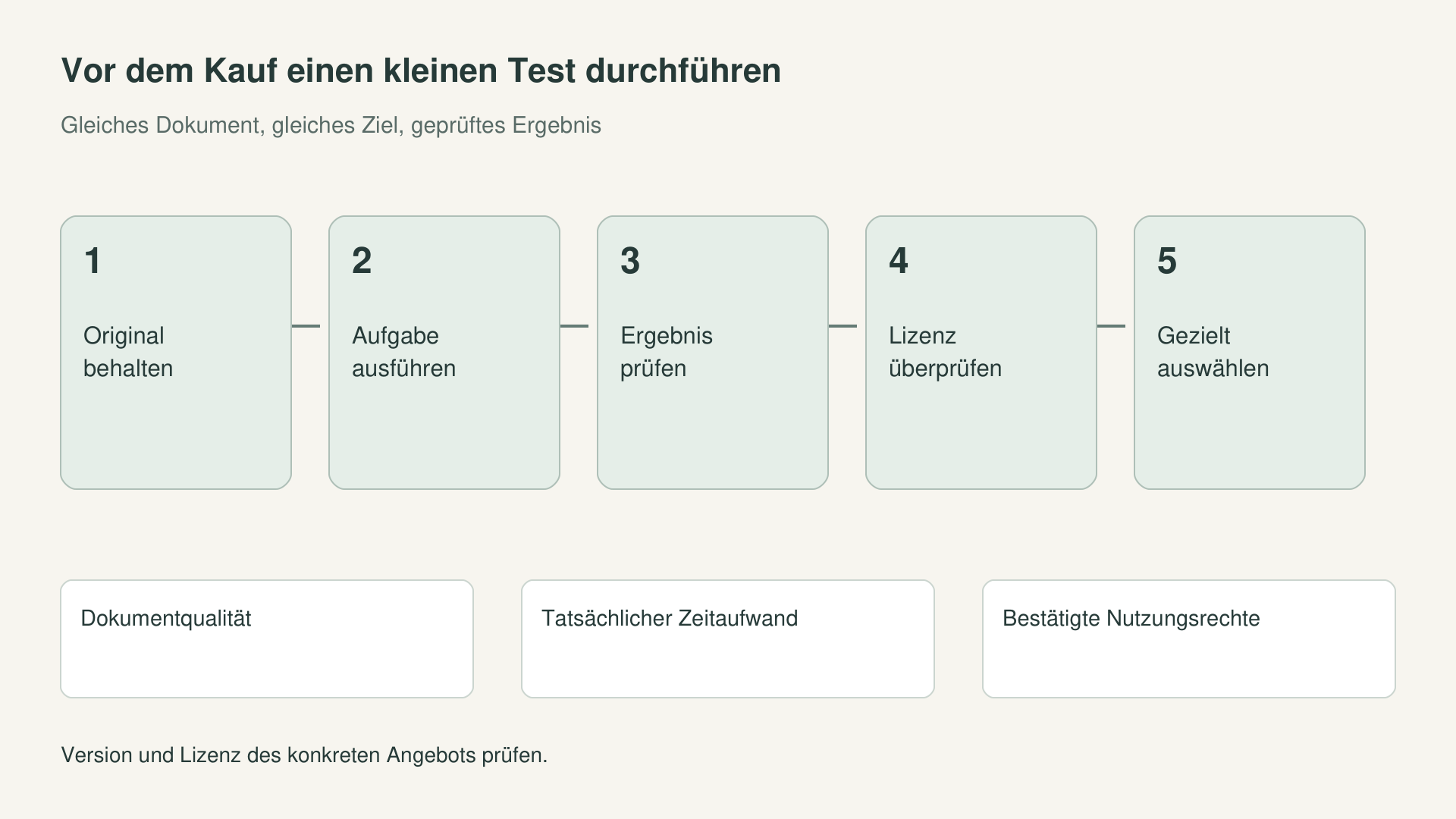
Formulieren Sie für jeden Versuch ein kurzes Fazit: Aufgabe erledigt, Fehler gefunden, zusätzliche Schritte nötig. Wenn eine andere Person das Werkzeug nutzen wird, lassen Sie sie den Ablauf anhand Ihrer Notizen wiederholen. Dabei werden stillschweigende Entscheidungen sichtbar, etwa die Wahl eines Seitenbereichs. Ein nachvollziehbarer Prozess ist mehr wert als eine einmalige Vorführung, die nur mit ihrem ursprünglichen Ersteller funktioniert.
16. Häufige Fragen vor der Entscheidung
Kann novaPDF Lite Text in einer PDF-Datei verändern? Dafür ist es nicht das passende Werkzeug. Seine Aufgabe ist die PDF-Erstellung über virtuelles Drucken. Bearbeiten Sie vorhandene Quelldateien in ihrer ursprünglichen Anwendung. Wenn nur das PDF vorliegt, prüfen Sie stattdessen einen geeigneten Editor mit einer repräsentativen Beispieldatei.
Muss Sejda Desktop Dokumente hochladen? Nach Angaben des Herstellers verarbeitet Desktop die Dateien lokal. Sejda Web nutzt Server und ist eine andere Umgebung. Trotzdem müssen Sie prüfen, wo Kopien gespeichert werden. Außerdem enthält nicht jedes kommerzielle Angebot automatisch den Zugang zu beiden Produkten.
Bedeutet Master PDF Editor Pro automatisch die neueste Version? Das lässt sich aus dem Namen der Produktseite nicht ableiten. Lassen Sie sich Versionsnummer und Aktualisierungsbedingungen bestätigen. Prüfen Sie die kaufentscheidenden Funktionen anhand der passenden Dokumentation, statt den Handelsnamen als vollständige Leistungsbeschreibung zu behandeln.
Sind spätere Hauptversionen bei einer dauerhaften Lizenz enthalten? Nur wenn dies in den Bedingungen vorgesehen ist. Nutzungsdauer, Aktualisierungen und Support sind unterschiedliche Punkte. Bei Sejda ist zusätzlich die Abweichung zwischen der dauerhaften Lizenzbeschreibung im Katalog und den aktuellen Herstellerangeboten zu klären.
Welche Lösung passt zu einem kleinen Unternehmen? Das hängt von Aufgaben, Arbeitsplätzen und erforderlichen Nutzungsrechten ab. Ein Arbeitsplatz, der nur Dokumente ausgibt, benötigt etwas anderes als eine Person, die erhaltene PDFs korrigiert. Testen Sie einen typischen Vorgang und bestätigen Sie die Lizenz für die geplante Umgebung.
17. Das Fazit: für tatsächlich benötigte Arbeit bezahlen
Master PDF Editor ist einen Test wert, wenn Eingriffe in bestehende Dokumente im Mittelpunkt stehen. Sejda PDF Desktop eignet sich als Kandidat für unterschiedliche PDF-Aufgaben. novaPDF Lite ist sinnvoll zu prüfen, wenn PDF-Dateien aus Windows-Anwendungen entstehen sollen und die eigentlichen Korrekturen weiterhin in den Quelldokumenten erfolgen.
Ein einziger Sieger ist dafür nicht erforderlich. Bestimmen Sie die Aufgabe, testen Sie das Ergebnis und kontrollieren Sie die konkrete Lizenz. Diese Reihenfolge vermeidet unnötige Anschaffungen und verhindert, dass einer Edition die Funktionen oder Rechte einer anderen zugeschrieben werden. Eine preiswerte Lösung muss vor allem Ihre tatsächliche Arbeit zuverlässig unterstützen.
Die verlinkten technischen Quellen stammen von Code Industry, Sejda und Softland, den Herstellern der Produkte. Die Licendi-Seiten identifizieren die betrachteten Angebote. Der Ratgeber trennt diese Quellen bewusst: Was eine Softwarefamilie technisch ermöglicht und was eine konkrete Lizenz erlaubt, sind zwei miteinander verbundene, aber unterschiedliche Fragen.