 DE
 EN
 FR
 IT
 PT
 ES


Kofax Power PDF Standard vs Advanced: Kaufberatung 2026
Die Wahl eines PDF-Editors fällt leichter, wenn Sie bei Ihren Dokumenten anfangen und nicht beim Namen der Edition. Möchten Sie Angebote korrigieren, einen Bericht nach Word konvertieren und mehrere Anlagen zusammenführen? Oder bearbeiten Sie Akten, bei denen vertrauliche Informationen entfernt, sämtliche Seiten eindeutig gekennzeichnet und Dokumente aus einem Dokumentenmanagementsystem abgerufen werden müssen? Solche Situationen erklären den Unterschied zwischen Standard und Advanced besser als eine endlose Liste von Werkzeugen.
Diese Kaufberatung für 2026 vergleicht Kofax Power PDF Standard 5.0 und Kofax Power PDF Advanced 5.0 für Windows. Beide Editionen eignen sich zur Arbeit mit PDF-Dateien. Advanced ergänzt spezielle Funktionen, die für bestimmte Abläufe entscheidend sein können. Bei der Auswahl geht es darum, welche davon Sie tatsächlich einsetzen werden. Dabei sollten Sie eine dauerhaft lizenzierte Version nicht mit den aktuellen Angeboten des Herstellers gleichsetzen.
1. Kofax, Tungsten und Version 5: Was wird hier verglichen?
Kofax kündigte am 16. Januar 2024 die Umbenennung in Tungsten Automation an. Deshalb finden Sie offizielle Unterlagen zu Power PDF unter der Domain von Tungsten, während Produkte und Handbücher teilweise noch den Namen Kofax tragen. Der Markenwechsel erklärt, warum beide Namen nebeneinander auftauchen. Er macht aus einer Lizenz für Power PDF 5.0 aber nicht automatisch eine Lizenz für eine spätere Version.
Trennen Sie drei Angaben: Hersteller, Edition und Version. Kofax oder Tungsten bezeichnet die Marke, Standard oder Advanced den Funktionsumfang und 5.0 die Programmgeneration. Das Jahr 2026 im Titel bezieht sich auf diese Kaufberatung. Es ist nicht der Name einer vermeintlichen Edition „Power PDF 2026“, die Sie mit diesen Produkten erhalten würden.
Der Vergleich konzentriert sich auf die Anwendungen für Windows. Power PDF für Mac ist ein eigenes Produkt und nicht dieselbe Lizenz mit einem anderen Installationsprogramm. Ebenso wenig werden der Version 5 Funktionen mit künstlicher Intelligenz, Webdienste oder Abonnementmodelle zugeschrieben, die für andere Generationen beworben werden.
Diese Unterscheidung schützt vor einem häufigen Fehler: Eine aktuelle Verkaufsseite anzusehen und anzunehmen, dass sämtliche dort gezeigten Funktionen zum gerade ausgewählten Produkt gehören. Für konkrete Funktionen sind die Unterlagen maßgeblich, die ausdrücklich als Dokumentation zur Version 5.0 gekennzeichnet sind.
2. Die gemeinsame Basis: Standard ist mehr als ein PDF-Reader
Mit Power PDF Standard können Sie weit mehr als Dokumente öffnen. Die Hilfe zu Version 5 beschreibt das Erstellen und Bearbeiten von PDFs, die Konvertierung in bearbeitbare Formate, das Organisieren von Seiten sowie Kommentare, Formulare und Sicherheitswerkzeuge. Advanced baut darauf auf und ergänzt Funktionen für anspruchsvollere Abläufe im Umgang mit Dokumenten.
Im Büroalltag deckt diese Basis beispielsweise das Zusammenführen eines Angebots mit seinen Bedingungen ab. Sie können Anlagen neu anordnen, eine Korrektur einfügen, einen Absatz zur Prüfung markieren oder Inhalte nach Word und Excel konvertieren. Das Erstellen von PDFs aus kompatiblen Anwendungen erleichtert außerdem die Weitergabe von Unterlagen, die der Empfänger ansehen kann, ohne mit der ursprünglichen Quelldatei zu arbeiten.
Die Kaufentscheidung sollte nicht auf der Gleichung „berufliche Nutzung bedeutet Advanced“ beruhen. Selbstständige können intensiv mit PDFs arbeiten und ihre Anforderungen mit Standard erfüllen. Umgekehrt kann jemand, der nur wenige Dateien bearbeitet, Advanced benötigen, weil in einer davon vertrauliche Daten sicher geschwärzt werden müssen.
Berücksichtigen Sie auch, woher Ihre Dokumente stammen. Eine aus Word erzeugte PDF-Datei bietet meist andere Voraussetzungen als das Foto einer Seite. Qualität, Schriftarten, Einschränkungen und Aufbau der Datei beeinflussen das Ergebnis einer Bearbeitung oder Konvertierung. Die größere Edition beseitigt diese Unterschiede nicht automatisch und ersetzt auch nicht die Prüfung des fertigen Dokuments.
3. Vergleichstabelle: Welche Unterschiede sind für den Kauf relevant?
Die Tabelle trennt allgemeine Werkzeuge von Funktionen, die in der Dokumentation zu Power PDF 5 ausdrücklich Advanced zugeordnet werden. Insbesondere werden OCR, lokale digitale Signaturen und beliebige Vorgänge mit mehreren Dateien nicht pauschal als exklusive Funktionen der größeren Edition dargestellt.
| Anforderung | Standard 5.0 | Advanced 5.0 |
|---|---|---|
| PDFs erstellen, bearbeiten und konvertieren | Allgemeine Werkzeuge für die Arbeit mit PDFs. | Dieselbe Basis mit zusätzlichen Spezialfunktionen. |
| OCR und gescannte Dokumente | Integrierte Texterkennung. | Integrierte OCR und spezielle Möglichkeiten zur Automatisierung. |
| Kommentare, Formulare und digitale Signaturen | Allgemeine Funktionen des Editors. | Allgemeine Funktionen und zusätzliche Signaturkonnektoren. |
| Dokumente vergleichen | Der Vergleich wird in der allgemeinen Hilfe zu Version 5 beschrieben. | Für sich genommen kein exklusives Unterscheidungsmerkmal. |
| Vertrauliche Inhalte schwärzen | Enthält nicht die Schwärzungswerkzeuge von Advanced. | Schwärzungen markieren, Inhalte suchen und Schwärzungen anwenden. |
| PDF/TIFF-Stapelkonverter | Dieser spezielle Konverter ist nicht enthalten. | Stapelkonverter und überwachte Ordner. |
| Bates-Nummerierung | Gehört nicht zum spezifischen Funktionsumfang. | Seiten innerhalb einer Dokumentensammlung eindeutig kennzeichnen. |
| DMS-Integration | Keine DMS-Integration; nicht mit Cloudspeicher zu verwechseln. | Anbindung kompatibler Systeme nach entsprechender Konfiguration. |
| DocuSign und SignDoc | Ohne die Konnektoren von Advanced. | Integration; Dienste und Konten werden separat verwaltet. |
4. OCR: Aus Bildern nutzbaren Text gewinnen
OCR steht für optische Zeichenerkennung. Dabei wird Text aus einem Bild erkannt, etwa aus einer eingescannten Rechnung, einem als Foto erhaltenen Vertrag oder einer PDF-Datei, deren Seiten nur Bilder enthalten. Das ist etwas anderes als die Konvertierung eines Dokuments, in dem bereits auswählbarer Text vorhanden ist.
Power PDF 5 verfügt über integrierte OCR. Nur weil Sie Text erkennen möchten, müssen Sie also nicht Advanced wählen. Relevant wird der Unterschied, wenn Sie zusätzlich einen wiederkehrenden Ablauf mit speziellen Werkzeugen organisieren möchten, etwa mit überwachten Ordnern oder dem Stapelkonverter von Advanced.
Prüfen Sie zunächst, ob sich ein Wort auswählen und im Dokument suchen lässt. Ist das nicht möglich, könnte eine Texterkennung erforderlich sein. Wählen Sie die richtige Sprache, verwenden Sie eine gut lesbare Vorlage und kontrollieren Sie Eigennamen, Zahlen, Datumsangaben und Referenzen. Gerade bei diesen Informationen können kleine Fehler erhebliche Folgen haben.
Angenommen, Sie erhalten fünf eingescannte Rechnungen und müssen die zugehörigen Bestellnummern finden. Ihr Ziel sind durchsuchbare Dokumente und überprüfte Nummern. Treffen dagegen ständig ganze Ordner mit Bildern ein, die nach demselben Verfahren konvertiert werden sollen, bekommt die Automatisierung einen anderen Stellenwert.
Ein durchsuchbares PDF ist nicht mit einer fehlerfreien Abschrift gleichzusetzen. Die Texterkennung erleichtert die Suche und die weitere Verwendung von Inhalten, bestätigt aber nicht deren Richtigkeit. Bewahren Sie bei Beträgen und Kennungen das Original auf und vergleichen Sie den erkannten Text immer mit der entsprechenden Bildstelle.
Für einen aussagekräftigen Test wählen Sie eine Rechnung mit Tabelle, einen sauber lesbaren Brief und eine Seite, auf der ein Stempel den Text überlagert. Suchen Sie anschließend in jedem Ergebnis nach einer konkreten Referenz und kopieren Sie eine Zeile in ein anderes Dokument. So erkennen Sie, ob die Texterkennung Ihre tatsächliche Aufgabe löst. Sie müssen nicht Tausende Seiten auswerten, um festzustellen, dass bestimmte Vorlagen einen besseren Scan oder eine zusätzliche Kontrolle brauchen, bevor sie in Ihre Arbeitsunterlagen übernommen werden.
5. Bearbeiten und konvertieren statt Dokumente neu aufbauen
Die Bearbeitungswerkzeuge eignen sich für gezielte Änderungen: Text korrigieren, ein Objekt anpassen, Seiten umsortieren oder Inhalte zusammenführen. Wenn Ihnen das Quelldokument vorliegt und umfangreiche Änderungen anstehen, ist es meist sinnvoller, dort zu arbeiten und anschließend ein neues PDF zu erzeugen. Der PDF-Editor ist besonders dann hilfreich, wenn Sie ausschließlich die fertige Fassung erhalten.
Durch die Konvertierung nach Word oder Excel lassen sich Inhalte für die weitere Bearbeitung zurückgewinnen. Das bedeutet jedoch nicht, dass bei jedem Dokument alle Tabellen, Spalten und Seitenumbrüche ohne Nachkontrolle erhalten bleiben. Ein komplexes Formular, eine ungewöhnliche Schriftart oder eine schlecht gescannte Vorlage erfordert mehr Prüfung als ein einfacher Brief.
Bei einem Bericht bietet sich folgender Ablauf an: eine Kopie speichern, die benötigten Inhalte konvertieren, das Ergebnis prüfen und nach Abschluss der Bearbeitung das endgültige PDF erstellen. Benötigen Sie lediglich eine Tabelle, kann es sinnvoller sein, diesen Bereich zu extrahieren, statt das gesamte Dokument umzuwandeln und anschließend nicht benötigte Informationen auszusortieren.
Listen Sie für die Editionswahl Ihre tatsächlichen Änderungen auf. „PDF bearbeiten“ ist zu ungenau: Einen Namen zu korrigieren, ein Formular neu aufzubauen und einen ganzen Dokumentenordner zu verarbeiten, sind unterschiedliche Aufgaben. Allgemeine Bearbeitungswerkzeuge rechtfertigen nicht automatisch Advanced. Eine Spezialfunktion sollte einen konkreten Schritt in Ihrem Arbeitsablauf abdecken.
6. Dokumentenvergleich: kein pauschales Alleinstellungsmerkmal
Die allgemeine Hilfe zu Power PDF 5 beschreibt den Vergleich zweier PDF-Dateien sowie den Vergleich eines PDFs mit einem Word-Dokument. „Dokumente vergleichen“ ist deshalb kein geeigneter pauschaler Grund, Standard als ungeeignet darzustellen. Auch eine Registerkarte namens „Erweiterte Verarbeitung“ darf nicht mit der Edition Advanced gleichgesetzt werden: Aus dem Namen einer Registerkarte allein ergibt sich keine Einschränkung der Lizenz.
Ein Vergleich kann visuelle oder textliche Unterschiede untersuchen. Das Ergebnis hilft, Änderungen zwischen Fassungen zu finden, und lässt sich in nebeneinander angeordneten Dokumenten oder einer kombinierten Darstellung anzeigen. Diese Ansätze beantworten unterschiedliche Fragen: „Wurde diese Klausel geändert?“ bedeutet etwas anderes als „Wurde eine Grafik verschoben?“.
Für den Vergleich von PDF und Word erläutert die Dokumentation, dass Convert Assistant und Word beteiligt sind. Prüfen Sie deshalb auch die benötigten Anwendungen. Die Funktion sollte nicht so verstanden werden, als ließe sich jeder Vergleich ohne zusätzliche externe Voraussetzungen durchführen.
Bei einer Vertragsprüfung klären Sie zuerst, welche Datei das Original und welche die überarbeitete Fassung ist. Wählen Sie dann die passende Vergleichsart, sehen Sie sich die Unterschiede an und prüfen Sie den relevanten Text. Geänderte Seitenränder oder Schriftarten können beim visuellen Vergleich Markierungen auslösen, obwohl sich der Inhalt nicht geändert hat.
Das Werkzeug erleichtert das Erkennen von Unterschieden. Es entscheidet nicht, welche Änderungen Sie übernehmen, und ersetzt nicht das Lesen wichtiger Vertragsklauseln.
7. Schwärzen: der entscheidende Unterschied bei vertraulichen Daten
Das sichere Schwärzen von Inhalten, in englischen Oberflächen auch als „Redaction“ bezeichnet, ist ein tatsächlicher Unterschied: Die Hilfe zu Power PDF 5 ordnet diese Funktion Advanced zu. Sie können Text oder Bereiche zum Entfernen markieren und die Schwärzungen anschließend anwenden. Auch die Suche nach Inhalten, die geschwärzt werden sollen, ist vorgesehen.
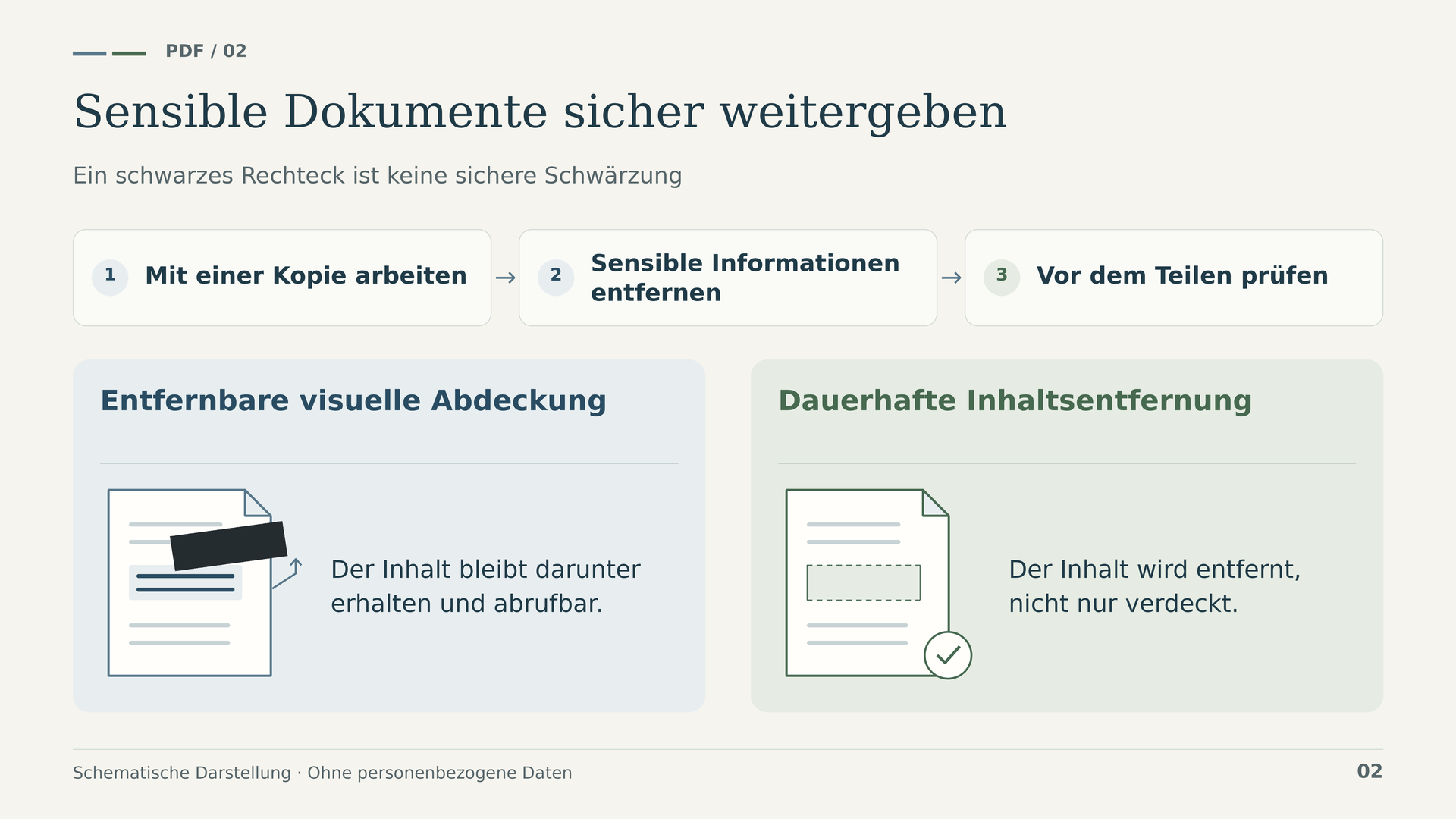
Ein schwarzes Rechteck über einem Namen entfernt diesen Namen nicht. Ebenso wenig reicht es, ein Element sichtbar zu löschen und daraus zu schließen, dass keine wiederherstellbaren Informationen mehr vorhanden sind. Die Dokumentation weist ausdrücklich darauf hin, dass Löschen und Schwärzen nicht dasselbe sind.
Der Ablauf muss zwei Schritte unterscheiden. Zuerst markieren und kontrollieren Sie die Informationen, die entfernt werden sollen. Danach wenden Sie die Schwärzungen an. Eine noch nicht angewendete Markierung ist keine fertige Schwärzung. Da sich angewendete Schwärzungen nicht rückgängig machen lassen, bewahren Sie ein geschütztes Original auf und bearbeiten eine Kopie, die zur Weitergabe bestimmt ist.
Informationen können auch außerhalb des sichtbaren Seiteninhalts stehen: in Kommentaren, Eigenschaften, Anlagen oder anderen Elementen. Prüfen Sie diese passend zum Dokument und zum Empfänger. Das Werkzeug hilft, eine Kopie für die Weitergabe vorzubereiten. Es garantiert für sich allein aber weder die Einhaltung einer Vorschrift noch ersetzt es die Richtlinien Ihrer Organisation.
Ein typisches Beispiel ist eine Akte für einen externen Mitarbeiter, der bestimmte Kennungen nicht sehen darf. Gehört das zu Ihrer Arbeit, bietet Advanced eine konkret benötigte Funktion, auch wenn Sie monatlich nur wenige Akten vorbereiten. Öffnen Sie die gespeicherte Kopie erneut und prüfen Sie sowohl die geschwärzten Stellen als auch die übrigen Inhalte, die weiterhin lesbar sein sollen.
8. Stapelverarbeitung und Automatisierung: Was soll sich wiederholen?
„Stapelverarbeitung“ kann verschiedene Dinge meinen. PDFs aus mehreren Dateien zu erstellen, eine Abfolge von Verarbeitungsschritten auszuführen und einen speziellen Konverter zwischen PDF und TIFF zu verwenden, sind nicht dieselbe Funktion. Ein hilfreicher Vergleich benennt das jeweilige Werkzeug, statt lediglich ein allgemeines Häkchen zu setzen.
Die Hilfe zu Version 5 beschreibt Assistenten und Verarbeitungssequenzen im Rahmen der allgemeinen Funktionen. Den PDF/TIFF-Stapelkonverter nennt sie dagegen ausdrücklich als Funktion von Advanced. Überwachte Ordner und Scan-Posteingänge gehören ebenfalls zu den speziellen Möglichkeiten dieser Edition.
Diese Werkzeuge sind interessant, wenn regelmäßig Dateisammlungen eingehen, die nach einem festen Verfahren verarbeitet werden sollen. Beispielsweise kann ein Ordner mit Scannerbildern eine einheitliche Ausgabe als durchsuchbare PDFs erfordern. Die Auswahl der OCR-Sprache und des Ausgabeziels bleibt wichtig: Wird eine falsche Einstellung automatisiert, vervielfacht sich lediglich der Fehler.
Testen Sie vor der Verarbeitung eines ganzen Ordners eine repräsentative Auswahl. Nehmen Sie kurze und lange Dokumente, gedrehte Seiten und eine schwierig zu verarbeitende Datei auf. Kontrollieren Sie Dateinamen, Seitenzahlen, Suchergebnisse und den Speicherort der Ausgabe.
Die Dokumentation des Konverters empfiehlt getrennte Quell- und Zielordner, weil Originale in bestimmten Situationen überschrieben werden können. Machen Sie daraus eine feste Arbeitsregel: Originale aufbewahren, Ergebnisse getrennt speichern und vor der Weitergabe prüfen. Advanced kann wiederkehrende Handgriffe reduzieren. Die Verarbeitungsschritte müssen trotzdem richtig festgelegt werden.
Legen Sie außerdem fest, was geschieht, wenn eine Datei nicht wie erwartet verarbeitet wird. Wer kontrolliert das Ergebnis? Woran unterscheiden Sie eine vollständige von einer unvollständigen Ausgabe? Wo bleibt das Original, falls die Verarbeitung wiederholt werden muss? Erst solche Antworten machen aus einer Automatisierungsfunktion einen brauchbaren Arbeitsablauf. Erfordert jedes Dokument völlig andere Entscheidungen, liegt die Zeitersparnis möglicherweise nicht im gemeinsamen Verarbeiten aller Dateien, sondern in besser vorbereiteten Eingaben und Gruppen, für die tatsächlich dieselben Regeln gelten.
9. Bates-Nummerierung: Seiten innerhalb einer Akte kennzeichnen
Die Bates-Nummerierung gehört in Power PDF 5 zu den Funktionen von Advanced. Sie dient dazu, Seiten innerhalb einer Dokumentensammlung mit einer kontrollierten Nummerierung zu kennzeichnen. Das ist besonders hilfreich, wenn eine Seite eindeutig zitiert werden muss, auch wenn sie zu einer von mehreren Dateien gehört.
Das ist nicht ganz dieselbe Aufgabe wie die Angabe „Seite 3 von 12“ in einem Bericht. Bei einer Akte aus Verträgen, exportierten E-Mails und Anlagen soll jede Seite eine innerhalb der Sammlung erkennbare Kennung erhalten. Eine unabhängig von vorn beginnende Nummerierung in jeder einzelnen Datei erfüllt einen anderen Zweck.
Legen Sie vor der Nummerierung fest, welche Dokumente zur Lieferung gehören, in welcher Reihenfolge sie stehen und welches Kennzeichnungsschema Sie verwenden. Prüfen Sie den verfügbaren Platz, damit der Stempel keine Texte, Unterschriften oder Notizen verdeckt. Kontrollieren Sie anschließend den Anfang, das Ende und die Übergänge zwischen den ursprünglichen Dokumenten.
Wenn Sie nur einzelne Angebote oder Berichte erstellen, beeinflusst diese Funktion Ihre Kaufentscheidung möglicherweise nicht. Arbeiten mehrere Personen mit Akten, deren Seiten eindeutig zitiert und geprüft werden müssen, ist sie ein konkreter Grund, Advanced in Betracht zu ziehen. Das Werkzeug unterstützt die Kennzeichnung; Reihenfolge und Vollständigkeit der Akte bleiben Bestandteil Ihres Verfahrens.
10. Cloudspeicher und DMS: zwei unterschiedliche Anforderungen
Eine Datei in einem Speicherdienst abzulegen, ist nicht dasselbe wie die Anbindung an ein Dokumentenmanagementsystem, kurz DMS. Diese Unterscheidung verhindert einen weiteren irreführenden Vergleich: Standard ist nicht grundsätzlich ohne Verbindung zur Cloud.
Laut Einführungshandbuch zu Power PDF 5 enthält eine typische Installation von Standard Konnektoren für Box, Dropbox, Evernote, Google Drive und OneDrive. Eine DMS-Integration ist dagegen nicht enthalten. Für Advanced erklärt das Handbuch, dass die Konnektoren bei einer benutzerdefinierten Installation ausgewählt werden. Sie werden also nicht sämtlich standardmäßig installiert.
Advanced kann Dokumente über kompatible DMS-Systeme öffnen und speichern. Das Ergebnis hängt vom jeweiligen System, seiner Version, den installierten Komponenten und der Zugriffskonfiguration ab. Wenn Sie wegen einer bestimmten Integration kaufen, sollten Sie zunächst den in Ihrer Organisation verwendeten Dokumentenmanager und dessen Anforderungen ermitteln.
Ein Konnektor bedeutet auch nicht, dass Speicherplatz, ein Geschäftskonto oder ein Abonnement des externen Dienstes im Kauf enthalten sind. Die Dokumentation setzt für den Zugriff auf solche Dienste eine Registrierung und Zugangsdaten voraus. Zudem muss eine für diese Version dokumentierte Kompatibilität mit Ihrer heute eingesetzten Umgebung abgeglichen werden.
Arbeiten Sie mit lokalen Ordnern und teilen gelegentlich Dateien über Ihren üblichen Speicherdienst, beginnen Sie bei genau dieser Anforderung. Müssen Dokumente dagegen aus einem unternehmensweiten Dokumentenmanagementsystem geöffnet und dorthin zurückgespeichert werden, verdient die Integration von Advanced eine eigene Prüfung.
11. Unterschriften: Bild, Zertifikat und externer Dienst unterscheiden
Die Aussage „Ich muss PDFs unterschreiben“ legt noch keine passende Edition fest. Zu unterscheiden sind das Bild einer handschriftlichen Unterschrift, eine digitale Signatur mit Zertifikat und das Versenden von Dokumenten an andere Personen über einen Signaturdienst.
Die allgemeine Hilfe zu Power PDF 5 behandelt handschriftliche und digitale Signaturen. Ein Bild kann das Aussehen Ihrer Unterschrift wiedergeben. Die Dokumentation weist jedoch ausdrücklich darauf hin, dass diese Art der Unterschrift keinen Sicherheitsschutz bietet. Eine digitale Signatur verwendet eine digitale Identität und ermöglicht es, Informationen zur Signatur und zu Änderungen am Dokument zu überprüfen.
Die Integrationen mit DocuSign und Kofax SignDoc werden dagegen ausdrücklich als Funktionen von Advanced bezeichnet. Laut DocuSign-Hilfe benötigen Sie ein Konto, um über den Dienst zu unterschreiben oder Dokumente zu versenden. Auch für den Versand mit SignDoc sind ein Konto und die passende Konfiguration des Dienstes erforderlich.
Advanced sollte deshalb nicht als Kauf dargestellt werden, der automatisch sämtliche Signaturdienste, Abonnements, Zertifikate oder Versandkontingente einschließt. Der Konnektor ist ein Teil des Ablaufs. Die Identität des Unterzeichners, der gebuchte Dienst und die Vorgaben der Organisation sind weitere, getrennt zu klärende Bestandteile.
Fragen Sie vor der Auswahl, was der Empfänger tun soll: ein bereits unterschriebenes Dokument erhalten, eine digitale Signatur prüfen oder an einem Unterschriftenprozess teilnehmen? Diese Antwort ist hilfreicher als die bloße Suche nach einem Kästchen mit der Aufschrift „elektronische Signatur“. Sie bestimmt auch, welche Kontrollen vor dem Versand der endgültigen Fassung erforderlich sind.
Schließen Sie die inhaltliche Prüfung ab, bevor Sie einen Unterschriftenlauf starten. Kontrollieren Sie Empfänger, Felder und Dokumentversion. Verwechseln Sie keine noch zu ändernde Kopie mit einer unterschriftsreifen Fassung. Prüfen Sie nach dem Rücklauf die Signatur mit den entsprechenden Werkzeugen und bewahren Sie die richtige Datei auf. Die sichtbare Darstellung einer Unterschrift und eine erfolgreiche Signaturprüfung sind nicht austauschbar. Ihr Verfahren sollte festlegen, welche Nachweise Sie im jeweiligen Fall benötigen und aufbewahren.
12. Formulare: Ausfüllen ist nicht dasselbe wie Gestalten
Ein Formular kann eine Seite mit leeren Bereichen oder ein PDF mit interaktiven Feldern sein. Beides sieht möglicherweise ähnlich aus, wird aber unterschiedlich verwendet. Die Hilfe zu Power PDF 5 erläutert sowohl das Ausfüllen als auch das Erstellen von Formularen und das Hinzufügen von Feldern.
Legen Sie bei einem regelmäßig verwendeten Formular fest, welche Angaben abgefragt werden, wie die Felder heißen und in welcher Reihenfolge sie durchlaufen werden. Beginnen Sie mit einem Scan, prüfen Sie die Erkennung und Platzierung der Felder. Die Erkennung weiß nicht automatisch, welche Informationen Ihr Arbeitsablauf erwartet.
Testen Sie das Dokument aus Sicht einer anderen Person: Tragen Sie lange Namen ein, lassen Sie ein optionales Feld leer, speichern Sie und öffnen Sie die Datei erneut. Prüfen Sie, ob das Ergebnis ohne zusätzliche Erklärungen verständlich ist und ob keine Daten aus einem vorherigen Test zurückgeblieben sind.
Ordnen Sie nicht jede Aufgabe rund um Formulare automatisch Advanced zu. Die größere Edition wird interessant, wenn das Formular zu einem Ablauf gehört, der eine weitere Spezialfunktion benötigt, etwa das Schwärzen einer Kopie für Dritte oder eine Signaturintegration. Entscheidend ist die Komplexität des gesamten Vorgangs, nicht allein das Vorhandensein von Kästchen auf einer Seite.
13. Welche Edition passt zu Ihrer Arbeitsweise?
Selbstständige oder kleines Büro. Wenn Sie Angebote erstellen, Berichte konvertieren, Anlagen zusammenführen und Dokumente mit Kommentaren prüfen, ist Power PDF Standard 5.0 für den Arbeitsalltag ein sinnvoller Ausgangspunkt. Entscheiden Sie nach Ihren üblichen Aufgaben und nicht nach der Vorstellung, dass ein Unternehmen immer die größere Edition benötigt.
Kanzlei oder Büro mit Aktenweitergabe. Wenn Sie vor der Übergabe von Unterlagen Daten schwärzen oder eine Bates-Nummerierung einsetzen müssen, erfüllt Power PDF Advanced 5.0 für spezialisierte Dokumentenprozesse konkret benennbare Anforderungen. Hier hängt die Entscheidung stärker von der jeweiligen Übergabe ab als von der Anzahl der Beschäftigten im Büro.
Abteilung mit wiederkehrendem Dokumenteneingang. Erhalten Sie laufend Bilder oder PDFs, die einheitlich verarbeitet werden sollen, prüfen Sie den Stapelkonverter und die überwachten Ordner. Ermitteln Sie, welche Schritte sich wiederholen und wer Ausnahmen kontrolliert. Automatisierung ist sinnvoll, wenn das zugrunde liegende Verfahren ausreichend stabil ist.
Organisation mit Dokumentenmanagementsystem. Klären Sie zuerst die benötigte Integration, ihre Komponenten und die Voraussetzungen für die Einführung. Eine einzelne Advanced-Lizenz ist weder ein Volumenlizenzvertrag noch gleichbedeutend mit einem Projekt zur unternehmensweiten Bereitstellung.
Wenn mehrere Personen an einem Vorgang beteiligt sind, ordnen Sie die einzelnen Schritte den jeweiligen Aufgaben zu. Vielleicht bereitet eine Person die Dokumente vor, eine andere kontrolliert den Inhalt und eine dritte übernimmt die Weitergabe. Daraus folgt weder, dass alle dieselben Werkzeuge brauchen, noch dass ein gemeinsam genutzter Ordner eine gemeinsam nutzbare Lizenz bedeutet. Definieren Sie die Aufgaben je Arbeitsplatz und prüfen Sie anschließend die nötigen Lizenzen. So orientiert sich die Entscheidung am tatsächlichen Einsatz und nicht nur am Namen der Abteilung.
14. Ein praktischer Ablauf vom Eingang bis zur Weitergabe
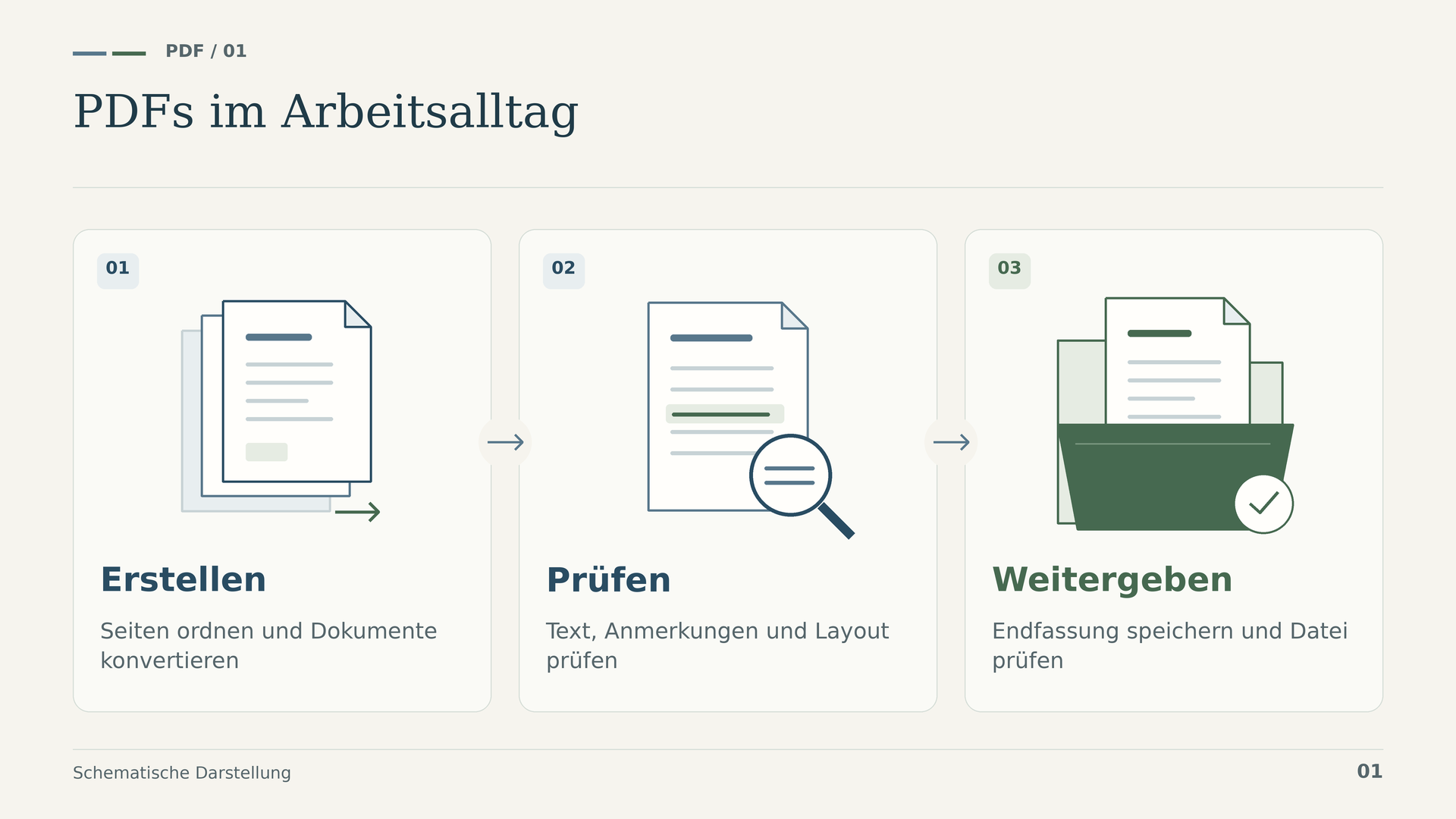
Um einen PDF-Editor zu beurteilen, verfolgen Sie ein echtes Dokument vom Anfang bis zum Ende. Dieser Durchlauf hilft, grundlegende Werkzeuge von den Funktionen zu unterscheiden, die Ihre Editionswahl tatsächlich verändern.
- Empfangen und aufbewahren. Speichern Sie das Original, klären Sie seine Herkunft und erstellen Sie eine Arbeitskopie. Prüfen Sie, ob sämtliche erwarteten Seiten und Anlagen vorhanden sind.
- Vorbereiten. Drehen Sie Seiten bei Bedarf, ordnen Sie die Dokumente und setzen Sie OCR ein, wenn die Datei ausschließlich Bilder enthält. Kontrollieren Sie Angaben, nach denen Sie später suchen müssen.
- Bearbeiten und prüfen. Nehmen Sie freigegebene Korrekturen vor, ergänzen Sie Kommentare oder vergleichen Sie Fassungen. Halten Sie eindeutig auseinander, welche Datei die Referenz und welche die geänderte Version ist.
- Spezielle Schritte anwenden. Schwärzen Sie bei Bedarf Inhalte mit Advanced, ergänzen Sie eine Bates-Nummerierung oder verwenden Sie die vorgesehene DMS-Integration. Fügen Sie solche Schritte nicht hinzu, wenn die Aufgabe sie nicht erfordert.
- Kontrollieren und weitergeben. Öffnen Sie das Ergebnis erneut, prüfen Sie Seiten, Lesbarkeit, sensible Daten und Signaturen und speichern Sie eine klar gekennzeichnete Endfassung.
Dieses Vorgehen eignet sich auch als Test vor dem Kauf. Verwenden Sie ein einfaches Dokument und ein weiteres, das Ihre üblichen Schwierigkeiten abbildet. Notieren Sie, wo Sie manuell eingreifen und welche Funktion Sie für den jeweiligen Schritt benötigen. So entscheiden Sie nicht aufgrund einer ansprechenden Vorführung, die wenig mit Ihrer tatsächlichen Arbeit gemeinsam hat.
Verwenden Sie bei der Weitergabe Dateinamen, aus denen Akte, Bearbeitungsstand und Verwendungszweck hervorgehen. Eine Kopie für die interne Prüfung sollte nicht mit der Fassung für einen Dritten verwechselt werden. Bewahren Sie Versionen mit unterschiedlichen Informationen auf, kontrollieren Sie die konkrete Datei, die Sie anhängen möchten, nicht nur ihren Namen. Selbst mit den richtigen Werkzeugen kann die Auswahl der falschen Datei die gesamte Vorarbeit zunichtemachen. Die Abschlusskontrolle gehört daher fest zum Ablauf und ist keine freiwillige Zusatzaufgabe.
15. Dauerlizenz, Windows und Prüfungen vor dem Kauf
Beide Produktseiten von Licendi nennen eine dauerhafte, mehrsprachige Lizenz für einen PC, die nicht übertragbar ist und nur einmal aktiviert werden kann. Diese Bedingungen gelten für die konkreten Angebote. Sie dürfen nicht pauschal auf jedes Lizenzmodell von Power PDF übertragen werden. Eine Dauerlizenz für die erworbene Version bedeutet keinen automatischen Anspruch auf künftige Hauptversionen.
Klären Sie vor dem Kauf, auf welchem Computer das Programm eingesetzt wird. Wenn ein Rechnerwechsel absehbar ist, setzen Sie keine Übertragungsrechte, erneuten Aktivierungen oder unbegrenzten Neuinstallationen voraus. Die veröffentlichte Bedingung der einmaligen Aktivierung sollte von Anfang an in Ihre Entscheidung einfließen.
Für die technische Kompatibilität ziehen Sie die Unterlagen zu Power PDF 5 für Windows heran und prüfen auch die Anwendungen, mit denen Sie den Editor verbinden möchten. Ein PDF zu öffnen, ist nicht dasselbe wie ein Office-Add-in, einen bestimmten Scanner oder ein unternehmensweites Dokumentenmanagementsystem zu verwenden.
Die offizielle technische Spezifikation nennt Windows 11 und frühere Versionen, knüpft die Unterstützung aber an die von Microsoft unterstützten Versionen. Eine historische Betriebssystemliste ist keine Empfehlung, 2026 ein beliebiges altes System weiterzuverwenden. Ebenso beschreiben Mindestanforderungen für die Installation nicht zwangsläufig den geeigneten Rechner für Ihre umfangreichsten Dokumente.
Wenn Sie macOS verwenden, sollten Sie diese beiden Angebote nicht weiter vergleichen, sondern eine ausdrücklich für Mac bestimmte Lizenz suchen. Benötigen Sie das Programm an mehreren Arbeitsplätzen, prüfen Sie das entsprechende Lizenzmodell. Eine Lizenz für einen PC deckt nicht automatisch die gesamte Abteilung ab.
Erstellen Sie vor der Entscheidung eine kurze Prüfliste: Betriebssystem des Rechners, gemeinsam mit dem Editor verwendete Anwendungen, übliche Dokumentarten, benötigte exklusive Funktion und Aktivierungsbedingungen. Hängt Ihre Arbeit von einem Scanner oder einem Unternehmenskonnektor ab, nehmen Sie auch diese Komponente in den Test auf. So können Sie die Edition konkret beurteilen, ohne Programmfunktionen mit Leistungen externer Dienste oder den Rechten aus der Lizenz zu verwechseln.
16. Die Entscheidung: nach der benötigten Funktion kaufen
Wählen Sie Kofax Power PDF Standard 5.0, wenn Sie vor allem Dokumente erstellen, bearbeiten, konvertieren, per OCR erkennen, kommentieren und organisieren. Für viele berufliche Aufgaben ist das eine sinnvolle Wahl. Nur weil Sie täglich mit PDFs arbeiten, benötigen Sie nicht automatisch Advanced.
Wählen Sie Kofax Power PDF Advanced 5.0, wenn Sie einen konkreten Bedarf an Schwärzung, Bates-Nummerierung, DMS-Integration, spezieller Stapelkonvertierung oder Signaturkonnektoren wie DocuSign und SignDoc benennen können. Prüfen Sie die externen Voraussetzungen, bevor Sie den gesamten Ablauf als abgedeckt betrachten.
Als letzte Entscheidungshilfe vervollständigen Sie den Satz: „Ich benötige diese Edition, weil ich jede Woche …“. Beschreibt die Antwort einen echten Arbeitsschritt und eine nachgewiesene Funktion, ist Ihre Wahl gut begründet. Lautet sie nur „mehr Möglichkeiten haben“, sehen Sie sich Ihre üblichen Dokumente noch einmal an. Der beste Editor ist nicht der mit den meisten Werkzeugnamen, sondern der, mit dem Sie Ihre Arbeit nach einem klaren Verfahren und mit überprüfbaren Ergebnissen abschließen können.
17. Offizielle Quellen zum weiteren Vergleich
- Offizielle Dokumentation zu Kofax Power PDF 5.0.
- Einführungshandbuch: Installation und Einbindung von Konnektoren.
- Technische Spezifikationen zu Version 5 für Windows.
- Spezielle Funktionen von Power PDF Advanced.
- Schwärzen und Entfernen von Dokumentelementen.
- Vergleichen von PDF-Dokumenten.
- DocuSign-Integration in Power PDF Advanced.
- Offizielle Ankündigung der Umbenennung von Kofax in Tungsten Automation.




