DE
 EN
 FR
 IT
 PT
 ES


Windows 11 Pro N oder Windows 11 Pro: Unterschiede und die passende Lizenz
Zwischen Windows 11 Pro N und Windows 11 Pro scheint zunächst nur ein Buchstabe zu liegen. Im Alltag wird der Unterschied jedoch relevant, sobald eine Anwendung eine nicht vorhandene Medienkomponente benötigt. Beide Varianten gehören zu Windows 11 und tragen den Zusatz Pro. Trotzdem bezeichnet das N eine eigene Edition, die Sie vor dem Kauf, einer Neuinstallation oder der Einrichtung eines Arbeitsplatzes berücksichtigen sollten.
Entscheidend ist nicht, welcher Name professioneller klingt. Entscheidend ist, welche Edition zu Ihrer vorhandenen Installation, Ihren Programmen und Ihrem gewünschten Einrichtungsaufwand passt. Dieser Ratgeber erklärt die Unterschiede, ordnet das Media Feature Pack ohne überzogene Versprechen ein und zeigt, worauf Sie bei den Angeboten für Windows 11 Pro N und Windows 11 Pro von Licendi achten sollten.
1. Der wesentliche Unterschied betrifft die Medienplattform
Windows 11 Pro N ist eine Variante von Windows 11 Pro, bei der bestimmte Medientechnologien fehlen. Microsoft beschreibt N-Editionen als funktional entsprechend zur jeweiligen Windows-Edition, ausgenommen Windows Media Player und zugehörige Technologien. Gerade der zweite Teil ist wichtig: Es geht nicht nur darum, ob im Startmenü ein Musikprogramm auftaucht. Auch andere Anwendungen können auf die betroffenen Windows-Komponenten angewiesen sein. Microsoft: Media Feature Pack.
Windows 11 Pro ohne N enthält die übliche Medienplattform dieser Edition. Für einen vielseitig eingesetzten Rechner ist das meistens der unkompliziertere Ausgangspunkt. Dokumente, Besprechungen und Unterhaltung lassen sich damit auf einer herkömmlichen Grundlage einrichten. Eine Garantie für jedes Dateiformat ist das trotzdem nicht. Anforderungen der jeweiligen Software, passende Treiber und zusätzliche Codecs können weiterhin eine Rolle spielen.
Verstehen Sie N deshalb als andere Ausgangskonfiguration, nicht als höhere Leistungsklasse. Der Buchstabe kennzeichnet weder eine Edition für neuere Prozessoren noch automatisch besseren Datenschutz. Wenn Sie keinen konkreten Grund für N nennen können, ist die Standardausgabe von Pro meist die einfachere Kaufentscheidung. Diese Empfehlung betrifft den Einrichtungsaufwand; sie beruht nicht auf behaupteten Geschwindigkeitsmessungen.
Schreiben Sie Ihren Grund für die Auswahl am besten in einem Satz auf. „Wir benötigen genau diese Edition für unsere dokumentierte Installation“ ist nachvollziehbar. „Weniger vorinstallierte Medienfunktionen müssen schneller sein“ wäre dagegen lediglich eine Vermutung, die noch keinen praktischen Vorteil für Ihren Arbeitsplatz belegt.
2. Was beide Pro-Varianten gemeinsam haben
Hier geht es nicht um den Vergleich zwischen Home und Pro. Durch die Wahl von N wird aus einer professionellen Edition keine Home-Ausgabe. Microsoft beschreibt die Abweichungen im Bereich der Medientechnologien. Funktionen, die von diesen Komponenten abhängen, können dennoch betroffen sein. Eine gemeinsame Pro-Grundlage bedeutet daher nicht, dass jedes einzelne Programm in jeder Konfiguration vollkommen gleich reagiert. Microsoft: Media Feature Pack.
Zu den häufig gesuchten Pro-Möglichkeiten gehören die Laufwerkverschlüsselung mit BitLocker und das Annehmen von Remotedesktopverbindungen. Beide erfüllen unterschiedliche Aufgaben: Daten auf einem Datenträger zu schützen ist etwas anderes, als einen Bürorechner aus der Ferne zu bedienen. Außerdem müssen solche Funktionen sinnvoll eingerichtet werden. Ihre Verfügbarkeit beweist noch nicht, dass sie auf Ihrem Gerät aktiviert und erfolgreich geprüft wurden. Microsoft: BitLocker. Microsoft: Remotedesktop.
Formulieren Sie bei einem geschäftlichen Kauf zuerst die tatsächliche Anforderung. Soll ein Rechner einen freigegebenen Fernzugriff erlauben? Muss die Festplatte verschlüsselt sein, und wer verwahrt die Wiederherstellungsinformationen? Klären Sie das mit der zuständigen Person. Prüfen Sie anschließend getrennt die Programme, die Audio und Video benötigen. So vermeiden Sie eine richtige Pro-Entscheidung mit einer ungeeigneten N-Auswahl.
3. Vergleichstabelle als Einkaufshilfe
| Vergleichspunkt | Windows 11 Pro | Windows 11 Pro N |
|---|---|---|
| Edition | Standardausgabe von Pro | N-Variante von Pro |
| Medienplattform | Übliche Medientechnologien enthalten | Bestimmte Medientechnologien fehlen |
| Media Feature Pack | Kein N-spezifischer Einrichtungsschritt | Optionales Feature; Neustart erforderlich |
| Zusätzliche Software | Abhängig von Anwendung und Format | Weitere Apps oder Codecs können nötig sein |
| Professionelle Werkzeuge | Pro-Grundlage; Einrichtung erforderlich | Pro-Grundlage; Medienabhängigkeiten prüfen |
| Hardware | Windows-11-Anforderungen gelten | Windows-11-Anforderungen gelten ebenfalls |
| Aktivierung | Edition und Lizenz müssen zusammenpassen | Passende Pro-N-Lizenz; keine Austauschbarkeit voraussetzen |
| Licendi-Angebot | OEM, Retail und Upgrade wählbar | Retail für einen PC, digitale Lieferung |
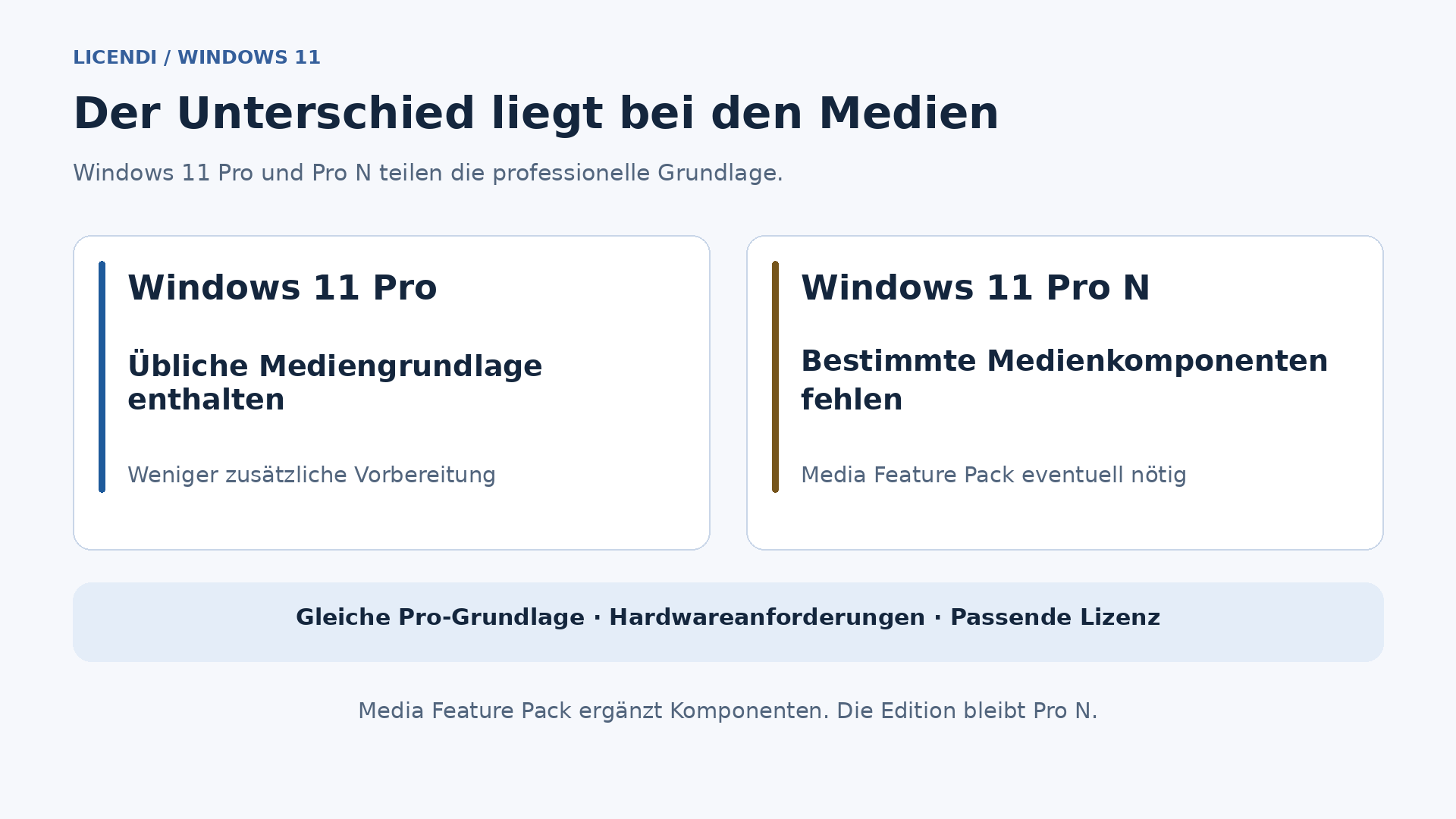
Die Tabelle hilft bei der Orientierung, ersetzt aber keinen Kompatibilitätstest für jede Anwendung. Sie trennt bewusst Edition, Medienkonfiguration und Lizenzangebot. Eine Retail-Lizenz entfernt das N nicht aus der installierten Edition. Umgekehrt verändert die Installation einer Medienkomponente nicht die Bedingungen des gekauften Angebots. Auch der Name Windows 11 Pro allein verrät noch nicht, ob OEM, Retail oder Upgrade gemeint ist.
Das ist besonders beim Vergleich von Suchergebnissen wichtig. Zwei Produktseiten können beide Windows 11 Pro hervorheben und trotzdem unterschiedliche Varianten anbieten. Lesen Sie den vollständigen Produktnamen, die ausgewählte Option und die Installationshinweise. Ein kleiner Preisunterschied ist wenig hilfreich, wenn die günstigere Auswahl nicht zu der Edition passt, die auf Ihrem Computer verwendet werden soll.
Ein Foto des Windows-Desktops reicht für die Bestimmung nicht aus. Schauen Sie bei einem vorhandenen Gerät in die Einstellungen. Für eine brauchbare Bestandsaufnahme genügen der vollständige Editionsname, die relevante Windows-Version und der vorgesehene Lizenztyp. Produktschlüssel gehören nicht in allgemein zugängliche Tabellen oder in Bildschirmfotos, die ohne Kontrolle im Unternehmen weitergegeben werden.
4. Warum Medientechnik auch im Büro wichtig ist
Ein Arbeitstag lässt sich selten sauber in Bürosoftware und Multimedia aufteilen. Zu einer Tabelle gehört vielleicht eine aufgezeichnete Erklärung. Eine Schulung findet als Videokurs statt. Eine Präsentation enthält einen kurzen Film, und aus einer Kundenfrage wird eine Videokonferenz. Selbst wer niemals Videos bearbeitet, kann deshalb mehrfach am Tag auf eine funktionierende Medienplattform angewiesen sein.
Microsoft nennt Auswirkungen der fehlenden Technologien auf weitere Funktionen und Anwendungen, darunter bestimmte Medieninhalte im Browser und Kommunikationsfunktionen. Ein anderer Videoplayer ist deshalb keine allgemeine Lösung. Er kann seine eigene Wiedergabe ermöglichen, während ein anderes Programm weiterhin Windows-Komponenten benötigt. Dass eine Datei in einem bestimmten Player läuft, bestätigt nicht automatisch die Eignung des gesamten Arbeitsplatzes. Microsoft: Media Feature Pack.
Prüfen Sie vollständige Arbeitsabläufe statt nur das Starten von Programmen. Öffnen Sie ein typisches Dokument, nutzen Sie eingebettete Inhalte, führen Sie eine Besprechung durch und kontrollieren Sie gegebenenfalls eine Aufzeichnung. Verwenden Sie die tatsächlich vorgesehenen Geräte und Softwarestände. Das sind Vorschläge für Ihre Abnahmeprüfung, keine Behauptung, wir hätten jede aktuelle Anwendung in sämtlichen Varianten getestet.
Auch seltene Aufgaben gehören auf die Liste, wenn ihr Ausfall teuer wäre. Die monatliche Kundenschulung kann wichtiger sein als eine täglich genutzte, aber leicht ersetzbare Funktion. Priorisieren Sie deshalb nach Auswirkungen auf die Arbeit und nicht ausschließlich danach, wie häufig ein Programm geöffnet wird.
5. Videokonferenzen, Kamera und Browserprogramme
Bei einem Besprechungsrechner genügt ein sichtbares Kamerabild in der Vorschau nicht. Testen Sie, ob die andere Person Sie hört, ob Sie deren Ton empfangen und ob die benötigte Bildschirmfreigabe funktioniert. Prüfen Sie auch, ob das Headset nach erneutem Anschließen richtig ausgewählt wird. Eine erfolgreiche lokale Aufnahme ist nützlich, ersetzt jedoch keine vollständige Konferenz mit der vorgesehenen Anwendung.
Unter Pro N sollten Sie zuerst die Medienvoraussetzungen von Microsoft und vom Softwareanbieter prüfen. Das Media Feature Pack kann Teil dieser Vorbereitung sein. Schreiben Sie aber nicht jeden Fehler sofort der Lizenz zu: Browserberechtigungen, Datenschutzeinstellungen, Gerätetreiber, Unternehmensrichtlinien und das ausgewählte Mikrofon können ebenfalls entscheidend sein. Verändern Sie möglichst nur eine Sache auf einmal, damit das Ergebnis nachvollziehbar bleibt. Microsoft: Media Feature Pack.
Wird ein neuer Rechner für jemanden gekauft, der ohne eigene Konfigurationsarbeit an Besprechungen teilnehmen muss, ist Pro standardmäßig meist die bequemere Empfehlung. Nutzt Ihr Unternehmen dagegen bereits eine geprüfte Pro-N-Konfiguration, folgen Sie dieser Dokumentation. Ein bekanntes und sauber betreutes System kann sinnvoller sein als ein Editionswechsel ohne Prüfung der vorhandenen Supportprozesse.
6. Media Feature Pack: Zweck und Grenzen
Microsoft stellt das Media Feature Pack für Windows N als optionales Feature bereit. Es ergänzt ausgeschlossene Medientechnologien, liefert aber keine neue Windows-Edition. Die Installation verändert eine N-Konfiguration. Sie ist weder eine Umwandlung der Pro-N-Lizenz in eine Standard-Pro-Lizenz noch ein Beleg dafür, dass sich die zugehörigen Produktschlüssel beliebig austauschen lassen. Microsoft: Media Feature Pack.
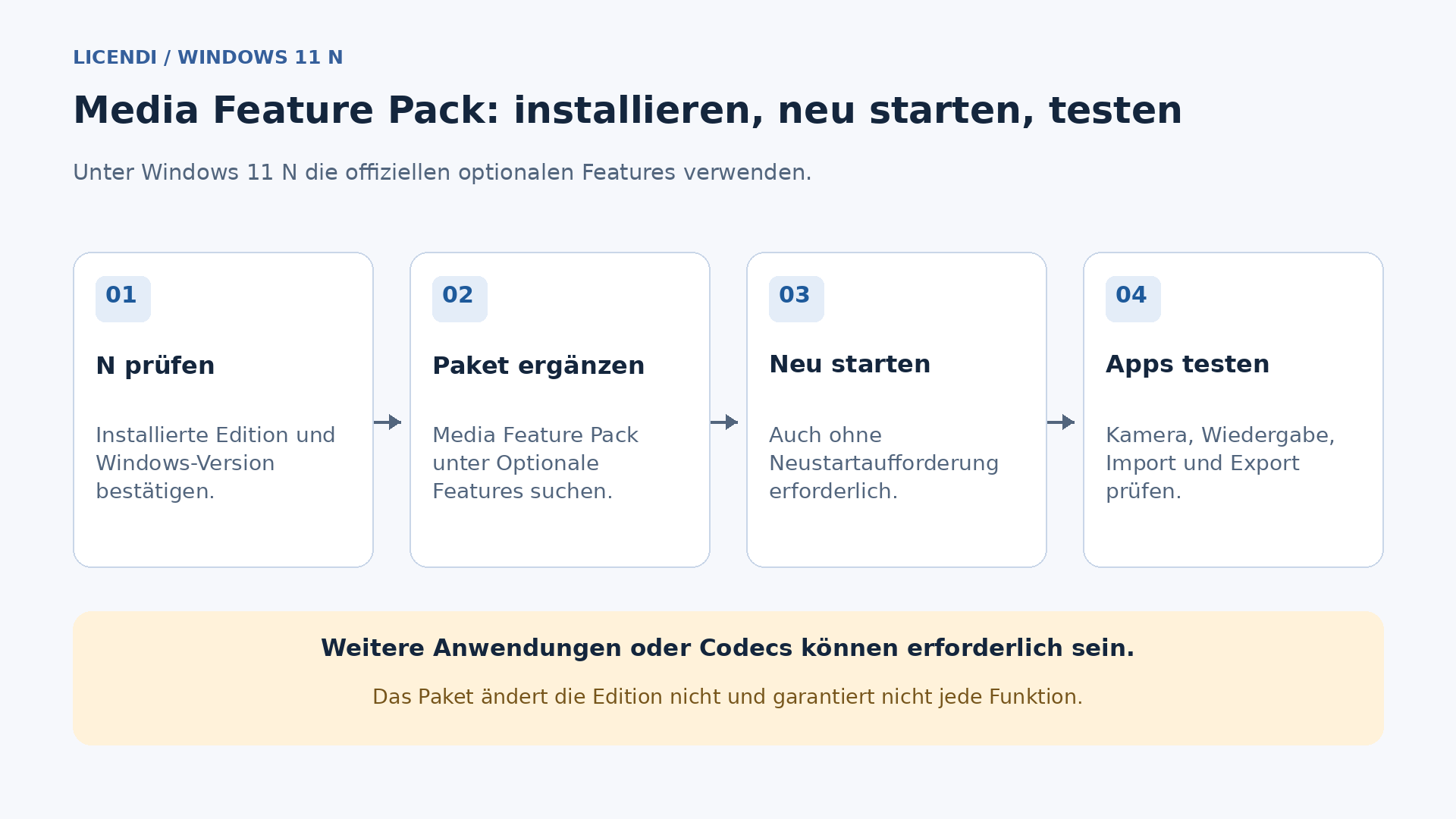
Zwei Punkte werden in kurzen Kaufempfehlungen häufig übersehen. Erstens verlangt Microsoft einen Neustart, damit die Installation abgeschlossen wird, selbst wenn keine entsprechende Aufforderung erscheint. Zweitens können weitere Apps oder Codec-Erweiterungen erforderlich sein. Microsoft weist zudem darauf hin, dass manche betroffenen Funktionen auch danach nicht richtig funktionieren können. Eine uneingeschränkte Gleichwertigkeit für alle denkbaren Aufgaben wäre deshalb kein seriöses Versprechen. Microsoft: Media Feature Pack.
Planen Sie bei einem privaten Gerät Zeit für Einrichtung und Prüfung ein. In einer verwalteten Umgebung sollte das Paket zusammen mit Windows-Version, Anwendungen und zusätzlichen Abhängigkeiten dokumentiert sein. Übernehmen Sie keine veralteten Listen eingestellter Programme als aktuelle Prüfliste. Maßgeblich sind die Dienste, Geräte und Arbeitsabläufe, die in Ihrer Umgebung heute tatsächlich eingesetzt werden.
Eine nachvollziehbare Dokumentation hilft auch beim nächsten Gerätetausch. Sie sollte nicht nur „Multimedia funktioniert“ enthalten, sondern die benötigten Aufgaben und das Ergebnis der Prüfung nennen. Dadurch kann eine andere Person erkennen, was wirklich überprüft wurde und was noch offen ist, ohne die gesamte Einrichtung erneut erraten zu müssen.
7. Installation mit anschließender Kontrolle
Vergewissern Sie sich zuerst, dass Windows 11 Pro N installiert ist. Suchen Sie in den Einstellungen nach Optionalen Features; die genaue Menüführung kann je nach Version abweichen. Öffnen Sie die Auswahl zum Hinzufügen beziehungsweise Anzeigen verfügbarer Features, suchen Sie Media Feature Pack und schließen Sie die Installation ab. Bei abweichenden Bildschirmansichten sind die aktuellen Microsoft-Anweisungen maßgeblich. Microsoft: Media Feature Pack.
Speichern Sie Ihre Arbeit und starten Sie den Computer anschließend bewusst neu. Wählen Sie dafür einen Zeitpunkt, der keine Besprechung oder längere Berechnung unterbricht. Kontrollieren Sie nach dem Neustart den Installationsstatus und öffnen Sie die betroffene Anwendung erneut. Benötigt diese einen weiteren Bestandteil, verwenden Sie die passende offizielle Quelle statt eines wahllos zusammengestellten Codec-Pakets.
Auf einem verwalteten Rechner können fehlende Auswahlmöglichkeiten oder blockierte Downloads die Unterstützung der Administration erfordern. Umgehen Sie dafür keine Sicherheitsrichtlinien. Notieren Sie Edition, relevante Windows-Version, Fehlermeldung und betroffene Aufgabe. Mit diesen Angaben lässt sich ein Problem gezielter untersuchen als mit wiederholten Installationsversuchen, bei denen niemand festhält, ob sich zwischenzeitlich etwas verändert hat.
8. Codecs und kreative Anwendungen richtig bewerten
Ein Codec ist nur ein Teil der Medienverarbeitung, kein Ersatz für die gesamte Betriebssystemplattform. Bei kreativer Arbeit können Dateicontainer, Kodierung, Anwendung, Hardwarebeschleunigung und Ausgabeformat wichtig sein. Eine bekannte Dateiendung allein bestätigt deshalb noch keine Eignung. Verwenden Sie für Tests echte Beispieldateien aus Ihrer Kamera, von einem Kunden oder aus dem üblichen Austausch mit Lieferanten.
Ein Schnittprogramm könnte beispielsweise eine Aufnahme öffnen, während eine andere Datei aus demselben Projekt Schwierigkeiten macht. Eine Präsentation könnte beim Ersteller funktionieren und im Besprechungsraum anders reagieren. Diese Beispiele begründen die Prüfung des vollständigen Ablaufs; sie behaupten keinen konkreten Fehler eines bestimmten Programms. Bewahren Sie einige repräsentative Dateien auf, um nach Änderungen vergleichbare Tests wiederholen zu können.
Wenn Audio und Video für Ihre Arbeit zentral sind, ist Standard-Pro meistens die einfachere Grundlage. Pro N kommt infrage, wenn die genaue Anwendungskombination geprüft wurde und es einen Grund gibt, diese Variante zu verwenden. Beachten Sie in beiden Fällen die Vorgaben der Softwarehersteller. Eine Windows-Lizenz enthält nicht automatisch eine professionelle Videosuite, deren Abonnement oder die Nutzungsrechte weiterer Programme.
Für einen verlässlichen Übergabeprozess sollte auch die empfangende Seite testen. Ein korrekt erzeugtes Ergebnis ist noch keine vollständige Bestätigung, wenn ein Kunde es mit anderer Software wiedergeben muss. Vereinbaren Sie deshalb bei wichtigen Projekten ein geeignetes Austauschformat und kontrollieren Sie eine kleine Probe, bevor die eigentliche Lieferung abgeschlossen wird.
9. Spiele und Privatnutzung ohne Leistungsmythen
Der Zusatz N belegt weder mehr Bilder pro Sekunde noch geringere Latenz oder längere Akkulaufzeit. Für solche Aussagen wären kontrollierte Messungen mit identischer Hardware, gleichen Treibern, Windows-Ständen und Spielen erforderlich. Dieser Ratgeber behauptet keine entsprechenden Testergebnisse. Wer N allein wegen weniger Medienkomponenten auswählt, macht eine ungeprüfte Vermutung zum Kaufargument, ohne einen konkreten Vorteil nachzuweisen.
Ein Spielerechner übernimmt außerdem Aufgaben neben der eigentlichen Grafikdarstellung. Dazu können Videosequenzen, Gespräche mit Freunden, Aufnahmen und Übertragungen gehören. Nehmen Sie diese Tätigkeiten in die Prüfung auf. Testen Sie Ihre Spiele, die zugehörigen Launcher und Ihre üblichen Zusatzfunktionen. Das erfolgreiche Öffnen des Startbildschirms reicht nicht aus, um die gesamte gewünschte Spielerfahrung zu bestätigen.
Für einen Familiencomputer mit Schule, Beruf und Unterhaltung ist Windows 11 Pro ohne N unter diesen beiden Varianten meist praktischer. Wählen Sie Pro N, wenn genau diese Edition benötigt wird und Sie ihre Einrichtung übernehmen können. Passende Grafiktreiber, ausreichende Hardware, Anforderungen einzelner Spiele und ein sinnvoller Umgang mit Benutzerkonten bleiben unabhängig von dieser Entscheidung erforderlich.
10. Systemanforderungen gelten auch für N
Die grundlegenden Windows-11-Anforderungen bleiben bestehen. Microsoft nennt einen kompatiblen 64-Bit-Prozessor mit mindestens zwei Kernen und 1 GHz, 4 GB Arbeitsspeicher sowie ein Speichergerät mit mindestens 64 GB. Hinzu kommen UEFI mit Secure-Boot-Fähigkeit, TPM 2.0, geeignete Grafik und ein passender Bildschirm. Prüfen Sie die vollständige Liste und nicht nur, ob genügend Arbeitsspeicher eingebaut ist. Microsoft: Systemanforderungen.
Mindestwerte für die Installation sind keine allgemeine Empfehlung für anspruchsvolle Arbeit. Ein Gerät kann sie erfüllen und trotzdem für umfangreiche Tabellen, virtuelle Maschinen oder große Medienprojekte ungeeignet sein. Berücksichtigen Sie Programme, Arbeitsdateien und Updates beim Speicherbedarf. Prüfen Sie außerdem, welche Anwendungen gleichzeitig laufen sollen und ob der Gerätehersteller die gewünschte Windows-Konfiguration unterstützt.
Für die erstmalige Einrichtung von Windows 11 Pro zur privaten Nutzung verlangt Microsoft eine Internetverbindung und ein Microsoft-Konto. Geschäftliche Bereitstellungen können andere unterstützte Abläufe verwenden. Folgen Sie dafür dem Verfahren Ihrer Organisation. Der Buchstabe N ist kein Weg, um Prozessorunterstützung, TPM, Einrichtungsvoraussetzungen oder Anforderungen Ihrer Programme zu umgehen. Microsoft: Systemanforderungen.
Notieren Sie vor einer Bestellung auch offene Hardwarefragen. Ist die genaue Prozessorausführung bekannt? Gibt es unterstützte Treiber für das benötigte Zubehör? Ein vermeintlich günstiger Lizenzkauf löst diese Fragen nicht. Klären Sie die Eignung des vorhandenen Computers, bevor Sie Zeit in eine Installation investieren, deren Grundlage noch unsicher ist.
11. Edition, Lizenz und Aktivierung auseinanderhalten
Die Edition bezeichnet die Windows-Variante. Eine Lizenz beschreibt die Bedingungen des erworbenen Nutzungsrechts. Die Aktivierung überprüft die Berechtigung für die installierte Software. Werden diese Begriffe vermischt, entstehen leicht Fehlkäufe. Das passiert besonders dann, wenn ein Schlüssel bestellt wird, bevor jemand die vorhandene Edition geprüft hat. Gleiche Namensbestandteile bedeuten nicht, dass alle Varianten untereinander austauschbar sind. Microsoft: Aktivierung.
Sehen Sie vor dem Kauf unter Einstellungen, System, Info nach dem vollständigen Editionsnamen und unter System, Aktivierung nach dem Aktivierungsstatus. Steht dort Pro N, übernehmen Sie das N auch in eine Anfrage an den Verkäufer. Soll das vorhandene System ersetzt werden, nennen Sie zusätzlich die gewünschte Zieledition. Eine Supportperson sollte Ihre Installationsabsicht nicht aus einem verkürzten Namen erraten müssen.
Gehen Sie nicht davon aus, dass ein Pro-Schlüssel Pro N aktiviert oder ein Pro-N-Schlüssel Standard-Pro. Dieser Artikel verspricht keine Austauschbarkeit. Bestätigen Sie die Übereinstimmung mit dem konkreten Angebot. Falls ein Fehler auftritt, bewahren Sie Meldung und Bestellreferenz für den privaten Support auf. Vollständige Schlüssel gehören weder in öffentliche Bewertungen noch in frei sichtbare Bildschirmfotos oder Forenbeiträge.
12. Die beiden Angebote von Licendi einordnen
Das verlinkte Angebot für Windows 11 Pro N wird als Retail-Lizenz für einen PC mit digitaler Lieferung beschrieben. Die Produktseite erläutert die Medienunterschiede sowie den möglichen Bedarf an Media Feature Pack, Neustart und ergänzenden Komponenten. Es ist damit ein Angebot für einen gezielten N-Bedarf, nicht automatisch der Ersatz für jedes andere Produkt mit Windows Pro im Namen. Windows 11 Pro N.
Beim verlinkten Windows 11 Pro ohne N stehen OEM-, Retail- und Upgrade-Varianten zur Auswahl. Wählen Sie die passende Option und lesen Sie deren Bedingungen. Eine Upgrade-Option eignet sich nicht automatisch für einen Rechner ohne die vorausgesetzte Ausgangsinstallation. Ebenso sollten OEM und Retail nicht so verglichen werden, als wären ihre Bedingungen für einen Gerätewechsel zwangsläufig identisch. Windows 11 Pro.
Dieser Ratgeber schreibt keinen Preis fest und kündigt keine unbestätigte Aktion an. Den aktuellen Betrag und die Bedingungen finden Sie bei der ausgewählten Produktvariante. Vergleichen Sie Edition, Lizenztyp, Anzahl der Geräte und Installationssituation auf gleicher Grundlage. Ein niedrigerer Betrag ist keine sinnvolle Ersparnis, wenn das erworbene Angebot nicht zu dem Computer passt, den Sie einrichten möchten.
Bei einer Bestellung für andere Personen empfiehlt sich eine kurze interne Freigabe der Auswahl. Darin stehen Zielgerät, vollständige Edition und gewünschte Variante, aber keine vertraulichen Schlüssel. So ist später nachvollziehbar, warum dieses Angebot gewählt wurde, und der Einkauf muss technische Annahmen nicht nachträglich rekonstruieren.
13. Der Wechsel von N zu Standard-Pro braucht Vorbereitung
Das Hinzufügen des Media Feature Pack und der Wechsel zu einer anderen Edition sind getrennte Vorgänge. Wenn einer bestehenden N-Installation lediglich Medienabhängigkeiten fehlen, prüfen Sie zunächst das Paket. Wenn Standard-Pro das Ziel ist, klären Sie den unterstützten Migrationsweg und die passende Lizenz vor der Änderung. Beides sollte nicht als folgenlose Umbenennung eines vorhandenen Systems betrachtet werden.
Microsoft beschreibt in der Dokumentation zum Editionswechsel entsprechende N-zu-N-Wege. Die allgemeine Upgrade-Dokumentation weist außerdem darauf hin, dass beim Wechsel zwischen N und Nicht-N im beschriebenen Szenario persönliche Daten erhalten bleiben können, während Anwendungen und Einstellungen entfernt werden. Versprechen Sie deshalb keinen Wechsel, bei dem garantiert alles erhalten bleibt. Prüfen Sie Ausgangsedition, Ziel und Versionsstände genau. Microsoft: Editionswechsel. Microsoft: Upgradepfade.
Sichern Sie vor einer Migration wichtige Daten und kontrollieren Sie die Wiederherstellung. Legen Sie Installationsprogramme, Kontozugänge, Einstellungen und erforderliche Softwarelizenzen bereit. Planen Sie Zeit für Neueinrichtung und Tests ein, falls diese erforderlich werden. Eine erhaltene Datei bedeutet noch nicht, dass der komplette Arbeitsplatz mit seinen Programmen, Verbindungen und benutzerspezifischen Abläufen wieder einsatzbereit ist.
14. Drei typische Entscheidungen aus der Praxis
Im ersten Beispiel richtet eine selbstständige Beraterin einen neuen kompatiblen Rechner ein. Sie arbeitet mit Dokumenten, Webdiensten und häufigen Kundenbesprechungen. Eine N-Vorgabe gibt es nicht. Standard-Pro ist hier die naheliegende Empfehlung: Der Arbeitsalltag profitiert von der üblichen Mediengrundlage, ohne dass zusätzliche N-spezifische Vorbereitung einen erkennbaren Zweck erfüllt. Eine einfache Ausgangslage sollte nicht ohne Grund komplizierter werden.
Im zweiten Beispiel ersetzt ein kleiner Betrieb den ausgefallenen Datenträger eines bewusst mit Pro N eingerichteten Arbeitsplatzes. Die Administration besitzt ein geprüftes Abbild, dokumentierte Abhängigkeiten und einen passenden Lizenzplan. Die vorgesehene Edition beizubehalten kann sinnvoller sein, als während der Wiederherstellung Standard-Pro einzuführen. Die Entscheidung folgt der dokumentierten Bereitstellung und nicht dem kürzeren oder vertrauter klingenden Namen.
Im dritten Beispiel werden Pro N Retail und ein Standard-Pro-Angebot mit auswählbarer OEM-Variante nur nach dem Preis beurteilt. Unterbrechen Sie diesen Vergleich und gleichen Sie zunächst die Bedingungen an. Bestimmen Sie benötigte Edition und Lizenzart und vergleichen Sie dann passende Angebote. Diese Beispiele zeigen eine Vorgehensweise; sie erklären keine Vertragsvariante für sämtliche Kunden und jede denkbare Situation zur richtigen Lösung.
15. Ein brauchbarer Abnahmetest für den Arbeitsplatz
Stellen Sie einen kurzen Ablauf zusammen, der einen normalen Arbeitstag widerspiegelt. Öffnen und speichern Sie Dokumente, verwenden Sie die benötigten Browserdienste und prüfen Sie den Zugriff auf wichtige Dateien. Führen Sie anschließend eine vollständige Besprechung mit der vorgesehenen Kamera, dem Mikrofon und den Kopfhörern durch. Gehören aufgezeichnete Schulungen zum Beruf, sollten genau diese Inhalte getestet werden.
Dokumentieren Sie unter Pro N den Status des Media Feature Pack und den erfolgten Neustart. Halten Sie erforderliche Erweiterungen fest, installieren Sie aber nichts nur, damit eine Liste länger aussieht. Ziel ist eine verständliche, wiederholbare Arbeitskonfiguration. Eine andere Person sollte die Prüfung nach einem Update oder Gerätetausch anhand der Unterlagen nachvollziehen können, ohne sämtliche Entscheidungen selbst neu treffen zu müssen.
Prüfen Sie auch die Wiederherstellung: Wo liegen Sicherungen, wer kann sie zurückspielen und wie werden Informationen zur Entschlüsselung nach der Unternehmensrichtlinie verwahrt? Diese Fragen sind nicht vom N abhängig. Sie geraten jedoch leicht aus dem Blick, wenn die Diskussion nur um Editionsnamen kreist. Eine passende Lizenz ist ein Bestandteil eines zuverlässigen Arbeitsplatzes, nicht dessen vollständige Absicherung.
Geben Sie jedem wichtigen Prüfschritt ein klares Ergebnis. Statt „Videokonferenz geprüft“ ist „Gespräch mit vorgesehenem Headset und Webcam durchgeführt, Ton in beide Richtungen bestätigt“ aussagekräftiger. Notieren Sie außerdem, wann und mit welcher Anwendungsversion getestet wurde. Das erleichtert die Einordnung, wenn später nach einem Update ein neues Problem auftritt.
Mehrere Arbeitsplätze geordnet bereitstellen
Wenn mehrere Personen neue Rechner erhalten, vereinbaren Sie vor der Bestellung eine dokumentierte Grundkonfiguration. Halten Sie Edition, Lizenzvariante, benötigte Anwendungen und die zuständige Person für die Abnahme fest. Ordnen Sie jedes Gerät seinem vorgesehenen Benutzer zu, ohne vollständige Produktschlüssel in die allgemeine Bestandsliste aufzunehmen. Einkauf und technischer Support arbeiten dann mit derselben Beschreibung des geplanten Arbeitsplatzes.
Bereiten Sie zuerst ein repräsentatives Gerät vor. Lassen Sie den Benutzer eine echte Aufgabe mit den üblichen Dokumenten, Konferenzgeräten und Aufzeichnungen erledigen. Klären Sie die Ergebnisse, bevor dieselbe Konfiguration auf weitere Computer übertragen wird. Ein Pilotgerät garantiert nicht, dass sich jede Hardware identisch verhält. Es liefert aber eine deutlich bessere Ausgangsbasis als sechs voneinander unabhängige Einrichtungsversuche ohne gemeinsames Ziel.
Legen Sie außerdem fest, was bei einer fehlgeschlagenen Pflichtaufgabe am Übergabetag passiert. Halten Sie die bisherige Arbeitsmöglichkeit nach Möglichkeit verfügbar, benennen Sie eine Ansprechperson und reservieren Sie Zeit für Korrekturen. Damit soll der Kauf nicht unnötig kompliziert werden. Sie vermeiden vielmehr, eine ungeprüfte Abhängigkeit erst zu entdecken, wenn bereits ein Kunde auf die Erledigung seiner Anfrage wartet.
Erklären Sie bei der Übergabe, welche Aufgaben geprüft wurden und wo Hilfe angefordert werden kann. Trennen Sie abgeschlossene Tests von offenen Punkten. Bewahren Sie diese Informationen ohne vertrauliche Schlüssel zusammen mit der Bestellreferenz auf. Beim nächsten Supportfall kann die zuständige Person damit auf einen dokumentierten Zustand zurückgreifen, statt alle ursprünglichen Entscheidungen erneut rekonstruieren zu müssen.
16. Fehler eingrenzen, ohne neue Probleme zu schaffen
Scheitert unter Pro N eine Medienaufgabe, bestätigen Sie zuerst die Edition und beschreiben Sie den konkreten Fehler. Kontrollieren Sie Paketstatus, Neustart und Softwarevoraussetzungen. Vergleichen Sie das Verhalten nach einer einzelnen, kontrollierten Änderung. Das ist hilfreicher, als mehrere Einstellungen gleichzeitig zu verändern und verschiedene Pakete zu installieren, ohne später sagen zu können, was tatsächlich einen Unterschied bewirkt hat.
Bei einem Aktivierungsproblem ist ein anderer Prüfweg nötig: gekaufte Edition, installierte Edition und Fehlermeldung. Das Media Feature Pack repariert keinen Editionskonflikt eines Schlüssels. Eine neue Lizenz beseitigt umgekehrt nicht zuverlässig ein Berechtigungsproblem in einer Anwendung. Wer diese Ursachen trennt, spart unnötige Ausgaben und vermeidet die Hoffnung, eine thematisch falsche Maßnahme werde das Problem schon lösen. Microsoft: Aktivierung.
Auf verwalteten Geräten sollte die Administration beteiligt sein, bevor Richtlinien geändert oder Systeme neu installiert werden. Bei einer neuen Bestellung übermitteln Sie Licendi die Referenz und den vollständigen Editionsnamen über einen geeigneten privaten Supportkanal. Beschreiben Sie Erwartung, tatsächliches Ergebnis und Fehler. Schützen Sie Schlüssel und persönliche Dateien und sichern Sie Daten vor unumkehrbaren Eingriffen.
17. Häufige Fragen zu Pro und Pro N
Ist Pro N eine höherwertige Ausgabe?
Nein. Das N kennzeichnet Medienunterschiede und keine Stufe oberhalb von Pro. Benötigen Sie eine professionelle Funktion, prüfen Sie diese getrennt von den Anwendungen mit Medienabhängigkeiten. Ein längerer Editionsname beweist weder zusätzliche Rechenleistung noch bessere Kompatibilität oder einen größeren Funktionsumfang in sämtlichen Bereichen. Entscheidend bleibt, ob die konkrete Arbeitsaufgabe mit Ihrer Konfiguration unterstützt wird.
Reicht ein anderer Player statt des Media Feature Pack?
Nicht zwangsläufig. Ein Player kann seine Wiedergabe ermöglichen, ohne Windows-Komponenten für andere Programme bereitzustellen. Beachten Sie die Microsoft-Anweisungen und die Anforderungen des jeweiligen Softwareanbieters. Prüfen Sie anschließend den gesamten Ablauf. Weitere Komponenten können notwendig sein; eine erfolgreich abgespielte Datei ist keine allgemeine Funktionsgarantie für sämtliche Anwendungen auf dem Computer. Microsoft: Media Feature Pack.
Wird aus Pro N durch das Paket normales Pro?
Nein. Es ergänzt Technologien innerhalb einer N-Installation und stellt keine neue Lizenz bereit. Unterscheiden Sie Konfiguration und Edition. Wenn Standard-Pro gewünscht ist, planen Sie die passende Installation oder Migration und bestätigen Sie das erforderliche Nutzungsrecht. Verlassen Sie sich nicht auf pauschale Behauptungen, jeder Pro-Schlüssel könne unabhängig von der Variante verwendet werden.
Muss ein funktionierender Pro-N-Rechner ersetzt werden?
Nicht allein wegen des Buchstabens. Ist die Installation unterstützt, passend lizenziert und für ihre Aufgaben geprüft, sollten Sie zuerst den tatsächlichen Änderungsbedarf bewerten. Eine Migration verursacht Aufwand. Bei Schwierigkeiten ermitteln Sie die Ursache und vergleichen anschließend eine sinnvolle Korrektur mit einem geplanten Wechsel zu Standard-Pro, statt vorschnell eine komplette Neuinstallation zu beginnen.
18. Welche Edition passt zu Ihrem Kauf?
Für einen neuen Allzweckrechner ist Windows 11 Pro meistens die direkte Wahl, wenn die übliche Medienplattform zusammen mit professionellen Windows-Funktionen gewünscht wird. Für einen bestehenden N-Einsatz oder eine klar definierte Vorgabe kann Windows 11 Pro N genau passen. Entscheiden Sie anhand Ihrer Installation und Ihrer Anwendungen, nicht aufgrund unbelegter Geschwindigkeitsversprechen oder behaupteter vollständiger Gleichheit nach einem Zusatzpaket.
Sehen Sie sich Windows 11 Pro N Retail an, wenn genau diese Edition für einen PC benötigt wird. Prüfen Sie das Standard-Pro-Angebot, wenn Sie zwischen dessen Lizenzvarianten wählen möchten. Bestätigen Sie Anforderungen, Edition und Bedingungen und sichern Sie ein vorhandenes System vor Änderungen. Präzise Kontrollen vor dem Kauf sind wertvoller als eine später vermeidbare Fehlersuche oder unnötige Neuinstallation. Windows 11 Pro N. Windows 11 Pro.