DE
 EN
 FR
 IT
 PT
 ES


Microsoft Visio Professional 2024 vs. Standard 2024: die passende Edition bei Licendi wählen
Ein Diagramm kann eine Diskussion in fünf Minuten klären oder zu einem weiteren Dokument werden, das niemand aktuell hält. Entscheidend ist dabei nicht unbedingt die umfangreichste Edition. Wichtiger sind die passenden Werkzeuge, um einen Ablauf verständlich zu erklären und die Darstellung bei Veränderungen zu überarbeiten. Wer zwischen Microsoft Visio Professional 2024 und Standard 2024 wählt, sollte deshalb mehr vergleichen als die Produktnamen.
Stellen Sie sich zwei Aufgaben vor. Im ersten Fall möchten Sie darstellen, wie eine Bestellung genehmigt wird, und das Ergebnis an Ihr Team weitergeben. Im zweiten Fall sollen die einzelnen Schritte mit externen Informationen verknüpft werden, Kennzahlen anzeigen und auf bestimmte Modellierungsregeln geprüft werden. Beide Aufgaben führen zu einem Diagramm, unterscheiden sich jedoch deutlich bei dessen Pflege.
Dieser Leitfaden vergleicht die Desktop-Editionen von 2024 anhand praktischer Beispiele. Als konkrete Kaufangebote dienen die Lizenz für Microsoft Visio Standard 2024 bei Licendi und die Lizenz für Microsoft Visio Professional 2024 bei Licendi. Die Programmfunktionen werden anhand der Microsoft-Dokumentation eingeordnet; die Bedingungen dieser Angebote betrachten wir gesondert im Abschnitt zum Kauf.
1. Die entscheidende Frage: Was soll Ihr Diagramm leisten?
Beschreiben Sie vor der Auswahl das gewünschte Ergebnis. „Diagramme erstellen“ ist dafür zu ungenau. Hilfreicher wäre: „Die Bearbeitung von Störungen so dokumentieren, dass jeder Kollege den Ablauf nachvollziehen kann“ oder „Wöchentlich überprüfen, bei welchen Tätigkeiten sich Verzögerungen sammeln“. Dieser Unterschied begründet eine Kaufentscheidung besser als eine endlose Funktionsliste.
Microsoft beschreibt Standard als Lösung für die Diagrammerstellung am Desktop und Professional als Edition mit zusätzlichen Möglichkeiten, darunter Datenverbindungen und spezialisierte Inhalte. Beide sind als Einmalkauf erhältlich; sie sind nicht mit den Abonnements Visio Plan 1 und Plan 2 gleichzusetzen. [1]
Planen Sie außerdem realistisch. Wenn Sie jährlich drei weitgehend unveränderte Dokumente erstellen, sollte eine Automatisierung, die später niemand pflegt, nicht den Ausschlag geben. Begleitet das Diagramm dagegen jede Woche eine Besprechung des operativen Teams, kann der Aufwand für seine Aktualisierung zum entscheidenden Auswahlkriterium werden.
Bestimmen Sie schließlich eine verantwortliche Person. Bei einer Datei ohne Zuständigkeit entstehen schnell Fragen: Wer hat diesen Pfeil verändert? Wann wurde diese Zahl geprüft? Welche Fassung ist freigegeben? Keine Edition ersetzt diese organisatorische Vereinbarung. Halten Sie deshalb fest, wer Änderungen vorschlägt, wer sie prüft und wo die gültige Fassung zu finden ist.
2. Die Funktionen, die beide Editionen tatsächlich unterscheiden
Die folgende Tabelle fasst die für die Auswahl wesentlichen Unterschiede zusammen. „Nicht enthalten“ bezeichnet jeweils die beschriebene integrierte Funktion. Es bedeutet nicht, dass eine ähnliche Darstellung unmöglich von Hand gezeichnet oder mit einer individuellen Lösung entwickelt werden könnte.
| Anforderung | Standard 2024 | Professional 2024 |
|---|---|---|
| Flussdiagramme und Organigramme | Ja | Ja |
| Funktionsübergreifende Flussdiagramme und einfache Netzwerke | Ja | Ja |
| Erweiterte technische Inhalte | Allgemeine Vorlagensammlung | Zusätzliche Inhalte für Technik, Software und komplexere Netzwerke |
| BPMN und integrierte Validierung | Nicht enthalten | Ja, mit Grenzen bei der Validierung |
| Formen mit externen Daten verknüpfen | Nicht enthalten | Ja |
| Datengrafiken und Aktualisierung verknüpfter Daten | Nicht als entsprechende Werkzeuge enthalten | Ja |
| Data-Visualizer-Vorlagen der Desktop-Anwendung | Nein | Nein: Dafür ist Plan 2 erforderlich |
| Export als PDF und Bilddateien | Ja | Ja |
| Gleichzeitige Zusammenarbeit | Dateifreigabe bedeutet nicht automatisch gleichzeitige Bearbeitung | Konkrete Arbeitsweise, Dienste und einschlägige Dokumentation prüfen |
Der Vergleich verbindet das offizielle Einmalkaufangebot mit der Dokumentation zu Daten, BPMN, Export und Zusammenarbeit. Gerade diese Themen benötigen eine genauere Erklärung: Eine einzelne Tabellenzelle kann wichtige Voraussetzungen verdecken. Prüfen Sie daher bei jeder für Sie entscheidenden Funktion auch den zugehörigen Abschnitt und nicht nur das „Ja“ in der Tabelle. [1] [3] [5] [7] [8] [10]
3. Wann Standard 2024 ausreicht
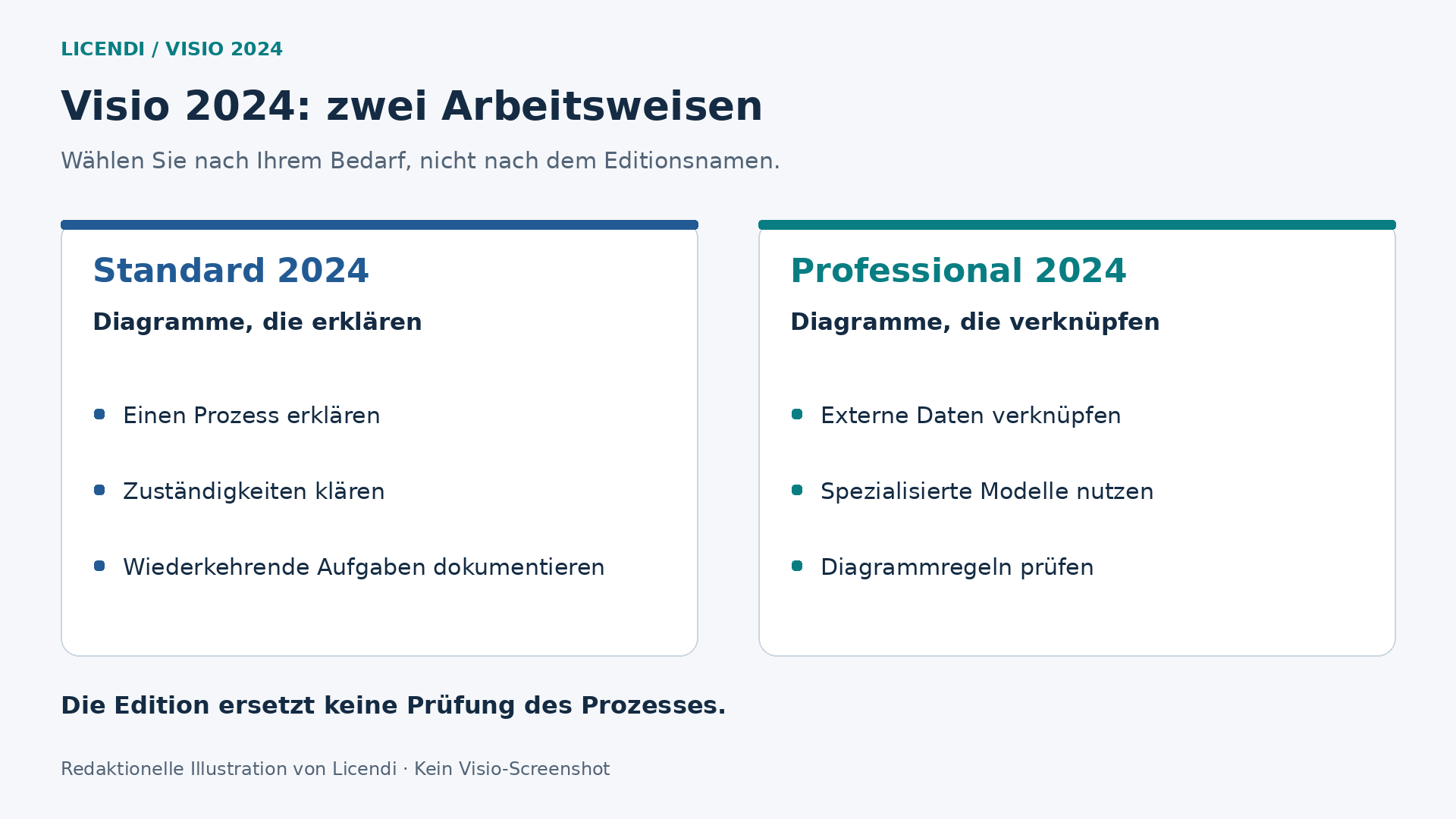
Standard enthält Vorlagen für Flussdiagramme, Organigramme, Planung, Karten und einfache Netzwerke. Auch Zuständigkeiten lassen sich mit funktionsübergreifenden Flussdiagrammen darstellen. Die Edition ist weder eine Testversion noch auf wenig anspruchsvolle Aufgaben beschränkt: Ihr Schwerpunkt liegt auf der allgemeinen Diagrammerstellung. [1] [9]
Denken Sie an ein kleines Unternehmen, das seinen Retourenprozess erklären möchte. Das Dokument soll zeigen, wer die Anfrage entgegennimmt, wer die Bestellung prüft, wann die Gutschrift genehmigt wird und wie der Kunde informiert wird. Ändern sich diese Schritte nur selten, kann eine gut organisierte manuelle Überarbeitung völlig angemessen sein.
Ein weiteres Beispiel ist ein Beratungsunternehmen, das zum Projektabschluss eine Übersicht der Verantwortlichkeiten übergibt. Der Kunde benötigt vor allem Klarheit: verständliche Bezeichnungen, eindeutige Entscheidungen und ein Dokument, das sich während einer Besprechung prüfen lässt. Zusätzliche Vorlagen, die bei diesem Auftrag nie zum Einsatz kommen, erhöhen den Nutzen nicht automatisch.
Eine Voraussetzung bleibt allerdings wichtig: Verwechseln Sie eine einfache Anforderung nicht mit einer unklaren Aufgabenstellung. Eine Zeichnung mit vierzig sich kreuzenden Pfeilen wird durch den Kauf von Professional nicht verständlicher. Versuchen Sie zunächst, den Ablauf in Abschnitte aufzuteilen, Texte zu kürzen und Ausnahmen vom gewöhnlichen Weg zu trennen.
Standard passt, wenn das Erklären und Dokumentieren eines Verfahrens im Vordergrund steht. Ein Anlass, andere Möglichkeiten zu prüfen, entsteht dann, wenn das Aktualisieren von Informationen oder das Einhalten einer speziellen Notation nicht mehr nur gelegentlich erforderlich ist. Notieren Sie diesen zusätzlichen Bedarf möglichst konkret, statt die bisherige Edition pauschal als zu einfach einzustufen.
4. Wann sich Professional 2024 lohnt
Professional erweitert die technischen Inhalte um detailliertere Diagramme für Technik, Software, Datenbanken und Netzwerke. Die Microsoft-Dokumentation nennt unter anderem UML, Azure- und AWS-Architekturen sowie Instrumentierungsdiagramme. [9]
Für ein technisches Team verhindert ein passender Vorrat an Symbolen, dass jeder Autor eigene Zeichen erfindet. Stellen zwei Abteilungen dieselbe Komponente unterschiedlich dar, müssen Leser zuerst die Legende und anschließend das System verstehen. Die gemeinsamen Konventionen muss das Team weiterhin selbst vereinbaren; geeignete Inhalte bieten dafür jedoch eine hilfreiche Grundlage.
Ein weiterer Grund für Professional ist der Wunsch, die Zeichnung mit externen Informationen zu verbinden, statt jede Kennzahl als unabhängigen Text zu pflegen. Diese Möglichkeit ist ausdrücklich für Professional 2024 dokumentiert. [3]
Stellen Sie sich eine Übersicht der Auftragsprüfung vor, die zeigen soll, in welcher Phase besonders viele Probleme auftreten. Das Ziel wäre nicht, Kästchen farbig zu dekorieren, sondern den Zusammenhang zwischen Ablauf und Messwerten nachvollziehbar zu erhalten. Vor dem Kauf sollten Sie festlegen, woher die Zahlen stammen, was sie bedeuten und wer sie prüft.
Professional ist sinnvoll, wenn die Edition eine benennbare Anforderung erfüllt. „Wir möchten Kennzahlen je Prozessschritt pflegen“ ist ein nachvollziehbares Argument. „Vielleicht nutzen wir irgendwann alle Werkzeuge“ ist meist eine deutlich schwächere Grundlage. Beschränken Sie einen ersten Entwurf auf die tatsächlich benötigten Informationen, damit die zusätzliche Funktion nicht zum Selbstzweck wird.
5. Was in Visio 2024 neu ist – und was nicht
Zu den offiziell beschriebenen Neuerungen von 2024 zählen eine überarbeitete Darstellung, Änderungen an den Designs und eine Suche in der Titelleiste. Standard erhält zusätzliche Symbole, Haftnotizen und Inhalte für Infografiken. Professional umfasst die Inhalte von Standard und weitere technische Ressourcen, etwa neue Azure-Schablonen, Kubernetes-Formen und Yourdon-Coad-Notationen. [2]
Diese Neuerungen sollten Sie nicht mit schon länger bestehenden Editionsunterschieden vermischen. Die Datenverknüpfung beispielsweise darf nicht einfach als Erfindung der Version 2024 dargestellt werden. Ebenso wenig lässt sich jede neue Funktion aus einer Vorführung der Abonnementversion auf eine Lizenz zum Einmalkauf übertragen.
Wenn Sie von einer älteren Version wechseln möchten, beginnen Sie bei Ihren eigenen Dateien und Arbeitsgewohnheiten. Haben bestimmte Symbole gefehlt? Hat die Suche Sie aufgehalten? Mussten dieselben Informationen ständig neu eingetragen werden? Bewerten Sie ein Upgrade anhand solcher Probleme und nicht allein danach, ob die Produktnummer aktueller ist.
Trennen Sie deshalb zwei Entscheidungen: den Wechsel auf die Generation 2024 und den Wechsel von Standard zu Professional. Eine davon kann notwendig sein, ohne dass daraus automatisch die andere folgt. Eine kurze Liste der bisherigen Schwierigkeiten hilft, beide Fragen unabhängig voneinander zu beantworten.
6. Daten importieren, verknüpfen, aktualisieren und visualisieren
Wer fragt, ob Visio „mit Excel funktioniert“, muss zunächst das gewünschte Ergebnis genauer beschreiben. Eine Tabelle als Referenz zu kopieren, Datensätze mit Formen zu verbinden und einen vollständigen Prozessablauf erzeugen zu lassen, sind unterschiedliche Aufgaben.
Importieren bedeutet, externe Informationen einzulesen. Verknüpfen ordnet einer Form eine Datenzeile zu. Beim Aktualisieren wird die Quelle erneut abgefragt, um Änderungen zu übernehmen. Datengrafiken stellen Werte mit visuellen Mitteln wie Balken, Beschriftungen oder Farben dar. Microsoft dokumentiert diese Möglichkeiten für Professional und nennt unter anderem Excel, Access, SQL Server, SharePoint-Listen sowie ODBC- oder OLEDB-Verbindungen als Datenquellen. [3]
Die Zuordnung benötigt eine stabile Referenz. Heißt eine Tätigkeit heute „Erstprüfung“ und morgen „Kontrolle“, kann sich ihr Name ändern, ohne dass es sich um eine andere Tätigkeit handelt. Sinnvoll ist daher ein unabhängiger Code je Aktivität, statt ausschließlich auf Texte zu vertrauen, die das Team häufig verändert.
Außerdem macht die gewöhnliche Datenverknüpfung Visio nicht zu einem bidirektionalen Editor der Quelle: Änderungen an den Daten einer Form werden nicht automatisch in die Tabelle oder Datenbank zurückgeschrieben. Die Dokumentation unterscheidet diese Aktualisierung aus der Quelle von anderen Verfahren zur Synchronisierung. [4]
Achten Sie auch darauf, wie das Ergebnis gelesen wird. Eine rote Kennzahl ohne Legende könnte Verzögerung, Priorität oder lediglich eine gestalterische Entscheidung bedeuten. Legen Sie die Bedeutung vor der Farbvergabe fest, damit Leser nicht raten müssen. Eine technische Verbindung ist nur dann nützlich, wenn die Informationen einheitlich verstanden werden.
Zeigen Sie den Datenstand sichtbar an. Betrachtet das Team am Freitag das Arbeitsaufkommen vom Montag, könnten Entscheidungen auf einer überholten Momentaufnahme beruhen. Vereinbaren Sie, wann die Quelle geprüft wird und wie fehlende Daten kenntlich gemacht werden. „Keine Information vorhanden“ kann ehrlicher und hilfreicher sein als eine alte Zahl, die noch aktuell wirkt. Besprechen Sie außerdem, wer bei einer unklaren Zuordnung nachfragt, bevor der Wert in einer Entscheidung verwendet wird.
7. Data Visualizer: eine wichtige Verwechslung im Jahr 2026
Formen und Verbindungen automatisch aus einer Tabelle zu erzeugen, ist etwas anderes als die Daten eines vorhandenen Diagramms zu aktualisieren. Microsoft stellt die Data-Visualizer-Vorlagen der Desktop-Anwendung ausschließlich mit Visio Plan 2 bereit. Sie dürfen nicht als Bestandteil von Professional 2024 beworben werden, nur weil diese Edition Datenverknüpfungen unterstützt. [5]
Eine weitere Verwechslungsgefahr besteht mit dem ähnlich benannten Visio-Data-Visualizer-Add-In für Excel. Dessen Dienst wurde am 2. März 2026 eingestellt. Zum Prüfdatum dieses Leitfadens, dem 10. November 2026, ist es somit kein aktueller Weg mehr, den wir für ein neues Projekt empfehlen sollten. Diese Einstellung bedeutet nicht, dass die Datenverbindungen von Professional entfallen. [6]
Wenn Sie ein älteres Tutorial finden, klären Sie vor dem Nachvollziehen, welches Produkt darin verwendet wird. Läuft die Anleitung innerhalb von Excel? Wird eine besondere Vorlage in Visio geöffnet? Oder werden lediglich Zeilen mit bereits gezeichneten Formen verbunden? Diese Hinweise verhindern, dass Sie eine Edition für einen Ablauf kaufen, der zu einem anderen Produkt gehört.
Auch sollte nicht jede datenbasierte Erstellung als dieselbe Funktion betrachtet werden. Organigramm-Assistenten sind ein anderer Anwendungsfall. Die hilfreiche Frage lautet nicht „Automatisiert das Programm?“, sondern „Erzeugt es genau diesen Diagrammtyp mit diesem Verfahren und dieser Lizenz?“. [9]
8. BPMN und Validierung: technische Hilfe, keine Prozessgarantie
BPMN ist eine Notation zur Darstellung von Geschäftsprozessen. Microsoft dokumentiert für Professional 2024 eine Vorlage auf Grundlage von BPMN 2.0 sowie Werkzeuge, die ein Diagramm anhand von Regeln prüfen. Die Prüfung wird über die Registerkarte „Prozess“ mit der entsprechenden Option zur Diagrammprüfung gestartet. [7]
Das ist besonders dann interessant, wenn Personen mit Kenntnissen dieser Notation das Diagramm auswerten sollen. Ein Pfeil muss nicht nur „gut aussehen“: Entscheidend ist, welche Beziehung er ausdrückt. Ebenso muss bei einer Entscheidung klar beschrieben sein, wodurch die jeweilige Verzweigung bestimmt wird.
Die Grenze ist wesentlich: Laut Microsoft prüft die Validierung grafische Elemente, nicht die Richtigkeit der Werte ihrer Attribute. Eine bestandene Prüfung bestätigt deshalb weder, dass der Ablauf korrekt, sicher oder effizient ist, noch dass er rechtliche Anforderungen erfüllt. [7]
Denken Sie an eine Genehmigung, die im Diagramm der falschen Abteilung zugeordnet wird. Das Problem ist möglicherweise organisatorisch, obwohl die Darstellung formal ordentlich erscheint. Eine mit dem Ablauf vertraute Person muss weiterhin prüfen, wer entscheidet, welche Informationen dafür vorliegen und was bei Schwierigkeiten geschieht.
Wenn Sie dem Personal lediglich eine Abfolge erklären möchten, kann ein einfaches Flussdiagramm leichter verständlich sein. Verlangt der Empfänger BPMN, sollten Sie Edition und Vorgehen dagegen gezielt auf diese Anforderung ausrichten, statt die Notation nur optisch nachzuahmen.
Bereiten Sie auch Fragen vor, die das Programm nicht für Sie beantworten kann: Was geschieht bei Abwesenheit des Verantwortlichen? Gibt es einen Weg für unvollständige Anträge? Wurde mit der Person gesprochen, die das Arbeitsergebnis erhält? Solche Ausnahmen zu dokumentieren verhindert, dass das Modell nur einen idealen Arbeitstag beschreibt und gerade die Probleme auslässt, wegen derer das Projekt begonnen wurde.
9. Dateien teilen und gleichzeitig bearbeiten ist nicht dasselbe
Ein Dokument zu versenden, Rückmeldungen zu erhalten und es mit mehreren Personen gleichzeitig zu bearbeiten, sind unterschiedliche Situationen. Deshalb wäre sowohl die Aussage falsch, jede Dauerlizenz sei vollständig isoliert, als auch die Behauptung, Professional garantiere jede Form der Zusammenarbeit.
Die offizielle Dokumentation zur gemeinsamen Bearbeitung nennt Professional 2024 unter den zutreffenden Produkten. Im Abschnitt zu aktuellen Versionen verlangt sie jedoch Plan 2 für die Mitautoren in der Desktop-Anwendung. In Abschnitten zu älteren Versionen beschreibt sie auch Vorgehensweisen für Professional. Bestätigen Sie daher die genaue Arbeitsweise, bevor Sie einen Kauf auf diese Funktion stützen. [8]
Microsoft nennt ausdrücklich eine weitere Grenze: Dieselbe Datei lässt sich nicht gleichzeitig bearbeiten, wenn ein Beteiligter die Webanwendung und ein anderer die Desktop-Anwendung verwendet. Berechtigungen und Speicherort des Dokuments gehören ebenfalls zu den Voraussetzungen des jeweiligen Szenarios. [8]
Bei den Produkten umfasst Plan 1 die Webanwendung, während Plan 2 Web und Desktop kombiniert. Diese Bezeichnungen sind keine anderen Namen für Standard und Professional 2024. [9]
Für die hier verglichenen Licendi-Angebote wird ausdrücklich angegeben, dass sie nicht in einem Microsoft-Konto registriert werden und nicht mit Microsoft 365 kompatibel sind. Rechnen Sie beim Kauf dieser Angebote daher nicht mit gemeinsamer Bearbeitung in der Cloud. Beschreiben Sie vor der Entscheidung, wer bearbeiten soll, von wo aus und mit welchen Konten. Ein Team, das Entwürfe nacheinander prüft, benötigt etwas anderes als eines, das während einer Besprechung gleichzeitig zeichnet. Wählen oder verwerfen Sie keine Option aufgrund einer zu weiten Auslegung des Wortes „Zusammenarbeit“.
10. Praxisbeispiel: Bestellfreigaben dokumentieren und überprüfen
Das folgende Beispiel dient der Veranschaulichung und ist kein durchgeführter Programmtest. Ein Unternehmen möchte seine internen Beschaffungen ordnen. Der Prozess beginnt mit einem Antrag, führt über die Budgetprüfung und endet mit einer Genehmigung oder einer Rückgabe zur Korrektur. Einkauf, Abteilungsleitung und Verwaltung sind zu unterschiedlichen Zeitpunkten beteiligt.
Zuerst den Prozess unabhängig von der Edition definieren
Bringen Sie die Personen zusammen, die den Ablauf tatsächlich ausführen, und vereinbaren Sie den Umfang. Endet die Darstellung bei der Genehmigung oder erst beim Wareneingang? Was passiert, wenn ein Dokument fehlt? Wer darf einen Antrag ablehnen? Schreiben Sie die Antworten vor dem Zeichnen auf. Andernfalls diskutieren Sie später über Farben, obwohl grundlegende Entscheidungen noch fehlen.
Vergeben Sie kurze Tätigkeitsbezeichnungen und trennen Sie den üblichen Weg von den Ausnahmen. Formulieren Sie für jede Entscheidung eine konkrete Frage. „Informationen vollständig?“ ist hilfreicher als ein Feld mit der Bezeichnung „Prüfung“, weil so erkennbar wird, wodurch die einzelnen Ausgänge bestimmt werden.
So könnten Sie mit Standard vorgehen
Wählen Sie ein funktionsübergreifendes Flussdiagramm und reservieren Sie für jede Zuständigkeit eine Bahn. Ordnen Sie die Tätigkeiten in ihrer Reihenfolge an, verbinden Sie die Entscheidungen und vermeiden Sie, dieselbe Aufgabe an mehreren Stellen zu wiederholen. Gehen Sie anschließend einen normalen und einen abgelehnten Fall durch. Dieser Lesetest ist eine menschliche Prüfung, keine automatische Validierung.
Erstellen Sie eine freigegebene Fassung mit Datum und verantwortlicher Person. Ändert sich die Genehmigungsgrenze, passen Sie das Verfahren an und prüfen Sie es erneut mit den Betroffenen. Für eine Organisation mit wenigen Änderungen kann dieses manuelle Vorgehen ausreichend und leicht zu pflegen sein.
Was Professional bei demselben Projekt ergänzen würde
Benötigen Sie zusätzlich Kennzahlen, bereiten Sie eine Tabelle mit Aktivitätscode, Verantwortlichem, offenen Anträgen und Messdatum vor. Importieren Sie die Quelle und verknüpfen Sie jede Zeile mit der passenden Form. Microsoft dokumentiert sowohl den Import als auch die Zeilenzuordnung und die spätere Aktualisierung. [4]
Entscheiden Sie anschließend, welche Angaben sichtbar sein sollten. Möglicherweise genügen die offenen Anträge neben jedem Prozessschritt; fünf weitere Kennzahlen machen die Übersicht nicht zwangsläufig nützlicher. Legen Sie fest, wer die Zuordnungen kontrolliert und was geschehen soll, wenn eine Tätigkeit aus der Tabelle verschwindet.
Erfordert der Auftrag BPMN, bauen Sie das Modell mit dieser Vorlage auf und nutzen Sie zusätzlich zur Teamprüfung die verfügbare Diagrammprüfung. Verknüpfte Daten und Validierung ergänzen einander: Das eine hilft beim Aktualisieren von Informationen, das andere prüft Diagrammregeln. Keines dieser Werkzeuge genehmigt selbstständig eine Bestellung.
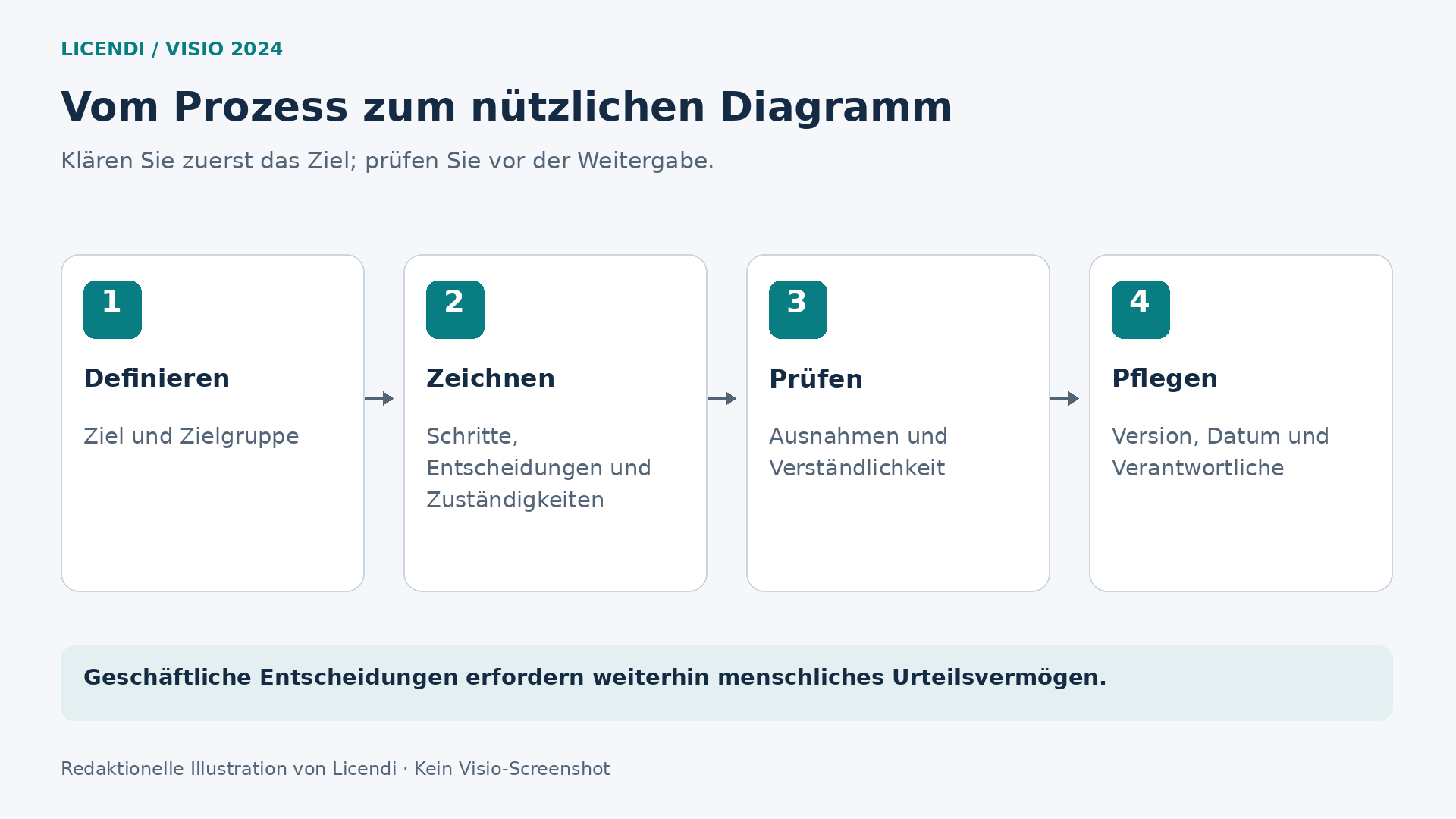
Bitten Sie vor dem Abschluss eine Person, die nicht am Entwurf beteiligt war, den Ablauf zu erklären. Erkennt sie nicht, wo er beginnt, wer entscheidet oder was eine Kennzahl bedeutet, überarbeiten Sie das Dokument. Dieses Gespräch deckt häufig Schwierigkeiten auf, die ein Funktionsvergleich niemals erkennen lässt.
Eine konkrete Prüfung besteht aus drei fiktiven Anträgen: einem vollständigen, einem ohne Budget und einem weiteren mit Korrekturbedarf. Notieren Sie den jeweiligen Weg und vergleichen Sie die Antworten zweier Kollegen. Bei Abweichungen suchen Sie die unklare Stelle. Verwenden Sie in der datenbasierten Variante eindeutig als Beispiele gekennzeichnete Werte. Prüfen Sie, ob jede Kennzahl zur vorgesehenen Tätigkeit gehört, und vereinbaren Sie, wer diese Angaben durch freigegebene Echtdaten ersetzt.
11. Kompatibilität, Übergabe und Export
Beide Editionen können Diagramme als PDF und in Bildformate wie PNG, JPEG und SVG exportieren. Microsoft dokumentiert diese Ausgaben für Standard 2024 und Professional 2024. Für die Übergabe einer lesbaren Darstellung müssen somit nicht alle Empfänger dieselbe Edition wie der Ersteller besitzen. [10]
Trennen Sie die Arbeitsdatei vom Dokument zur Übergabe. Bewahren Sie das bearbeitbare Original für die spätere Pflege auf und erstellen Sie eine geeignete Kopie zur Prüfung. Wer den Ablauf freigeben soll, benötigt vielleicht nur ein PDF; wer künftige Änderungen übernimmt, braucht etwas anderes.
Kontrollieren Sie vor der Weitergabe Seitengröße, Lesbarkeit und Seitenumbrüche. Ein auf Ihrem Bildschirm vergrößert gut verständlicher Ablauf kann in einem Bericht unleserlich werden. Testen Sie den Export in der tatsächlich vorgesehenen Ansichtsgröße und prüfen Sie, ob Legenden versehentlich auf einer anderen Seite gelandet sind.
Wenn Dateien mit älteren Versionen oder anderen Werkzeugen ausgetauscht werden sollen, vereinbaren Sie das Format und prüfen Sie ein repräsentatives Beispiel. Eine Datei öffnen zu können bedeutet nicht automatisch, dass sämtliche Funktionen, Verknüpfungen und Bearbeitungsmöglichkeiten erhalten bleiben. Überschreiben Sie während dieser Prüfung nicht das Original.
Achten Sie außerdem darauf, welche Informationen Sie übergeben. Eine betriebliche Übersicht kann Personennamen, Standorte oder interne Referenzen enthalten, die der Empfänger nicht benötigt. Richten Sie die Kopie nach ihrem Zweck aus, statt nur zu prüfen, ob der Exportknopf funktioniert hat. Kontrollieren Sie auch, ob Datum und Freigabestand für den Empfänger nachvollziehbar bleiben.
12. Anforderungen und Installation: die gesamte Umgebung prüfen
Kaufen Sie nicht erst eine Lizenz, um danach festzustellen, dass die Rechnerkonfiguration geändert werden muss. Prüfen Sie Windows, Office-Architektur, freien Speicherplatz, Arbeitsspeicher, Add-Ins und Installationsberechtigungen. Die aktuelle Anforderungsdokumentation unterscheidet Produkte und Vertriebskanäle; eine LTSC-Tabelle darf nicht automatisch auf jedes kommerzielle Visio-Angebot übertragen werden. [11]
Betrachten Sie Windows 11 bei einer neuen Bereitstellung als Ausgangspunkt und lassen Sie die konkrete Edition durch Ihre technische Betreuung prüfen. Eine historische Erwähnung von Windows 10 bestätigt keinen aktuellen Support für jede Variante. Gehen Sie auch nicht davon aus, dass eine Desktop-Anwendung für Windows nativ unter macOS installiert werden kann.
Microsoft weist darauf hin, dass Office-Produkte mit 32 und 64 Bit nicht innerhalb derselben Installation gemischt werden dürfen. Die Kompatibilität hängt außerdem von den vorhandenen Technologien und Versionen ab. Deinstallieren Sie keine funktionierende Office-Suite auf Verdacht: Ermitteln Sie zuerst, was bereits installiert ist. [1]
Beginnen Sie im Unternehmen mit einem repräsentativen Rechner. Prüfen Sie die üblichen Dateien, benötigten Datenquellen und die tatsächlich verwendeten Add-Ins der Abteilung. Dieser Versuch muss Ihrer eigenen Umgebung entsprechen. Der Leitfaden ersetzt keine Prüfung einer Bereitstellung und behauptet nicht, eine solche durchgeführt zu haben.
Bewahren Sie außerdem die Bestandsaufnahme des Rechners und die erhaltenen Unterlagen auf. Bei Schwierigkeiten helfen die genaue Editionsbezeichnung und die zutreffenden Anleitungen, ein technisches Problem von einer Lizenzbedingung zu unterscheiden. Notieren Sie beim Test nachvollziehbar, welcher Arbeitsschritt funktioniert hat und wo eine offene Frage geblieben ist.
13. Worauf Sie beim Lizenzkauf bei Licendi achten sollten
Die funktionale Auswahl ist nur ein Teil der Kaufentscheidung. Die beiden verglichenen Licendi-Angebote werden als eigenständige Windows-Lizenzen mit einmaliger Zahlung und unbefristeter Nutzung beschrieben. Laut Produktangaben werden sie nicht in einem Microsoft-Konto registriert, sind nicht auf ein anderes Gerät übertragbar und nicht mit Microsoft 365 kompatibel. Das sind Bedingungen dieser Angebote, keine allgemeingültigen Regeln für sämtliche Visio-2024-Lizenzen.
Das Standard-Angebot ist laut Produktbeschreibung zusätzlich auf eine einzige Aktivierung beschränkt. Wir übertragen diese Einschränkung nicht auf Professional: Dessen Produktbeschreibung legt dieselbe allgemeine Bedingung nicht fest. Wenn Sie eine Neuinstallation des Systems oder einen Austausch von Komponenten planen, klären Sie vorher die Folgen für Ihren konkreten Fall. Eine erneute Aktivierung wird hier nicht zugesichert.
Beide Produktbeschreibungen nennen eine Aktivierungsgarantie von einem Monat. Dieser Zeitraum bedeutet weder, dass die Lizenz nur einen Monat gültig ist, noch dass unbegrenzter Support enthalten wäre. Die Angebotsunterlagen wurden im Licendi-Katalog geprüft; ein Kauf oder Aktivierungstest wurde nicht durchgeführt. Prüfen Sie vor Ihrer Entscheidung auch die folgenden Punkte:
- Produkt und Jahr: Bestätigen Sie, dass es sich um Visio 2024 in der gewünschten Edition handelt, nicht um eine frühere Version oder ein Abonnement.
- Nutzungsumfang: Prüfen Sie Benutzer, Geräte und Lizenzart anhand des Angebots. Leiten Sie diese Angaben nicht allein aus dem Produktnamen ab.
- Installation: Klären Sie Sprache, Architektur und das zutreffende Vorgehen, bevor Sie Änderungen am Rechner vornehmen.
- Spätere Nutzung: Lassen Sie Fragen zu Neuinstallation, Gerätewechsel und Unterstützung beantworten, wenn diese für Ihren Fall wichtig sind.
- Unterlagen: Bewahren Sie Rechnung, erhaltene Bedingungen und die genaue Produktbezeichnung gemeinsam auf.
Eine weitere wichtige Unterscheidung betrifft den Support. Der von Microsoft veröffentlichte Lebenszyklus für Visio 2024 nennt Oktober 2029 als Ende. Eine Edition zur dauerhaften Nutzung zu kaufen bedeutet weder unbegrenzten Support noch den automatischen Erhalt künftiger Hauptversionen. [12]
Beantworten Sie offene Fragen nicht durch möglichst günstige Annahmen. Benötigen Sie eine bestimmte Bedingung, lassen Sie diese vor der Zahlung klären. Eine konkrete Antwort zu Ihrem Rechner und dem ausgewählten Angebot ist hilfreicher als ein allgemeines Versprechen darüber, was Lizenzen „normalerweise“ erlauben.
14. Drei Anwendungsprofile für eine nachvollziehbare Entscheidung
Verwaltung oder kleines Unternehmen mit stabilen Abläufen
Sie möchten Kundenanlage, Beschaffung, Retouren oder interne Verantwortlichkeiten erklären. Daten spielen im Diagramm keine aktive Rolle, und Überarbeitungen sind selten. Standard ist der naheliegende Ausgangspunkt: Prüfen Sie zunächst, ob die Edition Ihre tatsächlichen Dokumente abdeckt, bevor Sie den Umfang des Kaufs erweitern.
Prozessanalyse mit Kennzahlen und formaler Notation
Die Übersicht soll regelmäßige Prüfungen begleiten, externe Informationen einbeziehen oder eine BPMN-Anforderung erfüllen. Dann verdient Professional eine gezielte Bewertung. Bereiten Sie ein kleines Beispiel vor, bestimmen Sie die Datenquelle und definieren Sie die erforderlichen Prüfungen. So lässt sich die Entscheidung begründen, ohne Einsparungen zu versprechen, die sich nicht messen lassen.
Verteiltes Team mit Schwerpunkt auf Webbearbeitung und spezieller Automatisierung
Wenn die Arbeit im Browser oder die Data-Visualizer-Vorlagen der Desktop-Anwendung entscheidend sind, beziehen Sie die entsprechenden Abonnements in den Vergleich ein. Erzwingen Sie keine Auswahl zwischen Standard und Professional, wenn die ausschlaggebende Funktion zu einem anderen Lizenzmodell gehört.
Betrachten Sie bei allen drei Profilen die Kosten der Arbeitsweise und nicht allein die des Programms. Berücksichtigen Sie Datenvorbereitung, Schulung der Autoren, Dokumentenprüfung und Pflege der Quellen. Eine fortgeschrittene Funktion, die niemand sinnvoll einsetzen kann, erzeugt möglicherweise zusätzliche Arbeit, statt sie einzusparen.
Für einen überschaubaren Vergleich wählen Sie ein repräsentatives Arbeitsergebnis und definieren, wann es korrekt abgeschlossen wäre: verständliche Darstellung, erteilte Freigabe und zugewiesene Pflege. Ermitteln Sie anschließend, welche Aufgaben manuell erledigt würden und welche spezielle Werkzeuge benötigen. Damit lässt sich die Auswahl gegenüber Einkauf oder Geschäftsleitung anhand der Arbeit begründen, statt anhand der Vorliebe für den anspruchsvoller klingenden Editionsnamen.
15. Fazit: Kaufen Sie die Edition, die Ihre Aufgabe löst
Visio Standard 2024 passt, wenn Sie verständlich dokumentieren und Ihre Diagramme mit einem einfachen Verfahren aktuell halten möchten. Professional 2024 ist begründet, wenn konkrete Anforderungen spezialisierte Inhalte, verknüpfte Daten oder Modellprüfungen umfassen. Entscheidend ist nicht, ob Ihre Arbeit „professioneller“ ist, sondern welche Tätigkeiten Sie ausführen müssen.
Trifft das erste Szenario auf Sie zu, prüfen Sie das Angebot für Visio Standard 2024 bei Licendi. Haben Sie Anforderungen der erweiterten Edition identifiziert, sehen Sie sich das Angebot für Visio Professional 2024 bei Licendi an und bestätigen Sie dessen Bedingungen für Ihre Umgebung.
Eine gute Kaufentscheidung beantwortet drei Fragen eindeutig: Was möchten Sie erstellen? Wie werden Sie es pflegen? Wer wird es verwenden? Stehen diese Antworten fest, fällt die Wahl leichter, ohne notwendige Möglichkeiten zu vermissen oder für Fähigkeiten zu bezahlen, die keinen zusätzlichen Nutzen bringen.
Offizielle Quellen und Prüfdatum
Stand der geprüften Dokumentation: 10. November 2026. Die Beispiele dienen der Veranschaulichung und stellen keine Installations-, Leistungs- oder Aktivierungstests dar.
- Microsoft: Vergleich der Visio-Editionen zum Einmalkauf.
- Microsoft: Neuerungen in Visio 2024.
- Microsoft: Überblick über den Datenimport.
- Microsoft: Daten importieren und mit Formen verknüpfen.
- Microsoft: Data Visualizer am Desktop und Plan 2.
- Microsoft: Einstellung des Add-Ins für Excel.
- Microsoft: BPMN-Prozesse und Grenzen der Validierung.
- Microsoft: gemeinsame Bearbeitung und Voraussetzungen der Zusammenarbeit.
- Microsoft: Unterschiede zwischen Editionen und Abonnements.
- Microsoft: Export als PDF und Bilddateien.
- Microsoft: Anforderungen für Geschäftskunden nach Produkt und Vertriebskanal.
- Microsoft: Lebenszyklus von Visio 2024.