DE
 EN
 FR
 IT
 PT
 ES


Ashampoo 3D CAD Architecture 11 vs Professional 11: Welche Edition passt zu Ihrem Projekt?
Ein Umbau beginnt oft mit einer ganz konkreten Frage: Bleibt neben dem Tisch genug Platz zum Durchgehen, wo sollte eine Tür entstehen oder wie verändert sich das Haus, wenn ein Raum anders aufgeteilt wird? Danach folgen Pläne, Maße und Gespräche mit denjenigen, die die Arbeiten ausführen sollen. Bei der Wahl eines CAD-Programms geht es darum, ein Werkzeug für solche Entscheidungen zu finden, nicht automatisch die Edition mit dem anspruchsvollsten Namen zu kaufen.
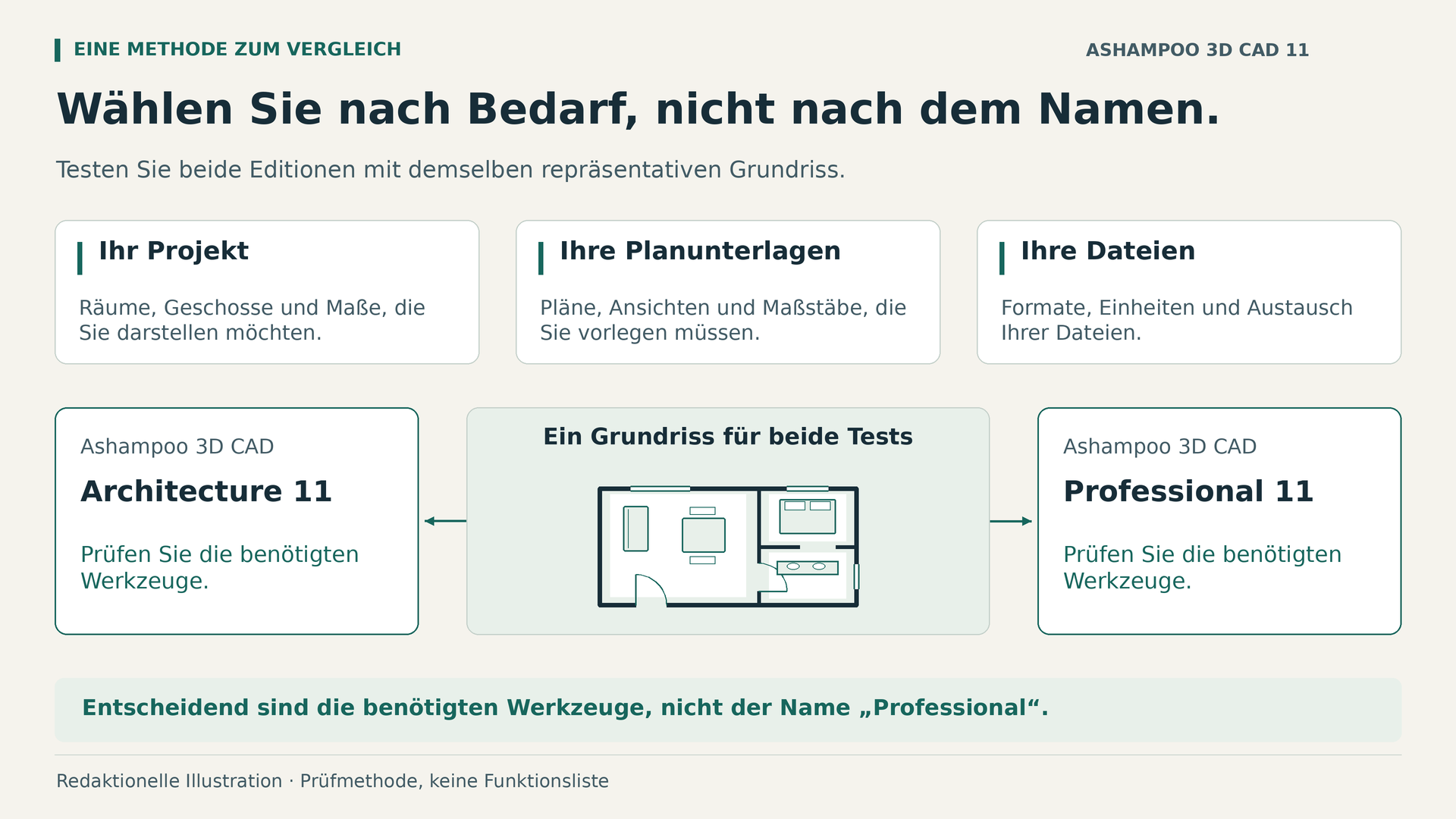
Mit Ashampoo 3D CAD Architecture 11 und Professional 11 lassen sich Wohnbauprojekte zweidimensional planen und dreidimensional visualisieren. Der entscheidende Unterschied zeigt sich, wenn Sie bestimmte Dateien austauschen oder individuelle Bauteile konstruieren müssen. Hier stellen wir diese Anforderungen den dokumentierten Funktionen der Version 11 gegenüber und schlagen vor, wie Sie Ihr Projekt organisieren können. Dieser Vergleich ist weder ein Leistungstest noch ein Bericht über tatsächlich durchgeführte Arbeitssitzungen mit der Software.
Beginnen Sie mit dem Ergebnis, das Sie abgeben müssen
Halten Sie vor dem Funktionsvergleich fest, wer mit Ihren Ergebnissen arbeiten wird. Eine Familie, die zwei Raumaufteilungen beurteilen möchte, hat andere Anforderungen als ein Projektpartner, der einen Plan weiterbearbeiten muss. Im ersten Fall kommt es darauf an, die Räume zu verstehen; im zweiten muss zusätzlich eine Datei in einem nutzbaren Format vorliegen. Ein ansprechendes Bild kann für ein Gespräch in der Familie genügen, während es jemandem, der bearbeitbare Geometrie erwartet, nicht weiterhilft.
Trennen Sie außerdem die Unterlagen, die Sie erhalten, von den Ergebnissen, die Sie erstellen müssen. Ausgangspunkt können eine Handskizze, eigene Maße oder eine Zeichnung von jemand anderem sein. Erhalten Sie eine DWG-Datei, verändert das die Entscheidungsgrundlage. Möchten Sie lediglich ein Wohnzimmer darstellen und Laufwege untersuchen, benötigen Sie den Planaustausch möglicherweise nie. Ein Kauf mit Blick auf eine vage Möglichkeit ist weniger sinnvoll, als einen wiederkehrenden Bedarf zu erkennen.
Erstellen Sie eine kurze Übersicht der abzugebenden Unterlagen: Raumaufteilung, Ansichten zur Erläuterung des Vorschlags, zu prüfende Maße und von Dritten angeforderte Dateien. Ergänzen Sie offene Punkte, etwa eine noch zu messende Wandstärke. Anhand dieser Übersicht lässt sich unterscheiden, welche Aufgaben die Software übernimmt und wofür ein Ortstermin, eine fachliche Beratung oder eine Entscheidung des Eigentümers erforderlich ist.
Diese Unterschiede zwischen den Editionen beeinflussen die Kaufentscheidung
Die offizielle Vorstellung von Architecture 11 beschreibt 2D- und 3D-Ansichten sowie Schnittansichten, Dachassistenten, einen Bauteilkatalog und den Import von SketchUp- und Collada-Objekten. Die Produktseite von Professional 11 nennt als ausdrückliche Unterschiede den Austausch von 2D-Plänen in DXF/DWG, den Export nach Maxon Cinema 4D und die Konstruktion individueller Fenster. Das sind konkrete funktionale Unterschiede, keine automatische Trennung zwischen Hobbyanwendern und Fachleuten.
| Anforderung | Architecture 11 | Professional 11 |
|---|---|---|
| 2D-Planung und 3D-Visualisierung | Für Wohnbauprojekte und Umbauten dokumentiert. | Für Wohnbauprojekte und Umbauten dokumentiert. |
| Schnittansichten und Dachassistenten | Auf der Produktseite dieser Version beschrieben. | Hier nicht anhand ausreichend spezifischer Unterlagen zur Version 11 bestätigt; das bedeutet nicht, dass sie fehlen. |
| Import von SketchUp- und Collada-Objekten | Objektimport dokumentiert. | Import von SketchUp- und Collada-Objekten laut offiziellen Unterlagen aus dem Zeitraum dieser Version. |
| Import und Export von 2D-Plänen in DXF/DWG | Laut offizieller Abgrenzung nicht enthalten. | Ja; der dokumentierte Umfang ist zweidimensional. |
| Export nach Maxon Cinema 4D | Laut offizieller Abgrenzung nicht enthalten. | Ja; Export, keine garantierte Synchronisierung. |
| Konstruktion individueller Fenster | Keine eigene Konstruktionsfunktion enthalten; ein Katalog ist vorhanden. | Individuelle Konstruktion dokumentiert. |
| Austausch von BIM-, IFC- oder Revit-Modellen | Durch die herangezogenen Quellen nicht belegt. | Durch die herangezogenen Quellen nicht belegt. |
Die Tabelle vermeidet einen häufigen Fehler: Eine Funktion gilt nicht schon deshalb als definitiv fehlend, weil eine Quelle sie nicht erläutert. Auch werden Funktionen anderer Versionen nicht ungeprüft übertragen. Achten Sie bei Ihrer Entscheidung vor allem auf bestätigte Unterschiede und klären Sie alle unverzichtbaren Anforderungen, die noch nicht verifiziert sind.
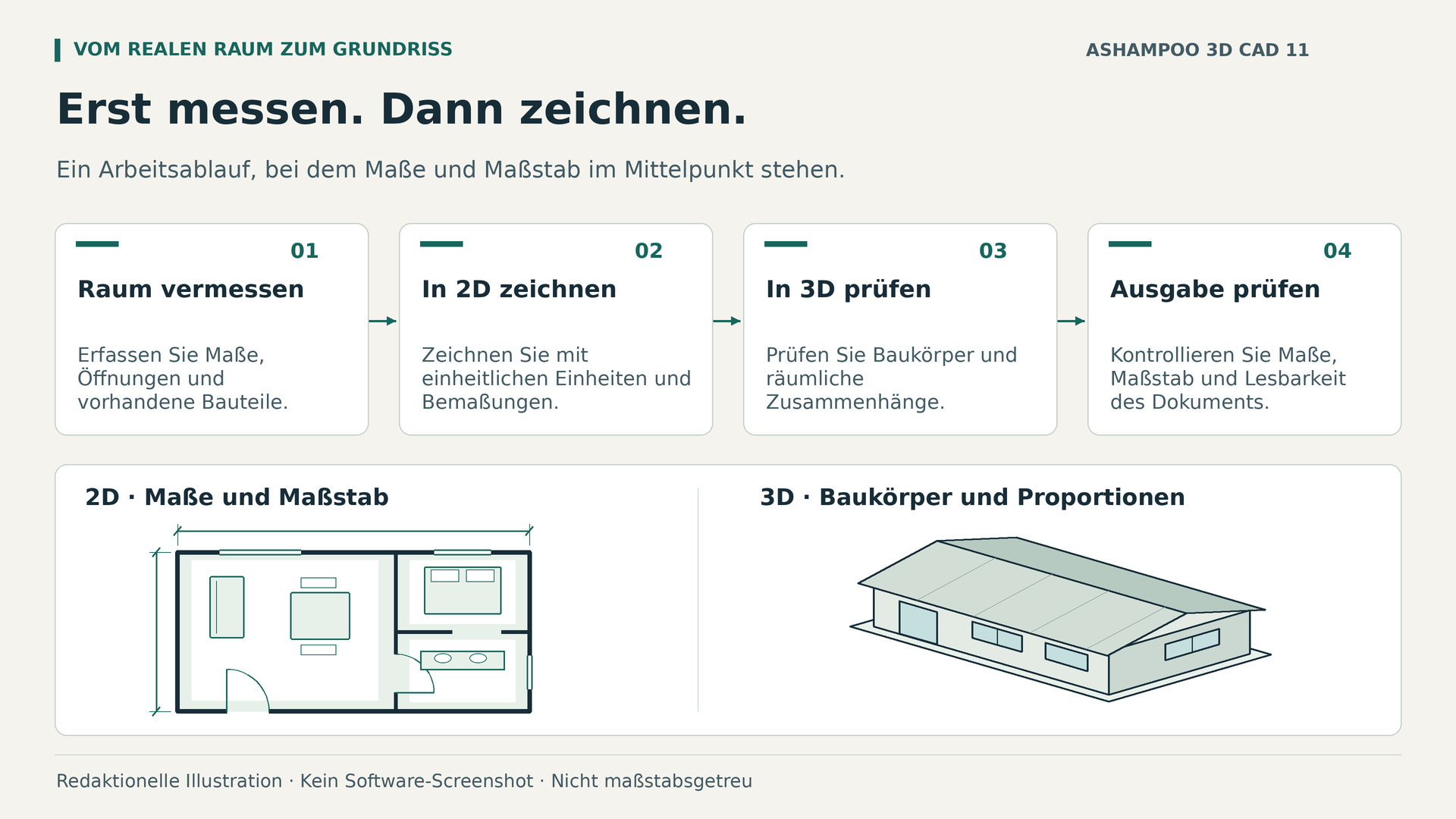
Ein sinnvoller Arbeitsablauf: erst messen, dann einrichten
Der folgende Ablauf ist ein Vorschlag zur Projektorganisation, keine Anleitung mit einzelnen Schaltflächen. Er hilft Ihnen, die Arbeit vorzubereiten, Entscheidungen zu überprüfen und sich mit Projektpartnern abzustimmen, ohne von bestimmten Menübezeichnungen abhängig zu sein.
Erfassen Sie Maße und kennzeichnen Sie Unsicherheiten
Beginnen Sie mit dem Umriss, den Öffnungen und den Elementen, die die Aufteilung beeinflussen: Stützen, Heizkörper, Höhenunterschiede oder vorhandene Installationen. Notieren Sie, woher jedes Maß stammt, und bewahren Sie Referenzfotos auf. Ein geschätzter Abstand muss als Schätzwert erkennbar bleiben; die Eingabe in eine präzise Zeichnung macht ihn noch nicht zu einer verlässlichen Messung. Widersprechen sich zwei Angaben, klären Sie den Widerspruch, bevor Sie Oberflächen im Detail ausarbeiten.
Stellen Sie sich eine Wand mit einer gemessenen Länge von 3,60 Metern und eine Möbelkombination mit einer Breite von 3,40 Metern vor. Rechnerisch bleiben 20 Zentimeter übrig, doch Sockelleisten, Abschlüsse und der Platz für die Montage müssen noch geprüft werden. Dieses Beispiel zeigt, warum die Zeichnung hilft, offene Fragen zu erkennen, die Kontrolle vor Ort aber nicht ersetzt. Arbeiten Sie mit einer einheitlichen Maßeinheit und prüfen Sie mehrere bekannte Abmessungen, nicht nur eine.
Verwenden Sie beim Aufmaß eine einfache Skizze mit Bezugspunkten, die Sie später wiedererkennen. Nummerieren Sie die Öffnungen und ordnen Sie jedes Foto seiner Position zu; vermerken Sie auch Hindernisse, die in einem leeren Grundriss leicht übersehen werden. Wirkt der Raum nicht rechteckig, machen Sie nicht sämtliche Ecken rechtwinklig, nur damit die Zeichnung sauber aussieht. Halten Sie die Abweichung fest und überprüfen Sie sie. Ein etwas weniger elegantes, aber den Beobachtungen entsprechendes Modell ist die bessere Grundlage als eine idealisierte Geometrie, die später Korrekturen an sämtlichen Entwürfen erzwingt.
Schaffen Sie eine Grundlage und vergleichen Sie Varianten
Erstellen Sie zunächst eine Darstellung des Bestands, die Sie vor Ort wiedererkennen können. Prüfen Sie Proportionen, die Lage von Türen und Fenstern sowie die Beziehungen zwischen den Räumen. Entwickeln Sie erst danach Alternativen. Bewahren Sie eine Referenzkopie getrennt von den Entwürfen auf: Fragt jemand, was verändert wird, können Sie klar antworten und müssen sich nicht darauf verlassen, wie die Datei Ihrer Erinnerung nach vor der letzten Arbeitssitzung aussah.
Arbeiten Sie mit wenigen, klar abgegrenzten Varianten. Eine kann Stauraum priorisieren, eine andere Bewegungsflächen, eine weitere den Erhalt vorhandener Installationen. Wählen Sie Namen, die diesen Unterschied ausdrücken, und halten Sie fest, warum Sie eine Lösung verwerfen. Wer zehn Dinge gleichzeitig verändert, kann schwerer erkennen, was tatsächlich eine Verbesserung bringt. Dreidimensionale Ansichten machen Volumen verständlich; im Grundriss können Sie dagegen Abstände prüfen und feststellen, ob ein visueller Eindruck durch die Geometrie gestützt wird.
Erstellen Sie zur Bewertung der Varianten außerhalb der Zeichnung eine einfache Übersicht Ihrer Prioritäten. Vergleichen lassen sich etwa Zugänglichkeit, Stauraum, Lichtnutzung und die Anzahl der zu verändernden Elemente. Eine künstlich genaue Punktebewertung ist nicht nötig: Vorteile, Nachteile und offene Fragen festzuhalten, genügt. So können Sie einen auf den ersten Blick ansprechenderen Entwurf einer Variante gegenüberstellen, die gewohnte Wege besser erhält. Ihre Entscheidung orientiert sich damit an nachvollziehbaren Bedürfnissen und nicht nur an der vorteilhaftesten Perspektive.
Prüfen Sie den Alltag, nicht nur das Bild
Denken Sie an konkrete Handlungen: mit Einkaufstaschen hereinkommen, einen Stuhl verschieben, zwei benachbarte Türen öffnen oder ein Fenster erreichen. Stellen Sie die dafür relevanten Elemente dar und gleichen Sie deren Maße mit den vorgesehenen Produkten ab. Ein ähnlich aussehendes Dekorationsobjekt beweist nicht, dass das ausgewählte Möbelstück passt. Steht das endgültige Modell noch nicht fest, kennzeichnen Sie diese Abhängigkeit und prüfen Sie sie erneut, sobald Ihnen das Produktdatenblatt vorliegt.
Schließen Sie jede Überprüfung mit einer kurzen Liste der bestätigten und noch offenen Entscheidungen ab. So vermeiden Sie, dass eine schöne Ansicht als vollständige Freigabe verstanden wird. Die Visualisierung vermittelt eine Absicht; voran kommt das Projekt, wenn Maße, Nutzungen und offene Entscheidungen für die nächste beteiligte Person ausreichend klar sind.
Innenräume und Materialien: Hier überzeugt Architecture
Für die Planung einer Wohnung oder eines Hauses ohne DWG-Planaustausch bietet Architecture ein stimmiges Konzept. Mit den Ansichten und dem Katalog lassen sich Raumaufteilung, Bauteile und Gesamteindruck miteinander in Beziehung setzen. Der Import von SketchUp- und Collada-Objekten erweitert die verfügbaren visuellen Referenzen, doch die Objekte sollten nach ihrem Nutzen ausgewählt werden. Wer die Szene mit Details füllt, bevor der Grundriss geklärt ist, bindet Aufmerksamkeit, ohne dadurch zwangsläufig bessere Entscheidungen zu treffen.
Beginnen Sie mit den Elementen, die den Raum beeinflussen, und ergänzen Sie Oberflächen, sobald die Aufteilung sinnvoll ist. Unterscheiden Sie zwischen einer beispielhaften Textur und einem tatsächlich ausgewählten Material. Die Farbe einer Fläche auf dem Bildschirm hängt von ihrer Darstellung und der Visualisierung ab; sie ersetzt kein physisches Muster. Wenn Sie Entwürfe vergleichen, lassen sich tatsächliche Veränderungen leichter erkennen, wenn die nebensächlichen Elemente unverändert bleiben.
Prüfen Sie jedes importierte Objekt gesondert auf Größe, Ausrichtung, Position und Eignung für den vorgesehenen Zweck. Kontrollieren Sie ein nachvollziehbares Maß und gehen Sie nicht davon aus, dass die Herkunft der Datei den richtigen Maßstab garantiert. Der Import eines Stuhls oder Waschbeckens ist auch nicht mit dem Import eines bearbeitbaren Gebäudeplans gleichzusetzen. Es handelt sich um unterschiedliche Vorgänge für unterschiedliche Anforderungen.
Gelände und Solarenergie: Architecture bringt bereits eigene Werkzeuge mit
Architecture 11 enthält Hilfen für die Arbeit mit Gelände und Grundstücken sowie für die Planung von Photovoltaikmodulen auf Dächern und Flachdächern. Diese Aufgaben sind deshalb kein Argument dafür, Professional als einzige Möglichkeit zur Planung von Außenbereichen oder Solaranlagen darzustellen. Offizielle Unterlagen aus dem Zeitraum von Professional 11 bestätigen die Photovoltaikplanung für beide Dacharten. Prüfen Sie den Umfang des jeweiligen Werkzeugs, bevor Sie eine Aufgabe allein anhand des Editionsnamens zuordnen.
Diese Möglichkeiten unterstützen die Planung der allgemeinen Anordnung, belegen jedoch weder vermessungstechnische Genauigkeit noch eine Berechnung des Stromertrags oder die Prüfung der Dachlasten. Wenn Sie ein Haus am Hang oder eine Solaranlage planen, klären Sie, welche Daten Sie benötigen und wer die Lösung fachlich prüft. Ein Anordnungsschema erleichtert das Gespräch mit dem Spezialisten; es ersetzt weder dessen Dimensionierung noch die notwendigen Nachweise.
Dächer und Baukörper: Was Sie prüfen sollten
Architecture 11 wird mit Dachassistenten und Schnittansichten beschrieben. Damit lässt sich das Verhältnis zwischen Dach und Innenräumen untersuchen. Bei einem Dachgeschoss erklärt beispielsweise die im Grundriss eingezeichnete Fläche allein noch nicht, wo man bequem aufrecht stehen kann. Die Prüfung von Höhen und Neigungen hilft, den Entwurf und die noch zu klärenden Fragen präziser zu formulieren.
Betrachten Sie Anschlüsse, Öffnungen und Höhenunterschiede aus mehreren Perspektiven. Die Außenansicht vermittelt einen Teil des Bildes, ein Schnitt einen anderen. Verwechseln Sie die Unterstützung beim Entwurf nicht mit einer statischen Berechnung oder einer automatischen Prüfung baurechtlicher Vorschriften. Bei einem tatsächlichen Bauvorhaben müssen konstruktive Entscheidungen und notwendige Genehmigungen mit den jeweils zuständigen Fachleuten geklärt werden.
Bei Professional behandeln wir allgemeine Unterlagen zur CAD-Produktfamilie nicht als spezifischen Nachweis sämtlicher dieser Werkzeuge für die Edition 11. Hängt Ihre Kaufentscheidung von einer bestimmten Dachfunktion ab, lassen Sie sich deren genaue Verfügbarkeit bestätigen. Diese Prüfung ist wertvoller als die Annahme, eine höher positionierte Edition enthalte jedes denkbare Werkzeug.
DXF und DWG: Wenn der Dateiaustausch die Edition bestimmt
Für Professional 11 ist der Import und Export von 2D-Plänen in DXF und DWG dokumentiert. Das ist ein konkreter Grund für diese Edition, wenn Sie Zeichnungen in diesen Formaten erhalten oder an andere weitergeben müssen. Architecture enthält diesen Austausch laut offizieller Abgrenzung nicht. Es lohnt sich nicht, die günstigere Edition zu kaufen und später festzustellen, dass ausgerechnet die Funktion fehlt, die Ihre Arbeit mit der Ihres Projektpartners verbindet.
Die Unterstützung eines Formats garantiert allerdings nicht, dass jede Datei unverändert interpretiert wird. Bevor Sie verbindlich mit einem Projekt beginnen, sollten Sie mit dem Empfänger eine repräsentative Beispieldatei und die benötigte Formatversion abstimmen. Prüfen Sie Einheiten, bekannte Maße, Texte, die Organisation der Zeichnung und wichtige Elemente. Entscheidend ist nicht der Nachweis, dass sich die Datei öffnen lässt, sondern dass sie die für die weitere Arbeit erforderlichen Informationen übermittelt.
Erfordert der Ablauf einen Austausch in beide Richtungen, sollten Sie auch beide Richtungen prüfen: eine Beispieldatei empfangen, kontrollieren und zurücksenden, damit die andere Person das Ergebnis beurteilen kann. Das ist eine empfohlene Prüfung, keine von uns gemessene universelle Kompatibilität. Der angekündigte Funktionsumfang darf auch nicht auf dreidimensionale DWG-Dateien, sämtliche AutoCAD-Versionen oder den perfekten Erhalt jedes beliebigen Zeichnungselements ausgeweitet werden.
Klären Sie vor dem Empfang der ersten Datei, welcher Teil der Zeichnung als Referenz dient und welcher verändert werden darf. Vereinbaren Sie einen erkennbaren Bezugspunkt, die Einheiten und ein Kontrollmaß sowie eine eindeutige Kennzeichnung des aktuellen Bearbeitungsstands. Tauchen verschobene Texte oder unerwartete Elemente auf, dokumentieren Sie das Problem für den Absender mit einem Bild und einer konkreten Beschreibung. Diese vorherige Abstimmung ist meist hilfreicher als der wiederholte Austausch ähnlich benannter Dateien, bei denen unklar bleibt, welche die richtigen Informationen enthält.
Dieselbe Vorsicht gilt für BIM. Der Import von Objekten oder die Verwendung von als CAD/BIM bezeichneten Texturen belegt weder den Austausch von IFC-Modellen noch BIM-Koordination oder Revit-Kompatibilität. Verlangt der Auftrag solche Ergebnisse, holen Sie vor dem Kauf eines dieser Angebote eine ausdrückliche Bestätigung ein. Eine undokumentierte Kernanforderung lässt sich nicht durch die großzügige Auslegung eines Werbebegriffs erfüllen.
Individuelle Fenster: ein projektabhängiger Unterschied
Ein Fenster aus dem Katalog kann ausreichen, um die Raumaufteilung einer Wohnung zu erläutern. Anders sieht es aus, wenn Form oder Unterteilung der Öffnungen ein wesentlicher Bestandteil des Entwurfs sind. Professional 11 dokumentiert Werkzeuge zur Konstruktion individueller Fenster und zugehöriger Fenster- und Türbauteile. Diese Möglichkeit ist relevant, wenn Sie eine eigene Lösung darstellen müssen, statt lediglich ein ähnliches Element auszuwählen.
Entscheiden Sie vor der Detailarbeit, welchem Zweck sie dient. Eine Darstellung zur Erläuterung der Fassade braucht einen anderen Detaillierungsgrad als Unterlagen für die Fertigung von Fenstern und Türen. Das visuelle Modell ersetzt weder Werkstattzeichnungen noch Herstellervorgaben. Lassen Sie sich von der zuständigen Ansprechperson Maße und Darstellungsvorgaben geben, damit Sie ein vermeintlich fertiges Bauteil nicht erneut bearbeiten müssen.
Professional wirbt außerdem mit mehr als 250 vorbereiteten Objektgruppen. Die Zahl bezieht sich auf Gruppen, nicht auf die Gesamtzahl einzelner Objekte. Ihr praktischer Wert liegt in Zusammenstellungen, die die Einrichtung von Räumen erleichtern. Daraus lässt sich weder Ihre Arbeitsdauer ableiten noch schließen, dass tatsächlich jedes Produkt eines bestimmten Herstellers enthalten ist.
Cinema 4D: eine sinnvolle Ausgabe, wenn der Empfänger feststeht
Der Export nach Maxon Cinema 4D unterscheidet Professional von Architecture. Er ist sinnvoll, wenn Ihre Visualisierung in dieser Umgebung weiterbearbeitet wird oder ein Projektpartner sie nutzt. Daraus folgt weder, dass Cinema 4D mitgeliefert wird, noch dass die Anwendungen dauerhaft synchronisiert werden oder die Kompatibilität mit sämtlichen Versionen des Zielprogramms garantiert ist.
Ist diese Ausgabe wichtig, klären Sie mit dem Empfänger, welche Daten er erwartet, und testen Sie eine repräsentative Szene, bevor Sie den gesamten Produktionsablauf darauf aufbauen. Nach dem Austausch sollten Geometrie und Erscheinungsbild geprüft und die anschließenden Anpassungen abgestimmt werden. Wenn niemand in Cinema 4D weiterarbeiten muss, rechtfertigt dieser Eintrag in der Vergleichstabelle allein vermutlich keinen Wechsel der Edition.
Zwei Kaufbeispiele mit unterschiedlichen Anforderungen
Die folgenden Fälle sind hypothetische Beispiele zur Veranschaulichung der Entscheidung, keine Kundenberichte oder Ergebnisse tatsächlich mit der Software durchgeführter Projekte.
Eine Eigentümerin möchte ihre Küche neu aufteilen
Sie hat zu Hause Maß genommen und möchte eine offene Küche mit einer Variante vergleichen, bei der die Trennwand erhalten bleibt. Ihr geht es vor allem darum, Laufwege zu verstehen, Möbel zu platzieren und der Familie die Idee zu erklären. Sie erhält keine DWG-Dateien und muss keine bearbeitbaren Pläne zurückgeben. Für dieses Ziel ist Ashampoo 3D CAD Architecture 11 bei Licendi die passendere der beiden Optionen: Die Edition deckt Planung und Visualisierung ab, ohne dass sie für einen nicht benötigten Dateiaustausch bezahlt.
Ihr nächster Schritt sollte nicht darin bestehen, das gesamte Haus einzurichten. Sinnvoller ist es, den Bestand zu zeichnen, Öffnungen und Installationen zu prüfen und zwei vergleichbare Varianten vorzubereiten. Bevor sie über die Trennwand entscheidet, muss sie deren Funktion und die Machbarkeit einer Veränderung fachlich klären lassen. Die Wahl von Architecture macht diese technische Prüfung nicht überflüssig; die Edition passt lediglich zur Aufgabe, Raumaufteilungen zu untersuchen und zu vermitteln.
Zunächst kann sie die Position des Tisches, den Zugang zum Kühlschrank und das Öffnen der Schränke vergleichen. Anschließend hält sie fest, welche Variante vorhandene Anschlüsse erhält und bei welcher Änderungen an den Installationen geklärt werden müssten. Zum Gespräch mit dem Küchenanbieter nimmt sie überprüfte Maße und eine Liste offener Fragen mit, nicht nur eine perspektivische Ansicht. Verlangt der Anbieter später die Arbeit mit einem bestimmten Dateiformat, muss sie dies klären, bevor sie davon ausgeht, es mit ihrer Edition liefern zu können. Ein Bedarf an Dateiaustausch kann im Projektverlauf entstehen, sollte aber möglichst vor der Bestellung erkannt werden.
Ein kleines Planungsbüro muss Pläne austauschen
Das Büro erhält 2D-DWG-Zeichnungen von einem Projektpartner und muss einen bearbeitbaren Entwurf zurückgeben. Außerdem sind für eine Fassade Fenster darzustellen, die sich mit den vorgesehenen Standardelementen nicht abbilden lassen. In diesem Fall gibt es für Ashampoo 3D CAD Professional 11 bei Licendi eine klare funktionale Begründung: den zweidimensionalen Planaustausch und die individuelle Fensterkonstruktion. Ausschlaggebend ist die geforderte Arbeit, nicht die Größe des Büros.
Bevor das Büro diesen Ablauf übernimmt, sollte es eine repräsentative Datei mit dem Projektpartner prüfen und sich schriftlich bestätigen lassen, dass die Angebotsbedingungen die geplante Nutzung erlauben. Der Name Professional verleiht nicht automatisch gewerbliche Nutzungsrechte. Würde der Kunde ein koordiniertes IFC-Modell verlangen, reichte diese Empfehlung nicht mehr aus: Diese konkrete Anforderung müsste gesondert geprüft werden, da die hier verwendeten Quellen sie nicht belegen.
Das Büro kann eine kleine Beispieldatei mit einer Öffnung, einer Beschriftung und einem bekannten Maß vorbereiten, statt mit dem gesamten Gebäude zu beginnen. Eine Person prüft die empfangene Datei, eine andere bestätigt die zurückgesandte Datei in der Zielumgebung. Sobald dieser Ablauf geklärt ist, kann das Team vereinbaren, wie Bearbeitungsstände benannt und Änderungen kommuniziert werden. Der Nutzen von Professional läge darin, den dokumentierten Austausch zu ermöglichen; die Abstimmung und Versionskontrolle blieben weiterhin in der Verantwortung der Projektbeteiligten.
Bereiten Sie Unterlagen vor, die andere verstehen können
Ein gut organisiertes Projekt braucht neben Zeichnungen auch Kontext. Kennzeichnen Sie den Entwurf, sein Datum, die verwendeten Einheiten und noch offene Entscheidungen. Trennen Sie den Bestand von der ausgewählten Variante und vermeiden Sie mehrere Versionen mit kaum unterscheidbaren Namen. Auch wer Ihre Arbeitssitzungen nicht verfolgt hat, muss erkennen können, was dargestellt ist und welche Fragen noch offen sind.
Prüfen Sie außerdem, welche Ausgabe Sie benötigen. Verlangt der Empfänger ein bestimmtes Format, dürfen Sie dessen Verfügbarkeit nicht allein deshalb voraussetzen, weil das Programm in 2D zeichnet oder in 3D visualisiert. Bei Professional bietet der dokumentierte DXF/DWG-Austausch einen klar definierten Weg für zweidimensionale Pläne. Für jede andere unverzichtbare Ausgabe sollten Sie die Möglichkeiten der Edition bestätigen lassen, bevor Sie die Lieferung zusagen.
Speichern Sie die Arbeitsdatei und zu jedem wichtigen Bearbeitungsstand eine zugehörige Referenzkopie. Ergänzen Sie die übergebenen Unterlagen um eine kurze Erläuterung der Änderungen. Diese Arbeitsweise macht Entscheidungen nachvollziehbar und verringert missverständliche Gespräche über eine versetzte Tür oder eine verworfene Raumaufteilung. Dazu müssen Sie nicht jede Schraube modellieren: Der Detaillierungsgrad muss zum Zweck des Dokuments passen.
Fügen Sie beim Teilen der Unterlagen einen Hinweis zum Umfang hinzu: Welche Bereiche wurden gemessen, welche sind nur näherungsweise dargestellt und welche Elemente dienen lediglich der Erläuterung? Soll der Empfänger einen Entwurf kommentieren, bitten Sie ihn, in seiner Antwort den Bearbeitungsstand und den Raum zu nennen. So vermischen sich keine Anmerkungen zu unterschiedlichen Versionen. Halten Sie bei kostspieligen Entscheidungen außerdem fest, wer die Angaben bestätigen muss, bevor Material gekauft oder Arbeiten beauftragt werden. Ein klarer Dokumentenaustausch ist noch keine Freigabe zur Ausführung.
Kompatible Rechner und Voraussetzungen für die Nutzung
Die offiziellen Systemanforderungen von Architecture 11 und Professional 11 nennen Windows 10 oder Windows 11 und schließen ARM-Prozessoren aus. Erforderlich sind außerdem vollständige Administratorrechte und eine Internetverbindung zur Aktivierung des Programms sowie zur regelmäßigen Überprüfung der Lizenz. Eine Verbindung ausschließlich am Tag des Downloads genügt daher nicht.
Diese Seiten veröffentlichen keine konkreten Mindestwerte für RAM, Grafikspeicher oder den für die Installation benötigten Speicherplatz. Deshalb erstellen wir keine erfundene Gigabyte-Tabelle und setzen die Anforderungen des Betriebssystems nicht mit ausreichender Leistung für jedes CAD-Projekt gleich. Auch die angegebene Kompatibilität garantiert keine bestimmte Geschwindigkeit bei komplexen Szenen.
Nutzen Sie einen von einem Unternehmen verwalteten Rechner, klären Sie vorab die erforderlichen Berechtigungen und Verbindungsbeschränkungen. Prüfen Sie auch den Prozessor des Geräts: Windows macht einen ARM-Rechner nicht automatisch kompatibel. Planen Sie Speicherplatz für Projekte und Sicherungskopien ein und verzichten Sie auf unnötig detaillierte Objekte. Das sind Hinweise zur Arbeitsplanung, keine offiziellen Zahlen oder Ergebnisse von Leistungstests.
Konzentrieren Sie Ihre Zeit auf die eigentliche Aufgabe
Richten Sie die Einarbeitung an einem Raum oder einem kleinen Gebäudebereich aus. Versuchen Sie zunächst, dessen Geometrie darzustellen; untersuchen Sie anschließend eine konkrete Veränderung und prüfen Sie, wie Sie diese erläutern können. Dabei zeigt sich, welche Informationen fehlen und welche Funktionen Sie verstehen müssen, bevor Sie das Modell erweitern. Wer mit einem vollständigen Haus samt zahlreichen Materialien und Details beginnt, kann grundlegende Fehler übersehen und schwerer unterscheiden, ob ein Problem am Projekt oder an der Bedienung liegt.
Legen Sie außerdem für jede Phase einen Abschluss fest. Eine Raumaufteilung kann ausreichend ausgearbeitet sein, um sie zu besprechen, obwohl Oberflächen noch fehlen. Später können Sie dort mehr Details ergänzen, wo sie eine neue Entscheidung ermöglichen. So bleibt der Aufwand begrenzt und das Projekt auf Ergebnisse ausgerichtet, statt jedes verfügbare Objekt zu einer weiteren offenen Aufgabe zu machen.
Preise bei Licendi: Was die 20 Euro bedeuten
Auf den am 27. Oktober 2026 geprüften spanischen Produktseiten wird Architecture 11 für 50 Euro und Professional 11 für 70 Euro angeboten. Der Unterschied zwischen diesen beiden Angeboten beträgt 20 Euro. Das ist kein offizieller Upgrade-Preis und belegt nicht, dass sich eine vorhandene Lizenz allein durch Zahlung dieses Betrags umwandeln lässt. Preise können sich ändern; prüfen Sie vor der Bestellung den aktuellen Betrag.
Benötigen Sie die bestätigten Zusatzfunktionen nicht, können Sie mit dem Angebot für Architecture 11 Ihr Budget auf die passende Edition konzentrieren. Sind DXF/DWG-Austausch oder individuelle Fenster erforderlich, verdient das Angebot für Professional 11 wegen dieses konkreten Nutzens Beachtung. Entscheidend ist nicht nur, weniger zu bezahlen, sondern den Kauf eines Werkzeugs zu vermeiden, das den Auftrag nicht erfüllt.
Beide Angebote finden Sie im Gebrauchtsoftware-Sortiment von Licendi. Diese Vermarktung ersetzt nicht die Dokumentation der einzelnen Lizenz. Bewahren Sie Rechnung, Bedingungen und Mitteilungen auf, aus denen genau hervorgeht, was Sie erworben haben.
Lizenz und Lieferung: Prüfen Sie das konkrete Angebot
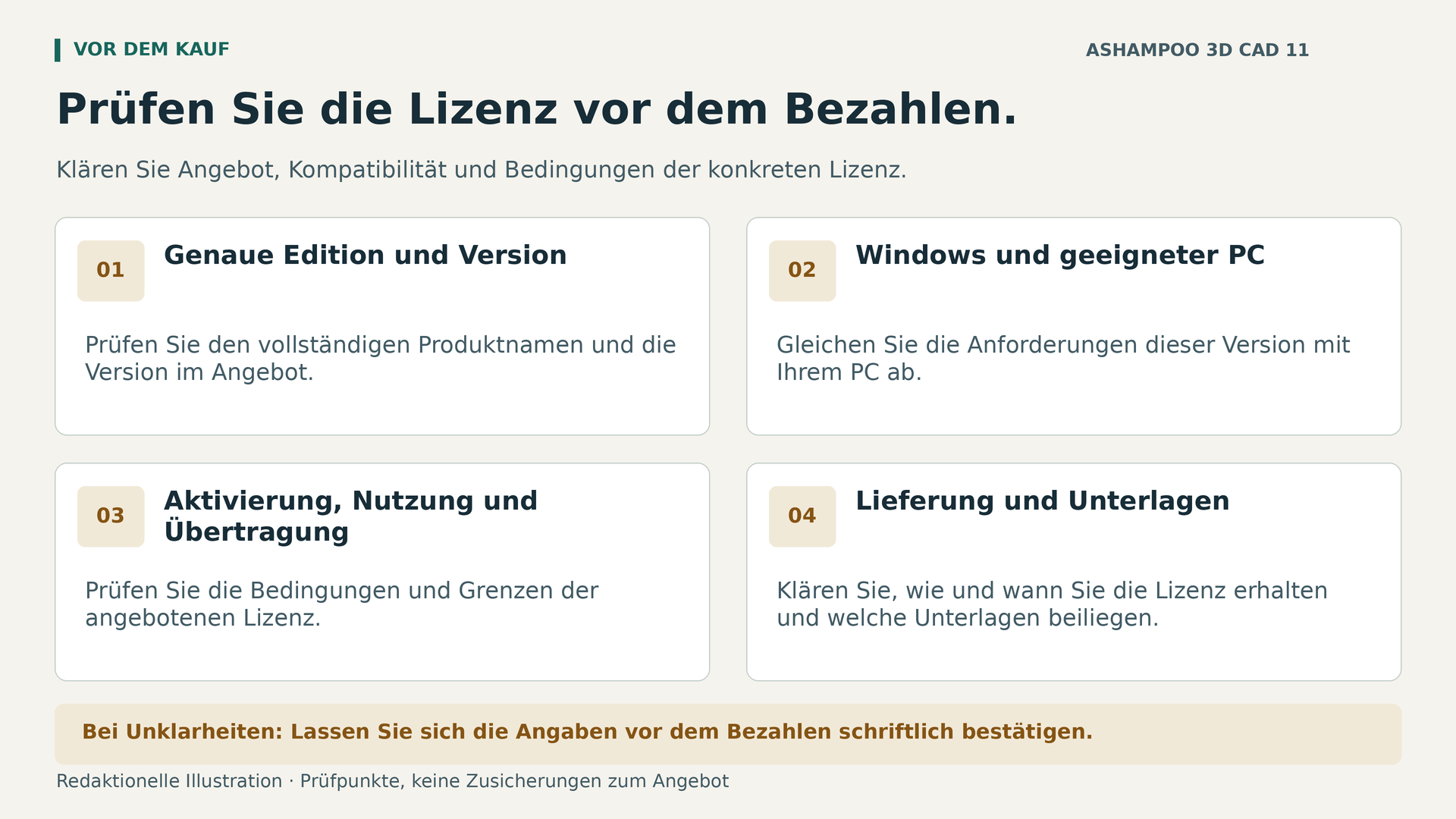
Beide Produktseiten nennen eine Lizenz für 1 PC, eine garantierte Aktivierung auf einem PC und eine nicht übertragbare Lizenz. Leiten Sie daraus weder ein Versprechen unbegrenzt vieler Aktivierungen noch ein nicht ausdrücklich festgelegtes Verbot der Neuinstallation ab. Wenn Sie einen Rechnerwechsel oder eine Neuinstallation planen, fragen Sie vor dem Kauf nach. Auch eine unbefristete Laufzeit, enthaltene künftige Versionen oder Herstellerwartung sind hier nicht belegt.
Die Lieferung erfolgt digital als ESD, ohne physischen Datenträger. Für Professional wird eine Lieferfrist von 24–72 Stunden angegeben; Architecture bestätigt die digitale Lieferung, nennt auf der geprüften Produktseite jedoch nicht denselben Zeitraum. Lassen Sie ihn für Ihre Bestellung bestätigen. Der allgemeine Hinweis „Instant Delivery“ im Shop ersetzt diese spezifischen Bedingungen nicht und darf nicht als Garantie für einen sofortigen Erhalt verstanden werden.
Für den beruflichen Einsatz sollten Sie sich die für diese Lizenz geltenden Nutzungsrechte schriftlich bestätigen lassen. Eine Empfehlung für die private Nutzung bedeutet für sich genommen ebenso wenig ein Verbot des Unternehmenseinsatzes, wie der Name Professional eine gewerbliche Nutzungserlaubnis belegt. Diese Frage konkret zu klären, ist sinnvoller, als aus dem Editionsnamen Berechtigungen abzuleiten.
Fragen, die Sie vor der Bestellung klären sollten
Bedeutet der SketchUp-Import, dass sich jeder Plan übernehmen lässt?
Nein. Für Architecture ist der Import von SketchUp- und Collada-Objekten dokumentiert. Der Austausch von 2D-Plänen in DXF/DWG gehört zu Professional. Klären Sie zunächst, was die erwartete Datei enthält und was Sie damit tun müssen; das Wort Import beschreibt für sich allein noch keinen vollständigen Arbeitsablauf.
Erstellt Professional automatisch ein baureifes Projekt?
Das lässt sich aus den Funktionen nicht ableiten. Zeichnen, Visualisieren und Exportieren sind andere Aufgaben als die Prüfung von Tragwerk, Installationen, Vorschriften oder erforderlichen Unterlagen. Nutzen Sie das Modell, um Entscheidungen zu entwickeln und zu vermitteln, und lassen Sie die für das Vorhaben notwendigen fachlichen Prüfungen durchführen.
Lohnt sich der Aufpreis, um spätere Grenzen zu vermeiden?
Nur wenn sich ein in absehbarer Zeit realistischer Bedarf benennen lässt, den die Zusatzfunktionen abdecken. Beschränkt sich die Arbeit auf das Untersuchen von Raumaufteilungen, kann Architecture genügen. Sind Sie auf DXF/DWG, eigene Fensterkonstruktionen oder die Ausgabe nach Cinema 4D angewiesen, passt Professional besser zu dieser dokumentierten Anforderung.
Die beste Wahl passt zu Ihrem nächsten Projekt
Wählen Sie Architecture 11, wenn Sie eine Wohnung oder ein Haus planen und visualisieren möchten, ohne die genannten exklusiven Austauschfunktionen und Werkzeuge zu benötigen. Wählen Sie Professional 11, wenn Sie dessen Unterschiede mit einer konkreten Datei, einem individuellen Bauteil oder einem bestimmten Empfänger verbinden können. Gehen Sie in beiden Fällen von verlässlichen Maßen aus, definieren Sie die abzugebenden Unterlagen und prüfen Sie Rechner und Lizenz. Diese Kombination ist wichtiger als eine möglichst große Zahl von Funktionen, die Sie womöglich nie nutzen.