DE
 EN
 FR
 IT
 PT
 ES


Movavi Photo Editor 2025 vs. Movavi Unlimited 2025: Was passt zu deinen Projekten?
Ein Ordner mit unbearbeiteten Fotos und ein Projekt mit Video, Musik und Bildern stellen unterschiedliche Anforderungen. Beide beginnen zwar mit Bildmaterial, benötigen aber nicht dieselbe Kombination von Werkzeugen. Die Entscheidung zwischen Movavi Photo Editor 2025 und Movavi Unlimited 2025 fällt leichter, wenn du vom gewünschten Ergebnis ausgehst, statt nur Produktnamen oder lange Funktionslisten zu vergleichen.
Wenn am Ende deiner Arbeit einzelne Bilder stehen, lohnt sich ein Blick auf Movavi Photo Editor 2025 bei Licendi. Wenn du Fotobearbeitung, Videoschnitt, Konvertierung und Bildschirmaufnahme verbinden möchtest, bietet Movavi Unlimited 2025 bei Licendi einen breiteren Ansatz. Ein größerer Umfang bedeutet aber nicht automatisch den besseren Kauf: Entscheidend ist auch, was du regelmäßig nutzt.
Dieser Vergleich trennt die von Movavi dokumentierten Funktionen vom Angebotsumfang, den Licendi beschreibt. Die Beispiele zeigen Möglichkeiten zur Arbeitsorganisation; sie sind weder Leistungstests noch überprüfte Anleitungen für eine bestimmte Benutzeroberfläche.
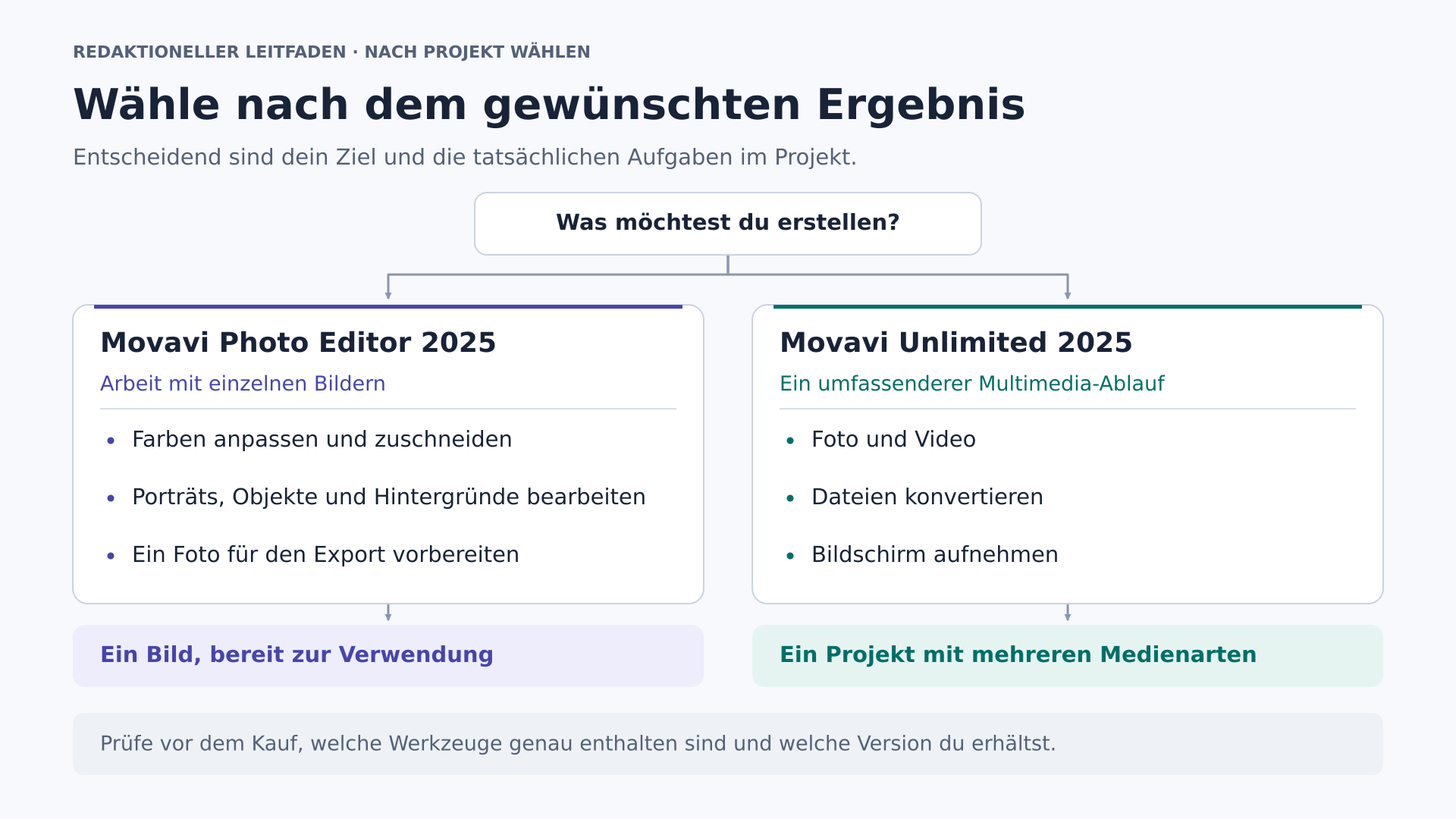
Der wichtigste Unterschied: ein Foto oder ein Multimediaprojekt
Photo Editor konzentriert sich auf das Einzelbild: sein Erscheinungsbild korrigieren, den Ausschnitt verbessern, Details retuschieren und eine fertige Kopie erstellen. Unlimited wird im Angebot von Licendi als Paket vorgestellt, mit dem du auch Videos, Audio, Konvertierungen und Bildschirmaufnahmen bearbeiten kannst. Interessant wird es, wenn du mehrere dieser Aufgaben für ein gemeinsames Ergebnis verbinden musst.
| Typischer Bedarf | Movavi Photo Editor 2025 | Movavi Unlimited 2025 |
|---|---|---|
| Einzelne Fotos aufbereiten | Das steht im Mittelpunkt des Angebots. | Gehört zum von Licendi beworbenen Umfang. |
| Farbe, Bildausschnitt und kleine Details korrigieren | Passt zu den etablierten Fotobearbeitungsaufgaben der Produktfamilie. | Interessant, wenn diese Bilder in weitere Arbeiten einfließen. |
| Sequenzen mit Video und Ton schneiden | Kein Grund, dieses Angebot zu wählen. | Videoschnitt mit Ton wird in der Beschreibung des Verkäufers genannt. |
| Medien konvertieren und den Bildschirm aufnehmen | Gehört nicht zum Umfang dieses Vergleichs zur Fotobearbeitung. | Zwei Bereiche, die das Angebot umfasst. |
| Nach Spezialfunktionen entscheiden | Gelieferte Version und eigene Dateien prüfen. | Zusätzlich Komponenten, Plattform und Funktionsumfang der einzelnen Werkzeuge prüfen. |
Die Tabelle vergleicht Kaufkriterien. Sie bestätigt nicht, dass alle Werkzeuge zu einer Anwendung, einem Installationsprogramm oder einer Benutzeroberfläche gehören. Sie belegt auch nicht, dass die Fotokomponente des Pakets exakt dieselbe Programmversion ist wie bei der Einzellizenz.
Was die Bezeichnung 2025 tatsächlich bedeutet
In diesem Artikel bezeichnet 2025 die beiden Angebote von Licendi. Die Jahreszahl steht nicht für eine überprüfte interne Versionsnummer. Die eingesehene offizielle Versionshistorie von Photo Editor für Windows enthält Funktionen aus der Zeit vor diesem Jahr und reicht bis zur Version 24.3 vom 30. Oktober 2024. Sie dokumentiert manuelle Farbeinstellungen, Voreinstellungen, Retusche, Objektentfernung, Hintergründe und Textelemente.
Die offizielle Versionshistorie von Photo Editor für Mac führt Version 24.3.1 vom 5. November 2024 auf. Diese Angaben erlauben Aussagen über etablierte Aufgaben, identifizieren aber für sich genommen nicht das unter der Bezeichnung 2025 verkaufte Installationsprogramm. Übereinstimmende historische Funktionen garantieren außerdem keine vollständige Gleichwertigkeit der Plattformversionen.
Die aktuelle offizielle Seite zu Movavi Unlimited beschreibt ein Jahresabonnement. Licendi bewirbt Unlimited 2025 als dauerhafte Lizenz. Uns liegen jedoch keine geprüften Unterlagen vor, die die Laufzeit dieser konkreten Lizenz bestätigen. Kläre sie vor dem Kauf mit dem Verkäufer. Auch den aktuellen Anwendungskatalog, künftige Updates und den fortlaufenden Zugriff auf die Effekte des Abonnements setzen wir nicht als enthalten voraus.
Diese Unterscheidung verhindert einen irreführenden Vergleich: Hier bewerten wir zwei konkrete Angebote, statt eine ältere Ausgabe sämtlichen aktuellen Herstellerfunktionen gegenüberzustellen.
Was Photo Editor für die Bildbearbeitung bietet
Der Reiz eines auf Fotos spezialisierten Werkzeugs liegt darin, eine überschaubare Folge von Entscheidungen zu unterstützen. Zuerst wählst du den Bildausschnitt, dann stimmst du Licht und Farbe ab. Abschließend prüfst du störende Elemente und bereitest die Ausgabe vor. Die offizielle Übersicht der Fotowerkzeuge von Movavi nennt Aufgaben wie Zuschneiden, Drehen, Begradigen, Einfügen von Text und Porträtretusche. Sie dient als funktionaler Hintergrund zur Produktfamilie, nicht als technische Spezifikation des konkreten Installationsprogramms der Ausgabe 2025.
Für ein Album, ein Produktfoto oder ein Bild für eine Präsentation kann dieser Ansatz genügen. Nicht jede Fotositzung muss zu einem Film werden. Die entscheidende Frage lautet, ob deine fertigen Ergebnisse weiterhin Bilder sind, auch wenn sich ihre Abmessungen, ihr Hintergrund oder ihre Gestaltung ändern.
Außerdem lohnt es sich, zwischen Korrektur und Umgestaltung zu unterscheiden. Einen Farbstich zu korrigieren kann das Bild dem tatsächlichen Eindruck annähern; einen Hintergrund auszutauschen verändert die Szene bewusst. Beide Entscheidungen können gestalterisch sinnvoll sein, verfolgen aber unterschiedliche Ziele. Lege fest, was du erreichen möchtest, bevor du immer weitere Anpassungen vornimmst.
Ein praktisches Beispiel wäre, zwölf Fotos eines Ausflugs aufzubereiten. Du kannst die Aufnahmen auswählen, die den Verlauf am besten erzählen, auf ein stimmiges Farbbild achten und die aufwendige Retusche deinen Favoriten vorbehalten. Der Nutzen besteht nicht darin, jedes Werkzeug einzusetzen, sondern eine einheitliche Auswahl fertigzustellen und dabei die Originale zu bewahren.
Was Unlimited ergänzt, wenn mehrere Medien zusammenkommen
Nach dem von Licendi beschriebenen Umfang vereint Unlimited 2025 Video- und Fotobearbeitung, Konvertierung und Bildschirmaufnahme. Die Beschreibung nennt den Schnitt auf einer Zeitleiste, präzise Schnitte, Effekte, Übergänge, Grafikelemente und Audiomaterial. Außerdem erwähnt sie KI-Funktionen für Hintergründe, Bewegungsverfolgung, Rauschreduzierung und Hochskalierung sowie die Unterstützung von mehr als 180 Multimediaformaten.
Diese Merkmale stammen aus dem Angebot des Verkäufers; sie sind keine unabhängige Überprüfung jedes einzelnen Installationsprogramms. Die offizielle Versionshistorie der Multimediaumgebung von Movavi liefert historische Belege für mehrere dieser Technologien, darunter präzise Schnitte, Bewegungsverfolgung, Hintergrundbearbeitung und Rauschreduzierung. Diese Historie beschreibt Multimediakomponenten des Herstellers, belegt aber nicht die genaue Zusammensetzung des von Licendi verkauften Pakets mit Dauerlizenz.
Der praktische Unterschied zeigt sich beispielsweise bei einem Reiserückblick mit Fotos, Videoausschnitten und Kommentaren. Die Bilder sind dann nicht mehr das Endergebnis, sondern Bestandteile einer Sequenz. Du musst entscheiden, wie lange jede Einstellung dauert, wie sie in die nächste übergeht und wie sie mit dem Ton zusammenspielt.
Unlimited ist besonders dann relevant, wenn du diese Kombination regelmäßig brauchst. Wenn du nur neugierig bist und irgendwann einmal ein Video schneiden möchtest, ist damit noch kein wiederkehrender Bedarf festgestellt. Liste zunächst deine geplanten Projekte auf und prüfe, wie viele tatsächlich mehr als Fotobearbeitung erfordern.
Entscheide anhand von Aufgaben, die du bereits kennst
Damit du nicht allein wegen einer Liste von Möglichkeiten kaufst, notiere drei konkrete eigene Vorhaben. Schreibe nicht einfach Inhalte verbessern, sondern beschreibe, welche Dateien du erhältst und was du am Ende abgeben musst. Diese kleine Übung hilft, einen tatsächlichen Bedarf von einer reizvoll klingenden Funktion zu unterscheiden.
- Eine Fotosammlung: Bildausschnitte korrigieren, Farben aufeinander abstimmen und Kopien zum Teilen erstellen spricht für Photo Editor.
- Eine aufgezeichnete Erklärung: Bildschirmaufnahmen, Sprache und Videofragmente kombinieren passt zum beworbenen Multimediaumfang von Unlimited.
- Eine audiovisuelle Präsentation: Fotos und Filmsequenzen mit Ton abwechseln erfordert Entscheidungen zu Dauer und Schnitt, nicht nur zur Retusche.
- Eine Abgabe mit konkreten Anforderungen: Wenn du ein bestimmtes Format, eine automatische Funktion oder eine bestimmte Komponente benötigst, lass dir zuerst diese entscheidende Voraussetzung bestätigen.
Auch die Häufigkeit zählt. Eine wöchentlich wiederkehrende Aufgabe kann es rechtfertigen, einen festen Ablauf zu erlernen; ein Ausnahmefall sollte vielleicht nicht den gesamten Kauf bestimmen. Orientiere dich an deiner üblichen Arbeit und nutze Sonderfälle als zusätzliche Prüfung.
Fotobearbeitung: von den Originalen zu einer stimmigen Sammlung
Originale sichern und vor der Korrektur auswählen
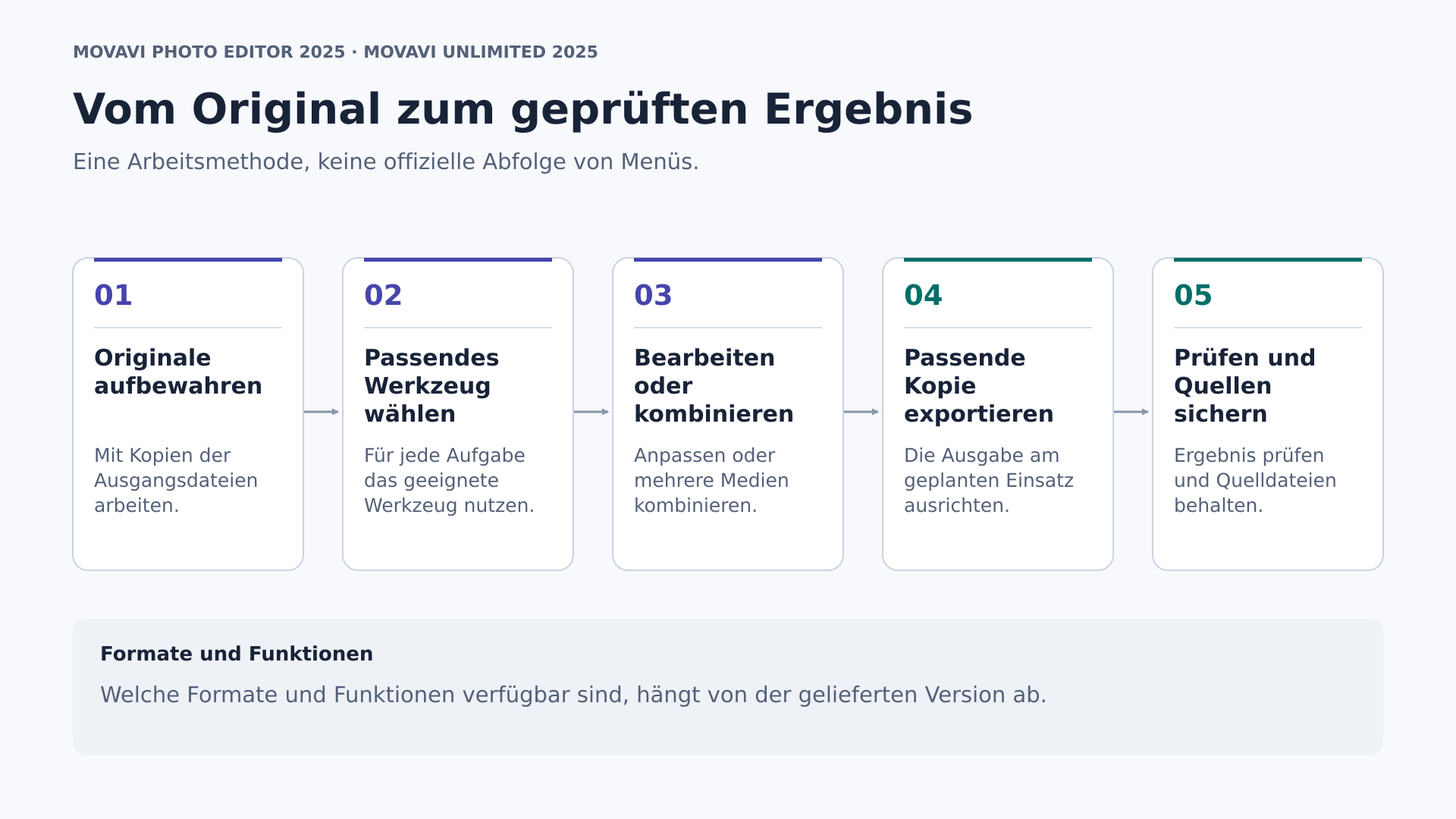
Lege zunächst einen Ordner für Originale und einen für Arbeitsdateien an. Behalte Dateinamen bei, anhand derer du die Herkunft jedes Bildes erkennst, und experimentiere mit Kopien. Diese Organisation ist eine Arbeitsempfehlung, kein Versprechen einer nichtdestruktiven Bearbeitung durch das Programm.
Wähle anschließend aus. Wenn du fünf fast gleiche Fotos hast, entscheide vor der Retusche, welches die Idee am besten vermittelt. Prüfe Mimik, Bildausschnitt und Hintergrundelemente. Bei begründeten Zweifeln kannst du eine Alternative aufbewahren, musst aber nicht jede Aufnahme wie ein endgültiges Bild bearbeiten.
Lege außerdem den Verwendungszweck fest: Ein Album, ein Druck oder ein Bild für eine Webseite verlangen unterschiedliche Entscheidungen. Notiere die vom Empfänger gewünschten Abmessungen und Seitenverhältnisse. So hast du eine Grundlage für den Zuschnitt und musst nicht von vorn beginnen, wenn eine querformatige Komposition plötzlich in eine hochformatige Fläche passen soll.
Bildausschnitt, Licht und Farbe aufeinander abstimmen
Arbeite zuerst an der Gesamtkomposition. Überlege, wohin der Blick des Betrachters fallen soll und welche Elemente die Aufmerksamkeit dorthin lenken. Ein maßvoller Zuschnitt kann eine Ablenkung beseitigen, ohne den Hintergrund rekonstruieren zu müssen. Prüfe auch, ob eine schräge Linie beabsichtigt wirkt oder einfach stört.
Beurteile danach Licht und Farbe gemeinsam. Achte auf eine schlüssige Szene, statt bei jeder Einstellung die maximale Intensität anzustreben. Wähle für eine Serie ein Referenzbild und vergleiche die anderen damit. Diese Referenz dient als visueller Maßstab; sie setzt keine automatische Synchronisierungsfunktion voraus.
Wenn du eine Voreinstellung ausprobierst, nutze sie als Ausgangspunkt und prüfe, was sie verändert. Nicht jedes Foto benötigt dieselbe Bearbeitung. Eine Aufnahme bei Sonnenuntergang darf ihre Wärme behalten, während das Foto eines Gegenstands dessen Aussehen so wiedergeben sollte, wie du es vermitteln möchtest.
Mit einem klar eingegrenzten Ziel retuschieren
Entscheide vor dem Entfernen eines Objekts, warum es stört. Bei einem kreativen Foto kann das Entfernen eines zufälligen Elements die Komposition stärken; bei einem dokumentarischen Bild kann die Veränderung wichtiger Informationen dagegen den Zweck vereiteln. Behalte eine Kopie, mit der du zur ursprünglichen Szene zurückkehren kannst.
Prüfe bei Porträts den Gesamteindruck und die Details getrennt. Hautstruktur, Haarkonturen und Gesichtsränder verdienen bei Retusche oder Hintergrundwechsel besondere Aufmerksamkeit. Beurteile das Ergebnis nicht nur vergrößert: Kehre zur vorgesehenen Ausgabegröße zurück und prüfe, ob es weiterhin natürlich wirkt.
Exportieren und nach der Bearbeitung erneut prüfen
Reserviere einen Ordner für die fertigen Kopien und verwende verständliche Namen. Wenn du mehrere Größen vorbereitest, kennzeichne sie, ohne die Originale zu ersetzen. Öffne jede Datei erneut, um sicherzustellen, dass du das richtige Bild mit dem vorgesehenen Ausschnitt und den gewünschten Abmessungen abgibst.
Prüfe die gesamte Auswahl ein letztes Mal. Achte auf unbeabsichtigte Farbunterschiede, schlecht platzierte Texte oder doppelte Bilder. Bei diesem Ablauf ist Photo Editor durch seine Konzentration auf Fotoaufgaben sinnvoll. Unlimited bringt nur dann zusätzlichen Nutzen, wenn diese Kopien anschließend in weitere multimediale Arbeitsschritte einfließen, die du tatsächlich brauchst.
Wenn die Fotos gedruckt werden sollen, frage beim Fotolabor nach Abmessungen und Seitenverhältnis des Abzugs. Prüfe, welche Teile des Bildausschnitts wegfallen würden, und lasse um Gesichter oder wichtige Details ausreichend Platz. Bereite für eine Bildserie auf einer Webseite zunächst ein Muster vor und prüfe dessen Darstellung, bevor du den Ablauf auf alle Bilder überträgst. Eine kleine Kopie zu exportieren ist nicht dasselbe, wie eine für andere Zwecke geeignete Datei aufzubewahren. Eindeutig gekennzeichnete Versionen erlauben dir, die Ausgabe anzupassen, ohne dass eine einzelne Entscheidung deine Sammlung dauerhaft einschränkt.
Multimedia-Workflow: mit unterschiedlichem Material eine Geschichte erzählen
Das Material um eine Idee herum ordnen
Beginne ein Multimediaprojekt mit einem Satz, der beschreibt, was du erzählen möchtest. Vielleicht willst du einen Ablauf erklären, eine Feier zusammenfassen oder eine Bildersammlung vorstellen. Notiere eine einfache Folge: Einstieg, Hauptteil und Schluss. Ein Skript verhindert, dass die Fülle an Gestaltungsmitteln den eigentlichen Zweck verdrängt.
Lege Fotos, Clips, Sprecheraufnahmen und andere Töne in getrennten, eindeutig benannten Ordnern ab. Notiere, welche Teile unverzichtbar und welche Alternativen sind. Prüfe vor der Bearbeitung eine Auswahl deiner tatsächlichen Dateien mit den vorgesehenen Werkzeugen und beachte dabei die geltenden Test- und Aktivierungsbedingungen.
Wenn du Bildschirm- und andere Aufnahmen kombinierst, bereite auch deren sichtbare Inhalte vor. Schließe nicht benötigte Dokumente und vermeide, private Informationen zu zeigen. Gut vorbereitetes Material erleichtert eine klare Erklärung und verringert den Aufwand, Probleme später beim Schnitt zu kaschieren.
Zuerst das Wesentliche schneiden
Erstelle eine erste Sequenz, die ohne Ausschmückung verständlich ist. Ordne die Ausschnitte logisch an, entferne Wiederholungen und prüfe, ob jeder Bildwechsel neue Informationen beiträgt. Überlege bei Fotos in einem Video, wie viel Zeit jemand zum Betrachten braucht, statt nur darauf zu achten, wie viel Zeit noch gefüllt werden muss.
Prüfe danach die Schnitte. Ein Wechsel kann einen Gedanken begleiten, ein weiteres Detail zeigen oder einen neuen Abschnitt einleiten. Übergänge sind besonders sinnvoll, wenn sie diesen Zusammenhang verständlich machen. Du musst nicht ständig den Stil wechseln, damit das Projekt ausgearbeitet wirkt.
Wenn du Text einfügst, lege seine Funktion fest: benennen, erklären oder hervorheben. Er sollte lesbar sein, ohne mit einer Stimme zu konkurrieren, die gleichzeitig etwas anderes sagt. Dieses Gestaltungsprinzip gilt unabhängig davon, wo sich die Werkzeuge im Programm befinden.
Eine gut nachvollziehbare Bildschirmaufnahme vorbereiten
Wenn das Projekt Bildschirmaufnahmen umfasst, teile die Erklärung in kurze Handlungsschritte. Probe den Ablauf und prüfe, ob wichtige Elemente in der endgültigen Größe lesbar sind. Eine vollständige Aufnahme ist nicht automatisch eine klare Erklärung: Zuschauer müssen wissen, worauf sie achten sollen und warum jeder Schritt wichtig ist.
Erstelle vor einer langen Aufnahme einen kurzen Test mit den vorgesehenen Inhalten und dem geplanten Ton. Spiele ihn ab und kontrolliere, dass keine Benachrichtigungen, persönlichen Daten oder sachfremden Fenster erscheinen. Ordne die Aufnahmen danach nach Arbeitsschritten, damit eine Korrektur nicht die Wiederholung des gesamten Ablaufs erfordert. Diese Empfehlungen betreffen die Vorbereitung des Materials; sie bestätigen keine bestimmten Bedienelemente der in Unlimited enthaltenen Version.
Den Ton gesondert prüfen
Höre dir den gesprochenen Kommentar ohne Bilder an und frage dich, ob die Erklärung verständlich ist. Prüfe anschließend das Zusammenspiel. Achte darauf, dass Musik, Stimme und Effekte nicht gleichzeitig um Aufmerksamkeit konkurrieren, wenn die Botschaft Klarheit verlangt.
Wenn du im verfügbaren Funktionsumfang eine Rauschreduzierung nutzt, vergleiche das Ergebnis mit dem Original und achte besonders auf wichtige Wörter. Entscheide besser anhand einer repräsentativen Probe, bevor du dieselbe Bearbeitung auf das gesamte Projekt anwendest. Wir setzen weder ein perfektes Ergebnis noch eine bestimmte Geschwindigkeit voraus.
Eine Datei abgeben, nicht nur ein Projekt
Speichere die bearbeitbare Projektdatei und bewahre das zugehörige Material auf, das du für die Weiterarbeit brauchst. Erstelle außerdem die vom Empfänger gewünschte Ausgabedatei. Ein Bearbeitungsprojekt und ein fertiger Export erfüllen unterschiedliche Zwecke; liefere das, was tatsächlich angefragt wurde.
Spiele das Ergebnis vom Anfang bis zum Ende ab. Prüfe das erste Bild, den Schluss, Texte, Tonwechsel und mögliche leere Abschnitte. Das ist besonders hilfreich, wenn eine späte Korrektur die Dauer oder Reihenfolge der Sequenz verändert hat.
Für denselben Beitrag können Ausgaben mit unterschiedlichen Seitenverhältnissen nötig sein. Berücksichtige das bei der Auswahl der Einstellungen und der Platzierung von Texten: Eine querformatige Komposition bleibt nach einem hochformatigen Zuschnitt nicht immer verständlich. Prüfe jede Variante wie eine eigene Abgabe, insbesondere Gesichter, Beschriftungen und Elemente nahe den Rändern. Wenn jemand anderes das Ergebnis freigeben muss, kennzeichne die versandte Version eindeutig und sammle die Rückmeldungen, bevor du Änderungen vornimmst. Bewahre eine Kopie der freigegebenen Ausgabe zusammen mit dem Projekt und seinem Material auf. So kannst du ausstehende Korrekturen von endgültigen Dateien unterscheiden, ohne auf mehrdeutige Namen angewiesen zu sein, die später das schnelle Auffinden der richtigen Version erschweren.
Automatische Funktionen beurteilen, ohne dich von Erwartungen leiten zu lassen
Im Unlimited-Angebot ist künstliche Intelligenz mit konkreten Aufgaben verbunden, nicht mit einer allgemeinen Qualitätsgarantie. Hintergrundentfernung, Bewegungsverfolgung, Rauschreduzierung und Hochskalierung erfordern unterschiedliche Prüfungen. Wenn eine dieser Funktionen für deinen Kauf ausschlaggebend ist, kläre zuerst, welche Komponente und Version sie bereitstellt.
Prüfe bei Hintergründen Konturen und empfindliche Bereiche. Achte bei der Bewegungsverfolgung auf Momente, in denen sich das Motiv bewegt oder teilweise verdeckt wird. Beurteile beim Ton die Verständlichkeit. Vergleiche beim Hochskalieren das Ergebnis in der vorgesehenen Nutzungsgröße. Dies sind vorgeschlagene Bewertungskriterien, keine Ergebnisse eines Tests dieser Produkte.
Gehe in der Fotobearbeitung mit jeder verfügbaren Automatik genauso sorgfältig um: Beobachte, was sie korrigiert und was sie unerwünscht verändert. Ein Bild anpassen zu können bedeutet nicht, dass du alle seine Merkmale verändern solltest. Die endgültige Entscheidung hängt weiterhin von der Absicht hinter dem Foto ab.
Automatisierung ist nützlich, wenn sie einen konkreten Teil deiner Arbeit zufriedenstellend erledigt. Sie ersetzt aber weder die Auswahl guten Materials noch die Vorbereitung einer Aufnahme oder die Kontrolle eines Exports. Diese Entscheidungen gehören weiterhin zum Projekt, ob du ein Spezialwerkzeug oder ein umfassenderes Paket nutzt.
Formate: Eingabe und Ausgabe getrennt prüfen
Die offizielle Formatdokumentation von Photo Editor unterscheidet zwischen Eingabe- und Ausgabeformaten. Sie stellt außerdem klar, dass das Öffnen von RAW-Dateien nicht mit der Bearbeitung ihrer Rohdaten im Sinne einer RAW-Entwicklung gleichzusetzen ist. Diese Unterscheidung hilft, den Zugriff auf ein Bild nicht mit einem spezialisierten fotografischen Arbeitsablauf zu verwechseln. Die genaue Kompatibilität des Installationsprogramms der Ausgabe 2025 muss weiterhin geprüft werden.
Erstelle eine kurze Liste deiner üblichen Dateien und der Formate, die du liefern musst. Wenn du mit einer bestimmten Kamera arbeitest, halte echte Beispieldateien dieser Kamera bereit. Es reicht nicht, eine Dateiendung in einer Liste wiederzuerkennen, wenn diese Kompatibilität der Hauptgrund für den Kauf ist.
Auch die Angabe von mehr als 180 Formaten im Unlimited-Angebot bedeutet weder, dass jede Komponente alle Formate importieren und exportieren kann, noch, dass zwischen den Betriebssystemen vollständige Gleichheit besteht. Frage nach den für deinen Fall nötigen Einzelheiten: Vorgang, Dateityp, Plattform und Version. Eine konkrete Antwort hilft mehr als eine große Zahl.
Lernen und Organisieren: mehr Umfang verlangt auch mehr Entscheidungen
Wähle zum Lernen ein kleines, vollständiges Projekt. Bei Fotos könnte das eine Auswahl von sechs Bildern für denselben Zweck sein, bei Multimedia eine kurze Sequenz mit Anfang und Ende. Wichtig ist, den gesamten Ablauf einschließlich Export zu durchlaufen, bevor du die Komplexität erhöhst.
Mit einem auf Fotos ausgerichteten Angebot kannst du dich beim Üben auf Bildausschnitt, Farbe und Retusche konzentrieren. Mit Unlimited kommen weitere Bereiche hinzu, die du organisieren musst: Material, Schnitt, Ton, Konvertierungen und Bildschirmaufnahmen. Wir behaupten nicht, dass eines grundsätzlich einfacher ist; der Schwierigkeitsgrad hängt von den Aufgaben ab, die du dir vornimmst.
Dokumentiere deine eigenen Entscheidungen: endgültiges Seitenverhältnis, Ordnernamen, Farbgestaltung oder Aufbau des Skripts. Solche Notizen können dir beim nächsten Projekt Unsicherheit ersparen, ohne dass du eine Benutzeroberfläche auswendig kennen musst. Sie helfen auch zu erkennen, ob du tatsächlich eine zusätzliche Funktion oder nur eine klarere Arbeitsweise brauchst.
Den Nutzen vergleichen, ohne nur auf den Preis zu schauen
Der Preis wird erst aussagekräftig, wenn du deinen Bedarf definiert hast. Ein umfangreicheres Paket kann unnötig sein, wenn du die zusätzlichen Bereiche nie nutzt; ein Fotowerkzeug kann am Ziel vorbeigehen, wenn die Abgabe Bildschirmaufnahmen und Schnitt erfordert. Vergleiche zuerst deine Aufgaben und prüfe danach die jeweils geltenden Angebotsbedingungen.
Berücksichtige auch die Zeit, die du für das Lernen und die Dateiorganisation aufwenden wirst. Es geht nicht darum, deine Produktivität mit einer erfundenen Zahl zu beziffern, sondern den Aufwand einzuschätzen, den du übernehmen möchtest. Du kannst zunächst drei Listen anlegen: unverzichtbare Funktionen, nützliche Funktionen und Möglichkeiten, die lediglich deine Neugier wecken.
Die erste Liste sollte die Entscheidung bestimmen. Die zweite kann den Ausschlag geben, wenn beide Angebote deinen Hauptbedarf abdecken. Die dritte sollte allein keinen Kauf rechtfertigen. So wird aus einer künftigen Möglichkeit keine Verpflichtung, Werkzeuge zu lernen, für die du noch kein konkretes Projekt hast.
Lizenz und Computer: Bedingungen, die die Wahl beeinflussen
Die von Licendi mitgeteilten Bedingungen beschreiben für diese Angebote eine dauerhafte Lizenz der erworbenen Version. Dauerhaft bedeutet nicht Zugang zu allen künftigen Versionen. Ebenso wenig darf daraus auf enthaltenen Cloudspeicher, fortlaufende Effektabonnements, KI-Guthaben oder sämtliche heutigen und künftigen Movavi-Anwendungen geschlossen werden.
Die Aktivierungsbedingung ist besonders eindeutig: nur eine Aktivierung auf einem einzigen Computer, eine nicht übertragbare Lizenz und keine Neuinstallation, auch nicht auf demselben Computer. Verwechsle das Aufbewahren deiner Dateien nicht mit dem Recht, das Programm neu zu installieren. Wenn du einen Computerwechsel, eine Formatierung oder eine Umorganisation deines Systems planst, kläre diesen Fall vor dem Kauf.
Licendi nennt Windows 10/11 oder macOS 12 und neuer als Plattformen der Angebote. Diese Kompatibilität berechtigt nicht zur Nutzung auf zwei Computern und erlaubt nicht, eine Aktivierung von Windows auf Mac zu übertragen. Sie belegt auch nicht, dass sämtliche Unlimited-Komponenten auf beiden Systemen identisch verfügbar sind oder dieselben Anforderungen haben.
Lass dir die Anforderungen des konkreten Installationsprogramms und bei dem Paket die der benötigten Komponenten bestätigen. Ohne Überprüfung dieser Zusammensetzung nennen wir keine numerischen Mindestwerte für Arbeitsspeicher, Prozessor oder Speicherplatz. Den Platzbedarf deiner Fotos, Videos und Exporte musst du unabhängig von der Installation planen.
Kläre außerdem die Nutzungsrechte, die du für deine Tätigkeit und für eingebundenes Material benötigst. Der Produktname oder die Verfügbarkeit von Musik und Effekten genügt nicht, um eine bestimmte Erlaubnis zur kommerziellen Nutzung abzuleiten. Bitte um eine Antwort, die sich auf die konkrete Lizenz und die jeweiligen Inhalte bezieht.
Drei Situationen als Entscheidungshilfe
Du möchtest persönliche Fotos ordnen und verbessern
Dein Ergebnis wird ein Album oder eine Auswahl von Dateien sein. Du möchtest Bildausschnitte korrigieren, Farben abstimmen und einzelne Details retuschieren. Photo Editor passt am besten zu diesem Bedarf. Prüfe vor dem Kauf eines umfangreicheren Pakets, ob du tatsächlich ein Ergebnis brauchst, das sich nicht als fertiges Einzelbild beschreiben lässt.
Du erstellst Erklärungen mit Bildern und Aufnahmen
Du musst Bildschirmaufnahmen, Fotos, Sprache und Video abwechseln. Der mögliche Nutzen von Unlimited besteht darin, mehrere Schritte derselben Arbeit abzudecken. Prüfe, ob die benötigten Komponenten im Angebot für dein System enthalten sind, und gib einer verständlichen Sequenz Vorrang vor der Menge verfügbarer Effekte.
Deine Arbeit verbindet Fotos und audiovisuelle Ergebnisse
In einer Woche brauchst du einzelne Bilder, in der nächsten ein Erklärvideo. Unlimited kann passen, wenn diese Kombination regelmäßig vorkommt. Mehrere verfügbare Bereiche belegen jedoch nicht, dass die Fotokomponente exakt der eigenständigen Ausgabe entspricht. Frage nach den Versionen, wenn diese Gleichwertigkeit entscheidend ist.
Häufige Fragen zu diesen beiden Angeboten
Verbessert Unlimited Fotos automatisch?
Das lässt sich weder aus dem Namen noch aus dem Paketumfang ableiten. Wenn dein Bedarf die Fotobearbeitung betrifft, vergleiche die konkreten Funktionen und die gelieferte Komponente. Der mögliche Vorteil von Unlimited liegt in diesem Vergleich darin, mehr multimediale Arbeitsschritte abzudecken, nicht in einer nachgewiesenen besseren Bildqualität gegenüber Photo Editor.
Brauche ich das Paket, um Text in ein Bild einzufügen?
Text gehört zu den dokumentierten Fotoaufgaben. Wenn das deine einzige zusätzliche Anforderung ist, rechtfertigt sie allein kein Multimediapaket. Beschreibe die gewünschte Gestaltung und lass dir bestätigen, dass die angebotene Version sie ermöglicht. Unterscheide dabei zwischen einer Beschriftung auf einem Foto und Titeln, die eine audiovisuelle Sequenz begleiten.
Welche Informationen sollte ich zum Paket anfordern?
Frage nach Namen und Versionen der für dein System gelieferten Komponenten und lass dir die benötigte Funktion bestätigen. Wenn du bestimmte Effekte oder Musik brauchst, frage, welche enthalten sind und unter welchen Bedingungen. Eine allgemeine Funktionsbeschreibung des Pakets ersetzt diese Einzelheiten nicht, wenn der Kauf von einem bestimmten Inhalt abhängt.
Sinnvolle Fragen vor dem Kaufabschluss
- Ist das übliche Ergebnis ein Foto oder eine Sequenz mit Video und Ton?
- Welche konkrete Funktion brauche ich, und welche gelieferte Version bietet sie?
- Lassen sich meine tatsächlichen Dateien auf der gewählten Plattform öffnen und exportieren?
- Welche Komponenten und Inhalte umfasst das Unlimited-Angebot für mein System genau?
- Akzeptiere ich eine einzige Aktivierung ohne Übertragung und ohne Neuinstallation, auch nicht auf demselben Computer?
- Habe ich die Funktionen der erworbenen Version von Abonnements, Diensten und künftigen Verbesserungen getrennt betrachtet?
Diese Fragen sollen einen einfachen Kauf nicht verkomplizieren. Sie helfen, zuerst das zu klären, was dich am Abschluss eines Projekts hindern könnte. Wenn alles von einer einzigen Funktion abhängt, ist eine genaue Bestätigung wichtiger als der Vergleich Dutzender Nebenfunktionen.
Fazit: Entscheide nach deinem gewünschten Ergebnis
Wähle Movavi Photo Editor 2025, wenn sich deine Arbeit auf einzelne Bilder konzentriert und du dich beim Lernen auf Komposition, Farbe und Retusche beschränken möchtest. Ziehe Movavi Unlimited 2025 in Betracht, wenn du regelmäßig Fotobearbeitung, Video, Konvertierung und Bildschirmaufnahme im von Licendi beschriebenen Umfang kombinieren musst.
Es gibt keinen allgemeingültigen Sieger. Der richtige Kauf deckt deine tatsächlichen Aufgaben ab, unterstützt deine Dateien und passt zu deinem Computer sowie den Aktivierungsbedingungen, unter denen du das Programm nutzen wirst. Bewahre die Originale auf, stelle ein kleines Projekt fertig und prüfe das Ergebnis: Diese Methode ist bei beiden Ansätzen hilfreich.