DE
 EN
 FR
 IT
 PT
 ES


Parallels Desktop im Unternehmen: Bereitstellung und Volumenverwaltung
In vielen Unternehmen ist Mac keine Ausnahme mehr, die dem Kreativteam vorbehalten ist. Heutzutage wird es von Management, Entwicklung, Design, Beratung, Vertrieb und einer wachsenden Zahl von Fachleuten verwendet, die, selbst wenn sie in macOS arbeiten, Windows-Anwendungen öffnen müssen. Manchmal handelt es sich dabei um ein veraltetes Buchhaltungsprogramm. andere, von einem Engineering-Tool, einem Excel-Add-In, einem Firmenkunden oder einer internen Anwendung, für die es noch keine Version für Mac gibt. Parallels Desktop löst dieses Problem, ohne dass der Benutzer zwei physische Computer verwalten muss.
Auf einem einzelnen Mac wirkt die Nutzung zunächst einfach: Programm installieren, virtuelle Maschine erstellen und loslegen. Bei zehn, fünfzig oder mehreren hundert Geräten ändert sich das Bild. Dann genügt es nicht mehr, Windows lediglich zu starten. Die IT muss entscheiden, wer eine Lizenz erhält, welches Windows-Image verteilt wird, wie Richtlinien angewendet werden, wo Daten liegen, welche Integrationen zwischen beiden Systemen zulässig sind und wie der Zugriff entzogen wird, wenn eine Person die Stelle wechselt oder ein Computer ersetzt wird.
Dieser Leitfaden befasst sich genau mit diesem Sprung: von einer einzelnen Installation zu einem verwalteten Unternehmensdienst. Wir werden sehen, wie man die Bereitstellung plant, das Lizenzmodell auswählt, ein reproduzierbares Paket vorbereitet, mit MDM-Tools arbeitet, ein Standard-Image verwaltet, den Platzverbrauch kontrolliert und verhindert, dass Benutzerfreundlichkeit zu einer blinden Zone für Sicherheit und Support wird.
Die eigentliche Herausforderung besteht nicht darin, Windows zu virtualisieren, sondern den Dienst zu betreiben
Mit Parallels Desktop lässt sich Windows neben macOS ausführen und ohne großen Aufwand zwischen beiden Umgebungen wechseln. Für den Benutzer ist diese Kontinuität der größte Vorteil: Eine Windows-Anwendung kann direkt vom Mac aus geöffnet werden, ausgewählte Ressourcen lassen sich teilen und der gesamte Arbeitsablauf bleibt auf einem Gerät. Für die IT bringt jedoch jede Integration eine Governance-Entscheidung mit sich. Darf die virtuelle Maschine auf die Mac-Zwischenablage zugreifen? Darf sie lokale Ordner einbinden? Sind USB-Laufwerke erlaubt? Wird das Netzwerk geteilt, isoliert oder überbrückt? Und wer genehmigt eine neue virtuelle Maschine?
Bei einer zufälligen Bereitstellung erhält jeder Benutzer eine andere Konfiguration. Ein Mitarbeiter erstellt eine zu große virtuelle Maschine; ein anderer behält eine ungepatchte Version von Windows; Ein Dritter kopiert die gesamte VM-Datei auf eine persönliche Festplatte. Wenn ein Vorfall auftritt, weiß das Support-Team nicht, welche Version, Richtlinie oder Lizenz hinter jedem Computer steckt. Die Virtualisierung funktioniert, aber der Dienst ist nicht verwaltbar.
Deshalb sollte Parallels Desktop wie jede andere Unternehmensplattform behandelt werden. Benötigt werden ein Plattformverantwortlicher, ein Katalog genehmigter Konfigurationen, ein Prozess für Aufnahme und Ausmusterung, ein Asset-Register, Supportkriterien und ein Aktualisierungszyklus. Das Ziel ist nicht zusätzliche Bürokratie, sondern weniger Variabilität. Je mehr Entscheidungen die IT einmal sauber trifft und standardisiert, desto weniger Unterbrechungen erleben die Benutzer später.
Vor dem Kauf: Trennen Sie den individuellen Bedarf von der zentralen Verwaltung
Nicht alle Unternehmen benötigen das gleiche Bearbeitungs- oder Kontrollniveau. Ein Freiberufler oder ein kleines Büro kann eine Lizenz für einen festen Mac und eine bestimmte Anwendung beantragen. Eine Organisation mit Dutzenden von Benutzern benötigt möglicherweise Lizenzzuweisung und -wiederherstellung, Zero-Touch-Bereitstellungen und Support für Ihren MDM. Eine regulierte Umgebung erfordert möglicherweise auch detailliertere Richtlinien, Unternehmensanmeldungen, Master-Images und Compliance-Kontrollen.
Der Vergleich sollte anhand der betrieblichen Fähigkeiten und nicht nur des Preises erfolgen. Enterprise-orientierte Editionen fügen Tools hinzu, die in einer Einzellizenz nicht als selbstverständlich angesehen werden sollten. Die offizielle Seite von Parallels Desktop für Unternehmen beschreibt zentralisierte Lizenzverwaltung, Bereitstellungspakete und Integration mit Lösungen wie Jamf Pro, Microsoft Intune, Kandji, Mosyle oder Munki. Die Enterprise-Edition erweitert diesen Ansatz um erweiterte Richtlinien, Bereitstellungs- und Identitätsoptionen.
| Landschaft | Priorität | Empfohlener Ansatz |
|---|---|---|
| Ein dedizierter Mac | Führen Sie eine Windows-Anwendung stabil aus | Individuelle, auf das Gerät abgestimmte Lizenz und manuelle Überprüfung |
| Kleines Team | Konsistente Installation und grundlegende Kostenkontrolle | Standardpaket, Inventar und dokumentierter Prozess |
| Verwaltete Flotte | Unbeaufsichtigte Bereitstellung sowie Zuweisung und Rückgewinnung von Lizenzen | Business- oder Enterprise-Edition, Verwaltungsportal und MDM |
| Geregelte Umgebung | Richtlinien, Rückverfolgbarkeit, Identität und Compliance | Evaluierung von Enterprise und sicherheitsintegrierten Kontrollen |
Diese Unterscheidung vermeidet einen häufigen Fehler: den Kauf einer günstigen Lizenz in der Erwartung, dass diese Volumenfunktionen enthält, die zu einer anderen Edition gehören. Es funktioniert auch umgekehrt. Ein kleines Unternehmen sollte keine überdimensionierte Architektur einsetzen, wenn es nur ein oder zwei feste Stellen benötigt. Gutes Design beginnt mit der Definition des Anwendungsfalls und der Überprüfung der genauen Bedingungen jeder Lizenz.
Bestandsaufnahme: Personen zu zählen ist nicht dasselbe wie Geräte zu zählen
Erstellen Sie vor der Beantragung von Lizenzen eine einfache, aber nützliche Bestandsaufnahme. Fragen Sie nicht nur, wie viele Mitarbeiter Windows wollen. Registrieren Sie den Benutzer, den zugewiesenen Mac, das Modell und den Prozessor, die macOS-Version, die Windows-Anwendung, die die Anforderung begründet, das Datenvolumen, die benötigten Peripheriegeräte und die voraussichtliche Dauer. Fügen Sie außerdem die Abteilung hinzu, die die Kosten übernimmt, und die verantwortliche Person, die die Ausnahme genehmigt.
Der Unterschied zwischen einer Lizenzierung pro Benutzer und pro Gerät ist besonders bei gemeinsam genutzten Arbeitsplätzen, Laborgeräten, mehreren Schichten oder temporären Umgebungen wichtig. Welche Optionen verfügbar sind, hängt von Edition und Vertrag ab. Das Parallels Enterprise Portal kann Zuweisung, Rückgewinnung und Neuverteilung vereinfachen, doch die IT muss zunächst die eigene Kontrolleinheit festlegen. Werden Personen, Geräte und Lizenzschlüssel ohne klare Zuordnung vermischt, lösen auch die Zahlen im Portal das Problem nicht.
Vergessen Sie nicht, dass Parallels Desktop und Windows unterschiedliche Produkte sind. Die Berechtigung zum Ausführen von Windows und installierten Anwendungen sollte Teil der Lizenzanalyse Ihres Unternehmens sein. Das Gleiche gilt für Datenbanken, Plugins, VPN-Clients und jegliche kommerzielle Software, die im Image enthalten ist. Eine geklonte virtuelle Maschine macht die darin enthaltenen Lizenzen technisch gesehen nicht wiederverwendbar.
Entwerfen Sie die Architektur: Anwendung, virtuelle Maschine und Verwaltungsebene
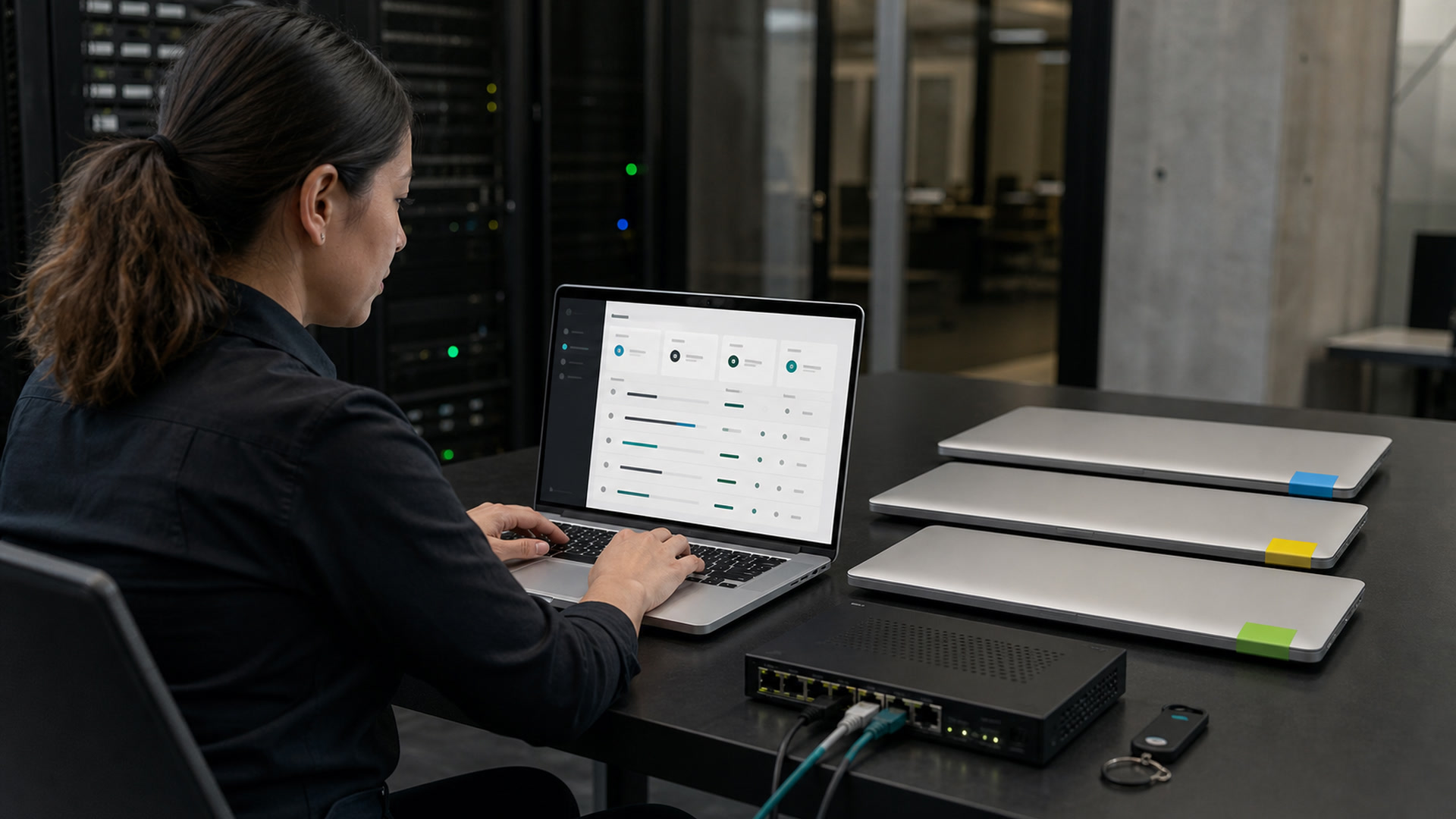
Eine Unternehmensbereitstellung von Parallels Desktop besteht aus drei Ebenen. Die erste ist die auf macOS installierte Anwendung. Die zweite ist die virtuelle Maschine mit ihrem Betriebssystem, Anwendungen, Einstellungen und Daten. Die dritte Ebene ist die Verwaltungsebene: Lizenzportal, MDM, Identität, Inventar, Sicherheit und Support. Durch die Trennung dieser Ebenen können Sie eine Ebene aktualisieren, ohne die anderen zu wiederholen.
Die Anwendung kann aus einem MDM-Katalog oder über ein Unternehmenspaket verteilt werden. Die virtuelle Maschine kann auf dem Computer erstellt, von einem kontrollierten Ort oder von einem Master-Image heruntergeladen werden. Richtlinien können je nach verwendeter Edition in Konfigurationsprofilen übertragen, über Geschäftstools erstellt oder in das Paket integriert werden. Das richtige Design hängt von der Konnektivität, der Größe der VM, der Bandbreite der Standorte und dem Umfang der dem Benutzer erlaubten Eingriffe ab.
Mac mit Apple silicon und Intel Mac sind aus Sicht einer virtuellen Maschine nicht austauschbar. Die Gastarchitektur, Legacy-Anwendungen und Treiber müssen auf echter Hardware getestet werden. Ein Programm, das in Windows auf einem Intel Mac funktioniert, hängt möglicherweise von Komponenten ab, die sich in Windows für ARM nicht gleich verhalten. Der Pilot muss die echte Flotte repräsentieren, nicht nur den neuesten Laptop des Technikteams.
Drei Bereitstellungswege und wann sie sinnvoll sind
1. Geführte Einladung oder Aktivierung
Dies ist die einfachste Methode. Die IT weist eine Lizenz zu oder lädt den Benutzer ein; anschließend installiert dieser die Anwendung nach den Vorgaben des Unternehmens. Der Ansatz eignet sich für kleine Gruppen, technisch selbstständige Fachkräfte oder einen Pilotversuch. Die Einstiegskosten sind gering, dafür verbleiben mehr Schritte beim Mitarbeiter. Deshalb muss die Anleitung konkret sein: freigegebene Quelle des Installationsprogramms, richtige Edition, zu verwendendes Konto, Speicherort der VM, Regeln für Daten und Supportkanal.
Verwechseln Sie eine geführte Installation nicht mit einer begehbaren Installation. Die Registrierung muss mit dem Inventar verknüpft sein und die Stornierung muss die Wiederherstellung der Lizenz und die Entscheidung über die VM umfassen. Wird das Dokument im Falle des Ausscheidens des Mitarbeiters aus rechtlichen Gründen aufbewahrt, an den Verantwortlichen übergeben oder gelöscht? Diese Antwort muss vor der ersten Bereitstellung vorliegen.
2. Anwendungskatalog MDM
Wenn die Mac bereits verwaltet werden, ist der MDM-Katalog normalerweise die sauberste Möglichkeit, die Anwendung zu installieren und zu warten. Die Geschäftsdokumentation von Parallels empfiehlt im Fall von Jamf Pro und Kataloge MDMStellen Sie zunächst die erforderlichen Profile – einschließlich Datenschutzberechtigungen und Lizenz – und dann die Anwendung bereit. Die Reihenfolge verhindert, dass der Benutzer auf unerwartete Anfragen stößt oder eine Anwendung installiert, aber immer noch unbrauchbar ist.
Der typische Ablauf ist: Erstellen Sie eine intelligente Gruppe mit berechtigten Geräten, wenden Sie Konfigurationsprofile an, verteilen Sie die Anwendung, überprüfen Sie die Aktivierung und stellen Sie schließlich die virtuelle Maschine bereit oder erstellen Sie sie. Die Gruppenkriterien können Modell, Architektur, freier Speicherplatz, Systemversion und Abteilung berücksichtigen. Dadurch wird verhindert, dass das Paket ein inkompatibles Gerät oder ein Gerät außerhalb des zugelassenen Bereichs erreicht.
Das MDM liefert außerdem belastbare Nachweise. Die IT sieht, welcher Mac das Paket erhalten hat, welcher die Installation abgeschlossen hat und wo ein Eingriff nötig ist. Diese Transparenz ist wesentlich wertvoller, als jeden Benutzer um einen Screenshot zu bitten. Dennoch ersetzt das MDM keine Lizenzkontrolle: Beide Bestände müssen abgeglichen werden, um ausgemusterte Computer, doppelte Benutzer und ungenutzte Lizenzzuweisungen zu erkennen.
3. Unternehmensbereitstellungspaket
Für eine stärker automatisierte Installation kann die IT ein Paket vorbereiten, das Einstellungen, Aktivierungsmechanismen und gegebenenfalls die virtuelle Maschine enthält. Das Paket muss idempotent sein: Wird es zweimal ausgeführt, darf es weder eine gültige VM zerstören noch ohne Vorwarnung Duplikate anlegen. Aktuelle Unternehmensversionen bieten mehr Kontrolle über Konflikte und die Erhaltung vorhandener Maschinen; das genaue Verhalten muss jedoch mit der tatsächlich lizenzierten Version geprüft werden.
Eine ausgereifte Strategie definiert, was passiert, wenn eine VM mit demselben Namen bereits existiert: Ersetzen Sie sie, behalten Sie sie, kopieren Sie die neue mit einer anderen Kennung oder stoppen Sie die Installation. Es entscheidet auch, was mit einer früheren Version nach dem Upgrade geschehen soll. Die von Parallels für Sie beschriebenen Ersatz- und Aufbewahrungsmöglichkeiten Enterprise-Bereitstellungspaket Sie sind nützlich, aber interne Richtlinien müssen festlegen, welche im Einzelfall sicher ist.
Bevor Sie das Paket global verteilen, testen Sie es auf einem sauberen Mac, einem mit einer älteren Installation, einem mit wenig Speicherplatz und einem außerhalb des Unternehmensnetzwerks. Schauen Sie sich sowohl den glücklichen Weg als auch die Genesung an. Ein Installationsprogramm, das nur im Labor funktioniert, ist noch keine Unternehmensbereitstellung.
Erstellen Sie ein Master-Image, ohne es in ein Relikt zu verwandeln
Das Masterbild – auch Goldbild genannt – verkürzt die Vorbereitungszeit und bietet einen konsistenten Ausgangspunkt. Es sollte nur das Notwendige enthalten: genehmigte Windows-Version, Updates, Unternehmenstools, allgemeine Anwendungen und Grundkonfiguration. Je häufiger das Bild hochgeladen wird, desto schneller wird es veraltet und desto größer wird es.
Ein gutes Bild enthält keine persönlichen Daten, Anmeldeinformationen, Token, privaten Schlüssel oder geklonten Identifikatoren. Sie sollten sich auch nicht auf ein bestimmtes Konto verlassen, um den Startvorgang abzuschließen. Entfernen Sie vor dem Versiegeln temporäre Dateien, überprüfen Sie den Sicherheitsagenten, dokumentieren Sie Versionen und erstellen Sie eine Prüfsumme. Speichern Sie das Original in einem Repository mit eingeschränktem Zugriff und veröffentlichen Sie eine unveränderliche Kopie zur Bereitstellung.
Name und Version müssen aus dem Inventar lesbar sein, nicht nur aus einem separaten Dokument. Mit einem Schema wie „FIN-W11-2026.08“ können Sie erkennen, welchen Zweck, welche Plattform und welches Datum die VM darstellt. Wenn ein Hotfix veröffentlicht wird, kann das Support-Team schnell zwischen einem früheren Image-Problem und einem lokalen Problem unterscheiden.
Die Aktualisierung des Images ist kein Ersatz für laufende Patches. Windows, installierte Anwendungen und Agenten benötigen nach der Bereitstellung der VM einen eigenen Wartungszyklus. Behalten Sie einen Rhythmus bei, um das Image neu zu erstellen – zum Beispiel monatlich oder vierteljährlich, je nach Risiko – und einen anderen, um die bereits bereitgestellte Ausrüstung zu aktualisieren. Wenn nur die Vorlage repariert wird, werden vorhandene Maschinen weiterhin angezeigt.
Leistung: Definieren Sie Grenzen, bevor der Benutzer sie entdeckt
CPU-, Speicher- und Festplattenkonfiguration wirken sich direkt auf beide Systeme aus. Wenn Sie Windows zu viele Ressourcen zuweisen, kann dies dazu führen, dass macOS langsam wird. Eine zu geringe Zuweisung führt dazu, dass die Unternehmensanwendung instabil erscheint. Erstellen Sie Profile nach Anwendungsfall: Büro, Entwicklung, Analyse oder Legacy-Anwendung. Jedes Profil muss Mindestwerte der Mac Host- und VM-Ressourcen angeben.
Messen Sie anhand einer realen Aufgabe und nicht nur nach dem Eindruck, dass „Windows startet“. Erfassen Sie die Dauer des Systemstarts, der wichtigsten Anwendung, eines typischen Arbeitsablaufs und der Wiederaufnahme nach dem Ruhezustand des Mac. Protokollieren Sie außerdem Temperatur, Arbeitsspeicher- und Speicherplatzverbrauch. So lässt sich das Ressourcenprofil begründen und erkennen, ob der Engpass bei Parallels, Windows, der Anwendung oder der Hardware selbst liegt.

Volumenlizenzmanagement: Beherrschen Sie den gesamten Zyklus
Der Kauf ist nur der Anfang eines Lizenzzyklus. Als nächstes folgt die Zuweisung, Aktivierung, Nutzung, Unterstützung, Wiederherstellung und Neuzuweisung. In einer dynamischen Flotte hängen Einsparungen nicht nur vom anfänglichen Rabatt ab; Es kommt darauf an, verlassene Positionen zu vermeiden. Er Parallels Business-Management-Portal ermöglicht Ihnen die zentrale Verwaltung von Lizenzen und Geräten, mit Funktionsunterschieden zwischen Business und Enterprise.
Weisen Sie mindestens zwei Administratoren zu, beschränken Sie jedoch die Berechtigungen. Ein Konto sollte nicht den Einkauf, die Zuordnung, die Richtlinien und die Prüfung konzentrieren, wenn die Größe des Unternehmens eine Trennung der Funktionen zulässt. Verwenden Sie Unternehmensidentitäten und, sofern von der Edition unterstützt, die Anmelde- und Bereitstellungsintegration. Durch gemeinsame Konten ist es schwierig zu erkennen, wer eine Änderung vorgenommen hat.
Richten Sie einen monatlichen Abgleichsprozess zwischen vier Quellen ein: Lizenzportal, MDM, Asset-Inventar und Identitätsverzeichnis. Suchen Sie nach Plätzen, die inaktiven Benutzern zugewiesen sind, nach Geräten, die keine Berichte mehr senden, nach doppelten Installationen und nach Geräten mit einer Anwendung, aber keinem registrierten Bedarf. Eine kurze, häufige Überprüfung ist effektiver als eine große jährliche Prüfung.
Fügen Sie zur Finanzkontrolle Kostenstelle, Registrierungsdatum, Überprüfungsdatum und Geschäftsgrund hinzu. Auf diese Weise können Sie die Kosten pro aktivem Benutzer berechnen und Verlängerungen prognostizieren. Planen Sie bei temporären Projekten die Überprüfung vom ersten Tag an. Wenn die Lizenz dauerhaft und an eine einzelne Installation gebunden ist, notieren Sie diese Einschränkung: „permanent“ beschreibt die Dauer des Rechts. Dies bedeutet nicht unbedingt, dass es frei zwischen Computern übertragen werden kann.
Es empfiehlt sich außerdem, eine kleine operative Marge einzuplanen. Sind hundertprozentige Stellen vergeben, wird jede dringende Gründung zum improvisierten Kauf. Die genaue Marge hängt von der Rotation und dem Lieferzeitraum ab. Überprüfen Sie es mit realen Daten, anstatt aus Gewohnheit einen festen Überschuss beizubehalten.
Sicherheitsrichtlinien: Was darf die Grenze zwischen Mac und Windows überschreiten?
Die nahtlose Integration zwischen macOS und Windows ist praktisch, muss jedoch basierend auf der Datensensibilität konfiguriert werden. Freigegebene Ordner, Zwischenablage, Drag & Drop, Benutzerprofile, Kamera, Mikrofon und USB-Geräte sind Kanäle zwischen zwei Umgebungen. In einem Entwicklungsteam können sie von entscheidender Bedeutung sein. an einer Station mit regulierten Informationen müssen sie möglicherweise eingeschränkt werden.
Erstellen Sie Profile nach Risiko. Ein Standardprofil kann Zwischenablagen und einen bestimmten Unternehmensordner zulassen. Ein eingeschränktes Profil kann freigegebene Ordner, USB- und Netzwerkänderungen blockieren. Ein isoliertes Labor kann ohne Zugriff auf Host-Ressourcen arbeiten. Wenden Sie nicht die maximale Blockierung auf alle an, wenn dadurch der Workflow zerstört wird: Eine Richtlinie, die Benutzer zu umgehen versuchen, ist oft schlimmer als eine behandelte Ausnahme.
Auch das virtuelle Maschinennetzwerk benötigt eine explizite Entscheidung. Der Shared-Modus reicht normalerweise zum Durchsuchen und Zugreifen auf ausgehende Dienste aus. Der Bridged-Modus lässt die VM unabhängiger im Netzwerk erscheinen und ist möglicherweise für bestimmte Tests erforderlich, erhöht jedoch Ihre Gefährdung. Die Isolierung eignet sich für Analysen oder Anwendungen, die keine Konnektivität erfordern. Dokumentieren Sie, wer den Modus ändern kann und wie das Sicherheitsteam ihn erkennt.
Die Mac-Verschlüsselung schützt das ausgeschaltete Gerät, macht jedoch die Steuerung der VM nicht überflüssig. Bewerten Sie die Verschlüsselung der virtuellen Maschine, den Kopierschutz, die gespeicherten Anmeldeinformationen und die Entfernungslöschung. Wenn eine VM auf einem externen Laufwerk läuft, muss die Richtlinie diese Unterstützung abdecken. Wenn es auf einer Unternehmenskopie gespeichert ist, versuchen Sie es mit der Wiederherstellung.
Integrieren Sie Windows in Ihr reguläres Sicherheitsprogramm: Patching, ggf. Endpunktschutz, Firewall-Konfiguration, geringste Rechte und Reaktion auf Vorfälle. Die VM ist nicht irgendeine Anwendung; Es ist ein weiteres vollständiges Betriebssystem. Es muss einen Besitzer, eine Risikostufe und einen Aktualisierungsnachweis haben.

Kontrollierte Updates: Ringe, Kompatibilität und Rollback
Wird die gesamte Flotte am selben Tag aktualisiert, wirkt sich jede Inkompatibilität sofort maximal aus. Arbeiten Sie deshalb mit Update-Ringen. Der erste kann die IT und freiwillige Benutzer umfassen, der zweite eine repräsentative Abteilung und der dritte den Rest der Organisation. Lassen Sie zwischen den Ringen genügend Zeit, um Ruhezustand und Wiederaufnahme, Integration, Netzwerk, Peripheriegeräte und kritische Anwendungen zu beobachten.
Die Testmatrix sollte macOS-Version, Mac-Generation, Parallels-Version, Windows-Edition und Hauptanwendung umfassen. Wenn Apple oder Microsoft eine große Änderung ankündigen, gehen Sie nicht davon aus, dass jede Legacy-Kombination weiterhin funktionieren wird. Sehen Sie sich die Hinweise des Lieferanten an und testen Sie die genaue Kombination, die das Unternehmen verwendet.
Definieren Sie einen realistischen Turnaround. Das Wiederherstellen eines Snapshots kann ein Update innerhalb von Windows beheben, behebt jedoch nicht immer Formatierungsänderungen oder Probleme mit der Hostanwendung. Behalten Sie genehmigte Installationsprogramme, eine verifizierte Kopie der VM, wenn das Risiko dies rechtfertigt, und ein Verfahren zum Wiederherstellen der Position bei. Die Wiederherstellung sollte geprobt werden, bevor sie erforderlich ist.
Teilen Sie dem Benutzer mit, was Sie ändern möchten und wie viel Platz oder Zeit dafür erforderlich ist. Eine kurze Nachricht mit Datum, erwarteten Auswirkungen und Hilfekanal reduziert Unterbrechungen. Sie sollten auch angeben, was Sie nicht tun sollten, z. B. das Herunterfahren von Mac während einer Migration oder das manuelle Kopieren einer VM, während sie verwendet wird.
Support: Aus einzelnen Vorfällen verwertbare Signale gewinnen
Das Support-Formular muss von Anfang an die Daten erfassen, die einen Vorfall von Mac, Parallels, Windows oder der Anwendung unterscheiden: Modell und Architektur, Versionen, Image-Name, Netzwerkmodus, zugewiesene Ressourcen, freier Speicherplatz, Fehlermeldung und Zeitpunkt des letzten korrekten Vorgangs. Ohne diesen Kontext wiederholt der Techniker Fragen und der Benutzer nimmt eine Verzögerung wahr.
Erstellen Sie interne Elemente für wiederkehrende Probleme: nicht genügend Speicherplatz, VM angehalten, Anwendung ohne Netzwerk, Peripheriegeräte mit dem falschen System verbunden, abgelaufene Anmeldeinformationen oder ausstehende Aktualisierung. Schließen Sie sichere Schritte und einen klaren Eskalationspunkt ein. Vermeiden Sie Anweisungen, die dazu ermutigen, die VM als ersten Schritt zu löschen.
Ein schrittweiser Bereitstellungsplan, der funktioniert
- Entdeckung. Inventarisieren Sie Anwendungen, Benutzer, Hardware, Daten, Peripheriegeräte und gesetzliche Anforderungen.
- Design. Wählen Sie Edition, Lizenzmodell, Bereitstellungsmethode, Ressourcenprofile und Integrationsrichtlinien.
- Aufbau. Anwendung, MDM-Profile, Paket und Master-Image vorbereiten; Versionen und Prüfsummen dokumentieren.
- Labor. Saubere, aktualisierte und ältere Geräte sowie Remote-Arbeitsplätze und Macs mit wenig Speicherplatz testen.
- Pilot. Integrieren Sie repräsentative Benutzer in reale Aufgaben und messen Sie Leistung, Kompatibilität und Support.
- Schrittweiser Einsatz. Erweitern Sie um Ringe, überwachen Sie Telemetriedaten und Vorfälle und stoppen Sie, wenn der vereinbarte Schwellenwert überschritten wird.
- Betrieb. Stimmen Sie Lizenzen ab, aktualisieren Sie Images, wenden Sie Patches an, stellen Sie Plätze wieder her und überprüfen Sie Ausnahmen.
Ordnen Sie jeder Phase ein Ausstiegskriterium zu. Beispielsweise endet das Pilotprojekt nicht nur, weil zwei Wochen vergangen sind: Es endet, wenn kritische Anwendungen funktionieren, der Installationsprozess die erwartete Geschwindigkeit erreicht, die Wiederherstellung getestet wurde und keine unbesessenen Risiken mehr vorhanden sind. Dieser Ansatz macht aus einem informellen Test eine vertretbare Entscheidung.
Führen Sie parallel ein kurzes Bereitstellungsprotokoll. Darin genügen Geräte-ID, Benutzer, Paket- und Image-Version, Zeitpunkt, Ergebnis und gegebenenfalls Fehlercode. Ergänzen Sie bei jeder Welle die Zahl erfolgreicher Installationen, die durchschnittliche Dauer, den zusätzlichen Supportaufwand und die Gründe für Abbrüche. So erkennt das Team früh, ob ein Problem nur einen Einzelfall betrifft oder systematisch auftritt. Das Protokoll ist außerdem wertvoll, wenn später nachvollzogen werden muss, welche Konfiguration an einem bestimmten Tag ausgerollt wurde. Es ersetzt keine Telemetrie, verbindet aber technische Messwerte mit den betrieblichen Entscheidungen und macht die nächste Welle planbarer.
Planen Sie auch die Kommunikation mit den Benutzern. Eine technisch korrekte Installation kann betrieblich scheitern, wenn niemand weiß, wann das Paket eintrifft, wie viel Speicherplatz benötigt wird oder ob der Mac am Strom bleiben muss. Eine kurze Vorankündigung, eine Meldung zum Start und ein klarer Supportweg vermeiden abgebrochene Downloads und unnötige Rückfragen. Remote-Mitarbeiter sollten ein realistisches Zeitfenster und bei schlechter Verbindung eine einmalige Verschiebungsmöglichkeit erhalten.
Parallels Desktop 26 auf dem Zweitmarkt bei Licendi kaufen
Für einen dauerhaften Arbeitsplatz – etwa einen Mac, auf dem eine bestimmte Windows-Anwendung laufen soll – kann eine Dauerlizenz aus dem Zweitmarkt eine interessante Alternative zum Abonnement sein. Bei Licendi erhalten Sie Parallels Desktop 26 mit Dauerlizenz, digitaler Lieferung und mehrsprachiger Installation.
Es ist wichtig, entsprechend den tatsächlichen Bedingungen des Produkts zu kaufen. Die Registerkarte Licendi zeigt eine einzelne Installation pro PC und eine nicht übertragbare Lizenz an. Daher ist es besonders sinnvoll, wenn das Ziel Mac bereits festgelegt wurde und geplant ist, es beizubehalten. Der Shop zeigt auch Mengenrabatte für mehrere Einheiten an, was nützlich ist, wenn mehrere gleichwertige Positionen vorbereitet sind.
Diese Option sollte nicht mit den zentralisierten Funktionen von Business oder Enterprise verwechselt werden. Wenn Ihre Organisation ein Verwaltungsportal, dynamische Jobwiederherstellung, Unternehmenspakete, erweiterte Richtlinien oder eine spezifische MDM-Integration benötigt, müssen Sie vor dem Kauf die entsprechende Enterprise-Edition validieren. Eine vernünftige Strategie kann Anforderungen kombinieren: Dauerlizenzen für Festanstellungen und eine Enterprise-Edition, bei der eine zentrale Verwaltung erforderlich ist.
Weitere Details zur aktuellen Version finden Sie in den spanischsprachigen Artikeln über die Neuerungen und Funktionen von Parallels Desktop 26 sowie im Vergleich zwischen Parallels Desktop 20 und 26. Vor einem Volumenkauf sollten Kompatibilität, Edition, Zahl der Installationen und Nutzungsrechte mit dem erfassten Szenario abgeglichen werden.
Häufig gestellte Fragen zu Parallels Desktop im Unternehmen
Kann Parallels Desktop ohne Benutzereingriff bereitgestellt werden?
Mit Enterprise-Editionen und -Tools können Sie einen Großteil des Prozesses mithilfe von MDM-Paketen und -Plattformen automatisieren. Der genaue Umfang hängt von der Edition, Version und Aktivierungsmethode ab. Testen Sie immer den gesamten Ablauf, einschließlich Datenschutzberechtigungen, Lizenzierung und VM-Bereitstellung.
Benötige ich zusätzlich zu Parallels Desktop eine Windows-Lizenz?
Parallels Desktop ist die Virtualisierungsplattform; Windows und kommerzielle Anwendungen unterliegen ihren eigenen Lizenzbedingungen. Das Unternehmen muss für jeden Bestandteil des Bildes über die entsprechenden Rechte verfügen und darf nicht davon ausgehen, dass eine technische Kopie einer neuen Autorisierung gleichkommt.
Was ist der Unterschied zwischen Dauerlizenz und Volumenlizenz?
„Dauerhaft“ bezieht sich auf die Dauer des gemäß seinen Bedingungen erworbenen Rechts. „Volumen“ beschreibt typischerweise eine Möglichkeit, mehrere Positionen zu erwerben oder zu verwalten. Eine dauerhafte Lizenz ist möglicherweise auf eine Installation beschränkt und möglicherweise nicht übertragbar. Eine Unternehmenslösung kann eine zentralisierte Verwaltung bieten, obwohl ihre kommerzielle Modalität eine andere ist. Überprüfen Sie immer beide Aspekte.
Funktioniert eine Einzellizenz für eine Bereitstellung mit MDM?
Der MDM kann Anwendungen verteilen, aber die spezifischen Aktivierungs-, Unternehmenspaket-, Richtlinien- und Portalfunktionen hängen von der Parallels-Edition ab. Planen Sie eine Unternehmensbereitstellung nicht ausschließlich darauf, ob das Installationsprogramm kopiert werden kann. Überprüfen Sie die Rechte und Fähigkeiten des gekauften Produkts.
Ist es ratsam, ein einziges Windows-Image für das gesamte Unternehmen zu erstellen?
Ein gemeinsames Bild reduziert die Variabilität, aber nicht alle Abteilungen haben die gleichen Anforderungen. Normalerweise funktioniert es am besten, eine kleine Basis und ein oder mehrere Profile pro Funktion beizubehalten. Jede Variante muss einen Besitzer und einen Aktualisierungszyklus haben; Zu viele Bilder erzeugen die Störung, die vermieden werden sollte.
Welche Richtlinien sollten standardmäßig blockiert werden?
Eine allgemeingültige Antwort gibt es nicht. In sensiblen Umgebungen wird in der Regel der Zugriff auf Ordner, Zwischenablage, USB, Kamera, Mikrofon und Netzwerkmodus überprüft. Die Konfiguration muss sich an den Daten und Aufgaben der Stelle orientieren. Erzwingen Sie die minimal erforderlichen Zugriffs- und Dokumentausnahmen.
Woher wissen Sie, ob überschüssige Lizenzen vorhanden sind?
Vergleichen Sie das Lizenzportal regelmäßig mit MDM, Verzeichnis und Inventar. Eine Lizenz, die einem deaktivierten Konto, einem stillgelegten Mac oder einem Gerät zugewiesen ist, das während des definierten Zeitraums keine Meldungen sendet, sollte überprüft werden. Führen Sie keine automatische Wiederherstellung durch, ohne die Datenaufbewahrungs- und Übertragungsbedingungen zu berücksichtigen.
Was sollte ein Pilottest beinhalten?
Repräsentative Benutzer und Computer, reale Anwendungen, Büro- und Remote-Netzwerk, Peripheriegeräte, Suspendierung, Updates, Backup, Support und Wiederherstellung. Der Pilot muss Kennzahlen und Entscheidungen liefern, nicht nur informelles Feedback. Geben Sie mindestens einen bekannten schwierigen Fall an.
Fazit: Standardisieren, um das Erlebnis einfach zu halten
Parallels Desktop kann einem Unternehmen das Beste aus zwei Umgebungen auf einem einzigen Mac bieten. Dieser Komfort beruht jedoch auf unsichtbarer Arbeit: Bestandsaufnahme, passende Lizenzen, saubere Images, wiederholbare Bereitstellung, angemessene Richtlinien und laufende Wartung. Sind diese Bausteine vorhanden, erhält der Benutzer ein verlässliches Werkzeug und das IT-Team behält die Kontrolle über Kosten, Sicherheit und Support.
Beginnen Sie mit dem Anwendungsfall, nicht mit dem Installationsprogramm. Trennen Sie feste Positionen aus der Flotte, die eine zentrale Verwaltung benötigen, testen Sie sie auf echter Hardware und stellen Sie sie phasenweise bereit. Für einen dedizierten Mac lesen Sie die Bedingungen des Parallels Desktop 26 Dauerlizenz verfügbar in Licendi. Validieren Sie für einen Volume-Vorgang mit Richtlinien und Portal Business oder Enterprise. Diese Klarheit beim Einkauf vermeidet Improvisationen im gesamten Lebenszyklus.