DE
 EN
 FR
 IT
 PT
 ES


Windows auf einem Mac mit Apple Silicon ausführen: realistische Möglichkeiten
Du hast einen neuen Mac und stellst fest, dass eine unverzichtbare Anwendung nur für Windows verfügbar ist? Das ist kein Grund, ihn zurückzugeben. Vielleicht brauchst du die Buchhaltungssoftware deiner Kanzlei, ein technisches Planungsprogramm oder ein Dienstprogramm zur Konfiguration eines bestimmten Geräts. Dafür gibt es mehrere Lösungen. Allerdings bieten nicht alle dieselbe Windows-Umgebung, und nicht jede eignet sich für dieselben Programme.
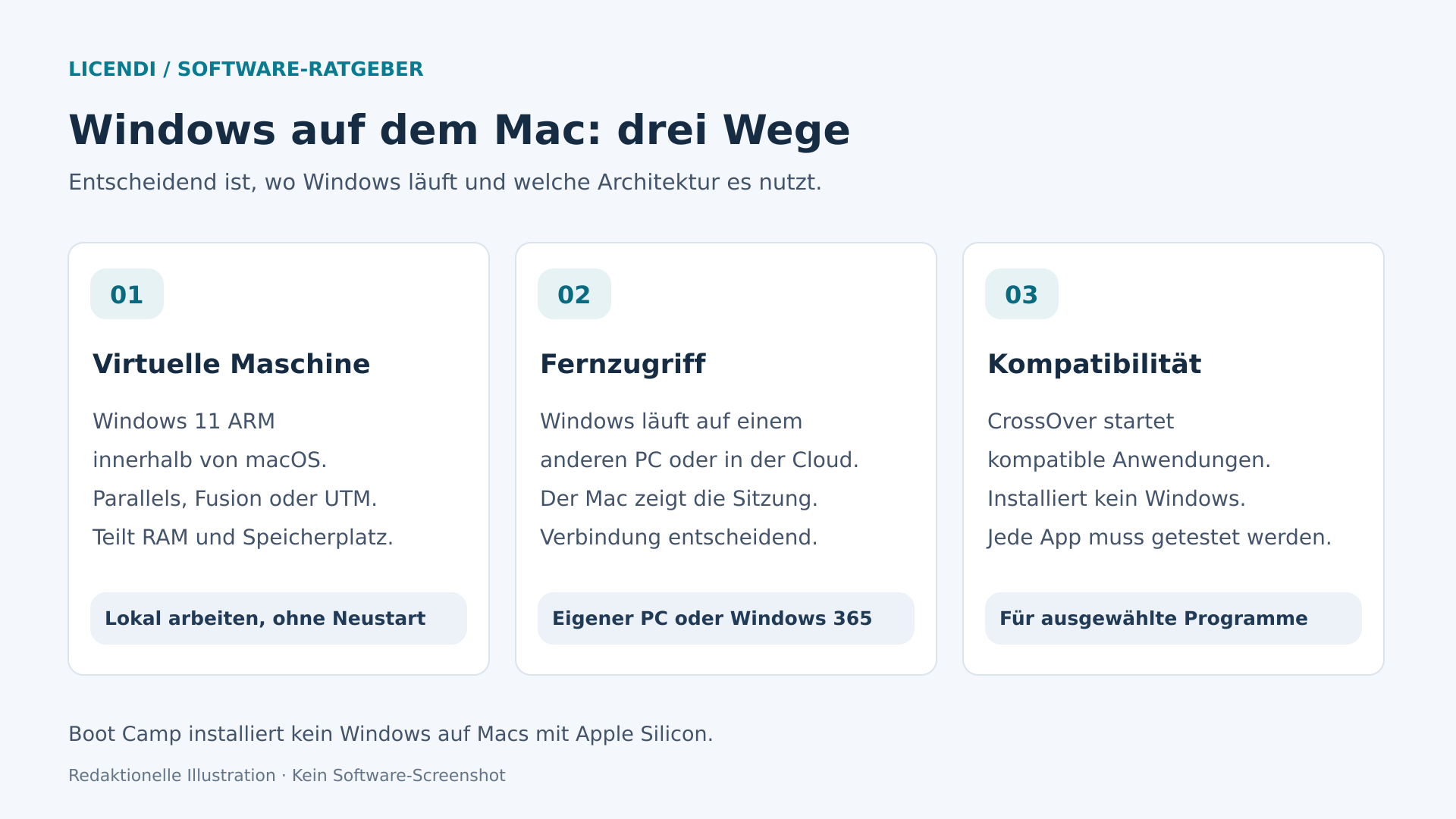
Auf einem Mac mit Apple Silicon ist Windows 11 Pro für ARM in einer virtuellen Maschine der übliche Ausgangspunkt für lokales Arbeiten. Du kannst dich aber auch mit einem entfernten Windows-Rechner verbinden oder bestimmte Anwendungen ausführen, ohne das vollständige Betriebssystem zu installieren. Entscheidend sind deine tatsächlichen Arbeitsabläufe, nicht ein Screenshot, auf dem der Windows-Desktop zu sehen ist.
Warum Apple Silicon die Installation von Windows verändert
Die Chips der Apple-Silicon-Familie nutzen die ARM-Architektur. Viele herkömmliche PCs und ältere Intel-Macs verwenden dagegen x86 oder x64. Das sind nicht einfach Marketingbezeichnungen, sondern unterschiedliche Befehlssatzfamilien. Deshalb wird ein für einen Intel- oder AMD-PC vorbereitetes Windows-Abbild nicht dadurch mit deinem Mac kompatibel, dass du es auf einen USB-Stick kopierst.
Bei der Virtualisierung wird einem Gastsystem ein virtueller Computer bereitgestellt, der die Fähigkeiten des Host-Prozessors nutzt. Beim üblichen Vorgehen auf Apple Silicon läuft macOS weiter, während Windows ARM64 als Gastsystem ausgeführt wird. Du kannst ohne Neustart zwischen beiden wechseln. Sie teilen sich jedoch Arbeitsspeicher, Speicherplatz und Rechenleistung.
Die Emulation einer anderen Architektur erfordert die Übersetzung von Prozessorbefehlen. Dabei werden häufig zwei Situationen verwechselt: Windows 11 ARM kann viele x86- und x64-Anwendungen über seine eigene Emulation ausführen. Einen vollständigen x86-Computer zu emulieren, um darin ein x86-Windows zu starten, ist hingegen etwas anderes. Dieser zweite Weg ist in der Regel deutlich langsamer und für den Arbeitseinsatz nicht die allgemeine Empfehlung.
Anwendungen mit einer ARM64-Version benötigen diese Übersetzung ihrer Programmbefehle nicht. Programme, die nur in einer x64-Version angeboten werden, können funktionieren, doch ihre Komponenten müssen geprüft werden. Eine kompatible ausführbare Datei garantiert nicht, dass auch die zugehörigen Erweiterungen, Dienste oder Treiber kompatibel sind.
Boot Camp gehört zur Intel-Welt
Boot Camp steht für die Installation von Windows auf Apple Silicon nicht zur Verfügung. Die Apple-Dokumentation zu diesem Werkzeug setzt einen Mac mit Intel-Prozessor voraus. Es gibt kein entsprechendes Verfahren, bei dem du einfach eine Partition anlegst und das Windows eines herkömmlichen PCs startest.
Auch der offizielle Download von Windows 11 ARM bedeutet nicht, dass Apple alle nötigen Treiber für einen direkten Start auf der Mac-Hardware bereitstellt. In diesem Leitfaden bezeichnet eine lokale Installation eine kompatible virtuelle Maschine. Gemeint ist weder der Ersatz von macOS noch ein Versprechen, Dual-Boot nutzen zu können.
Die realistischen Möglichkeiten und wann sie sinnvoll sind
Parallels Desktop: Integration für den Alltag
Parallels Desktop ist eine praktische Lösung, wenn du Windows-Anwendungen neben deinen macOS-Programmen öffnen und möglichst wenig Zeit mit der Einrichtung verbringen möchtest. Der Assistent erleichtert die Installation, und die Integrationswerkzeuge ermöglichen Anpassungen an Bildschirm, Zwischenablage und freigegebenen Ordnern. Prüfe diese Einstellungen bewusst: Komfort muss nicht bedeuten, dein gesamtes Benutzerverzeichnis freizugeben.
Microsoft nennt Parallels Desktop 18, 19 und 20 ausdrücklich als autorisierte Lösungen für die Ausführung von Windows 11 Pro und Enterprise ARM auf Macs mit M1, M2 und M3. Diese Angabe hat einen klar begrenzten Geltungsbereich. Sie darf nicht automatisch auf jede spätere Parallels-Version oder jeden neuen Chip übertragen werden. Prüfe die Dokumentation für deine konkrete Kombination.
Die Kosten für Parallels und für Windows sind getrennte Posten. Wenn dieser Weg zu dir passt, kannst du eine Windows-11-Pro-Lizenz bei Licendi in Betracht ziehen. Kläre vor der Aktivierung, welche Variante für deine virtuelle Maschine geeignet ist. Die Windows-Lizenz beseitigt keine technischen Einschränkungen der Umgebung.
VMware Fusion: Virtualisierung ohne Kosten für den Hypervisor
VMware Fusion gehört ebenfalls in den Vergleich, insbesondere wenn du dein Budget lieber für Windows und deine Anwendungen einplanen möchtest. Broadcom kündigte im November 2024 die kostenlose Nutzung für private, schulische, akademische und gewerbliche Zwecke an. Auch die offizielle Ankündigung von Fusion 26H1, veröffentlicht im Mai 2026, bestätigt diese Bedingungen ausdrücklich.
Die kostenlose Nutzung umfasst weder eine Windows-Lizenz noch den regulären Zugang zum globalen Supportteam von Broadcom. Das kostenlose Modell stützt sich auf Dokumentation und Community. Für Unternehmen ist das ebenso wichtig wie der Preis: Jemand muss Einrichtung, Störungsbehebung und Wiederherstellung übernehmen.
Fusion unterstützt Windows 11 ARM auf Apple Silicon. Gehe nicht davon aus, dass eine von einem Intel-Mac übernommene x86-VM nach dem Import genauso läuft. Prüfe die Anforderungen der jeweiligen Version, installiere die zugehörigen Gastwerkzeuge und teste die Integrationsfunktionen, die du tatsächlich brauchst.
UTM: „Virtualize“ und „Emulate“ unterscheiden
UTM ist eine Open-Source-Alternative, die auf ihrer Website kostenlos erhältlich ist. Mit der App-Store-Ausgabe unterstützt du das Projekt und erhältst automatische Updates. Das bedeutet nicht, dass die kostenlose Version einen eingeschränkten Funktionsumfang hätte.
Für Windows 11 ARM auf Apple Silicon ist Virtualisierung der naheliegende Weg. Die x86-Emulation ermöglicht es, Systeme mit einer anderen Architektur auszuprobieren, verursacht aber erheblichen zusätzlichen Aufwand. Sie kann sinnvoll sein, um eine alte Umgebung wiederherzustellen oder etwas einmalig zu überprüfen. Eine herkömmliche Windows-Arbeitsstation lässt sich damit jedoch nicht versprechen.
Auch bei der Grafik gibt es einen entscheidenden Unterschied: Laut der herangezogenen offiziellen UTM-Website steht Windows in dieser Umgebung keine GPU-gestützte 3D-Beschleunigung zur Verfügung. Für Spiele oder Anwendungen, die auf beschleunigtes DirectX angewiesen sind, wäre UTM daher nicht meine erste Wahl. Für einfache Hilfsprogramme und zum Lernen kann es interessant sein, wenn du mehr manuelle Konfiguration akzeptierst und die Dokumentation der installierten Version prüfst.
Windows 365 oder Zugriff auf einen vorhandenen PC
Bei einem Remotedesktop läuft Windows auf einem anderen Computer. Der Mac empfängt die Bildausgabe und übermittelt deine Eingaben. Der Prozessor des Macs bestimmt dann nicht mehr die Architektur der Anwendung; entscheidend ist der entfernte Rechner. Diese Trennung kann Kompatibilitätsprobleme lösen, gegen die auch mehr lokaler Arbeitsspeicher nichts ausrichten würde.
Windows 365 bietet einen Cloud-PC im Abonnement mit eigenen Konfigurationen und Bedingungen. Eine separat erworbene unbefristete Windows-Lizenz ersetzt dieses Abonnement nicht. Prüfe den Tarif, die Zugangsvoraussetzungen und die Leistungsmerkmale des gebuchten Rechners.
Wenn du zu Hause oder im Büro bereits einen kompatiblen PC hast, kannst du mit einer geeigneten Fernzugriffslösung darauf zugreifen. Dafür muss er eingeschaltet, erreichbar und abgesichert sein. Prüfe die Rechte zur Remotenutzung und die Lizenzbedingungen der Anwendung. Gib den Remotedesktop-Port nicht direkt im Internet frei.
Bevor du dich für Fernzugriff entscheidest, teste ihn dort, wo du arbeiten wirst: im Büro, zu Hause oder über eine Verbindung auf Reisen. Wichtig sind Stabilität und Reaktionszeit, nicht nur die beworbene Internetgeschwindigkeit. In einem Fenster zu tippen, eine technische Zeichnung zu verschieben und an einer Videokonferenz teilzunehmen, stellt jeweils andere Anforderungen.
Prüfe außerdem, wie Dateien übertragen werden und wie Drucker, Mikrofone oder USB-Geräte eingebunden werden. Nicht jede Lösung leitet dieselben Peripheriegeräte weiter. Wenn du mit vertraulichen Informationen arbeitest, kläre, wo diese gespeichert werden, wer den Rechner verwaltet und wie sich der Zugang wiederherstellen lässt, falls die Authentifizierung ausfällt oder die Zuständigkeit wechselt.
CrossOver: einzelne Anwendungen statt eines vollständigen Windows
CrossOver verwendet eine auf Wine basierende Kompatibilitätsschicht, um bestimmte Windows-Programme unter macOS auszuführen, ohne Windows zu installieren. Das kann die einfachste Lösung sein, wenn du nur eine Anwendung brauchst, die in der zugehörigen Datenbank als kompatibel aufgeführt ist.
Es bietet nicht dieselbe Umgebung wie eine virtuelle Maschine: Du erhältst kein vollständiges Windows, in dem du beliebige Dienste oder Treiber installieren kannst. Prüfe die genaue Programmversion, teste die entscheidenden Funktionen und behalte die erforderlichen Anwendungslizenzen. Für eine Nutzung von CrossOver, bei der Windows nicht installiert wird, musst du Windows nicht kaufen.
Kompatibilität zeigt sich im Arbeitsablauf, nicht im Installationsassistenten
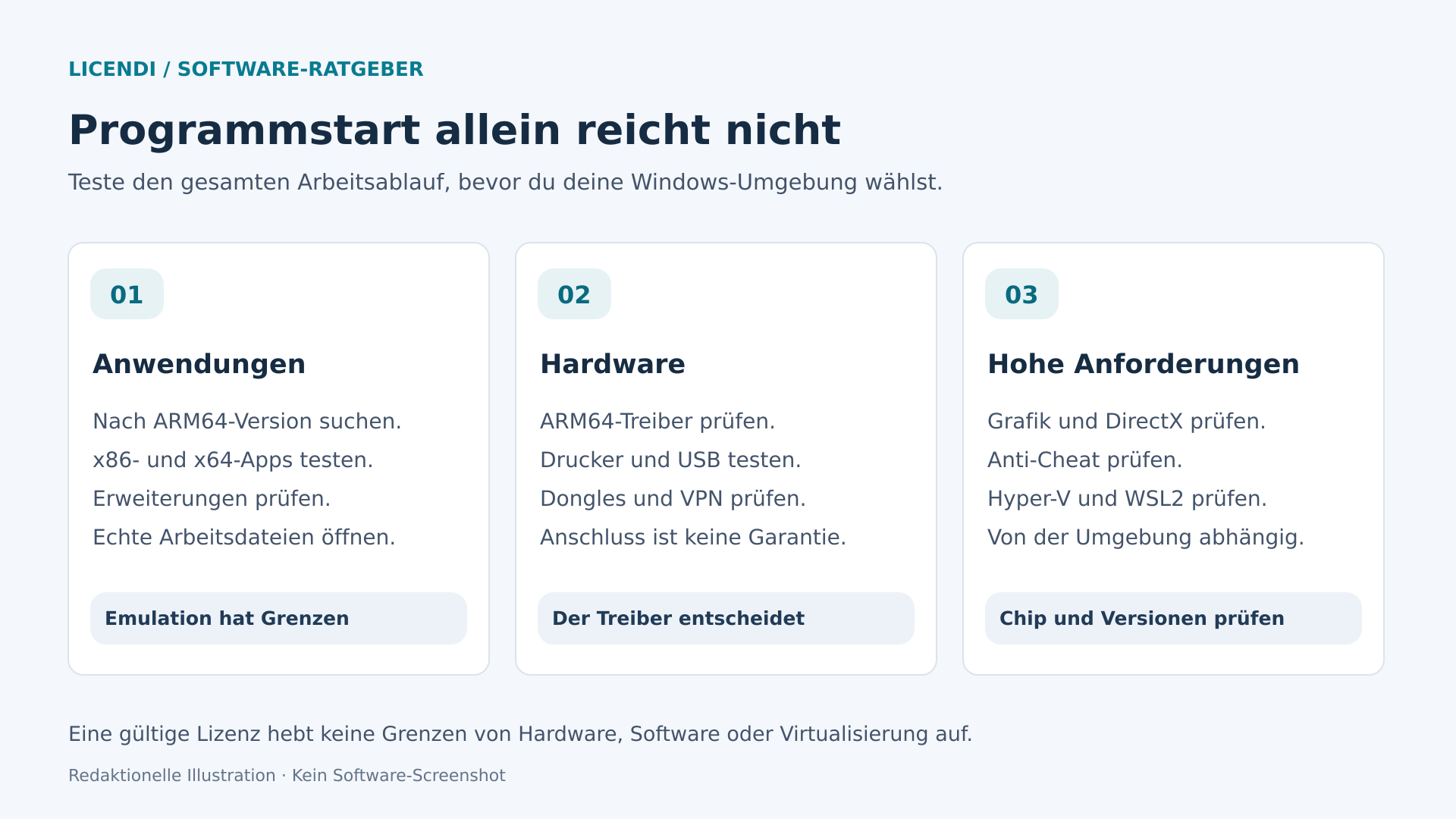
Bereite einen kleinen, aber aussagekräftigen Test vor: Öffne ein echtes Arbeitsdokument, bearbeite es, speichere es, drucke oder exportiere es, schließe das Programm und öffne anschließend das Ergebnis erneut. Bei einer Unternehmensanwendung gehören auch Serververbindung, Authentifizierung und Aktualisierung dazu. Ein fehlerfrei abgeschlossener Installationsassistent sagt wesentlich weniger aus.
Treiber, USB und Erweiterungen
Windows ARM kann viele Anwendungen emulieren. Dadurch werden x86-Treiber aber nicht zu ARM64-Treibern. Microsoft verlangt native ARM64-Versionen für Kernel-Treiber und Druckertreiber im Benutzermodus. Diese Unterscheidung betrifft unter anderem Scanner, industrielle Schnittstellen, Spezialadapter und manche Sicherheitswerkzeuge.
Die USB-Weiterleitung einer virtuellen Maschine reicht das Gerät lediglich an das Gastsystem durch; sie stellt keinen fehlenden Treiber bereit. Prüfe Hersteller, Modell und Hardware-Revision des Geräts. Ein Software-Schutzdongle verdient einen eigenen Test, ebenso eine elektronische Signatur mit physischem Kartenleser.
Kontrolliere bei Tabellenkalkulationen, CAD- und Verwaltungssoftware auch Erweiterungen und Konnektoren. Das Hauptprogramm kann problemlos starten, während das Modul für den Export in das Abrechnungssystem versagt. Bitte den Anbieter um eine Auskunft zu virtualisiertem Windows 11 ARM, nicht lediglich zu „Windows 11“.
Spiele, Grafik und Anti-Cheat-Systeme
Damit ein Spiel funktioniert, müssen mehrere Faktoren zusammenpassen: die Programmarchitektur, die verfügbaren Grafikfunktionen, der virtuelle Grafiktreiber und die Akzeptanz der Umgebung durch das Spiel. Anti-Cheat-Systeme können bestimmte Treiber voraussetzen oder virtuelle Maschinen ablehnen. Es gibt keine Einstellung, die dafür garantiert Abhilfe schafft.
Die herangezogene Parallels-Dokumentation nennt für die 3D-Beschleunigung DirectX 11.1 und OpenGL 4.3. Übertrage diese Angaben nicht auf andere Versionen oder Produkte. Sie bedeuten auch nicht, dass sämtliche Spiele mit diesen Schnittstellen funktionieren. Prüfe außerdem den Launcher, den Mehrspielermodus und die Richtlinien des Entwicklers. Für unverzichtbare kompetitive Spiele ist ein kompatibler PC meist die besser kalkulierbare Entscheidung.
Verschachtelte Virtualisierung: Chip und Version beachten
Hyper-V, WSL2, Windows Sandbox und bestimmte Sicherheitsfunktionen benötigen zusätzliche Fähigkeiten, wenn sie innerhalb einer virtuellen Maschine ausgeführt werden. Dass Windows Pro die jeweilige Funktion grundsätzlich enthält, reicht nicht aus.
Die am 25. August 2026 überarbeitete Parallels-Dokumentation hält ausdrücklich fest, dass verschachtelte Virtualisierung in der beschriebenen Umgebung nicht verfügbar ist: Hyper-V und WSL2 funktionieren nicht, VBS steht ebenfalls nicht zur Verfügung, und WSL1 wird als Alternative vorgeschlagen. Übertrage diese Einschränkung nicht pauschal auf jeden künftigen Chip, jede Version oder jeden Hypervisor. Bevor du eine Testumgebung planst, prüfe den Chip, macOS, die Version der Virtualisierungssoftware und das Gastsystem. Eine Verbesserung für Linux-Gäste bestätigt ebenfalls nicht automatisch die Unterstützung von Hyper-V innerhalb von Windows ARM.
Windows 11 ARM ohne unnötige Umwege vorbereiten und installieren
1. Mac identifizieren und die unverzichtbare Anwendung festlegen
Öffne „Über diesen Mac“ und notiere Chip, Arbeitsspeicher und macOS-Version. Prüfe anschließend den freien Speicherplatz. Halte außerdem Name und Version der Windows-Anwendung, deren Anforderungen und alle benötigten Peripheriegeräte fest. Mit diesen Angaben kannst du gezielt nachfragen und vermeidest Käufe auf Grundlage von Empfehlungen für ein anderes Modell.
Gehört der Mac einem Unternehmen, kläre zuerst die IT-Richtlinien. Eine persönlich eingerichtete Umgebung wird möglicherweise nicht von den betrieblichen Inventarisierungs-, Schutz- oder Sicherungswerkzeugen erfasst, auch wenn sie technisch funktioniert.
2. Virtualisierungssoftware und passendes Abbild herunterladen
Nutze die offizielle Website des Anbieters und eine Version, die mit deinem macOS kompatibel ist. Bietet der Assistent einen Windows-Download an, prüfe, ob ARM64 ausgewählt ist. Falls du eine ISO-Datei benötigst, stellt Microsoft einen offiziellen Download von Windows 11 für Arm bereit, mit dem sich virtuelle Maschinen auf kompatibler Hardware erstellen lassen.
Verwende für diesen Weg weder eine x64-ISO noch veränderte Abbilder, die Aktivierungsprogramme, universelle Treiber oder aufgehobene Beschränkungen versprechen. Der Download des Installationsmediums und der Erwerb des Nutzungsrechts sind zwei verschiedene Vorgänge. Wähle die zu deiner Lizenz passende Edition, im hier behandelten Szenario normalerweise Pro.
3. Virtuelle Maschine erstellen und das Nötigste konfigurieren
Folge dem Assistenten des jeweiligen Produkts. Unterscheide in UTM zwischen Virtualisierung und Emulation. Nutze die vom Anbieter bereitgestellte, mit Windows 11 kompatible Konfiguration, gegebenenfalls einschließlich virtuellem TPM und Secure Boot. Übernimm keine alten Anleitungen, deren erster Schritt darin besteht, die Systemprüfungen zu umgehen.
Beginne mit einer maßvollen Ressourcenzuteilung und gemeinsam genutzter Netzwerkverbindung, sofern Windows nicht als eigenständiger weiterer Rechner im Netzwerk erscheinen muss. Aktiviere freigegebene Ordner, Laufwerke und Geräte nicht aus Gewohnheit. Du kannst die Integration später jederzeit erweitern, sobald ein konkreter Bedarf besteht.
4. Updates und Gastwerkzeuge installieren
Schließe die Windows-Installation ab und installiere die verfügbaren Updates. Installiere danach die von der Virtualisierungssoftware empfohlenen Integrationswerkzeuge und achte darauf, ob ein Neustart erforderlich ist. Diese Werkzeuge beeinflussen Auflösung, Maus, Netzwerk und weitere Funktionen. Fehlen sie, kann das wie ein allgemeines Leistungsproblem wirken.
Prüfe Sprache, Tastaturbelegung, Zeitzone und Skalierung. Teste die Tastenkombinationen, die du täglich verwendest, etwa Funktionstasten oder programmspezifische Kurzbefehle.
5. Lizenz prüfen und den Abnahmetest durchführen
Kläre vor der Aktivierung mit Licendi, ob die gewählte Lizenzvariante für diese virtuelle Maschine zulässig ist, insbesondere wenn du OEM in Betracht ziehst. Prüfe anschließend den Status unter Einstellungen, System, Aktivierung. Tritt ein Fehler auf, notiere den Fehlercode und wende dich an den Anbieter. Greife nicht auf fremde Aktivierungswerkzeuge zurück.
Installiere die unverzichtbare Anwendung und führe deinen vollständigen Test mit Dokumentkopien durch, nicht mit dem einzigen Original. Erst wenn alles funktioniert, ist es sinnvoll, die tägliche Arbeit zu verlagern, Synchronisierungen einzurichten und Zeit in die Anpassung des Desktops zu investieren.
Wie viel Arbeitsspeicher und Speicherplatz du einplanen solltest
Die offiziellen Mindestanforderungen für die Windows-Installation beschreiben keine komfortable Nutzung mit gleichzeitig geöffnetem macOS und mehreren Anwendungen. Ebenso wenig gibt es einen allgemein gültigen Wert für alle Macs. Der Speicherbedarf hängt vom Programm, den Dokumenten und den Anwendungen ab, die außerhalb von Windows geöffnet bleiben.
Als praktische Orientierung kommt auf einem Mac mit 16 GB eine schlanke VM mit etwa 4 bis 8 GB infrage, angepasst an die jeweilige Belastung. Das ist weder eine für jede Anwendung gültige Empfehlung noch eine offizielle Anforderung. Bei insgesamt 8 GB bleibt weniger Spielraum für die Arbeit in beiden Systemen. Dann solltest du sorgfältig testen oder Fernzugriff in Betracht ziehen. Prüfe bei aufwendigen Projekten die konkreten Anforderungen und beobachte den Speicherdruck in macOS.
Beim Speicherplatz kann eine virtuelle Festplatte mit 80 bis 128 GB ein Ausgangspunkt für die Planung einer einfachen Umgebung sein. Ausreichende Kapazität ist damit nicht garantiert. Zusätzlich brauchst du auf der SSD des Macs tatsächlich freien Platz für Updates, Dateien und Sicherungen. Dynamische virtuelle Festplatten wachsen mit der Nutzung, auch wenn sie anfangs weniger Platz belegen.
Weise Windows nicht auf der Suche nach mehr Geschwindigkeit alle Prozessorkerne oder fast den gesamten Arbeitsspeicher zu. Das kann den Host ausbremsen. Wenn du eine externe SSD verwendest, achte auf eine stabile Verbindung und trenne sie nicht, während die VM läuft oder sich im angehaltenen Zustand befindet.
Wenn Windows läuft, die Arbeit aber umständlich ist
Bevor du die Virtualisierungssoftware wechselst, grenze ein, wann das Problem auftritt. Wird alles langsam, während Windows Updates installiert, warte deren Abschluss ab und wiederhole dieselbe Aufgabe. Stockt auch macOS, prüfe Speicherdruck und freien Speicherplatz. Ist nur eine Anwendung betroffen, konzentriere dich auf deren Anforderungen, Erweiterungen und Version.
Eine winzige Bildschirmanzeige deutet häufig auf Skalierung oder Integrationswerkzeuge hin. Bei einem fehlenden Drucker müssen Weiterleitung und Treiber geprüft werden. Beides bedeutet nicht zwangsläufig, dass der Mac zu schwach ist. Wenn du mehrere Einstellungen gleichzeitig änderst, lässt sich die Ursache schwerer ermitteln.
Notiere bei einem reproduzierbaren Fehler die Versionen von macOS, Virtualisierungssoftware, Windows und Anwendung. Ergänze die genaue Fehlermeldung und die Schritte, die den Fehler auslösen, ohne vertrauliche Dokumente beizufügen. Diese Informationen helfen dem Support wesentlich mehr als eine allgemeine Beschreibung wie „Windows läuft nicht richtig“.
Unterscheide außerdem zwischen der virtuellen Festplatte und einem freigegebenen Ordner. Manche Programme mit Datenbanken oder komplexen Arbeitsdateien stellen Anforderungen an den Speicherort ihrer Projekte. Folge den Herstellerangaben und vergleiche das Verhalten mit einer lokalen Kopie im Gastsystem, bevor du ARM für den Fehler verantwortlich machst. Verschiebe keine aktive Datenbank, während jemand sie verwendet.
Lizenzen: Windows, Virtualisierungssoftware und Anwendungen werden separat gekauft
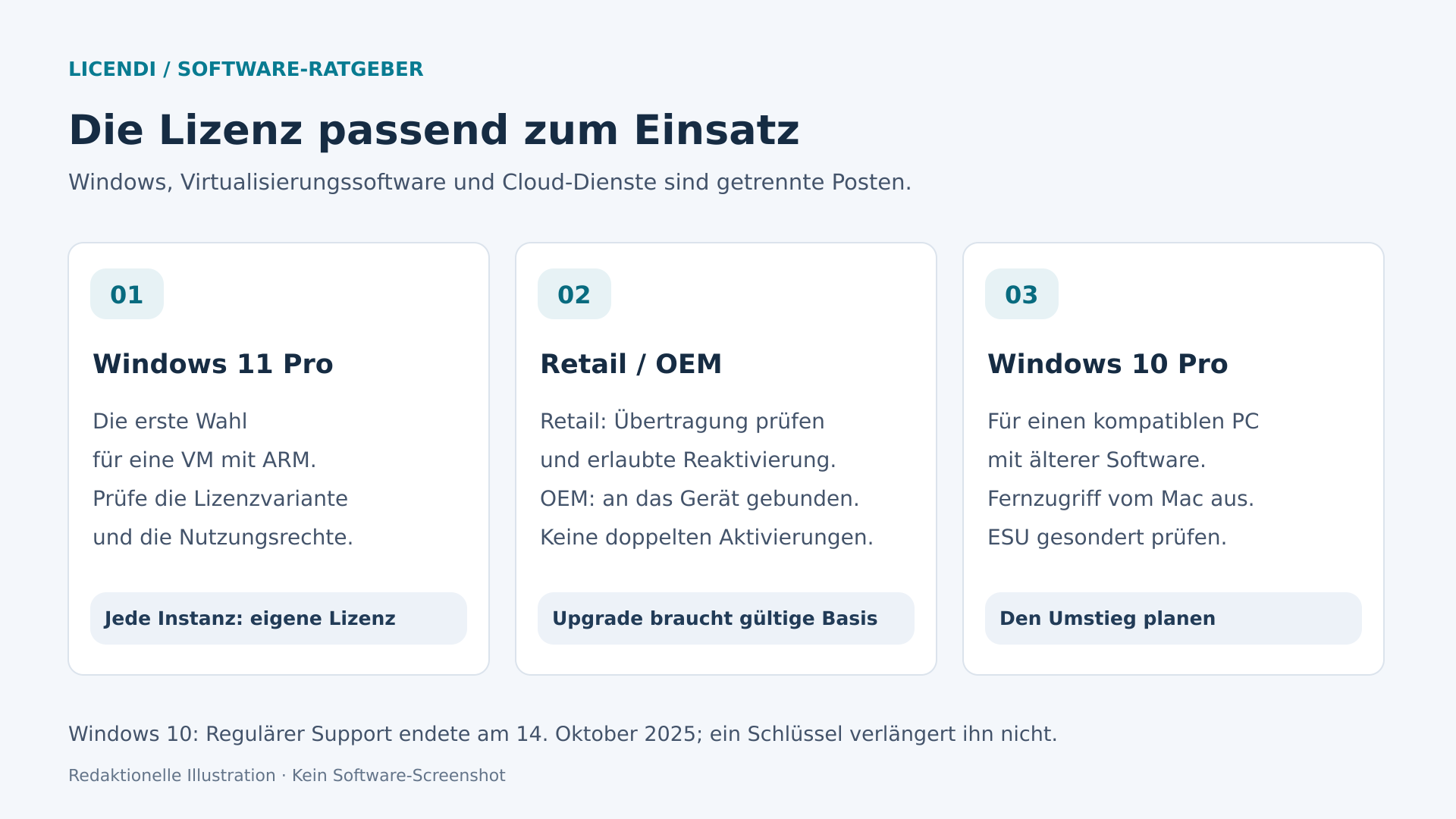
Eine virtuelle Maschine macht Windows nicht kostenlos. Microsoft weist darauf hin, dass jede physische oder virtuelle Instanz von Windows 11 Pro eine eigene Lizenz benötigt. Außerdem sind Windows-11-Pro-Produktschlüssel laut Microsoft unabhängig davon, ob die Plattform x64 oder ARM ist. Du musst also nicht nach einem vermeintlich „speziellen Schlüssel für Mac“ suchen. Die Bedingungen der jeweiligen Lizenzart gelten trotzdem.
Wenn du über den Zweitmarkt Kosten sparen möchtest, vergleiche das Windows-11-Pro-Angebot von Licendi mit Blick auf deinen konkreten Einsatzzweck. Die Produktseite bietet die unbefristeten Varianten Retail, OEM und Upgrade an. „Unbefristet“ bezieht sich auf das Nutzungsrecht gemäß den jeweiligen Bedingungen, nicht auf unbegrenzten Support, kostenlose neue Versionen oder garantierte Kompatibilität mit jedem zukünftigen Mac.
- Retail: Die Produktseite beschreibt diese Variante als reaktivierbar und übertragbar. Eine Übertragung muss die geltenden Bedingungen einhalten. Sie erlaubt nicht, mehrere Kopien gleichzeitig mit einer einzigen Lizenz zu betreiben. Wenn du den Mac wechseln oder die Umgebung neu aufbauen möchtest, frage nach diesem konkreten Fall.
- OEM: Diese Variante wird als einmalige, an ein Gerät gebundene Aktivierung angeboten. Gehe nicht davon aus, dass du die VM ohne Folgen neu erstellen, klonen oder verschieben kannst. Lass dir vor der Aktivierung von Licendi ausdrücklich bestätigen, ob sie für die VM zulässig ist und welche Bedingungen bei einer Neuinstallation gelten.
- Upgrade: Diese Variante ist für den Wechsel von Home zu Pro vorgesehen und setzt eine geeignete vorhandene Lizenz voraus. Eine leere virtuelle Maschine erfüllt diese Voraussetzung nicht allein dadurch, dass auf dem Mac macOS installiert ist.
Beim Wechsel der Virtualisierungssoftware oder beim Erstellen einer weiteren VM kann sich die virtuelle Hardware ändern, die Windows erkennt. Dadurch kann eine erneute Aktivierungsprüfung ausgelöst werden. Behandle diesen Vorgang nicht so, als hättest du lediglich einen Ordner umbenannt. Kläre vor dem Entfernen der bisherigen Umgebung das Übertragungsverfahren und behalte eine Wiederherstellungskopie, die du nicht gleichzeitig nutzt.
Bewahre Rechnung, Beschreibung der erworbenen Variante und Lizenzunterlagen auf. Sie sind sowohl für eine spätere Übertragung als auch für die Inventarverwaltung eines Unternehmens wichtig. Eine erfolgreiche Aktivierung ersetzt für sich genommen nicht die Prüfung der Nutzungsrechte.
Plane Windows, eine gegebenenfalls kostenpflichtige Virtualisierungssoftware und das benötigte Programm als getrennte Budgetposten. Prüfe bei einem Remotedienst dessen eigenes Vertragsmodell. Gehe nicht davon aus, dass ein einzelner Windows-Kauf gemeinsam genutzte Desktops, mehrere Nutzer oder eine vollständige Unternehmensbereitstellung abdeckt.
Wo Windows 10 sinnvoll ist – und wo nicht
Für eine neue lokale VM auf Apple Silicon empfiehlt dieser Leitfaden vorrangig Windows 11 Pro ARM. Mit einer handelsüblichen Windows-10-x86-Lizenz lässt sich dieses System nicht nativ auf einem Mac mit Apple Silicon installieren. Kaufe Windows 10 nicht in der Erwartung, damit Boot Camp zurückzubekommen.
Ein möglicher Einsatzbereich ist hier ein separater kompatibler PC, auf den du remote zugreifst, weil eine ältere Anwendung ihn weiterhin benötigt. In diesem Fall kannst du dir die Windows-10-Pro-Lizenz bei Licendi ansehen. Prüfe zuerst, ob der Rechner bereits über das erforderliche Nutzungsrecht verfügt und welche Variante geeignet ist.
Der reguläre Support für Windows 10 Home und Pro endete am 14. Oktober 2025. Dass der Rechner weiterhin startet, bedeutet nicht, dass er noch alle üblichen Sicherheitsupdates erhält. Das ESU-Programm hat Voraussetzungen für die Teilnahme, erfordert eine Registrierung und bietet nur eine begrenzte Abdeckung. Die Bedingungen unterscheiden sich je nach Nutzergruppe. Beim Kauf einer Windows-10-Lizenz ist ESU nicht automatisch enthalten.
Wenn du diesen PC weiterbetreibst, lege einen Sicherheits- und Migrationsplan fest: Zugriffe begrenzen, die Remoteverbindung absichern, gegebenenfalls die ESU-Abdeckung prüfen, Daten sichern und den Umstieg auf ein kompatibles, unterstütztes System planen. Der Zugriff von einem Mac aus schützt den entfernten Windows-Rechner nicht von selbst.
Backups und Wartung, damit du nicht von vorn beginnen musst
Ein Snapshot ermöglicht die Rückkehr zu einem früheren Zustand und ist vor der Installation eines Treibers oder dem Update einer Anwendung nützlich. Er ersetzt jedoch kein Backup: Er kann von derselben virtuellen Festplatte abhängen und mit ihr verloren gehen.
Sichere wichtige Dokumente mit einem unabhängigen Sicherungssystem. Befolge für die Sicherung der vollständigen VM die Hinweise der Virtualisierungssoftware. Vorsichtshalber solltest du die VM herunterfahren, bevor du ihr Paket kopierst. Gehe nicht davon aus, dass Time Machine oder ein anderes Werkzeug eine dauerhaft eingeschaltete VM konsistent sichert.
Prüfe auch die Wiederherstellung. Eine Testdatei zurückzuholen oder eine Kopie unter kontrollierten Bedingungen zu öffnen, deckt Probleme auf, die beim Blick auf einen Fortschrittsbalken verborgen bleiben. Nutze diese Kopie nicht als zusätzliche reguläre Installation, ohne ihre Lizenzrechte zu prüfen.
Schütze Mac und Gastsystem, begrenze die Ordnerfreigaben und bewahre Wiederherstellungsschlüssel für die Verschlüsselung außerhalb der VM auf. Prüfe vor einem größeren Update von macOS, Windows oder der Virtualisierungssoftware die Kompatibilität. Plane den Eingriff so, dass du die Umgebung bei Bedarf wiederherstellen kannst, ohne eine Abgabe zu gefährden.
Welche Lösung zu deiner Situation passt
Du brauchst täglich ein Büroprogramm. Prüfe zuerst Windows 11 ARM mit Parallels oder Fusion. Vergleiche die Integration, den verfügbaren Support und die Ergebnisse mit deinen Dokumenten. Besteht die Lösung den Test, ermöglicht dir eine für diese VM geeignete unbefristete Windows-11-Pro-Lizenz, die Investition in Windows von den Kosten der Virtualisierungssoftware zu trennen.
Du öffnest nur gelegentlich ein Hilfsprogramm. Suche zunächst nach einer macOS- oder Webversion. Prüfe anschließend CrossOver. Falls du das vollständige Betriebssystem brauchst und nicht auf anspruchsvolle Grafik angewiesen bist, ziehe UTM in Betracht. Die unkomplizierteste Lösung kann die beste sein.
Du bist auf eine alte Anwendung und ein bestimmtes Peripheriegerät angewiesen. Führe die Software weiter auf einem kompatiblen PC aus, während du den Umstieg vorbereitest. Falls die Lizenz dieses Rechners rechtlich geklärt oder angepasst werden muss, prüfe Windows 10 Pro und seine Varianten ausschließlich für dieses Altsystem-Szenario. Beachte dabei die bereits genannten Hinweise zu Support und ESU.
Du brauchst anspruchsvolle Spiele, Spezialtreiber oder verschachtelte Testumgebungen. Kaufe nicht aufgrund eines pauschalen Kompatibilitätsversprechens. Überprüfe die genaue Kombination oder nutze einen geeigneten physischen beziehungsweise entfernten PC. Bei geschäftskritischer Arbeit gehört auch ein alternativer Zugangsweg zu einer guten Entscheidung.
Häufig gestellte Fragen
Ist Windows ARM ein abgespecktes Windows?
Es ist Windows, das für eine andere Architektur kompiliert wurde, nicht einfach eine reduzierte Benutzeroberfläche. Entscheidend ist die Kompatibilität: Anwendungen, Treiber und umgebungsabhängige Funktionen können Einschränkungen unterliegen. Windows Pro bleibt dieselbe Edition, doch eine enthaltene Funktion kann Fähigkeiten benötigen, die deine Virtualisierungssoftware nicht bereitstellt.
Kann ich die virtuelle Maschine meines alten Intel-Macs weiterverwenden?
Verlasse dich nicht darauf, ein x86-Windows direkt in eine ARM-Virtualisierung übernehmen zu können. Üblicherweise erstellst du eine neue Windows-11-ARM-Umgebung, installierst kompatible Anwendungen neu und überträgst die Dokumente. Ob sich die Lizenz übertragen lässt, musst du gesondert prüfen. Das Kopieren von Dateien überträgt nicht automatisch Nutzungsrechte.
Brauche ich zum Arbeiten eine Internetverbindung?
Eine lokale VM kann nach der nötigen Einrichtung Anwendungen auch offline ausführen, sofern die Programme und ihre Lizenzen das erlauben. Updates und bestimmte Dienste benötigen Internetzugang. Ein Cloud-PC ist auf eine Internetverbindung angewiesen; für einen entfernten PC in deinem lokalen Netzwerk brauchst du die entsprechende Netzwerkverbindung.
Funktioniert jeder Windows-11-Pro-Schlüssel mit ARM?
Microsoft erklärt, dass Pro-Schlüssel unabhängig von x64 und ARM sind. Trotzdem müssen Edition und Nutzungsrechte passen. Die Lizenzart OEM, Retail oder Upgrade ist ebenso wichtig wie die Zulässigkeit der konkreten Installation. Kläre deinen Fall vor der Aktivierung mit Licendi.
Bedeutet kostenloses Fusion oder UTM auch kostenloses Windows?
Nein. Kostenlos ist die Virtualisierungssoftware, nicht das Gastsystem oder die Anwendungen. CrossOver ist anders, weil es kompatible Programme ohne Windows-Installation ausführen kann. Es hat jedoch eigene Bedingungen und ersetzt keine vollständige virtuelle Maschine.
Kann ich dieselben Dokumente in macOS und Windows nutzen?
Ja, wenn du einen freigegebenen Ordner oder einen kompatiblen Synchronisierungsdienst einrichtest. Lege fest, welche Kopie maßgeblich ist, und bearbeite dieselbe Datei nicht gleichzeitig in beiden Systemen. Eine Ordnerfreigabe ist kein Backup: Wird eine Datei in Windows gelöscht, kann das auch die Datei auf dem Mac betreffen. Bewahre bei wichtigen Dokumenten frühere Versionen und eine unabhängige Sicherung auf.
Löst ein leistungsstärkerer Mac jedes Kompatibilitätsproblem?
Nein. Mehr Arbeitsspeicher kann bei hoher Belastung helfen, erzeugt aber keinen ARM64-Treiber und ändert keine Beschränkungen eines Anti-Cheat-Systems. Ermittle zuerst die Ursache. Entscheide anschließend, ob du mehr Ressourcen, eine andere Ausführungsmethode oder einen kompatiblen Windows-Rechner benötigst.
Verwendete offizielle Quellen
- Microsoft: Windows auf dem Mac und Lizenzen, ARM64-Download und Treiberkompatibilität.
- Apple: Voraussetzungen für Boot Camp.
- Parallels: Einschränkungen von Windows ARM und WSL.
- VMware: Fusion 26H1 und kostenlose Nutzung und häufig gestellte Fragen.
- UTM: Virtualisierung und Grafik und Windows-Installation. CodeWeavers: CrossOver.
- Microsoft: Windows-10-Lebenszyklus und ESU-Programm.