DE
 EN
 FR
 IT
 PT
 ES


Office 2019 oder 2016 auf dem Mac öffnet Dateien nur schreibgeschützt: Das hilft
Die Datei öffnet sich, alle Zahlen sind sichtbar und die Präsentation sieht unverändert aus – trotzdem verweigern Word, Excel oder PowerPoint plötzlich jede Bearbeitung. Speichern ist deaktiviert, ein Hinweis verlangt die Aktivierung, und der Abgabetermin rückt näher. Das wirkt wie ein Dateischaden, ist aber häufig ein eingeschränkter Office-Modus infolge eines Lizenz-, Versions- oder Kompatibilitätsproblems.
Für manche Installationen von Office 2019 für Mac trat im Februar 2026 eine genau benannte Ursache auf. Microsoft dokumentierte das Ereignis und nennt eine Lösung, für die nicht automatisch eine neue Lizenz nötig ist. Office 2016 ist ausdrücklich anders zu behandeln: Die Ausgabe steht nicht in diesem Hinweis und wird seit Jahren nicht mehr unterstützt. Deshalb gilt: erst Version und Ursache bestimmen, Dateien sichern, kontrolliert reparieren und nur bei Bedarf migrieren.

Was am 9. Februar 2026 genau geschah
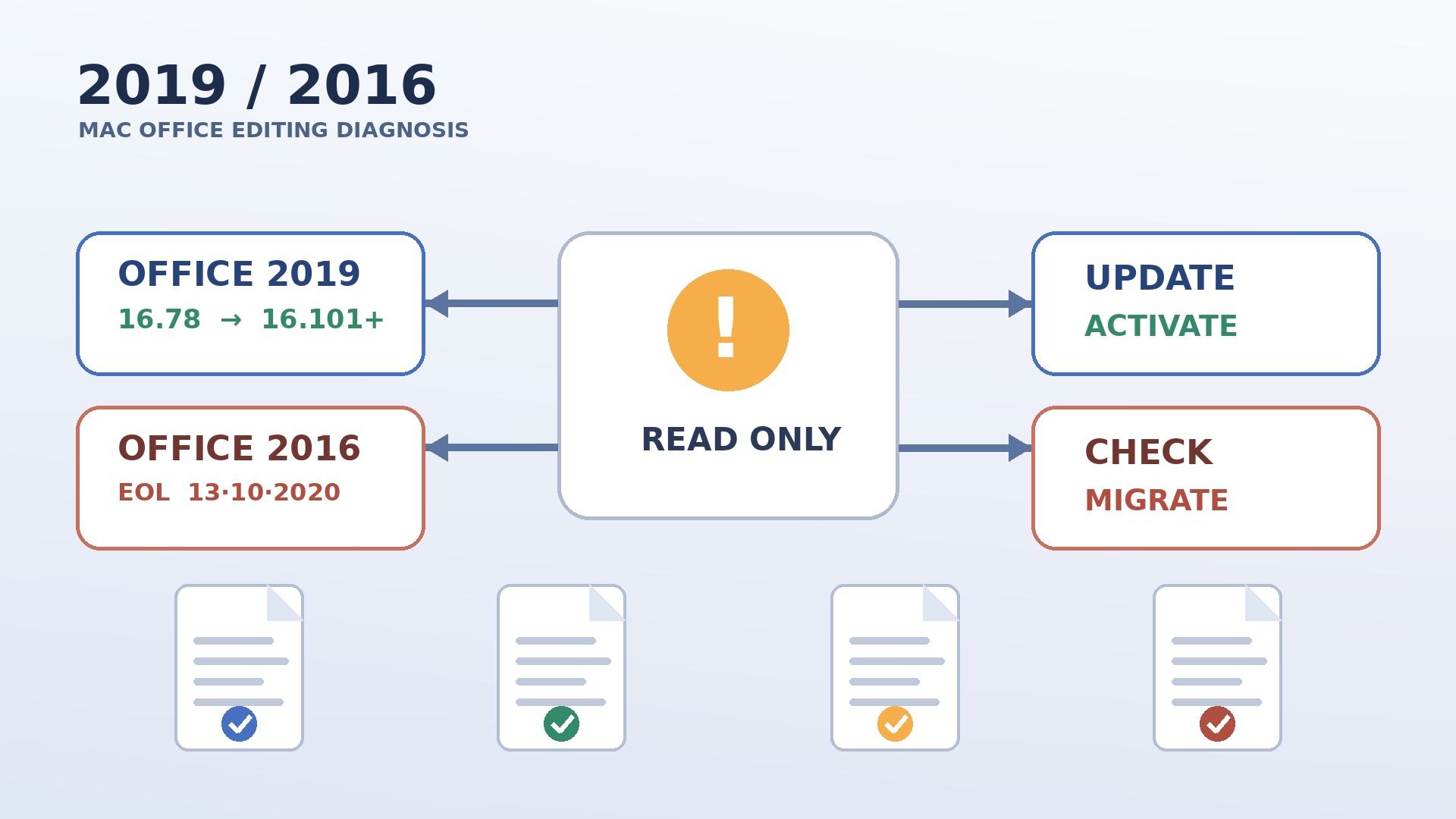
Microsoft bestätigte, dass ein in der letzten unterstützten Version von Office 2019 für Mac, Version 16.78, eingebettetes Lizenzzertifikat exakt am 9. Februar 2026 ablief. Danach können Word, Excel und PowerPoint zur Aktivierung auffordern. Dokumente lassen sich weiterhin öffnen, Erstellen, Bearbeiten und Speichern sind jedoch gesperrt. Derselbe Microsoft-Hinweis nennt auch Office 2021 für Mac.
Die offizielle Abhilfe ist ein Update auf Version 16.101 oder neuer. Diese Builds erkennen die vorhandene gültige Office-2019- oder Office-2021-Lizenz wieder. Kaufen oder deinstallieren Sie daher nicht vorschnell. Aktualisieren Sie zuerst, beenden Sie alle Apps, starten Sie neu und prüfen Sie anschließend die Aktivierung.
Microsoft beschreibt den Weg auf der Supportseite Office für Mac aktualisieren, um Bearbeiten und Speichern wiederherzustellen. Das Update löst das Zertifikatsproblem, versetzt Office 2019 aber nicht zurück in den Support.
Office 2019 und Office 2016 klar unterscheiden
Der Support für Office 2019 für Mac endete am 10. Oktober 2023; 16.78 war der letzte unterstützte Build. Das Ereignis 2026 hängt mit dessen Zertifikat zusammen. Microsoft eröffnete einen gezielten Aktualisierungspfad zu 16.101 oder neuer, damit bestehende Lizenzen wieder erkannt werden.
Office 2016 für Mac erreichte sein Supportende bereits am 13. Oktober 2020. Es erhält weder Sicherheitsupdates noch Fehlerkorrekturen oder reguläre Unterstützung. Entscheidend: Der Zertifikatshinweis vom Februar 2026 nennt Office 2019 und 2021, nicht Office 2016. Dieselbe Ursache zu behaupten, wäre falsch.
Bei Office 2016 kommen eine fehlgeschlagene Aktivierung, veraltete lokale Lizenzdaten, das falsche Microsoft-Konto, eine alte App-Version oder ein inkompatibles macOS infrage. Microsoft erläutert das Supportende für Office 2019 und Office 2016.
Was „Dauerlizenz“ tatsächlich bedeutet
Eine Dauerlizenz berechtigt gemäß ihren Bedingungen zur Nutzung der gekauften Ausgabe, ohne monatliche Verlängerung. Sie verspricht keine endlosen Patches, keine ewige Erneuerung von Zertifikaten, keine Kompatibilität mit jedem künftigen macOS und keinen dauerhaften Zugang zu abhängigen Onlinediensten. Das Supportende schaltet eine Lizenz normalerweise nicht am Stichtag ab, doch technische Risiken wachsen danach.
Der schreibgeschützte oder eingeschränkte Modus ist oft ein Aktivierungszustand. Die Programme starten und zeigen Inhalte an, während Erstellen, Bearbeiten und Speichern blockiert sind. Das beweist keinen Dateischaden. Prüfen Sie Ausgabe, Build und Lizenz, bevor Sie Backups zurückspielen oder die Installation entfernen. Wer statt einer Reparatur einen sauberen Neukauf erwägt, findet die unbefristeten Editionen gebündelt unter den Microsoft-Office-Lizenzen bei Licendi.
Symptomtabelle zur schnellen Diagnose
| Symptom | Wahrscheinliche Ursache | Erster sicherer Schritt |
|---|---|---|
| Office 2019 wird nach dem 9. Februar 2026 schreibgeschützt | abgelaufenes Zertifikat in 16.78 | auf 16.101 oder neuer aktualisieren |
| Alle Apps verlangen Aktivierung | nicht erkannte Lizenz oder abgelaufene Sitzung | Konto, Netzwerk und Build prüfen |
| Nur ein Dokument ist gesperrt | Rechte, Schutz oder Zusammenarbeitssperre | lokale Kopie und Berechtigungen prüfen |
| Office 2016 scheitert nach macOS-Upgrade | Inkompatibilität einer nicht unterstützten Ausgabe | sichern und Migration planen |
| AutoUpdate zeigt kein Update | altes macOS, Kanal oder defektes Updatewerkzeug | Kompatibilität und offizielles Paket prüfen |
| Apps haben verschiedene Builds | unvollständige Aktualisierung | alle Apps aktualisieren und neu starten |
| Lizenz gehört zu anderem Konto | falsche Kontozuordnung | Konto und Rechnung ermitteln |
| Absturz ohne Lizenzmeldung | Add-in, Schrift oder Vorlage | ohne Anpassungen testen |
Ausgabe feststellen und Daten schützen
Öffnen Sie in Word Word > Über Microsoft Word und notieren Sie Build sowie Lizenztyp. Prüfen Sie Excel und PowerPoint separat, falls sie sich unterschiedlich verhalten. Das Dock-Symbol reicht nicht: Office 2016, 2019, 2021, 2024 und Microsoft 365 sehen ähnlich aus; zudem können alte Komponenten zurückgeblieben sein. Wie sich die Office-Ausgaben auf dem Mac im Detail unterscheiden, erklärt der Ratgeber Office für Mac OS: Alles, was Sie wissen müssen.
Suchen Sie Rechnung, Produktschlüssel, Kaufbeleg und das zugeordnete Konto. Eine unbefristete Office-2019-Lizenz ist kein Microsoft-365-Abonnement. War der Mac zuvor einer anderen Person zugeteilt, kann deren Konto hinterlegt sein. Sichern Sie vor Änderungen lokale Dokumente, Vorlagen, Makros, Wörterbücher, Outlook-Signaturen und nicht synchronisierte Archive. Updates sollten Dokumente nicht löschen, doch ein Backup hält den Vorgang umkehrbar.
Office 2019 Schritt für Schritt reparieren
Wählen Sie Hilfe > Nach Updates suchen. Installieren Sie in Microsoft AutoUpdate alle angebotenen Pakete und suchen Sie erneut, bis mindestens Version 16.101 erreicht ist. Sehr alte Installationen brauchen mehrere Durchläufe, weil AutoUpdate zunächst sich selbst aktualisieren kann.
Beenden Sie Word, Excel, PowerPoint und Outlook vollständig mit Befehl-Q. Starten Sie den Mac neu, öffnen Sie Word und kontrollieren Sie „Über Microsoft Word“. Prüfen Sie jede App, denn ein abgebrochenes Update kann unterschiedliche Builds hinterlassen. Melden Sie sich bei einer Aufforderung mit genau dem Konto an, dem die Lizenz zugeordnet ist, und folgen Sie der offiziellen Mac-Aktivierungsanleitung.
Testen Sie mit einer Kopie: Text ergänzen, speichern, schließen, wieder öffnen. Fehlt AutoUpdate, verwenden Sie nur offizielle Microsoft-Pakete. Prüfen Sie außerdem Internet, freien Speicher sowie Datum und Uhrzeit.
Wenn nur eine Datei betroffen ist
Bleiben andere Dokumente bearbeitbar, setzen Sie nicht die Lizenz zurück. Öffnen Sie im Finder „Informationen“, entfernen Sie gegebenenfalls „Geschützt“ und kontrollieren Sie „Lesen & Schreiben“. Kopieren Sie die Datei lokal, wenn sie von USB, einem Netzlaufwerk oder einem schreibgeschützten Volume kommt.
Kennwortschutz, „Als abgeschlossen kennzeichnen“ oder Bearbeitungseinschränkungen können Änderungen ebenfalls verhindern. Bei OneDrive und SharePoint ähneln ein Coauthoring-Lock, eine unterbrochene Verbindung oder fehlende Rechte dem Lizenzproblem. Erstellen Sie eine Kopie, umgehen Sie aber keine Schutzentscheidung des Eigentümers.
Konvertieren Sie alte .doc-, .xls- oder .ppt-Dateien nur als Kopie in moderne Formate. Makros benötigen .docm beziehungsweise .xlsm. Kontrollieren Sie Layout, Formeln, Verknüpfungen und VBA, bevor das Original ersetzt wird.
macOS, Hardware und Speicher prüfen
Nicht jeder neue Office-Build läuft auf jedem macOS. Microsoft verschiebt den unterstützten Bereich regelmäßig; prüfen Sie deshalb die aktuelle Tabelle zu Office-Versionen und macOS-Unterstützung. Kann der Mac das erforderliche System nicht installieren, ist möglicherweise auch das Office-Update nicht möglich. Dann kommen Systemupgrade, Ersatzgerät oder neue Hardware infrage.
Prüfen Sie vor einem großen macOS-Upgrade Drucker, Scanner, Signatursoftware, Buchhaltung und Fachanwendungen. Legen Sie ein Backup an und schaffen Sie freien Speicher. Moderne Office-Versionen unterstützen Apple silicon, alte Add-ins, Treiber, VBA-Aufrufe oder Schriften können dennoch ausfallen. Die Freigabe von Office allein garantiert keinen funktionierenden Gesamtprozess.
Office 2016: prüfen, aber die Migration einplanen
Prüfen Sie bei Office 2016 Konto, Aktivierung, Datum, Netzwerk und Dateirechte. Starten Sie neu und erstellen Sie ein leeres Testdokument. Kann keine App speichern, liegt die Ursache eher bei Installation oder Lizenz als bei einer einzelnen Datei.
Version 16.101 ist keine zugesicherte Office-2016-Lösung; der Hinweis 2026 umfasst diese Ausgabe nicht. Selbst eine kurzfristige Reparatur bringt keine Sicherheitsupdates, künftige Kompatibilität oder Microsoft-Unterstützung zurück. Im Unternehmen kann der weitere Einsatz Sicherheits- und Auditvorgaben verletzen.
Dauerhaft sinnvoll sind Backup, Abhängigkeitsinventar und Migration. Muss ein alter Mac vorübergehend Archive anzeigen, begrenzen Sie seine Vernetzung und öffnen Sie dort keine unbekannten Anhänge.
Lizenz zurücksetzen und erst zuletzt neu installieren
Sind Office und macOS passend, das richtige Konto bekannt und die Aktivierung dennoch defekt, bietet Microsoft ein offizielles Tool zum Entfernen der Mac-Lizenzdateien. Es löscht lokale Aktivierungsdaten. Verwenden Sie es nur, wenn die anschließende Aktivierung gesichert ist.
Schließen Sie Office, sichern und dokumentieren Sie den Ausgangszustand, führen Sie das Tool aus, starten Sie neu und aktivieren Sie mit dem richtigen Konto. Eine vollständige Neuinstallation folgt erst danach. Nutzen Sie Microsofts Anleitung zum Deinstallieren von Office für Mac; bloßes Verschieben in den Papierkorb kann Komponenten zurücklassen. Installieren Sie nur aus autorisierter Quelle.
Was Sie vermeiden sollten
Kaufen Sie keine weitere Office-2019-Lizenz, bevor 16.101 oder neuer getestet wurde. Installieren Sie keine Cracks, Aktivierungspatches oder Forenpakete: Sie können Schadsoftware enthalten und zerstören die Nachvollziehbarkeit. Ändern Sie Schlüsselbund und Systemdateien nicht auf Verdacht.
Deinstallieren Sie erst, wenn Konto und Lizenzbeleg bekannt sowie Vorlagen, Makros und lokale Daten gesichert sind. Eine sichtbare Datei ist nicht automatisch synchronisiert. Verwechseln Sie außerdem eine Dauerlizenz nicht mit einem Anspruch auf künftige Hauptversionen. Office 2024 bleibt die Ausgabe 2024, auch wenn es die vorgesehenen Sicherheits- und Qualitätsupdates erhält.
Dokumente, Makros, Schriften und Vorlagen
Moderne Dokumente öffnen meist problemlos, dennoch muss das Ergebnis geprüft werden. Vergleichen Sie Seitenumbrüche, Abschnitte, Felder, Inhaltsverzeichnisse, Formeln, verknüpfte Diagramme und Animationen. Fehlende Schriften werden ersetzt und können Text verschieben oder das Corporate Design verändern.
VBA-Makros benötigen eigene Tests. Windows-Code kann ActiveX, Pfade oder APIs aufrufen, die am Mac fehlen. Auch alte Mac-Makros können von nicht mehr unterstützten Add-ins abhängen. Testen Sie .docm und .xlsm an Kopien, prüfen Sie Signaturen und senken Sie die Makrosicherheit nicht global.
Übernehmen Sie Normal.dotm, Unternehmensvorlagen und Wörterbücher einzeln. Ein komplettes Altprofil kann Fehler zurückbringen. Geschäftskritische Vorlagen brauchen Eigentümer, dokumentierten Speicherort und Backup.
Outlook und E-Mail beim Wechsel
Office Home 2024 enthält Outlook nicht, Home & Business 2024 dagegen schon. Bestimmen Sie vor dem Wechsel, ob Microsoft 365, Exchange, IMAP oder POP verwendet wird. Cloudkonten synchronisieren vieles neu; lokale Archive, Ordner „Auf meinem Computer“, Regeln, Signaturen und besondere Adressbücher können exportiert werden müssen.
Löschen Sie das alte Profil erst nach Prüfung von Nachrichten, Kalendern, Kontakten und Anhängen. Bei POP ist zu klären, welche Nachrichten tatsächlich auf dem Server liegen. Im Unternehmen müssen moderne Authentifizierung und Aufbewahrung passen. Ein aktuelles Office behebt weder ein volles Postfach noch ein abgelaufenes Kennwort oder einen veralteten Mailserver.
Fehlerbilder systematisch durchgehen
Office 2019 wird nach dem 9. Februar 2026 schreibgeschützt
Am ehesten kommt ein abgelaufenes Zertifikat in 16.78 infrage. Beginnen Sie damit, auf 16.101 oder neuer zu aktualisieren. Notieren Sie zunächst den genauen Wortlaut der Meldung, die betroffene Version und den ersten Zeitpunkt, an dem die Sperre auftrat. Arbeiten Sie an einer Kopie und prüfen Sie nach jedem Schritt, ob sich Bearbeiten und Speichern wieder freischalten. Ändern Sie dabei nur eine Sache auf einmal, damit klar bleibt, ob das Update selbst die Aktivierung wiederhergestellt hat.
Alle Apps verlangen Aktivierung
Am ehesten kommt eine nicht erkannte Lizenz oder eine abgelaufene Sitzung infrage. Beginnen Sie damit, Konto, Netzwerk und Build zu prüfen. Melden Sie sich bewusst mit genau dem Microsoft-Konto an, dem die Lizenz zugeordnet ist, und achten Sie darauf, dass alle Apps denselben Build zeigen. Betrifft die Aufforderung wirklich jede Anwendung gleichzeitig, spricht das eher für den Aktivierungszustand als für ein einzelnes Dokument.
Nur ein Dokument ist gesperrt
Am ehesten kommen Rechte, ein Schutz oder eine Zusammenarbeitssperre infrage. Beginnen Sie damit, eine lokale Kopie zu erstellen und die Berechtigungen zu prüfen. Kontrollieren Sie im Finder, ob „Geschützt“ gesetzt ist und ob Sie „Lesen & Schreiben“ besitzen, und lösen Sie einen etwaigen Coauthoring-Lock in OneDrive oder SharePoint auf. Bleibt nur diese eine Datei betroffen, während andere sich normal bearbeiten lassen, ist die Lizenz mit hoher Wahrscheinlichkeit nicht die Ursache.
Office 2016 scheitert nach macOS-Upgrade
Am ehesten kommt die Inkompatibilität einer nicht unterstützten Ausgabe infrage. Beginnen Sie damit, zu sichern und die Migration zu planen. Halten Sie fest, welche macOS-Version das Problem ausgelöst hat und ob es nach dem Upgrade schlagartig oder erst nach Tagen auftrat. Bei Office 2016 ist eine kurzfristige Reparatur bestenfalls eine Zwischenlösung; die geplante Ablösung sollte deshalb nicht aufgeschoben werden.
AutoUpdate zeigt kein Update
Am ehesten kommen ein altes macOS, der falsche Kanal oder ein defektes Updatewerkzeug infrage. Beginnen Sie damit, die Kompatibilität und das offizielle Paket zu prüfen. Führen Sie Microsoft AutoUpdate mehrfach aus, weil es sich anfangs oft zuerst selbst aktualisiert, bevor es Office-Pakete anbietet. Bleibt das Update aus, vergleichen Sie die installierte macOS-Version mit dem von Microsoft unterstützten Bereich, statt inoffizielle Installer zu verwenden.
Apps haben verschiedene Builds
Am ehesten kommt eine unvollständige Aktualisierung infrage. Beginnen Sie damit, alle Apps zu aktualisieren und den Mac neu zu starten. Öffnen Sie in Word, Excel und PowerPoint jeweils „Über Microsoft Word“ und gleichen Sie die Buildnummern ab. Weichen sie voneinander ab, wiederholen Sie den Updatelauf gezielt für die zurückgebliebene App, bis überall derselbe Stand steht.
Lizenz gehört zu anderem Konto
Am ehesten kommt eine falsche Kontozuordnung infrage. Beginnen Sie damit, Konto und Rechnung zu ermitteln. Prüfen Sie anhand von Kaufbeleg und Produktschlüssel, welchem Microsoft-Konto die Lizenz gehört, besonders wenn der Mac zuvor einer anderen Person zugeteilt war. Melden Sie sich erst dann ab und mit dem richtigen Konto wieder an, wenn Sie die Zuordnung sicher belegen können.
Absturz ohne Lizenzmeldung
Am ehesten kommen ein Add-in, eine Schrift oder eine Vorlage infrage. Beginnen Sie damit, ohne Anpassungen zu testen. Legen Sie ein leeres Dokument ohne eigene Vorlagen an; lässt es sich problemlos bearbeiten und speichern, liegt die Ursache eher in der individuellen Umgebung als in der Lizenz. Führen Sie verdächtige Add-ins, Schriften oder Vorlagen anschließend einzeln wieder ein, um den Auslöser klar einzugrenzen.
Office Home 2024 oder Home & Business 2024?
Ist eine Reparatur nicht dauerhaft sinnvoll, bietet Office 2024 eine Dauerlizenz ohne Microsoft-365-Abonnement. Office Home 2024 umfasst Word, Excel, PowerPoint und OneNote für die nicht kommerzielle Nutzung auf einem PC oder Mac. Office Home 2024 bei Licendi ansehen. Office Home & Business 2024 ergänzt Outlook und ist für Selbstständige sowie Unternehmen positioniert: Office 2024 Home & Business bei Licendi.
Beide sind unbefristete 2024-Ausgaben, keine Abonnements, und enthalten nicht automatisch künftige Hauptversionen. Licendi vertreibt rechtmäßige Softwarelizenzen aus dem Sekundärmarkt. Prüfen Sie vor dem Kauf Apps, Einsatzzweck, Mac-Kompatibilität und aktuelle Bedingungen; bewahren Sie Rechnung und Lizenzdokumentation auf. Microsoft nennt die Lebenszyklen für Office Home 2024 und Home and Business 2024.
Migrationscheckliste
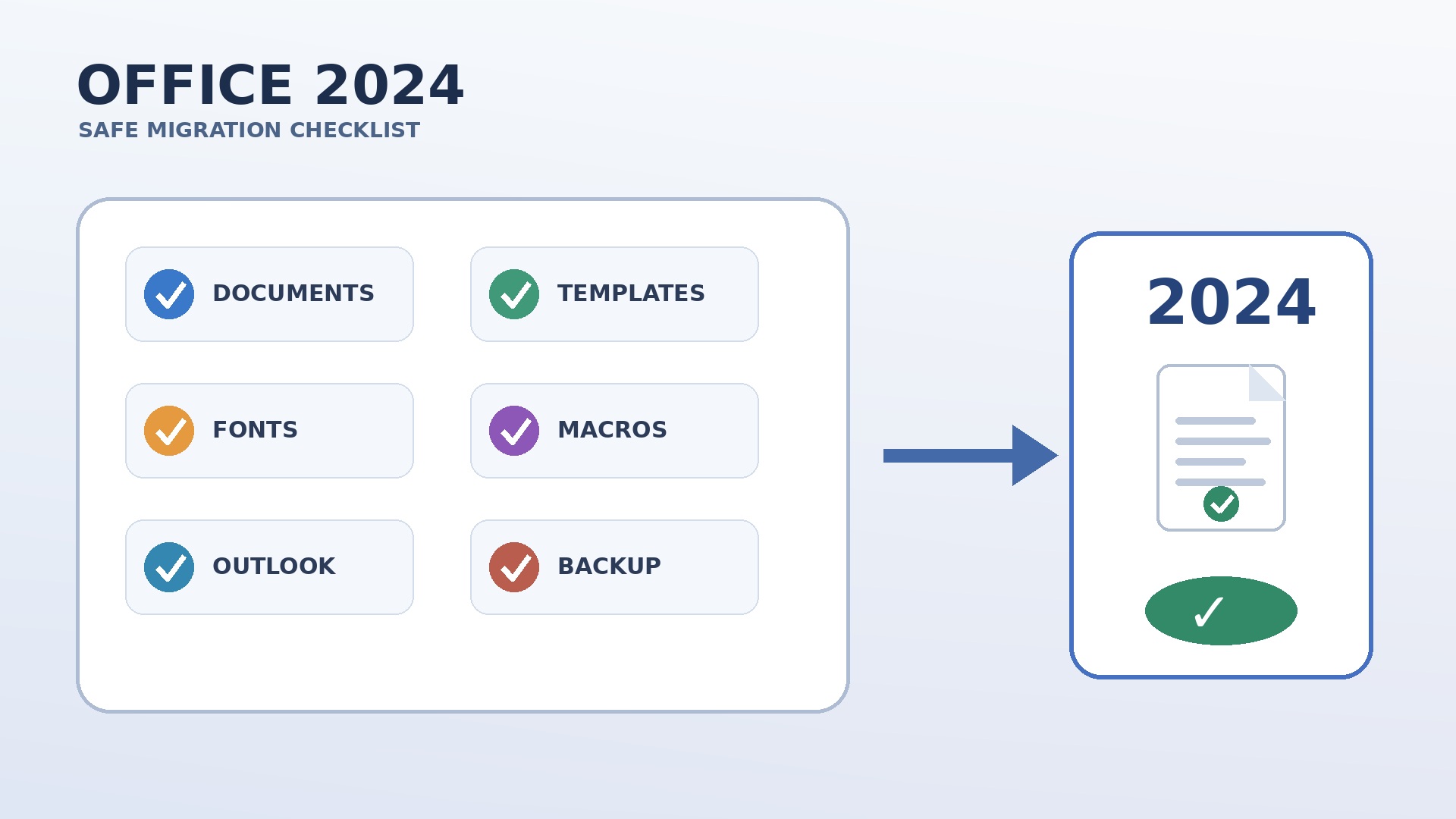
- macOS, Mac-Modell, Speicher, Ausgabe und Konten erfassen. Halten Sie diese Bestandsaufnahme schriftlich fest, damit sich der Ausgangszustand später zweifelsfrei rekonstruieren lässt.
- Dokumente, Vorlagen, Makros, Wörterbücher und Archive sichern. Vermerken Sie Speicherort und Zeitpunkt der Sicherung, damit im Zweifel klar ist, welcher Stand wiederhergestellt werden kann.
- Kopien von DOCX, XLSX, PPTX, PDF und Altformaten testen. Notieren Sie je Format, ob Bearbeiten, Speichern und Layout fehlerfrei bleiben, und behandeln Sie Altformate ausschließlich als Kopie.
- Add-ins, Schriften, Datenverbindungen und Drucker inventarisieren. Kennzeichnen Sie dabei alles, was auf Windows-spezifische Add-ins, Treiber oder VBA-Aufrufe angewiesen ist.
- Home privat oder Home & Business geschäftlich auswählen. Begründen Sie die Wahl kurz anhand von Outlook-Bedarf und kommerzieller Nutzung, damit die Entscheidung nachvollziehbar bleibt.
- Rechnung und Lizenzunterlagen aufbewahren. Legen Sie Rechnung und Lizenznachweis in einem zugriffsgeschützten Inventar ab, nicht in E-Mails oder Chatverläufen.
- Aus autorisierter Quelle installieren, aktualisieren und aktivieren. Verzichten Sie konsequent auf inoffizielle Pakete und bestätigen Sie nach der Aktivierung einmal den korrekten Build.
- Bearbeiten, Speichern, Drucken und Teilen mit echten Dateien prüfen. Dokumentieren Sie Ergebnis und Verantwortliche, damit der Schritt wiederholbar bleibt.
Kontrollierter Ablauf unter Zeitdruck
Sichern Sie zuerst die betroffene Datei und eine repräsentative Auswahl weiterer Dokumente. Ermitteln Sie danach Ausgabe und Build. Bei Office 2019 oder 2021 installieren Sie 16.101 oder neuer, starten alle Apps neu und testen die Aktivierung. Kann der Mac den nötigen Build nicht ausführen, wechseln Sie für die dringende Arbeit auf ein kompatibles, autorisiertes Gerät, statt einen inoffiziellen Patch zu riskieren.
Ändern Sie immer nur einen Faktor und protokollieren Sie das Ergebnis. So lässt sich unterscheiden, ob Update, Anmeldung, Dateirecht oder Profilbereinigung geholfen hat. Behalten Sie Originale unverändert. Bei Office 2016 sollte die kurzfristige Wiederherstellung nicht die geplante Ablösung verdrängen; eine nicht unterstützte Installation bleibt auch nach erfolgreichem Speichern ein Sicherheits- und Kompatibilitätsrisiko.
Praxisprüfung nach Update oder Neuinstallation
Ein erfolgreiches Starten von Word ist noch kein vollständiger Funktionstest. Legen Sie zuerst ein leeres Dokument an, geben Sie Text ein und speichern Sie es lokal. Öffnen Sie es erneut, ändern Sie den Inhalt und erzeugen Sie eine PDF-Datei. Wiederholen Sie den Test in Excel mit einer Formel und in PowerPoint mit einer Folie. So wird sichtbar, ob nur eine App, ein Dateityp oder der gesamte Aktivierungszustand betroffen ist.
Prüfen Sie danach echte Arbeitsdateien, jedoch immer als Kopie. Kontrollieren Sie in Word Seitenzahlen, Kopfzeilen, Inhaltsverzeichnisse und Änderungsverfolgung. In Excel sind Formeln, externe Verknüpfungen, Pivot-Tabellen, bedingte Formatierung und Makros wichtig. In PowerPoint sollten eingebettete Schriften, Videos, Übergänge und der PDF-Export getestet werden. Drucken Sie mindestens eine repräsentative Datei oder betrachten Sie die Druckvorschau.
Wenn ein Problem nur im Benutzerkonto auftritt, kann ein beschädigtes Profil, eine Vorlage oder ein Add-in beteiligt sein. Ein Test in einem neuen lokalen macOS-Benutzerkonto hilft bei der Eingrenzung, ersetzt aber nicht die Lizenzprüfung. Übernehmen Sie keine kompletten Altprofile blind in die neue Umgebung, sondern führen Sie benötigte Vorlagen und Erweiterungen einzeln ein.
Migration im Unternehmen planbar machen
In einer Organisation sollte der Wechsel nicht an jedem Mac improvisiert werden. Erfassen Sie Geräte, macOS-Versionen, Office-Ausgaben, Benutzer, Lizenznachweise und geschäftskritische Dateien in einer gemeinsamen Liste. Kennzeichnen Sie Systeme mit Office 2016 als vorrangig, weil sie seit 2020 ohne Support sind. Office-2019-Systeme mit dem Februar-2026-Symptom erhalten zuerst das Update, damit eine unnötige Neubeschaffung vermieden wird.
Wählen Sie anschließend einige typische Arbeitsplätze für einen Pilotbetrieb: Verwaltung, Finanzen, Vertrieb und Personen mit vielen Vorlagen oder Makros. Definieren Sie vorab, wann der Pilot als erfolgreich gilt. Dazu gehören bearbeitbare Dokumente, korrekte Ausdrucke, funktionierende Datenquellen, E-Mail und Kalender, akzeptable Leistung und eine dokumentierte Aktivierung. Halten Sie einen Rückweg bereit, ohne die alte unsichere Version dauerhaft parallel zu betreiben.
Planen Sie Kommunikation und Support. Nutzer sollten wissen, dass das Öffnen einer Datei nicht automatisch bestätigt, dass Speichern funktioniert. Geben Sie eine kurze Prüfanleitung und eine Stelle für Fehlermeldungen an. Sammeln Sie keine Kennwörter oder Lizenzschlüssel in ungeschützten Tabellen. Rechnung und Lizenzunterlagen gehören in ein zugriffsgeschütztes Inventar, nicht in E-Mails oder Chatverläufe.
Lizenzwahl und Lebenszyklus verantwortungsvoll bewerten
Die richtige 2024-Ausgabe richtet sich nicht allein nach dem Preis. Prüfen Sie, ob Outlook gebraucht wird, ob die Nutzung kommerziell ist und ob genau ein PC oder Mac lizenziert werden soll. Für ein privates, nicht kommerzielles Szenario ohne Outlook ist Home 2024 der naheliegende Ausgangspunkt. Für Selbstständige und Unternehmen oder bei Outlook-Bedarf ist Home & Business 2024 sachgerechter.
Eine Dauerlizenz vermeidet ein laufendes Microsoft-365-Abonnement, liefert aber nicht automatisch jede später veröffentlichte Hauptversion. Sicherheits- und Qualitätswartung folgt dem Microsoft-Lebenszyklus der konkreten Ausgabe. Unternehmen sollten deshalb ein Datum für die nächste Überprüfung festlegen, statt Office erneut bis weit nach dem Supportende unbeachtet zu lassen. Dokumentieren Sie außerdem, welchem Gerät die Lizenz zugeordnet ist und welche Unterlagen den rechtmäßigen Erwerb belegen.
Sekundärmarkt-Lizenzen müssen genauso sorgfältig verwaltet werden wie direkt erworbene Software. Bewahren Sie Rechnung, Produktbeschreibung und bereitgestellte Lizenzdokumentation zusammen auf. Prüfen Sie vor dem Kauf die aktuellen Bedingungen und die technische Eignung. Eine korrekte Lizenz löst weder fehlenden Speicher noch ein nicht unterstütztes macOS, inkompatible Makros oder unklare Mailarchive.
Abschlusskontrolle für einen stabilen Betrieb
Nach der technischen Wiederherstellung sollte der Mac einige Tage beobachtet werden. Prüfen Sie, ob AutoUpdate weiterhin nach Aktualisierungen sucht, ob alle Office-Apps denselben Build verwenden und ob die Aktivierungsaufforderung nach einem Neustart ausbleibt. Kontrollieren Sie auch, ob Dateien in OneDrive oder auf Netzlaufwerken zuverlässig synchronisiert werden. Ein lokal erfolgreicher Speichervorgang sagt noch nichts darüber aus, ob die geänderte Datei am vorgesehenen Team-Speicherort angekommen ist.
Dokumentieren Sie den Ausgangszustand, die ausgeführten Schritte und das Ergebnis. Bei Office 2019 sollte ausdrücklich vermerkt werden, dass 16.101 oder neuer wegen des am 9. Februar 2026 abgelaufenen Zertifikats installiert wurde, obwohl das Produkt seit dem 10. Oktober 2023 außerhalb des Supports liegt. Diese Formulierung verhindert später die falsche Annahme, Office 2019 sei durch das Update wieder vollständig unterstützt. Bei Office 2016 gehört der Hinweis auf das Supportende am 13. Oktober 2020 in die Migrationsplanung.
Legen Sie fest, wer auf Rückfragen reagiert und wo Lizenzbelege liegen. Speichern Sie keine Zugangsdaten im Fehlerprotokoll. Für jeden betroffenen Mac genügen Gerätename, Benutzer, macOS-Version, Office-Ausgabe, Build, Lizenzstatus und Testergebnis. In größeren Umgebungen lässt sich daraus eine klare Prioritätenliste erstellen: zuerst nicht gesicherte Daten, dann blockierte produktive Nutzer, danach Office-2016-Systeme und zuletzt weniger kritische Altinstallationen.
Planen Sie außerdem einen erneuten Kompatibilitätstest vor dem nächsten macOS-Hauptupgrade. Prüfen Sie nicht nur Word, Excel und PowerPoint, sondern auch Druck, PDF, Makros, Vorlagen, Datenquellen, Schriften und Outlook. So wird aus einer einmaligen Notfallreparatur ein beherrschter Lebenszyklus. Der wichtigste Grundsatz bleibt einfach: vorhandene Office-2019-Lizenzen zuerst mit dem Microsoft-Update retten, Office 2016 nicht mit dem Zertifikatsfall verwechseln und einen Ersatz nur nach nachvollziehbarer Bedarfsklärung beschaffen.
Wenn der Fehler trotz aller Schritte bleibt
Bleibt Office trotz passendem Build, korrektem Konto und Neustart eingeschränkt, sammeln Sie Belege, bevor weitere Eingriffe erfolgen. Erstellen Sie Screenshots der Aktivierungsmeldung und der Versionsfenster, notieren Sie macOS, Zeitpunkt und betroffene Apps. Prüfen Sie, ob dieselbe Lizenz auf einem anderen Gerät oder in einem anderen Konto erscheint. Diese Informationen helfen Microsoft-Support, Händler oder interne IT, ohne dass vertrauliche Kennwörter weitergegeben werden müssen.
Trennen Sie zugleich Lizenzfehler von Dateifehlern. Ein neues lokales Dokument, eine bekannte Testdatei und eine Kopie aus dem Team-Speicher decken unterschiedliche Pfade ab. Funktioniert nur einer davon nicht, ist eine erneute Lizenzbereinigung wahrscheinlich nicht zielführend. Prüfen Sie Rechte, Synchronisierung, Dateinamen, freien Speicher und Sicherheitssoftware. Erst wenn diese Grenzen sauber gezogen sind, ist eine Neuinstallation oder der Wechsel auf Office 2024 gut begründet.
Ergänzende Prüfungen für komplexe Umgebungen
In verwalteten Unternehmensnetzen können Proxy, Inhaltsfilter oder Zertifikatsprüfung die Verbindung zu Aktivierungs- und Updatediensten stören. Vergleichen Sie das Verhalten im vorgesehenen Firmennetz und, sofern die Richtlinien es erlauben, in einem bekannten alternativen Netz. Deaktivieren Sie Sicherheitskontrollen nicht eigenmächtig. Die IT sollte stattdessen Protokolle und freigegebene Microsoft-Endpunkte prüfen und die Ursache gezielt beheben.
Auch die Systemzeit ist sicherheitsrelevant. Eine deutlich falsche Uhr oder Zeitzone kann Zertifikatsprüfungen und Anmeldung scheitern lassen. Aktivieren Sie die automatische Zeiteinstellung, starten Sie die Apps neu und wiederholen Sie den Test. Bei dauerhaft abweichender Zeit ist nicht Office, sondern die Mac-Konfiguration zu reparieren.
Auf gemeinsam verwendeten Macs muss außerdem klar sein, welches Konto Office aktiviert und welche Personen die Ausgabe laut Lizenzbedingungen nutzen dürfen. Entfernen Sie nicht einfach fremde Konten, bevor Besitz, Daten und Lizenzzuordnung geklärt sind. Bei Gerätewechseln sollten interne Inventare aktualisiert und alte Installationen entsprechend den geltenden Bedingungen außer Betrieb genommen werden. Pauschale Aussagen, jede Dauerlizenz sei auf beliebig viele künftige Geräte übertragbar, sind zu vermeiden.
Bewahren Sie für den Abschluss einen kleinen Testsatz auf: ein Word-Dokument mit Formatvorlagen, eine Excel-Datei mit Formeln, eine Präsentation mit Medien und gegebenenfalls eine Outlook-Prüfliste. Nach Office- oder macOS-Updates lässt sich damit in wenigen Minuten feststellen, ob Kernabläufe noch funktionieren. Das ist zuverlässiger, als erst beim nächsten Abgabetermin einen Fehler zu entdecken.
Letzter Speichertest
Speichern Sie zum Abschluss eine neue Datei lokal, eine zweite im regulären Cloud- oder Netzordner und exportieren Sie beide als PDF. Schließen Sie Office vollständig, starten Sie den Mac neu und öffnen Sie die Dateien erneut. Stimmen Inhalt, Änderungsdatum und Speicherort, ist die Kernfunktion belastbar bestätigt. Halten Sie das Ergebnis zusammen mit Build und Aktivierungsstatus fest; so lässt sich ein späterer Rückfall von einem nie vollständig gelösten Erstproblem unterscheiden.
Fragen und Antworten
Warum wurde Office 2019 für Mac im Februar 2026 schreibgeschützt?
Das Zertifikat in Version 16.78 lief am 9. Februar 2026 ab. Microsoft empfiehlt Version 16.101 oder neuer.
Muss ich eine neue Office-2019-Lizenz kaufen?
Nein. Aktualisieren Sie zuerst auf 16.101 oder neuer, starten Sie neu und prüfen Sie die vorhandene Aktivierung.
Betrifft dasselbe Zertifikat Office 2016?
Microsoft sagt das nicht. Der Hinweis nennt Office 2019 und 2021; Office 2016 ist seit 2020 ohne Support.
Funktioniert eine Dauerlizenz für immer?
Sie gewährt ein Nutzungsrecht, garantiert aber keine ewigen Patches, Zertifikate, Onlinedienste oder macOS-Kompatibilität.
Sind meine Dokumente verloren?
In der Regel nicht. Sichern Sie die Dateien, prüfen Sie den Speicherort und testen Sie eine Kopie.
Ist das Lizenzentfernungstool sicher?
Es ist von Microsoft, löscht aber lokale Aktivierungsdaten. Nutzen Sie es nur als letzten Schritt, wenn Reaktivierung möglich ist.
Welche Office-2024-Ausgabe passt?
Home 2024 eignet sich nicht kommerziell ohne Outlook; Home & Business enthält Outlook und ist geschäftlich positioniert.
Was ist nach der Migration zu testen?
Prüfen Sie Speichern, Layout, Formeln, Makros, Schriften, Vorlagen, Druck, PDF sowie Outlook-Nachrichten und Archive.
Fazit
Diagnose, Update, Reaktivierung – und erst dann Ersatz. Bei Office 2019 oder 2021 nach dem 9. Februar 2026 hat Version 16.101 oder neuer Vorrang. Übertragen Sie die Zertifikatserklärung nicht auf Office 2016: Diese Ausgabe ist seit dem 13. Oktober 2020 ohne Support und sollte kontrolliert abgelöst werden. Sichern Sie in jedem Fall zuerst und bewahren Sie ein unverändertes Original auf.