DE
 EN
 FR
 IT
 PT
 ES


Luminar Neo: KI-Fotobearbeitung im ausführlichen Überblick 2026
Ein Foto braucht vielleicht weniger Rauschen, einen geraden Horizont oder ein gut ausgeleuchtetes Gesicht – nicht unbedingt einen neuen Himmel. Luminar Neo ist dann interessant, wenn seine Automatismen solche Probleme lösen helfen, ohne die Bildbearbeitung in eine Ansammlung von Effekten zu verwandeln. Sein Reiz liegt darin, komplexe Arbeitsschritte auch Menschen zugänglich zu machen, die lieber mit Bildern arbeiten, als Dutzende Verfahren zu erlernen.
Wer das Programm 2026 einordnen möchte, muss allerdings die aktuelle Anwendung von älteren Lizenzen unterscheiden, die ebenfalls den Namen Luminar tragen. Neo hat Funktionen, Dienste und Änderungen an der Benutzeroberfläche erhalten, die nicht zu jeder Version gehören. Diese Auswertung von Dokumentation und Herstellerangaben mit Recherchestand vom 8. September 2026 erläutert, was Neo heute bietet, wie Sie es sinnvoll einsetzen und wann eine ältere Ausgabe ein vernünftiger Kauf sein kann. Wir präsentieren weder Labortests noch Ergebnisse eigener praktischer Erprobung.
Was Luminar Neo bietet und was „aktuell“ bedeutet
Luminar Neo verbindet RAW-Entwicklung, Farbanpassungen, Porträtwerkzeuge, Ebenen, Masken und Automatikfunktionen auf Basis künstlicher Intelligenz. Es lässt sich als eigenständiger Editor und in kompatiblen Umgebungen als Plug-in für Lightroom Classic oder Photoshop nutzen. Wiederkehrende Arbeit soll einfacher werden; die Intensität bestimmt weiterhin der Fotograf, der auch die Auswahl korrigiert, wenn die automatische Interpretation nicht zur Szene passt.
Auf seiner Website verwendet Skylum auch die Bezeichnung Luminar für Desktop. Diese Vermarktung macht aus den verschiedenen historischen Lizenzen jedoch nicht dasselbe Produkt. Sinnvoll ist die Trennung in drei Ebenen: die in einer konkreten Programmversion enthaltenen Werkzeuge, erworbene Zusatzmodule oder Pakete und kontogebundene Dienste. Dass eine Funktion auf einer aktuellen Webseite genannt wird, belegt nicht, dass sie in einer älteren Installation verfügbar ist.
Der offizielle Versionsverlauf datiert Version 1.28.0 auf den 5. August 2026. Sie führt Katalog und Bearbeitung in einem gemeinsamen Arbeitsbereich zusammen, verändert die Navigation und ergänzt die Kameraunterstützung. Im Juni führte Version 1.27.1 eine Migration aus Lightroom Classic als Beta ein; im April brachte Version 1.27.0 Änderungen an Porträtwerkzeugen und der Maskenglättung. All diese Neuerungen erschienen nach Neo 1.4.2.
Außerdem kündigt Skylum für Herbst 2026 ein Upgrade mit überarbeiteten Werkzeugen an. Zum Recherchezeitpunkt darf eine angekündigte Veröffentlichung nicht als bereits ausgelieferte Funktion gelten. Auch beworbene prozentuale Geschwindigkeitssteigerungen übernehmen wir hier nicht als unabhängig ermittelte Ergebnisse: Die tatsächliche Leistung hängt von Datei, Rechner, Bearbeitungsschritt und installierter Version ab.
Ein sinnvoller Arbeitsablauf: erst entwickeln, dann verändern
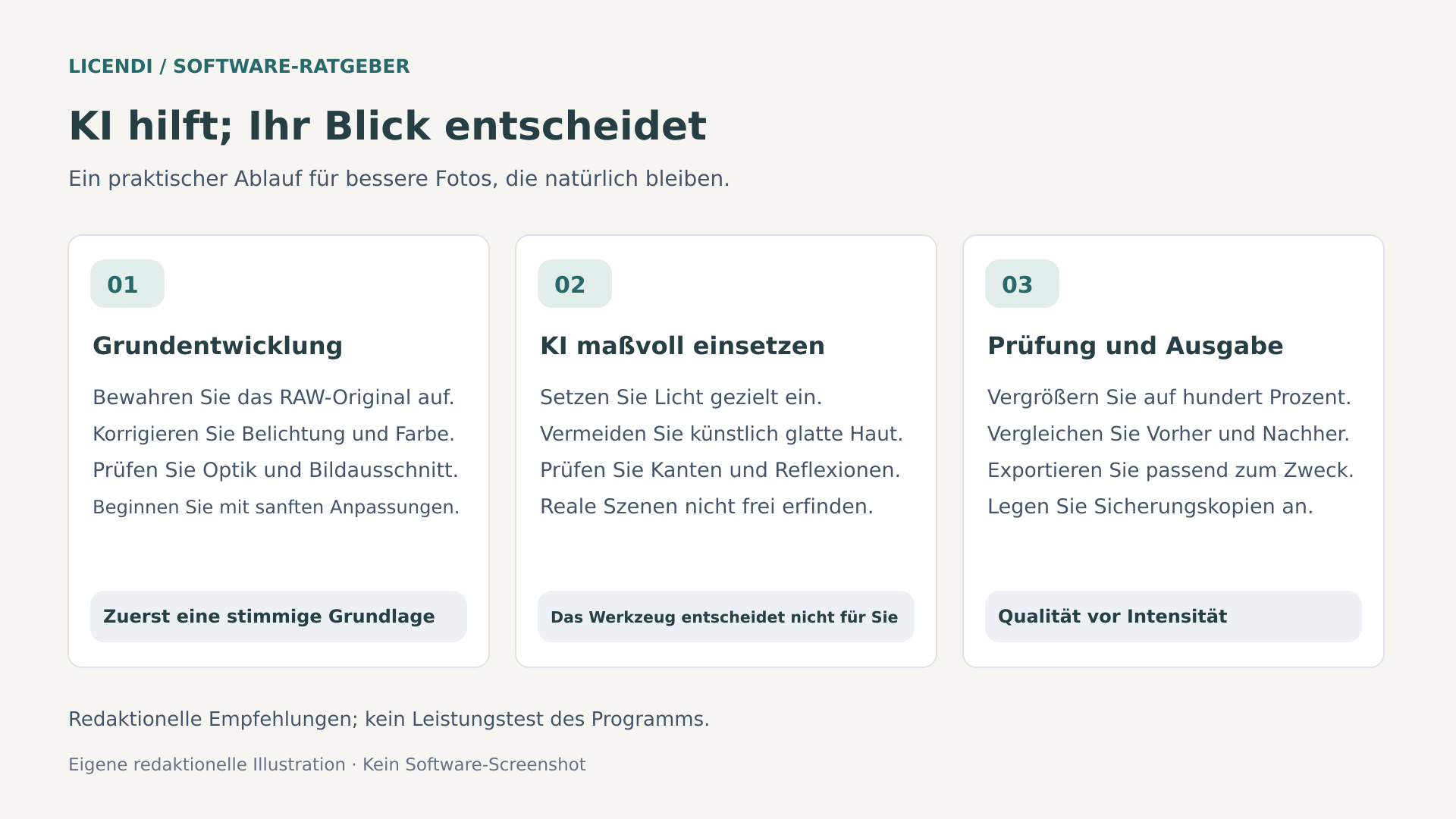
Am Anfang steht die Bildauswahl. Dubletten, nicht mehr zu rettende Unschärfe und misslungene Gesichtsausdrücke auszusortieren, spart oft mehr Zeit, als die Retusche sämtlicher Aufnahmen zu automatisieren. Anschließend sollten Sie Perspektive und Bildausschnitt korrigieren, den Weißabgleich festlegen sowie Belichtung, Lichter und Schatten anpassen. So entsteht eine stimmige Grundlage, bevor lokaler Kontrast, dramatische Effekte oder Änderungen am Hintergrund hinzukommen.
Betrachten Sie bei RAW-Dateien sowohl das Bild als auch das Histogramm. Die Wiederherstellung von Lichtern garantiert keine Bildinformation an Stellen, die der Sensor bereits als strukturloses Weiß aufgezeichnet hat; das Aufhellen von Schatten beseitigt ebenso wenig deren Rauschen. Orientieren Sie den Weißabgleich am Licht vor Ort, statt lediglich jeden Farbstich zu neutralisieren. Eine Sonnenuntergangsszene kann ihren Charakter verlieren, wenn Sie sämtliche Farben auf die Neutralität einer Studioaufnahme trimmen.
Enhance AI und andere globale Regler können einen schnellen Ausgangspunkt liefern. Problematisch wird es, wenn Sie eine übertriebene Einstellung mit einer ebenso starken zweiten ausgleichen: Zu weit aufgehellte Schatten, stark angehobene Struktur und zusätzliche Sättigung ergeben ein auffälliges Bild, das bei genauerem Hinsehen oft nicht überzeugt. Probieren Sie moderate Einstellungen, vergleichen Sie mit dem Original und bearbeiten Sie empfindliche Bereiche anschließend gezielt mit Masken.
Bei einer Serie unter ähnlichen Lichtbedingungen können Sie eine gemeinsame Grundeinstellung anwenden und danach jedes Foto prüfen. Ein Gesicht im Schatten oder eine abweichende Belichtung kann individuelle Korrekturen erfordern. Einstellungen zu synchronisieren bedeutet nicht, dass jedes Bild identische Werte benötigt. Ob eine Serie einheitlich wirkt, entscheidet das sichtbare Ergebnis, nicht die Gleichstellung ihrer Regler.
Zum Abschluss der Entwicklung empfiehlt es sich, Rauschen, Details und Farbe in der vorgesehenen Ausgabegröße zu beurteilen. Eine Schärfung, die auf einem kleinen Bildschirm gut wirkt, kann auf einem großen Abzug zu stark ausfallen. Wechseln Sie zwischen Detail- und Gesamtansicht und gönnen Sie Ihren Augen vor dem Abschluss einige Minuten Pause: Durch visuelle Gewöhnung akzeptiert man leicht zu viel Sättigung. Speichern Sie neben der kreativen Variante eine zurückhaltende Fassung, damit Sie später entscheiden können, ohne die gesamte Bearbeitung nachbauen zu müssen.
Ebenen, Masken und umkehrbare Entscheidungen
Mit Ebenen lassen sich Elemente kombinieren und in ihrer Wirkung steuern; Masken legen fest, wo eine Korrektur greift. Die automatische Auswahl von Himmel oder Personen beschleunigt den Einstieg, ersetzt aber nicht die Kontrolle. Prüfen Sie Haare, Brillen, Zweige, transparente Bereiche und teilweise verdeckte Objekte. Arbeiten Sie mit weichen Übergängen, wenn sich das Licht allmählich verändert, und verwenden Sie klare Kanten nur dort, wo tatsächlich eindeutige Grenzen verlaufen.
Relight AI interpretiert die räumliche Tiefe, um die Beleuchtung verschiedener Bildebenen zu verändern. Das hilft beim Ausbalancieren von Motiv und Umgebung, ist aber keine physikalisch exakte Rekonstruktion der Lichtverhältnisse vor Ort. Wenn Sie den Vordergrund stark aufhellen, achten Sie darauf, ob Schatten und Reflexionen weiterhin schlüssig sind. Eine überzeugende Verbesserung fällt meist nicht durch die verwendete Methode auf.
Nichtdestruktive Bearbeitung ermöglicht es, Einstellungen zu ändern, ohne zwangsläufig das Original zu überschreiben. Eine Datensicherung ersetzt sie nicht: Gehen RAW-Datei, Katalog oder verwendete Zusatzdateien verloren, lässt sich unter Umständen auch die Bearbeitung nicht mehr rekonstruieren. Sichern Sie Originale, Projekte und wichtige Exporte an entsprechend geschützten Speicherorten und prüfen Sie vor einer Neuordnung Ihrer Ordner, ob sich ein vollständiges Bild wiederherstellen lässt.
Verwenden Sie zur Aufbewahrung Ihrer Arbeit eindeutige Dateinamen und trennen Sie Originale von Ausgabedateien. Verschieben Sie Dateien nicht außerhalb des Katalogs, ohne vorher zu klären, wie Sie sie wieder verknüpfen können. Nehmen Sie eigene Hintergründe und Texturen, die Sie für Bildkompositionen benötigen, in die Sicherung auf. Eine vom Rechner getrennte oder vor versehentlichen Änderungen geschützte Kopie kann die übliche Speicherung ergänzen. Entscheidend ist nicht die Zahl der Duplikate, sondern ob Sie bei einem Fehler eine eindeutig zuordenbare, vollständige Fassung wiederherstellen können.
Porträt und Landschaft: Wo KI kontrolliert werden muss
Bei Porträts können automatische Werkzeuge Hautkorrekturen, die Ausleuchtung des Gesichts und die Trennung vom Hintergrund vereinfachen. Ein sinnvolles Ziel ist, Ablenkungen zu verringern, ohne die Identität zu verwischen. Erhalten Sie Poren, kleine Tonwertunterschiede und plastische Formen; eine gleichmäßig glatte Kunststoffhaut wirkt meist weniger schmeichelhaft als natürliche Textur. Achten Sie außerdem darauf, dass Augen und Zähne nicht unverhältnismäßig weiß werden.
Gesichtszüge oder Proportionen zu verändern ist eine ästhetische Entscheidung, die mit der fotografierten Person abgestimmt werden sollte. Bei Familienaufnahmen kann ein wiedererkennbarer Ausdruck wichtiger sein als künstliche Symmetrie. Die 2026 verbesserten Porträtregler sind als Funktionen neuerer Versionen zu bewerten, nicht als Beschreibung des Umfangs jeder älteren Neo-Lizenz.
Beim Entfernen des Porträthintergrunds erfordern lockige Haare, durchscheinende Kleidung und Gegenstände in den Händen besondere Aufmerksamkeit. Eine scheinbar saubere Freistellung kann vor einem dunklen Hintergrund helle Säume zeigen. Prüfen Sie sie vor unterschiedlichen Farbtönen und stimmen Sie den neuen Hintergrund auf Richtung, Farbtemperatur und Härte des ursprünglichen Lichts ab, statt sich ausschließlich auf die Auswahl zu verlassen.
In der Landschaftsfotografie kann ein ausgetauschter Himmel einer kreativen Komposition dienen, muss aber zum übrigen Bild passen. Sonnenstand, Gebäudeschatten, Wasserfarbe und Reflexionen sollten dieselbe Geschichte erzählen. Ein Gewitterhimmel über einer von vorn warm beleuchteten Landschaft kann widersprüchlich wirken, selbst wenn die Maske technisch einwandfrei ist.
Kontrollieren Sie den Horizont bei hundert Prozent und betrachten Sie anschließend das gesamte Bild. Feine Zweige, Kabel und Berge im Dunst sind schwierige Bereiche. Machen Sie nicht aus jeder Landschaft ein spektakuläres Szenario: Eine zurückhaltende Atmosphäre herauszuarbeiten kann ausdrucksstärker sein. In der Dokumentarfotografie, bei Wettbewerben oder Aufträgen mit Authentizitätsregeln kann der Austausch von Bildelementen verboten oder kennzeichnungspflichtig sein.
Unterscheiden Sie außerdem zwischen einem Sensorfleck und einem echten Motivbestandteil. Eine automatische Bereinigung kann bei gleichmäßigen Himmelsflächen helfen; kontrollieren Sie jedoch Sterne, kleine Vögel und wiederkehrende Details, damit keine tatsächlichen Bildinhalte verschwinden. Bei Produktfotos müssen Farben, Materialien und relevante Mängel wahrheitsgetreu bleiben: Eine bessere Präsentation sollte nicht verändern, was der Käufer erhält. Auch ein überzeugendes Werbebild muss überprüfbar sein und den angebotenen Gegenstand ehrlich darstellen.
GenErase, GenSwap und GenExpand: Generieren ist nicht Entwickeln
Generative KI bringt einen grundlegenden Unterschied mit sich: Sie kann Inhalte erzeugen, die die Kamera nicht aufgenommen hat. GenErase entfernt Elemente und rekonstruiert den freigewordenen Bereich; GenSwap ersetzt oder ergänzt Objekte anhand von Texteingaben; GenExpand erweitert die Bildgrenzen. Das sind Werkzeuge für Komposition und Retusche, keine Verfahren zur Wiederherstellung ursprünglicher Informationen, die nie aufgezeichnet wurden.
Wenn Sie ein störendes Element entfernen möchten, beginnen Sie mit einem einzelnen Objekt und einer Auswahl, die etwas über dessen Ränder hinausreicht. Beziehen Sie gegebenenfalls seinen Schatten ein. Prüfen Sie wiederkehrende Muster, architektonische Linien und Flächen mit Schrift: Eine in kleiner Ansicht plausible Füllung kann unmögliche geometrische Formen enthalten. Misslingt das Ergebnis, ändern Sie die Auswahl oder korrigieren Sie manuell, statt den Vorgang wahllos zu wiederholen.
GenSwap verlangt eine klare Vorstellung. Eine kurze Objektbeschreibung und eine angemessen große Maske helfen meist mehr als widersprüchliche Anweisungen. GenExpand kann zusätzlichen Raum für ein Titelbild oder ein Hochformat schaffen; ergänzte Hände, Strukturen und Perspektiven müssen Sie jedoch kontrollieren. Keine dieser Operationen garantiert dokumentarische Genauigkeit, auch wenn das Ergebnis wie ein echtes Foto aussieht.
Der offizielle Versionsverlauf datiert die Einführung von GenErase auf Oktober 2023 mit Neo 1.15.0 und den spezifischen Zugangsbedingungen des damaligen Angebots. Die Funktion gehört folglich nicht zu Neo 1.4.2, das im Oktober 2022 erschien. Auch GenSwap, GenExpand, neuere Verbesserungen der generativen Werkzeuge und weitere spätere Funktionen dürfen nicht als enthaltene Leistungen dieser älteren Lizenz beworben werden.
Im geprüften offiziellen Angebot enthalten bestimmte Tarife mit unbefristeter Lizenz ein Jahr Zugang zu KI-Werkzeugen und sehen anschließend eine Verlängerung vor. Der Umfang hängt vom Tarif und vom Konto ab. Prüfen Sie vor der Zahlung Laufzeit, Verlängerung, mögliche Nutzungsgrenzen und enthaltene Dienste. Eine unbefristete Editor-Lizenz bedeutet weder dauerhaften Zugang zu generativen Serverdiensten noch unbegrenzte Credits oder kostenlose zukünftige Erweiterungen.
Berücksichtigen Sie auch den Aufwand für die Prüfung verschiedener Varianten. Wenn Sie hinter einem Porträt eine saubere Wand benötigen, legen Sie vorher fest, was erhalten bleiben muss: Haarkontur, Schlagschatten und Textur. So können Sie falsche Ergebnisse verwerfen, auch wenn sie attraktiv aussehen. Speichern Sie beim Hinzufügen von Inhalten das Original und eine als Komposition gekennzeichnete Kopie. Diese Trennung verhindert, dass Sie bei einer erneuten Verwendung Monate später eine kreative Interpretation mit einer tatsächlichen Aufnahme des Ortes verwechseln.
Erweiterungen und zusätzliche Werkzeuge
Noiseless AI, Supersharp AI, HDR Merge, Focus Stacking und Auflösungsvergrößerung tauchen im Laufe der Weiterentwicklung des Ökosystems als zusätzliche Werkzeuge, Erweiterungen oder Bestandteile späterer Angebote auf. Dass eine Update-Notiz eine Erweiterung erwähnt, beweist nicht, dass sie beim Kauf der Basisversion enthalten war. Tatsächlich spricht die Notiz zu Neo 1.4.2 von einer Beschleunigung von Noiseless AI, nicht davon, dessen Lizenz kostenlos beizulegen.
Bewerten Sie diese Werkzeuge anhand einer konkreten Aufgabe. Entrauschen kann Details glätten, Schärfen künstliche Konturen erzeugen und Vergrößern scheinbare Texturen erfinden. HDR benötigt passende Belichtungen und einen kontrollierten Umgang mit Bewegung. Focus Stacking erfordert geeignete Aufnahmen und eine Prüfung der Kanten. Kein Produktname ersetzt eine sorgfältige Aufnahme oder garantiert, dass Ihre Lizenz die betreffende Funktion freischaltet.
Datenschutz: lokale Bearbeitung und externe Verarbeitung
Nicht jede KI-Funktion verarbeitet Daten auf demselben Weg. Die herkömmliche Arbeit mit lokalen Dateien darf nicht damit gleichgesetzt werden, ein Foto an einen generativen Dienst zu senden. Skylums Datenschutzerklärung erläutert, dass bestimmte erweiterte Funktionen das ausgewählte Bild und die Eingaben zur Ergebniserzeugung an externe Anbieter übertragen, bei Bedarf zusammen mit begrenzten technischen Metadaten.
Die Erklärung schränkt die Nutzung dieser Daten ein und beschreibt eine vorübergehende Verarbeitung. Das ist jedoch kein Versprechen, dass niemals ein Bild den Rechner verlässt. Sie behandelt außerdem Konto-, Nutzungs- und Supportdaten. Für den KI-Assistenten enthält das Dokument eigene Regelungen; diese sollten weder auf sämtliche Werkzeuge übertragen werden noch die pauschale Aussage begründen, die gesamte Anwendung arbeite offline.
Prüfen Sie bei Porträts Minderjähriger, sichtbaren Dokumenten, privaten Innenräumen oder Kundenmaterial zunächst Einwilligungen und Verpflichtungen, bevor Sie externe Dienste aktivieren. Entfernen Sie unnötige Informationen und erwägen Sie bei vertraulichem Material eine ausschließlich lokale Bearbeitung. Verlangt ein Auftrag bestimmte vertragliche Bedingungen zur Aufbewahrung oder Verarbeitung, lassen Sie sich diese schriftlich bestätigen. Diese Analyse bescheinigt keinem konkreten Arbeitsablauf die Einhaltung rechtlicher Vorgaben.
Auch lokales Arbeiten entbindet nicht von allen Pflichten: Ein mit einem anderen Anbieter synchronisierter Ordner kann Originale hochladen, obwohl Sie keine generativen Funktionen verwenden. Kontrollieren Sie Synchronisierung, Freigaberechte und automatische Sicherungen. Unterscheiden Sie den Datenschutz des Editors von dem des Speicherdienstes und des Übertragungswegs zur Auslieferung. Dokumentieren Sie bei sensiblem Material den gesamten Weg von der Speicherkarte bis zum versendeten Export; wer nur auf die KI-Schaltfläche schaut, übersieht alltägliche Risiken.
RAW, Rechner und Leistung: vor dem Kauf prüfen
RAW-Unterstützung bedeutet nicht, dass das Programm Dateien jeder Kamera verarbeiten kann. Entscheidend sind Modell, Komprimierungsmodus, Firmware und Version des RAW-Entwicklers. Die aktuelle Dokumentation nennt Formatfamilien wie CR3, NEF, RAF und ARW und verlinkt eine Liste kompatibler Kameras. Diese heutige Liste belegt keine gleichwertige Unterstützung in Luminar 2018, Luminar 4 oder Neo 1.4.2.
Testen Sie vor Ihrer Entscheidung eine Originaldatei Ihrer Kamera, auch im üblicherweise verwendeten Aufnahmemodus. Prüfen Sie Farbe, feine Details, Objektivkorrektur und Export. Eine Konvertierung in DNG kann in manchen Fällen eine Alternative sein, bietet aber keine allgemeine Garantie und kann den Arbeitsablauf verändern. Bewahren Sie stets das native RAW auf und vergewissern Sie sich, dass bei der Konvertierung die benötigten Daten erhalten bleiben.
Die aktuell veröffentlichten Windows-Anforderungen umfassen einen Intel Core i5 ab der achten Generation oder einen Ryzen 5 oder höher, Windows 10 ab Version 1909 ausschließlich in 64 Bit, acht Gigabyte RAM und OpenGL-3.3-kompatible Grafik. Empfohlen werden mindestens sechzehn Gigabyte und ein SSD-Laufwerk. Für macOS verlangt die aktuelle Dokumentation macOS 12 oder neuer und berücksichtigt Apple-Silicon-Chips.
Diese Anforderungen beschreiben die aktuelle Anwendung, nicht die drei älteren Lizenzen in diesem Artikel. Technische Mindestanforderungen sind außerdem keine Sicherheitsempfehlung für ein Betriebssystem. Prüfen Sie dessen Supportstatus, die Treiber und die konkrete Programmversion. Ein historischer Hinweis auf Windows 7, Windows 8.1 oder macOS 10.11 rechtfertigt nicht, heute eine veraltete, mit dem Internet verbundene Umgebung einzurichten.
Auch die für die Installation genannten zehn Gigabyte freier Speicherplatz entsprechen nicht dem Platzbedarf einer Fotobibliothek. RAW-Dateien, Caches, Kataloge, TIFF-Dateien und Sicherungen können erheblich mehr beanspruchen. Für große Dateien und mehrere Ebenen sollten Sie Reserven bei Arbeitsspeicher und Laufwerk einplanen. Aus erfüllten Mindestanforderungen allein lässt sich kein flüssiges Arbeiten ableiten.
Ein Praxistest zum Nachvollziehen
Bevor Sie ein Projekt auf das Programm aufbauen, stellen Sie eine kleine repräsentative Auswahl zusammen: ein Porträt, eine Landschaft mit Zweigen, eine Nachtaufnahme und mehrere Fotos Ihrer üblicherweise verwendeten Kamera. Messen Sie mit identischen Parametern die Zeiten für Öffnen, Anpassen, Bildwechsel und Export. Notieren Sie Rechner, Version, Bildabmessungen, Format und genutzte Dienste. Dies ist ein vorgeschlagenes Prüfverfahren, kein für diesen Artikel durchgeführter Test.
Bewerten Sie auch Stabilität, Qualität und Zeitaufwand für manuelle Nachbesserungen. Ein schnelles automatisches Ergebnis verliert seinen Reiz, wenn Sie anschließend minutenlang helle Randsäume korrigieren müssen. Trennen Sie bei Online-Funktionen die netzbedingte Wartezeit von der lokalen Verarbeitung. Wiederholen Sie die Schritte und kontrollieren Sie die exportierten Dateien außerhalb des Editors; die Vorschau allein beweist nicht, dass die endgültige Ausgabe korrekt ist.
Luminar 2018, Luminar 4 und Neo 1.4.2: drei unterschiedliche Kaufentscheidungen
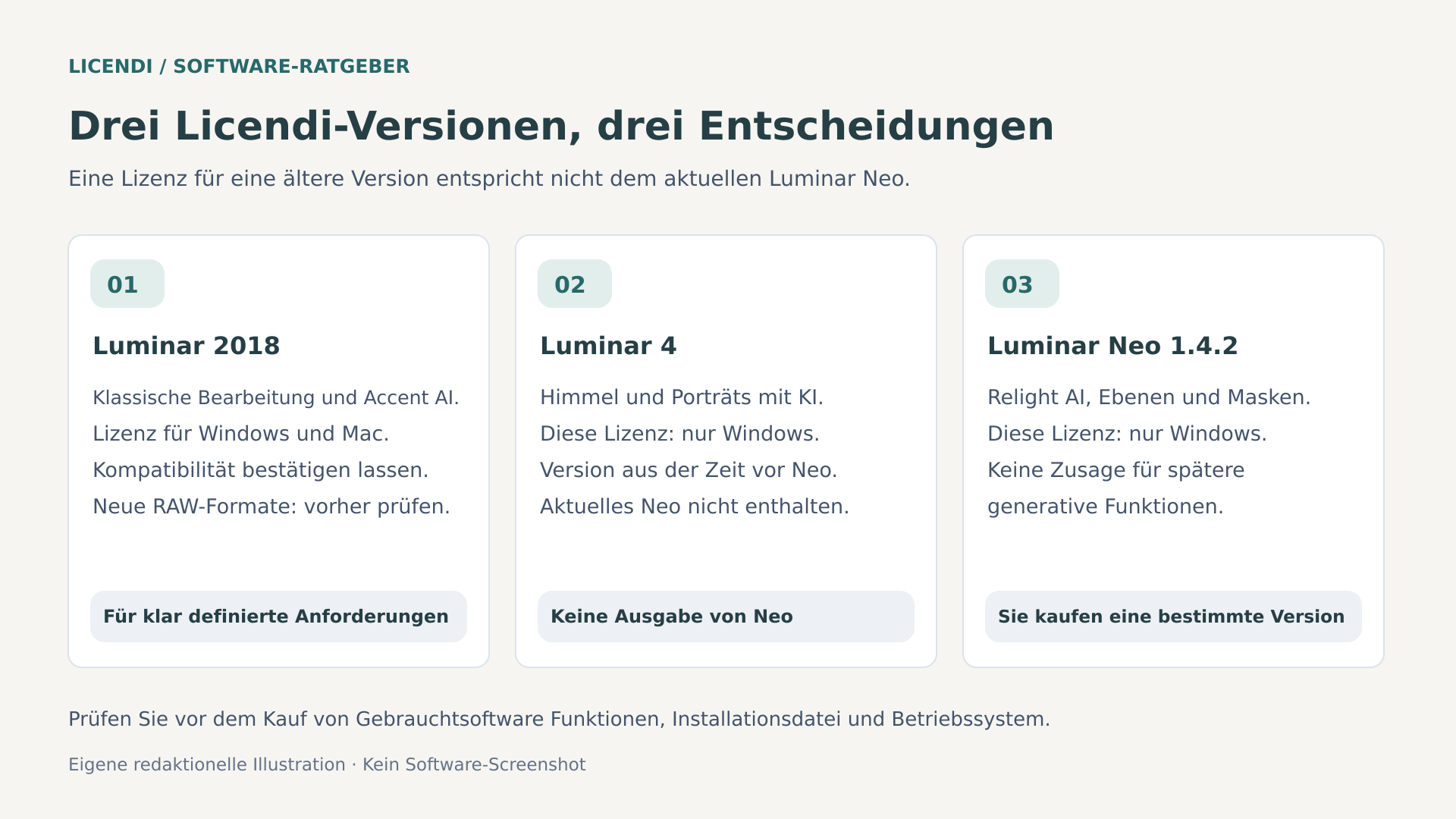
Gebrauchtsoftware kann sinnvoll sein, wenn sie einen gleichbleibenden Bedarf zu überschaubaren Kosten deckt. Die Ersparnis verpufft, wenn Sie eine inkompatible Ausgabe kaufen oder nicht enthaltene Dienste erwarten. Diese drei Licendi-Angebote beziehen sich auf konkrete ältere Produkte: Keines darf als Lizenz für das aktuelle Luminar des Jahres 2026 dargestellt werden.
Luminar 2018: Entwicklung und Kreativität einer früheren Generation
Luminar 2018 kann interessant sein, wenn Sie kompatible Dateien mit RAW-Entwicklung, Ebenen und den Anpassungswerkzeugen dieser Generation einschließlich Accent AI bearbeiten möchten. Moderne generative KI ist nicht sein Schwerpunkt. Es eignet sich eher für einen bekannten Bildbestand auf einem überprüften Rechner als für jemanden, der gerade eine neue Kamera gekauft hat.
Die geprüfte Produktseite bietet eine unbefristete Lizenz für Windows und Mac mit Installation pro Rechner und nicht übertragbaren Nutzungsrechten an. Daraus dürfen Sie weder gleichzeitige Aktivierungen auf beiden Systemen noch native Apple-Silicon-Kompatibilität ableiten. Die historischen Systemanforderungen auf der Seite sind ältere Angaben: Klären Sie Installationsdatei, genaue Betriebssystemversion und Aktivierungsverfahren, bevor Sie das Produkt als heutige Lösung einsetzen.
Luminar 4: Himmel und Porträts mit klaren Grenzen
Luminar 4 stammt aus der Phase, in der automatische Himmelsersetzung und Porträtwerkzeuge innerhalb dieser Produktfamilie bekannt wurden. Es kann einen konkreten kreativen Bedarf decken, wenn Werkzeuge und Kompatibilität ausreichen. Die generativen Dienste, das Bedienkonzept und die Kameraunterstützung des aktuellen Neo gehören dadurch nicht ebenfalls dazu.
Das geprüfte Angebot gilt für Windows: eine unbefristete, nicht übertragbare Lizenz für einen PC. Auch wenn das historische Produkt auf anderen Plattformen existierte, darf dieses Angebot nicht als Mac-Lizenz verkauft werden. Die Produktseite nennt ältere Anforderungen wie acht Gigabyte RAM und OpenGL 3.3. Prüfen Sie die tatsächliche Kompatibilität und die Supportbedingungen, nicht nur, ob sich das Installationsprogramm starten lässt.
Neo 1.4.2: frühe Neo-Werkzeuge, nicht Neo 2026
Luminar Neo 1.4.2 verlangt besonders viel Genauigkeit bei der Versionsbezeichnung. Der Kauf kann sich auf den frühen Funktionsumfang von Neo richten: Relight AI, Ebenen, Masken sowie Bereinigungs- oder Porträtwerkzeuge, je nach Version und enthaltenem Umfang. Der Versionsverlauf bestätigt, dass Mask AI und die Entfernung des Porträthintergrunds bereits vor 1.4.2 erschienen.
Die Produktseite bietet eine unbefristete, nicht übertragbare Windows-Lizenz für einen PC an. Sie nennt Windows 10 in 64 Bit oder neuer, einen i5- oder Ryzen-5-Prozessor, acht Gigabyte RAM und spezifische Grafikanforderungen. Daraus ergibt sich kein Anspruch auf Updates von 2026, neue Kameraunterstützung, Erweiterungen, Credits oder generative Dienste. Benötigen Sie eine bestimmte Funktion, lassen Sie sich ausdrücklich bestätigen, dass sie enthalten ist.
Vergleichen Sie die Gesamtkosten über den geplanten Nutzungszeitraum: Kauf, optionale Dienste, Speicher und Einarbeitungszeit. Für gute Bildbearbeitung müssen Sie nicht jede Erweiterung erwerben. Eine kurze Liste unverzichtbarer Funktionen hilft, überdimensionierte Pakete und unzureichende Altangebote zu erkennen. Ist eine Funktion kaufentscheidend, prüfen Sie ihren genauen Namen, ihre Verfügbarkeit und die Nutzungsdauer, statt sich auf eine Werbeabbildung zu verlassen. Klären Sie diese Bedingungen vor der Zahlung.
Gebrauchte Lizenzen: Der richtige Kauf beginnt bei den Bedingungen
„Unbefristet“ beschreibt die Dauer des vereinbarten Nutzungsrechts, garantiert aber keinen ewigen Betrieb auf jedem zukünftigen Rechner oder Betriebssystem. „Nicht übertragbar“ ist auch beim Austausch eines Computers oder Mainboards relevant. Fragen Sie vor dem Kauf nach der Aktivierung, dem Vorgehen bei einer Neuinstallation und einer möglichen Lösung, falls Server oder Installationsdatei nicht mehr verfügbar sind.
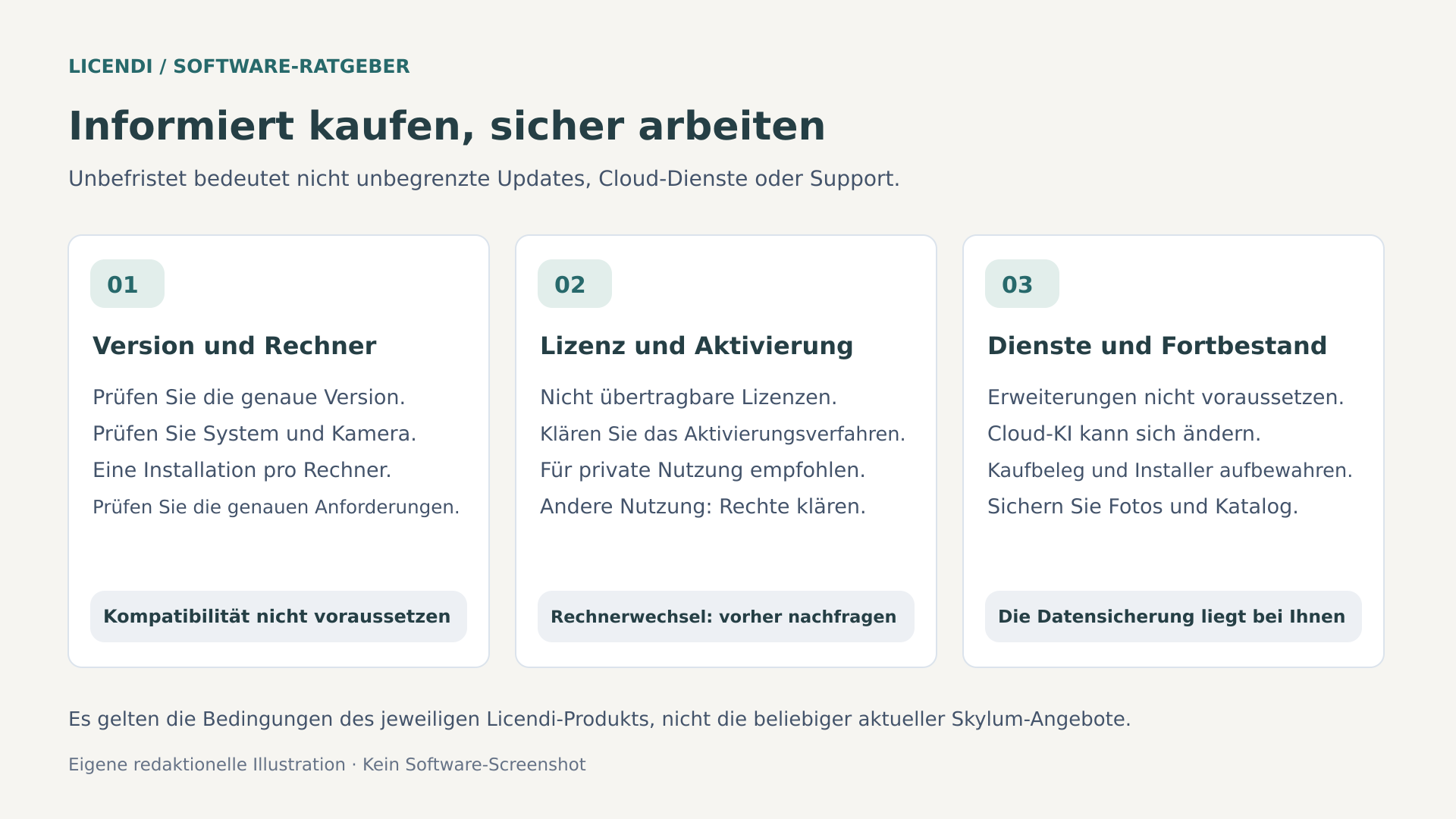
Die geprüften Produktseiten empfehlen diese digitalen Angebote für den persönlichen oder häuslichen Gebrauch. Daraus lässt sich nicht automatisch ein Verbot gewerblicher Nutzung ableiten; ebenso wenig belegt die Empfehlung Rechte für Unternehmen, gemeinsam genutzte Geräte oder Weiterverbreitung. Wenn Sie das Programm beruflich einsetzen möchten, prüfen Sie den geltenden Vertrag. Bewahren Sie Rechnung, Versionsbeschreibung und Antworten zur Aktivierung sowie zum Lizenzumfang auf.
Für ein bereits kompatibles Familienarchiv kann es sich lohnen, Luminar 2018 bei Licendi anzusehen, um die Ausgaben zu begrenzen und nicht für unnötige Funktionen zu zahlen. Wenn Sie hauptsächlich Himmel und Porträts in einer überprüften Windows-Umgebung bearbeiten, können Sie die Lizenz für Luminar 4 prüfen und eine konkrete ältere Alternative vergleichen. Entscheidend sollte sein, ob der Funktionsumfang genügt, nicht allein das Alter der Software.
Wenn Sie die frühen Neo-Werkzeuge suchen und deren Grenzen akzeptieren, hilft ein Blick auf die Bedingungen für Neo 1.4.2, diese Version zu beurteilen, ohne sie mit der aktuellen zu verwechseln. Prüfen Sie beim Gebrauchtsoftwarekauf die Unterlagen und bestätigen Sie, dass die eingeräumten Rechte zu Ihrem tatsächlichen Bedarf passen. Maßgeblich sind die Dokumentation des jeweiligen Kaufs und die tatsächlich gewährten Rechte.
Export, Katalog und Vergleich mit anderen Lösungen
Für die Veröffentlichung im Web ist ein JPEG in sRGB häufig eine praktische Ausgabedatei. Stimmen Sie die Abmessungen auf den Verwendungszweck ab, prüfen Sie die Dateigröße und schärfen Sie abschließend nur maßvoll. Die maximale Bildgröße verbessert die Darstellung nicht immer und kann eine Webseite verlangsamen. Kontrollieren Sie Metadaten auf Standortangaben oder andere Informationen, die Sie nicht veröffentlichen möchten.
Soll das Bild in einem anderen Editor weiterbearbeitet werden, erhält ein TIFF mit sechzehn Bit – sofern der Arbeitsablauf dies unterstützt – mehr Tonwertspielraum als ein komprimiertes JPEG. Masken und Bearbeitungsschritte bleiben darin allerdings nicht zwangsläufig als veränderbare Einstellungen des ursprünglichen Programms erhalten. Stimmen Sie für den Druck Größe, Auflösung und Farbprofil mit dem Labor ab; die bloße Angabe eines ppi-Werts erzeugt keine zusätzlichen Details.
Auch der Monitor beeinflusst die Beurteilung. Ein zu heller Bildschirm begünstigt Exporte, die auf Papier zu dunkel wirken; ein besonders kräftiger Farbmodus kann unnötige Korrekturen auslösen. Arbeiten Sie mit gleichbleibenden Einstellungen und erwägen Sie bei hohen Ansprüchen an die Farbtreue eine Kalibrierung sowie kontrollierte Lichtverhältnisse. Die KI weiß nicht, wie Sie das Foto sehen und auf welchem Medium es erscheinen wird. Bevor Sie viele Abzüge bestellen, lassen Sie einen Probedruck in der benötigten Größe und Ausführung anfertigen.
Der Katalog erleichtert Organisation und Auswahl, ist aber nicht ohne Weiteres mit der gesamten Bildverwaltung von Lightroom Classic gleichzusetzen. Die 2026 angekündigte Beta-Migration nennt Fotos, Ordner, Alben, Bewertungen und grundlegende Anpassungen; sie garantiert nicht die Übernahme jeder Bearbeitung, jedes Plug-ins oder komplexer Strukturen. Testen Sie mit einer Kopie und bewahren Sie den ursprünglichen Katalog auf, bevor Sie ein wichtiges Archiv umziehen.
Lightroom Classic kann besser passen, wenn Katalogisierung und einheitliche große Serien im Vordergrund stehen. Photoshop eignet sich für komplexe Kompositionen und pixelgenaue Retusche. Capture One ist eine Überlegung wert, wenn RAW-Entwicklung, Farbe und Tethering zentral sind. Einen allgemeingültigen Sieger gibt es nicht: Vergleichen Sie konkrete Anforderungen, Kompatibilität, Lernaufwand und Gesamtkosten, ohne vorauszusetzen, dass alle Programme dieselben Funktionen bieten.
Als Plug-in kann Neo einen anderen Arbeitsablauf um kreative Bearbeitungsmöglichkeiten ergänzen. Prüfen Sie jedoch die Versionen von Hauptprogramm und Plug-in. Beim Austausch können Zwischendateien entstehen, und nicht alles bleibt als umkehrbare Einstellung erhalten. Wenn Ihr bisheriger Editor Belichtung, Farbe und Bildverwaltung bereits abdeckt, sollte Neo einen klar erkennbaren Zusatznutzen bringen, statt kaum benötigte Werkzeuge zu verdoppeln.
Drei Situationen als Entscheidungshilfe
Stellen Sie sich jemanden vor, der Reisefotos einer älteren Kamera bearbeitet und JPEGs für Familienalben ausgibt. Wenn die RAW-Dateien korrekt geöffnet werden und der Rechner überprüft ist, kann eine ältere Ausgabe für Belichtung, Farbe und moderate Retusche ausreichen. Die Entscheidung muss sich nicht um neue generative Funktionen drehen. Entscheidend ist, Lizenz und Aktivierung zu klären und nicht allein wegen des Preises eine sichere Umgebung gegen eine veraltete einzutauschen.
Stellen Sie sich nun einen Hobbyfotografen vor, der eine gerade vorgestellte Kamera kauft und Bildausschnitte generativ erweitern möchte. Hier liegen die Prioritäten anders: aktuelle RAW-Kompatibilität, verfügbare Werkzeuge und Fortbestand des Dienstes. Neo 1.4.2 sollte nicht in der Erwartung gewählt werden, dies allein aufgrund der gemeinsamen Marke zu erfüllen. Sinnvoll wäre, ein aktuelles Angebot mit sämtlichen Bedingungen zu prüfen oder einen anderen kompatiblen RAW-Entwickler beizubehalten. Zu den Kosten eines Fehlkaufs zählen auch Zeit, Konvertierungen und mögliche kreative Einschränkungen.
Denken Sie schließlich an einen Fotografen, der pro Auftrag Hunderte Bilder liefert. Vor einem Wechsel des Haupteditors sollte er Organisation, Farbkonsistenz, Exporte und die Wiederherstellung von Projekten prüfen. Neo kann als Ergänzung für einzelne Aufnahmen passen, ohne das gesamte Archiv zu übernehmen. Diese Situationen sind hypothetische Beispiele, keine Kundenberichte oder gemessenen Fallstudien. Sie verdeutlichen, dass das beste Werkzeug vom jeweiligen Problem abhängt, nicht von einer allgemeingültigen Rangliste.
Fazit: empfehlenswert, wenn die Version zu Ihrer Arbeit passt
Luminar Neo macht Aufgaben zugänglich, die Auswahl, Beleuchtung und Retusche verbinden. Das aktuelle Angebot ist attraktiv für alle, die experimentieren möchten, ohne jeden Arbeitsschritt von Grund auf aufzubauen. Die Einschränkungen sind ebenso klar: notwendige Ergebniskontrolle, Abhängigkeit von Version und Lizenz, mögliche externe Dienste und eine Bildverwaltung, deren Eignung für den jeweiligen Arbeitsablauf geprüft werden muss.
Ältere Ausgaben können für klar begrenzte Anforderungen und kompatible Rechner vernünftige Käufe sein, sind aber kein automatischer Ersatz für das neuere Produkt. Bestimmen Sie zuerst, welche Fotos Sie bearbeiten müssen, dann die unverzichtbaren Funktionen und schließlich die Lizenz, die diese tatsächlich abdeckt. Wenn neue Kameras, Neuerungen von 2026 oder Online-Generierung Vorrang haben, löst ein günstiges historisches Angebot diesen Bedarf nicht von selbst.
Verwendete Quellen und Dokumentation
- Skylum: aktuelle Vorstellung von Luminar für Desktop.
- Skylum: offizieller Versionsverlauf von Luminar Neo.
- Skylum: aktuelle Tarife, Lizenzen und Angebotsbedingungen.
- Skylum-Support: aktuelle Systemanforderungen.
- Skylum-Support: unterstützte Dateiformate und kompatible Kameras.
- Skylum-Support: Funktionsweise der generativen Werkzeuge.
- Skylum: Datenschutzerklärung und Bildverarbeitung.