 DE
 EN
 FR
 IT
 PT
 ES


Corel PaintShop Pro 2023: die Photoshop-Alternative mit Dauerlizenz
Bei manchen Fotos muss nur der Horizont begradigt werden. Andere verlangen Geduld: ein Gesicht im Schatten aufhellen, ein Produkt vom Hintergrund trennen oder mehrere Aufnahmen ohne sichtbare Übergänge zusammenfügen. Für diese Aufgaben ist nicht immer ein Abonnement nötig. Du brauchst ein Bildbearbeitungsprogramm, das zu deinen Bildern, deinem Computer und deiner Arbeitsweise passt.
Corel PaintShop Pro 2023 bietet genau diese Möglichkeit: Fotobearbeitung für Windows, Werkzeuge für die Arbeit mit Ebenen und eine Lizenz gegen einmalige Zahlung. Es ist kein Photoshop unter anderem Namen und beansprucht auch nicht, jede Funktion des Adobe-Ökosystems nachzubilden. Sein Reiz liegt in einem umfangreichen Werkzeugangebot zum Retuschieren, Gestalten und Aufbereiten von Bildern, ohne regelmäßige Gebühren für diese Version.
Wenn du diese Kombination suchst, kannst du dir die bei Licendi erhältliche Lizenz für Corel PaintShop Pro 2023 ansehen. Vor der Entscheidung lohnt es sich, zu verstehen, was du kaufst, welche Unterschiede zu Ultimate bestehen und wie du einen vollständigen Arbeitsablauf organisierst – von der Originaldatei bis zum Bild, das dein Kunde am Ende sieht.
Was eine Alternative mit Dauerlizenz tatsächlich bedeutet
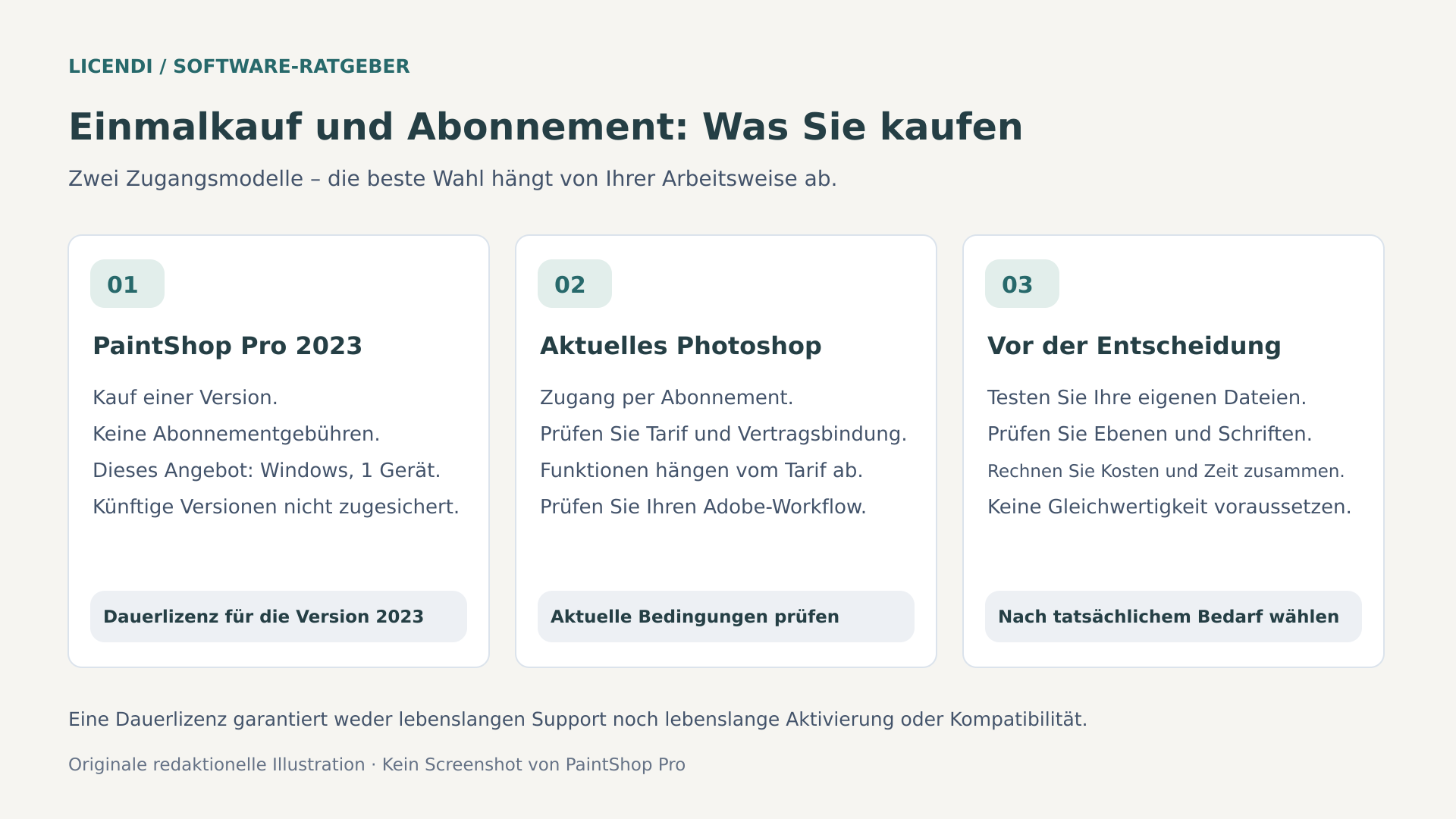
Eine Dauerlizenz gewährt gemäß ihren Bedingungen ein Nutzungsrecht ohne vertragliches Ablaufdatum für die erworbene Version. Das bedeutet nicht, dass du alle künftigen Versionen, unbegrenzte Wartung oder sämtliche später veröffentlichten Erweiterungen des Herstellers erhältst. Ebenso wenig macht sie das Programm unabhängig vom Betriebssystem und den Installationsmechanismen.
Corel verlangt für die Installation und Authentifizierung von PaintShop Pro 2023 eine Internetverbindung. Einmalzahlung bedeutet daher weder eine für immer garantierte Aktivierung noch dauerhaft verfügbare Server oder automatische Kompatibilität mit künftigen Computern. Bewahre Rechnung, Anleitungen und Lizenzdaten sowie zulässige Kopien des Installationsprogramms auf. Diese Vorsichtsmaßnahme ist bei jeder Software sinnvoll, die du über Jahre nutzen möchtest.
Die Desktop-Version von Photoshop wird im aktuellen Angebot über Creative Cloud abonniert. Der wirtschaftliche Unterschied lässt sich nicht auf den Vergleich einer Einmalzahlung mit einer Monatsgebühr reduzieren: Auch Aktualisierungen, enthaltene Dienste und berufliche Anforderungen zählen. Wenn du nur gelegentlich Bilder bearbeitest und deine Anforderungen gleich bleiben, kann PaintShop Pro besonders sinnvoll sein. Bist du täglich auf bestimmte Adobe-Funktionen angewiesen, kann ein Wechsel allein zur Vermeidung der Abogebühr viel Zeit kosten.
Berücksichtige auch die Einarbeitungszeit: Werkzeuge zu finden, Tastenkürzel zu lernen und alte Dateien zu prüfen, verursacht Aufwand, selbst wenn dieser nicht auf der Rechnung steht. Ein sinnvoller Test besteht darin, die Zeit für eine typische Aufgabe zu messen und das Ergebnis zu kontrollieren, statt Schaltflächen zu zählen. Bei gelegentlicher Nutzung kann die Umgewöhnung kurz ausfallen; bei täglicher Produktion mit Automatisierungen solltest du den Übergang planen und den bisherigen Arbeitsablauf vorübergehend beibehalten.
Für wen PaintShop Pro 2023 sinnvoll ist
Es eignet sich gut für Hobbyfotografen, die über schnelle Smartphone-Korrekturen hinausgehen möchten, für kleine Geschäfte, die Katalogfotos vorbereiten, und für Profis, die fertige Bilder liefern. Belichtung korrigieren, kleine Makel entfernen, Text hinzufügen, mit Transparenzen arbeiten oder eine Werbekomposition erstellen: Solche Aufgaben passen zu seinem Konzept.
Außerdem kannst du Fotos organisieren, Stapelverarbeitungen anwenden und bestimmte Arbeitsschritte als Skripte aufzeichnen. Das ist nützlich, wenn du viele Bilder mit einheitlichen Abmessungen und Wasserzeichen vorbereiten musst. Der Vorteil zeigt sich beim Wiederholen einer tatsächlichen Aufgabe, nicht beim Ansammeln von Werkzeugen, die du nie öffnest.
Genauer prüfen solltest du die Eignung dagegen, wenn du komplexe Photoshop-Dokumente erhältst, die vollständig bearbeitbar zurückgegeben werden müssen, unverzichtbare Erweiterungen nutzt oder mit Teams zusammenarbeitest, die ausschließlich innerhalb von Adobe arbeiten. Auch für den direkten Einsatz unter macOS kommt diese Version nicht infrage: Sie ist für Windows bestimmt. Die richtige Wahl hängt von der Datei ab, die du liefern musst, nicht vom Programmlogo.
Systemanforderungen: Prüfe mehr als den minimalen Arbeitsspeicher
Die Produktbeschreibung kann die Anforderungen zusammenfassen. Um den Computer vorzubereiten, solltest du jedoch Corels Angaben heranziehen. Die konsultierten offiziellen Seiten zu PaintShop Pro 2023 nennen Windows 10 oder Windows 11 mit 64 Bit, mindestens 4 GB RAM und 3 GB freien Speicherplatz für die Installation. Empfohlen werden 8 GB RAM für Funktionen mit künstlicher Intelligenz und 4 GB Speicherplatz. Verwechsle diese Mindestanforderungen nicht mit einer für jedes Projekt komfortablen Ausstattung.
Es gibt eine konkrete Abweichung zur Produktbeschreibung von Licendi: Dort werden 2 GB Festplattenspeicher genannt. Für diesen Leitfaden orientieren wir uns an der anspruchsvolleren offiziellen Angabe: Halte mindestens die von Corel genannten 3 GB, besser 4 GB für die Installation bereit und zusätzlich reichlich Platz für Fotos, temporäre Dateien und Sicherungskopien. Dateien mit zahlreichen Ebenen können sehr groß werden.
- Prozessor: Corel unterstützt Intel Celeron der G-Serie oder AMD Phenom II und höher; für die KI-Funktionen empfiehlt Corel Intel Core i5 oder AMD Ryzen und höher.
- Grafik: ein mit DirectX 11 oder höher kompatibler Grafikadapter und aktuelle Treiber; für die Beschleunigung wird eine dedizierte, mit DirectX 12 kompatible Grafikkarte empfohlen.
- Bildschirm: mindestens 1366 × 768; die empfohlene Auflösung von 1920 × 1080 bietet mehr Komfort beim Anordnen von Bild, Werkzeugen und Paletten.
- Praktischer Einsatz: Eine SSD und 16 GB RAM sind eine vernünftige Empfehlung für anspruchsvolle Projekte, keine offizielle Mindestanforderung und kein Leistungsversprechen.
Prüfe auch, ob dein Windows noch Sicherheitsupdates erhält. Dass eine Anwendung ein System als kompatibel aufführt, verlängert nicht dessen Wartungszeitraum. Gehe außerdem nicht davon aus, dass eine 32-Bit-Installation geeignet ist: PaintShop Pro 2023 wird für Windows mit 64 Bit angeboten.
PaintShop Pro und Ultimate: Das Bildbearbeitungsprogramm ist nicht das ganze Paket
Die Standardausgabe enthält bereits Ebenen, Masken, Fotowerkzeuge und AfterShot Lab. Ultimate ergänzt eine Sammlung von Anwendungen und Materialien; es ist nicht die einzige Möglichkeit, das vollständige Bildbearbeitungsprogramm zu erhalten. Die offizielle Dokumentation von 2023 nennt unter anderem Painter Essentials 8, PhotoMirage Express, Highlight Reel, MultiCam Capture 2.0 Lite und den Arbeitsbereich Sea-to-Sky als Extras.
Diese Unterscheidung verhindert Fehlkäufe. MultiCam Capture ist eine zusätzliche Anwendung für Videoaufnahmen. Dass sie in Ultimate enthalten ist, belegt nicht, dass eine Standardlizenz Bildschirmaufnahmen umfasst. Ebenso darf das in das Bildbearbeitungsprogramm integrierte AfterShot Lab nicht mit einer eigenständigen Lizenz für AfterShot Pro verwechselt werden.
Das PaintShop-Pro-2023-Angebot von Licendi nennt das Programm, eine Aktivierung für ein Windows-Gerät und digitale Lieferung. Du solltest nicht automatisch davon ausgehen, dass das Ultimate-Paket oder kostenpflichtige Erweiterungen dazugehören, nur weil sie auf einer anderen Corel-Seite erscheinen. Ist ein Extra für dich ausschlaggebend, lass dir vor dem Kauf ausdrücklich bestätigen, dass es enthalten ist.
Bereite einen wiederholbaren Arbeitsablauf vor
Bevor du einen Regler anfasst, lege drei Ordner an: Originale, Projekte und Ausgaben. Bewahre die Kameradateien im ersten auf, speichere bearbeitbare Dokumente im zweiten und reserviere den dritten für Versionen, die für Web, Druck oder Versand bestimmt sind. Eine einfache Struktur verhindert, dass ein unwiederbringliches Foto mit einem kleinen JPEG überschrieben wird.
In PaintShop Pro kannst du Arbeitsbereiche mit unterschiedlich vielen Werkzeugen auswählen. Für die folgenden Übungen eignet sich der Arbeitsbereich Komplett, weil er den Zugriff auf Paletten und erweiterte Arbeitsschritte erleichtert. Fehlt ein Bedienfeld, prüfe zunächst die Einstellungen des Arbeitsbereichs, bevor du annimmst, dass deine Ausgabe diese Funktion nicht enthält.
Beginne mit fünf repräsentativen Fotos: einem gut belichteten, einem dunklen, einem Porträt, einem Bild mit feinen Details und einem Produkt vor unregelmäßigem Hintergrund. Diese kleine Auswahl zeigt die Anforderungen deiner Arbeit besser als das wahllose Öffnen Hunderter Dateien. Mit der offiziellen Testversion kannst du das Verhalten auf deinem Computer prüfen, ohne vorauszusetzen, dass alle Kameras und Erweiterungen gleich reagieren.
Vom RAW zum ausgewogenen Foto
RAW bewahrt Aufnahmeinformationen, die mehr Spielraum für Anpassungen bieten als ein bereits verarbeitetes JPEG. Es kann eine vollständig ausgebrannte oder unscharfe Szene nicht wie durch Zauberei retten, ermöglicht aber flexiblere Entscheidungen über Belichtung und Farbe. PaintShop Pro 2023 enthält Camera RAW Lab und das neue AfterShot Lab zur Entwicklung kompatibler Dateien.
Eine erste Entwicklung mit AfterShot Lab
- Öffne die Datei. Wähle unter Verwalten den Weg über Datei und Öffnen oder markiere eine RAW-Miniatur und die Option zur RAW-Bearbeitung. Wenn die Auswahl erscheint, wähle AfterShot Lab und fahre fort.
- Passe den Weißabgleich an. Suche einen tatsächlich neutralen Bereich und nutze die entsprechende Pipette. Verfeinere anschließend die Temperatur mit Blick auf die gesamte Szene: Eine von einer warmen Lampe beleuchtete Wand muss nicht immer weiß aussehen.
- Korrigiere die Gesamtbelichtung. Passe die allgemeine Helligkeit an, bevor du dich kleinen Details widmest. Achte auf das Histogramm und die hellen Bereiche; nicht jedes Foto muss denselben Tonwertumfang ausfüllen.
- Bearbeite Lichter und Schatten. Stelle helle Bildbereiche wieder her, soweit noch Informationen vorhanden sind, und helle Schatten maßvoll auf. Zu starkes Aufhellen kann Rauschen sichtbar machen und den Eindruck von Tiefe beseitigen.
- Prüfe Optik und Details. Kontrolliere Verzeichnung, chromatische Aberration und Vignettierung. Wenn das erkannte Profil nicht zu deinem Objektiv passt, übernimm die automatische Korrektur nicht blind.
- Arbeite im Editor weiter. Nach Abschluss der Bearbeitung in AfterShot Lab öffnet PaintShop Pro eine TIFF-Version. Bewahre das RAW auf und speichere dein bearbeitbares Projekt anschließend separat.
Beurteile Rauschreduzierung und Schärfung in der Hundertprozentansicht. Ein Foto, das auf den ersten Blick makellos wirkt, wenn es vollständig auf den Bildschirm passt, kann beim Vergrößern künstliche Kanten zeigen. Wenn du drucken möchtest, berücksichtige auch die Ausgabegröße: Du musst nicht jedem winzigen Körnchen nachgehen, das auf dem fertigen Abzug niemand sehen wird.
RAW-Kompatibilität hängt vom konkreten Modell ab
Corel veröffentlicht eine umfangreiche Liste kompatibler Kameras. Dennoch garantiert die Unterstützung von Dateiendungen wie CR3, NEF oder ARW nicht, dass sich jede Datei jedes Modells öffnen lässt. Entscheidend sind die konkrete Kamera, die Kompressionsvarianten und die installierte Version. Bei einer Kamera, die neuer ist als das Programm, ist eine besonders sorgfältige Prüfung nötig.
Suche dein Modell in der offiziellen Liste und teste echte Dateien mit den Einstellungen, die du verwendest. Funktioniert es nicht, kannst du die Bilder beispielsweise mit einer kompatiblen Anwendung entwickeln und anschließend als TIFF weiterbearbeiten. Auch eine Konvertierung nach DNG ist keine universelle Garantie. Und der Austausch von XMP-Metadaten bedeutet nicht, dass zwei RAW-Entwickler exakt dieselben Farb-, Schärfe- oder Belichtungseinstellungen wiedergeben.
Ebenen-Tutorial: Retuschieren, ohne den Ausgangspunkt zu verlieren
Stell dir Ebenen als übereinandergestapelte Elemente vor: Foto, Korrekturen, Texte und Grafiken. Was oben liegt, kann darunterliegende Inhalte verdecken oder verändern. Die Trennung dieser Elemente erlaubt dir, eine Entscheidung zu ändern, ohne das gesamte Dokument neu aufzubauen. Allerdings wird durch Ebenen nicht automatisch jeder Arbeitsschritt umkehrbar: Direktes Malen auf einer Ebene verändert weiterhin deren Pixel.
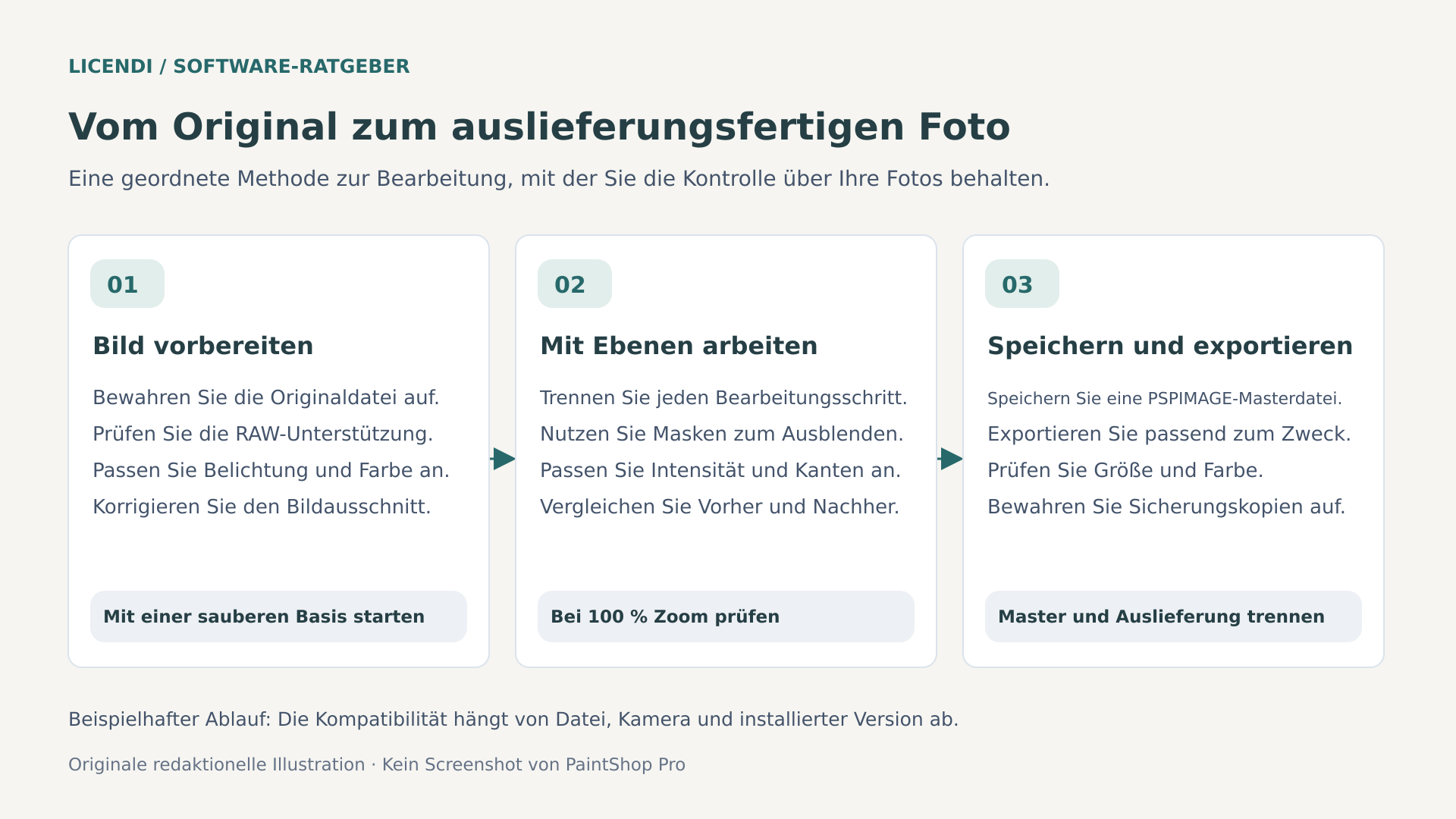
- Speichere ein Projekt. Öffne das Bild und erstelle über Speichern unter eine PSPIMAGE-Datei. Sie ist dein Arbeitsdokument, nicht die Datei, die du an ein Geschäft schickst oder auf einer Website veröffentlichst.
- Dupliziere das Foto. Bewahre eine Originalkopie auf und arbeite auf einer anderen Ebene. Verwende aussagekräftige Namen wie „Basis“, „Bereinigung“ oder „Produkt“, statt kaum merkbare Nummern anzuhäufen.
- Füge eine Einstellungsebene hinzu. Wähle unter Ebenen eine neue Einstellungsebene und eine Korrektur, zum Beispiel Kurven. Verändere die Tonwerte behutsam und vergleiche das Ergebnis durch Ein- und Ausblenden.
- Kontrolliere ihren Wirkungsbereich. Eine Einstellungsebene wirkt auf darunterliegende Ebenen. Soll sie nur ein Foto verändern, gruppiere dieses Foto und die Einstellung; innerhalb der Gruppe wirkt sie auf die darunterliegenden Elemente dieser Gruppe.
- Füge Text separat hinzu. Lass die Überschrift oder die Artikelreferenz auf einer eigenen Ebene. So kannst du Wörter, Größe und Position ändern, ohne das Foto erneut retuschieren zu müssen.
- Prüfe und speichere. Blende die Änderungen abwechselnd ein und aus und kontrolliere, ob sie einen Mehrwert bringen. Bewahre die PSPIMAGE-Datei mit ihren Ebenen auf, bevor du eine endgültige Kopie vorbereitest.
Ein einfaches Beispiel ist eine Fahrradanzeige: Behalte das Foto unten, platziere seine Tonwertkorrektur darüber und ergänze den Preis auf einer separaten Textebene. Ändert sich morgen die Aktion, bearbeitest du den Text, ohne die Retusche anzutasten. Speichere Versionen mit eindeutigen Namen, wenn du verschiedene Kompositionen ausprobierst. Der Rückgängig-Verlauf hilft während einer Sitzung, ersetzt aber weder diese gespeicherten Dokumente noch eine vom Computer unabhängige Sicherungskopie.
Version 2023 ermöglicht eine Vorschau der Mischmodi, während du die Optionen der Ebenenpalette durchgehst. So kannst du praktisch untersuchen, wie zwei Elemente miteinander wirken. Wähle einen Modus trotzdem nicht allein wegen eines auffälligen Effekts: Prüfe Hauttöne, Weißtöne und Schatten. Eine Produktkomposition muss die Farbe des Artikels weiterhin zuverlässig wiedergeben.
Masken-Tutorial: Den Hintergrund ändern, ohne das Produkt zu löschen
Eine Maske bestimmt, welche Teile einer Ebene sichtbar sind. Weiß zeigt an, Schwarz blendet aus, und Grautöne ermöglichen teilweise Transparenz. Gegenüber dem Löschen bietet dieses Prinzip einen großen Vorteil: Wenn du einen Fehler machst, kannst du einen Bereich durch erneutes Malen auf der Maske zurückholen, sofern du die Originalebene beibehältst.
Stell dir eine Tasse vor, die du vor einem einfarbigen Hintergrund platzieren möchtest. Es geht nicht nur darum, sie freizustellen. Du musst auch den Henkel erhalten, Farbsäume an den Rändern vermeiden und einen stimmigen Schatten bewahren. Arbeite zuerst an der Trennung und anschließend an der visuellen Einbindung.
- Bereite die Ebenen vor. Lege den neuen Hintergrund unter das Foto der Tasse. Wähle die Produktebene aus und prüfe, ob du auf einer Kopie arbeitest, nicht auf deinem einzigen Original.
- Erstelle eine Maske, die alles anzeigt. Wähle Ebenen, Neue Maskenebene und Alles anzeigen. Zunächst verschwindet nichts: Du hast eine weiße Maske erstellt, die das Foto sichtbar lässt.
- Blende den alten Hintergrund aus. Wähle die Miniatur der Maske und male mit Schwarz über die überflüssigen Bereiche. Beginne fern vom Objekt mit einem großen Pinsel und verkleinere ihn, wenn du dich dem Umriss näherst.
- Korrigiere Fehler. Wechsle zu Weiß, um versehentlich ausgeblendete Teile wieder sichtbar zu machen. Wenn schwarze Farbe auf dem Foto erscheint, halte inne: Wahrscheinlich hast du die Bildebene statt der Maske ausgewählt.
- Verfeinere die Übergänge. Passe Härte und Deckfähigkeit des Pinsels an die Kante an. Eine Tasse benötigt klare Konturen; Haare, Stoffe und Transparenzen erfordern eine andere Behandlung mit sorgfältigeren Auswahlen und Verfeinerungen.
- Kontrolliere die Freistellung. Teste vorübergehend helle und dunkle Hintergründe, um Säume zu erkennen. Prüfe die Montage anschließend in normaler Größe: Eine technisch saubere Kante gleicht keine unpassende Beleuchtung aus.
Bei komplexen Freistellungen kombiniere die Auswahlwerkzeuge mit dem Verfeinerungspinsel, bevor du die Maske abschließt. Erwarte bei Glas, einzelnen Haaren oder Spiegelungen keine automatische Perfektion. KI kann einen nützlichen Ausgangspunkt liefern; die menschliche Kontrolle entscheidet weiterhin, ob das Ergebnis natürlich wirkt.
Welche KI enthalten ist und was du nicht erwarten solltest
PaintShop Pro 2023 enthält Werkzeuge wie AI Denoise, AI Upsampling, AI Artifact Removal, AI Portrait Mode und AI Background Replacement. Sie helfen jeweils bei Rauschen, Vergrößerung, Kompressionsartefakten, Hintergrundunschärfe bei Porträts und beim Ersetzen von Hintergründen. Außerdem steht Stilübertragung für künstlerische Effekte zur Verfügung.
Nicht alle diese Funktionen sind 2023 neu hinzugekommen. Zu den Neuerungen dieser Ausgabe zählt Corel insbesondere AfterShot Lab, Fokus-Stacking, Verbesserungen des Rahmenwerkzeugs und die Vorschau der Mischmodi. Unterscheide die Neuerungen der Version vom gesamten weiterhin verfügbaren Bestand bereits vorhandener Funktionen.
Vor allem entspricht diese KI nicht der Generativen Füllung von Photoshop. Rauschen zu reduzieren oder eine Person vom Hintergrund zu trennen, ist etwas anderes als Inhalte anhand von Textanweisungen zu erzeugen. Corel bewirbt Vision FX als separat zu erwerbende Erweiterung für generative Kunst; du solltest nicht davon ausgehen, dass sie in der Standardlizenz von PaintShop Pro 2023 enthalten ist.
Nutze diese Funktionen nach einem einfachen Maßstab: Vergleiche das Ergebnis mit dem Originalfoto und seinem Verwendungszweck. Eine Vergrößerung kann das Erscheinungsbild eines kleinen Bildes verbessern, bestätigt aber keine realen Details, die die Kamera nie erfasst hat. Bei Katalogen, Dokumenten oder informativen Bildern ist eine originalgetreue Darstellung wichtiger als ein spektakuläres Ergebnis.
HDR, Stacking und Stapelverarbeitung: drei unterschiedliche Aufgaben
HDR kombiniert Fotos mit unterschiedlichen Belichtungen, um eine sehr kontrastreiche Szene darzustellen. Fokus-Stacking kombiniert Aufnahmen, die auf unterschiedliche Entfernungen fokussiert wurden, um den scheinbar scharfen Bereich zu vergrößern. Die Verfahren sind nicht austauschbar: Bei der einen Bildreihe ändert sich die Belichtung, bei der anderen die Fokussierung.
Um einen kleinen Gegenstand zu fotografieren, nutze ein Stativ, gleichbleibende Beleuchtung und mehrere Aufnahmen, die seine Tiefe abdecken. Stacking kann helfen, mehr Bereiche scharf zu halten, doch du musst Konturen und mögliche Bewegungen prüfen. Bei Innenräumen mit hellen Fenstern kann eine Belichtungsreihe sinnvoller sein. Keine Kombination korrigiert automatisch schlecht ausgerichtete Aufnahmen oder Motive, die sich zu stark verändern.
Die Stapelverarbeitung erfüllt einen anderen Bedarf: Wiederholung. Teste eine Einstellungskombination zunächst mit wenigen Bildern und einem separaten Zielordner. Verarbeite danach den gesamten Bestand. Einstellungen wie Größe und Format lassen sich leicht automatisieren; eine starke, unterschiedslos angewandte Belichtungskorrektur kann dagegen Fotos ruinieren, die bereits gut waren.
Wenn du Fotos für einen Shop vorbereitest, erstelle eine Vorlage mit gleichbleibenden Rändern. Teste ein helles und ein dunkles Produkt. So erkennst du Kontrastprobleme, bevor du alle Katalogbilder verarbeitest.
Richtig exportieren: Das Projekt ist nicht die Ausgabedatei
Speichere immer das bearbeitbare Dokument, bevor du endgültige Dateien erstellst. Zum Weitergeben von Kopien kannst du Kopie speichern unter verwenden und die Formatoptionen anpassen. Wenn du die Abmessungen verkleinern oder gezielt für eine bestimmte Ausgabe schärfen musst, arbeite mit einem Duplikat. So bleibt die Auflösung des Hauptprojekts erhalten.
- JPEG: geeignet für Webfotos und den üblichen Versand. Passe die Kompression mit Blick auf die Details an; wiederholtes Überschreiben eines JPEG kann Qualitätsverluste anhäufen.
- PNG: nützlich, wenn du Transparenz, Grafiken oder saubere Textkanten benötigst. Gehe nicht davon aus, dass es für ein vollständiges Foto die kleinste Datei ergibt.
- TIFF: häufig für den Austausch hochwertiger Bilder verwendet. Stimme Farbtiefe, Kompression, Profil und die Notwendigkeit eines auf eine Ebene reduzierten Bildes mit dem Empfänger ab.
- PSPIMAGE: bewahrt dein Projekt im programmeigenen Format. Es ersetzt keine allgemein nutzbare Ausgabedatei, wenn der Empfänger mit einem anderen Programm arbeitet.
Für das Web bereite die Pixelabmessungen vor, die die Seite tatsächlich benötigt, und verwende einen geeigneten Farbraum, meist sRGB. In das richtige Profil zu konvertieren ist nicht dasselbe, wie ein anderes Profil zuzuweisen, ohne die Farben umzurechnen. Prüfe das exportierte Bild in einem anderen Anzeigeprogramm, gegebenenfalls einschließlich der Transparenz.
Für den Druck frage das Labor nach Abmessungen, Auflösung und Profil. Die Angabe „300 ppi“ erzeugt keine Details: Ein 3000 Pixel breites Bild ermöglicht bei dieser Pixeldichte ungefähr zehn Zoll. Prüfe vor dem Teilen außerdem sensible Metadaten wie den Standort. Der Export ist abgeschlossen, wenn du die entstandene Datei geprüft hast, nicht sobald das Dialogfenster verschwindet.
Photoshop-Kompatibilität: Teste den Hin- und Rückweg
PaintShop Pro unterstützt den Import und Export von PSD-Dateien, und Corel wirbt mit Kompatibilität zu Pinseln und bestimmten Photoshop-Erweiterungen. Das erleichtert den Austausch von Ressourcen, garantiert aber keine vollständige Gleichwertigkeit. Ein Dokument zu öffnen und eine ähnliche Darstellung zu sehen, beweist nicht, dass seine Elemente genauso bearbeitbar bleiben.
Bevor du ein Werkzeug ersetzt, teste eine repräsentative PSD-Datei mit Texten, Masken, Einstellungen und den Ressourcen, die du tatsächlich nutzt. Speichere eine Kopie, öffne sie erneut in Photoshop und vergleiche Darstellung und Struktur. Achte besonders auf Smartobjekte, spezifische Effekte, Schriftarten und Funktionen, die von Diensten oder Erweiterungen abhängen.
Auch bei Photoshop-Aktionen und Automatisierungen darfst du nicht voraussetzen, dass sie sich auf PaintShop-Pro-Skripte übertragen lassen. Und ein 64-Bit-Filter allein reicht nicht aus: Prüfe, ob sein Hersteller die Kompatibilität mit dem Bildbearbeitungsprogramm und der jeweiligen Version bestätigt. Bei gemeinsamer Arbeit können eine auf eine Ebene reduzierte TIFF-Datei und das Originalprojekt eine sinnvolle Übergabe darstellen, sofern beide Seiten das vereinbaren.
Wenn du allein arbeitest und fertige JPEG-, PNG- oder TIFF-Dateien lieferst, sind diese Unterschiede möglicherweise wenig relevant. Verlangt ein Kunde eine bearbeitbare PSD-Datei mit genau festgelegter Struktur, gehören sie zum Auftrag. Die Ersparnis bei der Lizenz lohnt sich nur, wenn sie diese Verpflichtung nicht gefährdet.
Eine gebrauchte Lizenz mit Bedacht kaufen
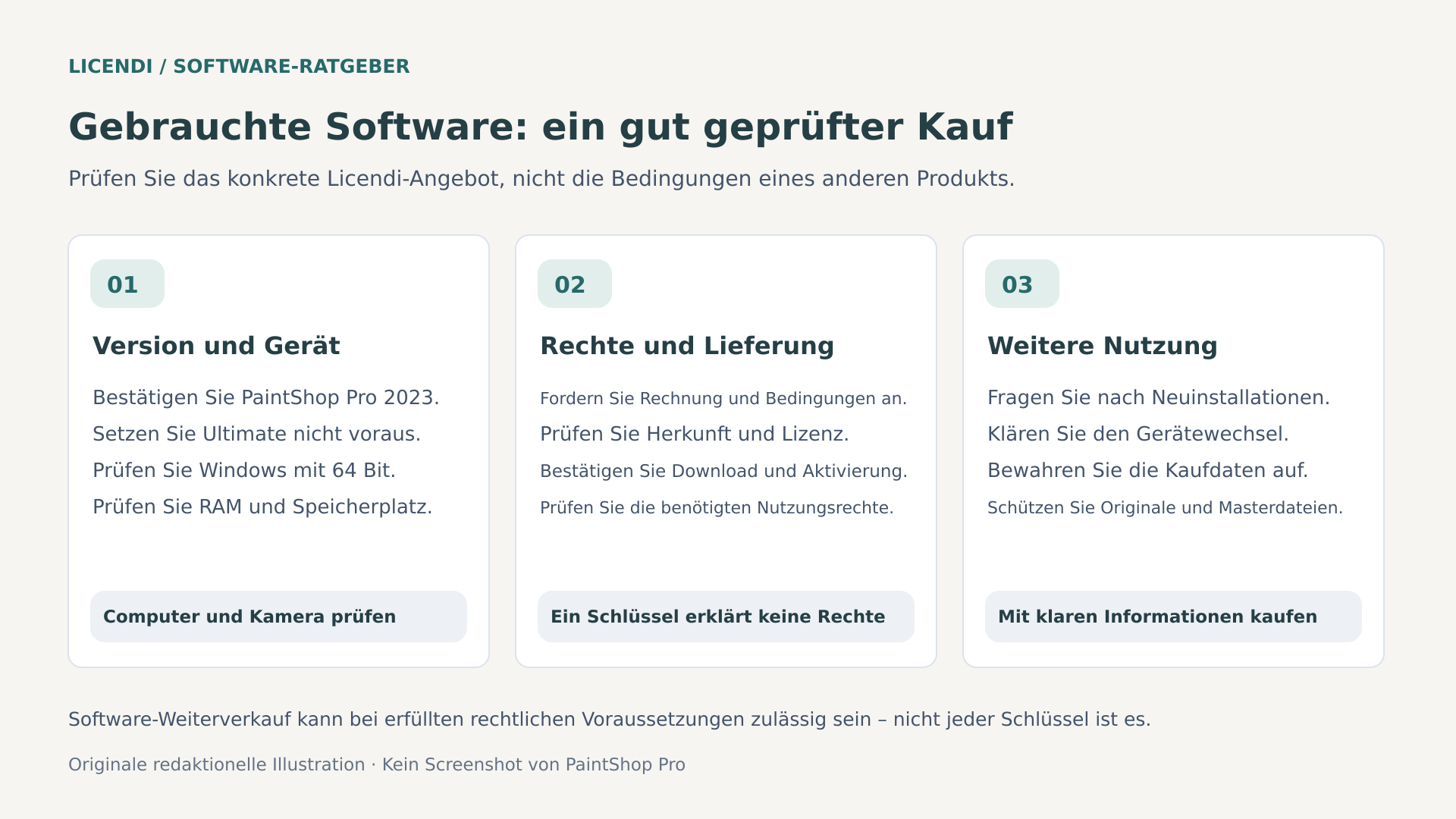
Auf dem Gebrauchtmarkt lassen sich unter bestimmten Bedingungen Softwarenutzungsrechte erwerben. In der Europäischen Union erkennt das Urteil UsedSoft gegen Oracle unter bestimmten Voraussetzungen bei zeitlich unbefristeten Lizenzen die Erschöpfung des Verbreitungsrechts an, auch bei Downloads. Es erklärt nicht jeden zum Verkauf angebotenen Schlüssel für rechtmäßig.
Wichtig sind etwa das erstmalige Inverkehrbringen in der EU durch den Rechteinhaber oder mit dessen Zustimmung, die entsprechende Zahlung, die Dauer des Nutzungsrechts und dass der vorherige Erwerber seine Kopie beim Weiterverkauf unbrauchbar macht. Das Urteil erlaubt auch nicht, eine Mehrbenutzerlizenz beliebig aufzuteilen, um einen Teil weiterzuverkaufen. Herkunftsnachweise sind wichtig; eine erfolgreiche Aktivierung allein belegt nicht, dass all diese Voraussetzungen erfüllt sind.
Wenn du den Kauf von PaintShop Pro 2023 bei Licendi erwägst, bewahre die Rechnung auf und kläre die Bedingungen dieser konkreten Lizenz. Die Produktbeschreibung nennt einen einmaligen Kauf ohne Abonnement, ein Windows-Gerät und digitale Lieferung. Prüfe, ob die vorgesehene berufliche oder private Nutzung zulässig ist und welche Bedingungen für eine mögliche Übertragung gelten. Jedes Angebot muss anhand seiner eigenen Bedingungen beurteilt werden, nicht anhand der Bedingungen eines anderen Produkts.
Frage außerdem nach dem Vorgehen bei einem Computerwechsel, den verfügbaren Nachweisen und der Unterstützung bei Installationsproblemen. Solche praktischen Fragen solltest du vor der Zahlung klären. Diese Zusammenfassung dient der Orientierung beim Kauf, ersetzt aber keine rechtliche Prüfung eines konkreten Vorgangs.
Vier häufige Fehler und ihre Lösungen
Die Korrektur verändert mehr Bereiche als vorgesehen
Bevor du die Anpassung wiederholst, prüfe ihre Position in der Palette. Vielleicht wirkt sie auf mehrere darunterliegende Ebenen, obwohl du nur eine verändern wolltest. Ordne das Dokument neu oder begrenze die Wirkung mithilfe einer Gruppe. Wenn du nur ein Gesicht aufhellen möchtest, arbeite mit einer passenden Auswahl oder Maske, statt die Belichtung der gesamten Szene zu erhöhen.
Das freigestellte Motiv wirkt auf den Hintergrund geklebt
Prüfe drei Dinge: Lichtrichtung, Farbtemperatur und Härte der Schatten. Ein von links beleuchtetes Objekt fügt sich nicht überzeugend in eine Szene ein, deren Licht von der anderen Seite kommt. Diese Beziehungen aufeinander abzustimmen ist meist wichtiger, als den Umriss noch weicher zu gestalten. Entferne Kontaktschatten nicht vollständig: Sie helfen, das Produkt optisch auf seiner Unterlage zu verankern.
Das exportierte Foto hat merkwürdige Farben
Prüfe das Dokumentprofil und die Speicheroptionen, bevor du die Sättigung erneut erhöhst. Vergleiche die Datei in Anwendungen mit Farbmanagement und denke daran, dass ein nicht kalibrierter Bildschirm Unterschiede verursachen kann. Vereinbare bei einer kommerziellen Lieferung ein Profil mit dem Empfänger und bewahre eine Referenzkopie auf. Anpassungen nach Augenmaß für jedes einzelne Gerät führen am Ende zu widersprüchlichen Versionen.
Der Computer wird bei vielen Ebenen langsam
Schließe unnötige Dokumente, prüfe den freien Speicherplatz und vermeide riesige Duplikate ohne klaren Zweck. Speichere an wichtigen Punkten Projektversionen, zu denen du zurückkehren kannst. Fasse nicht impulsiv alle Ebenen zusammen: Dadurch verlierst du Flexibilität und stellst möglicherweise später fest, dass du einen Text ändern musst. Wenn du eine schlanke Ausgabedatei vorbereitest, mache das in einer Kopie und lasse das bearbeitbare Dokument unverändert.
Diese Probleme lassen sich selten durch zusätzliche Filter lösen. Meist ist es sinnvoller, einen Schritt zurückzugehen, die Struktur zu prüfen und jeweils nur eine Variable zu verändern. Eine übersichtliche Bearbeitung bleibt auch dann verständlich, wenn du die Datei Wochen später wieder öffnest und dich nicht mehr an jede einzelne Entscheidung erinnerst.
Eine einfache Entscheidung nach einem echten Praxistest
PaintShop Pro 2023 gehört auf die Auswahlliste, wenn du unter Windows Fotos bearbeiten, mit Ebenen arbeiten und deine Lizenzkosten planbar halten möchtest. Besonders attraktiv ist das Angebot, wenn du den gesamten Prozess selbst kontrollierst und fertige Bilder lieferst. Die Tutorials zu Masken, RAW-Entwicklung und Export decken Anforderungen ab, die viel häufiger vorkommen als die spektakulärsten Funktionen aus Werbeanzeigen.
Die Entscheidung fällt anders aus, wenn du integrierte Bilderzeugung anhand von Texteingaben, strikte Kompatibilität mit komplexen Adobe-Dokumenten oder garantierte Unterstützung für eine aktuelle Kamera ohne vorherige Prüfung brauchst. Es geht nicht darum, dass ein Programm immer besser wäre: Jedes bedient andere Prioritäten.
Öffne vor dem Kauf deine Dateien, erstelle eine Montage und exportiere eine vollständige Ausgabedatei. Funktioniert dieser Ablauf für dich, prüfe die Dauerlizenz für PaintShop Pro 2023 bei Licendi und ihre Bedingungen. Einmal zu zahlen kann eine gute Entscheidung sein. Genau zu wissen, welche Version und welche Rechte du erhältst, macht daraus einen gut durchdachten Kauf.
Offizielle Quellen und Dokumentation
- Corel: Funktionen, Formate und Systemanforderungen von PaintShop Pro 2023.
- Corel: Inhalt des Pakets PaintShop Pro 2023 Ultimate.
- Corel: offizielles Handbuch zu PaintShop Pro 2023.
- Corel: Liste kompatibler Kameras und RAW-Dateien.
- Adobe: Photoshop-Abos und Fragen zum Abonnement.
- Adobe: Funktionen der Generativen Füllung in Photoshop.
- EuGH: Erläuterung des Urteils UsedSoft gegen Oracle, Rechtssache C-128/11.




