DE
 EN
 FR
 IT
 PT
 ES


MiniTool Partition Wizard Server: Partitionierung unter Windows Server
Ein Server kann Hunderte Gigabyte freien Speicher haben und trotzdem auf C: an seine Grenzen stoßen. Das passiert häufig, wenn System, Protokolle und Anwendungen innerhalb einer Partition wachsen, deren Größe vor Jahren festgelegt wurde. Eine zusätzliche Festplatte löst das Problem nicht immer: Zunächst muss klar sein, wo Speicher verfügbar ist, welches Volume ihn benötigt und welche Folgen eine Verschiebung der Partitionsgrenzen hätte.
MiniTool Partition Wizard Server gehört zu den Werkzeugen, die Partitionen anhand einer grafischen Datenträgeransicht verwalten. Entscheidend ist hier jedoch die genaue Produktbezeichnung: Das Angebot von Licendi bezieht sich auf Version 8.1, nicht auf die aktuelle Ausgabe des Herstellers. Die Kompatibilität dieser Version mit Windows Server 2016, 2019, 2022 oder 2025 darf ebenso wenig vorausgesetzt werden wie Funktionen, die erst viele Jahre später hinzukamen.
Dieser Leitfaden erläutert ein umsichtiges Vorgehen von der Bestandsaufnahme bis zur Funktionsprüfung des Dienstes. Er hilft außerdem dabei, das Angebot für MiniTool Partition Wizard Server 8.1 bei Licendi für eine Umgebung mit dokumentierter Kompatibilität zu beurteilen. Die Beispiele dienen der Veranschaulichung: Sie beschreiben keinen tatsächlich durchgeführten Servertest und ersetzen nicht das Wiederherstellungsverfahren Ihrer Organisation.
Was der Kauf von Version 8.1 bedeutet
Die offizielle Versionshistorie von MiniTool ordnet die Versionsfamilie 8 dem Jahr 2013 zu: Sie nennt Version 8.0 im Juli und 8.1.1 im September. Der letztgenannte Eintrag belegt nicht, dass die als 8.1 angebotene Lizenz genau die Revision 8.1.1 umfasst. Lassen Sie sich vor der Installation den genauen Installer und die zugehörige Dokumentation der gelieferten Server-Edition nennen.
Gegenüber dem modernen Produkt bestehen wesentliche Unterschiede. Der Hersteller dokumentiert den Assistenten Migrate OS to SSD/HD als Neuerung in Version 9.0. Die Konvertierung des Systemdatenträgers von MBR zu GPT und der neue WinPE-basierte Medienersteller werden für Version 10.0 genannt. Data Recovery, Disk Benchmark und Space Analyzer folgen in Version 11.0. Diese Funktionen werden daher hier nicht als Bestandteil des älteren Angebots dargestellt.
Die Historie nennt bereits vor der Versionsfamilie 8 Funktionen zum Partitionieren, Kopieren und Anzeigen geplanter Änderungen. Eine allgemeine Chronologie ersetzt jedoch keine Übersicht der Funktionen und Einschränkungen jeder einzelnen Edition. Auch ein erfolgreicher Programmstart genügt nicht: Dass ein Datenträger richtig erkannt wird, beweist noch nicht, dass Schreiboperationen in der jeweiligen Kombination aus Betriebssystem, Controller und Format unterstützt werden.
Über die untersuchten Quellen konnten wir kein vollständiges archiviertes Handbuch für Version 8.1 verifizieren. Deshalb können wir weder eine abschließende Liste kompatibler Systeme noch genaue Anweisungen für sämtliche Programmdialoge anbieten. Wir nutzen die offizielle Versionshistorie zur Abgrenzung der Produktgenerationen und Microsoft-Dokumentation zur Erläuterung von Speicherkonzepten. Aktuelle Dokumentation stellt dabei keine Kompatibilitätsbestätigung für MiniTool 8.1 dar.
Auch bei der Sprache ist eine Einschränkung wichtig. Die Produktseite nennt „mehrsprachig“, doch laut MiniTool-Versionshistorie kam Spanisch erst mit Version 11.6 hinzu. Bestätigen Sie die Sprachen des konkreten Pakets: Der Kauf in einem spanischen Shop belegt nicht, dass die Oberfläche von 8.1 ins Spanische übersetzt ist.
Ein alter Server für eine bestehende Anwendung verliert dadurch nicht seine Sicherheitsrisiken. Prüfen Sie seine Erreichbarkeit im Netzwerk, die Zugriffskontrollen und die Ablöseplanung unabhängig vom Partitionierungswerkzeug. Mehr Speicher kann einen akuten Betriebsengpass beheben, verlängert aber weder den Betriebssystemsupport noch schließt er Sicherheitslücken. Beschränken Sie diesen Kauf auf einen klar abgegrenzten Bedarf mit benannten Verantwortlichen und einer technisch tatsächlich umsetzbaren Wiederherstellung.
Vor jeder Änderung: die tatsächliche Speicherstruktur erfassen
Öffnen Sie die Datenträgerverwaltung und dokumentieren Sie jeden Datenträger, seine Kapazität, seinen Partitionsstil und seine Volumes. Notieren Sie Laufwerksbuchstaben, Bezeichnungen, Bereitstellungspunkte und freien Speicher. Erfassen Sie auch kleine Partitionen ohne Laufwerksbuchstaben: Sie können Startdateien, Wiederherstellungskomponenten oder reservierte Informationen enthalten, die Windows benötigt, obwohl sie im Explorer nicht angezeigt werden.
Drei Größen sind zu unterscheiden. Die Datenträgerkapazität bezeichnet die Größe des von Windows erkannten Geräts. Die Partitionsgröße begrenzt einen Bereich dieses Datenträgers. Freier Speicher innerhalb des Dateisystems gehört zu dieser Partition und steht nicht automatisch einer anderen zur Verfügung. 150 GB freier Speicher auf D: sind nicht dasselbe wie 150 GB nicht zugeordneter Speicher direkt neben C:.
Klären Sie außerdem, woher das Gerät stammt. Es kann sich um einen physischen Datenträger, ein logisches Laufwerk eines RAID-Controllers, einen virtuellen Datenträger oder von einem Speichersystem bereitgestellten Speicher handeln. Die Bezeichnung „Datenträger 0“ reicht nicht aus, um ihn nach dem Start in einer anderen Umgebung wiederzuerkennen. Bewahren Sie Kennungen, Größenangaben und eine Übersicht auf, mit der sich Quelle und Ziel unabhängig von den Laufwerksbuchstaben unterscheiden lassen.
Untersuchen Sie vor einer strukturellen Änderung, was den Speicherbedarf verursacht. Vielleicht ist es sinnvoller, die Aufbewahrungsdauer von Protokollen zu korrigieren, ein Repository nach dem Verfahren der jeweiligen Anwendung zu verlagern oder ein separates Datenvolume zu vergrößern. Eine Neupartitionierung behebt keine Speicherstrategie, durch die C: schon in der nächsten Woche wieder voll ist.
Entscheidend ist eine Sicherung, die sich wiederherstellen lässt
„Wir sichern jede Nacht“ ist ein Ausgangspunkt, aber keine Freigabe für Partitionsänderungen. Prüfen Sie, wann die letzte Sicherung abgeschlossen wurde, was sie enthält und wo sie liegt. Eine Sicherung auf einer anderen Partition desselben Datenträgers teilt zu viele Risiken mit dem Original. Für diesen Eingriff benötigen Sie eine Wiederherstellung, die unabhängig vom zu verändernden Speicher funktioniert.
Legen Sie zwei Ziele fest: Wie viele Daten dürfen verloren gehen, und wie lange darf der Dienst ausfallen? Akzeptiert das Unternehmen höchstens den Verlust einer Stunde an Änderungen, reicht eine Sicherung vom Vorabend nicht aus. Dauert die Wiederherstellung sechs Stunden, bietet ein dreißigminütiges Wartungsfenster keine realistische Rückfallmöglichkeit. Planen Sie Zeit für Wiederherstellung, Systemstart und Anwendungsprüfung ein, nicht nur für die Partitionierung.
Unterscheiden Sie zwischen Dateisicherung und vollständiger Serverwiederherstellung. Wiederhergestellte Dokumente stellen nicht zwangsläufig die Startfähigkeit, die Systemkonfiguration oder installierte Rollen wieder her. Die Dokumentation zu wbadmin erläutert Optionen zur Einbeziehung kritischer Volumes und des Systemstatus; deren Auswahl muss zum Server und zur eingesetzten Sicherungslösung passen.
Auch die Anwendungen sind entscheidend. Eine laufende Datenbank benötigt eine mit ihrem Sicherungsverfahren konsistente Sicherung, nicht lediglich einen kopierten Ordner, dessen Dateien sich währenddessen ändern. Stimmen Sie die VSS-kompatiblen Dienste aufeinander ab und prüfen Sie das Sicherungsergebnis. Wechseln Sie nicht willkürlich zwischen VSS-Vollsicherung und VSS-Kopiesicherung: Das kann sich auf Protokolle und andere Sicherungsketten auswirken.
Führen Sie eine testweise Wiederherstellung in einer isolierten Umgebung durch. Prüfen Sie, ob Sie auf das Sicherungsrepository zugreifen, die Sicherung gegebenenfalls entschlüsseln, notwendige Treiber finden und repräsentative Dateien wiederherstellen können. Testen Sie bei kritischen Diensten auch den Systemstart und die Integrität der Anwendung. Verbinden Sie einen wiederhergestellten Klon nicht mit der Produktionsumgebung, ohne Identitätskonflikte und Auswirkungen auf andere Systeme zu kontrollieren.
Bereiten Sie schließlich einen von Windows unabhängigen Konsolenzugang vor. Startet der Server nicht mehr, hilft eine Remotedesktopverbindung nicht weiter. Halten Sie autorisierte Zugangsdaten, erforderliche Wiederherstellungsschlüssel und einen handlungsfähigen Verantwortlichen bereit. Fehlende Treiber sollten nicht erst nach dem Neustart auffallen.
C: erweitern: Entscheidend ist die Lage des Speichers
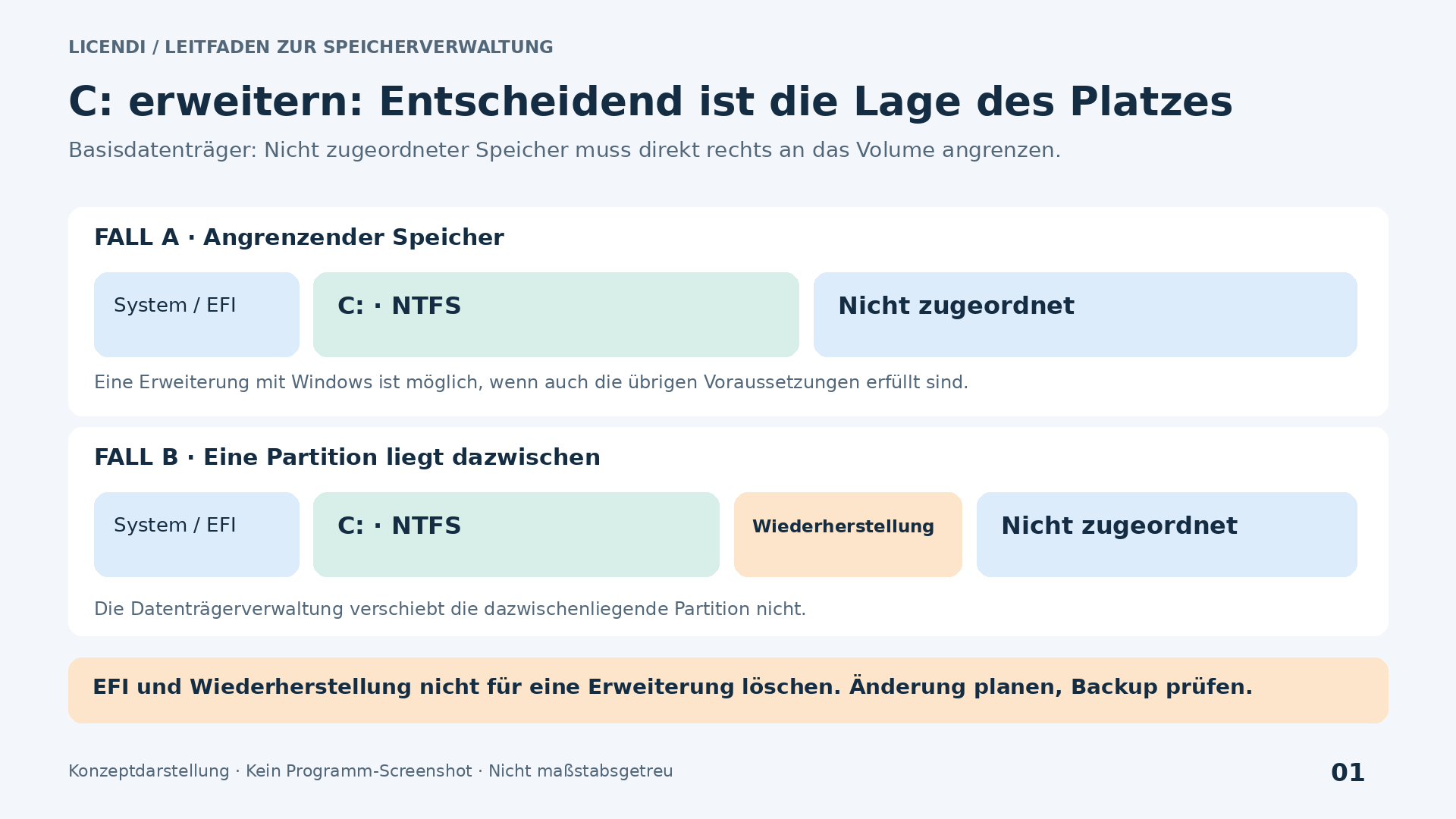
Auf einem Basisdatenträger setzt die übliche Erweiterung über die Datenträgerverwaltung nicht zugeordneten Speicher unmittelbar hinter dem Volume auf demselben Datenträger voraus. Microsoft dokumentiert diese Anforderung an zusammenhängenden Speicher für sein Verfahren. Die aktuelle Dokumentation berücksichtigt außerdem NTFS und ReFS; daraus folgt jedoch nicht, dass ein älteres Werkzeug beide Dateisysteme verwalten kann.
Stellen Sie sich folgende Aufteilung vor: C: mit 100 GB, eine Wiederherstellungspartition mit 800 MB und 60 GB nicht zugeordneter Speicher. Der Speicher ist zwar vorhanden, grenzt aber nicht an C: an. Die kleine dazwischenliegende Partition verhindert die direkte Erweiterung. Das ist weder ein Fehler der Schaltfläche noch ein Problem, das sich durch beliebige Neustarts lösen lässt.
Ein weiterer häufiger Fall ist C: mit anschließendem D:, auf dem viel Speicher frei ist. Wird D: an seinem hinteren Ende verkleinert, entsteht der nicht zugeordnete Speicher meist hinter D:, nicht hinter C:. Sie haben Kapazität freigegeben, aber noch nicht die benötigte Anordnung geschaffen. Dieses Detail erklärt viele Suchanfragen zu „Volume erweitern ausgegraut“.
Ein Werkzeug zum Verschieben von Partitionen kann es in unterstützten Konfigurationen ermöglichen, diesen Speicher neu anzuordnen. Verschieben ist jedoch kein rein grafischer Vorgang: Dabei müssen möglicherweise Daten verlagert und Metadaten verändert werden. Die Dauer hängt vom tatsächlichen Arbeitsumfang, dem Speicher und seinem Zustand ab. Versprechen Sie keinen Abschluss innerhalb weniger Minuten, nur weil die Zielansicht einfach aussieht.
Liegt eine Wiederherstellungspartition zwischen beiden Bereichen, klären Sie zuerst ihre Funktion und Abhängigkeiten. Löschen Sie sie nicht allein deshalb, um die Erweiterungsoption zu aktivieren. Eine Löschung kann ein Wiederherstellungsverfahren unbrauchbar machen; auch nach einer Verschiebung muss geprüft werden, ob die Partition weiterhin auffindbar und funktionsfähig ist. Dokumentieren Sie bei einem Altsystem vor jeder Änderung, welche Wiederherstellungswerkzeuge tatsächlich vorhanden sind.
Auch Alternativen verdienen eine Prüfung. Sie können im verfügbaren Speicher ein weiteres Volume erstellen, Daten gemäß den Anweisungen der Anwendung verlagern oder den Server mit einer geplanten Aufteilung wiederherstellen. Mitunter ist die letzte Option besser vorhersehbar als eine Kette von Verschiebungen auf einem alten System. Der beste Eingriff ist meist der am wenigsten komplexe, der den Bedarf erfüllt.
Wann die Datenträgerverwaltung ausreicht
Bestätigt die Bestandsaufnahme ein kompatibles Basisvolume, angrenzenden nicht zugeordneten Speicher und eine geprüfte Sicherung, können Sie zunächst das integrierte Werkzeug in Betracht ziehen. Öffnen Sie „Ausführen“, geben Sie diskmgmt.msc ein und veranlassen Sie die erforderliche Rechteerhöhung. Dieser Weg dient als Orientierung für Windows; prüfen Sie vor Änderungen das für die installierte Version geltende Verfahren.
Identifizieren Sie den Datenträger im unteren Bereich anhand seiner Daten, nicht allein anhand seiner Position. Wählen Sie das vorgesehene Volume aus, öffnen Sie dessen Kontextmenü und prüfen Sie, ob „Volume erweitern“ verfügbar ist. Ist die Option ausgegraut, prüfen Sie erneut zusammenhängenden Speicher, Format und Kapazität. Akzeptieren Sie keine spontane Änderung des Datenträgertyps als Behelfslösung.
Prüfen Sie im Assistenten den verfügbaren Speicher und geben Sie ausschließlich die freigegebene Erweiterungsgröße an. Achten Sie auf die angezeigten Einheiten: Ein Wert in MB darf nicht so übernommen werden, als wäre er in GB angegeben. Gleichen Sie die vorgesehene Endgröße ab und lassen Sie Speicher für andere Verwendungszwecke frei. Mit dem Abschluss des Assistenten wird die Änderung angewendet; es wird nicht lediglich ein Entwurf gespeichert.
Erfordert der Vorgang das Löschen einer dazwischenliegenden Partition, ist dieser einfache Weg nicht mehr geeignet. Fahren Sie nicht mit einer Folge von Löschungen fort. Kehren Sie zum Änderungsplan zurück, vergleichen Sie Alternativen und prüfen Sie ein Werkzeug, dessen konkrete Version die benötigte Neuordnung ausdrücklich unterstützt.
Praxisbeispiel: eine Erweiterung ohne Improvisation planen
Nehmen wir einen älteren Server mit fast vollem C: und einem Datenvolume D: auf demselben Basisdatenträger an. Dies ist ein anschauliches Beispiel, keine Kompatibilitätsbestätigung. Bevor Sie MiniTool 8.1 wählen, müssen Sie die genaue Windows-Edition, das Dateisystem, den Controller und den geplanten Vorgang anhand der für das erworbene Paket geltenden Dokumentation überprüfen.
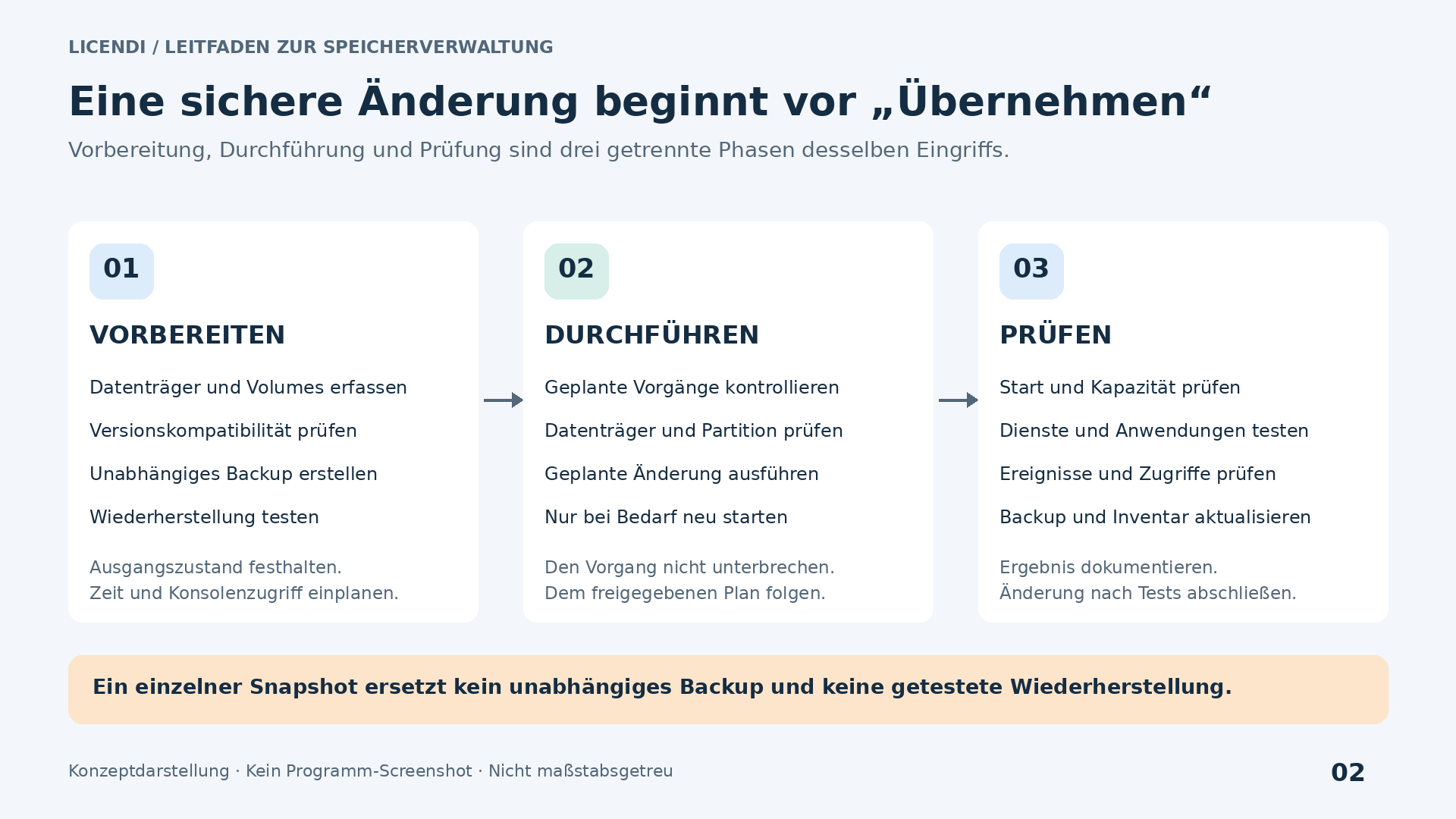
- Das Ergebnis festlegen. Notieren Sie, um wie viel C: wachsen muss und welche Reserve auf D: bleiben soll. Orientieren Sie sich am beobachteten Wachstum, nicht an der Versuchung, den gesamten Datenträger auszunutzen. Halten Sie fest, welche Dienste gestoppt werden und wer das Ergebnis abnimmt.
- Den Ausgangszustand erfassen. Sichern Sie die Partitionsübersicht, Größen, Kennungen, Laufwerksbuchstaben und Bereitstellungspunkte. Prüfen Sie den Zustand des Speichers und relevante Ereignisse. Bei einem Datenträger mit Lesefehlern muss zuerst die Störung behandelt werden, statt umfangreiche Verschiebungen zu erzwingen.
- Die Sicherung validieren. Bestätigen Sie eine aktuelle, unabhängige und wiederherstellbare Sicherung. Prüfen Sie ihre Anwendungskonsistenz. Bereiten Sie ein kompatibles Wiederherstellungsmedium vor und weisen Sie vor der Serveränderung nach, dass es Datenträger und Sicherungsrepository erkennt.
- Den kürzesten geeigneten Weg wählen. Ist bereits angrenzender Speicher vorhanden und reicht das Windows-Verfahren aus, vermeiden Sie unnötige Verschiebungen. Muss D: neu angeordnet werden, untersuchen Sie diesen Vorgang gesondert und klären Sie, ob eine längere Ausfallzeit nötig ist.
- Den vollständigen Änderungsvorschlag prüfen. Unterscheiden Sie bei einem Werkzeug mit ausstehenden Vorgängen zwischen Vorschau und tatsächlichem Schreiben. Gleichen Sie den ausgewählten Datenträger und jede Änderung mit dem Plan ab. Brechen Sie vor der Anwendung ab, wenn ungeplante Löschungen, Formatierungen oder Konvertierungen auftauchen.
- Im freigegebenen Wartungsfenster ausführen. Schließen oder stoppen Sie die Dienste nach ihrem jeweiligen Verfahren, vermeiden Sie parallele Arbeiten auf den Volumes und sorgen Sie für eine stabile Stromversorgung. Wird ein Neustart verlangt, prüfen Sie, ob der Eingriffsplan diesen Schritt vorsieht und ein Konsolenzugang vorhanden ist.
- Den Dienst überprüfen. Prüfen Sie nach Abschluss Größen, Laufwerksbuchstaben, Berechtigungen, Systemstart und Protokolle. Öffnen Sie repräsentative Daten, prüfen Sie die Anwendungen und bestätigen Sie, dass die Sicherung wieder funktioniert. Bewahren Sie Nachweise des Zustands vor und nach der Änderung auf.
Für eine Umgebung, die diese Prüfungen besteht, kann die bei Licendi verfügbare Lizenz für MiniTool Partition Wizard Server 8.1 Teil des Wartungsbudgets sein. Ihr Preis ersetzt weder den Vorbereitungsaufwand noch macht er einen Eingriff in einer Kombination ohne dokumentierte Unterstützung empfehlenswert.
Was nachher außer der Größe von C: zu prüfen ist
Ein größerer Kapazitätsbalken beweist nicht, dass der Server wieder betriebsbereit ist. Prüfen Sie zunächst, ob alle vorgesehenen Laufwerke weiterhin vorhanden sind, ihre Laufwerksbuchstaben oder Bereitstellungspunkte behalten haben und die relevanten Volumes zugänglich sind. Achten Sie auf neue Speicher- oder Dateisystemfehler: Eine neue Warnung sollte untersucht werden, auch wenn Benutzer noch nichts bemerkt haben.
Validieren Sie den Dienst anschließend von außerhalb des Servers. Öffnen Sie bei einem Dateiserver eine Freigabe mit einem autorisierten Konto ohne Administratorrechte und prüfen Sie die Berechtigungen. Führen Sie in einer Unternehmensanwendung eine Abfrage und, sofern freigegeben, einen rückgängig zu machenden Schreibtest durch. Verwenden Sie bei Datenbanken die vom Anbieter empfohlenen Integritäts- und Verfügbarkeitsprüfungen.
Berücksichtigen Sie auch Aufgaben, die bei der ersten Prüfung oft übersehen werden: geplante Aufträge, Exporte, Überwachung, Sicherungsagenten und fest konfigurierte Pfade. Ein geänderter Laufwerksbuchstabe kann beim Systemstart unbemerkt bleiben und einen nächtlichen Auftrag lahmlegen. Deshalb sollten Kennungen und Pfade unverändert bleiben, sofern ihre Änderung nicht ausdrücklich zum Projekt gehört.
Erstellen Sie eine neue Sicherung, sobald das System die Prüfungen bestanden hat. Bewahren Sie auch die vorherige Sicherung für den vereinbarten Zeitraum auf, ohne Ihre einzige bekannte Rückfallmöglichkeit zu überschreiben. Dokumentieren Sie die endgültige Größe, den Zeitpunkt der Wiederinbetriebnahme und beobachtete Störungen. Damit kann der nächste Administrator nachvollziehen, was geändert wurde, und muss die gleiche Diagnose nicht einige Monate später wiederholen.
Für die Abnahme muss eine konkrete Person verantwortlich sein. Schließen Sie den Eingriff nicht allein deshalb ab, weil das Werkzeug einen abgeschlossenen Vorgang meldet: Lassen Sie den Dienstverantwortlichen die vereinbarten Tests bestätigen. Bleibt eine Auffälligkeit bestehen, dokumentieren Sie deren Umfang und entscheiden Sie, ob weitere Untersuchungen oder eine Wiederherstellung innerhalb des verfügbaren Wartungsfensters erforderlich sind.
Basisdatenträger und dynamische Datenträger sind nicht austauschbar
Auf einem Basisdatenträger arbeiten Sie mit Partitionen. Auf einem dynamischen Datenträger gibt es Volumes mit zusätzlichen Eigenschaften, die sich über mehrere Datenträger erstrecken oder gespiegelt beziehungsweise als Stripeset organisiert sein können. Dass zwei Laufwerke einen Buchstaben haben und Dateien speichern, bedeutet nicht, dass sie dieselben Vorgänge oder Wiederherstellungsverfahren unterstützen.
Microsoft betrachtet dynamische Datenträger als veraltete Technologie für neue Bereitstellungen und empfiehlt je nach Anwendungsfall andere Optionen. Diese aktuelle Empfehlung bedeutet nicht, dass ein älterer Server sofort konvertiert werden muss: Eine Migration erfordert eine eigene Analyse. Ebenso wenig rechtfertigt sie die Anwendung moderner Anleitungen ohne Prüfung der tatsächlich eingesetzten Windows-Version.
Das dokumentierte Windows-Verfahren zur Rückkehr zu einem Basisdatenträger umfasst das Löschen der betroffenen Volumes. Dieser Vorgang ist destruktiv und erfordert eine geplante Sicherung und Wiederherstellung. Dass die MiniTool-Historie bereits vor Version 8 die Verwaltung dynamischer Datenträger erwähnt, beweist nicht, dass sich mit Edition 8.1 jeder Volumetyp verlustfrei konvertieren lässt.
Identifizieren Sie vor einer Konvertierung alle beteiligten Datenträger und den Volumetyp. Konvertieren Sie nicht allein deshalb zu einem dynamischen Datenträger, weil ein Assistent dies zur Nutzung der Kapazität eines weiteren Datenträgers vorschlägt. Dadurch können zusätzliche Abhängigkeiten und Wiederherstellungshürden bei einem Problem entstehen, das ursprünglich nur mehr Speicher erforderte.
RAID: Controller und Windows lösen unterschiedliche Probleme
Bei einem Hardware-RAID stellt der Controller Windows üblicherweise ein logisches Laufwerk bereit. Das Betriebssystem partitioniert dieses Laufwerk, statt jeden physischen Datenträger des Verbunds direkt zu verwalten. Deshalb fügt die Erweiterung einer Partition dem RAID nicht automatisch einen weiteren physischen Datenträger hinzu und verändert auch nicht dessen Redundanzniveau.
Wird zusätzliche Kapazität benötigt, kann die Reihenfolge so aussehen: den Verbund mit den Herstellerwerkzeugen erweitern, den Abschluss abwarten und anschließend prüfen, welche Kapazität Windows erkennt. Erst dann wird die Erweiterung des Volumes untersucht. Die konkreten Möglichkeiten hängen vom Controller, seiner Firmware und der Konfiguration ab; eine universelle Schrittfolge gibt es nicht.
Vermeiden Sie nach Möglichkeit, einen RAID-Wiederaufbau mit Partitionsverschiebungen zu verbinden. Prüfen Sie den Zustand des Verbunds und beheben Sie Probleme mit ausgefallenen oder beeinträchtigten Datenträgern vor dem Eingriff. Redundanz ersetzt zudem keine Sicherung: Eine versehentliche Löschung, logische Beschädigung oder falsche Auswahl kann sich auf das gesamte geschützte Volume auswirken.
Bei Speichersystemen, gemeinsam genutzten LUNs und Clusterspeicher spielen außerdem Eigentümerzuordnungen, Pfade und aufeinander abgestimmte Dienste eine Rolle. Übertragen Sie dieses lokale Beispiel nicht auf ein gemeinsam genutztes Volume. Sie benötigen ein plattformspezifisches Verfahren und eine ausdrückliche Kompatibilitätsbestätigung für das eingesetzte Werkzeug.
GPT, MBR und EFI: Kapazität bedeutet nicht Startfähigkeit
MBR und GPT beschreiben Partitionsschemata, NTFS und ReFS hingegen Dateisysteme. Eine Änderung des einen ist nicht gleichbedeutend mit einer Änderung des anderen. Außerdem erklärt das Partitionsschema allein noch nicht, wie der Server startet: Firmware, Bootloader, Startkonfiguration und die Partitionen mit den zugehörigen Dateien spielen ebenfalls eine Rolle.
Die übliche MBR-Grenze liegt bei ungefähr 2 TiB, wenn logische Sektoren mit 512 Byte verwendet werden. GPT erlaubt größere Kapazitäten und mehr Partitionen. Nicht nutzbare Kapazität auf einem großen Datenträger rechtfertigt jedoch keine sofortige Konvertierung des Systemdatenträgers. Bestätigen Sie zuerst die logische Sektorgröße, die Plattform und das unterstützte Verfahren.
Beim UEFI-Start hat die EFI-Partition eine bestimmte Aufgabe und darf nicht als überflüssiger Speicher behandelt werden. Sie sollte auch nicht mit einer Wiederherstellungspartition oder der reservierten Microsoft-Partition verwechselt werden. Dokumentieren Sie jede Partition und vermeiden Sie Änderungen, die für das freigegebene Ziel nicht erforderlich sind.
Die historische Abgrenzung ist entscheidend: MiniTool erwähnt Konvertierungen zwischen GPT und MBR in Version 8.0, ordnet die Konvertierung des Systemdatenträgers von MBR zu GPT aber Version 10.0 zu. Aus dem früheren allgemeinen Hinweis lässt sich keine Zusage für eine Migration des Startsystems mit 8.1 ableiten.
Das in den Quellen genannte Konvertierungsverfahren von Microsoft setzt seinerseits einen leeren Datenträger voraus. Das Löschen von Partitionen, Formatieren oder Bereinigen des Datenträgers zerstört Strukturen und kann zu Datenverlust führen. Übernehmen Sie keine Konvertierungsbefehle aus einer allgemeinen Anleitung auf den Produktionsserver. Muss das Startverfahren geändert werden, behandeln Sie dies als eigenständiges Projekt.
Virtualisierung: außen erweitern, innen prüfen
Eine virtuelle Maschine hat mehrere Kapazitätsebenen. Im Speichersystem kann Platz frei sein, während der Datenspeicher des Hypervisors voll ist; zugleich kann innerhalb des von Windows erkannten Datenträgers nicht zugeordneter Speicher existieren. Die Erweiterung des virtuellen Datenträgers auf dem Host vergrößert C: im Gastsystem nicht automatisch: Auch hier kommt es auf die Lage der Partitionen an.
Kompatibilität muss ebenfalls auf jeder Ebene geprüft werden. Die Installation eines Werkzeugs in einer virtuellen Maschine macht eine Windows-Server-Version nicht kompatibel, wenn dafür keine Dokumentation zu Version 8.1 vorliegt. Ebenso garantiert ein altes Gastsystem nicht, dass ein altes Startmedium den konfigurierten virtuellen Controller erkennt.
Prüfen Sie die Erweiterungsbedingungen des Hypervisors, das Datenträgerformat und die Einschränkungen vorhandener Prüfpunkte. Verwechseln Sie eine dynamisch erweiterbare VHDX nicht mit einem dynamischen Windows-Datenträger: Das sind unterschiedliche Konzepte. Überwachen Sie bei Thin Provisioning außerdem die physisch verfügbare Kapazität, damit das Wachstum den Datenspeicher nicht vollständig belegt.
Ein Prüfpunkt kann bei bestimmten Änderungen helfen, ist aber keine unabhängige Sicherung. Microsoft warnt bei Standardprüfpunkten vor Konsistenzrisiken, insbesondere bei Systemen, die Daten replizieren. Legen Sie ein anwendungskompatibles Wiederherstellungsverfahren fest und löschen Sie differenzierende virtuelle Datenträgerdateien nicht manuell, um Speicher freizugeben.
Neustarts, Störungen und Abbruchkriterien
Die Änderung eines verwendeten Volumes kann Arbeiten außerhalb der normalen Windows-Sitzung erfordern. Versprechen Sie keine Erweiterung „ohne Neustart“, nur weil einzelne Vorgänge dies erlauben. Das Verhalten hängt vom Volume, der möglichen Sperrung, dem Vorgang und der konkreten Version ab.
Auch ein Startmedium ist keine automatische Lösung. Seine Nutzung muss von der Lizenz gedeckt sein, es muss den Speicher erkennen und mit der jeweiligen Firmware funktionieren. Setzen Sie bei einer Ausgabe aus dem Jahr 2013 keine Unterstützung für Secure Boot, aktuelle Controller, NVMe oder moderne Verschlüsselungsfunktionen voraus. Ist BitLocker im Einsatz, beziehen Sie die Schlüssel und ein spezifisches freigegebenes Verfahren ein.
Stoppen Sie die Vorbereitung, wenn geprüfte Sicherungen fehlen, Datenträgerfehler auftreten, sich die Geräteidentifikation ändert oder das Werkzeug vom Plan abweichende Änderungen vorschlägt. Erzwingen Sie bei einem bereits laufenden Vorgang nicht aus Ungeduld das Ausschalten: Ziehen Sie das Störungsverfahren heran und beurteilen Sie den Zustand mit fachkundiger Unterstützung. Eine echte Rückkehr zum Ausgangszustand bedeutet, einen bekannten Zustand wiederherzustellen, nicht blind gegenteilige Verschiebungen zu versuchen.
Das Gebrauchtangebot: Was vor dem Kauf zu bestätigen ist
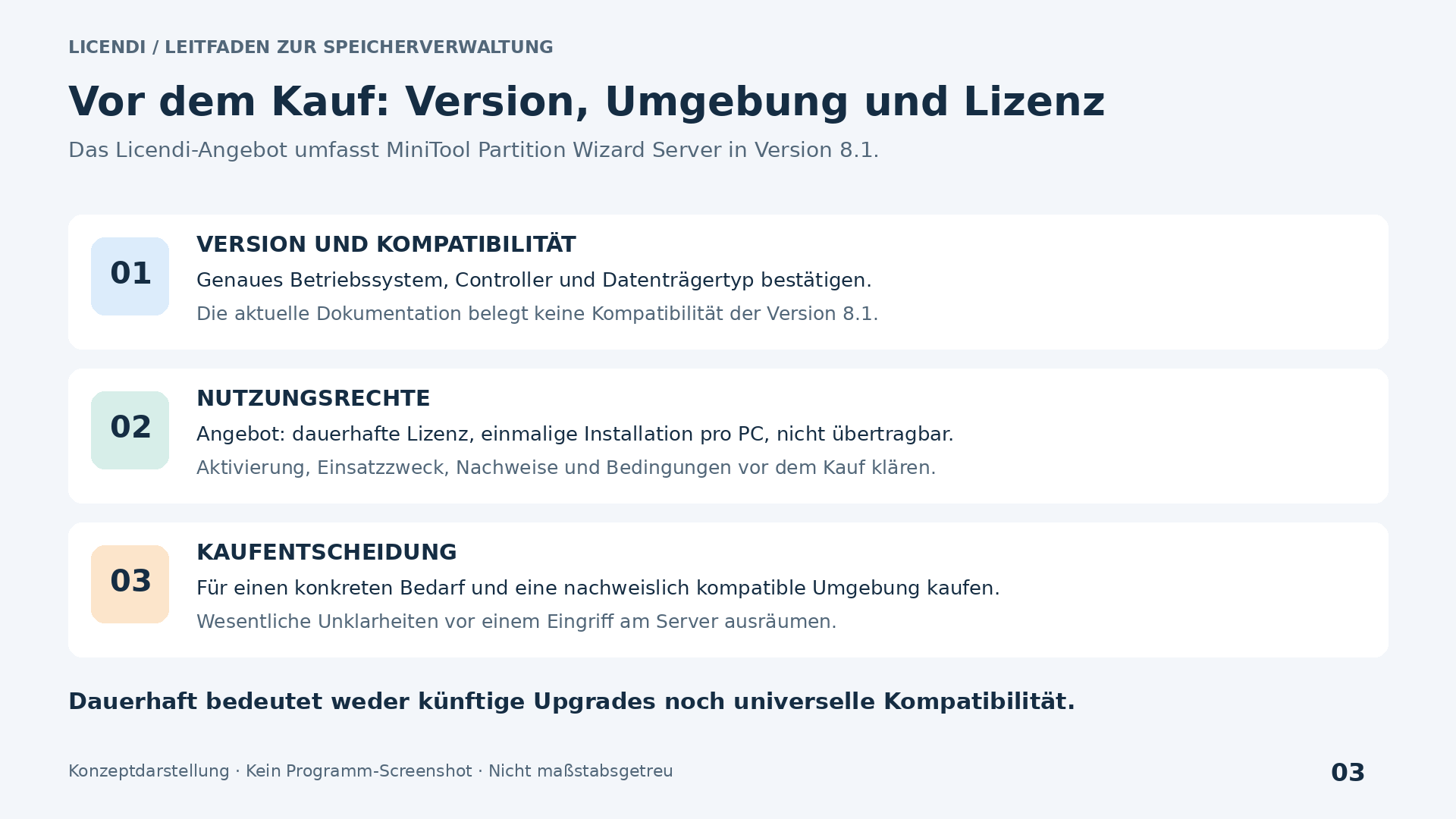
Die geprüfte Produktseite nennt SKU12458 und zeigt zum Zeitpunkt der Abfrage einen Preis von 20,00 €. Angegeben sind Version 8.1, ausschließliche Nutzung unter Windows, eine unbefristete Lizenz, einmalige Installation pro PC, Nichtübertragbarkeit, Mehrsprachigkeit und digitale Lieferung. Der Preis kann sich ändern: Prüfen Sie die Bestellbedingungen vor der Zahlung.
Wenn Sie genau diese Version für ein kompatibles System suchen, können Sie die Produktseite und Bedingungen für MiniTool Server 8.1 prüfen. Der wirtschaftliche Nutzen dieses Gebrauchtangebots hängt davon ab, ob Ihre technischen Anforderungen und die eingeräumten Rechte zusammenpassen, nicht vom Vergleich mit den Funktionen einer aktuellen Ausgabe.
„Unbefristet“ beschreibt die angegebene Nutzungsdauer, nicht ein Versprechen künftiger Updates, unbegrenzten Supports oder der Kompatibilität mit neuen Windows-Server-Versionen. „Einmalige Installation pro PC“ und „nicht übertragbar“ verdienen besondere Beachtung, wenn Sie Hardware ersetzen, das System neu aufsetzen oder eine virtuelle Maschine verschieben möchten. Fordern Sie eine schriftliche Bestätigung zu Neuinstallation, Wiederherstellung nach einem Defekt und virtuellen Nutzungsrechten an.
Bewahren Sie für die dokumentarische Prüfung Rechnung, Versionsidentifikation, geltende Bedingungen und verfügbare Herkunftsnachweise auf. Fragen Sie nach dem Lizenzumfang und allen Anforderungen, die für Ihre Organisation oder Rechtsordnung relevant sind. Der Gebrauchtstatus erlaubt weder die automatische Aussage, dass jeder Vorgang zulässig sei, noch dass sämtliche Rechte identisch seien.
Digitale Lieferung bedeutet außerdem nicht zwangsläufig sofortigen Erhalt. Bestätigen Sie den Ablauf, den genauen Installer und die verfügbare Unterstützung bei der Aktivierung, bevor Sie ein Wartungsfenster reservieren. Prüfen Sie Herkunft und Integrität der Datei mit den bereitgestellten Mitteln; ignorieren Sie keine Sicherheitswarnungen und laden Sie eine vermeintlich alte Version nicht aus einem beliebigen Downloadarchiv herunter.
Eine zum Server passende Entscheidung
MiniTool Partition Wizard Server 8.1 sollte als Werkzeug seiner Zeit bewertet werden, nicht als automatischer Ersatz für die aktuelle Version. Bei dokumentierten Aufgaben in kompatiblen Umgebungen kann eine Partitionierungsoberfläche die Planung von Vorgängen unterstützen. Auf neueren Plattformen ist es ohne passende Nachweise verantwortungsvoller, eine andere Lösung mit ausdrücklicher Unterstützung zu wählen.
Beginnen Sie mit der Datenträgerübersicht, testen Sie die Wiederherstellung und verwenden Sie die am wenigsten eingreifende Methode. Löst die Windows-Funktion das Problem, machen Sie die Änderung nicht unnötig kompliziert. Müssen Partitionen neu angeordnet werden, verlangen Sie eine technische Begründung und genügend Wiederherstellungszeit. Bleibt die Kompatibilität ungeklärt, ist Aufschieben besser als Experimentieren im Produktivbetrieb.
Sind diese Prüfungen abgeschlossen, können Sie den Kauf von MiniTool Partition Wizard Server 8.1 bei Licendi erwägen – mit einer konkreten Erwartung: die angebotene Version für eine zulässige und geprüfte Nutzung zu erwerben. Erfolg bedeutet nicht nur zusätzliche Gigabytes, sondern auch weiterhin wiederherstellbare Daten und einen funktionierenden Dienst.
Offizielle Quellen und Geltungsbereich der Dokumentation
Historische Quellen zeigen, wann Funktionen eingeführt wurden; aktuelle Quellen erläutern Verfahren und Konzepte. Keine davon ersetzt die konkrete Kompatibilitätsbestätigung für den gelieferten Installer 8.1.
- MiniTool: offizielle Versionshistorie. Historische Hinweise zur Versionsfamilie 8 und zu späteren Funktionen.
- MiniTool: aktuelles Downloadcenter. Aktuelle Kompatibilitätsangaben, die nicht auf 8.1 übertragbar sind.
- Microsoft: ein Volume erweitern. Aktuelle Dokumentation zu Voraussetzungen und zusammenhängendem Speicher.
- Microsoft: dynamische Datenträger und Basisdatenträger. Konvertierung und aktuelle Warnhinweise.
- Microsoft: Konvertierung zwischen GPT und MBR. Destruktives Verfahren und Voraussetzungen.
- Microsoft: wbadmin start backup. Kritische Volumes, Systemstatus und VSS.
- Microsoft: Hyper-V-Prüfpunkte. Typen, Konsistenz und Vorsichtsmaßnahmen.