DE
 EN
 FR
 IT
 PT
 ES


Einen neuen Arbeitsplatz ausstatten: Lizenzcheckliste und tatsächliche Kosten
Am Montag kommt eine neue Kollegin. Der Computer startet, doch in der Tabelle des Kunden steht eine Funktion nicht mehr zur Verfügung, das E-Mail-Programm verlangt ein Passwort, das niemand kennt, und der Scanner speichert Dokumente im Konto der Person, die das Unternehmen verlassen hat. Ein Gerät ist vorhanden, Produktschlüssel wurden gekauft. Was fehlt, ist ein einsatzbereiter Arbeitsplatz.
Eine Einarbeitung vorzubereiten bedeutet, diese Lücken zu schließen, bevor jemand improvisieren muss. Dafür müssen Sie nicht sämtliche Programme aus dem Katalog kaufen. Sie müssen wissen, welche Arbeit ansteht, welche Nutzungsrechte vorhanden sind und wer bei Problemen zuständig ist. Die günstigste Lizenz ist kein guter Kauf mehr, wenn sie eine erneute Installation erforderlich macht oder die vorgesehene Nutzung nicht abdeckt.
Wir betrachten einen einzigen Arbeitsplatz: Eine Person benötigt Dokumente, Tabellenkalkulation, E-Mail und Zugriff auf Unternehmensdateien. Wir zeigen, wann der Kauf von Windows, Office oder einem PDF-Editor sinnvoll ist, welche Nachweise Sie aufbewahren sollten und wie Sie ein Budget berechnen, das mehr als nur die Software berücksichtigt.

Vor dem Warenkorb: festhalten, was funktionieren muss
Das erste Gespräch sollten Sie mit der künftigen Führungskraft der neuen Person führen, nicht mit einem Händler. Fragen Sie, welche Ergebnisse in der ersten Woche erwartet werden. „Verwaltungsarbeit“ ist zu allgemein. „Angebote mit dieser Vorlage erstellen, im CRM nachsehen und unterschriebene Verträge zurücksenden“ ermöglicht es, konkrete Anwendungen, Berechtigungen und Dateiformate zu überprüfen.
Halten Sie die Antworten am besten in einer kurzen Übersicht fest. Daraus muss kein lückenloses Inventar des gesamten Unternehmens werden. Die Übersicht soll doppelte Anschaffungen verhindern und Abhängigkeiten sichtbar machen, bevor Sie einen Termin für die Übergabe zusagen.
- Aufgaben: regelmäßig anfallende Tätigkeiten, unverzichtbare Anwendungen und eine repräsentative Datei für jeden Arbeitsablauf, ohne unnötige personenbezogene Daten.
- Arbeitsort: Büro, zu Hause oder unterwegs; verfügbare Verbindung, Bildschirm, Videogespräche, Druckmöglichkeiten und genehmigter Fernzugriff.
- Daten: benötigte Ordner, vertrauliche Informationen, Berechtigungen zum Lesen oder Bearbeiten und die Person, die den jeweiligen Zugriff genehmigt.
- Vorhandene Ressourcen: zugewiesener Computer, dokumentierte Lizenzen, verfügbare Abonnements und Dienste, die das Unternehmen bereits bezahlt.
- Übergabe: genehmigtes Budget, zuständige Person für die Einrichtung, verbindlicher Termin und Ansprechperson bei Problemen.
Trennen Sie die Anforderungen des ersten Tages von späteren Wünschen. Muss die neue Person Rechnungen erstellen, ist der Zugang zum Rechnungsprogramm unverzichtbar. Wird sie nur einmal pro Quartal ein komplexes PDF bearbeiten, kann sie zunächst vielleicht den genehmigten Ablauf einer anderen Abteilung nutzen, ohne dieselbe Lizenz auf mehreren Computern zu installieren.
Ein sinnvoller Abschluss dieser Übersicht ist ein definierter Abnahmetest: eine Beispielbestellung empfangen, den Anhang öffnen, eine Antwort erstellen und diese im richtigen Ordner speichern. Hängt diese Abfolge von einer Berechtigung ab, die noch niemand erteilen kann, lässt sich das Problem nicht durch den Kauf einer weiteren Lizenz lösen. Sie müssen herausfinden, wer den Zugriff genehmigen kann.
Einige Entscheidungen muss zudem die Leitung der Abteilung treffen. Kann die Person vorübergehend ohne Drucker arbeiten? Muss sie Kundendokumente bearbeiten oder nur lesen? Das jetzt zu klären ist hilfreicher, als später festzustellen, dass eine Anwendung für eine niemals anfallende Aufgabe gekauft wurde, während die neue Person auf ihren Arbeitsplatz wartet.
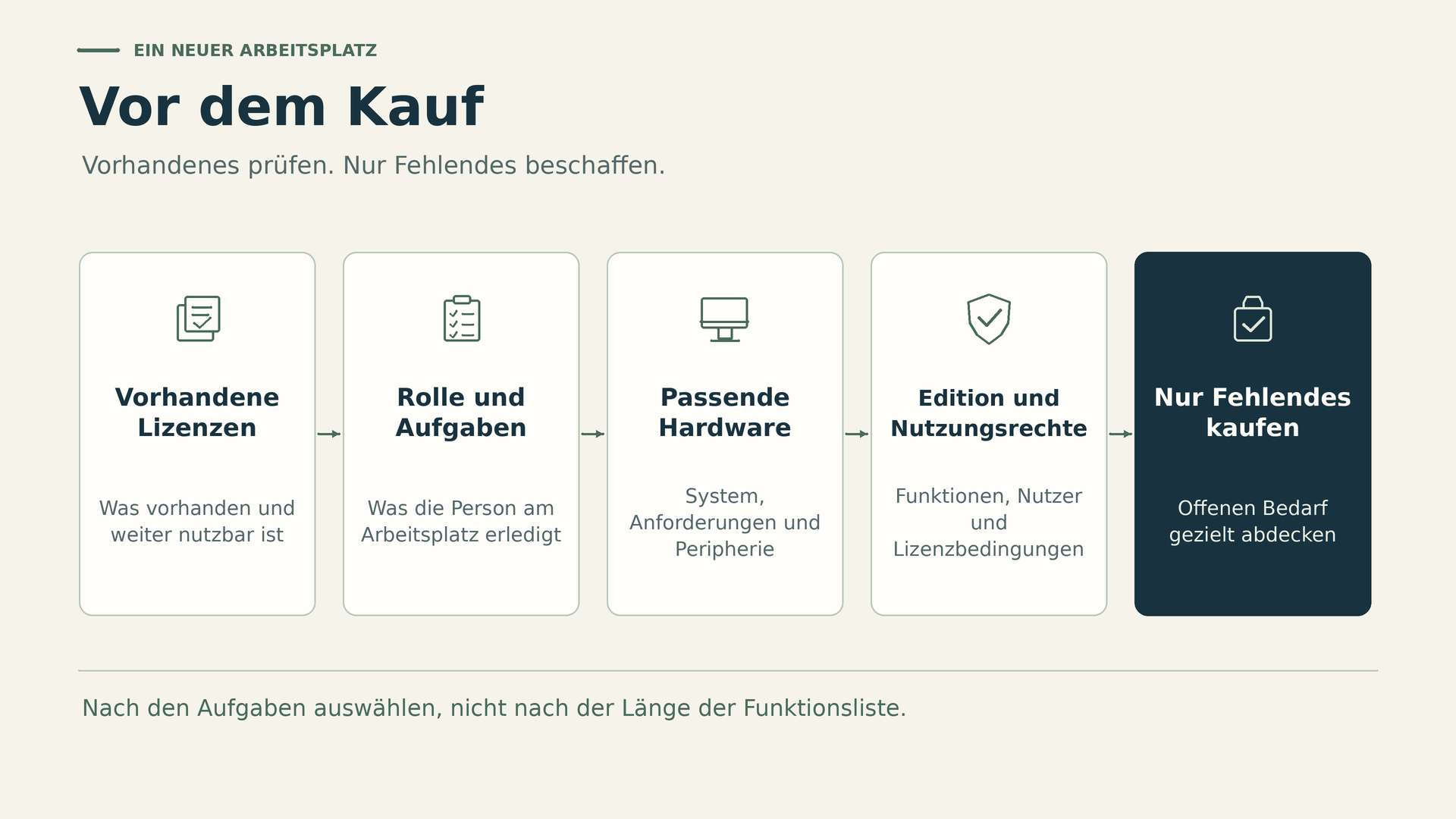
Den Computer prüfen, der tatsächlich übergeben wird
Ein als neu angebotener Computer kann Windows Home, Windows Pro, ein anderes Betriebssystem oder gar keines enthalten. Lassen Sie auf der Rechnung festhalten, was mitgeliefert wird. Ziehen Sie bei einem wiederverwendeten Gerät außerdem das Inventar und die bisherigen Unterlagen heran: Die Anzeige „Windows ist aktiviert“ belegt allein nicht, dass das Unternehmen es wie vorgesehen zuweisen darf.
Prüfen Sie in den Einstellungen die installierte Edition und den Aktivierungsstatus. Vergleichen Sie anschließend die vorhandenen Rechte mit der geplanten Aufgabe. Ist bereits ein gültig lizenziertes und geeignetes Windows enthalten, verbessert eine weitere Lizenz den Arbeitsplatz nicht. Ist Home installiert und benötigt das Unternehmen Funktionen von Pro, prüfen Sie die passende Möglichkeit, ohne ein Upgrade mit einer vollständigen Lizenz zu verwechseln.
Die offiziellen Anforderungen für Windows 11 umfassen einen kompatiblen Prozessor, TPM 2.0 und UEFI-Firmware, die sicheres Starten unterstützt. Ein Produktschlüssel macht inkompatible Hardware nicht kompatibel. Ebenso wenig garantieren die Mindestanforderungen komfortables Arbeiten mit großen Dokumenten, Videogesprächen und mehreren geöffneten Anwendungen. Planen Sie Arbeitsspeicher und Speicherplatz nach der tatsächlichen Arbeit, nicht allein danach, ob sich das System installieren lässt.
Testen Sie die Anschlüsse und das Zubehör: Bildschirm und Auflösung, Dockingstation, Ladegerät, Kopfhörer, Kamera und Adapter. Wer den ganzen Tag mit Tabellen arbeitet, profitiert möglicherweise stärker von einem geeigneten Bildschirm als von einer weiteren Anwendung. Prüfen Sie auch Tastatur, Körperhaltung und verfügbaren Platz; die Anschaffung muss die individuellen Anforderungen an Barrierefreiheit berücksichtigen.
Klären Sie beim Hardwarekauf, welches Zubehör bereits enthalten ist, bevor Sie dafür nochmals Geld einplanen. Prüfen Sie bei einem wiederverwendeten Gerät den Akku, eine noch bestehende Garantie und den Zustand des Datenträgers. Eine unbefristete Lizenz auf einem Notebook, das bald ausgemustert wird, kann dazu führen, dass ein Teil der Ausgaben wesentlich früher als geplant erneut anfällt.
Nutzen Sie ein altes Betriebssystem nicht als Abkürzung, wenn keine Strategie für dessen Support besteht. Legen Sie bei einem neuen Arbeitsplatz von Anfang an fest, wie Sie das System aktuell halten und wer nach Änderungen prüft, ob die geschäftskritischen Anwendungen weiterhin funktionieren.
Windows 11 Pro: die Lizenzvariante wählen, nicht nur den Namen
Windows Pro kann sinnvoll sein, wenn Sie Unternehmensverwaltung, BitLocker oder bestimmte professionelle Funktionen benötigen. Kaufen Sie es nicht automatisch, nur weil es um ein Unternehmen geht: Benennen Sie die benötigte Funktion und klären Sie deren Verwaltung. Eine Verschlüsselung hilft beispielsweise wenig, wenn niemand weiß, wo der Wiederherstellungsschlüssel liegt, sobald sich der Benutzer nicht mehr anmelden kann.
Als konkret erhältliches Beispiel bietet Windows 11 Pro bei Licendi verschiedene auswählbare Varianten. Dieser Artikel verwendet ausschließlich Retail mit digitaler Lieferung, SKU 2303, Hauptprodukt 23020, zum öffentlich angezeigten Preis von 23,13 €. Das ist nicht der niedrigste Preis einer anderen Variante auf derselben Produktseite.
OEM, Retail und Upgrade sind keine austauschbaren Bezeichnungen. Eine OEM-Variante ist normalerweise an das Gerät gebunden; ein Upgrade setzt eine Ausgangslizenz voraus, die die jeweiligen Bedingungen erfüllt. Die ausgewählte Retail-Variante wird als erneut installierbar und übertragbar angeboten. Das bedeutet jedoch nicht, dass Sie sie gleichzeitig auf dem Bürocomputer und dem Notebook zu Hause installieren dürfen.
Die offiziellen Windows-Lizenzbedingungen unterscheiden zwischen vorinstallierter und separat erworbener Software. Für eine zulässige Übertragung der separat erworbenen Software sehen sie vor, diese unter den geltenden vertraglichen und gesetzlichen Bedingungen vom bisherigen Gerät zu entfernen. Das Beispiel geht von einem einzigen lizenzierten Computer aus, nicht von einer Berechtigung für mehrere Benutzer.
Dokumentieren Sie vor dem Bezahlen die gewählte Variante und bitten Sie um eine schriftliche Bestätigung, wenn die allgemeinen Geschäftsbedingungen des Shops der Retail-Produktbeschreibung zu widersprechen scheinen. Eine konkrete Antwort zu diesem Produkt ist für einen späteren Gerätetausch hilfreicher, als aus dem Wort „unbefristet“ bestimmte Rechte abzuleiten.
Office LTSC: lokale Dokumente, nicht sämtliche Dienste
Für eine Person, die hauptsächlich mit Word, Excel, PowerPoint und lokalen Dateien arbeitet, kann eine unbefristete Lizenz passen. Fragen Sie zunächst, ob das Unternehmen bereits ein Abonnement besitzt, das diesem Benutzer Desktopanwendungen bereitstellt. Besteht dieses Recht und deckt es das vorgesehene Gerät ab, kann ein weiterer Office-Kauf überflüssig sein.
Als Beispiel dient hier Office 2024 Professional Plus LTSC, ausgewählt für 1 PC, SKU 7319-1, Hauptprodukt 7319, zum Preis von 60,32 €. Die Beschreibung dieses Angebots bindet die Aktivierung an das erste Gerät. Planen Sie weder eine kostenlose Übertragung auf das nächste Notebook ein, noch übernehmen Sie Bedingungen von Paketen für mehrere Computer.
Microsoft erläutert in seiner Übersicht zu Office LTSC 2024, dass diese Edition über Volumenlizenzprogramme an Organisationen vertrieben wird und nach ihrer Veröffentlichung keine neuen Funktionen erhält. Die Vermarktung eines Angebots für einen einzelnen Computer belegt für sich genommen weder dessen Herkunft noch macht sie daraus eine neue offizielle Retail-Lizenz.
Outlook ist ein E-Mail-Programm; sein Erwerb entspricht nicht der Buchung eines geschäftlichen Postfachs. Ebenso wenig enthält dieser Kauf automatisch gehosteten Speicherplatz, Teams, Microsoft 365 Copilot, Project oder Visio. Benötigt der Arbeitsplatz Zusammenarbeit oder Clouddienste, prüfen Sie deren Rechte und Kosten separat, ohne anzunehmen, dass jede Funktion dasselbe Abonnement voraussetzt.
Testen Sie Kopien der üblicherweise verwendeten Dokumente: Formeln, genehmigte Makros, Erweiterungen, Schriftarten, Druck und Export. Eine leere Datei zu öffnen reicht nicht aus. Auch die Anforderungen des Kunden an die Zusammenarbeit zählen; ein Ablauf, der auf gleichzeitiger Bearbeitung beruht, kann eine andere Lösung erfordern.
Sind ältere Makros oder Erweiterungen vorhanden, halten Sie fest, wer dafür zuständig ist und welche Version benötigt wird. Aktivieren Sie keine unbekannten Inhalte, nur damit ein Test erfolgreich durchläuft. Fragen Sie die für die Anwendung verantwortliche Person und verwenden Sie kontrollierte Dokumentkopien. Zeitdruck bei einer Neueinstellung macht eine per E-Mail eingegangene Datei nicht zu einer vertrauenswürdigen Installationsquelle.
Der Support für Office LTSC 2024 endet am 9. Oktober 2029. Die Dauer des Nutzungsrechts verlängert diesen Zeitraum nicht. Planen Sie rechtzeitig eine Überprüfung ein, um Migration, Kompatibilität und Budget zu bewerten, bevor keine Sicherheitsupdates mehr verfügbar sind.
PDF: für eine Aufgabe bezahlen, nicht für eine Dateiendung
Wer PDF-Dokumente empfängt, muss deshalb keinen leistungsfähigen Editor kaufen. Ein geeigneter Reader kann zum Lesen, Drucken oder Ausfüllen bestimmter Formulare ausreichen. Klären Sie bei Unterschriften, welche Art von Signatur der jeweilige Vorgang verlangt und welches Zertifikat oder welcher Dienst dafür benötigt wird. Ein vorhandener Editor erfüllt diese Voraussetzungen nicht automatisch.
Der Kauf ist eher sinnvoll, wenn die Person regelmäßig Dokumente zusammenführt, Inhalte korrigiert, Scans mit OCR verarbeitet oder Unterlagen für Vorgänge zusammenstellt. Lassen Sie sich repräsentative Beispiele zeigen und prüfen Sie vor der Bereitstellung die benötigten Funktionen. Zum Verbergen von Informationen ersetzt ein über den Text gezeichnetes schwarzes Rechteck keine tatsächliche Entfernung des Inhalts.
Kofax Power PDF Advanced 5.0, SKU 12461, dient als Beispiel zum Preis von 200,00 €. Das Angebot nennt einen Computer, eine einmalige Aktivierung und eine nicht übertragbare Lizenz. Diese Einschränkung ist wichtig, wenn das Gerät nur vorübergehend genutzt oder bald ersetzt wird.
Fügen Sie das Programm nicht standardmäßig zum Arbeitsplatz einer Person hinzu, die lediglich Rechnungen liest. Wenn es tatsächlich passt, weisen Sie es dem endgültigen Computer zu und bewahren Sie die Bedingungen auf. Diese Kalkulation bestätigt weder eine künftige erneute Aktivierung noch eine Übertragung oder ein Supportdatum des Herstellers für diese Version. Klären Sie diese Punkte, bevor Sie auf das Programm angewiesen sind.
Auf dem Gebrauchtsoftwaremarkt mit Nachweisen einkaufen
Eine gebrauchte Lizenz kann eine vernünftige Alternative sein, doch „der Schlüssel funktioniert“ genügt als rechtlicher Maßstab nicht. Selbst die Windows-Lizenzbedingungen weisen darauf hin, dass eine erfolgreiche Aktivierung weder die Echtheit noch eine ordnungsgemäße Lizenzierung bestätigt. Aus den Unterlagen muss hervorgehen, welches Recht erworben wurde, woher es stammt und wie es genutzt werden darf.
Die offizielle Zusammenfassung des EuGH zu UsedSoft und Oracle beschreibt Voraussetzungen für die Erschöpfung des Verbreitungsrechts bei bestimmten Computerprogrammen. Sie bestätigt nicht die Rechtmäßigkeit sämtlicher digitaler Angebote. Relevant sind unter anderem das ursprünglich genehmigte Inverkehrbringen in der Europäischen Union, ein zeitlich unbefristetes Nutzungsrecht gegen eine angemessene Vergütung und die Pflicht des früheren Erwerbers, seine Kopie unbrauchbar zu machen.
Beruft sich eine Übertragungskette auf Rechte in der EU oder im EWR, verlangen Sie Nachweise für den jeweils geltenden Anwendungsbereich. Leiten Sie die Gültigkeit nicht aus der Nationalität des Verkäufers ab. Ebenso wichtig ist, eine Mehrbenutzerlizenz nicht unzulässig aufzuteilen, um nur einen Teil weiterzuverkaufen. Abonnements, gehostete Dienste und Schlüssel unbekannter Herkunft werden nicht dadurch übertragbar, dass man sie als „gebraucht“ bezeichnet.
- Rechnung mit Käufer, Verkäufer, Produkt, Edition, Menge und einer Referenz auf das tatsächlich erworbene Angebot.
- Geltende Nutzungs- und Übertragungsbedingungen mit eindeutiger Identifikation der Lizenz und ihrem Umfang je Gerät oder Benutzer.
- Nachweise über das genehmigte Inverkehrbringen, das unbefristete Nutzungsrecht und die Kette der Rechteinhaber, soweit erforderlich.
- Erklärung des bisherigen Rechteinhabers über die Einstellung der Nutzung oder die Deinstallation sowie Erläuterung zum Umgang mit gegebenenfalls zusammengefassten Lizenzen.
Bewahren Sie diese Unterlagen beim Inventar auf und beschränken Sie den Zugriff. Besteht eine wesentliche Lücke, verlangen Sie vor der Bereitstellung eine Klärung; eine Aktivierungsgarantie schließt sie nicht. Die kommerziellen Beispiele dieses Artikels stellen weder eine Herkunftsprüfung der einzelnen angebotenen Lizenzen noch eine Rechtsberatung für beliebige Verträge dar.

Unternehmenskonten und Dienste: wer die Kontrolle behält
Die E-Mail-Einrichtung über das private Konto eines Technikers ist bequem, bis dieser das Unternehmen wechselt. Domain, Abrechnung und Administratorzugänge müssen unter der Kontrolle der Organisation bleiben. Die neu eingestellte Person benötigt eine eigene Identität, nicht das gemeinsam verwendete Passwort ihrer Vorgängerin oder ihres Vorgängers.
Prüfen Sie jeden Dienst anhand seiner Lizenzierungsgrundlage. Eine Anwendung mit Gerätelizenz funktioniert anders als ein Abonnement pro Benutzer. Auch ein Abonnement, das mehrere Geräte erlaubt, berechtigt nicht zwangsläufig dazu, ein Konto zwischen mehreren Personen zu teilen. Prüfen Sie Zuweisung, gleichzeitige Nutzung, Fernzugriff und die Regeln für private Geräte.
Aktivieren Sie die Multifaktor-Authentifizierung und richten Sie ein kontrolliertes Wiederherstellungsverfahren ein. Legen Sie fest, wer die Notfallcodes verwahrt und wie die Identität einer hilfesuchenden Person geprüft wird. Hängt alles vom privaten Telefon einer einzigen Person ab, kann das Unternehmen gerade dann den Zugriff verlieren, wenn es ihn am dringendsten benötigt.
Sehen Sie vor der Buchung von E-Mail- oder Clouddiensten in der vorhandenen Administrationsoberfläche nach. Möglicherweise ist eine Lizenz frei oder ein bestehender Tarif enthält bereits Anwendungen. „Speicherplatz ist vorhanden“ belegt jedoch nicht, dass eine unabhängige, wiederherstellbare Sicherung existiert. Definieren Sie, welche Daten gesichert werden, wie lange sie aufbewahrt bleiben und wer sie wiederherstellen kann.
Prüfen Sie außerdem den Abrechnungstermin und die vereinbarte Vertragsbindung. Ein monatlich ausgewiesener Betrag kann zu einer jährlichen Verpflichtung gehören und muss keinen monatlich kündbaren Dienst bezeichnen. Legen Sie fest, wer Verlängerungshinweise erhält und Änderungen genehmigt. Die neu eingestellte Person sollte nicht mit ihrer eigenen Karte ein kostenloses Probeangebot abschließen müssen, um mit der Arbeit beginnen zu können.
Legen Sie ebenfalls fest, wo Arbeitsdokumente gespeichert werden. Ein Unternehmensordner mit passenden Berechtigungen ermöglicht Kontinuität; ein synchronisierter privater Ordner kann Dateien der vorgesehenen Kontrolle entziehen. Machen Sie aus einer Neueinstellung keine dauerhafte Ausnahme von den Zugriffsregeln.
Drei Software-Zusammenstellungen, die sich wirklich vergleichen lassen
Diese öffentlich angezeigten Beträge stammen aus dem spanischen Shop und wurden am 16. Oktober 2026 abgerufen. Wählen Sie die angegebenen Varianten aus; der zunächst angezeigte Preis eines konfigurierbaren Produkts kann zu einer anderen Option gehören. Die Zusammenstellungen enthalten ausschließlich die beschriebenen Lizenzen, keinen Computer, keine Installation und keine Dienste.
| Situation am Arbeitsplatz | Vorgesehener Kauf | Ausgaben für Software |
|---|---|---|
| Gültig lizenziertes und geeignetes Windows bereits vorhanden | Office LTSC 2024 für 1 PC | 60,32 € |
| Computer ohne Windows; beide Produkte werden benötigt | Windows 11 Pro Retail Digital und Office | 83,45 € |
| Zusätzlich anspruchsvolle Arbeit mit PDF-Dokumenten | Windows, Office und Kofax | 283,45 € |
Die Grundsumme beträgt 23,13 + 60,32 = 83,45 €. Der zusätzliche Editor kostet 200,00 €, keine monatliche Gebühr. Die erste Zusammenstellung setzt bestehende und ausreichende Windows-Nutzungsrechte voraus; sie empfiehlt nicht, eine Aktivierung ohne Nachweise zu nutzen. Ist auch Office für den vorgesehenen Einsatz bereits gültig lizenziert, prüfen Sie diesen Kauf ebenfalls.
Die öffentlich zugänglichen Geschäftsbedingungen von Licendi nennen Preise einschließlich Mehrwertsteuer für Endkunden B2C. Wir verwenden diese Preise als öffentlich angezeigte Richtwerte für die Ausgaben, ohne eine weitere Steuer hinzuzurechnen. Weder eine B2B-Rechnung noch die steuerliche Behandlung Ihres Unternehmens wurde geprüft: Klären Sie Gesamtbetrag, steuerliche Angaben und Abzugsfähigkeit mit dem Anbieter und Ihrer Steuerberatung.
Die festgestellte Verfügbarkeit garantiert weder eine sofortige Lieferung noch einen dauerhaft unveränderten Preis. Planen Sie vor dem Eintrittstermin ausreichend Zeit ein, um die Liefermöglichkeit und die Bedingungen zu bestätigen.
Die tatsächlichen Kosten: Kauf, Einrichtung und Betrieb trennen
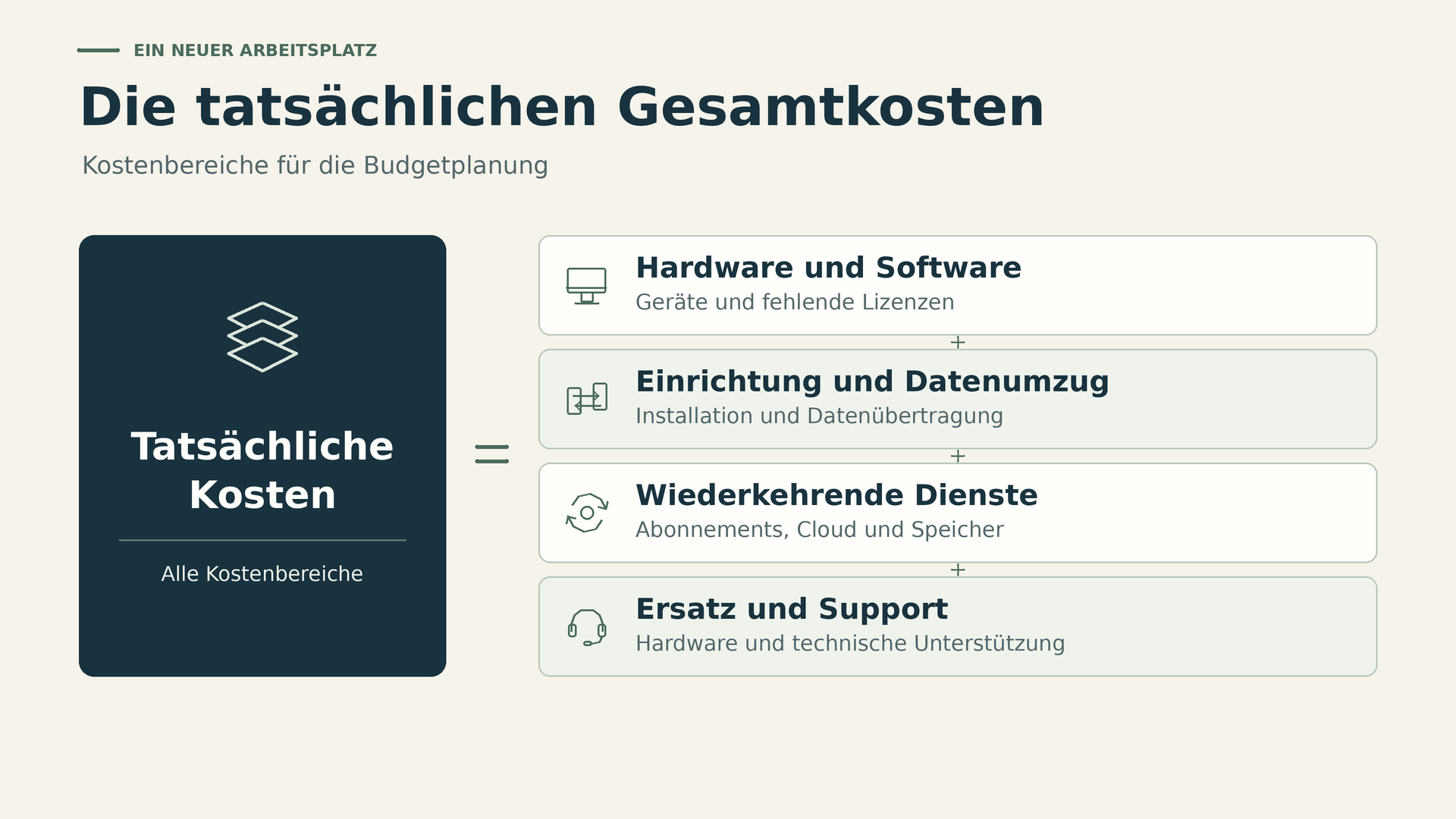
Rechnen wir ein Beispiel für diese einzelne Person durch. Wir nehmen einen ohne Windows verkauften Computer und eine Auswahl an Peripheriegeräten an, für die gemeinsam 900 € vorgesehen sind. Hinzu kommen drei Stunden Einrichtung zu 45 € pro Stunde, also 135 €, sowie Windows und Office zusammen für 83,45 €.
Für den laufenden Betrieb planen wir 8 € pro Monat für E-Mail und Cloud sowie 4 € pro Monat für eine unabhängige Datensicherung ein. Das sind 12 € monatlich, 144 € jährlich und 432 € in 36 Monaten. Hardware, technische Arbeit und Dienste sind Annahmen zu den endgültigen Bruttoausgaben: keine Angebote von Licendi, keine überprüften Microsoft-Tarife und keine Zusage ausreichender Kapazität.
| Position | Erstes Jahr | 36 Monate |
|---|---|---|
| Computer ohne Windows und Peripheriegeräte | 900,00 € | 900,00 € |
| Einrichtung: 3 Stunden zu 45 € | 135,00 € | 135,00 € |
| Windows Retail und Office für 1 PC | 83,45 € | 83,45 € |
| E-Mail, Cloud und unabhängige Datensicherung | 144,00 € | 432,00 € |
| Gesamtsumme des Basisszenarios | 1.262,45 € | 1.550,45 € |
| Gesamtsumme mit optionalem PDF-Editor | 1.462,45 € | 1.750,45 € |
Die drei Stunden für die Einrichtung sind eine Schätzung, keine garantierte Dauer. Lassen Sie im Auftrag Installation, Kontoeinrichtung, Migration und Tests genau beschreiben. Eine Migration mit ungeordneten Ordnern, großen Dateien oder einer alten Anwendung kann deutlich mehr Zeit beanspruchen. Vereinbaren Sie vor der Annahme eines Stundensatzes, was bei Überschreitung der vorgesehenen Zeit geschieht und welche Arbeiten nicht enthalten sind.
Vergleichen Sie bei einem Computer mit enthaltenem Windows und einem Gerät ohne Betriebssystem das gesamte Leistungs- und Garantiepaket, nicht nur den Unterschied bei den Lizenzen. Das Beispiel trennt die Positionen, damit Sie sie durch reale Angebote ersetzen können; es empfiehlt nicht, grundsätzlich Geräte ohne Windows zu kaufen. Verwenden Sie einen Bildschirm weiter oder bestehen bereits E-Mail-Verträge, passen Sie die betreffenden Positionen an. Prüfen Sie jedoch zuerst, ob dadurch neue Anforderungen an Kapazität, Verbindung oder Verwaltung entstehen.
Die anfänglichen Ausgaben ohne Dienste betragen 900 + 135 + 83,45 = 1.118,45 €. Die späteren Gesamtsummen berücksichtigen die jeweiligen Dienste jeweils nur einmal. Nicht enthalten sind eine neue Domain, späterer Support, Störungen, Ersatzbeschaffungen, Strom, umfangreiche Schulungen, branchenspezifische Anwendungen oder Preisänderungen. Besteht die Domain bereits, ist es nicht sinnvoll, deren gesamten Kaufpreis nochmals dieser Person zuzurechnen.
Diese Berechnung löst auch das Problem des Supportendes nicht: 36 Monate ab dem 16. Oktober 2026 reichen bis zum 16. Oktober 2029 und damit über den Supportzeitraum von Office hinaus. Sie benötigen eine bislang weder bezifferte noch enthaltene Rücklage für Migration oder Upgrade. Die Gesamtsumme beschreibt daher ein vergleichbares Szenario, keine Garantie für einen durchgehend unterstützten Betrieb während des gesamten Zeitraums.
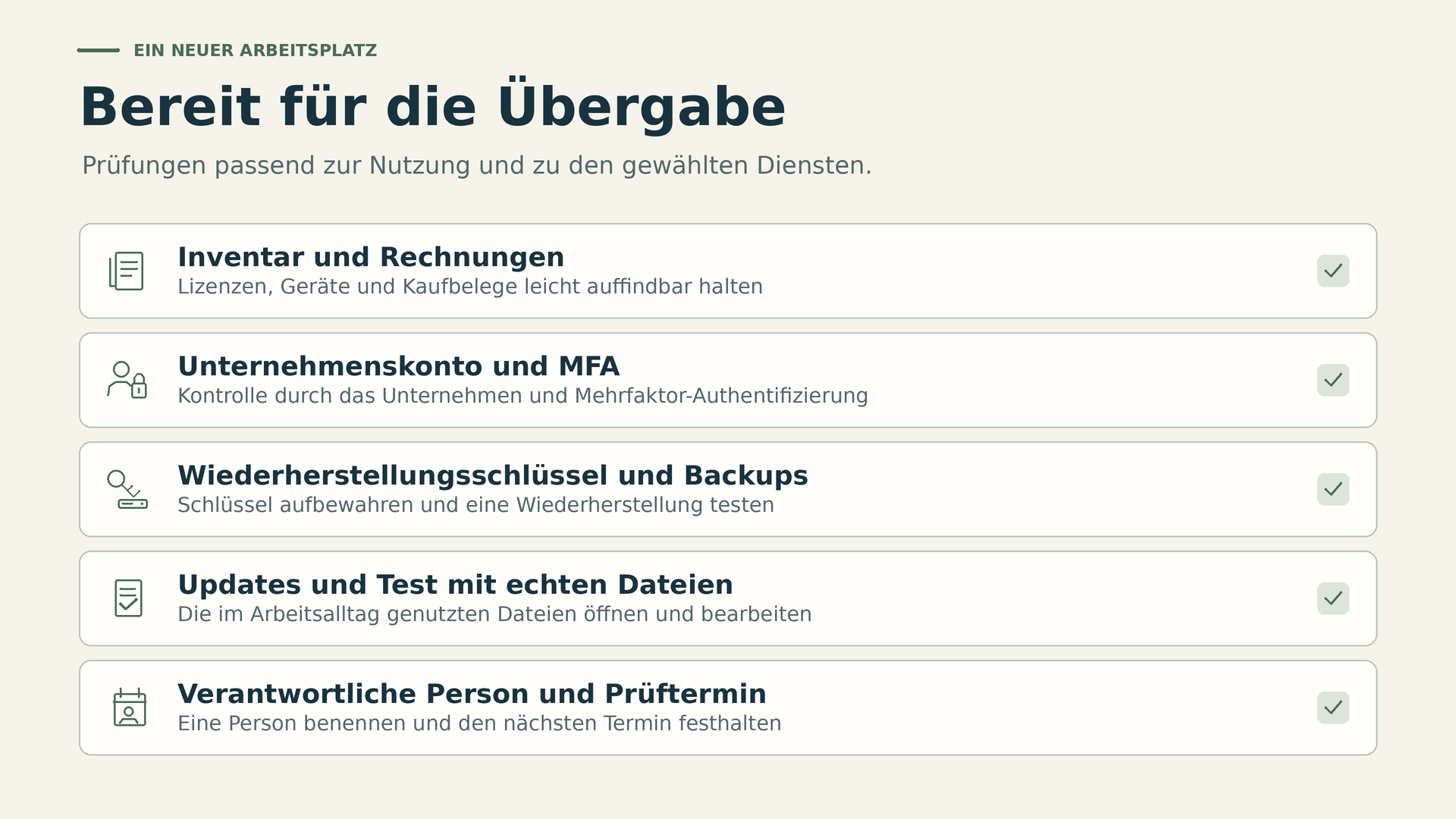
Die Checkliste vor dem ersten Arbeitstag
Die Installation sollte mit Tests aus dem Konto des Mitarbeiters enden, nicht aus dem Administratorkonto. Dieser Unterschied deckt fehlende Berechtigungen und Einstellungen auf, die nur für die einrichtende Person funktioniert haben. Verwenden Sie repräsentative Testdateien und dokumentieren Sie das Ergebnis. Behaupten Sie nicht, ein Programm erfülle seinen Zweck, nur weil sein Installationsprogramm abgeschlossen wurde.
- System: richtige Edition, installierte Updates und abgeschlossener Neustart; prüfen, ob noch eine Konfiguration aussteht.
- Identität: individueller Zugang zu E-Mail und benötigten Diensten, Multifaktor-Authentifizierung und ein dokumentiertes Verfahren zur Wiederherstellung.
- Berechtigungen: genehmigte Ordner öffnen, am vorgesehenen Ort speichern und prüfen, dass gesperrte Bereiche nicht zugänglich sind.
- Dokumente: übliche Formate bearbeiten, speichern, erneut öffnen und exportieren; Makros und Erweiterungen nur prüfen, wenn sie genehmigt sind.
- Kommunikation: eine Testnachricht senden und empfangen, einen Anruf durchführen sowie Mikrofon, Kamera und Kopfhörer prüfen.
- Peripheriegeräte: Bildschirm, Druck und Scan bei Bedarf testen; bestätigen, dass Dokumente am vorgesehenen Unternehmensspeicherort landen.
- Wiederherstellung: die geplante Sicherung ausführen und eine Testdatei an einem separaten Speicherort wiederherstellen; deren Inhalt überprüfen.
- Fernzugriff: VPN oder ein genehmigtes Werkzeug über eine externe Verbindung prüfen, falls der Arbeitsplatz dies benötigt.
Vereinbaren Sie für die Datenmigration einen Zeitpunkt für den Wechsel und behalten Sie die Quelldaten, bis das Ziel überprüft wurde. Kontrollieren Sie Ordner, repräsentative Dateien und Berechtigungen; bloßes Kopieren erhält die Zugriffsrechte nicht zwangsläufig korrekt. Verhindern Sie, dass an beiden Speicherorten weiterhin unkoordiniert Änderungen erfolgen. Sonst weiß niemand, welche Version die neue Person verwenden soll.
Sicherheit sollte sich nicht auf den Kauf eines weiteren Virenschutzprogramms beschränken. Prüfen Sie die bestehenden Schutzmechanismen: Microsoft beschreibt unter Windows-Sicherheit die verfügbaren Kontrollen. Entscheiden Sie anhand der Risiken und Pflichten, ob zusätzliche Verwaltung erforderlich ist, und vermeiden Sie doppelte oder inkompatible Produkte. Das im Alltag verwendete Benutzerkonto sollte ohne Administratorrechte auskommen, sofern kein begründeter Bedarf besteht.
Prüfen Sie gegebenenfalls automatische Sperre und Verschlüsselung, aber auch die Aufbewahrung der Wiederherstellungsinformationen außerhalb des Geräts selbst. Vereinbaren Sie bei mobiler Arbeit eine sichere physische Aufbewahrung und die Meldung eines Verlusts. Ein starkes Passwort schützt weder ein liegen gelassenes gedrucktes Dokument noch bringt es ein gestohlenes Notebook zurück.
Zur Wiederherstellung gehört eine weitere Frage: Wie viel Arbeit könnten wir verlieren, und wie lange dürfen wir ausfallen? Die Antwort bestimmt Sicherungshäufigkeit, Aufbewahrungsdauer und Priorität der Wiederherstellung. Prüfen Sie, dass eine versehentliche Löschung oder ein kompromittiertes Konto nicht zugleich sämtliche Sicherungskopien entfernen kann. Eine Datensicherung braucht Trennung und Kontrolle, nicht bloß ein grünes Häkchen auf einem Bildschirm.
Weisen Sie schließlich jemandem die Überprüfung des Supportlebenszyklus von Windows 11 zu. Windows zu pflegen bedeutet, bei unterstützten Versionen zu bleiben, nicht eine Edition einmal zu installieren und danach zu vergessen. Das Updateverfahren muss eine Möglichkeit zur Fehlererkennung vorsehen, ohne dass das Gerät auf unbestimmte Zeit veraltet bleibt.
Schlägt ein wesentlicher Test fehl, dokumentieren Sie das und entscheiden Sie, ob die Übergabe trotzdem stattfinden kann. Für einen noch nicht funktionierenden Drucker gibt es vielleicht eine genehmigte Alternative; ein unzulässiger Zugriff auf Daten anderer Abteilungen verlangt eine Korrektur der Berechtigungen. Geben Sie keine fremden Zugangsdaten weiter, um sich kurzfristig zu behelfen. Die verantwortliche Person muss die Einschränkung kennen, jede Übergangslösung genehmigen und einen konkreten, realistischen Termin für deren Behebung festlegen. So verhindern Sie, dass eine Ausnahme zum Einstieg zum üblichen Arbeitsablauf wird.
Den Arbeitsplatz mit einer einfachen Abnahme übergeben
Nehmen Sie sich mit der Person einige Minuten Zeit, um ihre wichtigsten Aufgaben durchzugehen. Sie sollte ihr Dokument öffnen, den gemeinsamen Ordner finden und wissen, wie sie Hilfe anfordert. Eine Tasche mit Ladegerät und eine E-Mail voller Produktschlüssel ersetzen diese Prüfung nicht. Die erste Einweisung ermöglicht es außerdem, Gewohnheiten zu korrigieren, bevor improvisierte Lösungen entstehen.
Das Übergabeprotokoll kann kurz sein: zugewiesene Person und Gerät, Inventarnummer, Datum, Anwendungen, Lizenzreferenzen, Zubehör, abgeschlossene Tests und verantwortliche Person. Ergänzen Sie offene Probleme mit einer vorübergehenden Lösung und einem Überprüfungstermin. Markieren Sie nichts als „in Ordnung“, was niemand geprüft hat.
Dokumentieren Sie, wo sich die Nachweise befinden und wer sie einsehen darf, aber speichern Sie keine Passwörter oder vollständigen Produktschlüssel in einer gemeinsam genutzten Tabelle. Geheimnisse gehören in ein System mit Zugriffskontrolle. Für die Wiederherstellung braucht es benannte Verantwortliche und ein Verfahren, das auch bei Abwesenheit der betreffenden Person funktioniert.
Erklären Sie, wie eine Störung gemeldet wird und welche Angaben dazugehören: betroffene Anwendung, Fehlermeldung und blockierte Aufgabe, ohne unnötige sensible Daten mitzuschicken. Legen Sie einen alternativen Kontaktweg für den Ausfall von E-Mail fest. Erklären Sie auch, was der Mitarbeiter unterlassen soll: sein Passwort weitergeben, Schutzfunktionen deaktivieren oder Hilfsprogramme installieren, die ein nicht überprüfter Kontakt vorschlägt.
Besonders hilfreich ist die Frage: „Wenn dieser Computer morgen nicht startet, wo liegt Ihr letzter Arbeitsstand, und wer hilft Ihnen bei der Wiederherstellung?“ Hängt die Antwort davon ab, sich an ein privates Passwort zu erinnern oder am Monatsende Dateien manuell zu kopieren, besteht am Arbeitsplatz noch eine ungelöste Abhängigkeit.
Auch Gerätetausch und Ausscheiden vorbereiten
Mit einer Neueinstellung werden Entscheidungen für die Zukunft getroffen. Geht der Computer kaputt, können nicht alle Lizenzen auf das Ersatzgerät mitgenommen werden. Für Windows Retail gelten Übertragungsbedingungen; Office aus diesem Angebot bleibt an das erste Gerät gebunden; Kofax wird als nicht übertragbar und nur einmal aktivierbar angeboten. Kalkulieren Sie einen Gerätetausch anhand dieser Unterschiede, nicht nach einer einheitlichen Regel.
Prüfen Sie für die Arbeit zu Hause, ob dasselbe Notebook oder ein zweiter Computer verwendet werden soll. Die Identität einer einzelnen Person vervielfacht nicht die Rechte einer Gerätelizenz. Ebenso wenig werden Remotedesktop, Virtualisierung oder gemeinsam genutzter Zugriff dadurch automatisch zu genehmigten Nutzungsarten.
Koordinieren Sie beim Ausscheiden einer Person die Sperrung des Zugangs, den Widerruf aktiver Sitzungen, die Rückgabe der Geräte und die weitere Verfügbarkeit der Dokumente. Bewahren Sie nur die nach geltenden Richtlinien und Pflichten benötigten Daten auf. Lassen Sie die Identität nicht als gemeinsam genutztes Konto für den nächsten Mitarbeiter aktiv.
Geben Sie eine Abonnementlizenz nicht frei, bevor Sie die Folgen für die zugehörigen Daten geprüft haben. Für ein Postfach, einen persönlichen Ordner und eine Geschäftsanwendung können unterschiedliche Aufbewahrungsverfahren gelten. Beauftragen Sie die dazu berechtigte verantwortliche Person mit der Übertragung und dokumentieren Sie das Ergebnis. Eine Zahlung zu beenden ersetzt nicht die Prüfung, wer weiterhin auf Informationen zugreifen kann.
Bestätigen Sie vor einer Neuzuweisung oder Ausmusterung des Geräts, welche Informationen gesichert wurden, und löschen Sie die Daten nach einem kontrollierten Verfahren. Aktualisieren Sie das Inventar und prüfen Sie, bei welchen Abonnements unter Beachtung bestehender Vertragsbindungen die Zuweisung aufgehoben oder der Vertrag gekündigt werden kann. Ein sauber organisierter Austritt verhindert Kosten für vergessene Zugänge und die Übergabe fremder Daten an den nächsten Benutzer.
Weniger kaufen, besser übergeben
Häufige Fehler haben etwas gemeinsam: Ein Indiz wird mit einer Garantie verwechselt. Aktivierung bedeutet nicht ausreichende Dokumentation; Synchronisierung bedeutet nicht unabhängige Datensicherung; eine unbefristete Lizenz bedeutet nicht unbegrenzten Support; eine installierte Anwendung bedeutet nicht eine gelöste Aufgabe. Wer diese Unterschiede prüft, vermeidet konkretere Probleme als mit einem beliebig gefüllten Warenkorb.
Bereiten Sie eine Neueinstellung vor, bringen Sie zu Licendi eine kurze Liste mit: endgültiges Gerät, vorhandene Rechte, fehlende Anwendungen und noch zu klärende Übertragungsbedingungen. Vergleichen Sie die genaue Variante und fordern Sie die Unterlagen an, bevor Sie den Kauf abschließen. So können Sie Angebote auf dem Gebrauchtsoftwaremarkt nach ihrer tatsächlichen Eignung beurteilen, nicht nur nach dem angezeigten Preis.
Das Ziel für den ersten Montag ist einfach: Die Person kann arbeiten, ihre Daten sind geschützt und jemand weiß, was bei einem Problem zu tun ist. Die Vorbereitung eines guten Arbeitsplatzes endet mit dieser Überprüfung, nicht mit dem Bezahlen.