DE
 EN
 FR
 IT
 PT
 ES


Ashampoo Burning Studio 26: Anleitung zum Brennen und Kopieren
Ein Brennvorgang kann ohne Fehlermeldung enden, obwohl der fertige Datenträger für den Empfänger unbrauchbar ist. Das passiert etwa, wenn Musik als Dateien auf einer CD landet, der vorgesehene Player aber nur Audio-CDs abspielt. Oder wenn jemand ein Video auf eine DVD kopiert und anschließend ein Menü auf dem Fernseher erwartet. Bevor du eine Geschwindigkeit auswählst oder auf „Brennen“ klickst, solltest du deshalb klären, was der Datenträger leisten soll und auf welchem Gerät er funktionieren muss.
Ashampoo Burning Studio 26 vereint Funktionen zum Brennen und Kopieren, zum Arbeiten mit Datenträgerabbildern sowie für Musik und Videoprojekte. Diese Anleitung behandelt genau diese Version, ohne sie automatisch als die neueste Ausgabe darzustellen. Sie zeigt, wie du brauchbare Projekte vorbereitest, Ergebnisse überprüfst und vor dem Kauf die Lizenzbedingungen klärst. Die beschriebenen Funktionen stammen aus der offiziellen Dokumentation; die Empfehlungen beruhen nicht auf eigenen Praxistests.

Zwischen Daten, Audio-CD und Video-DVD wählen
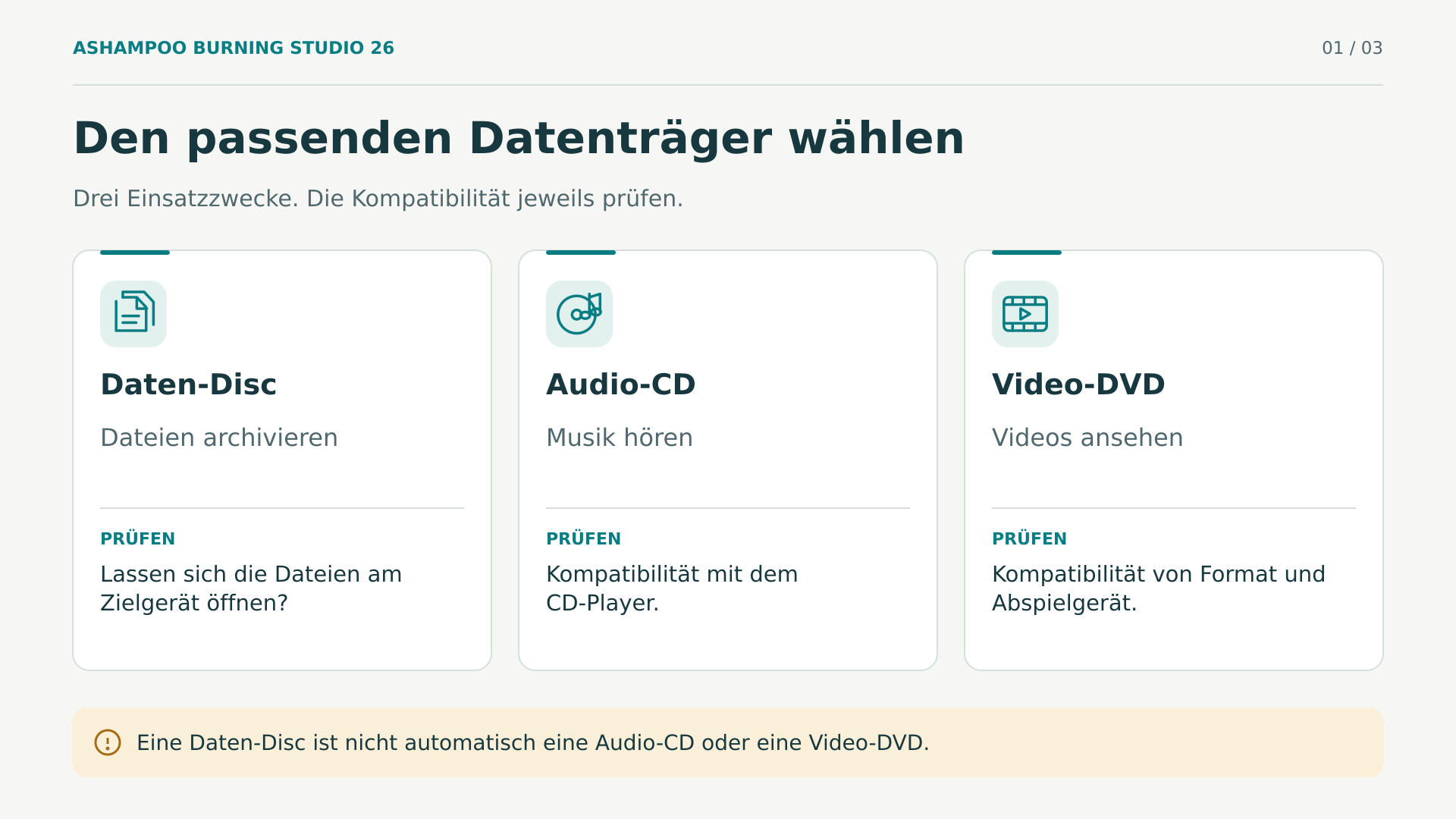
Der entscheidende Unterschied liegt nicht im Aussehen einer CD oder DVD, sondern in ihrem Aufbau. Ein Datenmedium speichert Dateien und Ordner. Eine Audio-CD verwendet eine Struktur, die kompatible Geräte als einzelne Musiktitel wiedergeben können. Eine Video-DVD erfordert dagegen eine audiovisuelle Aufbereitung, auch Authoring genannt, damit Filme, die Navigation und auf Wunsch Menüs enthalten sind.
- Wenn du Dokumente, Originalfotos oder Arbeitsdateien weitergeben möchtest, wähle ein Datenprojekt und prüfe, ob der Empfänger die jeweiligen Dateiformate öffnen kann.
- Für Musik auf einem klassischen CD-Player solltest du dessen Anleitung lesen und eine Audio-CD erstellen, wenn das Gerät keine Musikdateien unterstützt.
- Soll ein Film mit Menüs auf einem DVD-Player laufen, verwende ein Projekt für eine Video-DVD statt eines einfachen Ordners mit Videodateien.
Ein Datenträger mit MP3-Dateien kann mehr Musik aufnehmen als eine Audio-CD. Das setzt aber voraus, dass der Player sowohl das Format als auch die Dateistruktur versteht. Bei Videos gilt etwas Ähnliches: Nur weil ein Gerät DVDs liest, spielt es nicht automatisch jede darauf gespeicherte Datei ab. Das vorgesehene Wiedergabegerät bestimmt deshalb einen wesentlichen Teil deiner Projektplanung.
Bei Unsicherheit erstellst du am besten zuerst eine kleine Probe, bevor du das gesamte Projekt umsetzt. So entdeckst du eine mögliche Inkompatibilität nicht erst, nachdem du eine ganze Sammlung gebrannt hast.
Windows, Brenner und Rohlinge überprüfen
Die offiziellen Systemanforderungen für Burning Studio 26 nennen Windows 11 und Windows 10 in der 64-Bit-Version. Systeme mit ARM-Prozessoren sind ausgeschlossen. Außerdem ist eine Internetverbindung für die Aktivierung und regelmäßige Lizenzprüfungen erforderlich. Kaufe das Programm daher nicht in der Annahme, es dauerhaft ohne Internetverbindung verwenden zu können. Auch die Kompatibilität mit einem Betriebssystem sagt nichts darüber aus, ob dieses noch regulär unterstützt wird.
Das optische Laufwerk muss das gewählte Medium tatsächlich beschreiben können. Durch die Installation einer Software wird aus einem Leselaufwerk kein Brenner, und ein DVD-Brenner erhält dadurch keine Blu-ray-Funktion. Prüfe die genaue Modellbezeichnung, die unterstützten Formate und die Angaben des Herstellers. Bei externen Laufwerken sind eine stabile Verbindung und die erforderliche Stromversorgung wichtig; schon ein beschädigtes Kabel kann einen Brennvorgang scheitern lassen.
Halte ausreichend Speicherplatz für temporäre Dateien frei. Die Größe der Installationsdatei entspricht nicht dem Platzbedarf, der bei der Vorbereitung eines Films oder eines Abbilds entsteht. Der Hersteller nennt zusätzliche Anforderungen je nach Projekt. Lies diese Angaben, bevor du mit Datenträgern hoher Kapazität arbeitest. Vermeide insbesondere, dass das Systemlaufwerk während der Videokodierung vollständig gefüllt wird.
Unterscheide außerdem zwischen einmal beschreibbaren und wiederbeschreibbaren Medien. Bei ersteren gewinnst du durch das Löschen von Dateien keinen Speicherplatz zurück. Letztere lassen sich mit dem passenden Verfahren erneut verwenden, wobei der bisherige Inhalt verloren geht. Keine der beiden Varianten garantiert universelle Kompatibilität. Für eine wichtige Übergabe solltest du Medien wählen, die das Zielgerät ausdrücklich unterstützt, und eine weitere, unabhängige Kopie der Daten aufbewahren.
Dateien vorbereiten, bevor du den Assistenten öffnest
Lege einen Arbeitsordner an und sammle dort alles, was du tatsächlich aufbewahren möchtest. Öffne die Dokumente, kontrolliere die Bilder und spiele die Videos ab, bevor du sie brennst. Eine bereits unvollständige oder beschädigte Datei wird durch eine technisch korrekte Kopie nicht repariert. Ein fehlerhaftes Original erneut herunterzuladen ist dann sinnvoller, als denselben Brennvorgang wieder und wieder auszuführen.
Verwende verständliche Namen und eine einfache Ordnerstruktur. Fotos, Dokumente und Videos getrennt abzulegen erleichtert meist die spätere Suche. Vermeide Ordner voller uneindeutig benannter Versionen oder Verknüpfungen, die auf deinen eigenen Computer verweisen. Falls der Empfänger Hinweise benötigt, füge ein kurzes Dokument bei, das den Inhalt, die erforderlichen Programme und bekannte Einschränkungen erklärt.
Stelle sicher, dass die Dateien tatsächlich lokal verfügbar sind. Was eine Cloud-Anwendung anzeigt, kann lediglich ein Verweis auf einen noch ausstehenden Download sein. Kopiere gegebenenfalls auch die externen Bestandteile eines Projekts mit. Die Hauptdatei einer Präsentation zu speichern bedeutet beispielsweise nicht zwangsläufig, dass alle darin verknüpften Videos ebenfalls enthalten sind.
Prüfe vor dem nächsten Schritt die Berechtigungen und den Datenschutz. Ein Familienordner kann Dokumente enthalten, die du gar nicht weitergeben wolltest; eine automatische Auswahl kann fremde Inhalte einschließen. Brenne ausschließlich Material, das du kopieren und verbreiten darfst. Das Programm ermöglicht die technische Vervielfältigung, verschafft dir aber keine Rechte an Musik, Filmen, Fotos oder Software anderer Rechteinhaber.
Einen Datenträger mit Dateien richtig brennen
Erstelle im Datenmodul einen neuen Datenträger und füge die vorbereiteten Dateien oder Ordner hinzu. Das Handbuch beschreibt eine Kapazitätsanzeige, mit der du erkennst, ob die Auswahl auf das Medium passt. Prüfe diese Anzeige nach jeder größeren Ergänzung. Der verfügbare Platz wächst schließlich nicht dadurch, dass du die Inhalte auf mehr Ordner verteilst.
- Wähle den richtigen Brenner aus, besonders wenn mehrere Laufwerke angezeigt werden oder ein externes Gerät angeschlossen ist.
- Prüfe, ob das eingelegte Medium geeignet ist und das Projekt die endgültigen Dateien enthält.
- Aktiviere die Überprüfung, sofern sie verfügbar ist, damit das Programm den fertig gebrannten Datenträger kontrolliert.
- Entscheide, ob du später weitere Daten hinzufügen möchtest oder den Datenträger endgültig abschließen willst.
- Starte den Schreibvorgang und warte, bis sowohl das Brennen als auch die anschließende Überprüfung beendet sind.
Die Finalisierung verhindert, dass du später weitere Sitzungen hinzufügst. Für eine abgeschlossene Übergabe kann das sinnvoll sein. Aktiviere diese Option aber nicht aus Gewohnheit, wenn du den Inhalt noch erweitern möchtest. Umgekehrt garantiert eine offen gehaltene Sitzung nicht, dass jedes Lesegerät später hinzugefügte Daten auf dieselbe Weise erkennt.
Das Handbuch beschreibt auch, wie du Daten zu noch nicht finalisierten Datenträgern hinzufügst. Bei nicht wiederbeschreibbaren Medien wird durch das Entfernen einer Datei aus der Liste kein physischer Speicherplatz frei. Die Datei erscheint zwar nicht mehr in der neuen Verzeichnisstruktur, belegt aber weiterhin Kapazität. Bei vertraulichen Informationen darfst du diesen Vorgang nicht mit sicherem Löschen verwechseln.
Ist die gesamte Auswahl zu groß, kannst du eine Verteilung auf mehrere Datenträger erwägen. Beschrifte jeden Teil und bewahre den vollständigen Satz auf. Wer Informationen aufteilt, muss auch organisieren, wie sie später wieder zusammengeführt und gelesen werden.
Beschrifte die Hülle mit einem aussagekräftigen Titel und dem Datum des Datenstands. Namen wie „endgültige Kopie“ helfen wenig, wenn später weitere Übergaben folgen. Eine eindeutige Kennzeichnung erleichtert es, die richtige Version wiederzufinden.
Musik für das vorgesehene Wiedergabegerät erstellen
Benötigt dein Gerät eine Audio-CD, öffne das entsprechende Modul, füge die Musiktitel hinzu und überprüfe ihre Reihenfolge. Entscheidend ist die vom Projekt unterstützte Spieldauer, nicht allein die Größe der ursprünglichen Dateien. Ordne die Titel vor dem Brennen und höre dir die Übergänge an, wenn eine Pause ein Konzert oder eine Erzählung unterbrechen könnte.
Burning Studio 26 bietet Einstellungen für Pausen, Normalisierung und Klangregelung. Setze sie gezielt ein. Eine Angleichung der Lautstärke kann eine Zusammenstellung angenehmer hörbar machen, stellt aber keine Details wieder her, die in einer Aufnahme geringer Qualität fehlen. Höre dir zunächst eine Probe an, bevor du Änderungen auf alle Titel anwendest, und bewahre die Originale unverändert auf.
Unterstützt der Player MP3 oder andere Dateiformate, kann ein Datenträger mit Musikdateien praktischer sein. Prüfe in seiner Dokumentation die unterstützten Formate, Ordnerstrukturen und die Wiedergabereihenfolge. Das Programm enthält Profile für Autoradios. Ein ähnlich klingendes Profil ersetzt jedoch nicht die Prüfung des genauen Gerätemodells. Teste den fertigen Datenträger nur bei stehendem Fahrzeug.
Beim Auslesen einer Audio-CD werden die Titel in Dateien für den Computer umgewandelt. Kontrolliere automatisch ermittelte Angaben zu Titeln und Interpreten, denn solche Metadaten können falsch sein. Wähle Format und Qualität passend zum späteren Einsatz. Wiederholtes Umwandeln zwischen verlustbehaftet komprimierten Formaten verbessert den Klang nicht.
Bei Hörbüchern kommt es auf die Kapitelreihenfolge und darauf an, wie dein Player die zuletzt gehörte Position speichert. Eine sinnvolle Anordnung oder Gruppierung der Dateien kann die Bedienung erleichtern. Ein gut organisierter Datenträger verleiht einem Gerät aber keine Merkfunktion, die es von sich aus nicht besitzt.
Eine Video-DVD vorbereiten statt nur Videos zu kopieren
Eine MP4-Datei, die du als Daten brennst, bleibt eine MP4-Datei. Für eine Video-DVD öffnest du das Modul für Filme und Diashows, wählst ein DVD-Projekt und fügst deine Clips hinzu. Das Programm bietet Werkzeuge zum Anordnen von Szenen, zum Kürzen von Material, zum Einfügen von Bildern und zum Gestalten von Menüs. Beginne mit einem einfachen Aufbau, in dem sich der Empfänger ohne zusätzliche Anleitung zurechtfindet.
Prüfe das Seitenverhältnis und die für das Zielgerät passende Fernsehnorm. Erzwinge bei einem Breitbildvideo keine bildschirmfüllende Darstellung, wenn dadurch Personen verzerrt oder wichtige Bildteile abgeschnitten werden. Kontrolliere außerdem Texte in der Nähe der Bildränder, die Lautstärke und die Lesbarkeit der Schaltflächen im Menü.
Die Länge des Materials beeinflusst, welche Qualität innerhalb der verfügbaren Kapazität möglich ist. Mehr Video unterzubringen bedeutet nicht automatisch, denselben Detailgrad zu erhalten. Beachte die Angaben im Projekt. Überzeugt dich das erwartete Ergebnis nicht, teile den Inhalt lieber auf, statt die Komprimierung immer weiter zu erhöhen.
Gehe vor dem Brennen die Vorschau durch: Starte jeden Film, kehre zum Menü zurück und überprüfe das Ende. So fallen Fehler in der Navigation auf. Diese Kontrolle ersetzt allerdings nicht die Wiedergabe des tatsächlichen Datenträgers. Wie lange die Aufbereitung dauert, hängt vom Computer und vom Ausgangsmaterial ab; eine allgemeingültige Dauer lässt sich nicht versprechen.
Bewahre deine Originalvideos auch dann auf, wenn die erstellte DVD deinen Erwartungen entspricht. Ein für die Wiedergabe aufbereiteter Datenträger ersetzt nicht unbedingt die Qualität und die Bearbeitungsmöglichkeiten des Ausgangsmaterials. Möchtest du später einen anderen Schnitt erstellen, bist du mit den Originalen nicht auf eine bereits umgewandelte Fassung angewiesen.
Verwechsle das Brennen von Dateien auf Blu-ray nicht mit dem Authoring von Blu-ray Video. Das sind unterschiedliche Aufgaben. Diese Anleitung erklärt den DVD-Ablauf und setzt nicht voraus, dass jede Kombination aus Codec, Projekt und Wiedergabegerät funktioniert. Falls du ein anderes audiovisuelles Format benötigst, prüfe vor dem Kauf ausdrücklich, ob die benötigte Funktion vorhanden ist und welche Anforderungen dafür gelten.
Ein ISO-Abbild verstehen, bevor du es brennst
Ein Datenträgerabbild speichert die Struktur eines Datenträgers in einer Datei. Damit lässt sich eine Zusammenstellung aufbewahren und später erneut erstellen, ohne sämtliche Ordner wieder zusammenstellen zu müssen. Burning Studio 26 kann Abbilder erstellen, durchsuchen und brennen. Die offizielle Dokumentation nennt ISO, CUE/BIN und ASHDISC. Diese Bezeichnungen sind nicht austauschbar, und nicht jedes Format eignet sich gleichermaßen für jede Art von Datenträger.
Ein häufiger Irrtum besteht darin, eine ISO-Datei einem Datenprojekt hinzuzufügen und den darin abgebildeten Datenträger als Ergebnis zu erwarten. Auf diese Weise speicherst du lediglich das Abbild als Datei. Soll dagegen dessen Inhalt samt Struktur auf einem optischen Medium wiederhergestellt werden, öffne die Funktion zum Brennen von Abbildern und wähle dort die Datei aus.
Wenn du die ISO hingegen nur transportieren oder für eine spätere Verwendung archivieren möchtest, kann das Speichern als Datei genau richtig sein. Der Unterschied ergibt sich aus dem Ziel. Ein Datenträger, der eine ISO-Datei enthält, muss weder bootfähig sein noch sich wie das im Abbild enthaltene Original verhalten.
Prüfe die Herkunft heruntergeladener Abbilder. Veröffentlicht der Anbieter eine Prüfsumme, hilft ein Vergleich mit einem geeigneten Werkzeug dabei, Veränderungen oder unvollständige Downloads zu erkennen. Eine solche Kontrolle macht eine unbekannte Quelle jedoch nicht vertrauenswürdig und verschafft dir auch keine Nutzungsrechte an den enthaltenen Dateien.
Wenn du selbst ein Abbild erstellst, wähle einen Speicherort mit genügend freiem Platz und einen aussagekräftigen Dateinamen. Notiere außerdem Herkunft und Verwendungszweck. Bei Projekten mit besonderen Spuren oder Strukturen solltest du das geeignete Format prüfen, statt grundsätzlich alles in ISO umzuwandeln.
Datenträger kopieren: Lesen und Schreiben unterscheiden
Das Kopieren beginnt mit dem Einlesen des Originals. Wähle das Laufwerk aus, in dem es liegt, und lasse das Programm die Daten vorbereiten, bevor es das Zielmedium beschreibt. Bei nur einem Laufwerk musst du das Original gegen einen Rohling austauschen, sobald der Assistent dazu auffordert. Entferne den Quelldatenträger nicht, solange er noch benötigt wird.
Mit getrennten Laufwerken ist auch direktes Kopieren möglich. Das Handbuch weist allerdings darauf hin, dass beim Lesen ein ausreichender Datenstrom gewährleistet sein muss. Bereitet das Original Leseschwierigkeiten, kann es vernünftiger sein, zunächst ein Abbild zu erstellen oder temporären Speicher zu verwenden. Dafür brauchst du freien Speicherplatz und Geduld, nicht unbedingt die höchstmögliche Geschwindigkeit.
Treten beim Original Fehler auf, wiederhole nicht einfach immer wieder denselben Brennvorgang. Prüfe zunächst, ob sich seine Dateien zuverlässig lesen lassen. Die Kopierfunktion garantiert weder die Wiederherstellung unlesbarer Sektoren noch die Überwindung technischer Schutzmaßnahmen. Beachte die geltenden Einschränkungen: Der Besitz eines Datenträgers ist keine allgemeine Erlaubnis, ihn zu vervielfältigen oder weiterzugeben.
Kontrolliere nach dem Kopieren den vorgesehenen Einsatz: Lassen sich Dokumente öffnen, Musiktitel abspielen und Menüs bedienen? Ein erfolgreich abgeschlossener Schreibvorgang ist nur ein Teil eines brauchbaren Ergebnisses.
Datensicherungen planen, die sich wiederherstellen lassen
Im Sicherungsmodul kannst du Dateien und Ordner auswählen, ein Ziel festlegen und Optionen wie Komprimierung oder Passwortschutz anpassen. Auch externe Speichermedien und das Aufteilen des Sicherungsarchivs sind vorgesehen. Das hilft beim Aufbewahren von Dokumenten und Sammlungen. Du darfst aber nicht davon ausgehen, dass jede Dateisicherung einem vollständigen, startfähigen Systemabbild entspricht.
Überlege zuerst, welchen Verlust du verhindern möchtest. Bei unwiederbringlichen Fotos kann es sinnvoll sein, die Originale und eine weitere Kopie an einem anderen Ort aufzubewahren. Dokumente, die sich häufig ändern, musst du in angemessenen Abständen erneut sichern. Ein vor Monaten beschriebener Datenträger enthält keine Änderungen, die seitdem nie in eine Sicherung aufgenommen wurden.
Kontrolliere ausgeschlossene Inhalte, bevor du die Auswahl bestätigst. Eine zu weit gefasste Ausschlussregel kann benötigte Dateien auslassen. Prüfe außerdem, ob geöffnete Dokumente gespeichert sind und ob Anwendungen mit Datenbanken eine konsistente Sicherung ermöglichen. Dateien einfach während ihrer Benutzung zu kopieren garantiert keinen in sich stimmigen Datenbestand.
Wenn du die Sicherung mit einem Passwort schützt, bewahre dieses getrennt an einem sicheren Ort auf, der für die zuständige Person erreichbar bleibt. Der Schutz hilft wenig, wenn später niemand die Daten wiederherstellen kann. Halte auch fest, welches Programm und welches Verfahren dafür erforderlich sind, ohne vertrauliche Zugangsdaten auf das Etikett des Datenträgers zu schreiben.
Erinnerungen an eine Sicherung sind nicht dasselbe wie eine automatische, unbeaufsichtigte Ausführung. Laut Handbuch muss das Programm laufen, damit diese Hinweise erscheinen. Lege fest, wer die Sicherung durchführt und wie das Ergebnis kontrolliert wird. Eine verlässliche Strategie braucht nachvollziehbare Abläufe und besteht nicht nur aus aktivierten Optionen.
Überprüfen, Dateien öffnen und die Wiederherstellung testen
Die Überprüfung nach dem Brennen sucht nach Fehlern auf dem fertigen Datenträger. Sie ist empfehlenswert, beantwortet aber nur eine begrenzte Frage. Sie belegt weder, dass du alle benötigten Dokumente ausgewählt hast, noch, dass ein Video auf dem Gerät des Empfängers funktioniert. Ebenso wenig bestätigt sie, dass die Originaldateien vor dem Kopieren fehlerfrei waren.
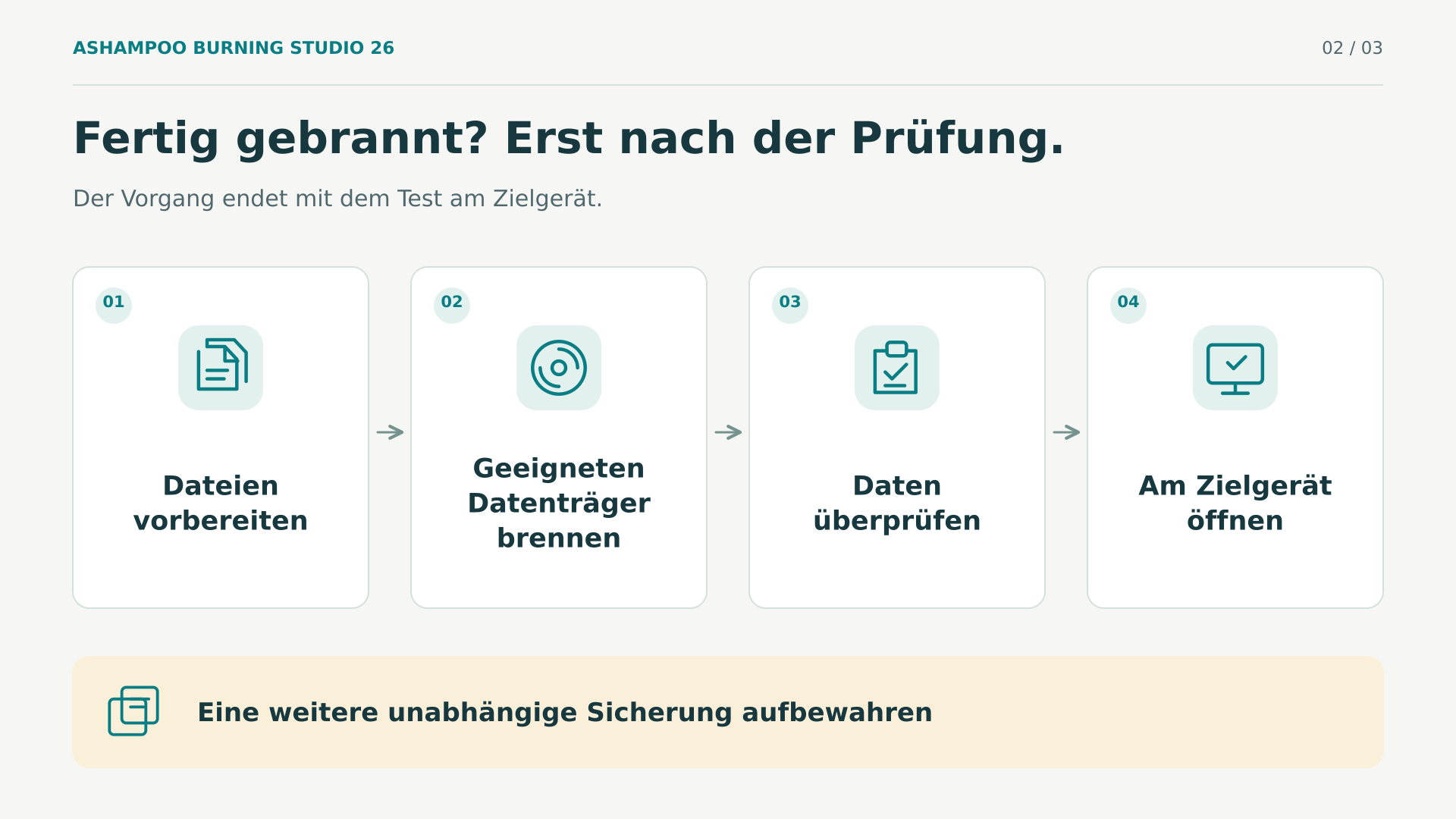
Lege den Datenträger nach der Überprüfung erneut ein und öffne eine repräsentative Auswahl von Dateien. Berücksichtige große Dokumente, tief verschachtelte Ordner und wichtige Beispiele jedes Dateityps. Bei audiovisuellen Inhalten solltest du möglichst das vorgesehene Wiedergabegerät verwenden. Wenn du alles nur am Computer abspielst, bleibt ein Teil der Kompatibilität ungeprüft.
Führe bei Datensicherungen zusätzlich eine probeweise Wiederherstellung in einen anderen Ordner als den ursprünglichen durch. So kannst du das Ergebnis kontrollieren, ohne aktuelle Daten zu überschreiben. Öffne die wiederhergestellten Dateien und prüfe ihre Vollständigkeit. Besteht die Sicherung aus mehreren Datenträgern, kontrolliere, ob das Verfahren die einzelnen Teile erkennt und die jeweils benötigten Medien anfordert.
Bei besonders wichtigen Dokumenten kannst du die Prüfsummen der Originale und der wiederhergestellten Dateien mit einem unabhängigen Werkzeug vergleichen. Dieser Vergleich bestätigt die Übereinstimmung des Inhalts, nicht dessen sachliche Qualität. Ein unvollständiger Vertrag kann exakt mit seiner Kopie übereinstimmen. Deshalb bleiben die richtige Auswahl und die Kontrolle durch einen Menschen erforderlich.
Notiere in einfacher Form das Datum, den Inhalt und das Ergebnis der Prüfung. Bewahre eine weitere, unabhängige Kopie auf, möglichst außerhalb desselben räumlichen Schadensrisikos. Zwei Datenträger in derselben Tasche schützen nicht davor, dass diese Tasche verloren geht. Kontrolliere dein Archiv regelmäßig und plane einen Umzug der Daten, wenn sich Geräte oder Anforderungen ändern.
Was der Kratzerschutz tatsächlich leistet
Der Kratzerschutz härtet weder das Material des Datenträgers noch repariert er dessen Oberfläche. Laut Handbuch verteilt das Programm mehrere Kopien der Daten auf dem Medium und ergänzt ein Werkzeug zur Wiederherstellung. Wird ein Bereich unlesbar, kann diese Redundanz es ermöglichen, den Inhalt aus einer anderen noch verfügbaren Kopie zurückzugewinnen.
Der Preis dafür ist eine geringere nutzbare Kapazität. Mehrfach gespeicherte Daten belegen Platz, der für neue Dateien nicht mehr zur Verfügung steht. Beachte die Anzeige im Projekt und entscheide, ob dieser Schutz zum Inhalt passt. Eine Sammlung bis an die Kapazitätsgrenze zu planen und anschließend keinen zusätzlichen Platz für Redundanz einzurechnen, funktioniert nicht.
Die Funktion bietet auch keine Garantie bei jeder Art von Schaden. Ein zerbrochener Datenträger, großflächige Alterungsschäden, Hitze, der Verlust des Mediums oder Fehler in sämtlichen Kopien können eine Wiederherstellung verhindern. Du musst den Schutz bereits beim Vorbereiten des Datenträgers einsetzen. Ein bereits beschädigter, normal gebrannter Datenträger erhält dadurch nicht nachträglich zusätzliche Datenkopien.
Bewahre die Anleitung zur Wiederherstellung auf und prüfe, ob du das mitgelieferte Werkzeug findest. Das Handbuch erklärt hierfür den Einsatz von Ashampoo Rescue Explorer. Um dich mit dem Verfahren vertraut zu machen, musst du keinen Datenträger absichtlich zerkratzen. Es reicht, das Öffnen und Extrahieren kennenzulernen, ohne den gespeicherten Inhalt zu gefährden.
Verwechsle Wiederherstellbarkeit nicht mit Vertraulichkeit. Der Kratzerschutz soll Daten zugänglich halten, während ein Passwort den Zugriff einschränken soll. Das sind unterschiedliche Anforderungen. Entscheide vor der Projektvorbereitung, welche Informationen frei weitergegeben werden dürfen und welches Material zusätzlichen Schutz braucht. Gehe nicht davon aus, dass irgendeine einzelne Sicherheitsfunktion sämtliche Risiken abdeckt.
Bewahre die Datenträger in ihren Hüllen auf, schütze sie vor Schmutz und extremen Bedingungen und fasse sie an den Rändern an. Für unersetzliche Erinnerungen oder Dokumente solltest du zusätzlich eine Kopie auf einem anderen Speichermedium behalten. Redundanz innerhalb eines Datenträgers ergänzt diese Trennung, ersetzt sie aber nicht.
Fehler beheben, ohne wahllos Rohlinge zu verbrauchen
Wenn etwas schiefgeht, ändere immer nur eine Variable. Notiere die Fehlermeldung, den Medientyp, das Brennermodell und den ausgeführten Arbeitsschritt. Solche Angaben helfen mehr als eine allgemeine Beschreibung wie „funktioniert nicht“. Tritt der Fehler immer an derselben Stelle auf, liefert dieses Muster einen Ansatzpunkt für die weitere Suche.
Das Laufwerk fehlt oder akzeptiert das Medium nicht
Prüfe, ob Windows den Brenner erkennt, kontrolliere Kabel und Stromversorgung und vergewissere dich, dass das Medium zum Laufwerksmodell passt. Schließe andere Anwendungen, die möglicherweise auf das Laufwerk zugreifen. Ein bereits finalisierter Datenträger oder ein reines Leselaufwerk kann die Ablehnung erklären, ohne dass ein Fehler im Programm vorliegt.
Der Schreibvorgang bricht ab oder die Überprüfung schlägt fehl
Kontrolliere den freien Platz für temporäre Dateien und vermeide instabile Datenquellen. Versuche es mit einem anderen geeigneten Rohling und einer niedrigeren unterstützten Geschwindigkeit; das Handbuch nennt diese Reduzierung als Möglichkeit bei Fehlern. Eine magische Mindestgeschwindigkeit für alle Medien gibt es nicht. Bleibt das Problem bestehen, frage den Hersteller des Brenners, bevor du auf eigene Faust die Firmware aktualisierst.
Der Datenträger funktioniert am Computer, aber nicht anderswo
Kehre zur ursprünglichen Projektwahl zurück: Daten, Audio oder Video. Prüfe unterstützte Formate, die Finalisierung und die Kompatibilität des Lesegeräts. Teste bei Videos auch Menüs und Ton. Kontrolliere bei Musik, ob du versehentlich MP3-Dateien gebrannt hast, obwohl das Gerät eine Audio-CD benötigt. Ein Wechsel der Rohlingsmarke korrigiert kein falsch gewähltes Projekt.
Wenn du Unterstützung anforderst, teile Fehlermeldungen und technische Angaben, schwärze aber Lizenzschlüssel, private Dokumente und persönliche Daten in Bildschirmaufnahmen. Bewahre das Projekt und seine Originaldateien auf, bis das Problem behoben ist. Löschst du sie zum Freigeben von Speicherplatz, lässt sich der Fehler möglicherweise nicht mehr unter kontrollierten Bedingungen nachvollziehen.
Die Version vor dem Kauf bewerten
Ein Kauf ist sinnvoll, wenn die Funktionen einen konkreten Bedarf abdecken. Möchtest du nur gelegentlich Dateien brennen, vergleiche zunächst die grundlegenden Möglichkeiten, die dir bereits zur Verfügung stehen. Wenn du zusätzlich Musik zusammenstellst, DVDs mit Menüs gestaltest, mit Abbildern arbeitest und Sicherungsassistenten benötigst, kann es praktisch sein, diese Aufgaben in einer Oberfläche zu bündeln.
Die Produktseite für Burning Studio 26 bei Licendi führt das Produkt unter SKU 5987 mit digitaler Lieferung. Das am 21. Oktober 2026 geprüfte spanische Angebot zeigte einen Preis von 19,95 EUR und eine Schaltfläche zum Kaufen. Das ist eine datierte Beobachtung dieser spanischen Seite, kein Versprechen des endgültigen Preises für jeden Käufer und jeden Zeitpunkt.
Prüfe vor der Zahlung den aktuellen Preis, die anwendbaren Steuern, die Liefermodalitäten und die enthaltene Unterstützung. Ein digitaler Download enthält weder einen Brenner noch leere Rohlinge. Er belegt für sich genommen auch nicht, wie viele Geräte zugelassen sind, wie lange das Nutzungsrecht besteht oder welche Aktualisierungen dazugehören.
Vergleiche Versionen nach den benötigten Funktionen und ihrer Kompatibilität, nicht allein nach der Zahl im Produktnamen. Der Kauf von Version 26 bedeutet nicht, dass künftige Hauptversionen eingeschlossen sind. Leite aus allgemeinen Aussagen zu Aktualisierungen keine unbegrenzten Updates, dauerhaften Support oder eine lebenslang garantierte Aktivierung ab.
Lizenz, Rechnung und Aktivierung prüfen
Bevor du dich für die Lizenz für Ashampoo Burning Studio 26 entscheidest, prüfe die Bedingungen des konkreten Artikels. Der eingesehene Katalog ordnet diesem Produkt ein Gerät zu, klärt aber weder die Laufzeit noch die berufliche Nutzung oder die Übertragbarkeit. Bitte Licendi um eine schriftliche Bestätigung. Die Bedingungen anderer Angebote gelten nicht automatisch auch hier.
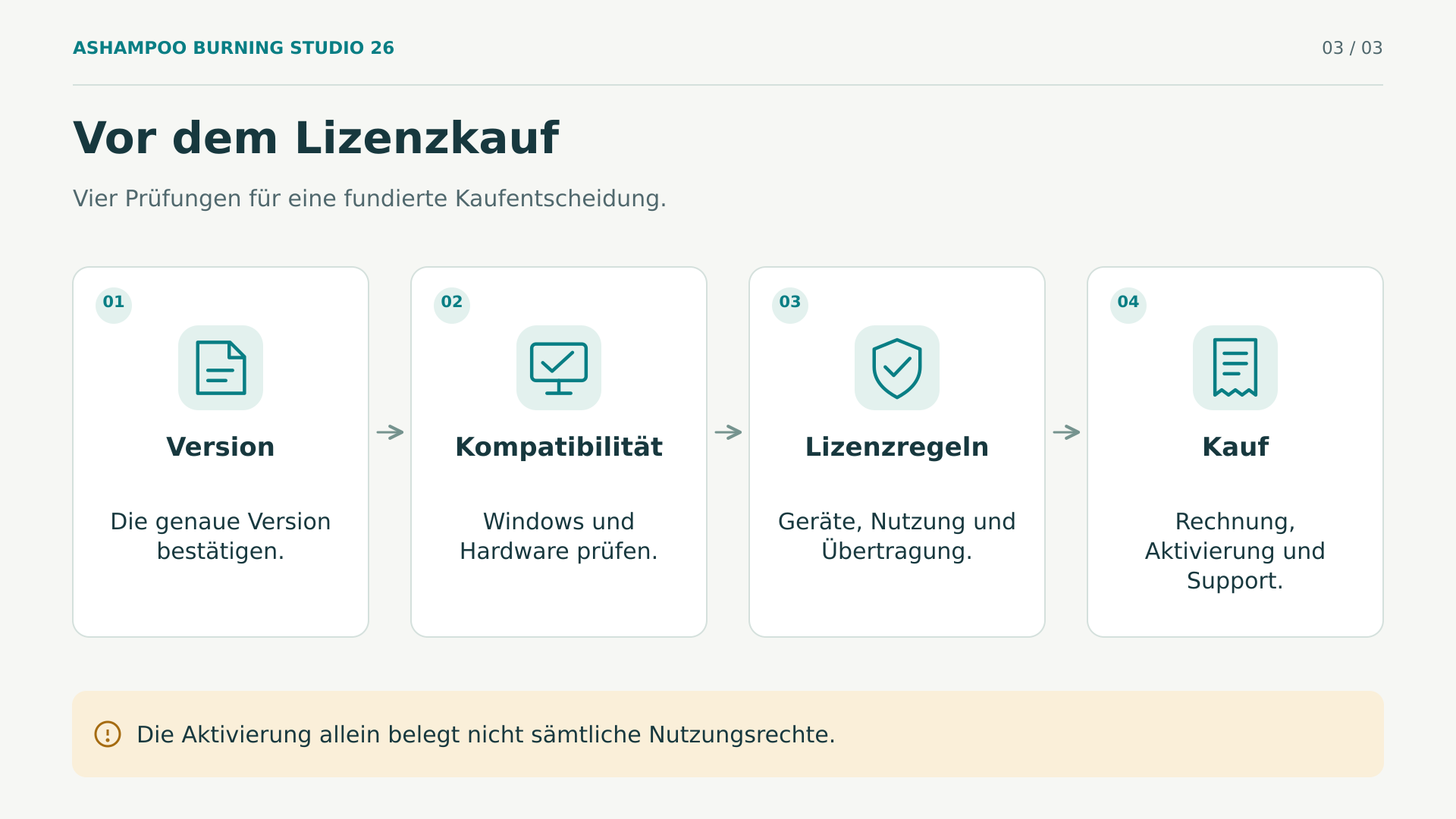
Die Lizenzauswahl des Herstellers unterscheidet zwischen einem Abonnement und einem Angebot gegen einmalige Zahlung. Gerade dieses Nebeneinander zeigt, warum du die tatsächlich vereinbarte Variante bestimmen solltest, statt sie aus dem Produktnamen abzuleiten. Preise, Aktionen und Garantien des Herstellers dürfen nicht ohne Prüfung der jeweiligen Bedingungen auf das Angebot eines anderen Verkäufers übertragen werden.
Diese Vorsicht ist wichtig, weil die englischsprachige Lizenzvereinbarung Formulierungen zur persönlichen und nicht kommerziellen Nutzung sowie Bedingungen zu Geräten und zur Weitergabe enthält. Wenn du das Programm in einem Unternehmen einsetzen möchtest, lass dir von Licendi vor der Zahlung die dafür geltende Berechtigung erläutern. Eine auf das Unternehmen ausgestellte Rechnung oder eine erfolgreiche Aktivierung ersetzt diese Bestätigung nicht.
Die allgemeinen Bedingungen des Verkäufers beschreiben eine unbegrenzte Nutzung auf demselben Gerät. Sie garantieren jedoch nicht, dass der Schlüssel nach einer Formatierung, einer Neuinstallation oder einem Hardwarewechsel funktioniert. Dieser Hinweis ist nicht gleichbedeutend mit einem absoluten Verbot der Neuinstallation. Kläre schriftlich, wie er auf dieses Angebot anzuwenden ist und welches Verfahren vorgesehen ist, falls du deinen Computer später ersetzen musst.
- Lass dir bestätigen, welche Version geliefert wird, wie lange die Lizenz gilt und ob Verlängerungen oder Voraussetzungen vorgesehen sind.
- Prüfe, ob ein Gerät deinen Bedarf abdeckt, und frage nach den Folgen eines Computerwechsels oder einer Neuinstallation.
- Kläre, ob eine berufliche Nutzung erlaubt ist und unter welchen Bedingungen eine Übertragung auf eine andere Person möglich ist.
- Fordere Hinweise zum autorisierten Download, zur Aktivierung, zur Wiederherstellung des Zugangs und zur Unterstützung bei Problemen an.
- Bewahre Rechnung, Bedingungen und Schriftverkehr auf. Halte den Schlüssel vertraulich und getrennt von Datenträgern, die du weitergibst.
Wird gebrauchte Software angeboten, muss für die rechtliche Einordnung die konkrete Transaktion betrachtet werden. Die Pressemitteilung des Gerichtshofs der Europäischen Union zu UsedSoft erläutert die Erschöpfung des Verbreitungsrechts unter bestimmten Bedingungen: erstmaliger Verkauf in der Union mit Zustimmung des Rechteinhabers, Einräumung eines zeitlich unbeschränkten Nutzungsrechts gegen einen Preis und Einhaltung der Übertragungsvoraussetzungen. Sie weist auch darauf hin, dass der bisherige Inhaber seine Kopie unbrauchbar machen muss und eine Mehrnutzerlizenz nicht aufteilen darf, um nur einen Teil weiterzuverkaufen.
Dieser Rahmen belegt weder die Herkunft dieses Artikels noch, dass jeder günstige Schlüssel die Voraussetzungen erfüllt. Die Pressemitteilung ersetzt auch keine rechtliche Prüfung des Einzelfalls. Verlange die nötigen Unterlagen, wenn die Lizenzform dies erfordert, und unterscheide zwischen einer technisch erfolgreichen Aktivierung und nachgewiesenen Nutzungsrechten.
Verwende für die Installation die angegebene autorisierte Bezugsquelle und kontrolliere, ob das Produkt deinem Kauf entspricht. Gib den Schlüssel nicht an vermeintliche Prüfdienste weiter. Scheitert die Aktivierung, bewahre die Fehlermeldung auf und wende dich zunächst an den Verkäufer, statt Verfahren außerhalb der offiziellen Anleitung auszuprobieren.
Musst du ein Projekt zu einem bestimmten Termin übergeben, frage nach der tatsächlichen Bereitstellungsfrist und der Unterstützung bei Störungen. Eine sichtbare Schaltfläche zum Kaufen belegt für sich genommen weder, dass sofort ein Schlüssel verfügbar ist, noch, dass Probleme umgehend gelöst werden. Plane auch die Zeit für Installation, Projektvorbereitung und Kontrolle ein.
Sobald Kompatibilität und Bedingungen geklärt sind, kannst du das Angebot für Ashampoo Burning Studio 26 oder den Katalog von Licendi prüfen. Entscheidend ist nicht, möglichst viele Funktionen anzusammeln, sondern das Passende zu kaufen und am Ende lesbare Datenträger, wiederherstellbare Sicherungen und eine dokumentierte Lizenz zu haben.
Verwendete offizielle Quellen
Die technische Grundlage bildet die Dokumentation speziell für Version 26. Die rechtlichen Quellen erläutern allgemeine Voraussetzungen, überprüfen aber nicht die individuelle Herkunft des verkauften Produkts.
- Ashampoo: Funktionen von Burning Studio 26.
- Ashampoo: Systemanforderungen und Internetverbindung zur Aktivierung.
- Ashampoo: offizielles Handbuch für Burning Studio 26 als PDF.
- Ashampoo: Lizenzvereinbarung des Produkts in englischer Sprache.
- Ashampoo: direkt vom Hersteller angebotene Lizenzvarianten.
- Gerichtshof der Europäischen Union: Pressemitteilung zu UsedSoft und Oracle.