FR
 EN
 DE
 IT
 PT
 ES


Comment récupérer des documents Word non enregistrés
Peu de choses sont plus frustrantes que de passer des heures sur un document, pour voir votre ordinateur planter ou Word se fermer subitement avant que vous ayez pu enregistrer. Cette sensation de vertige lorsqu'on réalise que son travail a peut-être été perdu, presque tout le monde l'a déjà vécue à un moment ou un autre. La bonne nouvelle, c'est que Microsoft Word dispose de plusieurs fonctions intégrées conçues pour vous aider à récupérer les documents non enregistrés, et il existe des méthodes complémentaires que vous pouvez essayer même lorsque ces fonctions ne fonctionnent pas parfaitement.
Dans ce guide complet, nous vous présentons toutes les méthodes disponibles pour récupérer des documents Word non enregistrés en 2024 et au-delà. Que vous utilisiez la dernière version de Microsoft Office ou une version plus ancienne, ces techniques vous aideront à récupérer votre travail. Nous aborderons la fonction Récupération automatique, les fichiers temporaires, le volet Récupération de documents ainsi que plusieurs méthodes moins connues qui peuvent vous sauver lorsque tout semble perdu.
Comprendre comment Word enregistre vos documents
Avant de nous plonger dans les méthodes de récupération, il est utile de comprendre comment Microsoft Word gère l'enregistrement des documents en arrière-plan. Ces connaissances vous aideront non seulement à récupérer des documents perdus, mais aussi à prévenir de futures pertes de données. Microsoft a passé des décennies à perfectionner ces mécanismes de protection, et les comprendre vous donne un avantage considérable lorsque les choses tournent mal.
Microsoft Word intègre une fonction appelée Récupération automatique qui enregistre automatiquement une copie de votre document à intervalles réguliers. Par défaut, cela se produit toutes les 10 minutes, mais vous pouvez ajuster ce paramètre pour enregistrer plus fréquemment. Ces fichiers de Récupération automatique sont stockés dans un emplacement spécial sur votre ordinateur et sont conçus pour être utilisés lorsque Word se ferme de manière inattendue. Le système de Récupération automatique fonctionne silencieusement en arrière-plan, en créant des instantanés périodiques de votre travail sans interrompre votre saisie ni votre mise en forme.
De plus, Word crée des fichiers temporaires pendant que vous travaillez. Ces fichiers servent de sauvegarde de votre session en cours et sont normalement supprimés lorsque vous fermez correctement le document. Cependant, si Word plante, ces fichiers temporaires peuvent subsister et être parfois utilisés pour la récupération. Le système de fichiers temporaires est indépendant de la Récupération automatique et constitue un filet de sécurité supplémentaire pour votre travail.
Word conserve également une liste des documents récemment ouverts et de leurs emplacements. Cette fonction peut vous aider à localiser des documents que vous pensiez perdus, surtout si vous les avez enregistrés à un endroit inattendu ou si vous avez oublié où vous les avez stockés. La liste des documents récents mémorise non seulement les noms de fichiers mais aussi les chemins complets, ce qui facilite le repérage d'un travail égaré.
Comprendre comment ces trois systèmes fonctionnent ensemble permet d'expliquer pourquoi la récupération de documents est souvent possible même après des pannes apparemment catastrophiques. Chaque système offre un type de protection différent, et ensemble ils créent plusieurs possibilités de récupération.
Méthode 1 : utiliser le volet Récupération de documents
La première méthode, et la plus simple à essayer, est le volet Récupération de documents. Lorsque Word redémarre après un plantage, il vérifie automatiquement la présence de fichiers de Récupération automatique et les affiche dans un volet spécial sur le côté gauche de l'écran. C'est la méthode de récupération la plus directe et elle doit toujours être votre première tentative.
Pour utiliser cette méthode, il suffit de redémarrer Microsoft Word après un plantage. Si Word détecte des documents récupérables, le volet Récupération de documents apparaîtra automatiquement. Ce volet affiche la liste de tous les documents que Word a pu récupérer, accompagnée d'informations sur la date de leur dernier enregistrement. Les horodatages sont particulièrement importants car ils vous aident à identifier la version contenant le travail le plus récent.
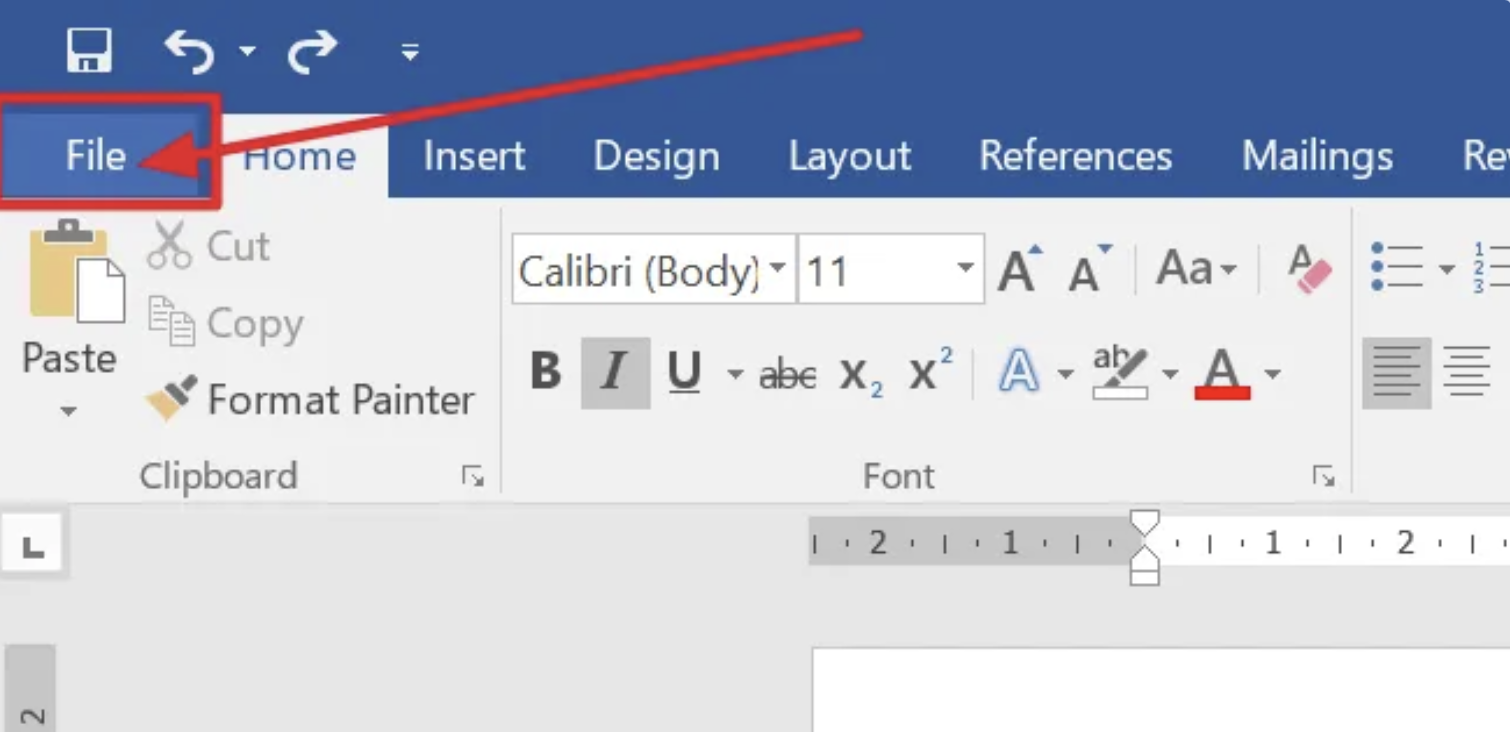
Cliquez sur n'importe quel document de la liste pour l'ouvrir et examiner son contenu. Si la version récupérée contient le travail dont vous avez besoin, enregistrez-la immédiatement dans un emplacement permanent. Pour ce faire, cliquez sur Fichier, puis sur Enregistrer sous, et choisissez l'endroit où vous souhaitez stocker le document. Il est crucial d'enregistrer dans un emplacement permanent plutôt que de vous fier au fichier de récupération, car les fichiers de récupération sont temporaires et peuvent être supprimés.
Il est important de noter que Word n'affiche le volet Récupération de documents qu'une seule fois après un plantage. Si vous fermez Word sans enregistrer les documents récupérés, ceux-ci peuvent être définitivement perdus. Enregistrez toujours tout document récupéré avant de fermer l'application, même si vous n'êtes pas certain d'en avoir besoin. Vous pourrez toujours les supprimer plus tard, mais vous ne pourrez pas les récupérer une fois qu'ils auront disparu.
Le volet Récupération de documents peut afficher plusieurs versions d'un même document si Word a créé plusieurs instantanés de Récupération automatique. Dans ce cas, examinez chaque version pour trouver celle dont le contenu est le plus complet. Il arrive que la version la plus récente soit corrompue et qu'une version antérieure contienne en réalité davantage de contenu exploitable.
Méthode 2 : accéder manuellement aux fichiers de Récupération automatique
Si le volet Récupération de documents n'apparaît pas ou si vous l'avez fermé par accident, vous pouvez toujours accéder manuellement aux fichiers de Récupération automatique. Ces fichiers sont stockés dans un dossier spécifique sur votre ordinateur, et vous pouvez y accéder directement. Cette méthode requiert un peu plus de connaissances techniques mais peut permettre de récupérer des documents que le système automatique a laissés de côté.
Sous Windows, les fichiers de Récupération automatique sont généralement stockés à l'emplacement suivant : C:\Users\VotreNomDUtilisateur\AppData\Roaming\Microsoft\Word. Remplacez VotreNomDUtilisateur par votre véritable nom d'utilisateur Windows. Comme le dossier AppData est masqué par défaut, vous devrez peut-être activer l'affichage des fichiers cachés dans l'Explorateur de fichiers pour le voir. Il s'agit d'une mesure de sécurité destinée à éviter la modification accidentelle des fichiers système.
Pour activer l'affichage des fichiers cachés sous Windows 11 ou Windows 10, ouvrez l'Explorateur de fichiers et cliquez sur Affichage dans la barre de menu. Cochez ensuite la case en regard de Éléments masqués. Vous devriez alors pouvoir naviguer vers le dossier AppData et trouver vos fichiers de Récupération automatique. Vous pouvez aussi saisir directement le chemin dans la barre d'adresse de l'Explorateur de fichiers : il vous y conduira même si les fichiers cachés ne sont pas visibles.
Les fichiers de Récupération automatique portent l'extension .asd. Recherchez les fichiers dont le nom ressemble à celui de votre document. La convention de nommage inclut habituellement une partie du titre de votre document, ce qui facilite l'identification du bon fichier. Lorsque vous trouvez une correspondance possible, vous pouvez l'ouvrir en lançant Word, en cliquant sur Fichier, puis sur Ouvrir, et en naviguant jusqu'au dossier de Récupération automatique. Changez le filtre de type de fichier en Tous les fichiers pour voir les fichiers .asd, puis sélectionnez le fichier que vous souhaitez récupérer.
Parfois, les fichiers de Récupération automatique sont stockés à des emplacements supplémentaires. Vérifiez également les chemins suivants : C:\Users\VotreNomDUtilisateur\AppData\Local\Microsoft\Office\UnsavedFiles et C:\Users\VotreNomDUtilisateur\Documents. Word peut utiliser des emplacements différents selon votre configuration et le type de document sur lequel vous travailliez.
Méthode 3 : récupérer via la fonction Gérer le document
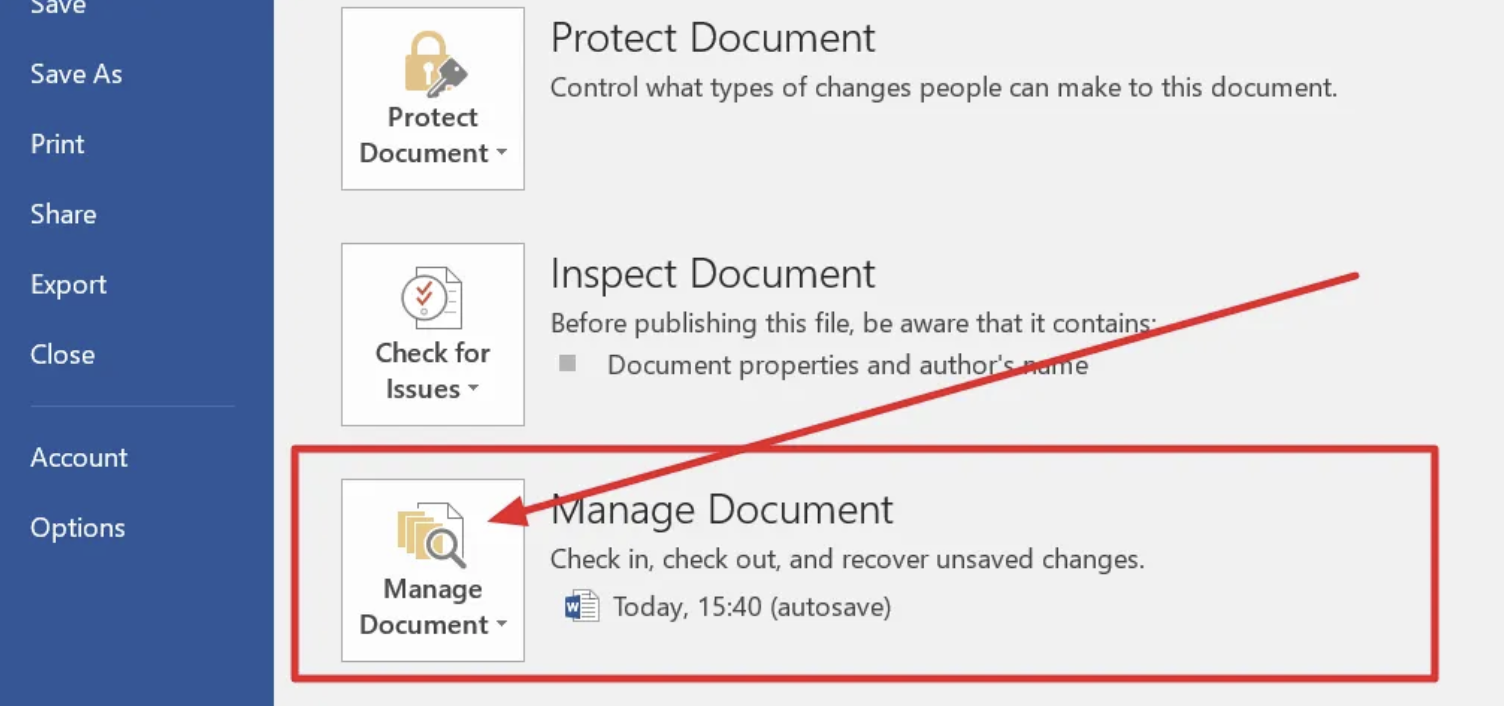
Microsoft Word intègre une fonction Gérer le document qui offre une autre manière de récupérer des documents non enregistrés. Cette méthode fonctionne même si le volet Récupération de documents n'est pas apparu au redémarrage de Word. Elle est particulièrement utile pour les documents qui n'ont jamais été enregistrés, et pas seulement pour ceux qui ont perdu des modifications récentes.
Pour utiliser cette fonction, ouvrez Microsoft Word et cliquez sur Fichier dans le coin supérieur gauche. Cliquez ensuite sur Informations dans la barre latérale gauche. Repérez le bouton Gérer le document et cliquez sur la petite flèche située à côté. Dans le menu déroulant, sélectionnez Récupérer des documents non enregistrés. Cette option cible spécifiquement les documents qui ont été fermés sans jamais avoir été enregistrés dans un emplacement permanent.
Cette action ouvre un dossier spécial contenant tous les documents non enregistrés que Word a stockés. Parcourez les fichiers à la recherche de votre document perdu. Les documents non enregistrés portent généralement des noms génériques comme Document1 ou peuvent inclure un horodatage ; vous devrez donc peut-être ouvrir plusieurs fichiers pour trouver le bon. Le dossier peut contenir plusieurs fichiers issus de différentes sessions, alors prêtez attention aux dates de modification.
Une fois votre document trouvé, ouvrez-le et enregistrez-le immédiatement dans un emplacement permanent. N'oubliez pas que ces fichiers de documents non enregistrés sont temporaires et peuvent être supprimés lors des opérations de nettoyage du système. Windows comme Word effectuent un nettoyage périodique des fichiers temporaires, de sorte que la fenêtre de récupération peut être limitée.
La fonction Gérer le document donne de meilleurs résultats lorsqu'elle est utilisée rapidement après la perte. Plus vous attendez, plus la probabilité que les fichiers temporaires aient été supprimés ou écrasés augmente. Si vous vous rendez compte que vous avez perdu un document non enregistré, essayez cette méthode immédiatement, avant de faire quoi que ce soit d'autre sur votre ordinateur.
Méthode 4 : rechercher les fichiers temporaires
Word crée des fichiers temporaires pendant que vous travaillez, et ceux-ci peuvent parfois être récupérés même lorsque les autres méthodes échouent. Les fichiers temporaires portent diverses extensions, dont .tmp, .wbk, et ils ont parfois des noms de fichiers commençant par les caractères ~$. Ces fichiers sont créés dans le cadre des opérations internes de Word et peuvent contenir des copies complètes ou partielles de votre document.
Pour rechercher les fichiers temporaires, ouvrez l'Explorateur de fichiers et accédez à votre dossier Documents. Dans la zone de recherche, saisissez *.tmp ou *.wbk pour trouver les fichiers temporaires. Vous pouvez aussi rechercher ~*.doc pour trouver les fichiers de sauvegarde Word commençant par un caractère tilde. La recherche Windows examinera tous les sous-dossiers, vous n'avez donc pas besoin de connaître l'emplacement exact de ces fichiers.
Un autre emplacement à vérifier est le dossier temporaire de Windows. Vous pouvez y accéder en appuyant sur la touche Windows + R, en tapant %temp%, puis en appuyant sur Entrée. Cela ouvre le dossier des fichiers temporaires où Word a pu stocker des copies de sauvegarde de votre document. Ce dossier peut contenir des centaines, voire des milliers de fichiers : il est donc essentiel d'utiliser la fonction de recherche avec des filtres appropriés.
Lorsque vous recherchez des fichiers temporaires, prêtez attention à la colonne de date de modification. Les fichiers créés vers le moment de votre plantage sont les plus susceptibles de contenir votre travail perdu. Triez les fichiers par date pour faire remonter les plus récents en haut de la liste. Ouvrez les fichiers prometteurs dans Word pour vérifier leur contenu avant de décider lequel récupérer.
Certains fichiers temporaires peuvent sembler corrompus ou ne s'ouvrir que partiellement. Dans ces cas, essayez de copier le contenu textuel plutôt que de récupérer le fichier entier. Vous pouvez souvent sauver des portions importantes de votre travail, même à partir de fichiers temporaires endommagés.
Méthode 5 : utiliser l'Historique des fichiers et les Versions précédentes
Si l'Historique des fichiers est activé sous Windows, vous pourrez peut-être récupérer une version antérieure de votre document. Cette fonction sauvegarde automatiquement les fichiers de vos dossiers Documents, Images, Vidéos et Bureau à intervalles réguliers. L'Historique des fichiers est l'un des outils de récupération les plus puissants disponibles sous Windows, mais il doit être activé avant que la perte de données ne survienne.
Pour vérifier les versions précédentes, accédez au dossier où votre document a été enregistré. Faites un clic droit sur le fichier du document et sélectionnez Propriétés. Cliquez ensuite sur l'onglet Versions précédentes. S'il existe des versions antérieures, elles seront répertoriées ici avec des horodatages indiquant la date de création de chaque version.
Sélectionnez la version que vous souhaitez récupérer et cliquez sur Restaurer. Soyez prudent, car la restauration remplacera la version actuelle du fichier. Si vous souhaitez conserver les deux versions, cliquez sur la petite flèche en regard de Restaurer et choisissez Restaurer dans un autre emplacement. Cela vous permet de comparer la version récupérée à la version actuelle avant de décider laquelle conserver.
Selon la documentation officielle du support Microsoft, l'Historique des fichiers est l'un des moyens les plus fiables de récupérer des documents perdus, mais il doit être activé avant que la perte de données ne survienne. Si vous n'avez pas encore activé l'Historique des fichiers, envisagez de le faire immédiatement après avoir récupéré votre document actuel.
L'Historique des fichiers fonctionne mieux lorsqu'il est relié à un disque externe ou à un emplacement réseau pour stocker les sauvegardes. Windows vous invitera à configurer cela lors de la première activation de la fonction. Plus l'espace de stockage disponible pour les sauvegardes est important, plus vous pourrez remonter loin dans le temps pour récupérer des fichiers.
Méthode 6 : vérifier l'Historique des versions de OneDrive
Si vos documents sont enregistrés sur OneDrive, vous disposez d'une fonction de récupération supplémentaire et puissante : l'Historique des versions. OneDrive conserve automatiquement les versions antérieures de vos fichiers pendant au moins 30 jours, et pour les abonnés à Microsoft 365, cette durée peut être prolongée encore davantage pour certains types de fichiers.
Pour accéder à l'Historique des versions de OneDrive, accédez au site web de OneDrive ou ouvrez le dossier OneDrive sur votre ordinateur. Trouvez le document que vous souhaitez récupérer, faites un clic droit dessus et sélectionnez Historique des versions. Un volet apparaîtra, affichant toutes les versions antérieures disponibles du fichier, chacune avec un horodatage et parfois des informations sur ce qui a changé.
Vous pouvez prévisualiser chaque version avant de la restaurer afin de vous assurer qu'elle contient le contenu dont vous avez besoin. Lorsque vous trouvez la bonne version, cliquez sur Restaurer pour remplacer le fichier actuel, ou cliquez sur Télécharger pour enregistrer l'ancienne version dans un fichier distinct. Cette souplesse vous permet de comparer les versions, voire de combiner le contenu de plusieurs versions si nécessaire.
L'Historique des versions de OneDrive fonctionne encore mieux lorsqu'il est associé à la fonction Enregistrement automatique disponible dans Microsoft 365. Avec l'Enregistrement automatique activé, les modifications sont enregistrées en continu sur OneDrive, et l'Historique des versions capture ces modifications à intervalles fréquents. Cette combinaison offre une protection quasi continue pour vos documents.
Configurer la Récupération automatique pour une meilleure protection
Maintenant que vous savez comment récupérer des documents non enregistrés, voyons comment configurer Word pour offrir une meilleure protection contre les futures pertes de données. L'essentiel consiste à ajuster les paramètres de Récupération automatique pour enregistrer plus fréquemment et à s'assurer que toutes les fonctions de protection sont activées.
Pour accéder aux paramètres de Récupération automatique, ouvrez Word et cliquez sur Fichier, puis sur Options. Dans la fenêtre Options, cliquez sur Enregistrement dans la barre latérale gauche. Vous y trouverez plusieurs paramètres importants liés à l'enregistrement automatique. Prenez le temps d'examiner et d'ajuster chacun d'eux en fonction de vos besoins.
Le paramètre le plus important est Enregistrer les informations de récupération automatique toutes les X minutes. La valeur par défaut est de 10 minutes, mais vous pouvez la réduire jusqu'à 1 minute. Bien qu'un enregistrement toutes les minutes puisse provoquer de brèves pauses dans votre travail, cela réduit considérablement la quantité de travail que vous pourriez perdre en cas de plantage. Pour la plupart des utilisateurs, régler ce paramètre sur 3 ou 5 minutes offre un bon équilibre entre protection et performances.
Assurez-vous que la case en regard de Conserver la dernière version récupérée automatiquement si je ferme sans enregistrer est cochée. Cette option garantit que Word enregistre une copie finale de Récupération automatique même si vous fermez un document sans l'enregistrer. C'est particulièrement important pour se protéger contre une fermeture accidentelle sans enregistrement.
Vous pouvez également modifier l'emplacement du fichier de Récupération automatique si vous souhaitez stocker ces fichiers dans un dossier spécifique, comme un répertoire synchronisé avec le cloud pour une protection de sauvegarde supplémentaire. Stocker les fichiers de Récupération automatique dans un dossier OneDrive ou Dropbox signifie qu'ils sont sauvegardés dans le cloud automatiquement, offrant une protection même si votre ordinateur tombe complètement en panne.
De plus, cochez la case Toujours créer une copie de sauvegarde si vous souhaitez que Word conserve une sauvegarde de la dernière version enregistrée de chaque document. Cela crée un fichier portant l'extension .wbk qui contient la version antérieure de votre document, offrant une couche de protection supplémentaire.
Utiliser OneDrive pour une sauvegarde automatique dans le cloud
L'une des meilleures façons de protéger vos documents consiste à les enregistrer sur OneDrive, le service de stockage cloud de Microsoft. Lorsque vous enregistrez des documents sur OneDrive, ils sont sauvegardés automatiquement dans le cloud, et vous pouvez accéder aux versions antérieures via l'Historique des versions. Cette approche offre une protection non seulement contre les plantages, mais aussi contre les pannes matérielles, le vol et les catastrophes naturelles.
Pour activer cette protection, enregistrez vos documents dans le dossier OneDrive de votre ordinateur ou directement sur OneDrive via la boîte de dialogue Enregistrer de Word. OneDrive synchronise vos fichiers en continu, ce qui signifie que votre travail est sauvegardé quasiment en temps réel. La synchronisation s'effectue automatiquement en arrière-plan sans nécessiter aucune action de votre part.
Si vous devez récupérer une version antérieure, faites un clic droit sur le fichier dans OneDrive et sélectionnez Historique des versions. Vous verrez la liste de toutes les versions antérieures, et vous pourrez en restaurer n'importe laquelle en un seul clic. OneDrive conserve les versions pendant au moins 30 jours, ce qui vous laisse largement le temps de repérer un problème et d'y remédier.
Cette méthode est particulièrement utile pour les professionnels qui travaillent régulièrement avec des documents importants. Associée à une licence authentique de Microsoft Word, elle vous donne accès à toutes les dernières fonctions de protection et à des mises à jour de sécurité régulières. Les versions modernes de Word s'intègrent parfaitement à OneDrive, rendant la sauvegarde dans le cloud quasiment sans effort.
Outils de récupération tiers
Lorsque les méthodes intégrées échouent, les outils de récupération de données tiers peuvent parfois récupérer des documents perdus. Ces outils analysent votre disque dur à la recherche de fichiers supprimés et de fragments de documents qui peuvent encore être récupérables. Ils fonctionnent à un niveau plus bas que les fonctions de récupération intégrées de Word, ce qui leur permet potentiellement de trouver des fichiers auxquels Word lui-même ne peut pas accéder.
Parmi les outils de récupération populaires figurent Recuva, qui est gratuit et facile à utiliser, et des solutions professionnelles comme Stellar Data Recovery ou EaseUS Data Recovery Wizard. Ces outils fonctionnent en analysant le système de fichiers à la recherche de traces de fichiers supprimés qui n'ont pas encore été écrasés. Ils peuvent souvent récupérer des documents supprimés il y a des semaines, voire des mois, selon l'utilisation du disque.
Il est important d'agir rapidement lorsque vous utilisez ces outils. Plus vous attendez et plus vous utilisez votre ordinateur, plus la probabilité que le fichier supprimé soit écrasé par de nouvelles données augmente. Si vous soupçonnez avoir perdu un document important, cessez immédiatement d'utiliser l'ordinateur et lancez un outil de récupération dès que possible. Dans l'idéal, démarrez à partir d'une clé USB de récupération pour éviter d'écrire de nouvelles données sur le disque principal.
Gardez à l'esprit que la récupération n'est pas toujours garantie, surtout si un temps important s'est écoulé ou si le disque de stockage a été beaucoup utilisé depuis la perte du fichier. La prévention grâce à des stratégies de sauvegarde adéquates est toujours préférable à une tentative de récupération après coup. Considérez les outils de récupération comme un dernier recours plutôt que comme une stratégie de sauvegarde principale.
Situations particulières et récupération avancée
Il arrive que la perte de documents survienne dans des situations particulières qui exigent des approches de récupération différentes. Examinons quelques scénarios courants et la manière de les gérer efficacement.
Si Word plante pendant le processus d'enregistrement, le document peut être corrompu. Dans ce cas, essayez d'ouvrir le fichier à l'aide de la fonction Ouvrir et réparer. Accédez à Fichier, puis à Ouvrir, sélectionnez votre document, cliquez sur la petite flèche en regard du bouton Ouvrir, et choisissez Ouvrir et réparer. Word tentera de corriger toute corruption et de récupérer autant de contenu que possible. Cette fonction peut souvent sauver des documents qui semblent totalement inutilisables.
Si vous avez accidentellement cliqué sur Non lorsque Word vous a demandé si vous vouliez enregistrer les modifications, vérifiez immédiatement la fonction Récupérer des documents non enregistrés. Word conserve souvent une copie des modifications non enregistrées pendant une courte période après la fermeture. Plus vous agissez vite, meilleures sont vos chances de récupération. Ce délai de grâce dure généralement jusqu'à ce que vous fermiez complètement Word ou que vous commenciez à travailler sur un autre document.
Pour les documents stockés sur des lecteurs réseau ou des serveurs, contactez votre service informatique. Les environnements d'entreprise disposent souvent de systèmes de sauvegarde supplémentaires capables de récupérer des fichiers perdus. De nombreuses organisations utilisent des instantanés, des sauvegardes sur bande et d'autres solutions de sauvegarde de niveau professionnel qui conservent plusieurs versions des fichiers remontant à des semaines ou des mois.
Si votre disque dur est tombé en panne, les services professionnels de récupération de données peuvent être en mesure de récupérer vos fichiers. Ces services peuvent être coûteux, allant souvent de centaines à des milliers d'euros, mais ils constituent parfois la seule option pour récupérer des documents critiques sur un disque endommagé. Ils disposent d'équipements spécialisés et d'installations en salle blanche qui leur permettent de récupérer des données sur des disques qui semblent complètement morts.
Prévenir les futures pertes de documents
Bien que savoir comment récupérer des documents soit précieux, prévenir la perte dès le départ est encore mieux. Voici quelques bonnes pratiques pour protéger votre travail à l'avenir, classées de la plus simple à la plus complète.
Premièrement, prenez l'habitude d'enregistrer fréquemment. Appuyez sur Ctrl + S toutes les quelques minutes pendant que vous travaillez, ou après avoir réalisé une quantité de travail significative. Cette simple habitude peut vous épargner des heures de productivité perdue. Rendez-la automatique, comme respirer, et vous ne perdrez jamais plus de quelques minutes de travail, même lors du pire plantage.
Deuxièmement, utilisez des services de stockage cloud comme OneDrive, Google Drive ou Dropbox. Ces services synchronisent automatiquement vos fichiers dans le cloud, offrant une couche de protection de sauvegarde supplémentaire. Même si votre ordinateur tombe complètement en panne, vos documents seront en sécurité dans le cloud. La plupart de ces services proposent également leurs propres fonctions d'historique des versions.
Troisièmement, activez l'Historique des fichiers sous Windows. Cette fonction assure la sauvegarde automatique de vos dossiers importants et facilite la récupération des versions antérieures des fichiers. Accédez à Paramètres, puis à Mise à jour et sécurité, puis à Sauvegarde pour activer l'Historique des fichiers. Connectez un disque externe pour de meilleurs résultats.
Quatrièmement, envisagez d'utiliser la fonction Enregistrement automatique disponible dans Microsoft 365. Lorsque vous enregistrez des documents sur OneDrive ou SharePoint, l'Enregistrement automatique enregistre vos modifications en continu pendant que vous travaillez. Cela élimine le risque de perdre du travail en oubliant d'enregistrer ou en subissant un plantage. C'est ce qui se rapproche le plus d'une sauvegarde en temps réel disponible dans Word.
Enfin, effectuez des sauvegardes régulières de l'ensemble de votre système. Bien que le stockage cloud et la Récupération automatique soient utiles, rien ne remplace une sauvegarde complète du système pour se protéger contre une perte de données catastrophique. Windows inclut un outil de sauvegarde intégré, et de nombreuses solutions tierces sont également disponibles. Envisagez à la fois des sauvegardes locales sur un disque externe et des sauvegardes dans le cloud pour une protection complète.
Conclusion
Perdre un document Word non enregistré ne signifie pas forcément perdre votre travail pour toujours. En comprenant les options de récupération disponibles et en agissant rapidement, vous pouvez souvent récupérer la majeure partie, voire la totalité, de votre contenu perdu. Le volet Récupération de documents, les fichiers de Récupération automatique, les fichiers temporaires et l'Historique des fichiers offrent tous des voies potentielles vers la récupération. Chaque méthode a ses points forts, et essayer plusieurs approches augmente vos chances de succès.
Plus important encore, prendre des mesures préventives peut éliminer complètement le stress lié à la perte de documents. Configurez la Récupération automatique pour qu'elle enregistre fréquemment, utilisez le stockage cloud pour une sauvegarde automatique, et adoptez de bonnes habitudes d'enregistrement. Ces gestes simples protégeront votre travail et vous apporteront la tranquillité d'esprit. Les quelques minutes investies dans la configuration de ces fonctions peuvent vous épargner des heures de travail perdu et de frustration.
Si vous utilisez encore une ancienne version d'Office dépourvue des dernières fonctions de protection, envisagez de passer à une version actuelle. Vous trouverez des licences authentiques de Microsoft Office à des prix compétitifs dans la collection Microsoft Office de Licendi, avec une livraison numérique pour que vous puissiez commencer à protéger vos documents immédiatement. Les versions modernes de Word incluent des fonctions de récupération et de protection nettement améliorées.
N'oubliez pas : le meilleur moment pour se préparer à une perte de données, c'est avant qu'elle ne survienne. Prenez quelques minutes aujourd'hui pour vérifier vos paramètres de Récupération automatique et votre configuration de sauvegarde. Activez l'Historique des fichiers s'il n'est pas déjà actif. Commencez à enregistrer vos documents dans le cloud. Votre futur vous remerciera lorsque l'imprévu se produira et que votre travail restera en sécurité et récupérable.