FR
 EN
 DE
 IT
 PT
 ES


Master PDF Editor, Sejda et novaPDF : des solutions PDF économiques
Travailler sur des PDF ne devrait pas vous obliger à payer pour une multitude de fonctions rarement utilisées. Parfois, il faut corriger une phrase ; parfois, réunir plusieurs documents ; parfois encore, produire un PDF propre depuis une application Windows. Ce sont des besoins différents. Choisir un outil adapté à votre travail est généralement plus pertinent que rechercher la liste de fonctionnalités la plus longue.
Master PDF Editor, Sejda PDF Desktop et novaPDF Lite permettent d’aborder ce choix sous trois angles. Les deux premiers proposent des outils pour intervenir sur des documents existants. novaPDF Lite se concentre sur la création de PDF par impression virtuelle. Ce guide examine leur utilité, les différences entre éditions et les conditions à vérifier, à partir de trois offres concrètes du catalogue Licendi.
Le terme « économiques » désigne ici des solutions permettant d’ajuster la dépense au besoin réel. Il ne signifie pas que ces produits sont les moins chers de tout le marché. Aucun classement tarifaire ni aucune promotion ne sont sous-entendus. Le bon choix dépend du travail, de la licence et du temps nécessaire pour obtenir un résultat fiable.
1. Ce que signifie réellement économiser sur un logiciel PDF
Le coût d’un outil ne s’arrête pas à son achat. Le temps d’apprentissage, les conversions à recommencer et les logiciels complémentaires éventuellement nécessaires comptent aussi. Une solution relativement simple peut constituer le meilleur investissement lorsqu’elle traite régulièrement et correctement les documents que vous recevez.
Commencez par examiner les PDF d’une semaine habituelle. Les créez-vous à partir de vos propres documents ou recevez-vous des fichiers sans leur original modifiable ? Changez-vous le contenu ou seulement l’ordre des pages ? S’agit-il de texte sélectionnable, de photographies de documents papier ou de formulaires ? Ce classement évite de comparer des fonctions inutiles.
Définissez également le résultat attendu. « Modifier un PDF » peut vouloir dire ajouter une remarque, corriger un montant, remplacer une image ou reconstruire un tableau. Ces opérations ne sont pas équivalentes. Notez deux ou trois exemples précis et utilisez-les comme tests avant l’achat, plutôt qu’une liste générale d’avantages commerciaux.
Enfin, distinguez confort et nécessité. Si l’exportation depuis votre application habituelle produit déjà le document souhaité, une licence supplémentaire n’est peut-être pas nécessaire pour cette tâche. Un logiciel payant doit apporter un bénéfice identifiable : moins d’étapes, davantage de contrôle ou une fonction absente de votre procédure actuelle.
2. Éditeur, boîte à outils ou imprimante virtuelle ?
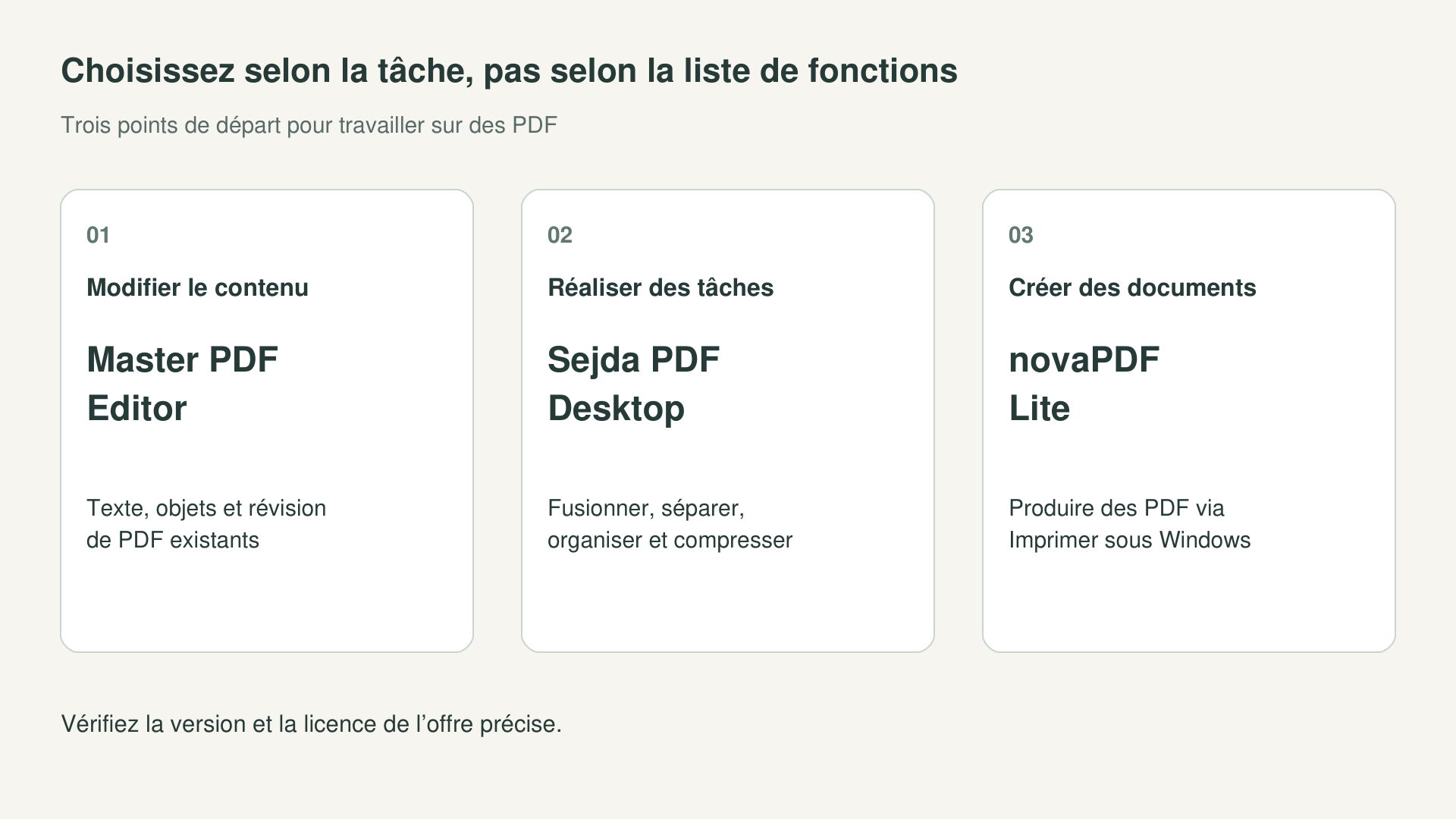
La différence essentielle tient au moment où chaque produit intervient. Un éditeur agit sur le contenu d’un PDF existant. Une boîte à outils facilite des opérations comme assembler, séparer ou réduire des fichiers. Une imprimante virtuelle crée un PDF à partir d’une application capable d’imprimer. Cette distinction permet de comparer des solutions réellement adaptées au même besoin.
| Besoin principal | Solution à examiner | Vérification déterminante |
|---|---|---|
| Modifier le texte et les objets d’un PDF | Master PDF Editor | Modification correcte de vos fichiers réels |
| Effectuer diverses opérations sur les pages et fichiers | Sejda PDF Desktop | Outils et limites de la licence précise |
| Créer un PDF depuis Imprimer sous Windows | novaPDF Lite | Qualité du résultat et fonctions de Lite |
Ces catégories ne sont pas étanches. Les éditeurs peuvent aussi créer des documents, et Sejda permet de modifier du texte. Le tableau indique un point de départ pertinent ; il n’établit ni exclusivité technique ni vainqueur universel.
La conséquence pratique est simple : acheter novaPDF Lite pour réécrire un paragraphe dans un PDF reçu revient à choisir un outil destiné à un autre travail. À l’inverse, acquérir un éditeur complet uniquement pour imprimer un tableau peut ajouter de la complexité sans amélioration utile.
3. Master PDF Editor pour corriger des documents existants
La présentation officielle de Master PDF Editor décrit la modification de texte et d’objets, les commentaires et les opérations sur les pages. Cette approche mérite votre attention si vous devez intervenir dans un PDF reçu, et non simplement y superposer des remarques. Une fiche de service obsolète ou une présentation sans fichier source constituent de bons exemples.
Avant de choisir, effectuez une correction représentative : remplacez une phrase, ajustez une image et enregistrez une copie. Vérifiez la police, l’espace disponible pour le nouveau texte et l’intégrité du reste de la page. Une petite modification concrète est plus instructive que l’ouverture d’un document qui s’affiche correctement.
Un PDF ne se comporte pas systématiquement comme un document de traitement de texte. Le guide consacré aux difficultés avec le texte explique certains problèmes de structure et de polices. Lorsque vous disposez du fichier original, le corriger puis l’exporter à nouveau peut être préférable à la reconstruction de plusieurs blocs dans le PDF.
La fiche Master PDF Editor Pro chez Licendi permet de consulter l’offre concernée. Le nom commercial utilisé dans la boutique ne suffit pas à identifier une version numérotée ni à garantir toutes les fonctions de la documentation la plus récente. Associez vos essais à l’édition et au programme d’installation que vous recevrez effectivement.
Une méthode efficace consiste à enregistrer d’abord une copie sous un nouveau nom, puis à effectuer et contrôler chaque modification séparément. Si une phrase plus longue chevauche un autre bloc, décidez s’il faut la raccourcir, revoir la disposition ou revenir à l’original. Accumuler des espaces ou des images pour masquer le problème risque de produire un fichier difficile à maintenir.
4. Formulaires, annotations et pages numérisées
Le manuel du fabricant couvre notamment les commentaires, les formulaires et la reconnaissance optique de caractères. Il s’agit de trois usages différents : commenter pour relire, saisir des données dans des champs et reconnaître le texte d’une image. Identifiez le résultat recherché avant de comparer les outils.
Pour un formulaire, testez les champs que le destinataire utilisera réellement. Saisissez un nom long, une date et une valeur décimale, enregistrez le fichier puis ouvrez-le dans un autre lecteur. Vérifiez l’ordre de navigation et les informations tronquées. Un formulaire visuellement soigné peut néanmoins être peu pratique à remplir.
Avec un document numérisé, l’objectif peut simplement être de retrouver une référence par recherche. Il n’est pas toujours nécessaire de transformer toutes les pages en texte modifiable. La documentation OCR distingue texte recherchable et texte modifiable, ce qui aide à préserver l’apparence de l’original lorsque sa réécriture n’est pas nécessaire.
Ces possibilités de la gamme doivent être testées dans la version proposée, surtout si elles motivent l’achat. Travaillez sur un exemple et contrôlez les noms, les références et les chiffres. La présence d’un OCR n’implique pas une reconnaissance parfaite ; une annotation posée sur une page ne prouve pas non plus que son contenu initial a été modifié.
5. Sejda PDF Desktop pour les tâches quotidiennes variées
La page officielle de Sejda PDF Desktop présente des outils pour fusionner, séparer, compresser, convertir et modifier des PDF. Cette organisation par tâches est intéressante lorsque les demandes changent régulièrement : extraire une annexe, préparer un dossier, réduire un fichier ou apporter une correction ponctuelle. L’essentiel est de vérifier si la procédure vous paraît claire et reproductible.
Imaginez un dossier composé d’une demande, de justificatifs et d’une annexe finale. Définissez d’abord l’ordre, assemblez ensuite les fichiers, puis relisez l’ensemble. Une opération terminée sans erreur technique ne suffit pas : recherchez les doublons, les pages tournées et les ruptures de contenu. L’outil organise le dossier ; vous en validez la cohérence.
Pour comparer la modification de texte avec Master PDF Editor, utilisez exactement le même document et la même correction. Notez les ajustements manuels nécessaires et vérifiez le fichier enregistré. L’objectif n’est pas de désigner le meilleur logiciel dans l’absolu, mais celui qui convient à vos fichiers et à vos habitudes.
La fiche Sejda PDF Desktop chez Licendi constitue un exemple d’offre pour ordinateur. Distinguez-la des formules vendues directement par Sejda : leur durée, leur périmètre et l’accès aux services web ne doivent pas être considérés comme identiques. Une différence précise concernant la licence mérite d’être clarifiée avant l’achat.
Lors d’une séparation, vérifiez si la numérotation imprimée correspond à la position des pages dans le fichier. Une couverture non numérotée peut décaler toutes les références. Identifiez l’annexe par son contenu et contrôlez sa première et sa dernière page. Ouvrez aussi plusieurs résultats après une opération répétitive : des noms de fichiers corrects ne garantissent pas des contenus corrects.
6. Sejda Desktop et Sejda Web : deux environnements distincts
Sejda distingue explicitement le service web, qui traite les fichiers sur ses serveurs, de Desktop, qui les traite sur l’ordinateur. Cette différence figure dans les questions fréquentes de la version de bureau. Pour une organisation, le lieu de traitement peut compter autant que la disponibilité d’une fonction.
Choisissez l’environnement avant de commencer. Si un document ne doit pas être transmis à un service externe, n’essayez pas d’abord la version web pour vous interroger ensuite. Explorez les fonctions avec des données fictives et respectez les règles internes pour les documents réels. Le traitement local n’empêche pas l’existence de dossiers synchronisés ou de sauvegardes externes.
Les conditions d’utilisation gratuite et les formules payantes diffèrent également. Sejda publie des limites propres aux outils et aux modalités ; une limite de l’éditeur web ne doit pas être appliquée à toute l’application Desktop. Vérifiez les conditions correspondant à la taille des fichiers, au nombre de pages et au volume d’opérations prévu.
Les informations de sécurité de Sejda décrivent les mesures du service. Elles aident à évaluer cet environnement sans garantir automatiquement son adéquation à tous les documents ou organismes. De même, une licence de bureau ne doit pas être interprétée comme incluant l’accès web si l’offre ne le précise pas.
7. novaPDF Lite : créer des PDF plutôt que les modifier
novaPDF intervient à une autre étape. Il fonctionne comme une imprimante virtuelle : dans une application Windows capable d’imprimer, vous sélectionnez novaPDF pour créer le fichier. Le fabricant explique cette distinction dans son article sur la différence entre novaPDF et un éditeur PDF. C’est la limite fonctionnelle la plus importante de ce comparatif.
Son contexte naturel est un document dont vous maîtrisez encore la source : feuille de calcul, rapport ou sortie d’un logiciel de gestion. Vous corrigez les informations dans cette application et utilisez l’impression PDF pour produire le document final. Si vous détectez ensuite une erreur, vous revenez à la source et générez une nouvelle version.
La fiche novaPDF Lite chez Licendi présente justement une solution de création de PDF pour Windows. Il ne faut pas la choisir en attendant des fonctions de réécriture de paragraphes, d’OCR ou de reconstruction de fichiers reçus. Une imprimante virtuelle ne transforme pas automatiquement une page photographiée en texte modifiable.
Testez particulièrement le format du papier, l’orientation et les sauts de page. Dans une feuille de calcul, vérifiez la dernière colonne ; dans un rapport, contrôlez les en-têtes et les marges. Le résultat dépend aussi de la façon dont l’application source prépare l’impression, et pas seulement du pilote sélectionné.
Un document mêlant pages verticales et horizontales constitue un autre bon test. Vérifiez comment l’application transmet le travail et si le PDF conserve les orientations attendues. Si un tableau doit tenir sur une page, définissez la zone d’impression auparavant. Réparer après coup un contenu déjà coupé ne remplace pas une préparation correcte du document source.
8. Pourquoi la mention Lite est importante
novaPDF existe en éditions Lite, Standard et Professional. Le comparatif officiel des éditions distingue leurs fonctions. Une possibilité annoncée sur une page générale de novaPDF n’est pas automatiquement incluse dans Lite. Lisez la colonne correspondante et vérifiez aussi la version exacte fournie dans l’offre.
Le tableau actuel inclut dans Lite les profils, l’incorporation des polices, les signets et l’ajout ou l’insertion dans des PDF existants. Les réglages de compression graphique et de rééchantillonnage des images sont exclus ; le chiffrement, les mots de passe et la signature avec certificat figurent dans Professional. Ces différences concernent le comparatif actuel du fabricant, pas nécessairement la version proposée au catalogue. Lire les indicateurs de chaque colonne évite d’attribuer à Lite les fonctions d’une autre édition.
Pour un usage principalement consacré à la création de documents, une édition plus simple peut suffire. Le test doit répondre à une question précise : produit-elle correctement votre PDF avec les réglages effectivement disponibles ? Si oui, il n’est pas nécessaire de payer pour des fonctions étrangères au besoin.
Si vous devez conserver des éléments interactifs, des signets ou des structures particulières, vérifiez-les dans le résultat. Impression et exportation ne sont pas nécessairement équivalentes. Conservez le document source et comparez les deux sorties avant de choisir votre procédure habituelle.
9. Licences : comparer l’offre réelle, pas seulement le nom
Les trois fiches Licendi consultées le 13 novembre 2026 décrivent des offres pour un ordinateur Windows, avec une licence permanente et des conditions d’activation non transférable. Il s’agit de la description du catalogue consulté, et non d’une promesse concernant toutes les licences de ces fabricants. Vérifiez les conditions de la fiche et de la commande envisagées.
Une divergence importante concerne Sejda : la boutique décrit une licence permanente, tandis que le site officiel actuel indique ne plus proposer de licences perpétuelles et présente des formules limitées dans le temps. Avant l’achat, demandez une confirmation écrite de la version, de la durée et du périmètre de l’offre. Ces descriptions ne doivent pas être présentées comme une seule licence identique.
Une licence permanente ne prouve pas non plus que toutes les futures versions majeures, une assistance illimitée ou des services externes soient inclus. Ces éléments doivent être explicitement prévus. Séparez le droit d’utiliser une version, les mises à jour comprises et les fonctions dépendant de comptes ou de services supplémentaires.
De même, l’existence générale de versions macOS ou Linux de Master PDF Editor ou Sejda ne transforme pas une offre Windows en licence multiplateforme. Elle ne permet pas davantage d’étendre une activation à plusieurs postes. Pour un usage partagé, distant ou professionnel, confirmez la formule adaptée sans extrapoler les droits depuis une page générale.
10. Trois situations concrètes pour mieux choisir
Un professionnel reçoit des documents à corriger. Si le travail consiste surtout à changer du texte, déplacer des objets ou revoir des formulaires, commencez par évaluer Master PDF Editor Pro. Testez une page simple et une page difficile. La seconde révèle souvent mieux le travail manuel nécessaire.
Un bureau rassemble les documents de plusieurs personnes. Si fusionner des fichiers, isoler des annexes et préparer des copies d’envoi dominent, examinez Sejda PDF Desktop. Définissez d’abord l’ordre et les noms. Une organisation cohérente évite de confondre une mauvaise sélection avec un problème logiciel.
Un utilisateur produit des PDF depuis ses applications. Si les corrections sont effectuées dans l’original et que seule la sortie finale compte, envisagez novaPDF Lite. Comparez le résultat avec l’exportation déjà disponible. Achetez lorsqu’un avantage concret apparaît, pas parce que toute tâche PDF semble nécessiter un éditeur.
Les besoins peuvent être mixtes, mais acheter plusieurs outils immédiatement n’est pas forcément judicieux. Identifiez la tâche dominante et notez les exceptions pendant l’essai. Déterminez ensuite si elles justifient une solution supplémentaire ou peuvent être traitées raisonnablement avec les applications déjà disponibles.
11. OCR et conversion : évaluer le résultat obtenu
Un PDF contenant du texte sélectionnable et un fichier composé de photographies de pages nécessitent des traitements différents. L’OCR reconnaît du texte dans des images ; la conversion vers un format modifiable vise un autre résultat et peut changer la disposition. Ces deux expressions ne désignent pas la même opération.
Master PDF Editor documente l’OCR, et Sejda présente également un outil de reconnaissance. Cela oriente la recherche sans supprimer la vérification de la version, de la modalité et des limites. novaPDF Lite, en tant qu’imprimante virtuelle, ne doit pas être présenté comme leur équivalent.
Préparez un échantillon comprenant vos difficultés réelles : tableau, page inclinée, caractères accentués et petits caractères. Contrôlez une référence complète plutôt que quelques mots isolés. Pour un archivage recherchable, testez recherche et copie ; pour la modification, examinez aussi la structure et le temps de correction.
Conservez l’original et n’automatisez pas l’approbation des résultats sensibles. Un chiffre mal reconnu peut passer inaperçu sur une page convaincante visuellement. La comparaison économique doit intégrer cette vérification : le logiciel qui termine le traitement le plus vite ne laisse pas nécessairement le moins de travail.
12. Signatures, mots de passe et suppression d’informations
Ajouter l’image d’une signature n’équivaut pas à signer avec un certificat numérique. Le manuel de signature de Master PDF Editor distingue ces usages et précise que le programme ne fournit pas le certificat. Déterminez le type de signature attendu par le destinataire avant de choisir un outil.
Le guide de modification et de signature de Sejda montre comment saisir, dessiner ou insérer une signature. N’attribuez pas automatiquement à ces opérations les propriétés d’une signature par certificat. Vérifiez le fichier final dans l’environnement de réception, surtout lorsqu’une procédure impose des exigences particulières.
Empêcher l’ouverture sans mot de passe diffère également de la restriction de certaines opérations. Définissez le problème à résoudre et utilisez la fonction adaptée dans la version disponible. Un enregistrement avec des options de sécurité ne suffit pas à promettre une protection absolue ou une conformité automatique.
Pour retirer une information confidentielle, un rectangle posé dessus ne prouve pas sa suppression. Utilisez une procédure de caviardage adaptée et vérifiez le résultat. La documentation de caviardage de Master PDF Editor constitue une référence technique ; la disponibilité doit être contrôlée dans la version proposée. Conservez l’original séparément et examinez aussi commentaires et métadonnées.
13. Compresser sans rendre le document inutilisable
Réduire la taille facilite un dépôt limité par un portail ou l’envoi d’une pièce jointe volumineuse. L’objectif n’est cependant pas le fichier le plus petit possible : il faut respecter la limite tout en conservant la lisibilité nécessaire. Une facture illisible ne devient pas meilleure parce qu’elle occupe moins d’espace.
Travaillez sur une copie et comparez avant et après. Agrandissez les petits textes, inspectez les cachets et les images porteuses d’informations. Pour des captures ou des plans, vérifiez les détails fins, pas seulement la première page. Donnez au résultat un nom qui le distingue clairement de l’original.
La compression figure parmi les tâches documentées de Sejda Desktop. Ne la confondez pas avec la création d’un fichier par novaPDF Lite : le tableau actuel exclut de Lite les réglages de compression graphique et de rééchantillonnage des images. Préparez correctement le document source et évaluez la sortie réelle, sans supposer disponibles les options d’une autre édition.
Évitez les conversions successives inutiles. Si vous pouvez produire directement un résultat satisfaisant depuis la source, commencez ainsi. Chaque étape supplémentaire accroît le contrôle nécessaire et complique l’identification d’une perte de qualité. Une procédure courte et reproductible peut être plus précieuse qu’un fichier légèrement plus petit.
14. Calculer le coût global sans inventer d’économies
Comparez les offres sur des bases équivalentes : durée, nombre de postes, édition et usage prévu. Une licence individuelle et une formule multi-utilisateur ne se classent pas uniquement selon le premier montant affiché. Vérifiez aussi les taxes applicables et les conditions de renouvellement propres à l’offre.
Mesurez ensuite le temps de travail avec un cas réel. Notez le temps nécessaire pour ouvrir le document, effectuer l’opération, corriger le résultat et le contrôler. Ne multipliez pas un gain théorique par tout l’effectif si une seule personne réalise occasionnellement cette tâche.
Intégrez les coûts pertinents : apprentissage, vérification, certificats si nécessaire et éventuels outils complémentaires. Ne supposez ni que tous ces frais existent, ni qu’ils sont compris dans le prix. Une comparaison utile précise les éléments pris en compte et ceux qui ne le sont pas.
Pour examiner les conditions, consultez les offres Master PDF Editor Pro, Sejda PDF Desktop et novaPDF Lite. La solution la plus rentable répondra à votre besoin vérifié ; ce ne sera pas nécessairement celle qui annonce le plus grand nombre de fonctions.
15. Un essai d’achat réellement reproductible
Préparez trois documents sans données sensibles : un exemple simple, un fichier représentatif du quotidien et un cas particulièrement difficile. Gardez les originaux et définissez le résultat correct à l’avance. Vous éviterez ainsi de privilégier un logiciel simplement parce que sa sortie paraît plus séduisante.
Réalisez la même tâche avec les candidats appropriés. Pour l’édition, corrigez le même texte ; pour l’organisation, utilisez les mêmes pages ; pour la création, imprimez depuis la même application avec des réglages comparables. N’opposez pas une opération facile à un cas extrême.
Rouvrez chaque résultat, contrôlez son contenu et notez les réparations nécessaires. Vérifiez également que vous retrouvez le fichier, identifiez sa version et pouvez le transmettre sans explication supplémentaire. La gestion du résultat appartient au processus, même si elle figure rarement dans les listes de fonctionnalités.
Avant de décider, confirmez le programme d’installation, le système compatible et la licence. Un essai de la dernière version d’évaluation ne prouve pas qu’une offre sans version précisée fournisse exactement les mêmes fonctions. Les filigranes et restrictions d’évaluation doivent aussi être distingués du comportement d’une licence achetée.
Pour faciliter la comparaison, séparez les exigences indispensables des simples préférences. Un fichier qui perd une page importante échoue au test, même si le traitement est rapide. Un menu moins agréable peut rester secondaire lorsque le résultat est correct et la tâche occasionnelle. Fixez les critères avant l’essai, sans les modifier pour favoriser votre outil préféré. Notez aussi les tâches non testées : une fusion réussie ne démontre ni la qualité de conversion ni celle de la modification du texte. Une liste de points à vérifier est plus honnête qu’une conclusion générale fondée sur un essai incomplet.
Sur un poste partagé, convenez de la personne qui prépare les fichiers, de celle qui les vérifie et du lieu de conservation de la version finale. Une procédure complexe n’est pas nécessaire : des emplacements distincts pour les originaux, les copies de travail et les livrables peuvent suffire. Évitez que deux personnes corrigent des copies différentes sans le savoir. Pour une opération mensuelle, conservez un exemple fictif et une courte description du résultat attendu. Vous disposerez ainsi d’un contrôle reproductible après un changement d’ordinateur ou de réglages.
Confirmez également la compatibilité du programme d’installation précis avec votre système. Une ancienne liste de configurations requises ne recommande pas de conserver un système dépassé. Un téléchargement actuel du fabricant n’identifie pas nécessairement la version associée à l’offre. Notez l’édition testée et faites clarifier toute différence avant l’activation. La décision portera alors sur un ensemble défini de logiciel, de conditions et de documents, plutôt que sur le seul nom commercial.
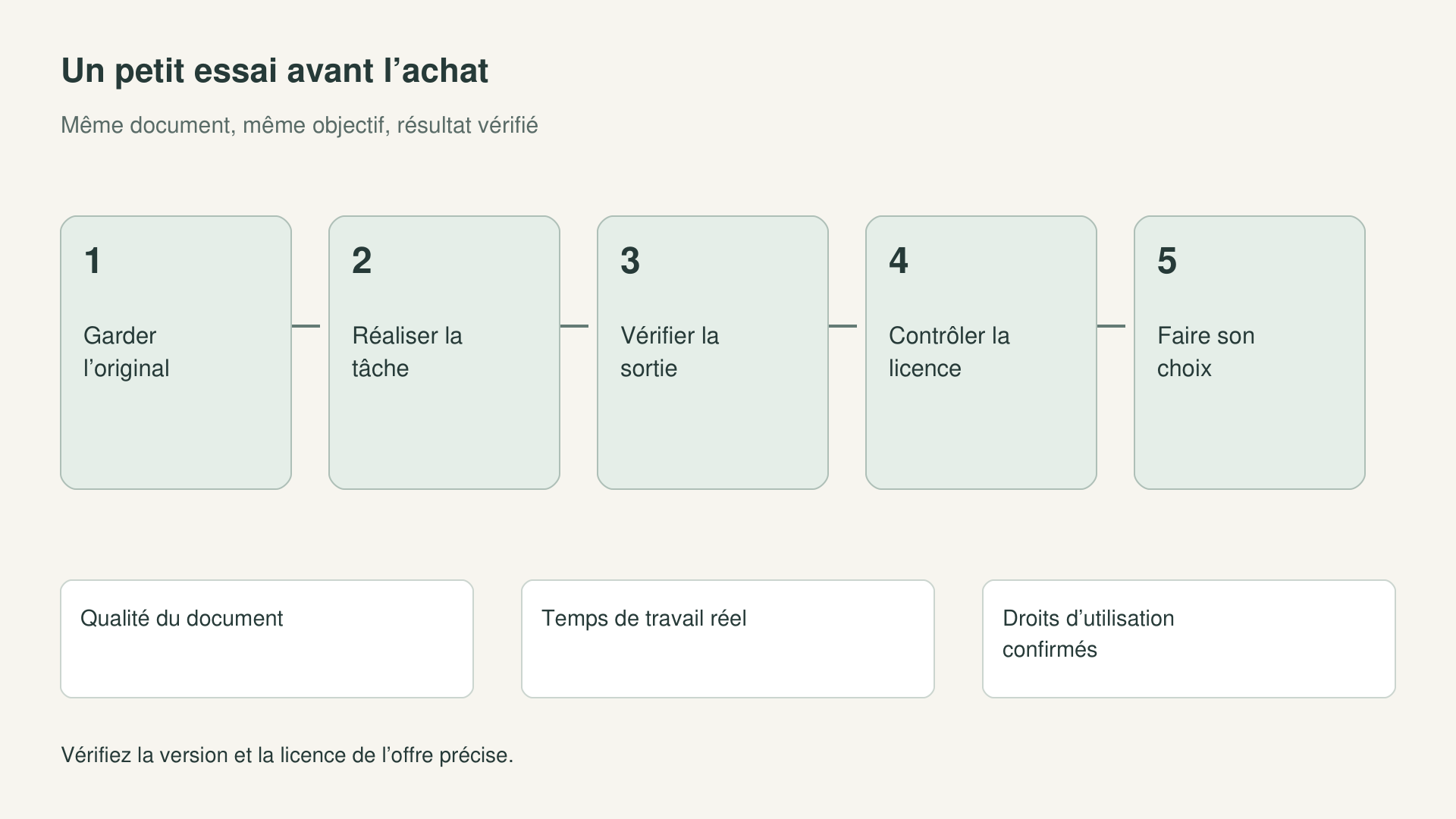
Rédigez une conclusion courte pour chaque test : tâche accomplie, défauts et étapes supplémentaires. Si une autre personne utilisera l’outil, demandez-lui de reproduire la procédure à partir de vos indications. Vous découvrirez les décisions restées implicites, comme le choix d’un intervalle de pages. Un processus reproductible vaut davantage qu’une démonstration isolée dépendant de son auteur.
16. Questions fréquentes avant de choisir
novaPDF Lite permet-il de modifier le texte d’un PDF ? Ce n’est pas l’outil à choisir pour cette tâche. Il crée des PDF par impression virtuelle. Si vous possédez le document source, modifiez-le dans son application ; sinon, évaluez un éditeur adapté.
Sejda Desktop impose-t-il le téléversement des fichiers ? Le fabricant indique un traitement local. Sejda Web utilise des serveurs et constitue un autre environnement. Cela ne dispense pas de vérifier le stockage des copies, et toutes les offres commerciales n’incluent pas nécessairement les deux produits.
Master PDF Editor Pro désigne-t-il la dernière version ? Le nom de la fiche ne suffit pas à le conclure. Confirmez le numéro de version et les conditions de mise à jour. Consultez la documentation correspondante pour les fonctions qui motivent l’achat.
Une licence permanente comprend-elle les futures versions majeures ? Seulement si les conditions le précisent. Durée d’utilisation, mises à jour et assistance sont distinctes. Pour Sejda, il faut également clarifier la différence entre la description du catalogue et les offres actuelles du fabricant.
Quelle solution convient à une petite entreprise ? Cela dépend des tâches, des postes et des droits nécessaires. Créer des documents et corriger des PDF reçus sont deux besoins différents. Effectuez un essai représentatif et confirmez la licence pour l’environnement prévu.
17. Le choix final : payer pour ce que vous utiliserez
Master PDF Editor mérite un essai lorsque la priorité est d’intervenir sur des documents existants. Sejda PDF Desktop constitue un candidat intéressant pour des opérations PDF variées. novaPDF Lite est pertinent pour produire des PDF depuis Windows lorsque les corrections restent effectuées dans le document source.
Il n’est pas nécessaire d’imposer un vainqueur unique. Définissez la tâche, testez le résultat et vérifiez la licence précise. Cet ordre réduit les achats inutiles et évite d’attribuer à une édition les fonctions ou les droits d’une autre. Un outil économique doit avant tout résoudre correctement votre travail.
Les références techniques liées proviennent de Code Industry, Sejda et Softland, fabricants des produits ; les fiches Licendi identifient les offres étudiées. Le comparatif distingue volontairement ces deux sources : les capacités d’une gamme et les droits d’une licence précise répondent à deux questions différentes.