FR
 EN
 DE
 IT
 PT
 ES


Microsoft Visio Professional 2024 vs Standard 2024 : quelle édition choisir chez Licendi
Un diagramme peut régler une discussion en cinq minutes ou devenir un document que personne ne tient à jour. La différence ne tient pas forcément à l’édition la plus complète, mais aux outils nécessaires pour expliquer une situation et réviser le dessin lorsqu’elle évolue. Choisir entre Microsoft Visio Professional 2024 et Standard 2024 demande donc davantage qu’une comparaison de leurs noms.
Imaginez deux missions. Pour la première, vous devez représenter le circuit d’approbation d’un achat et transmettre le résultat à l’équipe. Pour la seconde, vous souhaitez associer chaque étape à des informations externes, afficher ses indicateurs et vérifier certaines règles du modèle. Les deux aboutissent à un diagramme, mais leurs besoins de maintenance diffèrent.
Ce guide compare les éditions de bureau 2024 à travers des exemples pratiques. Pour concrétiser le choix, nous prenons comme références la licence Microsoft Visio Standard 2024 de Licendi et la licence Microsoft Visio Professional 2024 de Licendi. Les fonctionnalités sont vérifiées dans la documentation Microsoft ; les conditions de ces offres sont examinées séparément dans la section consacrée à l’achat.
1. La question essentielle : que devra faire votre diagramme ?
Avant de choisir, formulez le résultat attendu. Ne vous contentez pas d’écrire « créer des diagrammes ». Préférez une description utile : « documenter le traitement des incidents pour que chaque collègue puisse le suivre » ou « examiner chaque semaine les activités qui accumulent des retards ». Cette distinction justifie mieux l’achat qu’une interminable liste de fonctionnalités.
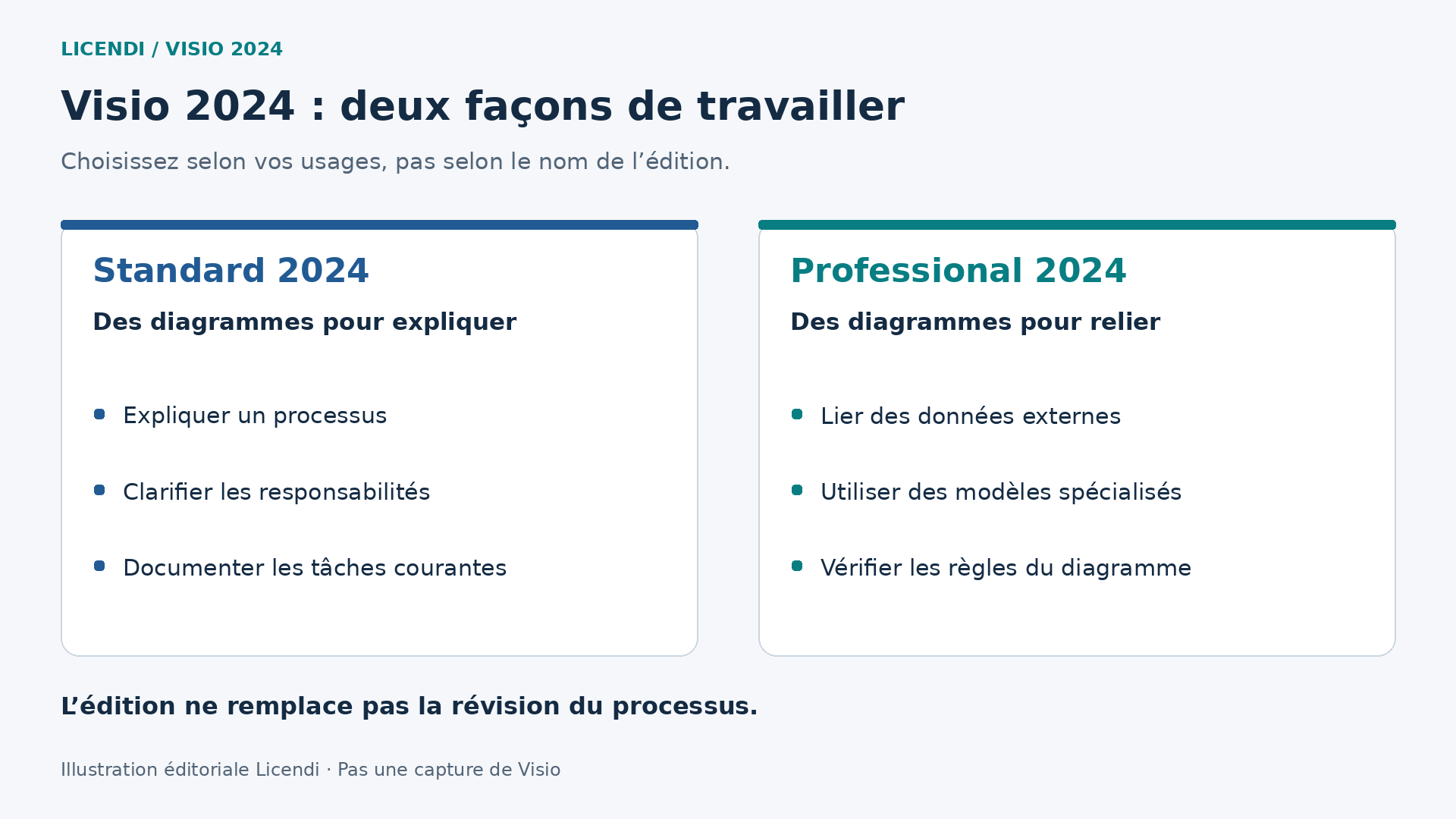
Microsoft présente Standard comme une solution de création de diagrammes sur ordinateur et Professional comme une édition enrichie de fonctions avancées, notamment la connexion aux données et les contenus spécialisés. Toutes deux sont proposées en achat définitif ; ce ne sont pas les abonnements Visio Plan 1 et Plan 2. [1]
Évaluez aussi vos besoins avec réalisme. Pour trois documents stables par an, inutile de fonder l’achat sur une automatisation que personne n’entretiendra. Si le dessin accompagne une réunion opérationnelle hebdomadaire, le temps nécessaire à sa mise à jour peut, en revanche, devenir déterminant.
Enfin, désignez un responsable. Un fichier sans propriétaire finit par soulever des questions : qui a modifié cette flèche ? Quand ce chiffre a-t-il été vérifié ? Quelle version a été approuvée ? Aucune édition ne remplace cet accord de fonctionnement.
2. Les fonctionnalités qui distinguent réellement les deux éditions
Le tableau suivant résume les différences utiles au choix. « Non inclus » désigne la fonctionnalité intégrée décrite, sans exclure la possibilité de dessiner manuellement une représentation similaire ou de développer une solution personnalisée.
| Besoin | Standard 2024 | Professional 2024 |
|---|---|---|
| Organigrammes et diagrammes de flux | Oui | Oui |
| Diagrammes de flux fonctionnel croisé et réseaux simples | Oui | Oui |
| Contenus techniques étendus | Bibliothèque généraliste | Ajoute ingénierie, logiciels et réseaux avancés |
| BPMN et validation intégrée | Non inclus | Oui, avec des limites de validation |
| Liaison des formes aux données externes | Non incluse | Oui |
| Graphiques de données et actualisation des données liées | Pas d’outils équivalents inclus | Oui |
| Modèles Data Visualizer de bureau | Non | Non : nécessitent Plan 2 |
| Exportation PDF et images | Oui | Oui |
| Collaboration simultanée | Le partage de fichiers ne suffit pas à la garantir | Vérifier modalités, services et documentation applicable |
Cette comparaison croise l’offre officielle en achat définitif et la documentation relative aux données, au BPMN, à l’exportation et à la collaboration. Ces derniers points méritent des explications : une simple case peut masquer des exigences importantes. [1] [3] [5] [7] [8] [10]
3. Quand Standard 2024 suffit
Standard comprend des modèles de flux, d’organigrammes, de planification, de cartes et de réseaux simples. Les diagrammes de flux fonctionnel croisé permettent aussi de représenter les responsabilités. Ce n’est ni une version d’essai ni un outil réservé aux tâches peu exigeantes : son domaine est la création de diagrammes généralistes. [1] [9]
Prenons une petite entreprise qui veut expliquer le traitement d’un retour. Le document doit montrer qui reçoit la demande, qui vérifie la commande, quand l’avoir est autorisé et comment le client est informé. Si les étapes évoluent rarement, une révision manuelle organisée peut être parfaitement raisonnable.
Autre exemple : un cabinet de conseil remet une cartographie des responsabilités en fin de projet. Le client attend de la clarté, des intitulés compréhensibles, des décisions sans ambiguïté et un document consultable en réunion. Disposer de modèles inutilisés dans cette mission n’apporte pas nécessairement davantage de valeur.
Une condition demeure : ne confondez pas besoin simple et besoin mal défini. Acheter Professional n’améliorera pas un dessin traversé par quarante flèches. Avant de changer d’édition, essayez de le découper par étapes, d’alléger le texte et de séparer les exceptions du parcours habituel.
Standard convient lorsque l’essentiel consiste à expliquer et conserver une procédure. Envisagez une autre édition lorsque l’actualisation des informations ou le respect d’une notation spécialisée devient une tâche régulière.
4. Quand Professional 2024 devient pertinent
Professional enrichit les contenus techniques avec des diagrammes d’ingénierie, de logiciels, de bases de données et de réseaux détaillés. Microsoft cite notamment UML, les architectures Azure et AWS ainsi que les diagrammes d’instrumentation. [9]
Pour une équipe technique, un vocabulaire visuel adapté évite que chaque auteur invente ses symboles. Si deux services représentent différemment un même composant, le destinataire doit d’abord interpréter la légende avant de comprendre le système. Définir les conventions reste la responsabilité de l’équipe, mais des contenus appropriés facilitent le travail.
L’autre raison de choisir Professional est de relier le dessin à des informations externes, plutôt que de maintenir chaque indicateur sous forme de texte indépendant. Cette possibilité est expressément documentée pour Professional 2024. [3]
Imaginez une cartographie du contrôle des commandes montrant l’étape qui concentre les incidents. L’objectif ne serait pas de colorer les cases, mais de conserver un lien compréhensible entre le processus et ses mesures. Avant l’achat, il faudrait déterminer l’origine des chiffres, leur signification et la personne chargée de les vérifier.
Professional se justifie lorsqu’il répond à une exigence identifiable. « Nous voulons maintenir des indicateurs par étape » est un argument défendable. « Nous utiliserons peut-être tous les outils un jour » constitue généralement une base moins solide.
5. Les nouveautés de Visio 2024, sans lui prêter d’autres fonctions
Les nouveautés officielles de 2024 comprennent une apparence modernisée, des changements de thème et une recherche dans la barre de titre. Standard reçoit davantage d’icônes, de pense-bêtes et de contenus pour les infographies. Professional reprend les contenus de Standard et ajoute des ressources techniques, notamment de nouveaux gabarits Azure, des formes Kubernetes et les notations Yourdon-Coad. [2]
Ne confondez pas ces améliorations avec les différences historiques entre éditions. La liaison aux données, par exemple, ne doit pas être présentée comme une invention de 2024. De même, toutes les nouveautés montrées dans une démonstration de la version par abonnement ne concernent pas automatiquement une licence en achat définitif.
Si vous utilisez une version antérieure, partez de vos fichiers et habitudes. Manquait-il certains symboles ? La recherche vous ralentissait-elle ? Fallait-il ressaisir les mêmes informations ? Évaluez la mise à niveau face à ces difficultés, plutôt que sur la seule nouveauté du numéro de version.
Distinguez deux décisions : adopter la génération 2024 et passer de Standard à Professional. L’une peut être nécessaire sans que l’autre le soit.
6. Importer, lier, actualiser et visualiser les données : quatre opérations différentes
Demander si Visio « fonctionne avec Excel » ne suffit pas : il faut préciser l’objectif. Copier un tableau de référence, associer des enregistrements aux formes et générer le parcours complet d’un processus sont des tâches différentes.
Importer fait entrer des informations externes. Lier associe une ligne à une forme. Actualiser consulte de nouveau la source pour récupérer les changements. Les graphiques de données représentent des valeurs visuellement, par des barres, des étiquettes ou des couleurs. Microsoft documente ces possibilités pour Professional et cite notamment Excel, Access, SQL Server, les listes SharePoint et les connexions ODBC ou OLEDB. [3]
L’association exige une référence stable. Une activité nommée aujourd’hui « Révision initiale » peut devenir demain « Vérification » sans changer d’identité. Il est donc utile de prévoir un code indépendant pour chaque activité, plutôt que de compter uniquement sur des intitulés souvent modifiés.
La liaison ordinaire ne fait pas non plus de Visio un éditeur bidirectionnel de la source : modifier les données d’une forme ne transmet pas automatiquement le changement au classeur ou à la base de données. La documentation distingue cette actualisation depuis la source des autres mécanismes de synchronisation. [4]
Pensez également à la lecture du résultat. Sans légende, un indicateur rouge peut signifier retard, priorité ou simple choix esthétique. Définissez la signification des couleurs avant de les appliquer. La connexion technique n’apporte de valeur que si chacun interprète les informations de manière cohérente.
Affichez une date de référence. Consulter le vendredi une charge de travail mesurée le lundi peut conduire à décider sur des informations dépassées. Convenez du moment où la source sera vérifiée et de la manière de signaler les données manquantes. Afficher « information indisponible » peut être plus honnête et utile que conserver un ancien chiffre apparemment actuel.
7. Data Visualizer : une confusion importante en 2026
Créer automatiquement des formes et des connexions à partir d’un tableau diffère de l’actualisation des données associées à un dessin. Microsoft réserve les modèles Data Visualizer de l’application de bureau à Visio Plan 2. Ne les présentez pas comme inclus dans Professional 2024 sous prétexte que cette édition permet de lier des données. [5]
Autre source de confusion : le complément Visio Data Visualizer pour Excel. Son service a été retiré le 2 mars 2026. À la date de révision de ce guide, le 10 novembre 2026, ce n’est donc plus une solution à recommander pour démarrer un projet. Ce retrait ne supprime pas les connexions aux données de Professional. [6]
Devant un ancien tutoriel, identifiez le produit utilisé avant de reproduire les étapes. Fonctionne-t-il dans Excel, ouvre-t-il un modèle spécial dans Visio ou relie-t-il simplement des lignes à des formes déjà dessinées ? Ces indices évitent d’acheter une édition pour suivre une procédure relevant d’une autre.
Ne confondez pas non plus toutes les créations assistées à partir de données. Les assistants d’organigrammes constituent un cas différent. La bonne question n’est pas « automatise-t-il ? », mais « génère-t-il précisément ce type de diagramme avec cette procédure et cette licence ? ». [9]
8. BPMN et validation : une aide technique, pas une garantie du processus
BPMN fournit une notation pour représenter les processus métier. Microsoft documente dans Professional 2024 un modèle fondé sur BPMN 2.0 et des outils vérifiant le diagramme selon des règles. La vérification se lance depuis l’onglet Processus, avec l’option de contrôle du diagramme. [7]
L’intérêt apparaît lorsque les lecteurs partagent cette notation. Une flèche doit représenter la bonne relation, pas simplement « bien rendre ». De même, une décision doit indiquer clairement ce qui détermine chaque sortie.
La limite est importante : selon Microsoft, la validation vérifie les éléments graphiques, pas l’exactitude des valeurs de leurs attributs. Réussir ce contrôle ne certifie donc pas que la procédure est correcte, sûre, efficace ou conforme à une obligation légale. [7]
Pensez à une autorisation attribuée au mauvais service. Le problème peut être organisationnel malgré un schéma formellement ordonné. Une personne connaissant le processus doit vérifier qui décide, avec quelles informations et ce qui se passe en cas de difficulté.
Pour expliquer une séquence au personnel, un simple diagramme de flux peut être plus lisible. Si le destinataire exige BPMN, choisissez l’édition et la méthode en fonction de cette exigence, sans improviser une imitation visuelle.
Préparez aussi les questions que le logiciel ne résoudra pas : que se passe-t-il en l’absence du responsable ? Le parcours prévoit-il une issue pour les demandes incomplètes ? Avez-vous consulté le destinataire final du travail ? Documenter ces exceptions évite de décrire uniquement une journée idéale, en oubliant les difficultés à l’origine du projet.
9. Partager un fichier n’est pas travailler simultanément
Envoyer un document, recevoir des commentaires et le modifier simultanément à plusieurs ne correspondent pas au même scénario. Affirmer que toute licence permanente est entièrement isolée, ou que Professional garantit toutes les formes de collaboration, serait donc inexact.
La documentation officielle du travail collaboratif mentionne Professional 2024 parmi les produits concernés, mais sa section sur les versions récentes exige Plan 2 pour les coauteurs utilisant l’application de bureau. Elle décrit aussi des procédures Professional dans les sections consacrées aux versions antérieures. Confirmez le mode précis avant de fonder l’achat sur cette fonction. [8]
Microsoft précise une autre limite : impossible de coéditer simultanément un même fichier avec un participant dans l’application web et un autre dans l’application de bureau. Les autorisations et l’emplacement du document comptent également. [8]
Côté produits, Plan 1 propose l’application web, tandis que Plan 2 associe web et bureau. Ce ne sont pas d’autres noms de Standard et Professional 2024. [9]
Les offres Licendi comparées ici précisent l’absence d’enregistrement sur un compte Microsoft et de compatibilité avec Microsoft 365. N’escomptez pas de coédition dans le cloud en les achetant. Définissez qui modifiera les documents, depuis où et avec quels comptes. Une équipe qui révise les livrables à tour de rôle n’a pas le même besoin qu’une équipe dessinant simultanément en réunion. N’achetez ni n’écartez une solution sur une interprétation trop large du mot « collaboration ».
10. Exemple pratique : documenter et réviser l’approbation des achats
Prenons un exemple illustratif, et non un test du logiciel. Une entreprise souhaite organiser ses achats internes. Le processus commence par une demande, se poursuit avec le contrôle du budget et aboutit à une autorisation ou à un retour pour correction. Le service achats, le responsable de service et l’administration interviennent à différents moments.
Définir d’abord le processus, indépendamment de l’édition
Réunissez les personnes concernées et définissez le périmètre. La cartographie s’arrête-t-elle à l’autorisation ou à la réception du matériel ? Que se passe-t-il si une pièce manque ? Qui peut refuser une demande ? Consignez les réponses avant de dessiner, pour ne pas discuter des couleurs alors que les décisions essentielles restent ouvertes.
Donnez des noms courts aux activités et séparez le parcours habituel des exceptions. Formulez une question précise pour chaque décision. « Informations complètes ? » est plus utile qu’une case « Révision », car la question explique ce qui détermine chaque sortie.
Procéder avec Standard
Choisissez un diagramme de flux fonctionnel croisé, avec un couloir par responsable. Placez les activités dans l’ordre, reliez les décisions et évitez de répéter une tâche dans plusieurs zones. Parcourez ensuite le dessin avec un cas normal puis un cas refusé. Ce test de lecture est une vérification humaine, pas une validation automatique.
Préparez une version approuvée, datée et associée à un responsable. Si le seuil d’autorisation change, actualisez la procédure et revoyez-la avec les personnes concernées. Dans une organisation connaissant peu de modifications, cette méthode manuelle peut suffire et rester facile à maintenir.
Ce que Professional ajouterait au même projet
Pour intégrer des indicateurs, préparez un tableau contenant le code d’activité, le responsable, les demandes en attente et la date de mesure. Importez la source et associez chaque ligne à la forme correspondante. Microsoft documente l’importation, l’association des lignes et l’actualisation ultérieure. [4]
Décidez ensuite quoi afficher. Montrer les demandes en attente à chaque étape peut suffire ; cinq indicateurs supplémentaires ne rendront pas forcément la carte plus utile. Désignez la personne qui vérifiera les associations et prévoyez le traitement d’une activité supprimée du tableau.
Si la mission exige BPMN, construisez le modèle avec le gabarit correspondant et utilisez le contrôle disponible, en complément de la révision collective. Données liées et validation se complètent : les premières facilitent l’actualisation des informations ; la seconde vérifie les règles du diagramme. Aucune n’autorise les achats à votre place.
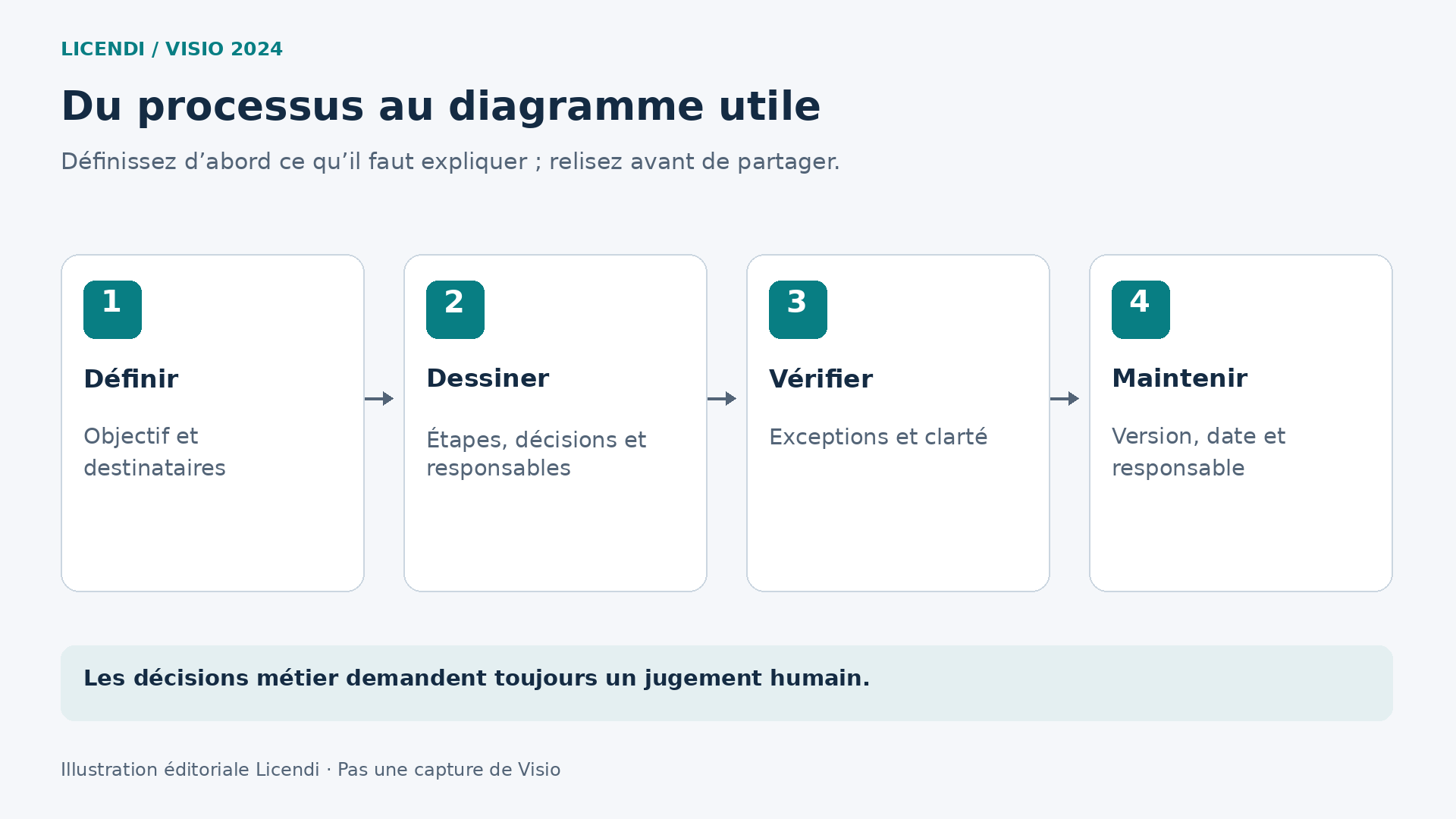
Avant de terminer, demandez à une personne extérieure à la conception d’expliquer le parcours. Si elle ne comprend pas le point de départ, le décideur ou un indicateur, revoyez le document. Cette conversation révèle souvent des difficultés invisibles dans une comparaison de fonctionnalités.
Pour vérifier concrètement, préparez trois demandes fictives : une complète, une sans budget et une nécessitant une correction. Notez leur parcours et comparez les réponses de deux collègues. En cas de désaccord, repérez l’ambiguïté. Dans la variante avec données, identifiez clairement les valeurs d’exemple, vérifiez que chaque indicateur correspond à l’activité prévue et désignez la personne chargée de les remplacer par des données réelles dont l’utilisation est autorisée.
11. Compatibilité, livrables et exportation
Les deux éditions exportent les diagrammes en PDF et dans des formats d’image, notamment PNG, JPEG et SVG. Microsoft documente ces sorties pour Standard 2024 et Professional 2024. Tous les destinataires n’ont donc pas besoin de l’édition utilisée pour créer le document afin d’en consulter une représentation. [10]
Séparez fichier de travail et livrable. Conservez l’original modifiable pour la maintenance du projet et préparez une copie adaptée à la révision. Un PDF peut convenir à la personne qui approuve la procédure ; celle chargée des modifications futures aura un autre besoin.
Avant le partage, vérifiez format de page, lisibilité et coupures. Un diagramme lisible agrandi à l’écran peut devenir illisible dans un rapport. Testez l’exportation à sa taille réelle de consultation et assurez-vous que les légendes ne passent pas sur une autre page.
Pour échanger avec d’anciennes versions ou d’autres outils, convenez du format et vérifiez un échantillon représentatif. Ouvrir un document ne garantit pas la conservation de toutes ses fonctionnalités, liaisons ou possibilités de modification. N’écrasez pas l’original pendant cette vérification.
Examinez aussi les informations transmises. Un schéma opérationnel peut contenir des noms, des lieux ou des références internes inutiles au destinataire. Préparez la copie selon sa finalité, sans vous limiter au bon fonctionnement du bouton d’exportation.
12. Configuration requise et installation : examiner tout l’environnement
Mieux vaut éviter d’acheter une licence avant de découvrir que le poste nécessite des changements. Vérifiez Windows, l’architecture d’Office, l’espace disponible, la mémoire, les compléments et les droits d’installation. La documentation actuelle distingue produits et canaux : un tableau LTSC ne s’applique pas automatiquement à toute offre commerciale Visio. [11]
Pour un nouveau déploiement, prenez Windows 11 comme point de départ et validez l’édition précise avec votre responsable technique. Une référence historique à Windows 10 ne confirme pas la prise en charge actuelle de toutes ses variantes. Ne supposez pas non plus qu’une application de bureau Windows s’installe nativement sous macOS.
Microsoft avertit de ne pas mélanger des produits Office 32 et 64 bits sur une même installation. La compatibilité dépend aussi des technologies et versions présentes. Ne désinstallez pas une suite fonctionnelle au hasard : identifiez d’abord les logiciels installés. [1]
En entreprise, commencez par un poste représentatif. Vérifiez les fichiers habituels, les sources de données nécessaires et les compléments réellement utilisés. L’essai doit correspondre à votre environnement ; ce guide ne remplace pas une validation de déploiement et ne prétend pas en avoir réalisé une.
Conservez également l’inventaire du poste et la documentation reçue. En cas d’incident, connaître l’édition exacte et les instructions applicables évite de confondre difficulté technique et condition de licence.
13. Que vérifier avant d’acheter une licence chez Licendi ?
Les fonctionnalités ne constituent qu’une partie du choix. Les deux offres Licendi comparées sont décrites comme des licences indépendantes pour Windows, à paiement unique et à usage illimité dans le temps. Leurs fiches précisent qu’elles ne s’enregistrent pas sur un compte Microsoft, ne sont pas transférables sur un autre appareil et ne sont pas compatibles avec Microsoft 365. Ces conditions concernent ces offres, pas toutes les licences Visio 2024.
L’offre Standard précise en outre qu’une seule activation est autorisée. Nous n’étendons pas cette restriction à Professional : sa fiche n’énonce pas la même condition générale. Si vous envisagez une réinstallation du système ou un changement de composants, demandez des précisions au préalable ; nous ne promettons pas de nouvelle activation.
Les deux fiches annoncent une garantie d’activation d’un mois. Ce délai ne signifie pas que la licence dure un mois et ne correspond pas à une assistance illimitée. Les informations commerciales ont été examinées dans le catalogue Licendi ; aucun achat ni test d’activation n’a été effectué. Vérifiez également les points suivants :
- Produit et année : confirmez Visio 2024 et l’édition choisie, et non une ancienne version ou un abonnement.
- Périmètre : vérifiez utilisateurs, appareils et type de licence selon l’offre, sans les déduire du seul nom commercial.
- Installation : contrôlez langue, architecture et procédure applicable avant de modifier le poste.
- Conditions ultérieures : faites préciser réinstallation, changement d’appareil et assistance si ces points sont importants pour vous.
- Documents : conservez facture, conditions reçues et identification exacte du produit.
Autre distinction essentielle : le support. Le cycle de vie publié par Microsoft situe la fin du support de Visio 2024 en octobre 2029. Une édition à usage permanent ne donne ni support indéfini ni accès automatique aux futures versions majeures. [12]
Ne remplacez pas les réponses par des suppositions favorables. Faites clarifier toute condition indispensable avant de payer. Une réponse précise concernant votre poste et votre offre vaut mieux qu’une promesse générale sur ce que les licences permettent « habituellement ».
14. Trois profils pour choisir raisonnablement
Service administratif ou petite entreprise aux procédures stables
Vous devez expliquer la création de comptes clients, les achats, les retours ou les responsabilités internes. Les données ne jouent pas de rôle actif dans le dessin et les révisions sont rares. Standard constitue un point de départ logique : vérifiez ses capacités sur vos documents réels avant d’élargir l’achat.
Analyste des processus avec indicateurs et notation formelle
La cartographie accompagne des révisions régulières, intègre des informations externes ou doit respecter BPMN. Professional mérite une évaluation concrète. Préparez un petit exemple, identifiez la source des données et définissez les contrôles nécessaires. Vous justifierez ainsi votre choix sans promettre des économies impossibles à mesurer.
Équipe distribuée privilégiant l’édition web et une automatisation précise
Si l’exigence principale est de travailler dans le navigateur ou d’utiliser les modèles Data Visualizer de bureau, comparez aussi les abonnements correspondants. Ne forcez pas le choix entre Standard et Professional lorsque la fonction déterminante relève d’une autre formule.
Dans les trois cas, calculez le coût de la méthode de travail, pas seulement celui du logiciel. Incluez préparation des informations, formation des auteurs, révision des documents et entretien des sources. Une fonction avancée mal maîtrisée peut ajouter du travail au lieu d’en supprimer.
Pour comparer simplement, choisissez un livrable représentatif et définissez les critères de réussite : lecture compréhensible, révision approuvée et maintenance attribuée. Identifiez ensuite les tâches manuelles et celles nécessitant des outils spécifiques. Cet exercice permet de défendre le choix auprès des achats ou de la direction sur des raisons opérationnelles, plutôt que sur le nom plus ambitieux d’une édition.
15. Conclusion : achetez l’édition adaptée à votre travail
Visio Standard 2024 convient pour documenter clairement et maintenir les diagrammes avec une méthode simple. Professional 2024 se justifie pour des besoins précis : contenus spécialisés, données liées ou contrôles du modèle. Le choix ne dépend pas du caractère « plus professionnel » de votre travail, mais des opérations nécessaires.
Dans le premier cas, examinez l’offre Visio Standard 2024 chez Licendi. Si vous avez identifié des besoins propres à l’édition enrichie, consultez l’offre Visio Professional 2024 chez Licendi et confirmez ses conditions pour votre environnement.
Le meilleur achat répond clairement à trois questions : que créerez-vous, comment le maintiendrez-vous et qui l’utilisera ? Ces réponses permettent de choisir sans manquer de fonctions utiles ni payer pour des capacités superflues.
Sources officielles et date de révision
Documentation consultée le 10 novembre 2026. Les exemples sont illustratifs et ne constituent pas des tests d’installation, de performances ou d’activation.
- Microsoft : comparaison des éditions Visio en achat définitif.
- Microsoft : nouveautés de Visio 2024.
- Microsoft : présentation de l’importation des données.
- Microsoft : importation des données et liaison aux formes.
- Microsoft : Data Visualizer de bureau et Plan 2.
- Microsoft : retrait du complément pour Excel.
- Microsoft : processus BPMN et limites de validation.
- Microsoft : travail collaboratif et conditions de collaboration.
- Microsoft : différences entre éditions et abonnements.
- Microsoft : exportation en PDF et images.
- Microsoft : configuration professionnelle requise par produit et canal.
- Microsoft : cycle de vie de Visio 2024.