FR
 EN
 DE
 IT
 PT
 ES


Windows 11 Pro N ou Windows 11 Pro : différences et choix de licence
Entre Windows 11 Pro N et Windows 11 Pro, la différence paraît minime jusqu’au moment où une application réclame un composant absent. Les deux noms appartiennent à la famille Windows 11 et portent la mention Pro. Pourtant, la lettre supplémentaire désigne une édition distincte. Elle mérite votre attention avant un achat, une réinstallation ou la préparation d’un poste destiné à un collègue.
La bonne question n’est pas de savoir quelle appellation semble la plus professionnelle. Il faut déterminer quelle édition correspond à votre installation, à vos logiciels et au niveau de configuration que vous souhaitez prendre en charge. Ce guide explique les différences, le rôle exact du Media Feature Pack et les points à vérifier dans les offres Windows 11 Pro N et Windows 11 Pro de Licendi.
1. Une différence qui dépasse le lecteur multimédia
Windows 11 Pro N est une variante de Windows 11 Pro privée de certaines technologies multimédias. Microsoft indique que les éditions N conservent les fonctions de l’édition correspondante, à l’exception de Windows Media Player et de technologies associées. Cette dernière précision est essentielle : il ne s’agit pas seulement de la présence d’un lecteur de musique dans le menu Démarrer. D’autres applications peuvent utiliser les composants concernés. Microsoft : Media Feature Pack.
Windows 11 Pro, sans N, comprend la plateforme multimédia habituelle de cette édition. C’est donc généralement un point de départ plus simple pour un ordinateur polyvalent, partagé entre travail, communication et loisirs. Cela ne garantit pas pour autant la lecture de tous les formats sans logiciel supplémentaire. Les exigences des applications, les pilotes et certains codecs restent à examiner dans les deux cas.
La lettre N n’indique ni un niveau supérieur, ni une optimisation pour les processeurs récents, ni une garantie de confidentialité renforcée. Sans besoin précis justifiant N, Pro standard représente souvent le choix le plus direct. Cette recommandation vise à limiter les étapes de préparation ; elle ne repose pas sur une promesse de performances mesurées que nous n’aurions pas établies.
2. Ce que les deux éditions ont en commun
Cette comparaison ne doit pas être confondue avec Home contre Pro. Le nom Pro conserve son sens : choisir N ne transforme pas une édition professionnelle en Home. La documentation Microsoft situe les exclusions dans le domaine multimédia. Certaines fonctions qui en dépendent peuvent néanmoins être affectées. Une base professionnelle commune ne signifie donc pas que tous les usages se comporteront exactement de la même façon. Microsoft : Media Feature Pack.
Parmi les possibilités recherchées par les acheteurs figurent le chiffrement BitLocker et l’accueil de connexions Bureau à distance. Elles répondent à des objectifs différents : protéger les données d’un disque n’équivaut pas à accéder à un poste depuis un autre appareil. Elles nécessitent aussi une configuration appropriée. Leur disponibilité ne prouve pas qu’elles sont déjà activées, correctement administrées ou testées sur votre ordinateur. Microsoft : BitLocker. Microsoft : Bureau à distance.
Pour un achat professionnel, formulez d’abord le besoin concret. Le poste doit-il accepter un accès distant autorisé ? Le chiffrement est-il obligatoire, avec des informations de récupération conservées correctement ? Vérifiez ces points avec la personne responsable, puis examinez séparément les logiciels qui utilisent l’audio ou la vidéo. Cette méthode évite de choisir une bonne gamme Windows mais une variante inadaptée.
3. Tableau comparatif pour préparer votre décision
| Critère | Windows 11 Pro | Windows 11 Pro N |
|---|---|---|
| Édition | Pro standard | Variante N de Pro |
| Plateforme multimédia | Technologies multimédias habituelles incluses | Certaines technologies multimédias exclues |
| Media Feature Pack | Pas de préparation spécifique à N | Fonctionnalité facultative ; redémarrage nécessaire |
| Logiciels supplémentaires | Selon l’application et le format | Applications ou codecs complémentaires possibles |
| Outils professionnels | Base Pro ; configuration nécessaire | Base Pro ; vérifier les dépendances multimédias |
| Matériel | Exigences Windows 11 applicables | Exigences Windows 11 également applicables |
| Activation | Faire correspondre édition et licence | Correspondance avec Pro N ; aucune interchangeabilité supposée |
| Offre Licendi | Choix OEM, Retail et Upgrade | Retail pour un PC, livraison numérique |
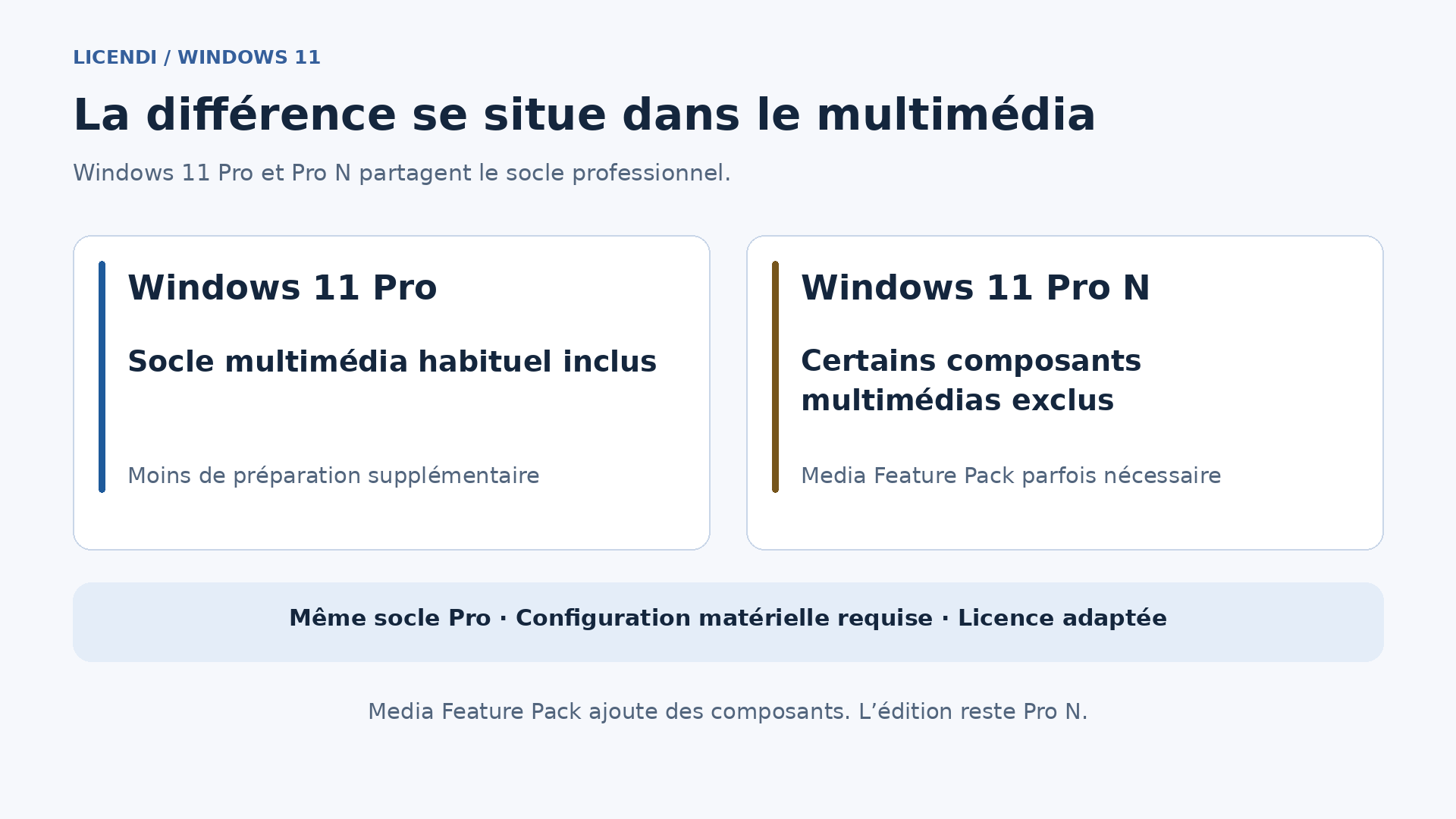
Ce tableau aide à organiser l’achat ; il ne constitue pas une certification de compatibilité pour chaque application. Il distingue volontairement l’édition, la configuration multimédia et les conditions de licence. Une licence Retail ne supprime pas la lettre N. L’ajout d’un composant ne transforme pas non plus les conditions de l’offre. Inversement, l’absence de N ne précise pas si une licence est OEM, Retail ou Upgrade.
Cette séparation devient utile lorsque plusieurs annonces semblent vendre la même chose. Deux fiches peuvent mettre en avant Windows 11 Pro tout en proposant des variantes différentes. Lisez le nom complet, l’option sélectionnée et les instructions d’installation. Une petite différence de prix ne vous apporte rien si la licence achetée ne correspond pas à l’édition que vous devez réellement installer.
Une photographie du bureau Windows ne permet pas de trancher correctement. Sur un ordinateur existant, consultez le nom de l’édition dans les paramètres. Un inventaire raisonnable indique l’édition complète, la version utile de Windows et le type de licence prévu. Il n’est pas nécessaire de faire circuler des clés de produit dans des tableaux partagés ou des captures d’écran accessibles à tous.
4. Pourquoi le multimédia compte aussi au bureau
La frontière entre bureautique et multimédia est moins nette qu’elle n’en a l’air. Une feuille de calcul peut être accompagnée d’une explication enregistrée. Une formation en ligne utilise de la vidéo. Une présentation comporte une séquence sonore. Une discussion avec un client se poursuit en visioconférence. Même sans monter de films, vous pouvez dépendre de ces technologies à plusieurs moments de la journée.
Microsoft décrit des effets sur d’autres fonctions et applications, notamment certaines expériences vidéo dans le navigateur et des fonctions de communication. Installer un lecteur alternatif n’est donc pas une réponse universelle. Celui-ci peut assurer sa propre lecture tandis qu’un autre logiciel continue d’attendre des composants Windows. Une vidéo correctement affichée dans une application ne valide pas automatiquement l’ensemble du poste. Microsoft : Media Feature Pack.
Testez des tâches complètes plutôt que l’ouverture des programmes. Lancez un document représentatif, utilisez son contenu intégré, rejoignez une réunion et vérifiez le résultat d’un enregistrement si votre activité l’exige. Employez les périphériques et les versions de logiciels prévus pour le travail. Il s’agit de propositions de validation, pas d’un compte rendu de tests réalisés sur toutes les applications actuelles.
5. Réunions, webcam et applications dans le navigateur
Sur un poste destiné aux échanges avec des clients, l’aperçu de la webcam ne suffit pas. Vérifiez que votre interlocuteur vous entend, que vous recevez son audio, que le partage nécessaire fonctionne et que le casque reste utilisable après reconnexion. Un enregistrement local réussi apporte une information, mais ne remplace pas une réunion complète dans l’application réellement employée.
Avec Pro N, commencez par les prérequis multimédias documentés par Microsoft et l’éditeur du logiciel. Le Media Feature Pack peut faire partie de cette préparation. N’attribuez cependant pas chaque difficulté à la licence : autorisations du navigateur, confidentialité, pilotes, règles de l’entreprise et sélection du microphone peuvent également intervenir. Modifiez un seul élément à la fois pour comprendre ce qui influence le résultat. Microsoft : Media Feature Pack.
Pour un nouvel ordinateur confié à une personne qui souhaite simplement travailler, Pro standard constitue généralement la recommandation la moins contraignante. Si votre organisation utilise déjà Pro N avec succès, respectez sa configuration validée et ses contrôles. Un environnement bien documenté peut être plus pertinent qu’une règle générale appliquée sans tenir compte de la maintenance et du support existants.
6. Le rôle exact du Media Feature Pack
Microsoft propose le Media Feature Pack pour Windows N sous forme de fonctionnalité facultative. Il sert à rétablir des technologies multimédias exclues ; il ne vous fournit pas une nouvelle édition de Windows. Son installation modifie la configuration d’un système N. Elle ne doit pas être présentée comme une conversion de licence Pro N en Pro standard ou comme une preuve d’interchangeabilité des clés. Microsoft : Media Feature Pack.
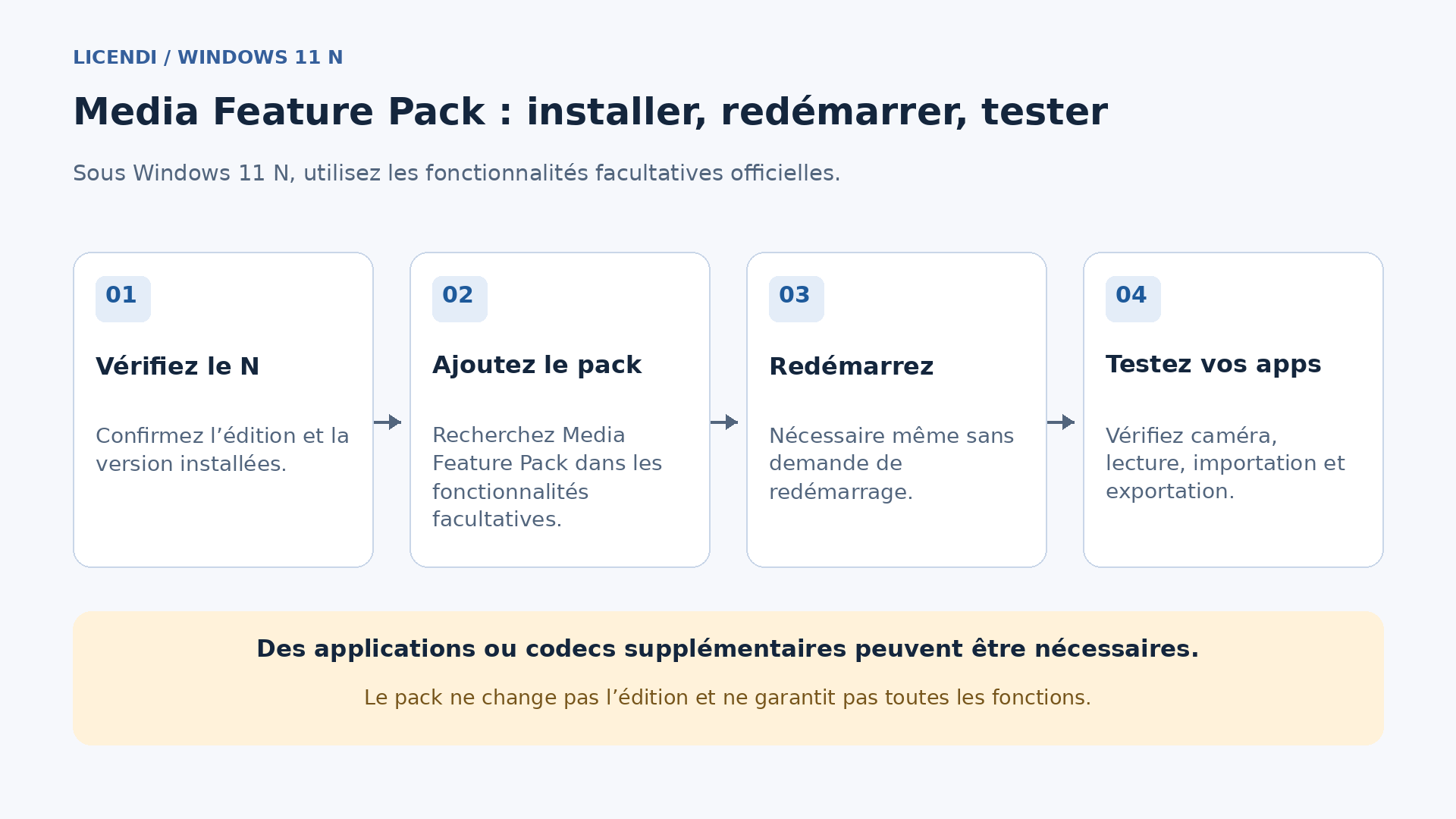
Deux précisions sont souvent négligées. Microsoft impose un redémarrage pour terminer l’installation, même si aucun message ne vous le demande. Des applications ou extensions de codecs supplémentaires peuvent aussi être nécessaires. La documentation indique en outre que certaines fonctions affectées peuvent encore mal fonctionner après l’ajout du pack. Il serait donc excessif de promettre une équivalence parfaite pour tous les usages. Microsoft : Media Feature Pack.
Sur un ordinateur personnel, prévoyez du temps pour configurer et vérifier vos outils. Dans un parc administré, consignez le pack avec la version de Windows, les applications et leurs dépendances. Évitez de reprendre des listes anciennes de logiciels retirés comme si elles décrivaient un environnement actuel. Votre liste de contrôle doit refléter les services et les tâches réellement utilisés aujourd’hui.
7. Installation : ne pas oublier la vérification
Confirmez d’abord que l’édition installée est Windows 11 Pro N. Recherchez Fonctionnalités facultatives dans les paramètres ; le chemin exact peut évoluer selon la version. Ouvrez l’option permettant d’afficher ou d’ajouter des fonctionnalités, recherchez Media Feature Pack et terminez son installation. Si l’interface diffère d’un ancien tutoriel, privilégiez les instructions actuelles de Microsoft. Microsoft : Media Feature Pack.
Enregistrez votre travail, puis redémarrez volontairement l’ordinateur lorsque l’installation est terminée. Choisissez un moment qui ne coupe ni réunion ni traitement important. Au retour, vérifiez l’état de la fonctionnalité et relancez l’application concernée. Si son éditeur demande un composant complémentaire, utilisez une source officielle et le composant adapté, plutôt qu’un ensemble de codecs sans rapport clair avec votre besoin.
Sur un poste géré par une organisation, une option indisponible ou un téléchargement bloqué peut nécessiter l’intervention de l’administrateur. Ne contournez pas les règles de sécurité. Relevez l’édition, la version pertinente, le message affiché et la tâche qui échoue. Ces éléments sont plus utiles au diagnostic qu’une succession de tentatives identiques dont personne ne peut expliquer les différences.
8. Codecs et métiers de la création
Un codec est une pièce de la chaîne multimédia, pas un remplacement de toute la plateforme Windows. Pour un travail créatif, le conteneur, l’encodage, le logiciel, l’accélération matérielle et le format de livraison peuvent tous compter. Ne déduisez pas la compatibilité d’une extension familière : testez un fichier provenant de votre caméra, de votre client ou de votre fournisseur habituel.
Un logiciel pourrait ouvrir une vidéo mais refuser un autre fichier du même projet. Une présentation pourrait fonctionner chez son auteur et se comporter différemment dans une salle de réunion. Ces exemples justifient un contrôle du parcours complet ; ils ne constituent pas des accusations contre un programme particulier. Conservez quelques fichiers représentatifs pour répéter vos vérifications après une modification de l’environnement.
Lorsque le multimédia est au cœur du métier, Pro standard reste généralement une base plus simple à recommander. Pro N peut se justifier si la combinaison exacte d’applications a été validée et si vous avez une raison de la maintenir. Consultez les exigences des éditeurs dans les deux cas. Une licence Windows n’inclut pas automatiquement une suite de montage, ses abonnements ou les licences des autres outils.
9. Jeux et usage familial : éviter les faux raccourcis
La lettre N ne démontre pas un meilleur nombre d’images par seconde, une latence réduite ou une autonomie supérieure. Pour l’affirmer, il faudrait des essais contrôlés sur le même matériel, avec les mêmes pilotes, versions de Windows et jeux. Ce guide ne revendique pas de tels résultats. Choisir N uniquement parce que certains composants sont absents revient à acheter sur une hypothèse non vérifiée.
Un ordinateur de jeu sert aussi à regarder des cinématiques, discuter, enregistrer des séquences ou diffuser une partie. Incluez ces usages dans vos contrôles. Vérifiez vos jeux, leurs lanceurs et vos fonctions habituelles, plutôt que de considérer l’installation réussie comme une preuve suffisante. Le bon objectif est de retrouver toute votre expérience, et pas seulement d’atteindre le premier écran d’un programme.
Pour une machine familiale partagée entre études, travail et loisirs, Pro standard est souvent le plus pratique des deux choix. Retenez Pro N si vous avez précisément besoin de cette édition et pouvez terminer sa préparation. Dans tous les cas, un pilote adapté, du matériel suffisant, les exigences propres aux jeux et une gestion correcte des comptes restent nécessaires.
10. Les exigences matérielles restent applicables
Les exigences de base de Windows 11 ne disparaissent pas avec N. Microsoft demande notamment un processeur 64 bits compatible, au moins deux cœurs à 1 GHz, 4 Go de mémoire et un stockage de 64 Go ou plus. S’ajoutent un firmware UEFI compatible avec le démarrage sécurisé, TPM 2.0, une solution graphique et un écran appropriés. Consultez la liste complète plutôt que la mémoire seule. Microsoft : configuration requise.
Le minimum d’installation n’est pas une recommandation universelle pour travailler confortablement. Une machine peut le respecter tout en étant peu adaptée à de gros tableaux, à des machines virtuelles ou à des projets créatifs exigeants. Prévoyez de la place pour les programmes, les documents et les mises à jour. Examinez aussi le nombre d’applications ouvertes simultanément et la prise en charge par le fabricant.
Selon Microsoft, la configuration initiale de Windows 11 Pro pour un usage personnel nécessite Internet et un compte Microsoft. Les déploiements professionnels peuvent suivre d’autres procédures : appliquez celle qui est prise en charge par votre organisation. Ne présentez jamais N comme une manière d’éviter la compatibilité du processeur, TPM, les conditions de configuration ou les exigences des logiciels. Microsoft : configuration requise.
11. Bien distinguer édition, licence et activation
L’édition identifie la variante du système. La licence définit les conditions d’utilisation liées à l’achat. L’activation vérifie le droit correspondant à l’installation. Confondre ces trois sujets crée des erreurs, surtout lorsqu’une clé est commandée avant de regarder le Windows déjà présent. Le fait que deux noms contiennent Pro ne suffit pas à rendre leurs variantes interchangeables. Microsoft : activation.
Avant l’achat, consultez l’édition dans Paramètres, Système, Informations système, ainsi que les informations d’activation dans Système, Activation. Conservez le nom complet. Si Pro N est indiqué, gardez le N dans votre demande au vendeur. Si vous comptez remplacer l’installation, précisez l’édition cible au lieu de supposer que votre intention sera comprise sans explication.
Ne supposez pas qu’une clé Pro activera Pro N, ni l’inverse. Ce guide ne promet aucune interchangeabilité. Vérifiez la correspondance avec l’offre exacte. En cas d’échec, conservez le message et la référence d’achat pour une assistance privée. Une clé complète ne doit pas apparaître dans une capture publique, un avis client ou une conversation accessible à des personnes qui n’en ont pas besoin.
12. Ce que proposent les fiches Licendi
L’offre Windows 11 Pro N liée ici est présentée comme une licence Retail pour un PC avec livraison numérique. Sa fiche explique la différence multimédia et la nécessité éventuelle du Media Feature Pack, d’un redémarrage et d’autres composants. Elle vise donc un besoin identifié de l’édition N, et non le remplacement automatique de toute licence dont le nom contient Windows Pro. Windows 11 Pro N.
La fiche Windows 11 Pro standard propose des variantes OEM, Retail et Upgrade. Sélectionnez celle qui correspond à votre situation et lisez ses conditions. Une option de mise à niveau ne convient pas automatiquement à une machine dépourvue de l’installation de départ requise. De même, ne comparez pas OEM et Retail comme si leurs conditions de transfert entre appareils étaient forcément identiques. Windows 11 Pro.
Nous ne figeons pas de prix dans ce guide et n’annonçons aucune promotion non confirmée. Consultez le montant applicable à l’option sélectionnée. Comparez des éléments équivalents : édition, type de licence, nombre de postes et scénario d’installation. Un montant inférieur n’est pas une économie utile si la licence ne permet pas de préparer le poste correspondant à votre besoin.
13. Passer de N à Pro standard : préparer le changement
Ajouter le Media Feature Pack et changer d’édition sont deux opérations distinctes. Si vous souhaitez fournir des dépendances multimédias à un système N existant, étudiez d’abord le pack. Si vous voulez passer à Pro standard, vérifiez la procédure prise en charge et la licence cible avant de toucher à l’installation. Il ne s’agit pas simplement de modifier un intitulé.
La documentation Microsoft sur les changements d’édition décrit des parcours entre variantes N correspondantes. La documentation générale précise aussi qu’un passage entre types N et non N, dans le scénario décrit, peut conserver les données personnelles tout en supprimant applications et paramètres. Il ne faut donc pas promettre une migration préservant tout. Vérifiez les éditions de départ et d’arrivée ainsi que leurs versions. Microsoft : changement d’édition. Microsoft : parcours de mise à niveau.
Sauvegardez vos données et contrôlez que vous savez les restaurer. Rassemblez les installateurs, accès aux comptes, configurations et licences nécessaires à vos outils. Réservez du temps pour reconstruire puis valider le poste si cela s’avère nécessaire. La conservation d’un document n’équivaut pas à la remise en service complète de ses logiciels, de ses connexions et des habitudes de travail de l’utilisateur.
14. Trois situations concrètes pour choisir
Premier cas : une consultante indépendante prépare un nouvel ordinateur compatible. Elle utilise des documents, des services web et de nombreuses réunions clients, sans exigence N. Pro standard est la recommandation pratique : son activité bénéficie d’une base multimédia habituelle et ne justifie pas l’ajout d’étapes propres à N dans une préparation qui pourrait rester simple.
Deuxième cas : une petite entreprise remplace le disque défectueux d’un poste volontairement déployé sous Pro N. L’administrateur dispose d’une image validée, de dépendances documentées et d’un plan de licences adapté. Respecter cette édition peut être plus cohérent que d’introduire Pro standard au milieu d’une restauration. La décision doit suivre la configuration approuvée, pas le nom le plus court.
Troisième cas : un acheteur compare uniquement les prix de Pro N Retail et de Pro standard avec une option OEM. Il faut d’abord rendre la comparaison équivalente. Déterminez l’édition et le type de licence nécessaires, puis comparez les offres appropriées. Ces exemples illustrent une méthode de choix ; ils ne prétendent pas qu’un contrat convient à toutes les personnes et à toutes les circonstances.
15. Un contrôle de réception réellement utile
Préparez un petit parcours représentatif d’une journée normale. Ouvrez et enregistrez des documents, utilisez les services web habituels et vérifiez l’accès aux fichiers nécessaires. Réalisez ensuite une réunion complète avec la webcam, le microphone et le casque prévus. Si des présentations ou formations enregistrées font partie du travail, utilisez-les plutôt qu’un fichier vidéo quelconque choisi pour l’occasion.
Sous Pro N, notez si le Media Feature Pack est installé et si le redémarrage a été effectué. Relevez les extensions réellement nécessaires, mais n’ajoutez rien seulement pour remplir une liste. Vous cherchez une configuration reproductible qui rend service. La documentation doit permettre à une autre personne de refaire les contrôles après une mise à jour ou le remplacement du poste.
Vérifiez également la récupération : emplacement des sauvegardes, personne capable de les restaurer et conservation des informations de récupération du chiffrement selon les règles internes. Ces éléments ne dépendent pas de la lettre N, mais sont souvent oubliés dans une discussion centrée sur les éditions. Une bonne licence reste une composante du poste fiable, et non une garantie suffisante à elle seule.
Organiser un petit déploiement sans tout improviser
Lorsque plusieurs personnes ont besoin d’un nouvel ordinateur, définissez une configuration de référence avant la commande. Notez l’édition, la variante de licence, les applications prévues et la personne qui approuve les essais. Associez chaque machine à son utilisateur sans placer de clé complète dans l’inventaire partagé. Les achats et le support disposent ainsi d’une description commune du poste à fournir.
Préparez d’abord un appareil représentatif. Demandez à son utilisateur d’effectuer une tâche réelle avec les pièces jointes, accessoires de réunion ou enregistrements habituels. Traitez les difficultés avant de reproduire la configuration sur les autres machines. Un pilote ne garantit pas un comportement identique de tous les matériels, mais offre une meilleure base que des installations improvisées séparément.
Prévoyez enfin la conduite à tenir si une tâche indispensable échoue le jour de la livraison. Conservez l’environnement précédent lorsque cela est possible, identifiez l’interlocuteur technique et réservez du temps pour les corrections. Le but n’est pas de compliquer l’achat, mais de ne pas découvrir une dépendance oubliée au moment où un client attend.
16. Dépanner sans compliquer la situation
Lorsqu’une tâche multimédia échoue sur Pro N, commencez par confirmer l’édition et décrire précisément l’opération en échec. Contrôlez le pack, le redémarrage et les exigences du logiciel. Comparez le résultat après une seule modification à la fois. Cette méthode est plus exploitable qu’une série de réglages et d’installations dont on ne sait plus lequel a produit un effet.
Un problème d’activation exige un autre raisonnement : édition achetée, édition installée et message affiché. Le Media Feature Pack ne corrige pas une clé destinée à une autre édition. Acheter une licence différente n’est pas non plus une réponse fiable à un problème d’autorisation dans une application. Séparer les diagnostics évite une dépense qui ne traite pas la cause. Microsoft : activation.
Sur un appareil administré, sollicitez le responsable avant de modifier une politique ou de réinstaller Windows. Pour un achat récent, transmettez à Licendi la référence de commande et l’édition complète par le canal privé approprié. Décrivez l’attendu, le résultat obtenu et l’erreur. Protégez vos clés et vos fichiers personnels, et préparez une sauvegarde utilisable avant toute intervention irréversible.
17. Questions fréquentes
Pro N est-il plus avancé que Pro ?
Non. N signale des différences multimédias, pas un niveau supérieur. Si vous avez besoin d’une fonction professionnelle, examinez-la séparément des applications qui utilisent l’audio et la vidéo. Un nom plus long ne prouve ni une puissance supplémentaire, ni une meilleure compatibilité avec votre environnement, ni des fonctions supplémentaires dans tous les domaines.
Un autre lecteur remplace-t-il le Media Feature Pack ?
Pas nécessairement. Il peut assurer sa propre lecture sans fournir les composants Windows attendus par un autre logiciel. Suivez les instructions Microsoft et la documentation de l’application, puis testez la tâche entière. D’autres éléments peuvent être requis. La lecture réussie d’un fichier ne constitue pas une garantie générale pour tous vos programmes. Microsoft : Media Feature Pack.
Le pack transforme-t-il Pro N en Pro ?
Non. Il ajoute des technologies à une installation N ; il ne fournit pas une nouvelle licence. Gardez la distinction entre configuration et édition. Pour passer à Pro standard, préparez une installation ou migration appropriée et confirmez le droit correspondant. Ne vous fiez pas à une promesse selon laquelle toutes les clés Pro fonctionneraient avec les deux variantes.
Faut-il remplacer un ordinateur Pro N qui fonctionne ?
Pas uniquement à cause de son nom. Si l’installation est prise en charge, correctement licenciée et validée pour ses tâches, analysez le besoin avant de la modifier. Une migration demande du travail. En cas de difficultés, recherchez la cause et comparez l’effort de correction avec celui d’un passage planifié à Pro standard.
18. Quel choix retenir ?
Pour un nouvel ordinateur polyvalent, Windows 11 Pro est généralement le choix direct si vous souhaitez la base multimédia habituelle et les possibilités professionnelles de Windows. Pour un déploiement N existant ou une exigence définie, Pro N peut être le bon correspondant. Décidez selon votre installation et vos logiciels, pas selon une promesse de vitesse ou d’équivalence absolue après l’ajout d’un pack.
Consultez Windows 11 Pro N Retail si vous avez besoin de cette édition pour un PC. Examinez Windows 11 Pro standard si vous souhaitez choisir parmi ses variantes de licence. Dans les deux cas, vérifiez les exigences, l’édition et les conditions, puis sauvegardez avant de modifier un système existant. Quelques contrôles précis avant l’achat évitent bien des hésitations et des réinstallations inutiles. Windows 11 Pro N. Windows 11 Pro.