 FR
 EN
 DE
 IT
 PT
 ES


Kofax Power PDF Standard vs Advanced : guide d’achat 2026
Choisir un éditeur PDF devient plus simple lorsque vous partez de vos documents, plutôt que du nom de l’édition. Devez-vous corriger des devis, convertir un rapport en Word et réunir plusieurs annexes ? Ou préparez-vous des dossiers qui exigent de supprimer des informations confidentielles, d’identifier chaque page et de se connecter à une gestion documentaire ? Ces situations expliquent mieux la différence entre Standard et Advanced qu’une interminable liste d’outils.
Ce guide d’achat 2026 compare Kofax Power PDF Standard 5.0 et Kofax Power PDF Advanced 5.0 pour Windows. Les deux permettent de travailler sur des PDF ; Advanced ajoute des fonctions spécialisées, parfois déterminantes dans certains processus. Pour choisir, il faut identifier celles que vous utiliserez réellement, sans confondre une version sous licence permanente avec les offres actuelles de l’éditeur.
1. Kofax, Tungsten et la version 5 : ce que vous comparez
Kofax a annoncé son changement de nom en Tungsten Automation le 16 janvier 2024. Vous pouvez donc trouver la documentation officielle de Power PDF sur le domaine de Tungsten, alors que certains produits ou manuels portent encore le nom Kofax. Ce changement de marque explique leur coexistence ; il ne transforme pas automatiquement une licence Power PDF 5.0 en licence d’une version ultérieure.
Distinguez trois informations : la marque, l’édition et la version. Kofax ou Tungsten désigne la marque ; Standard ou Advanced, l’ensemble des fonctions ; 5.0, la génération du logiciel. L’année 2026 du titre correspond à ce guide d’achat, pas à une prétendue édition « Power PDF 2026 » incluse dans ces produits.
La comparaison porte sur les applications Windows. Power PDF pour Mac est un produit distinct, et non la même licence avec un autre programme d’installation. Les fonctions d’intelligence artificielle, les services web et les formules d’abonnement annoncés pour d’autres générations ne sont pas non plus attribués à la version 5.
Cette distinction évite une erreur fréquente : consulter une page commerciale actuelle et supposer que tout ce qu’elle présente appartient au produit acheté. Pour vérifier une fonction précise, référez-vous à la documentation explicitement identifiée comme celle de la version 5.0.
2. Le socle commun : Standard n’est pas un simple lecteur
Power PDF Standard ne sert pas seulement à ouvrir des documents. L’aide de la version 5 décrit la création de PDF, l’édition, la conversion en formats modifiables, l’organisation des pages, les commentaires, les formulaires et les outils de sécurité. Advanced reprend cette base et ajoute des fonctions destinées aux processus documentaires plus exigeants.
Pour les tâches administratives courantes, ce socle permet de réunir un devis et ses conditions, réorganiser des annexes, apporter une correction, signaler un paragraphe à vérifier ou convertir du contenu en Word et Excel. Créer des PDF depuis des applications compatibles facilite également la transmission de documents consultables sans intervenir sur le fichier original.
Votre critère d’achat ne devrait pas être « usage professionnel égale Advanced ». Un indépendant peut travailler intensivement sur des PDF et trouver dans Standard les outils nécessaires. À l’inverse, une personne traitant peu de fichiers peut avoir besoin d’Advanced si l’un d’eux exige de caviarder des données confidentielles.
Pensez aussi à l’origine des documents. Un PDF généré depuis Word offre généralement une base différente d’une photographie de page. La qualité du fichier, ses polices, ses restrictions et sa structure influencent le résultat de l’édition ou de la conversion. Une édition supérieure n’efface pas automatiquement ces différences et ne remplace pas la vérification du document final.
3. Tableau comparatif : les différences utiles pour choisir
Ce tableau distingue les outils généraux des fonctions que la documentation de Power PDF 5 associe expressément à Advanced. Il ne présente notamment pas l’OCR, la signature numérique locale ou toute opération sur plusieurs fichiers comme des exclusivités de l’édition supérieure.
| Besoin | Standard 5.0 | Advanced 5.0 |
|---|---|---|
| Créer, modifier et convertir des PDF | Outils généraux de travail sur les PDF. | Même socle, avec des fonctions spécialisées supplémentaires. |
| OCR et documents numérisés | Reconnaissance de texte intégrée. | OCR intégré et options d’automatisation spécifiques. |
| Commentaires, formulaires et signature numérique | Fonctions générales de l’éditeur. | Fonctions générales et connecteurs de signature supplémentaires. |
| Comparer des documents | Comparaison décrite dans l’aide générale de la version 5. | Ne constitue pas, à elle seule, une différence exclusive. |
| Caviarder du contenu confidentiel | Sans les outils de caviardage d’Advanced. | Marquer, rechercher et appliquer le caviardage. |
| Convertisseur par lots PDF/TIFF | Sans ce convertisseur spécifique. | Convertisseur par lots et dossiers surveillés. |
| Numérotation Bates | Ne fait pas partie de ses fonctions spécifiques. | Identification des pages d’un ensemble documentaire. |
| Intégration DMS | Sans intégration DMS ; à distinguer du stockage cloud. | Intégration aux systèmes compatibles, après configuration. |
| DocuSign et SignDoc | Sans les connecteurs d’Advanced. | Intégration ; services et comptes à gérer séparément. |
4. OCR : transformer des images en texte exploitable
OCR signifie reconnaissance optique de caractères. Cette technologie extrait le texte d’une image : facture numérisée, contrat reçu en photographie ou PDF dont les pages ne contiennent que des images. Ce n’est pas la même opération que convertir un document dont le texte est déjà sélectionnable.
Power PDF 5 intègre l’OCR : vous n’avez pas besoin d’Advanced uniquement pour reconnaître du texte. La différence devient importante si vous souhaitez aussi organiser un traitement répétitif grâce à des fonctions spécifiques, comme les dossiers surveillés ou le convertisseur par lots d’Advanced.
Avant de commencer, essayez de sélectionner un mot et de le rechercher dans le document. Si cela ne fonctionne pas, une reconnaissance peut être nécessaire. Choisissez la bonne langue, utilisez un original lisible et vérifiez les noms propres, montants, dates et références. Sur ces données, une petite erreur peut avoir des conséquences importantes.
Imaginez que vous recevez cinq factures numérisées et devez retrouver leurs numéros de commande. L’objectif est de rendre les documents interrogeables, puis de vérifier ces numéros. Si vous recevez continuellement des dossiers d’images à convertir selon une procédure identique, l’automatisation prend une autre dimension.
Ne confondez pas un PDF interrogeable avec une transcription parfaite. La reconnaissance facilite la recherche et la réutilisation du contenu, mais n’en certifie pas l’exactitude. Pour les montants ou identifiants, conservez l’original et comparez toujours le texte reconnu avec l’image correspondante.
Pour un essai utile, choisissez une facture avec un tableau, une lettre bien lisible et une page dont un tampon recouvre du texte. Recherchez ensuite une référence précise dans chaque résultat et copiez une ligne dans un autre document. Ce contrôle simple révèle si la reconnaissance répond à votre besoin réel. Inutile de tester des milliers de pages pour constater qu’un type d’original nécessite une meilleure numérisation ou une vérification supplémentaire avant son intégration au dossier de travail.
5. Édition et conversion : éviter de recréer les documents
Les outils d’édition permettent des ajustements ciblés : corriger du texte, modifier un objet, réorganiser les pages ou réunir des contenus. Si vous disposez du fichier source et devez effectuer une révision importante, mieux vaut souvent le modifier directement puis générer un nouveau PDF. L’éditeur PDF est particulièrement utile lorsque vous recevez seulement la version finale.
La conversion en Word ou Excel permet de récupérer du contenu pour poursuivre le travail. Elle ne garantit pas que chaque tableau, colonne ou saut de page sera préservé sans vérification, quel que soit le document. Un formulaire complexe, une police inhabituelle ou une mauvaise numérisation demandent plus de contrôles qu’une lettre simple.
Pour un rapport, une méthode raisonnable consiste à conserver une copie, convertir le contenu nécessaire, vérifier le résultat puis générer le PDF définitif une fois les modifications terminées. Si vous avez seulement besoin d’un tableau, envisagez d’extraire cette zone plutôt que de convertir tout le document et de trier ensuite les informations inutiles.
Pour choisir l’édition, listez vos modifications réelles. « Modifier des PDF » reste trop vague : corriger un nom, reconstruire un formulaire et traiter un dossier de documents sont des besoins différents. Les outils de base ne justifient pas automatiquement Advanced ; chaque fonction spécialisée doit répondre à une étape concrète de votre travail.
6. Comparaison de documents : pas une exclusivité à supposer
L’aide générale de Power PDF 5 décrit la comparaison de deux PDF, ainsi que celle d’un PDF avec un document Word. Il serait donc trompeur d’affirmer que Standard ne convient pas au seul motif qu’il faut « comparer des documents ». De même, l’onglet « Traitement avancé » ne doit pas être confondu avec l’édition Advanced : le nom d’un onglet ne prouve pas une restriction de licence.
La comparaison peut porter sur les différences visuelles ou textuelles. Elle aide à repérer les changements entre révisions, avec un affichage côte à côte ou combiné. Ces approches répondent à des questions différentes : « Cette clause a-t-elle changé ? » n’équivaut pas à « Ce graphique a-t-il été déplacé ? ».
Pour comparer un PDF et un fichier Word, la documentation précise que Convert Assistant et Word interviennent. Vérifiez donc également les applications requises : toute comparaison ne peut pas nécessairement s’effectuer sans dépendances externes.
Lors d’une révision de contrat, identifiez d’abord l’original et la version révisée. Choisissez ensuite le type de comparaison, examinez les différences et validez les passages pertinents. Des marges ou polices modifiées peuvent produire des différences visuelles qui ne correspondent pas à un changement de contenu.
L’outil facilite le repérage des différences ; il ne décide pas lesquelles accepter et ne remplace pas la lecture des clauses importantes.
7. Caviardage : la différence clé pour les informations confidentielles
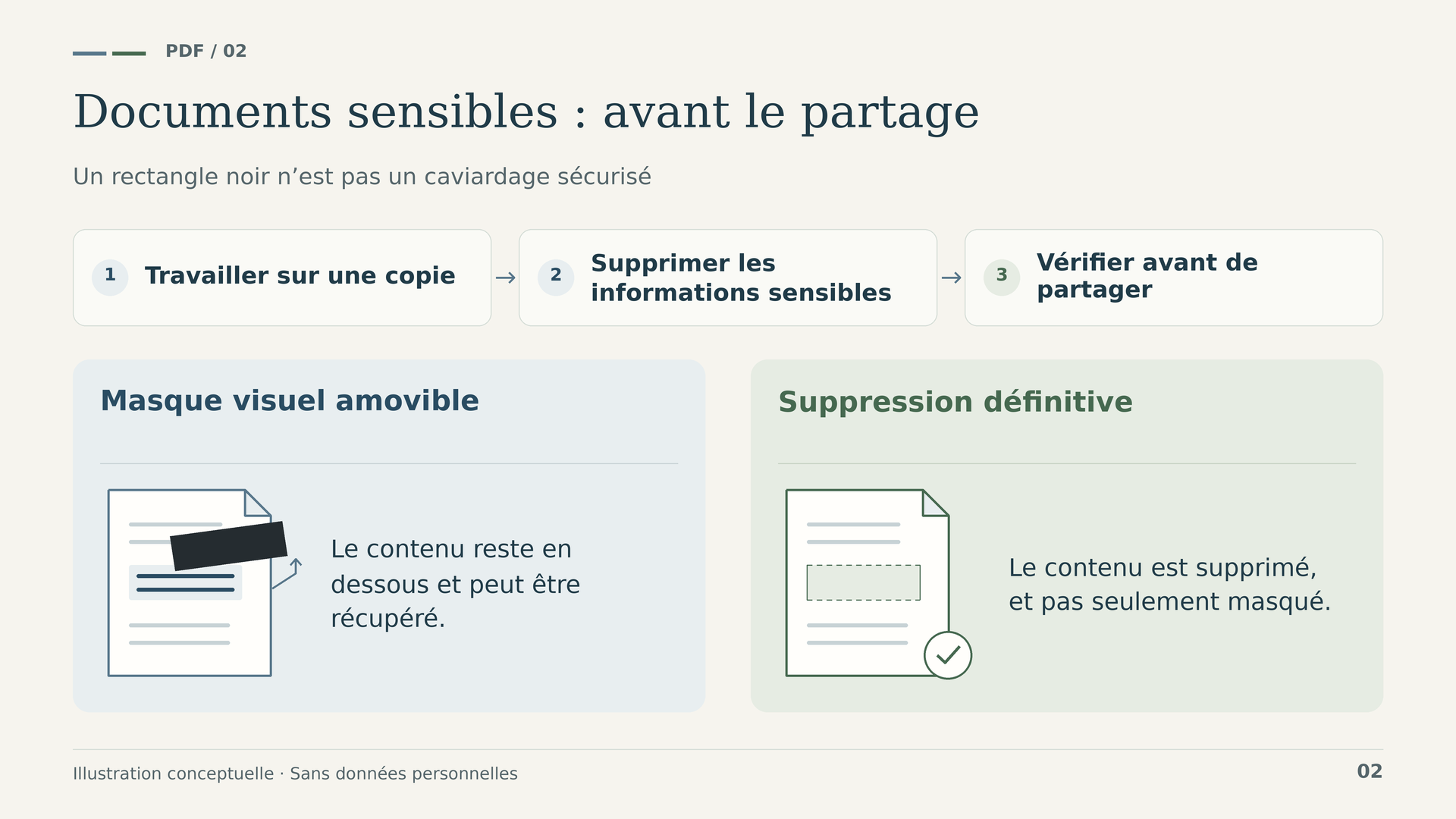
Le caviardage, parfois appelé occultation de données dans certaines interfaces, constitue une vraie différence : l’aide de Power PDF 5 le réserve à Advanced. Il permet de marquer du texte ou des zones à supprimer, puis d’appliquer le caviardage. La recherche de contenu à caviarder est également prévue.
Un rectangle noir dessiné sur un nom ne supprime pas ce nom. Effacer visuellement un élément ne suffit pas non plus pour conclure que toutes les informations récupérables ont disparu. La documentation souligne expressément que suppression et caviardage ne sont pas équivalents.
La procédure comporte deux temps distincts. Vous marquez d’abord les éléments à retirer et vérifiez votre sélection. Vous appliquez ensuite le caviardage. Un marquage en attente n’est pas un caviardage terminé. Comme son application est irréversible, conservez une copie originale protégée et travaillez sur une version destinée au partage.
Des informations existent aussi hors du contenu visible : commentaires, propriétés, pièces jointes ou autres éléments. Examinez-les selon le document et son destinataire. L’outil aide à préparer une copie pour diffusion, mais ne garantit pas à lui seul la conformité à une réglementation et ne remplace pas les règles de votre organisation.
Prenons un dossier partagé avec un collaborateur externe qui ne doit pas voir certains identifiants. Si ce besoin fait partie de votre travail, Advanced répond à une fonction concrète, même pour quelques dossiers par mois. Après enregistrement, rouvrez la copie et vérifiez les zones caviardées, ainsi que les autres contenus qui doivent rester lisibles.
8. Lots et automatisation : préciser les opérations à répéter
« Traitement par lots » peut désigner plusieurs opérations. Créer des PDF depuis plusieurs fichiers, exécuter une séquence d’actions et utiliser un convertisseur spécifique entre PDF et TIFF sont des fonctions distinctes. Une comparaison utile doit nommer l’outil, plutôt que cocher une case générique.
L’aide de la version 5 décrit des assistants et des séquences parmi les opérations générales. Elle identifie séparément le convertisseur par lots PDF/TIFF comme une fonction d’Advanced. Les dossiers surveillés et les boîtes de réception de numérisation figurent aussi parmi ses capacités spécifiques.
Ces outils sont intéressants lorsque vous recevez des ensembles de fichiers à traiter de manière constante. Un dossier d’images issues d’un scanner peut, par exemple, nécessiter une sortie uniforme en PDF interrogeables. La langue de l’OCR et la destination restent importantes : automatiser un mauvais réglage ne fait que multiplier l’erreur.
Avant de traiter un dossier entier, testez un échantillon représentatif. Incluez des documents courts et longs, des pages tournées et un fichier difficile. Vérifiez les noms, le nombre de pages, les résultats de recherche et le dossier de sortie.
La documentation du convertisseur conseille des dossiers source et destination distincts, car certains scénarios peuvent écraser les originaux. Faites-en une règle de travail : préserver les originaux, séparer les résultats et vérifier avant diffusion. Advanced peut réduire les opérations répétitives, mais ne dispense pas de les définir correctement.
Prévoyez aussi ce qui se passera lorsqu’un fichier ne sera pas traité comme attendu. Qui vérifiera le résultat ? Comment distinguer une sortie correcte d’une sortie incomplète ? Où conserver l’original pour recommencer ? Ces questions transforment une fonction d’automatisation en procédure exploitable. Si chaque document exige des décisions très différentes, le gain ne viendra pas forcément d’un traitement groupé, mais d’une meilleure préparation des fichiers et du regroupement des seuls cas soumis aux mêmes règles.
9. Numérotation Bates : identifier les pages d’un dossier
La numérotation Bates figure parmi les fonctions d’Advanced dans Power PDF 5. Elle sert à identifier les pages d’un ensemble documentaire grâce à une numérotation maîtrisée. Elle est particulièrement utile pour citer une page sans ambiguïté, même lorsque le dossier comporte plusieurs fichiers.
Ce besoin diffère de l’ajout de « page 3 sur 12 » à un rapport. Dans un dossier réunissant contrats, courriels exportés et annexes, chaque page doit avoir un identifiant reconnaissable dans l’ensemble, plutôt qu’une numérotation qui recommence indépendamment dans chaque fichier.
Avant la numérotation, définissez les documents à transmettre, leur ordre et l’identification à utiliser. Vérifiez l’espace disponible afin que le marquage ne masque ni texte, ni signatures, ni notes. Contrôlez ensuite le début, la fin et les jonctions entre documents sources.
Si vous préparez seulement des devis ou rapports individuels, cette fonction ne pèsera peut-être pas dans votre choix. Si plusieurs personnes doivent citer et examiner des dossiers, elle justifie précisément l’évaluation d’Advanced. L’outil facilite l’identification ; l’ordre et l’intégrité du dossier restent de votre responsabilité.
10. Cloud et DMS : deux besoins différents
Enregistrer un fichier dans un service de stockage n’équivaut pas à une intégration avec un système de gestion documentaire, ou DMS. Cette distinction évite une autre comparaison trompeuse : Standard n’est pas dépourvu de toute connexion au cloud.
Le guide de démarrage de Power PDF 5 indique que l’installation classique de Standard comprend des connecteurs pour Box, Dropbox, Evernote, Google Drive et OneDrive, mais pas d’intégration DMS. Pour Advanced, les connecteurs se sélectionnent lors d’une installation personnalisée ; ils ne sont pas tous installés par défaut.
Advanced peut ouvrir et enregistrer des documents via des systèmes DMS compatibles. Le résultat dépend du système, de sa version, des composants installés et de la configuration des accès. Avant d’acheter pour une intégration précise, identifiez le gestionnaire utilisé dans votre organisation et vérifiez ses exigences.
Un connecteur ne signifie pas non plus que l’achat inclut du stockage, un compte professionnel ou un abonnement au service externe. La documentation exige une inscription et des identifiants pour accéder à ces services. La compatibilité documentée pour une version doit aussi être vérifiée dans votre environnement actuel.
Si vous travaillez sur des dossiers locaux et partagez ponctuellement des fichiers via votre stockage habituel, partez de ce besoin. Si votre procédure exige d’ouvrir puis de réenregistrer des documents dans une gestion documentaire d’entreprise, l’intégration d’Advanced mérite une évaluation spécifique.
11. Signatures : distinguer image, certificat et service externe
Dire « je dois signer des PDF » ne suffit pas à identifier l’édition adaptée. Il faut distinguer l’image d’une signature manuscrite, la signature numérique par certificat et l’envoi de documents à d’autres personnes via un service de signature.
L’aide générale de Power PDF 5 décrit les signatures manuscrites et numériques. Une image reproduit l’apparence de votre signature, mais la documentation précise que ce type de signature n’offre aucune protection de sécurité. Une signature numérique utilise une identité numérique et permet de vérifier des informations relatives à la signature et aux modifications du document.
Les intégrations DocuSign et Kofax SignDoc sont, elles, identifiées comme des fonctions d’Advanced. L’aide de DocuSign exige un compte pour signer ou envoyer via son service. L’envoi par SignDoc nécessite également un compte et la configuration du service correspondant.
Advanced ne doit donc pas être présenté comme incluant automatiquement tous les services de signature, abonnements, certificats ou envois. Le connecteur n’est qu’une partie du processus ; l’identité du signataire, le service souscrit et les exigences de l’organisation en constituent d’autres.
Avant de choisir, déterminez ce que doit faire le destinataire : recevoir un document déjà signé, valider une signature numérique ou participer à un circuit de signatures. Cette réponse est plus utile qu’une simple case « signature électronique ». Elle détermine aussi les contrôles nécessaires avant l’envoi définitif.
Avant de lancer un circuit de signatures, terminez la révision du contenu. Vérifiez les destinataires, les champs et la version du document, sans mélanger une copie encore à modifier avec celle prête à signer. À réception du résultat, vérifiez la signature avec les outils appropriés et conservez le bon fichier. Une représentation visuelle de signature n’équivaut pas à une validation réussie : votre procédure doit préciser les éléments de preuve à conserver dans chaque cas.
12. Formulaires : remplir et concevoir sont deux tâches distinctes
Un formulaire peut être une page avec des espaces vides ou un PDF comportant des champs interactifs. Leur apparence peut être similaire, mais leur utilisation diffère. L’aide de Power PDF 5 explique aussi bien le remplissage que la création de formulaires et l’ajout de champs.
Pour un formulaire récurrent, définissez les données demandées, les noms des champs et l’ordre de navigation. Si vous partez d’une numérisation, vérifiez la détection et le positionnement des champs. La reconnaissance ne sait pas nécessairement quelles informations votre processus attend.
Testez le document comme le ferait un autre utilisateur : saisissez des noms longs, laissez un champ facultatif vide, enregistrez puis rouvrez le fichier. Vérifiez que le résultat est compréhensible sans explication supplémentaire et qu’aucune donnée d’un précédent essai ne subsiste.
N’attribuez pas à Advanced toute tâche concernant les formulaires. Envisagez cette édition lorsque le formulaire participe à un processus exigeant une autre fonction spécifique, comme caviarder une copie pour un tiers ou utiliser une intégration de signature. La complexité du processus compte davantage que la présence de cases sur la page.
13. Quelle édition correspond à votre façon de travailler ?
Indépendant ou petite structure. Si vous préparez des devis, convertissez des rapports, réunissez des annexes et révisez des documents avec des commentaires, Power PDF Standard 5.0 pour le travail quotidien constitue un point de départ cohérent. Choisissez selon vos opérations habituelles, et non l’idée qu’une entreprise a toujours besoin de l’édition supérieure.
Cabinet partageant des dossiers. Si vous devez caviarder des données avant transmission ou utiliser la numérotation Bates, Power PDF Advanced 5.0 pour les processus documentaires spécialisés répond à ces besoins identifiables. La décision dépend ici davantage des exigences de chaque dossier que du nombre de collaborateurs.
Service recevant des fichiers répétitifs. Si vous recevez continuellement des images ou PDF à traiter uniformément, examinez le convertisseur par lots et les dossiers surveillés. Identifiez les étapes répétées et la personne chargée des exceptions. L’automatisation est pertinente lorsque la procédure est suffisamment stable.
Organisation équipée d’une gestion documentaire. Vérifiez d’abord l’intégration nécessaire, ses composants et ses conditions de mise en œuvre. Ne confondez pas une licence individuelle Advanced avec un contrat de licences en volume ou un projet de déploiement d’entreprise.
Lorsque plusieurs personnes interviennent, identifiez qui réalise chaque étape. L’une prépare les documents, une autre révise le contenu, une troisième gère la transmission. Toutes n’ont pas nécessairement besoin des mêmes outils, mais partager un dossier ne signifie pas partager une licence. Définissez les tâches par poste, puis examinez les licences nécessaires. Le choix répondra ainsi au travail de chaque utilisateur, plutôt qu’au seul nom de son service.
14. Un parcours concret, de la réception à la transmission
Pour évaluer un éditeur PDF, suivez un document réel de bout en bout. Ce parcours distingue les outils de base des fonctions qui influencent réellement votre choix.
- Recevoir et conserver. Enregistrez l’original, identifiez sa provenance et créez une copie de travail. Vérifiez la présence de toutes les pages et annexes attendues.
- Préparer. Faites pivoter les pages si nécessaire, organisez l’ensemble et utilisez l’OCR si le fichier contient seulement des images. Vérifiez les données à rechercher ensuite.
- Modifier et réviser. Apportez les corrections autorisées, ajoutez des commentaires ou comparez les révisions. Distinguez clairement le fichier de référence de la version modifiée.
- Appliquer les étapes spécialisées. Si nécessaire, caviardez le contenu avec Advanced, ajoutez une numérotation Bates ou utilisez l’intégration documentaire prévue. N’ajoutez pas d’étapes inutiles.
- Valider et transmettre. Rouvrez le résultat, contrôlez les pages, la lisibilité, les données sensibles et les signatures, puis conservez une version finale clairement identifiée.
Cette méthode sert aussi de test avant achat. Utilisez un document simple et un autre représentatif de vos difficultés habituelles. Notez les interventions manuelles et la fonction nécessaire à chaque étape. Vous éviterez de choisir sur la base d’une démonstration séduisante, mais éloignée de votre travail.
À la transmission, utilisez des noms distinguant le dossier, sa révision et sa finalité. Une copie pour vérification interne ne doit pas être confondue avec celle destinée à un tiers. Si vous conservez des versions contenant des informations différentes, contrôlez le fichier joint lui-même, pas seulement son nom. Même avec les bons outils, sélectionner le mauvais fichier peut compromettre tout le travail réalisé. La vérification finale fait partie du processus ; elle n’est pas facultative.
15. Licence permanente, Windows et vérifications préalables
Les deux fiches Licendi indiquent une licence permanente pour un PC, multilingue et non transférable, avec activation unique. Ces conditions concernent ces offres précises, et non toutes les formules Power PDF. Une licence permanente de la version achetée ne donne pas automatiquement accès aux futures versions majeures.
Avant l’achat, confirmez l’ordinateur sur lequel le logiciel sera utilisé. Si vous prévoyez d’en changer, ne supposez pas de droit au transfert, à de nouvelles activations ou à des réinstallations illimitées. La condition d’activation unique publiée doit intervenir dans votre décision dès le départ.
Pour la compatibilité technique, consultez la documentation Power PDF 5 pour Windows et vérifiez les applications à intégrer. Ouvrir un PDF n’impose pas les mêmes exigences qu’utiliser un complément Office, un scanner particulier ou une gestion documentaire d’entreprise.
La fiche technique officielle mentionne Windows 11 et des versions antérieures, mais conditionne leur prise en charge au support assuré par Microsoft. Une liste historique ne recommande pas de continuer à utiliser n’importe quel ancien système en 2026. De même, la configuration minimale d’installation ne décrit pas nécessairement l’ordinateur adapté à vos plus gros documents.
Si vous utilisez macOS, interrompez la comparaison de ces deux offres et recherchez une licence spécifique pour Mac. Pour équiper plusieurs postes, vérifiez la formule de licence correspondante au lieu de supposer qu’une licence pour un PC couvre tout le service.
Préparez une courte vérification : système d’exploitation, applications utilisées avec l’éditeur, documents habituels, fonction exclusive nécessaire et conditions d’activation. Si vous dépendez d’un scanner ou d’un connecteur d’entreprise, incluez-le dans le test. Vous pourrez alors évaluer concrètement l’édition, sans confondre les fonctions du logiciel avec les prestations d’autres services ou les droits associés à la licence.
16. Décision finale : acheter selon la fonction nécessaire
Choisissez Kofax Power PDF Standard 5.0 si votre travail consiste surtout à créer, modifier, convertir, reconnaître du texte, commenter et organiser des documents. C’est un choix raisonnable pour de nombreuses tâches professionnelles : l’utilisation quotidienne de PDF ne justifie pas à elle seule Advanced.
Choisissez Kofax Power PDF Advanced 5.0 si vous identifiez un besoin précis de caviardage, numérotation Bates, intégration DMS, conversion par lots spécifique ou connecteurs de signature comme DocuSign et SignDoc. Vérifiez les dépendances externes avant de considérer le processus entier comme résolu.
Dernier test : complétez la phrase « J’ai besoin de cette édition parce que, chaque semaine, je dois… ». Si la réponse décrit une étape réelle et une fonction vérifiée, votre choix sera fondé. Si elle se limite à « avoir davantage d’options », revenez à vos documents habituels. Le meilleur éditeur n’est pas celui qui accumule les noms d’outils, mais celui qui permet d’achever votre travail avec une procédure claire et des résultats vérifiables.
17. Sources officielles pour approfondir la comparaison
- Documentation officielle de Kofax Power PDF 5.0.
- Guide de démarrage : installation et intégration des connecteurs.
- Spécifications techniques de la version 5 pour Windows.
- Fonctions spécifiques de Power PDF Advanced.
- Caviardage et suppression d’éléments du document.
- Comparaison de documents PDF.
- Intégration de DocuSign dans Power PDF Advanced.
- Annonce officielle du changement de Kofax en Tungsten Automation.




