FR
 EN
 DE
 IT
 PT
 ES


ABBYY FineReader PDF : le guide complet de l’OCR en entreprise en 2026
La facture est rangée quelque part, le contrat est arrivé sous forme de scan et le devis à actualiser n’existe que sur papier. Qualifier ces documents de numériques ne suffit pas à les rendre exploitables. Si chaque recherche oblige à ouvrir les fichiers un par un ou à ressaisir un tableau, le problème reste entier, même lorsque les classeurs ont disparu.
L’OCR, ou reconnaissance optique de caractères, transforme l’image d’un texte en informations que les logiciels peuvent rechercher, copier ou modifier. ABBYY FineReader PDF associe cette reconnaissance à des fonctions de travail sur les PDF. Le bénéfice dépend cependant de toute la chaîne : qualité de la capture, choix du format et vérification du résultat.
Ce guide propose une méthode concrète pour les entreprises en 2026, avec la documentation de FineReader PDF 16 pour Windows comme référence technique. Il examine aussi une offre précise de Licendi, FineReader 9 Pro, pour illustrer les questions à poser avant un achat. Ces générations sont différentes : une licence ancienne ne donne pas automatiquement accès aux fonctions récentes.
1. Ce que l’OCR change réellement au quotidien
Imaginez un service administratif qui cherche une référence dans une centaine de bons de livraison. Si les PDF ne contiennent que des images, la recherche textuelle peut ne rien trouver. Une couche de texte reconnue et enregistrée permet aux lecteurs compatibles de retrouver le contenu. Le progrès ne vient donc pas de l’extension PDF, mais de la possibilité d’exploiter ce qui apparaît sur la page.
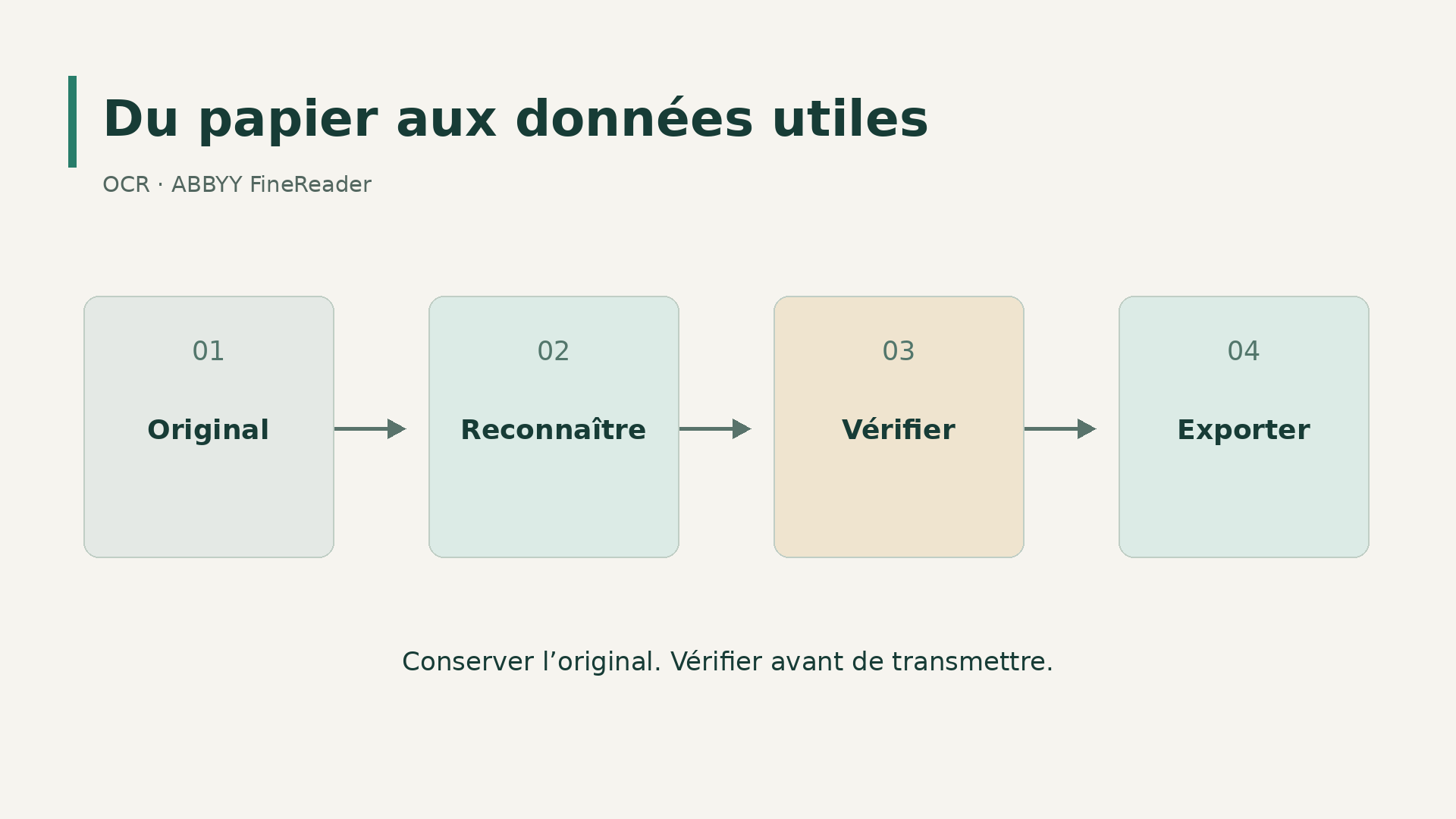
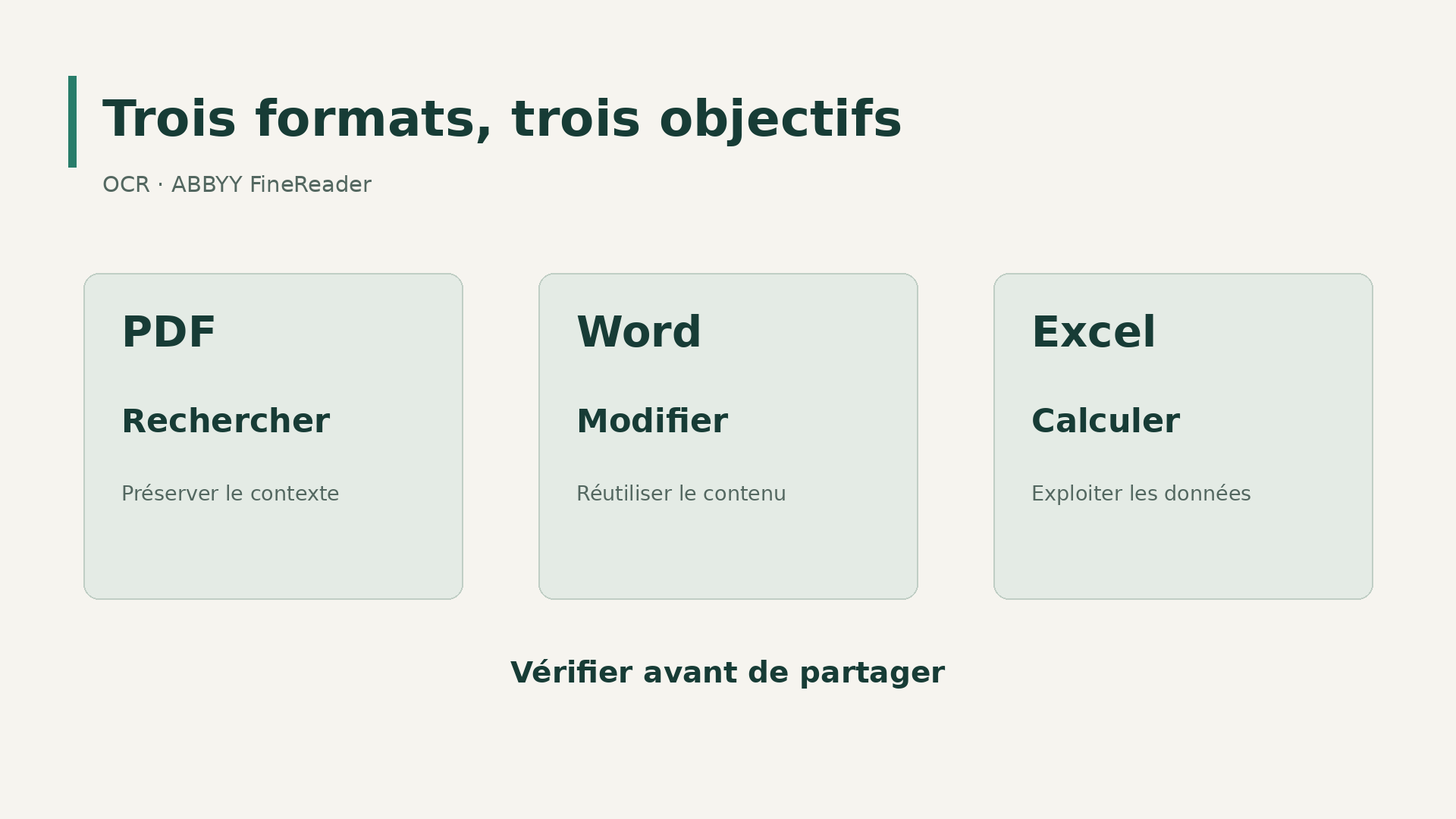
On peut également récupérer une clause dans un modèle imprimé, transférer une grille tarifaire vers un tableur ou préparer un dossier pour une consultation ultérieure. Chaque usage appelle un résultat différent. Pour consulter, il faut préserver le contexte ; pour réécrire, obtenir des paragraphes maniables ; pour calculer, disposer de lignes, colonnes et valeurs correctement séparées.
La conversion ne remplace pas la compréhension du dossier. Reconnaître le mot « total » et un montant ne confirme ni la validité du fournisseur, ni l’approbation de la facture, ni l’autorisation de paiement. Cela ne crée pas non plus automatiquement un enregistrement valable dans un ERP. Une étape de contrôle doit séparer l’extraction de la décision.
Avant d’installer le logiciel, complétez cette phrase : « Nous voulons convertir ces documents pour que cette personne puisse réaliser cette tâche. » Une réponse précise est plus utile qu’un projet de numérisation générale sans objectif de travail. Associez le destinataire à cette définition : ce qu’il attend du fichier peut différer de ce que considère comme terminé la personne chargée du scan.
2. Ne pas confondre FineReader PDF 16 et FineReader 9 Pro
La fiche ABBYY FineReader 9 Pro de Licendi présente une licence permanente pour Windows, avec une seule installation par PC et sans transférabilité. Elle recommande également cette offre pour un usage personnel ou domestique. Dans un contexte professionnel, cette précision compte : le nom du logiciel ne prouve pas à lui seul que la licence autorise le déploiement envisagé.
FineReader PDF 16, sur lequel reposent les indications techniques ci-dessous, appartient à une génération ultérieure. La matrice officielle distingue les éditions Standard et Corporate pour Windows, ainsi qu’un produit distinct pour Mac. Il ne faut pas attribuer à FineReader 9 les fonctions, la compatibilité, les modalités de support ou les possibilités d’automatisation de PDF 16.
Le terme « permanente » décrit la durée des droits acquis selon leurs conditions. Il ne promet ni les prochaines versions, ni le transfert vers un autre ordinateur, ni des activations illimitées, ni une compatibilité indéfinie avec de nouveaux systèmes. De même, une liste d’anciens systèmes Windows ne constitue pas une recommandation pour un poste connecté en 2026.
Une édition ancienne peut entrer dans une comparaison pour un besoin bien délimité, dans un environnement déjà validé. Avant un achat destiné à l’entreprise, confirmez la version exacte, l’usage autorisé, le système et l’installation prévue. Ces vérifications sont plus simples avant la commande que lorsque tout un service attend de pouvoir travailler.
3. Identifier le PDF avant de le traiter
Tous les PDF n’ont pas besoin du même traitement. Un fichier issu d’un traitement de texte peut contenir du vrai texte, tandis qu’un scan ne comporte souvent que des images. Les documents mixtes sont fréquents : pages numériques, annexes photographiées et texte issu d’un ancien OCR peuvent cohabiter. Appliquer la même recette à tout le fichier crée du travail inutile.
Faites un essai rapide : sélectionnez une phrase, copiez-la dans un éditeur de texte simple et recherchez un mot inhabituel. Recommencez au milieu du document et dans une annexe. Une première page correcte ne garantit rien pour les suivantes. Un texte désordonné, incomplet ou rempli de caractères inattendus mérite une analyse de la couche existante.
Dans FineReader PDF 16, la reconnaissance en arrière-plan facilite certaines opérations à l’intérieur de l’application. Elle ne correspond pas nécessairement à l’enregistrement d’une couche textuelle permanente pour les autres utilisateurs. L’aide explique comment reconnaître le document et ajouter ou remplacer cette couche. Enregistrez une copie distincte, puis vérifiez-la hors du logiciel.
Conservez toujours le fichier reçu. Un PDF signé ou protégé ne doit pas devenir un terrain d’essai : utilisez une copie autorisée et déterminez les conséquences des modifications. L’original et la version préparée pour des recherches pratiques n’ont pas le même rôle. Leur classement doit rendre cette distinction évidente pour toute personne qui les retrouve.
4. Construire un pilote représentatif et facile à suivre
La page la plus nette du bureau n’est pas le meilleur test. Réunissez des exemples ordinaires et difficiles : facture claire, petits caractères, contrat annoté, tableau long et page légèrement inclinée. Employez des documents fictifs ou correctement autorisés lorsque des personnes extérieures au dossier participent à l’évaluation.
Vous pouvez commencer par vingt documents répartis entre ces groupes. Ce nombre constitue une proposition pratique, pas une taille d’échantillon universelle ni une prescription officielle d’ABBYY. Il permet de faire apparaître des difficultés avant de traiter toutes les archives. Notez le nombre de pages et le résultat attendu pour chaque document.
Définissez les critères d’acceptation à l’avance. Pour une consultation interne, retrouver les identifiants prévus peut suffire. Pour un tableau destiné à des calculs, les chiffres utiles doivent être vérifiés. Des critères écrits évitent qu’une personne accepte une conversion que son collègue ne pourra pas exploiter dans de bonnes conditions.
Séparez les originaux, les fichiers en cours et les résultats vérifiés. Tenez un journal simple : nom du fichier, profil appliqué, problème rencontré et personne chargée du contrôle. Les réglages réussis deviennent reproductibles et les échecs plus faciles à comprendre. Un bon résultat ponctuel ne constitue pas encore un processus utilisable par tout un service.
Testez aussi la transmission. Demandez à un collègue qui n’a pas préparé le lot de retrouver un document, une référence et la version approuvée. S’il faut lui expliquer chaque dossier, l’organisation reste à améliorer. Le pilote doit rendre le résultat utilisable sans dépendre de la mémoire de la personne qui a réglé l’OCR.
5. Soigner la capture avant de multiplier les corrections
Pour des documents imprimés ordinaires, ABBYY recommande 300 ppp comme base de travail et les niveaux de gris pour la reconnaissance. C’est un point de départ, pas une règle immuable. Préservez la couleur lorsqu’elle porte une information, par exemple dans une annotation ou un tampon. Une résolution supérieure ne recrée pas un détail absent du document d’origine.
Avant un lot, vérifiez la propreté, l’orientation et l’entraînement du papier. Un pli, une ombre près de la reliure ou un angle coupé peut masquer une donnée essentielle. En recto verso, contrôlez que tous les dos utiles ont été capturés et que l’ordre est correct. La complétude doit passer avant la vitesse de passage dans le scanner.
Pour une photographie, gardez l’appareil parallèle à la feuille, évitez les reflets et privilégiez un éclairage uniforme. Si une ligne est floue, reprendre la photo est souvent plus efficace qu’ajouter des filtres. Les outils d’amélioration d’image ne garantissent pas la reconstitution d’un contenu manquant ou illisible.
La documentation de PDF 16 couvre les scanners compatibles TWAIN et WIA. Vérifiez le pilote réel de votre appareil et son environnement d’installation, plutôt que de vous fier à la marque. Gardez une capture originale avant nettoyage ou recadrage. Une page plus nette visuellement peut aussi avoir perdu une annotation discrète mais importante.
6. Choisir les langues et préparer la reconnaissance
Sélectionnez les langues présentes dans le document plutôt que toutes les langues disponibles. Un contrat français avec une annexe anglaise n’appelle pas les mêmes réglages qu’une facture entièrement italienne. L’aide ABBYY décrit la sélection manuelle et la détection automatique à partir d’une liste définie. Vérifiez les options de votre installation et de votre licence.
La langue de l’interface n’est pas celle de l’OCR. Des menus français ne prouvent pas que toutes les combinaisons linguistiques disposent des mêmes capacités. Distinguez également l’imprimé des notes manuscrites. Ne construisez pas le projet sur l’hypothèse que n’importe quelle écriture manuelle sera convertie correctement.
Ouvrez l’échantillon dans l’éditeur OCR et examinez d’abord les images. Corrigez l’orientation ou l’inclinaison si nécessaire, sans retirer d’éléments utiles. Lorsqu’un fichier mélange des pages simples et complexes, évitez les transformations générales uniquement parce qu’elles sont plus rapides à appliquer.
Consignez les paramètres du profil dans le journal du pilote. « Factures imprimées FR-EN » est plus explicite que « Réglages définitifs ». La personne qui reprendra le travail doit savoir quels documents sont concernés et quand adapter la procédure. La reproductibilité vient de décisions compréhensibles, pas seulement du souvenir d’un bouton à cliquer.
7. Vérifier les zones et l’ordre de lecture
L’OCR peut reconnaître les lettres tout en reconstruisant mal la page. Deux colonnes peuvent se mélanger, une image devenir du texte ou une note marginale interrompre un paragraphe. L’analyse des zones mérite donc une attention particulière avant l’export, notamment pour les formulaires, les catalogues et les mises en page complexes.
FineReader PDF 16 permet de corriger les limites et les types de zones dans l’éditeur OCR. Déclarez le texte comme texte, les éléments visuels comme images et les ensembles tabulaires comme tableaux. Vérifiez ensuite l’ordre de lecture. La succession évidente à l’œil ne devient pas toujours celle du texte exporté.
Dans les tableaux, examinez les séparateurs et les cellules fusionnées. L’aide officielle explique comment corriger lignes et colonnes, puis relancer la reconnaissance. Une description répartie sur plusieurs lignes ne doit pas devenir plusieurs opérations indépendantes. L’enjeu est de préserver le sens de la ligne, et pas seulement ses caractères.
Commencez par la page la plus difficile. Un résultat exploitable sur celle-ci apporte davantage d’informations qu’une première page très simple. Si les documents ont des structures nettement différentes, utilisez des profils séparés. Quelques minutes gagnées au paramétrage peuvent sinon entraîner beaucoup plus de corrections à la fin.
Si la révision est interrompue, enregistrez un projet OCR lorsque l’édition le permet. Ce projet n’est pas le fichier final destiné au collègue. Il conserve le contexte de préparation ; le livrable doit s’ouvrir dans les outils prévus par le destinataire. Avant de fermer le lot, vérifiez donc que les résultats nécessaires ont bien été exportés.
8. Créer un PDF interrogeable sans perdre le contexte
Pour la consultation et les archives de travail, le PDF interrogeable est souvent le format le plus utile. Il peut conserver l’image de la page tout en ajoutant du texte reconnu. Les options de PDF 16 proposent différentes combinaisons d’images et de texte. Choisissez en fonction de l’usage, pas du dernier réglage employé.
Lorsque l’aspect du scan doit rester intact, examinez le mode qui place le texte sous l’image. Cette couche n’est pas pour autant une transcription certifiée. Elle peut contenir des erreurs invisibles lors d’une simple lecture à l’écran. Recherchez plusieurs références et copiez des passages pour vérifier son utilité réelle.
Le test décisif se déroule après l’enregistrement. Fermez le fichier, ouvrez-le dans un autre lecteur et recherchez des informations au début, au milieu et à la fin. Contrôlez aussi le nombre de pages, les tampons et les annotations. Une taille de fichier réduite ne suffit pas à prouver la qualité du résultat.
Si une politique de conservation s’applique, identifiez le profil PDF/A demandé et validez la sortie par le processus prévu. PDF/A, OCR, accessibilité et conformité réglementaire ne désignent pas la même chose. Une option d’export ne remplace pas les contrôles propres au dispositif d’archivage de votre organisation.
9. Passer à Word sans refaire toute la mise en page
Lorsque l’objectif est de réviser le contenu, exportez une copie de travail modifiable. Décidez du niveau de fidélité graphique selon la tâche suivante. Une reproduction très proche du papier peut introduire des éléments difficiles à remanier. Pour une nouvelle trame, des paragraphes propres et des titres structurés comptent parfois davantage que des retours à la ligne identiques.
Essayez deux pages avant de convertir tout un contrat. Inspectez les en-têtes, pieds de page, sauts et listes numérotées. Vérifiez que les notes ne se retrouvent pas au milieu d’une phrase et que les mots coupés en fin de ligne sur le papier ne restent pas artificiellement séparés.
Le document converti ne doit pas remplacer silencieusement l’original reçu. Identifiez-le comme copie de travail et conservez un lien avec sa source. Une clause modifiée ensuite relève de la rédaction, pas de la reconnaissance. Cette séparation aide la personne suivante à comprendre ce qui a changé et pourquoi lors d’une comparaison.
Ne vous limitez pas à l’apparence. Un paragraphe impeccable peut contenir une mauvaise date, un nom altéré ou une négation oubliée. Pour les décisions importantes, comparez les passages sensibles avec l’image. L’OCR réduit la saisie, mais ne décide pas de ce que le document initial était censé dire.
10. Transférer les tableaux vers Excel comme des données
Un tableur utile ne se résume pas à des colonnes bien alignées. FineReader PDF 16 permet l’enregistrement en XLS, XLSX et CSV. Choisissez selon qu’il faut préserver la structure du classeur ou préparer des données pour un autre système. Dans tous les cas, gardez une correspondance entre chaque ligne et son document source.
Contrôlez les séparateurs décimaux et de milliers, signes négatifs, pourcentages, dates et zéros initiaux. Une référence comme 00127 peut avoir un sens commercial même si le tableur veut la convertir en nombre. Les codes ressemblant à des dates nécessitent la même vigilance. Définissez le type de données avant l’import lorsque c’est nécessaire.
Pour un tableau de montants, prévoyez un rapprochement simple : nombre de lignes attendu, somme et comparaison au total imprimé. Il s’agit d’une proposition de contrôle, pas d’une validation comptable automatique attribuée à FineReader. Une ligne manquante reste problématique, même si les autres valeurs sont justes.
Ne confondez pas chiffres imprimés et formules retrouvées. Le scan montre des résultats, pas forcément les calculs qui les produisent. Créez explicitement les formules nécessaires et documentez leur logique. Avant un chargement en production, faites un import limité et gardez un moyen d’identifier les enregistrements rejetés pour corriger les données concernées.
11. Organiser une révision qui repère les erreurs importantes
L’éditeur OCR propose des outils de vérification des mots et caractères reconnus avec une faible confiance. C’est une aide, pas un inventaire exhaustif des erreurs possibles. Un terme incorrect peut sembler tout à fait plausible au logiciel. Combinez ses avertissements avec des contrôles adaptés au rôle du document.
Classez les informations selon les conséquences d’une erreur. Noms, identifiants, dates, montants, unités et négations méritent une attention volontaire. Pour les documents à fort enjeu, vérifiez tous les champs critiques et décidez si une seconde personne doit intervenir. Pour une simple base documentaire, un échantillonnage écrit peut convenir, sans être présenté comme infaillible.
Consignez les erreurs par catégorie. Si une même colonne disparaît sur plusieurs pages, le profil doit probablement être corrigé plutôt que chaque cellule réparée séparément. Si les caractères flous dominent, revenez à la capture. Un journal utile explique la cause et la mesure prise au lieu de seulement compter les défauts.
Terminez avec un statut clair : accepté, à corriger ou insuffisamment fiable pour être converti. La troisième issue est légitime. Certaines pages exigent une transcription manuelle ou une meilleure copie du fournisseur. Envoyer un fichier défectueux dans le dossier terminé revient simplement à transmettre le problème à la personne suivante.
Encadrez aussi les remplacements répétés. Modifier une suite de lettres partout peut corriger une erreur fréquente tout en abîmant des noms initialement justes. Recherchez plusieurs occurrences avant de remplacer et limitez l’opération en cas d’ambiguïté. Revérifiez les pages touchées. La révision doit réduire l’incertitude, pas créer des changements difficiles à expliquer.
12. Protéger les informations à toutes les étapes
La numérisation facilite les recherches, y compris pour des personnes qui ne devraient pas voir certains dossiers. Définissez les accès aux originaux, aux répertoires de travail et aux résultats. Évitez les espaces ouverts pour les pièces sensibles et vérifiez qu’une synchronisation automatique ne les copie pas vers une destination non prévue.
Pour transmettre une version sans certaines données, utilisez des fonctions de suppression adaptées et examinez le fichier obtenu. Dessiner un rectangle noir ne démontre pas que le texte sous-jacent a disparu. La documentation de PDF 16 distingue le caviardage des contenus confidentiels de la suppression des éléments cachés. Contrôlez l’effet réel dans la copie finale.
Recherchez les termes retirés, essayez de sélectionner les zones concernées et examinez commentaires, pièces jointes et métadonnées. Gardez l’original dans son emplacement autorisé, séparé de la version à partager. Si une opération retire la couche de texte, elle peut aussi affecter la recherche prévue pour les utilisateurs.
Une application de bureau ne supprime pas les responsabilités organisationnelles et ne garantit pas que tout l’environnement reste local. Emplacements, sauvegardes, autorisations et services connectés comptent aussi. Convenez avec les responsables des documents admis, de leur durée de conservation et du traitement des copies temporaires. La protection dépend du circuit complet.
13. Automatiser un processus déjà stabilisé
Un profil qui échoue sur vingt documents ne doit pas être lancé sur vingt mille. Commencez par des résultats reproductibles et un parcours pour les exceptions. L’automatisation devient intéressante lorsque les entrées sont suffisamment prévisibles et que quelqu’un peut détecter un lot absent, incomplet ou interrompu sans attendre une réclamation.
Dans la matrice officielle de FineReader PDF 16, Corporate inclut Hot Folder et la comparaison entre formats différents. Standard comporte aussi l’OCR et la conversion : il serait faux d’affirmer qu’il ne traite jamais plusieurs fichiers. Hot Folder est un mécanisme particulier d’automatisation planifiée, pas un synonyme de toute conversion par lots.
La documentation consultée indique pour Hot Folder jusqu’à 5 000 pages par mois, un compteur remis à zéro tous les 30 jours et l’utilisation de deux cœurs processeur au maximum pour la conversion. Cette limite concerne Hot Folder, pas toute la reconnaissance manuelle. Confirmez les conditions de la licence visée et n’attribuez pas cette fonction à FineReader 9 Pro.
D’après l’aide, l’ordinateur doit être allumé et la session ouverte pour lancer les tâches. Testez les droits, noms en double, erreurs et reprises avant de laisser fonctionner le circuit sans surveillance. Séparez entrée et sortie, conservez les originaux et examinez le journal. Un dossier surveillé ne remplace ni un service serveur ni une intégration d’entreprise conçue pour cet usage.
14. Trois applications réalistes dans les services
En administration, commencez par les factures d’un fournisseur régulier. L’objectif peut être un PDF interrogeable et un tableau à contrôler, sans comptabilisation automatique. La personne responsable vérifie références, dates, lignes et montants, en écartant les documents douteux du circuit normal. Reprenez le test si le fournisseur change sa présentation.
Aux achats, partez d’une grille tarifaire scannée. Récupérez les références comme texte, préservez les zéros initiaux et contrôlez unités, minimums de commande et devise. Ne mélangez pas prix unitaire et prix par lot dans une même colonne. La révision doit comprendre la signification de la valeur, pas seulement sa ressemblance avec l’imprimé.
Pour la documentation interne, une procédure ancienne peut servir de base à une nouvelle trame. Exportez le texte, séparez corrections OCR et changements de rédaction, puis désignez une personne pour approuver la version finale. Cela évite de prendre une simple copie convertie pour une révision déjà autorisée.
Ces exemples partagent une méthode, pas nécessairement une licence. Si vous étudiez l’offre FineReader 9 Pro, vérifiez ses conditions d’usage personnel et son environnement compatible avant de l’intégrer à un travail professionnel. L’exemple commercial aide à poser les bonnes questions, sans présumer des réponses.
15. Déploiement et coût : mesurer le travail complet
Un déploiement raisonnable commence par un responsable, un petit groupe et une procédure courte. Expliquez les noms de fichiers, l’emplacement de chaque version et le traitement d’une page mal reconnue. Formez sur les documents réellement utilisés. Une démonstration parfaite sert peu si personne ne sait quoi faire devant le premier cas difficile.
Mesurez la préparation, la reconnaissance, la révision et les corrections, pas seulement la barre de progression. Exemple hypothétique : si préparation et transcription manuelle demandent huit minutes, contre trois pour le nouveau parcours complet, le gain est de cinq minutes par document. Pour deux cents documents comparables, cela représente mille minutes, soit seize heures et quarante minutes. Ce ne sont pas des performances mesurées d’ABBYY.
Intégrez la formation, l’entretien des postes, le stockage et les exceptions dans la comparaison. Un prix de licence inférieur ne compense ni une incompatibilité ni une révision excessive. Ne présumez pas de droits d’installation partagée, de session distante ou d’utilisation simultanée simplement parce qu’une clé a été reçue.
La licence permanente présentée par Licendi ne peut être comparée utilement qu’après alignement de la version, de la durée, de l’usage autorisé et du nombre de postes. Gardez ces variables dans des colonnes distinctes. « Sans abonnement » conserve alors son sens précis, sans devenir une promesse de maintenance ou de futures évolutions incluses.
Indiquez qui entretient les profils et qui vérifie les changements d’application, de scanner ou de système. Un processus validé peut évoluer si un composant change. Gardez l’échantillon autorisé comme jeu de contrôle et relancez-le après une modification importante. Cette référence est plus utile que le simple constat que l’application démarre sans message d’erreur.
16. Les questions à régler avant de choisir
Vous voulez uniquement lire des PDF ? L’OCR avancé n’est peut-être pas prioritaire. Vous souhaitez retrouver du texte dans des scans ? Testez une couche permanente. Vous devez réviser des textes ou calculer à partir de tableaux ? Évaluez chaque sortie séparément. Des documents réels apportent souvent plus qu’une longue liste de fonctions.
Standard ou Corporate ? Pour FineReader PDF 16, la décision dépend notamment de la comparaison entre formats et de Hot Folder. Ne choisissez pas Corporate uniquement parce que l’entreprise emploie plusieurs personnes. Le modèle de licence et les droits nécessaires au déploiement constituent des questions distinctes à vérifier.
Et FineReader 9 Pro ? La fiche précise de Licendi permet d’examiner cette offre, mais ne doit pas être confondue avec PDF 16. Faites confirmer l’usage professionnel si c’est votre objectif, puis validez installation, activation et compatibilité avant d’en faire dépendre le travail quotidien d’un service.
Le meilleur résultat est un processus compréhensible : originaux préservés, réglages adaptés, erreurs vérifiées et fichiers utiles à la personne suivante. L’OCR économise du temps en supprimant la ressaisie inutile, pas les contrôles nécessaires. Commencez par un échantillon représentatif, testez tout le parcours et étendez ce qui a déjà fait ses preuves.
Sources et documentation
Références consultées en novembre 2026. Ces sources techniques concernent FineReader PDF 16 et ne décrivent pas les fonctions incluses dans FineReader 9 Pro.
- ABBYY : FineReader PDF pour Windows.
- Matrice officielle des éditions et fonctions de PDF 16.
- Reconnaissance et couche de texte permanente.
- Conseils de numérisation.
- Vérification du texte reconnu.
- Détection et correction des tableaux.
- Exportation des tableaux.
- Configuration et fonctionnement de Hot Folder.
- Suppression des informations confidentielles.