PT
 EN
 FR
 DE
 IT
 ES


Como recuperar documentos Word não salvos
Poucas coisas são mais frustrantes do que passar horas a trabalhar num documento, só para que o seu computador bloqueie ou o Word feche inesperadamente antes de poder guardar. Essa sensação de desespero quando se dá conta de que o seu trabalho poderia ter-se perdido é algo que quase todos nós já experimentámos em algum momento. A boa notícia é que o Microsoft Word tem várias funções integradas concebidas para o ajudar a recuperar documentos não guardados, e há métodos adicionais que pode experimentar mesmo quando essas funções não funcionam perfeitamente.
Neste guia completo, vamos mostrar-lhe todos os métodos disponíveis para recuperar documentos do Word não guardados em 2024 e mais além. Quer esteja a usar a última versão de Microsoft Office ou uma versão anterior, estas técnicas irão ajudá-lo a recuperar o seu trabalho. Abordaremos a função AutoRecuperação, ficheiros temporários, o painel de Recuperação de Documentos e vários métodos menos conhecidos que o podem salvar quando tudo parece perdido.
Compreender como o Word guarda os seus documentos
Antes de aprofundar os métodos de recuperação, é útil compreender como o Microsoft Word lida com a gravação de documentos em segundo plano. Este conhecimento não só o ajudará a recuperar documentos perdidos, como também a prevenir futuras perdas de dados. A Microsoft passou décadas a aperfeiçoar estes mecanismos de proteção, e compreendê-los dá-lhe uma vantagem significativa quando as coisas correm mal.
O Microsoft Word inclui uma função chamada AutoRecuperação que guarda automaticamente uma cópia do seu documento em intervalos regulares. Por predefinição, isto ocorre a cada 10 minutos, embora possa ajustar esta configuração para guardar com mais frequência. Estes ficheiros de AutoRecuperação são armazenados numa localização especial no seu computador e estão desenhados para serem usados quando o Word fecha inesperadamente. O sistema de AutoRecuperação funciona silenciosamente em segundo plano, criando instantâneos periódicos do seu trabalho sem interromper a sua escrita ou formatação.
Além disso, o Word cria ficheiros temporários enquanto trabalha. Estes ficheiros servem como uma cópia de segurança da sua sessão atual e são normalmente eliminados quando fecha o documento corretamente. No entanto, se o Word bloquear, estes ficheiros temporários podem continuar a existir e, por vezes, podem ser usados para a recuperação. O sistema de ficheiros temporários é independente da AutoRecuperação e fornece uma rede de segurança adicional para o seu trabalho.
O Word também mantém uma lista de documentos abertos recentemente e as suas localizações. Esta função pode ajudá-lo a localizar documentos que pensava estarem perdidos, especialmente se os guardou numa localização inesperada ou se se esqueceu onde os armazenou. A lista de documentos recentes recorda não só os nomes dos ficheiros, mas também os caminhos completos, facilitando o rastreio de trabalho perdido.
Compreender como estes três sistemas funcionam em conjunto ajuda a explicar por que razão a recuperação de documentos é frequentemente possível, mesmo depois de falhas aparentemente catastróficas. Cada sistema fornece um tipo diferente de proteção e, juntos, criam múltiplas oportunidades para a recuperação.
Método 1: Usar o painel de Recuperação de Documentos
O primeiro e mais fácil método a experimentar é o painel de Recuperação de Documentos. Quando o Word reinicia após um bloqueio, verifica automaticamente se há ficheiros de AutoRecuperação e exibe-os num painel especial no lado esquerdo do ecrã. Este é o método de recuperação mais direto e deve ser sempre a sua primeira tentativa.
Para usar este método, simplesmente reinicie o Microsoft Word após um bloqueio. Se o Word detetar algum documento recuperável, verá o painel de Recuperação de Documentos aparecer automaticamente. Este painel exibe uma lista de todos os documentos que o Word conseguiu recuperar, juntamente com informação sobre quando foram guardados pela última vez. As marcas de tempo são particularmente importantes porque o ajudam a identificar qual a versão que contém o trabalho mais recente.
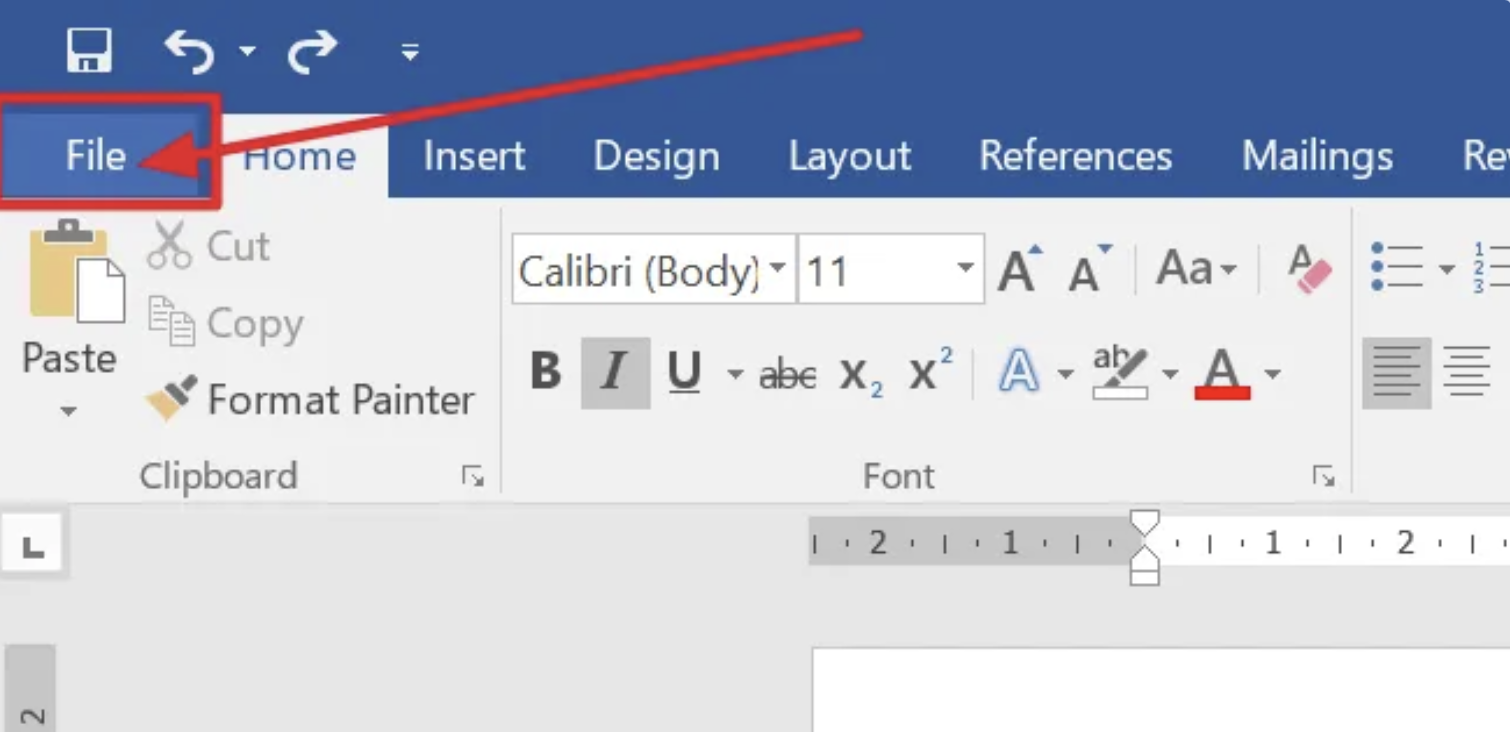
Clique em qualquer documento da lista para o abrir e rever o seu conteúdo. Se a versão recuperada contiver o trabalho de que precisa, guarde-a imediatamente numa localização permanente. Pode fazer isto clicando em Ficheiro, depois Guardar Como, e escolhendo onde quer armazenar o documento. É crucial guardar numa localização permanente em vez de confiar no ficheiro de recuperação, uma vez que os ficheiros de recuperação são temporários e podem ser eliminados.
É importante notar que o Word só mostra o painel de Recuperação de Documentos uma vez após um bloqueio. Se fechar o Word sem guardar os documentos recuperados, estes podem perder-se permanentemente. Guarde sempre qualquer documento recuperado antes de fechar a aplicação, mesmo que não tenha a certeza de que precisa deles. Pode sempre eliminá-los depois, mas não pode recuperá-los uma vez que tenham sido removidos.
O painel de Recuperação de Documentos pode mostrar múltiplas versões do mesmo documento se o Word tiver criado vários instantâneos de AutoRecuperação. Neste caso, reveja cada versão para encontrar a que tem o conteúdo mais completo. Por vezes, a versão mais recente está corrompida, e uma versão anterior pode, na verdade, conter mais conteúdo utilizável.
Método 2: Aceder aos ficheiros de AutoRecuperação manualmente
Se o painel de Recuperação de Documentos não aparecer ou se o fechou acidentalmente, ainda pode aceder aos ficheiros de AutoRecuperação manualmente. Estes ficheiros são armazenados numa pasta específica no seu computador, e pode navegar até eles diretamente. Este método requer um pouco mais de conhecimento técnico, mas pode recuperar documentos que o sistema automático não detetou.
No Windows, os ficheiros de AutoRecuperação são normalmente armazenados na seguinte localização: C:\Utilizadores\OSeuNomeDeUtilizador\AppData\Roaming\Microsoft\Word. Substitua OSeuNomeDeUtilizador pelo seu nome de utilizador real do Windows. Como a pasta AppData está oculta por predefinição, pode precisar de ativar os ficheiros ocultos no Explorador de Ficheiros para a ver. Esta é uma medida de segurança para prevenir a modificação acidental de ficheiros do sistema.
Para ativar ficheiros ocultos no Windows 11 ou Windows 10, abra o Explorador de Ficheiros e clique em Ver na barra de menus. Em seguida, marque a caixa ao lado de Itens ocultos. Agora deverá conseguir navegar para a pasta AppData e encontrar os seus ficheiros de AutoRecuperação. Alternativamente, pode escrever o caminho diretamente na barra de endereço do Explorador de Ficheiros, e ele levá-lo-á até lá, mesmo que os ficheiros ocultos não sejam visíveis.
Os ficheiros de AutoRecuperação têm a extensão .asd. Procure ficheiros com nomes semelhantes ao seu documento. A convenção de nomenclatura geralmente inclui parte do título do seu documento, facilitando a identificação do ficheiro correto. Quando encontrar uma possível correspondência, pode abri-lo iniciando o Word, clicando em Ficheiro, depois Abrir, e navegando para a pasta de AutoRecuperação. Mude o filtro de tipo de ficheiro para Todos os ficheiros para ver os ficheiros .asd e, em seguida, selecione o ficheiro que quer recuperar.
Por vezes, os ficheiros de AutoRecuperação são armazenados em localizações adicionais. Verifique também os seguintes caminhos: C:\Utilizadores\OSeuNomeDeUtilizador\AppData\Local\Microsoft\Office\UnsavedFiles e C:\Utilizadores\OSeuNomeDeUtilizador\Documentos. O Word pode usar diferentes localizações dependendo da sua configuração e do tipo de documento em que estava a trabalhar.
Método 3: Recuperar a partir da função Gerir Documento
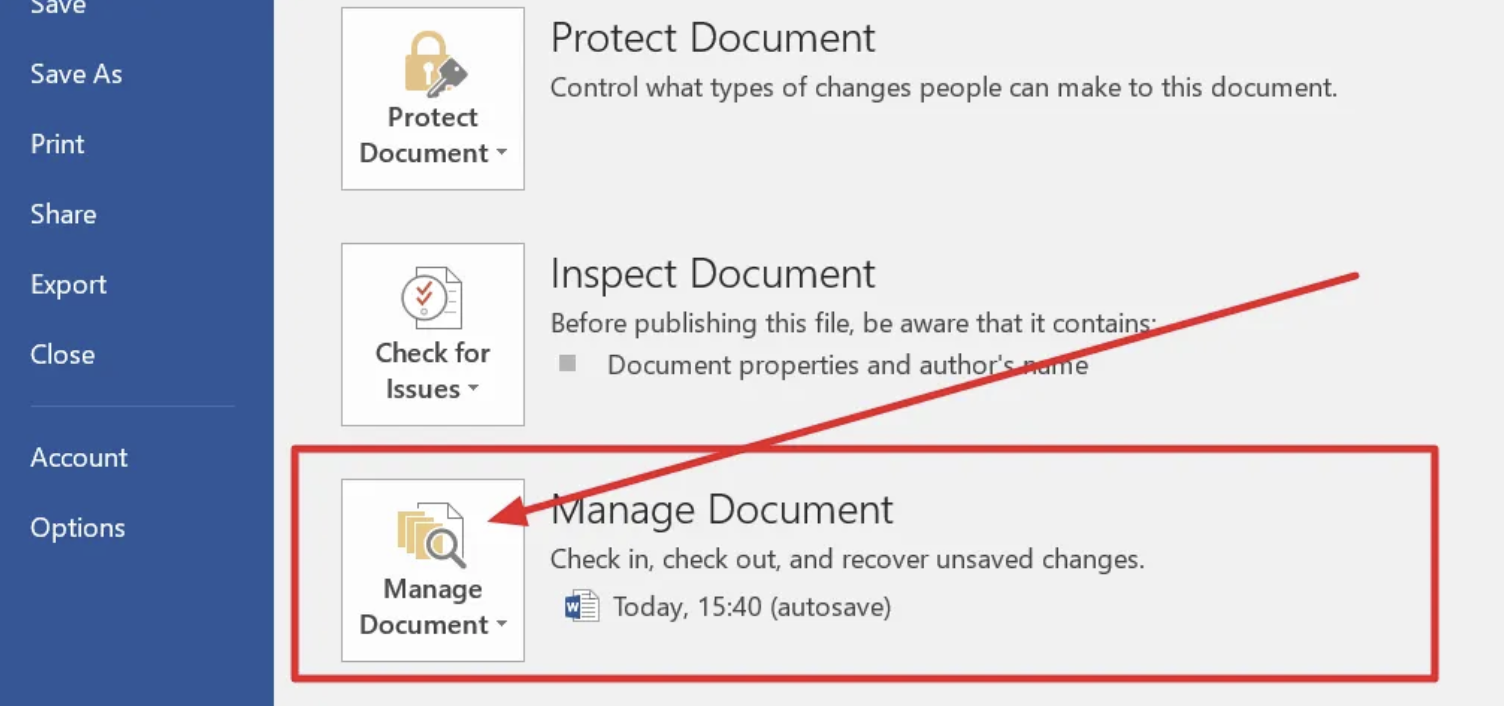
O Microsoft Word inclui uma função de Gerir Documento que fornece outra forma de recuperar documentos não guardados. Este método funciona mesmo que o painel de Recuperação de Documentos não tenha aparecido quando reiniciou o Word. É particularmente útil para documentos que nunca foram guardados, não apenas aqueles que perderam alterações recentes.
Para usar esta função, abra o Microsoft Word e clique em Ficheiro no canto superior esquerdo. Em seguida, clique em Informação na barra lateral esquerda. Procure o botão Gerir Documento e clique na pequena seta ao lado dele. No menu pendente, selecione Recuperar Documentos Não Guardados. Esta opção visa especificamente documentos que foram fechados sem nunca terem sido guardados numa localização permanente.
Esta ação abre uma pasta especial que contém quaisquer documentos não guardados que o Word tenha armazenado. Navegue pelos ficheiros e procure o seu documento perdido. Os documentos não guardados têm tipicamente nomes genéricos como Documento1 ou podem incluir uma marca de tempo, pelo que poderá precisar de abrir vários ficheiros para encontrar o correto. A pasta pode conter múltiplos ficheiros de diferentes sessões, por isso preste atenção às datas de modificação.
Assim que encontrar o seu documento, abra-o e guarde-o imediatamente numa localização permanente. Lembre-se que estes ficheiros de documentos não guardados são temporários e podem ser eliminados durante as operações de limpeza do sistema. Tanto o Windows como o Word realizam uma limpeza periódica de ficheiros temporários, pelo que a janela para a recuperação pode ser limitada.
A função Gerir Documento funciona melhor quando usada logo após a ocorrência da perda. Quanto mais tempo esperar, maior a probabilidade de os ficheiros temporários terem sido eliminados ou substituídos. Se se aperceber de que perdeu um documento não guardado, experimente este método imediatamente antes de fazer qualquer outra coisa no seu computador.
Método 4: Procurar ficheiros temporários
O Word cria ficheiros temporários enquanto trabalha, e estes por vezes podem ser recuperados mesmo quando outros métodos falham. Os ficheiros temporários têm várias extensões, incluindo .tmp, .wbk, e por vezes têm nomes de ficheiro que começam com os caracteres ~$. Estes ficheiros são criados como parte das operações internas do Word e podem conter cópias completas ou parciais do seu documento.
Para procurar ficheiros temporários, abra o Explorador de Ficheiros e navegue para a sua pasta Documentos. Na caixa de pesquisa, escreva *.tmp ou *.wbk para encontrar ficheiros temporários. Também pode procurar por ~*.doc para encontrar ficheiros de cópia de segurança do Word que começam com um til. A pesquisa do Windows irá procurar em todas as subpastas, pelo que não precisa de saber a localização exata destes ficheiros.
Outra localização a verificar é a pasta temporária do Windows. Pode aceder a ela premindo a tecla Windows + R, escrevendo %temp%, e premindo Enter. Isto abre a pasta de ficheiros temporários onde o Word pode ter armazenado cópias de segurança do seu documento. Esta pasta pode conter centenas ou milhares de ficheiros, pelo que usar a função de pesquisa com filtros apropriados é essencial.
Ao procurar ficheiros temporários, preste atenção à coluna da data de modificação. Os ficheiros criados por volta da altura do bloqueio são os mais prováveis de conter o seu trabalho perdido. Ordene os ficheiros por data para trazer os mais recentes para o topo da lista. Abra ficheiros promissores no Word para verificar o seu conteúdo antes de decidir qual recuperar.
Alguns ficheiros temporários podem parecer corrompidos ou podem abrir apenas parcialmente. Nestes casos, tente copiar o conteúdo de texto em vez de recuperar o ficheiro inteiro. Muitas vezes, pode resgatar porções significativas do seu trabalho mesmo de ficheiros temporários danificados.
Método 5: Usar o Histórico de Ficheiros e Versões Anteriores
Se tiver o Histórico de Ficheiros ativado no Windows, poderá conseguir recuperar uma versão anterior do seu documento. Esta função faz cópias de segurança automáticas dos ficheiros nas suas pastas Documentos, Imagens, Vídeos e Ambiente de Trabalho em intervalos regulares. O Histórico de Ficheiros é uma das ferramentas de recuperação mais poderosas disponíveis no Windows, mas tem de ser ativado antes da perda de dados ocorrer.
Para verificar versões anteriores, navegue para a pasta onde o seu documento foi guardado. Clique com o botão direito do rato no ficheiro do documento e selecione Propriedades. Em seguida, clique no separador Versões Anteriores. Se existirem versões anteriores, serão listadas aqui com marcas de tempo mostrando quando cada versão foi criada.
Selecione a versão que quer recuperar e clique em Restaurar. Tenha cuidado, pois restaurar substituirá a versão atual do ficheiro. Se quiser manter ambas as versões, clique na pequena seta ao lado de Restaurar e escolha Restaurar para uma localização diferente. Isto permite-lhe comparar a versão recuperada com a atual antes de decidir qual manter.
De acordo com a documentação oficial de suporte da Microsoft, o Histórico de Ficheiros é uma das formas mais fiáveis de recuperar documentos perdidos, mas tem de ser ativado antes da perda de dados ocorrer. Se ainda não ativou o Histórico de Ficheiros, considere fazê-lo imediatamente após recuperar o seu documento atual.
O Histórico de Ficheiros funciona melhor quando ligado a uma unidade externa ou localização de rede para armazenar cópias de segurança. O Windows irá pedir-lhe para configurar isto quando ativar a função pela primeira vez. Quanto mais espaço de armazenamento disponível para cópias de segurança, mais para trás no tempo pode recuperar ficheiros.
Método 6: Verificar o Histórico de Versões do OneDrive
Se os seus documentos são guardados no OneDrive, tem acesso a uma poderosa função de recuperação adicional: o Histórico de Versões. O OneDrive mantém automaticamente versões anteriores dos seus ficheiros durante pelo menos 30 dias, e para subscritores do Microsoft 365, isto pode ser estendido ainda mais para alguns tipos de ficheiros.
Para aceder ao Histórico de Versões do OneDrive, navegue para o site do OneDrive ou abra a pasta do OneDrive no seu computador. Encontre o documento que quer recuperar, clique com o botão direito do rato nele e selecione Histórico de versões. Aparecerá um painel mostrando todas as versões anteriores disponíveis do ficheiro, cada uma com uma marca de tempo e, por vezes, informação sobre o que mudou.
Pode pré-visualizar cada versão antes de restaurar para se certificar de que contém o conteúdo de que precisa. Quando encontrar a versão correta, clique em Restaurar para substituir o ficheiro atual, ou clique em Descarregar para guardar a versão antiga como um ficheiro separado. Esta flexibilidade permite-lhe comparar versões e até combinar conteúdo de múltiplas versões, se necessário.
O Histórico de Versões do OneDrive funciona ainda melhor quando combinado com a função de Gravação Automática disponível no Microsoft 365. Com a Gravação Automática ativada, as alterações são guardadas continuamente no OneDrive, e o Histórico de Versões captura estas alterações em intervalos frequentes. Esta combinação fornece proteção quase contínua para os seus documentos.
Configurar a AutoRecuperação para melhor proteção
Agora que compreende como recuperar documentos não guardados, vamos ver como configurar o Word para fornecer melhor proteção contra futuras perdas de dados. A chave é ajustar as configurações de AutoRecuperação para guardar com mais frequência e garantir que todas as funções de proteção estão ativadas.
Para aceder às configurações de AutoRecuperação, abra o Word e clique em Ficheiro, depois Opções. Na janela de Opções, clique em Guardar na barra lateral esquerda. Aqui verá várias configurações importantes relacionadas com a gravação automática. Reserve um tempo para rever e ajustar cada uma de acordo com as suas necessidades.
A configuração mais importante é Guardar informação de AutoRecuperação a cada X minutos. O valor predefinido é 10 minutos, mas pode reduzi-lo para até 1 minuto. Embora guardar a cada minuto possa causar breves pausas no seu trabalho, reduz significativamente a quantidade de trabalho que poderia perder num bloqueio. Para a maioria dos utilizadores, definir isto para 3 ou 5 minutos proporciona um bom equilíbrio entre proteção e desempenho.
Certifique-se de que a caixa ao lado de Manter a última versão autorrecuperada se eu fechar sem guardar está marcada. Esta opção garante que o Word guarda uma cópia final de AutoRecuperação mesmo que feche um documento sem o guardar. Isto é particularmente importante para proteger contra o fecho acidental sem guardar.
Também pode alterar a localização do ficheiro de AutoRecuperação se quiser armazenar estes ficheiros numa pasta específica, como um diretório sincronizado com a nuvem para proteção de cópia de segurança adicional. Armazenar ficheiros de AutoRecuperação numa pasta do OneDrive ou Dropbox significa que são copiados para a nuvem automaticamente, fornecendo proteção mesmo que o seu computador falhe completamente.
Adicionalmente, marque a caixa para Criar sempre cópia de segurança se quiser que o Word mantenha uma cópia de segurança da última versão guardada de cada documento. Isto cria um ficheiro com a extensão .wbk que contém a versão anterior do seu documento, fornecendo mais uma camada de proteção.
Usar o OneDrive para cópia de segurança automática na nuvem
Uma das melhores formas de proteger os seus documentos é guardá-los no OneDrive, o serviço de armazenamento na nuvem da Microsoft. Quando guarda documentos no OneDrive, são automaticamente copiados para a nuvem, e pode aceder a versões anteriores através do Histórico de Versões. Esta abordagem fornece proteção não só contra bloqueios, mas também contra falhas de hardware, roubo e desastres naturais.
Para ativar esta proteção, guarde os seus documentos na pasta OneDrive no seu computador ou diretamente no OneDrive através do diálogo Guardar no Word. O OneDrive sincroniza continuamente os seus ficheiros, o que significa que o seu trabalho é copiado quase em tempo real. A sincronização ocorre automaticamente em segundo plano, sem requerer qualquer ação da sua parte.
Se precisar de recuperar uma versão anterior, clique com o botão direito do rato no ficheiro no OneDrive e selecione Histórico de versões. Verá uma lista de todas as versões anteriores, e pode restaurar qualquer uma delas com um único clique. O OneDrive mantém versões durante pelo menos 30 dias, dando-lhe tempo suficiente para notar e recuperar de quaisquer problemas.
Este método é particularmente útil para profissionais que trabalham com documentos importantes regularmente. Combinado com uma licença genuína de Microsoft Word, obtém acesso a todas as últimas funções de proteção e atualizações de segurança regulares. As versões modernas do Word integram-se perfeitamente com o OneDrive, tornando a cópia de segurança na nuvem quase sem esforço.
Ferramentas de recuperação de terceiros
Quando os métodos integrados falham, as ferramentas de recuperação de dados de terceiros podem, por vezes, recuperar documentos perdidos. Estas ferramentas analisam o seu disco rígido em busca de ficheiros eliminados e fragmentos de documentos que ainda possam ser recuperáveis. Funcionam a um nível mais baixo do que as funções de recuperação integradas do Word, encontrando potencialmente ficheiros que o próprio Word não consegue aceder.
As ferramentas de recuperação populares incluem o Recuva, que é gratuito e fácil de usar, e soluções profissionais como o Stellar Data Recovery ou o EaseUS Data Recovery Wizard. Estas ferramentas funcionam analisando o sistema de ficheiros em busca de vestígios de ficheiros eliminados que ainda não foram substituídos. Muitas vezes, conseguem recuperar documentos que foram eliminados há semanas ou mesmo meses, dependendo da utilização do disco.
É importante agir rapidamente ao usar estas ferramentas. Quanto mais tempo esperar e mais usar o seu computador, maior a probabilidade de o ficheiro eliminado ser substituído por novos dados. Se suspeitar que perdeu um documento importante, pare de usar o computador imediatamente e execute uma ferramenta de recuperação o mais rápido possível. Idealmente, arranque a partir de uma unidade USB de recuperação para evitar escrever novos dados no disco principal.
Tenha em mente que a recuperação nem sempre é garantida, especialmente se tiver passado um tempo significativo ou se o disco de armazenamento tiver sido muito utilizado desde que o ficheiro foi perdido. A prevenção através de estratégias de cópia de segurança adequadas é sempre melhor do que tentar a recuperação após o facto. Pense nas ferramentas de recuperação como um último recurso em vez de uma estratégia de cópia de segurança principal.
Situações especiais e recuperação avançada
Por vezes, a perda de documentos ocorre em situações especiais que requerem abordagens de recuperação diferentes. Vejamos alguns cenários comuns e como lidar com eles eficazmente.
Se o Word bloquear durante o processo de gravação, o documento pode ficar corrompido. Neste caso, tente abrir o ficheiro usando a função Abrir e Reparar. Vá a Ficheiro, depois Abrir, selecione o seu documento, clique na pequena seta ao lado do botão Abrir e escolha Abrir e Reparar. O Word tentará corrigir qualquer corrupção e recuperar o máximo de conteúdo possível. Esta função pode muitas vezes resgatar documentos que parecem completamente inutilizáveis.
Se clicou acidentalmente em Não quando o Word perguntou se queria guardar as alterações, verifique a função Recuperar Documentos Não Guardados imediatamente. O Word mantém frequentemente uma cópia das alterações não guardadas por um curto período após o fecho. Quanto mais rápido agir, melhores são as suas hipóteses de recuperação. Este período de tolerância dura tipicamente até fechar o Word completamente ou começar a trabalhar noutro documento.
Para documentos armazenados em unidades de rede ou servidores, contacte o seu departamento de TI. Os ambientes empresariais têm frequentemente sistemas de cópia de segurança adicionais que podem recuperar ficheiros perdidos. Muitas organizações usam instantâneos, cópias de segurança em fita e outras soluções de cópia de segurança de nível empresarial que mantêm múltiplas versões de ficheiros retrocedendo semanas ou meses.
Se o seu disco rígido falhou, os serviços profissionais de recuperação de dados podem conseguir recuperar os seus ficheiros. Estes serviços podem ser dispendiosos, custando muitas vezes centenas ou milhares de euros, mas por vezes são a única opção para recuperar documentos críticos de um disco danificado. Têm equipamentos especializados e instalações de sala limpa que lhes permitem recuperar dados de discos que parecem completamente mortos.
Prevenir futuras perdas de documentos
Embora saber como recuperar documentos seja valioso, prevenir a perda em primeiro lugar é ainda melhor. Aqui estão algumas das melhores práticas para proteger o seu trabalho daqui para a frente, organizadas da mais simples à mais completa.
Primeiro, desenvolva o hábito de guardar frequentemente. Pressione Ctrl + S a cada poucos minutos enquanto trabalha, ou após completar qualquer quantidade significativa de trabalho. Este simples hábito pode poupar-lhe horas de produtividade perdida. Torne-o automático, como respirar, e nunca perderá mais do que alguns minutos de trabalho, mesmo no pior dos bloqueios.
Segundo, use serviços de armazenamento na nuvem como o OneDrive, Google Drive ou Dropbox. Estes serviços sincronizam automaticamente os seus ficheiros para a nuvem, fornecendo uma camada adicional de proteção de cópia de segurança. Mesmo que o seu computador falhe completamente, os seus documentos estarão seguros na nuvem. A maioria destes serviços também oferece as suas próprias funções de histórico de versões.
Terceiro, ative o Histórico de Ficheiros no Windows. Esta função fornece cópias de segurança automáticas das suas pastas importantes e facilita a recuperação de versões anteriores de ficheiros. Vá a Definições, depois Atualização e Segurança, e depois Cópia de segurança para ativar o Histórico de Ficheiros. Ligue uma unidade externa para melhores resultados.
Quarto, considere usar a função de Gravação Automática disponível no Microsoft 365. Quando guarda documentos no OneDrive ou SharePoint, a Gravação Automática guarda continuamente as suas alterações enquanto trabalha. Isto elimina o risco de perder trabalho por se esquecer de guardar ou por sofrer um bloqueio. É o mais próximo de uma cópia de segurança em tempo real disponível no Word.
Finalmente, realize cópias de segurança regulares de todo o seu sistema. Embora o armazenamento na nuvem и a AutoRecuperação sejam úteis, nada supera uma cópia de segurança completa do sistema para proteger contra a perda catastrófica de dados. O Windows inclui uma ferramenta de cópia de segurança integrada, e existem muitas soluções de terceiros disponíveis também. Considere tanto cópias de segurança locais para uma unidade externa como cópias de segurança na nuvem para uma proteção completa.
Conclusão
Perder um documento do Word não guardado não tem de significar perder o seu trabalho para sempre. Ao compreender as opções de recuperação disponíveis e agir rapidamente, pode muitas vezes recuperar a maior parte ou todo o seu conteúdo perdido. O painel de Recuperação de Documentos, os ficheiros de AutoRecuperação, os ficheiros temporários e o Histórico de Ficheiros fornecem todos caminhos potenciais para a recuperação. Cada método tem os seus pontos fortes, e experimentar múltiplas abordagens aumenta as suas hipóteses de êxito.
Mais importante ainda, tomar medidas preventivas pode eliminar completamente o stress da perda de documentos. Configure a AutoRecuperação para guardar frequentemente, use o armazenamento na nuvem para cópias de segurança automáticas e desenvolva bons hábitos de gravação. Estes simples passos protegerão o seu trabalho и dar-lhe-ão tranquilidade. Os poucos minutos investidos na configuração destas funções podem poupar-lhe horas de trabalho perdido e frustração.
Se ainda está a usar uma versão antiga do Office sem as mais recentes funções de proteção, considere atualizar para uma versão atual. Pode encontrar licenças genuínas do Microsoft Office a preços competitivos na coleção de Microsoft Office da Licendi, com entrega digital para que possa começar a proteger os seus documentos de imediato. As versões modernas do Word incluem funções de recuperação e proteção significativamente melhoradas.
Lembre-se, o melhor momento para se preparar para a perda de dados é antes que ela ocorra. Reserve alguns minutos hoje para verificar as suas configurações de AutoRecuperação e de cópia de segurança. Ative o Histórico de Ficheiros se ainda não estiver ativo. Comece a guardar os seus documentos na nuvem. O seu eu futuro agradecer-lhe-á quando o inesperado acontecer e o seu trabalho permanecer seguro e recuperável.