 PT
 EN
 FR
 DE
 IT
 ES


Kofax Power PDF Standard vs Advanced: guia de compra 2026
Escolher um editor de PDF é mais simples quando começas pelos teus documentos, não pelo nome da edição. Precisas de corrigir orçamentos, converter um relatório para Word e reunir vários anexos? Ou preparas processos que exigem eliminar informação confidencial, identificar cada página e estabelecer ligação a um sistema de gestão documental? Estas situações explicam melhor a diferença entre Standard e Advanced do que uma lista interminável de ferramentas.
Este guia de compra de 2026 compara o Kofax Power PDF Standard 5.0 e o Kofax Power PDF Advanced 5.0 para Windows. Ambos permitem trabalhar com PDF; o Advanced acrescenta funcionalidades especializadas que podem ser decisivas em determinados processos. Escolher implica perceber quais vais realmente utilizar, sem confundir uma versão de licença permanente com as ofertas atuais do fabricante.
1. Kofax, Tungsten e a versão 5: o que estás a comparar
A Kofax anunciou a mudança de nome para Tungsten Automation a 16 de janeiro de 2024. Por isso, podes encontrar documentação oficial do Power PDF no domínio da Tungsten e, ao mesmo tempo, produtos ou manuais que mantêm a designação Kofax. A mudança de marca explica esta coexistência; não transforma automaticamente uma licença do Power PDF 5.0 numa licença de uma versão posterior.
Convém distinguir três elementos: fabricante, edição e versão. Kofax ou Tungsten identifica a marca; Standard ou Advanced, o conjunto de funcionalidades; 5.0, a geração do programa. O ano 2026 do título refere-se a este guia de compra, não ao nome de uma suposta edição «Power PDF 2026» incluída nestes produtos.
A comparação centra-se nas aplicações para Windows. O Power PDF para Mac é um produto diferente e não deve ser tratado como a mesma licença com outro programa de instalação. Também não se atribuem à versão 5 as funcionalidades de inteligência artificial, os serviços Web ou as modalidades de subscrição anunciados para outras gerações.
Esta distinção evita um erro frequente: consultar uma página comercial atual e assumir que tudo o que apresenta pertence ao produto que compras. Para confirmar funcionalidades concretas, a referência adequada é a documentação identificada como versão 5.0.
2. A base comum: o Standard não é um simples leitor
O Power PDF Standard permite muito mais do que abrir documentos. A ajuda da versão 5 descreve a criação de PDF, a edição, a conversão para formatos editáveis, a organização de páginas, comentários, formulários e ferramentas de segurança. O Advanced parte dessa base e acrescenta funcionalidades orientadas para processos documentais mais exigentes.
No trabalho administrativo habitual, essa base cobre tarefas como reunir um orçamento e as respetivas condições, reorganizar anexos, introduzir uma correção, assinalar um parágrafo para revisão ou converter conteúdo para Word e Excel. Criar PDF a partir de aplicações compatíveis também facilita a entrega de documentos que o destinatário possa consultar sem trabalhar sobre o ficheiro original.
O critério de compra não deve ser «utilização profissional significa Advanced». Um profissional independente pode trabalhar intensivamente com PDF e resolver as suas necessidades com o Standard. Pelo contrário, alguém que processa poucos ficheiros pode precisar do Advanced se um deles exigir a censura de dados confidenciais.
Pensa também na origem dos documentos. Um PDF gerado a partir do Word oferece normalmente um ponto de partida diferente do de uma fotografia de uma página. A qualidade do ficheiro, os tipos de letra, as restrições e a estrutura influenciam o resultado da edição ou conversão. Escolher uma edição superior não elimina automaticamente essas diferenças nem dispensa a revisão do documento final.
3. Tabela comparativa: diferenças que ajudam a escolher
Esta tabela distingue as ferramentas gerais das funcionalidades que a documentação do Power PDF 5 associa expressamente ao Advanced. Em particular, não apresenta o OCR, a assinatura digital local ou qualquer operação sobre vários ficheiros como exclusivos da edição superior.
| Necessidade | Standard 5.0 | Advanced 5.0 |
|---|---|---|
| Criar, editar e converter PDF | Ferramentas gerais de trabalho com PDF. | A mesma base, com funcionalidades especializadas adicionais. |
| OCR e documentos digitalizados | Reconhecimento de texto integrado. | OCR integrado e opções específicas de automatização. |
| Comentários, formulários e assinatura digital | Funcionalidades gerais do editor. | Funcionalidades gerais e conectores de assinatura adicionais. |
| Comparar documentos | A comparação consta da ajuda geral da versão 5. | Não constitui, por si só, uma diferença exclusiva. |
| Censurar conteúdo confidencial | Não inclui o conjunto de ferramentas de censura do Advanced. | Marcar, pesquisar e aplicar censura. |
| Conversor por lotes PDF/TIFF | Não inclui este conversor específico. | Conversor por lotes e pastas monitorizadas. |
| Numeração Bates | Não faz parte das suas funcionalidades específicas. | Identificação de páginas em conjuntos documentais. |
| Integração com DMS | Sem integração DMS; não confundir com armazenamento na nuvem. | Integração com sistemas compatíveis, mediante configuração. |
| DocuSign e SignDoc | Sem os conectores do Advanced. | Integração; os serviços e as contas são geridos separadamente. |
4. OCR: transformar imagens em texto útil
OCR significa reconhecimento ótico de caracteres. A sua função é extrair texto de uma imagem: por exemplo, uma fatura digitalizada, um contrato recebido como fotografia ou um PDF cujas páginas só contêm imagens. Não é o mesmo que converter um documento que já dispõe de texto selecionável.
O Power PDF 5 inclui OCR; não precisas de escolher o Advanced apenas porque queres reconhecer texto. A diferença importante surge quando, além do reconhecimento, pretendes organizar um processo repetitivo através de funcionalidades específicas, como as pastas monitorizadas ou o conversor por lotes do Advanced.
Antes de começar, verifica se consegues selecionar uma palavra e pesquisá-la dentro do documento. Se não conseguires, poderás precisar de reconhecimento. Seleciona o idioma adequado, trabalha com um original legível e revê nomes próprios, valores, datas e referências. É precisamente nestes dados que um pequeno erro pode ter consequências importantes.
Imagina que recebes cinco faturas digitalizadas e precisas de localizar os respetivos números de encomenda. O objetivo é obter documentos pesquisáveis e confirmar esses números. Se recebes continuamente pastas de imagens que tens de converter seguindo o mesmo procedimento, a automatização passa a ter outro valor.
Não confundas um PDF pesquisável com uma transcrição perfeita. O reconhecimento pode facilitar as pesquisas e a reutilização do conteúdo, mas não certifica a sua exatidão. No caso de montantes ou identificadores, conserva o original e compara sempre o texto reconhecido com a imagem correspondente.
Para um teste útil, escolhe uma fatura com uma tabela, uma carta bem legível e uma página com um carimbo sobre o texto. Depois, pesquisa uma referência concreta em cada resultado e copia uma linha para outro documento. Esta verificação simples mostra se o reconhecimento resolve a tua necessidade real. Não é preciso avaliar milhares de páginas para descobrir que determinado tipo de original exige uma digitalização melhor ou uma revisão adicional antes de o incorporares no arquivo de trabalho.
5. Edição e conversão: trabalhar sem refazer documentos
As ferramentas de edição servem para ajustes concretos: corrigir texto, modificar um objeto, reordenar páginas ou combinar conteúdo. Se tens o documento de origem e precisas de uma revisão extensa, costuma ser mais prático alterá-lo aí e gerar outro PDF. O editor de PDF é especialmente útil quando recebes apenas a versão final.
A conversão para Word ou Excel permite recuperar conteúdo para continuar a trabalhar. Isso não significa que qualquer documento seja transformado mantendo todas as tabelas, colunas ou quebras de página sem necessidade de revisão. Um formulário complexo, um tipo de letra pouco habitual ou uma digitalização deficiente exigem mais verificações do que uma carta simples.
Para um relatório, um procedimento razoável consiste em guardar uma cópia, converter o conteúdo necessário, rever o resultado e gerar o PDF definitivo quando a edição estiver concluída. Se só precisas de uma tabela, pondera extrair essa área em vez de converter o documento completo e organizar depois informação que não vais utilizar.
Para escolher a edição, enumera as alterações que realmente fazes. «Editar PDF» é demasiado abrangente: corrigir um nome, reconstruir um formulário e processar uma pasta de documentos são necessidades diferentes. As ferramentas iniciais não justificam automaticamente o Advanced; as funcionalidades especializadas devem responder a uma etapa concreta do teu trabalho.
6. Comparação de documentos: não a confundas com uma exclusividade
A ajuda geral do Power PDF 5 documenta a comparação entre dois PDF e entre um PDF e um documento do Word. Por isso, não convém usar «comparar documentos» como argumento genérico para afirmar que o Standard não serve. Também não se deve confundir o separador «Processamento avançado» com a edição Advanced: o nome de um separador não identifica, por si só, uma restrição da licença.
A comparação pode incidir sobre diferenças visuais ou de texto. O resultado ajuda a localizar alterações entre revisões e pode ser apresentado em documentos lado a lado ou numa apresentação combinada. São abordagens para perguntas diferentes: «esta cláusula mudou?» não equivale a «um gráfico mudou de posição?».
Para comparar PDF e Word, a documentação explica que são utilizados o Convert Assistant e o Word. Por isso, verifica também as aplicações necessárias, sem assumir que todas as comparações podem ser executadas sem dependências externas.
Ao rever um contrato, identifica primeiro qual é o ficheiro original e qual é a revisão. Depois, escolhe o tipo de comparação, examina as diferenças e valida o texto relevante. Se as margens ou os tipos de letra mudarem, uma comparação visual pode assinalar diferenças que não correspondem a alterações de conteúdo.
A ferramenta facilita a deteção de diferenças; não decide quais aceitas nem substitui a leitura das cláusulas importantes.
7. Censura: a diferença essencial para informação confidencial
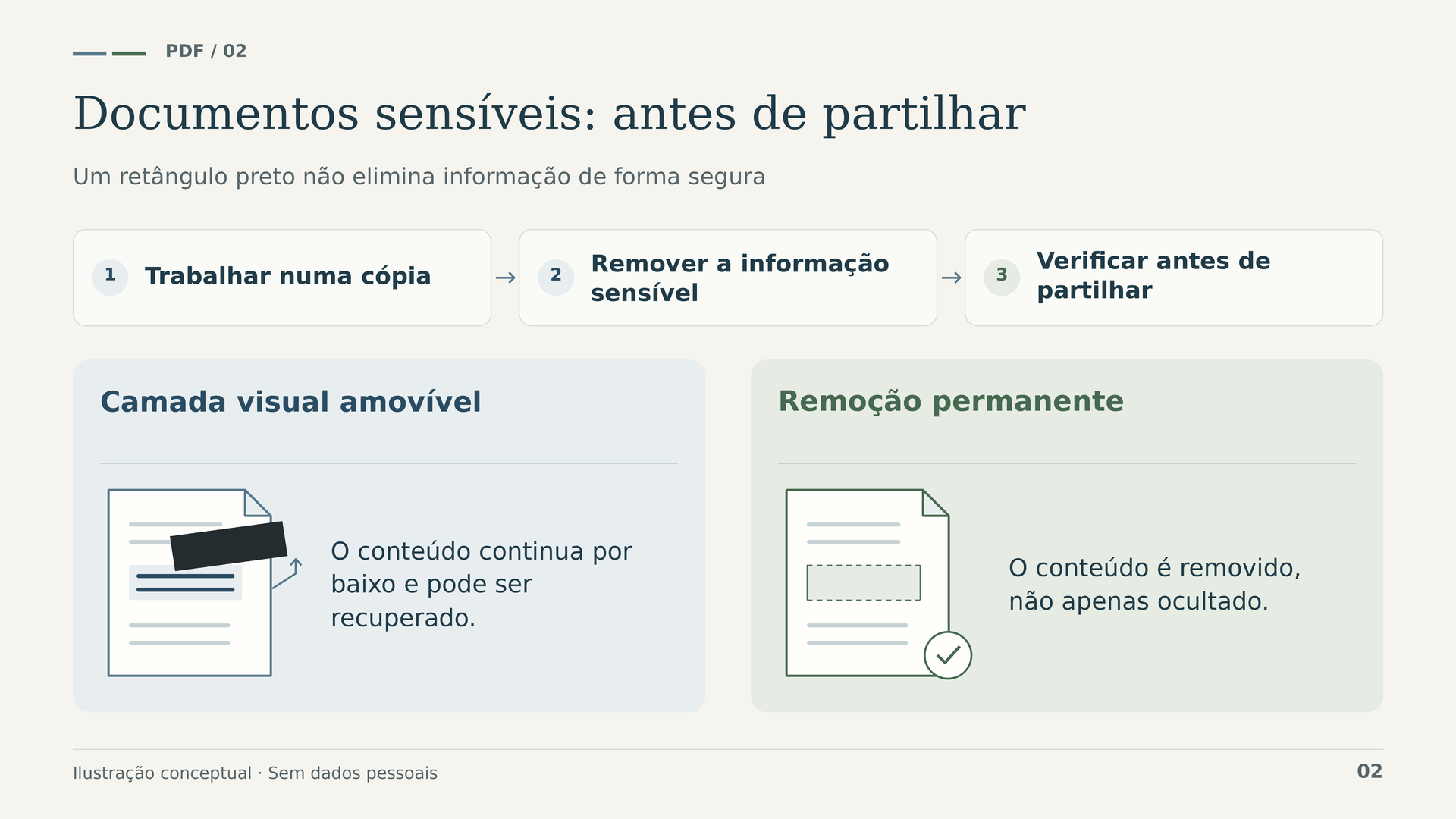
A censura de conteúdo, também designada «redação de dados» em algumas interfaces, é uma diferença real: a ajuda do Power PDF 5 identifica-a como uma funcionalidade do Advanced. Permite marcar texto ou áreas para remoção e aplicar depois a censura. Também contempla a pesquisa de conteúdo que deva ser censurado.
Um retângulo preto desenhado sobre um nome não equivale a eliminar esse nome. Também não basta apagar visualmente um elemento e assumir que desapareceu toda a informação recuperável. A documentação avisa expressamente que eliminar e censurar não são a mesma coisa.
O procedimento deve distinguir dois momentos. Primeiro, marcas e revês o que queres retirar. Depois, aplicas a censura. Uma marca pendente não é uma censura concluída. Como não é possível anular a aplicação da censura, conserva uma cópia original protegida e trabalha numa versão destinada à partilha.
Também há informação fora do conteúdo visível: comentários, propriedades, anexos ou outros elementos. Revê-os em função do documento e do destinatário. A ferramenta ajuda a preparar uma cópia para distribuição, mas não garante, por si só, o cumprimento de uma norma nem substitui as políticas da tua organização.
Um exemplo claro é partilhar um processo com um colaborador externo que não deve ver determinados identificadores. Se esta necessidade faz parte do teu trabalho, o Advanced responde a uma função concreta, mesmo que prepares apenas alguns processos por mês. Depois de guardar, volta a abrir a cópia e verifica tanto as áreas censuradas como o restante conteúdo que deve continuar legível.
8. Lotes e automatização: define o que queres repetir
«Processamento por lotes» pode significar várias coisas. Criar PDF a partir de vários ficheiros, executar uma sequência de operações e utilizar um conversor específico entre PDF e TIFF não são a mesma funcionalidade. Uma comparação útil deve identificar a ferramenta, não apenas assinalar uma opção genérica.
A ajuda da versão 5 descreve assistentes e sequências entre as operações gerais. Separadamente, identifica o conversor por lotes PDF/TIFF como uma funcionalidade do Advanced. As pastas monitorizadas e as caixas de entrada de digitalização também fazem parte das suas capacidades específicas.
Estas ferramentas são interessantes quando recebes conjuntos de ficheiros que devem seguir um tratamento estável. Por exemplo, uma pasta de imagens provenientes de um scanner pode exigir um resultado uniforme em PDF pesquisável. A escolha do idioma do OCR e do destino continua a ser importante; automatizar uma definição incorreta apenas multiplica o erro.
Antes de processar uma pasta completa, faz um teste com uma amostra representativa. Inclui documentos curtos e longos, páginas rodadas e algum ficheiro difícil. Revê os nomes, o número de páginas, os resultados das pesquisas e a localização dos ficheiros gerados.
A documentação do conversor aconselha utilizar pastas diferentes para a origem e o destino, porque algumas situações podem levar à substituição dos originais. Convém transformar esta recomendação numa regra de trabalho: originais preservados, resultados separados e revisão antes da distribuição. O Advanced pode reduzir operações repetidas; não elimina a necessidade de as definir corretamente.
Define ainda como agir quando um ficheiro não é processado como esperavas. Quem vai rever o resultado? Como vais distinguir um resultado correto de outro incompleto? Onde vais conservar o original para repetir a operação? Estas perguntas transformam uma funcionalidade de automatização num procedimento útil. Se cada documento exige decisões completamente diferentes, talvez a poupança não esteja em processá-los todos em conjunto, mas em preparar melhor os ficheiros de entrada e agrupar apenas os casos que seguem as mesmas regras.
9. Numeração Bates: identificar as páginas de um processo
A numeração Bates consta das funcionalidades do Advanced no Power PDF 5. O objetivo é identificar páginas dentro de um conjunto documental através de uma numeração controlada. É especialmente útil quando precisas de citar uma página de forma inequívoca, mesmo que pertença a um de vários ficheiros.
Não é exatamente a mesma necessidade que acrescentar «página 3 de 12» a um relatório. Num processo com contratos, mensagens de correio eletrónico exportadas e anexos, interessa que cada página tenha um identificador reconhecível dentro do conjunto, em vez de cada ficheiro reiniciar uma numeração independente.
Antes de numerar, determina os documentos a entregar, a sua ordem e a identificação a utilizar. Verifica o espaço disponível para que a marca não tape texto, assinaturas ou notas. Depois, revê o início, o fim e os pontos em que muda o documento de origem.
Se apenas preparas orçamentos ou relatórios individuais, esta funcionalidade talvez não influencie a compra. Se trabalhas com processos que precisam de ser citados e revistos por várias pessoas, constitui uma razão específica para considerar o Advanced. A ferramenta facilita a identificação; o critério de ordenação e a integridade do processo continuam a depender do teu procedimento.
10. Nuvem e DMS: duas necessidades diferentes
Guardar um ficheiro num serviço de armazenamento não equivale à integração com um sistema de gestão documental, ou DMS. Esta distinção evita outra comparação enganadora: o Standard também tem ligações à nuvem.
O guia de introdução do Power PDF 5 indica que a instalação típica do Standard inclui conectores para Box, Dropbox, Evernote, Google Drive e OneDrive. Em contrapartida, não inclui integração DMS. Quanto ao Advanced, explica que os conectores são selecionados através da instalação personalizada; não ficam todos instalados por predefinição.
O Advanced pode abrir e guardar documentos através de sistemas DMS compatíveis. O resultado depende do sistema, da sua versão, dos componentes instalados e da configuração do acesso. Antes de comprar por causa de uma integração concreta, identifica o sistema de gestão utilizado pela tua organização e verifica os respetivos requisitos.
Um conector também não implica incluir na compra espaço de armazenamento, uma conta empresarial ou uma subscrição do serviço externo. A documentação exige registo e credenciais para aceder a esses serviços. Além disso, a compatibilidade documentada para uma versão deve ser confirmada face ao ambiente que utilizas atualmente.
Se trabalhas com pastas locais e partilhas ocasionalmente ficheiros através do teu armazenamento habitual, começa por essa necessidade. Se o teu procedimento exige abrir e devolver documentos a partir de um sistema de gestão documental empresarial, a integração do Advanced merece uma avaliação específica.
11. Assinaturas: distingue imagem, certificado e serviço externo
Dizer que precisas de «assinar PDF» ainda não identifica a edição adequada. Distingue a imagem de uma assinatura manuscrita, a assinatura digital com certificado e o envio de documentos a outras pessoas através de um serviço de assinatura.
A ajuda geral do Power PDF 5 contempla assinaturas manuscritas e digitais. Uma imagem pode reproduzir o aspeto da tua assinatura, mas a própria documentação indica que esse tipo de assinatura não oferece proteção de segurança. Uma assinatura digital utiliza uma identidade digital e permite verificar informação relacionada com a assinatura e as alterações ao documento.
As integrações com DocuSign e Kofax SignDoc são, de facto, identificadas como funcionalidades do Advanced. A ajuda do DocuSign exige uma conta para assinar ou enviar através do serviço. Para enviar através do SignDoc, também são necessárias uma conta e a configuração do serviço correspondente.
Por isso, o Advanced não deve ser apresentado como uma compra que inclua automaticamente todos os serviços de assinatura, subscrições, certificados ou envios. O conector é uma parte do processo; a identidade de quem assina, o serviço contratado e os requisitos da organização são outras.
Antes de escolher, pergunta o que deve fazer o destinatário: receber um documento já assinado, validar uma assinatura digital ou participar num circuito de assinaturas. Esta resposta é mais útil do que procurar simplesmente uma opção chamada «assinatura eletrónica». Também determina as verificações que deves fazer antes de enviar a versão definitiva.
Antes de iniciar uma ronda de assinaturas, conclui a revisão do conteúdo. Confirma os destinatários, os campos e a versão do documento, e evita misturar uma cópia ainda sujeita a alterações com outra preparada para assinar. Quando receberes o resultado, verifica a assinatura com as ferramentas adequadas e conserva o ficheiro correto. Uma representação visual de uma assinatura e uma validação bem-sucedida não são conceitos equivalentes; o teu procedimento deve especificar que comprovativo precisas de guardar em cada caso.
12. Formulários: preencher não é o mesmo que criar
Um formulário pode ser uma página com espaços em branco ou um PDF com campos interativos. Visualmente, podem parecer semelhantes, mas a utilização é diferente. A ajuda do Power PDF 5 explica tanto o preenchimento como a criação de formulários e a inclusão de campos.
Num formulário utilizado regularmente, convém definir os dados pedidos, os nomes dos campos e a ordem pela qual são percorridos. Se partes de uma digitalização, revê a deteção e a posição dos campos. O reconhecimento não sabe necessariamente que informação é esperada no teu processo.
Testa o documento como faria outra pessoa: escreve nomes compridos, deixa um campo opcional vazio, guarda e volta a abrir. Confirma que o resultado se compreende sem instruções adicionais e que não restaram dados de um teste anterior.
Não atribuas ao Advanced todas as tarefas relacionadas com formulários. Considera a edição superior quando o formulário fizer parte de um processo que exija outra funcionalidade específica, como censurar uma cópia para terceiros ou utilizar uma integração de assinatura. A complexidade do processo completo importa mais do que a existência de caixas na página.
13. A edição mais adequada à tua forma de trabalhar
Profissional independente ou pequeno escritório. Se preparas orçamentos, convertes relatórios, reúnes anexos e revês documentos com comentários, o Power PDF Standard 5.0 para o trabalho diário é um ponto de partida coerente. Escolhe em função das operações habituais, não da ideia de que uma empresa precisa sempre da edição superior.
Escritório que partilha processos. Se tens de censurar dados antes de entregar documentação ou utilizar numeração Bates, o Power PDF Advanced 5.0 para processos documentais especializados responde a essas necessidades concretas. Aqui, a decisão depende mais dos requisitos de cada entrega do que do número de pessoas do escritório.
Departamento com receção repetitiva de documentos. Se recebes continuamente imagens ou PDF que precisam de tratamento uniforme, analisa o conversor por lotes e as pastas monitorizadas. Calcula quais as etapas que se repetem e quem revê as exceções. Automatizar faz sentido quando existe um procedimento suficientemente estável.
Organização com gestão documental. Verifica primeiro a integração necessária, os seus componentes e as condições de implementação. Não confundas uma licença individual Advanced com licenciamento em volume ou um projeto de implementação empresarial.
Quando várias pessoas intervêm no mesmo processo, identifica quem realiza cada etapa. Uma pessoa pode preparar os documentos, outra rever o conteúdo e uma terceira tratar da entrega. Não deduzas que todas precisam das mesmas ferramentas, mas também não assumas que partilhar uma pasta equivale a partilhar uma licença. Define as tarefas por posto de trabalho e revê depois as licenças necessárias. Assim, a decisão responde ao trabalho de cada utilizador e não apenas ao nome do departamento.
14. Um processo prático, da receção à entrega
Para avaliar um editor de PDF, acompanha um documento real do princípio ao fim. Este percurso ajuda a distinguir as ferramentas básicas das funcionalidades que realmente fazem diferença na escolha.
- Receber e conservar. Guarda o original, identifica a sua proveniência e cria uma cópia de trabalho. Confirma que estão presentes todas as páginas e os anexos esperados.
- Preparar. Roda páginas se necessário, organiza o conjunto e utiliza OCR quando o ficheiro só contém imagens. Verifica os dados que vais precisar de pesquisar mais tarde.
- Editar e rever. Introduz as correções autorizadas, acrescenta comentários ou compara revisões. Mantém clara a distinção entre o ficheiro de referência e a versão modificada.
- Aplicar as etapas especializadas. Quando necessário, censura conteúdo com o Advanced, acrescenta numeração Bates ou utiliza a integração documental prevista. Não acrescentes estas etapas se o trabalho não as exige.
- Validar e entregar. Volta a abrir o resultado, verifica as páginas, a legibilidade, os dados sensíveis e as assinaturas, e guarda uma versão final claramente identificada.
Este método também serve como teste antes da compra. Utiliza um documento simples e outro representativo das tuas dificuldades habituais. Anota onde intervéns manualmente e a funcionalidade necessária em cada etapa. Assim, evitas escolher com base numa demonstração apelativa que não se assemelha ao teu trabalho.
Na entrega, utiliza nomes que distingam o processo, a revisão e a finalidade. Uma cópia para revisão interna não deve confundir-se com a destinada a terceiros. Se conservas versões com informação diferente, verifica o ficheiro concreto que vais anexar, não apenas o nome. Um programa pode fornecer as ferramentas certas e, ainda assim, uma escolha errada do ficheiro comprometer todo o trabalho realizado. A verificação final deve fazer parte do processo, não ser uma tarefa opcional.
15. Licença permanente, Windows e verificações prévias
As duas fichas da Licendi indicam uma licença permanente para um PC, multilingue e não transferível, com ativação única. São condições destas ofertas concretas, não uma regra extensível a qualquer modalidade do Power PDF. Uma licença permanente da versão adquirida não deve ser interpretada como acesso automático a futuras versões principais.
Antes de comprar, confirma em que computador será utilizada. Se prevês mudar de computador, não pressuponhas direitos de transferência, novas ativações ou reinstalações ilimitadas. A condição publicada de ativação única deve fazer parte da tua decisão desde o início.
Quanto à compatibilidade técnica, consulta a documentação do Power PDF 5 para Windows e verifica também as aplicações a integrar. Abrir um PDF não é o mesmo que utilizar um suplemento do Office, um scanner específico ou um sistema de gestão documental empresarial.
A ficha técnica oficial inclui o Windows 11 e versões anteriores, mas condiciona o suporte às versões que continuam a receber suporte da Microsoft. Uma lista histórica de sistemas não equivale a recomendar a utilização de qualquer sistema antigo em 2026. Da mesma forma, os requisitos mínimos de instalação não descrevem necessariamente o computador adequado aos teus documentos maiores.
Se trabalhas com macOS, interrompe a comparação destas duas ofertas e procura uma licença específica para Mac. Se precisas de instalar o programa em vários postos de trabalho, verifica a modalidade de licença correspondente, sem assumir que uma licença para um PC cobre todo o departamento.
Prepara uma verificação breve antes de decidir: sistema operativo do computador, aplicações a utilizar com o editor, documentos habituais, funcionalidade exclusiva de que precisas e condições de ativação. Se dependes de um scanner ou de um conector empresarial, inclui esse componente no teste. Com esta informação, poderás avaliar a edição de forma concreta, sem confundir o que o programa faz com o que outros serviços fornecem ou com os direitos associados à licença.
16. Decisão final: compra pela funcionalidade de que precisas
Escolhe o Kofax Power PDF Standard 5.0 quando o teu trabalho se concentra em criar, editar, converter, reconhecer texto, comentar e organizar documentos. É uma escolha razoável para muitas tarefas profissionais: não precisas do Advanced apenas porque utilizas PDF todos os dias.
Escolhe o Kofax Power PDF Advanced 5.0 quando consegues identificar uma necessidade concreta de censura, numeração Bates, integração DMS, conversão por lotes específica ou conectores de assinatura como DocuSign e SignDoc. Verifica as dependências externas antes de considerares resolvido o processo completo.
Um último teste consiste em terminar esta frase: «Preciso desta edição porque todas as semanas tenho de…». Se a resposta descreve uma etapa real e uma funcionalidade verificada, a escolha estará bem fundamentada. Se apenas diz «ter mais opções», volta a analisar os teus documentos habituais. O melhor editor não é o que acumula mais nomes de ferramentas, mas o que permite concluir o teu trabalho com um procedimento claro e resultados verificáveis.
17. Fontes oficiais para aprofundar a comparação
- Documentação oficial do Kofax Power PDF 5.0.
- Guia de introdução: instalação e integração de conectores.
- Especificações técnicas da versão 5 para Windows.
- Funcionalidades específicas do Power PDF Advanced.
- Censura e remoção de elementos do documento.
- Comparação de documentos PDF.
- Integração do DocuSign no Power PDF Advanced.
- Anúncio oficial da mudança de Kofax para Tungsten Automation.




