PT
 EN
 FR
 DE
 IT
 ES


ABBYY FineReader PDF: guia completo de OCR para empresas em 2026
A fatura está algures numa pasta, o contrato chegou digitalizado e o orçamento que precisa de atualizar só existe em papel. Chamar digitais a estes documentos não significa que sejam fáceis de utilizar. Se cada consulta obriga a abrir ficheiros um a um ou a copiar outra tabela, o problema mantém-se, mesmo depois de os dossiers terem saído do escritório.
OCR significa reconhecimento ótico de carateres. A tecnologia transforma a imagem de um texto em informação que os programas podem pesquisar, copiar ou editar. O ABBYY FineReader PDF combina o reconhecimento com ferramentas para trabalhar nos PDF resultantes. O benefício depende, porém, de todo o processo: qualidade da captura, formato escolhido e verificação do resultado.
Este guia apresenta uma abordagem prática para empresas em 2026, usando a documentação do FineReader PDF 16 para Windows como referência técnica. Analisa também uma oferta concreta da Licendi, o FineReader 9 Pro, enquanto exemplo de compra. São gerações diferentes: uma licença antiga não deve ser confundida com acesso às funcionalidades de uma versão posterior.
1. O que o OCR resolve realmente numa empresa
Imagine que a equipa administrativa procura uma referência em cem guias de remessa. Se os PDF contiverem apenas imagens, a pesquisa textual pode não encontrar nada. Com uma camada de texto reconhecido e guardado, os leitores compatíveis conseguem localizar o conteúdo. A diferença não está na extensão PDF, mas na possibilidade de utilizar o documento como mais do que uma fotografia.
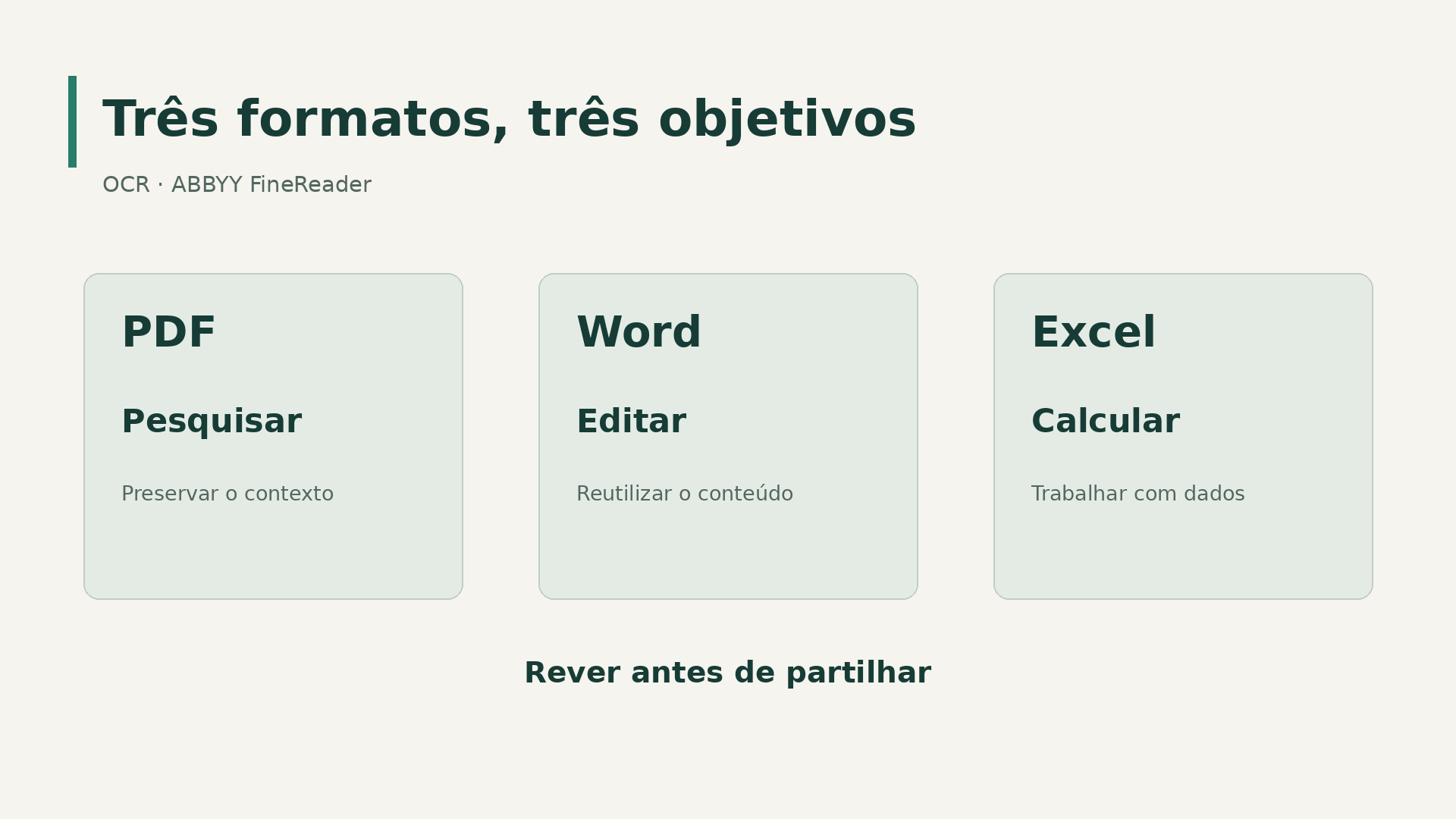
Outras tarefas comuns incluem recuperar uma cláusula de um modelo impresso, passar uma tabela de preços para uma folha de cálculo ou preparar um processo para consultas futuras. Cada tarefa exige um resultado diferente. Para consultar importa preservar o contexto; para reescrever são necessários parágrafos fáceis de editar; para calcular é preciso separar corretamente linhas, colunas e valores.
Não confunda conversão com compreensão do negócio. Reconhecer a palavra «total» e um montante não confirma o fornecedor, não aprova a fatura nem autoriza um pagamento. Também não cria automaticamente um registo válido no ERP. Entre a extração e a decisão deve existir uma verificação proporcional às consequências de um erro.
Antes de instalar, complete esta frase: «Queremos converter estes documentos para que esta pessoa consiga realizar esta tarefa». Uma resposta concreta é mais útil do que um projeto genérico de digitalização do escritório. Inclua quem vai receber o ficheiro: essa pessoa pode precisar de referências verificadas, enquanto quem digitaliza considera o trabalho concluído assim que todas as folhas ficam visíveis.
2. FineReader PDF 16 e FineReader 9 Pro são compras diferentes
A ficha do ABBYY FineReader 9 Pro na Licendi descreve uma licença permanente para Windows, com uma instalação por PC e sem possibilidade de transferência. Apresenta ainda a oferta como recomendada para utilização pessoal ou doméstica. Numa compra empresarial, este pormenor importa: o nome do programa não prova que a licença autorize a instalação pretendida na organização.
O FineReader PDF 16, que serve de base às indicações técnicas seguintes, pertence a uma geração posterior. A matriz oficial distingue Standard e Corporate para Windows, além de um produto separado para Mac. Não atribua ao FineReader 9 as funcionalidades, a compatibilidade, as condições de suporte ou as opções de automação de PDF 16.
«Permanente» descreve a duração dos direitos adquiridos nas respetivas condições. Não promete versões futuras, mudança para outro computador, ativações ilimitadas ou compatibilidade indefinida com novos sistemas operativos. Da mesma forma, uma lista de versões antigas do Windows não é uma recomendação para as usar num posto ligado à rede em 2026.
Uma edição anterior pode entrar numa comparação quando existe uma necessidade muito específica, num ambiente já validado. Para uma compra empresarial, confirme primeiro a versão exata, o uso permitido, o sistema operativo e a instalação prevista. Resolver estas questões antes da encomenda é mais simples do que fazê-lo quando um departamento inteiro está à espera de trabalhar.
3. Identificar o PDF antes de o converter
Nem todos os PDF precisam do mesmo tratamento. Um ficheiro criado num processador de texto pode conter texto real, enquanto uma digitalização contém frequentemente apenas imagens. Há também documentos mistos, com páginas digitais, anexos fotografados e texto de um OCR anterior. Aplicar a mesma receita a tudo pode criar trabalho desnecessário e alterar conteúdo que já era utilizável.
Faça um teste rápido: selecione uma frase, cole-a num editor de texto simples e pesquise uma palavra pouco habitual. Repita numa página central e num anexo. Uma primeira página correta não garante o resto. Texto desordenado, incompleto ou com carateres inesperados justifica uma análise da camada existente.
No FineReader PDF 16, o reconhecimento em segundo plano facilita algumas operações dentro da aplicação. Não equivale necessariamente a guardar uma camada de texto permanente para outros utilizadores. A ajuda oficial explica como reconhecer o documento e acrescentar ou substituir essa camada. Guarde uma cópia separada e teste-a fora do programa.
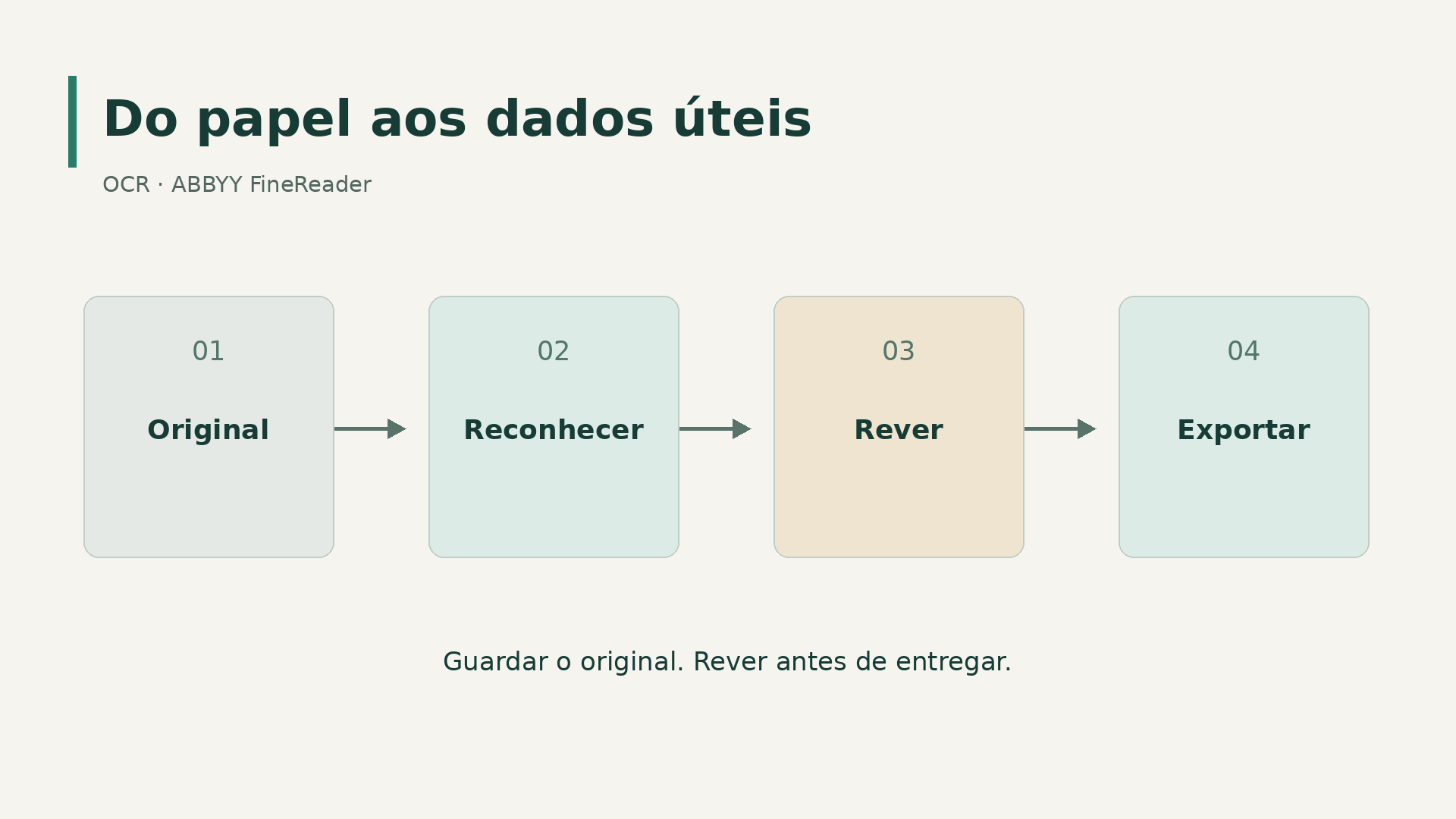
Conserve sempre o ficheiro recebido. Um PDF assinado ou protegido não deve ser usado como campo de experiências: utilize uma cópia autorizada e esclareça as consequências das alterações. O original e a versão preparada para pesquisas mais cómodas têm finalidades diferentes. A organização das pastas deve tornar essa distinção evidente para quem os encontrar mais tarde.
4. Criar um projeto-piloto pequeno e representativo
A página mais limpa do escritório raramente é o melhor teste. Reúna exemplos normais e difíceis: uma fatura nítida, letra pequena, um contrato com notas, uma tabela longa e uma página inclinada. Utilize material fictício ou devidamente autorizado quando participam na avaliação pessoas que não estão envolvidas no processo.
Como ponto de partida prático, pode escolher vinte documentos distribuídos por esses grupos. Não é uma dimensão estatística universal nem uma recomendação oficial da ABBYY. É uma proposta manejável para descobrir dificuldades antes de processar o arquivo inteiro. Registe o número de páginas e o resultado necessário para cada documento.
Defina antecipadamente o que conta como aceitável. Para consulta interna pode bastar encontrar os identificadores previstos; para uma tabela destinada a cálculos é necessário verificar os números relevantes. Critérios escritos evitam que uma pessoa aprove uma conversão que outra não consegue utilizar com confiança.
Separe originais, trabalho em curso e resultados revistos em pastas distintas. Mantenha um registo simples com nome do ficheiro, perfil aplicado, problema encontrado e responsável pela verificação. As definições bem-sucedidas tornam-se repetíveis e os erros mais fáceis de explicar. Um resultado isolado satisfatório ainda não é um processo preparado para um departamento.
Teste também a passagem do trabalho. Peça a um colega que não preparou o lote para encontrar um documento, localizar uma referência e identificar a cópia aprovada. Se precisar de explicar cada pasta, a organização ainda deve melhorar. O resultado tem de ser utilizável sem depender da memória de quem configurou o OCR.
5. Melhorar a captura antes de multiplicar as correções
Para documentos impressos comuns, a ABBYY recomenda 300 dpi como ponto de partida e tons de cinzento para o reconhecimento. É uma base útil, não uma regra absoluta. Preserve a cor quando transporta informação, como em anotações ou carimbos. Ajuste a captura com a amostra: uma resolução superior não recria detalhes que já faltam no original.
Antes de digitalizar um lote, verifique limpeza, orientação e alimentação do papel. Uma dobra, uma sombra junto à encadernação ou um canto cortado pode esconder informação essencial. Em frente e verso, confirme que todos os lados necessários foram capturados e que a sequência está correta. A integridade do documento deve ter prioridade sobre a velocidade do alimentador.
Nas fotografias, mantenha a câmara paralela à folha, evite reflexos e procure iluminação uniforme. Se uma linha estiver desfocada, repetir a fotografia é muitas vezes melhor do que aplicar mais filtros. As ferramentas de melhoria da imagem não garantem a reconstrução de conteúdo ausente ou ilegível.
A documentação de PDF 16 contempla scanners compatíveis com TWAIN e WIA. Verifique o controlador real do equipamento e o ambiente de instalação, em vez de confiar apenas na marca. Guarde a captura original antes de limpar ou recortar. Uma página aparentemente mais arrumada pode ter perdido uma anotação ténue, mas importante.
6. Escolher as línguas e preparar o reconhecimento
Selecione as línguas que aparecem no documento, não todas as disponíveis. Um contrato em português com um anexo em inglês exige definições diferentes de uma fatura inteiramente em francês. A ajuda da ABBYY descreve a escolha manual e a deteção automática a partir de uma lista definida. Confirme as opções da sua instalação e licença.
A língua da interface não é a língua do OCR. Ter menus numa determinada língua não demonstra que todas as combinações tenham as mesmas capacidades de reconhecimento. Distinga também texto impresso de notas manuscritas. Não planeie o projeto pressupondo que qualquer caligrafia será convertida corretamente em texto editável.
Abra a amostra no editor OCR e examine primeiro as imagens. Corrija a orientação ou a inclinação quando necessário, sem retirar elementos úteis. Se o ficheiro juntar páginas simples e problemáticas, evite alterações invasivas sobre o documento inteiro apenas porque é mais cómodo aplicar uma operação a todas as páginas.
Registe as definições do perfil junto dos resultados do projeto-piloto. «Faturas impressas PT-EN» explica mais do que «Definições finais». Quem assumir o trabalho deve saber a que documentos se aplica e quando ajustar a configuração. A repetibilidade nasce de decisões compreensíveis, não apenas de decorar o botão em que se deve clicar.
7. Verificar áreas e ordem de leitura
O OCR pode reconhecer bem as letras e reconstruir mal a página. Duas colunas podem misturar-se, uma imagem pode ser tratada como texto ou uma nota lateral interromper o parágrafo principal. A análise das áreas merece, por isso, atenção antes da exportação, sobretudo em formulários, catálogos e páginas com uma estrutura complexa.
O FineReader PDF 16 permite corrigir limites e tipos de área no editor OCR. Identifique texto como texto, elementos visuais como imagens e dados tabulares como tabelas. Depois verifique a ordem de leitura. A sequência que parece óbvia no papel nem sempre corresponde à sequência do texto exportado.
Nas tabelas, examine separadores e células unidas. A ajuda oficial explica como ajustar linhas e colunas e voltar a executar o reconhecimento depois de corrigir a estrutura. Uma descrição distribuída por várias linhas não deve transformar-se em várias operações independentes. A verificação tem de preservar o significado do registo, além dos seus carateres.
Comece pela página mais difícil, não necessariamente pela primeira. Um resultado utilizável aí fornece uma base melhor do que uma capa simples perfeitamente reconhecida. Quando os documentos têm estruturas muito diferentes, utilize perfis separados. Alguns minutos poupados na preparação podem transformar-se em muito mais tempo de correção no fim.
Se interromper a revisão, guarde um projeto OCR quando a edição o permitir. Esse projeto não é o documento final para entregar ao colega: preserva o contexto de preparação. O resultado deve abrir nas ferramentas previstas pelo destinatário. Antes de fechar o lote, confirme que exportou todas as saídas necessárias, e não apenas que guardou o projeto.
8. Criar um PDF pesquisável sem perder o contexto
Para consulta e arquivos de trabalho, um PDF pesquisável é muitas vezes a saída mais útil. Pode conservar a imagem da página e acrescentar texto reconhecido. As opções de gravação de PDF 16 incluem diferentes combinações de imagem e texto. Escolha em função da utilização, não da definição que ficou selecionada na última tarefa.
Quando importa manter o aspeto da digitalização, avalie o modo que coloca o texto por baixo da imagem. Isto não transforma a camada reconhecida numa transcrição certificada. Pode conter erros invisíveis durante uma leitura normal. Pesquise várias referências e copie passagens para confirmar se a camada é realmente útil.
O teste decisivo faz-se depois de guardar. Feche o ficheiro, abra-o noutro leitor e procure dados no início, no meio e no fim. Verifique também o número de páginas e a legibilidade de carimbos e notas. Um ficheiro pequeno não é, por si só, prova de uma boa preparação.
Se existir uma política de conservação, identifique o perfil PDF/A exigido e valide a saída pelo procedimento adequado. PDF/A, OCR, acessibilidade e conformidade regulamentar não são conceitos equivalentes. Selecionar uma opção de exportação não substitui os controlos do sistema de arquivo da organização. Defina também quem é responsável por esses controlos.
9. Passar para Word sem reconstruir todas as páginas
Quando o objetivo é atualizar o texto, exporte uma cópia de trabalho editável. Decida quanta formatação preservar pensando na tarefa seguinte. Uma reprodução visual muito fiel pode introduzir elementos difíceis de gerir numa reescrita extensa. Para um novo modelo, parágrafos limpos e títulos bem estruturados podem ser mais importantes do que quebras de linha idênticas.
Experimente duas páginas antes de converter um contrato completo. Examine cabeçalhos, rodapés, quebras e listas numeradas. Confirme que as notas não surgem a meio de uma frase e que palavras divididas no fim da linha impressa não continuam artificialmente separadas dentro dos novos parágrafos.
O documento convertido não deve substituir silenciosamente o original recebido. Identifique-o como cópia de trabalho e mantenha uma referência à fonte. Uma cláusula alterada depois pertence à edição, não ao reconhecimento. Separar estas atividades ajuda a pessoa seguinte a perceber o que mudou e porquê quando compara versões.
Não avalie apenas o aspeto. Um parágrafo bem apresentado pode conter uma data errada, um nome alterado ou uma negação em falta. Nos documentos que sustentam decisões importantes, compare os conteúdos sensíveis com a imagem. O OCR reduz a digitação, mas não decide o que o documento original pretendia dizer.
10. Transferir tabelas para Excel como dados utilizáveis
Uma folha de cálculo útil exige mais do que colunas alinhadas. O FineReader PDF 16 permite guardar tabelas em XLS, XLSX e CSV. Escolha conforme precise de manter a estrutura e apresentação ou de preparar dados para outro sistema. Em qualquer caso, preserve a relação entre cada linha e o respetivo documento de origem.
Verifique separadores decimais e de milhares, sinais negativos, percentagens, datas e zeros iniciais. Uma referência como 00127 pode ter significado comercial mesmo que a folha de cálculo queira tratá-la como número. Os códigos parecidos com datas exigem atenção semelhante. Defina o tipo de dados pretendido antes da importação, quando necessário.
Para uma tabela de montantes, use uma reconciliação simples: número esperado de linhas, soma dos valores e comparação com o total impresso. É uma proposta de controlo do processo, não uma alegação de validação contabilística automática pelo FineReader. Uma linha em falta continua a ser um problema, mesmo quando todas as restantes estão certas.
Não confunda valores impressos com fórmulas recuperadas. Uma tabela digitalizada mostra resultados, mas não necessariamente os cálculos que os originaram. Crie as fórmulas necessárias de forma explícita e documente a lógica. Antes de carregar dados em produção, faça uma importação controlada e mantenha uma forma prática de identificar registos rejeitados e corrigir a informação de origem.
11. Organizar uma revisão que apanhe os erros importantes
O editor OCR inclui ferramentas para verificar palavras e carateres reconhecidos com baixa confiança. São uma ajuda, não uma lista completa de todos os erros possíveis. Um termo incorreto pode parecer plausível ao programa. Combine os avisos com controlos que correspondam ao conteúdo e à finalidade do documento.
Classifique a informação pelas consequências de um erro. Nomes, identificadores, datas, montantes, unidades e negações merecem atenção deliberada. Em documentos de elevado impacto, verifique integralmente os campos críticos e decida se é necessária uma segunda pessoa. Para material de consulta de menor risco, uma amostragem documentada pode ser adequada, sem ser apresentada como infalível.
Registe os erros por tipo. Se várias páginas perdem a mesma coluna, provavelmente deve corrigir o perfil em vez de reparar cada célula. Se predominam carateres desfocados, volte à captura. Um registo útil explica a causa e a medida tomada, em vez de apenas contar defeitos.
Termine a revisão com um estado claro: aceite, a corrigir ou sem fiabilidade suficiente para conversão. O terceiro resultado também é legítimo. Algumas páginas exigem transcrição manual ou uma cópia melhor do fornecedor. Colocar um ficheiro defeituoso na pasta concluída apenas transfere o problema para o utilizador seguinte.
Defina uma regra para correções repetidas. Substituir uma sequência de letras em todo o documento pode corrigir um erro recorrente e danificar nomes que estavam certos. Pesquise primeiro várias ocorrências e limite as substituições quando houver ambiguidade. Depois reveja as páginas afetadas. O controlo deve reduzir a incerteza, não criar alterações difíceis de explicar.
12. Proteger a informação ao longo do processo
A digitalização facilita a pesquisa, incluindo a pessoas que não deveriam consultar certos documentos. Defina acessos aos originais, às pastas de trabalho e aos resultados. Evite pastas partilhadas abertas para informação sensível e confirme se alguma sincronização automática pode copiar os ficheiros para destinos que não fazem parte do percurso aprovado.
Para partilhar uma versão sem determinados dados, utilize ferramentas adequadas de remoção e examine o resultado. Desenhar um retângulo preto não demonstra que o texto por baixo desapareceu. A documentação de PDF 16 distingue a remoção de conteúdo confidencial da eliminação de elementos ocultos. Confirme o efeito na cópia final, não apenas o aspeto visual.
Pesquise os termos removidos, tente selecionar a zona relevante e examine comentários, anexos e metadados. Conserve o original no local autorizado, separado da versão destinada à partilha. Se uma operação eliminar a camada de texto, pode também afetar a pesquisa que os utilizadores deveriam conseguir fazer. Verifique segurança e utilidade em conjunto.
Uma aplicação de computador não elimina responsabilidades organizacionais nem garante um ambiente totalmente local. Contam os locais de armazenamento, as cópias de segurança, as permissões e os serviços ligados. Acorde com os responsáveis que documentos podem ser processados, durante quanto tempo se conservam e como se tratam as cópias temporárias. A proteção depende do percurso completo.
13. Automatizar só depois de estabilizar
Se um perfil falha em vinte documentos, não o lance sobre vinte mil. Comece por obter resultados repetíveis e um caminho para as exceções. A automação torna-se útil quando as entradas são suficientemente previsíveis e alguém consegue detetar um lote ausente, incompleto ou interrompido sem esperar por uma queixa do destinatário.
Na matriz oficial de FineReader PDF 16, Corporate inclui Hot Folder e comparação entre formatos diferentes. Standard também inclui OCR e conversão: seria errado dizer que não consegue processar vários ficheiros. Hot Folder é uma capacidade específica de automação agendada, não um sinónimo de todas as formas de conversão em lote.
A documentação consultada indica para Hot Folder até 5 000 páginas por mês, com reposição do contador a cada 30 dias, e conversão com um máximo de dois núcleos do processador. Este limite aplica-se ao Hot Folder, não a todo o OCR manual. Confirme as condições da licença prevista e não atribua esta funcionalidade ao FineReader 9 Pro.
Segundo a ajuda, o computador tem de estar ligado e o utilizador com sessão iniciada para as tarefas arrancarem. Teste permissões, nomes duplicados, erros e recuperação antes de deixar o circuito sem acompanhamento. Separe entrada e saída, preserve os originais e examine o registo. Uma pasta monitorizada não substitui um serviço de servidor nem uma integração empresarial criada para esse fim.
14. Três aplicações realistas no trabalho
Na administração, comece pelas faturas de um fornecedor regular. O objetivo pode ser um PDF pesquisável e uma tabela para rever, sem lançamento contabilístico automático. A pessoa responsável verifica identificadores, datas, linhas e montantes, mantendo os documentos duvidosos fora do percurso normal. Volte a testar o perfil se o fornecedor mudar a apresentação.
Nas compras, trabalhe com uma tabela de preços digitalizada. Recupere referências como texto, preserve zeros iniciais e confirme unidades, quantidades mínimas e moeda. Não misture preços por unidade e por embalagem na mesma coluna sem os distinguir. A revisão precisa de compreender o significado do valor, não apenas de confirmar que se parece com o impresso.
Na documentação interna, use um procedimento antigo em papel como base de um novo modelo. Exporte conteúdo editável, separe correções OCR de mudanças na redação e designe alguém para aprovar a versão final. Evita-se assim que uma cópia convertida seja confundida com uma revisão já autorizada.
Estes exemplos partilham um método, mas não necessariamente uma licença. Se está a considerar a oferta FineReader 9 Pro, confirme as condições de uso pessoal e o ambiente compatível antes de a integrar numa atividade empresarial. O exemplo comercial ajuda a formular as perguntas certas, sem presumir as respostas.
15. Implementação e custos: medir o trabalho completo
Uma implementação sensata começa com um responsável, um grupo pequeno e um procedimento curto. Explique a nomenclatura, o local de cada versão e o tratamento de uma página mal reconhecida. Dê formação com os documentos que as pessoas realmente utilizam. Uma demonstração perfeita serve de pouco se ninguém souber resolver o primeiro caso difícil.
Para estimar a poupança, meça preparação, reconhecimento, revisão e correção, não apenas a barra de progresso. Num exemplo hipotético, se preparar e transcrever manualmente demora oito minutos e o novo processo completo demora três, poupam-se cinco minutos por documento. Em duzentos documentos comparáveis seriam mil minutos, ou dezasseis horas e quarenta minutos. São números ilustrativos, não resultados medidos da ABBYY.
Inclua formação, manutenção dos postos, armazenamento e exceções na comparação de custos. Um preço de licença inferior não compensa um ambiente incompatível ou verificações excessivas. Não presuma direitos de instalação partilhada, sessões remotas ou uso simultâneo só porque recebeu uma chave. A possibilidade técnica e os direitos de utilização são questões diferentes.
A licença permanente apresentada pela Licendi só pode ser comparada de forma útil depois de alinhar versão, duração, uso permitido e número de postos. Mantenha estas variáveis em colunas distintas. «Sem subscrição» conserva assim o seu sentido, sem se transformar numa promessa implícita de manutenção ou de versões futuras incluídas.
Registe quem mantém os perfis e quem verifica mudanças na aplicação, no scanner ou no sistema operativo. Um processo validado pode alterar-se quando muda um componente. Guarde a amostra autorizada como conjunto de controlo e volte a processá-la após alterações importantes. Essa referência é mais útil do que constatar apenas que a aplicação abre sem apresentar erros.
16. O que confirmar antes de escolher
Precisa apenas de ler PDF? O OCR avançado pode não ser prioritário. Quer pesquisar texto em digitalizações? Teste uma camada permanente. Vai editar documentos ou calcular a partir de tabelas? Avalie essas saídas separadamente. Os documentos reais costumam dar uma base mais fiável do que uma lista interminável de funcionalidades.
Standard ou Corporate? No FineReader PDF 16, a decisão depende sobretudo da comparação entre formatos e da automação Hot Folder. Não escolha Corporate apenas porque a organização emprega várias pessoas. O modelo de licença e os direitos necessários à instalação prevista devem ser verificados como questões distintas.
E o FineReader 9 Pro? A ficha específica da Licendi permite analisar essa oferta, mas não deve ser confundida com PDF 16. Confirme a utilização profissional se esse for o objetivo e valide instalação, ativação e compatibilidade antes de fazer depender dela o trabalho diário de um departamento.
O melhor resultado é um processo compreensível: originais conservados, definições adequadas, erros revistos e ficheiros úteis para a pessoa seguinte. O OCR poupa tempo ao eliminar transcrições desnecessárias, não controlos necessários. Comece por uma amostra representativa, teste o percurso inteiro e alargue apenas as partes que já demonstrou funcionarem.
Fontes e documentação
Referências consultadas em novembro de 2026. Estas fontes técnicas dizem respeito ao FineReader PDF 16 e não descrevem as funcionalidades incluídas no FineReader 9 Pro.
- ABBYY: FineReader PDF para Windows.
- Matriz oficial de edições e funcionalidades PDF 16.
- Reconhecimento e camada de texto permanente.
- Recomendações de digitalização.
- Verificação do texto reconhecido.
- Deteção e correção de tabelas.
- Exportação de tabelas.
- Configuração e funcionamento do Hot Folder.
- Remoção de informação confidencial.