PT
 EN
 FR
 DE
 IT
 ES


Master PDF Editor, Sejda e novaPDF: as opções PDF mais económicas
Trabalhar com PDF não deve obrigá-lo a pagar por uma longa lista de funções que raramente utiliza. Por vezes, precisa de corrigir uma frase; noutras situações, de reunir vários documentos ou simplesmente de gerar um PDF bem apresentado a partir de uma aplicação Windows. São necessidades diferentes. Escolher uma ferramenta adequada ao seu trabalho costuma ser mais útil do que procurar o programa com mais funcionalidades.
O Master PDF Editor, o Sejda PDF Desktop e o novaPDF Lite permitem abordar essa escolha de três formas. Os dois primeiros disponibilizam ferramentas para trabalhar sobre documentos existentes; o novaPDF Lite concentra-se na criação de PDF através de impressão virtual. Este guia compara a sua utilidade, as diferenças entre edições e as condições a verificar, com três exemplos concretos do catálogo Licendi.
«Mais económicas» significa aqui opções para ajustar a despesa a uma necessidade real, não uma afirmação de que sejam as de menor preço de todo o mercado. Não existe uma classificação por valores nem uma promoção implícita. A decisão depende do trabalho, da licença e do tempo necessário para obter um resultado correto.
1. O que significa realmente poupar num programa PDF
O custo de uma ferramenta não termina na compra. Também conta o tempo de aprendizagem, as conversões que é preciso repetir e a eventual necessidade de outro programa para concluir o trabalho. Uma solução relativamente simples pode ser o melhor investimento quando trata de forma consistente os documentos que recebe, e não apenas um exemplo escolhido para uma demonstração.
Comece por analisar os PDF de uma semana normal. Cria-os a partir de documentos seus ou recebe ficheiros sem o original editável? Altera conteúdos ou apenas organiza páginas? Trabalha com texto selecionável, fotografias de documentos em papel ou formulários? Esta pequena classificação evita comparar funções de que provavelmente não vai precisar.
Defina também o resultado pretendido. Editar PDF pode significar acrescentar uma nota, alterar um valor, substituir uma imagem ou reconstruir uma tabela. Não são operações equivalentes. Escreva dois ou três exemplos concretos e use-os como teste de compra: terá um critério mais útil do que uma lista genérica de vantagens.
Por fim, distinga comodidade de necessidade. Se a exportação da aplicação que já utiliza produz o documento correto, talvez não precise de uma licença adicional para essa tarefa. O software pago deve trazer uma melhoria identificável: menos passos, maior controlo ou uma função que o processo atual não oferece.
2. Editor, conjunto de ferramentas ou impressora virtual?
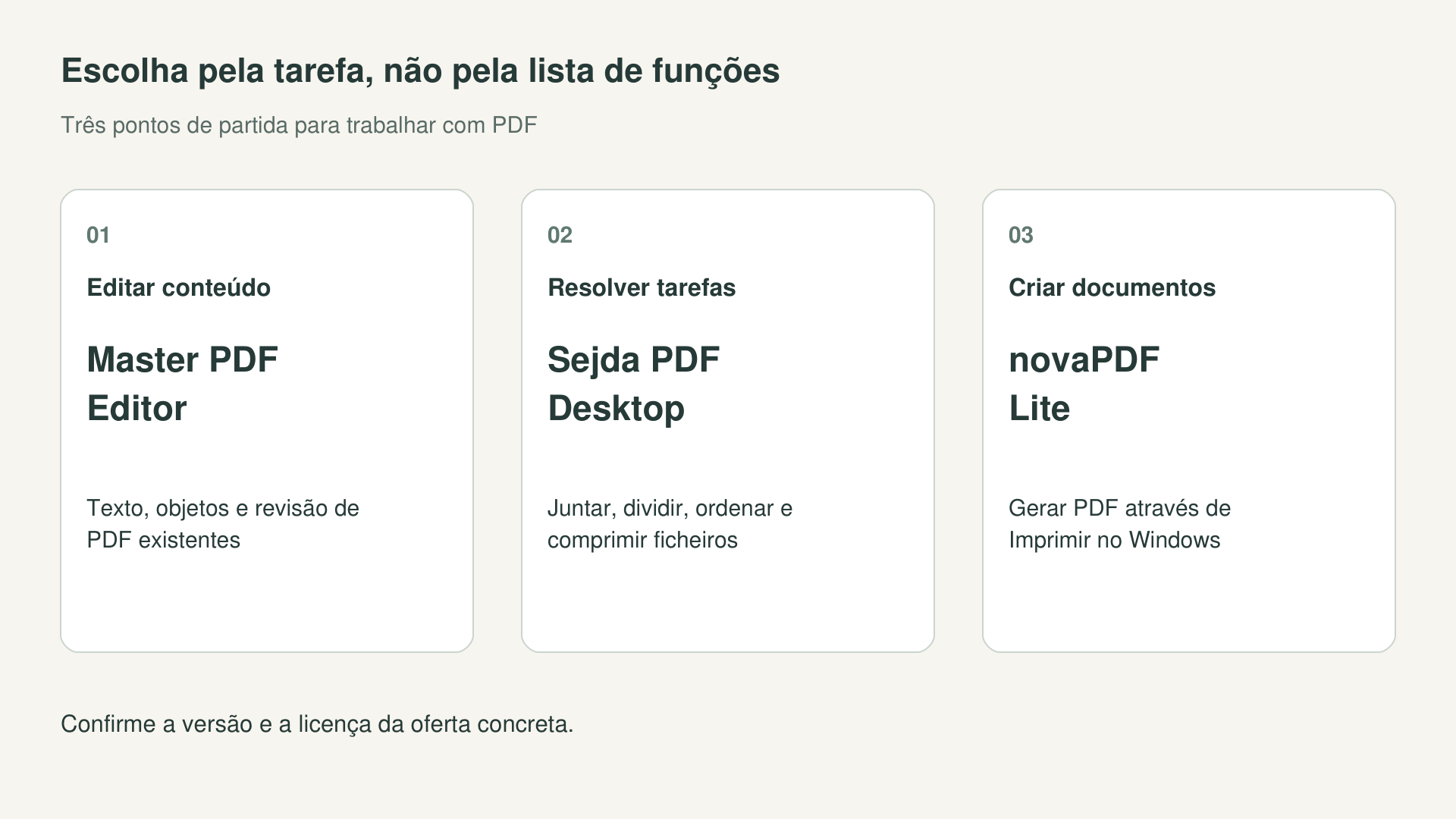
A diferença principal está no momento em que cada produto intervém. Um editor atua sobre o conteúdo de um PDF existente. Uma ferramenta organizada por tarefas facilita operações como juntar, dividir ou reduzir ficheiros. Uma impressora virtual cria um PDF a partir de uma aplicação que consegue imprimir. Compreender esta distinção torna a comparação muito mais clara.
| Necessidade principal | Candidato a avaliar | Verificação decisiva |
|---|---|---|
| Alterar texto e objetos num PDF | Master PDF Editor | Edição correta dos seus ficheiros reais |
| Resolver várias tarefas com páginas e ficheiros | Sejda PDF Desktop | Ferramentas e limites da licença concreta |
| Criar PDF através de Imprimir no Windows | novaPDF Lite | Qualidade do resultado e funções da edição Lite |
Estas categorias não são compartimentos fechados. Os editores também podem criar documentos e o Sejda permite alterar texto. A tabela indica um ponto de partida adequado, não uma exclusividade técnica nem um vencedor universal para todas as situações.
A consequência prática é importante: comprar o novaPDF Lite para reescrever um parágrafo num PDF recebido significa escolher uma ferramenta para outro trabalho. Da mesma forma, adquirir um editor completo apenas para imprimir uma folha de cálculo pode acrescentar complexidade sem uma melhoria relevante.
3. Master PDF Editor para corrigir documentos existentes
A apresentação oficial do Master PDF Editor descreve edição de texto e objetos, comentários e operações sobre páginas. Esta abordagem é interessante quando recebe um PDF e precisa de intervir no seu conteúdo, em vez de apenas sobrepor notas. Uma ficha de serviço desatualizada ou uma apresentação sem documento original são exemplos representativos.
Antes de escolher, experimente uma correção realista: altere uma frase, ajuste uma imagem e guarde uma cópia. Confirme o aspeto do tipo de letra, o espaço ocupado pelo texto e a integridade do resto da página. Uma pequena alteração concreta é mais informativa do que abrir um documento e verificar que aparece corretamente.
Não espere que todos os PDF se comportem como documentos de processamento de texto. O manual sobre problemas com texto explica dificuldades relacionadas com estrutura e tipos de letra. Quando tem o ficheiro original, corrigi-lo e exportá-lo novamente pode ser mais simples do que reconstruir vários blocos dentro do PDF.
A ficha de Master PDF Editor Pro na Licendi permite consultar a oferta concreta. O nome comercial da loja não identifica, por si só, uma versão numerada nem garante todas as funções da documentação mais recente. Relacione sempre o teste com a edição e o instalador que irá efetivamente receber.
Um bom método começa por guardar uma cópia com outro nome, fazer uma alteração de cada vez e rever a página completa após cada operação. Se uma frase mais longa invadir outro bloco, decida se deve encurtá-la, ajustar a disposição ou regressar ao original. Acrescentar sucessivamente espaços e imagens para esconder o problema pode deixar um documento aparentemente corrigido, mas difícil de manter.
4. Formulários, anotações e páginas digitalizadas
O manual do fabricante abrange comentários, formulários e reconhecimento ótico de caracteres. São tarefas diferentes: comentar permite rever sem reescrever, um formulário recolhe dados em campos e o OCR tenta reconhecer texto numa imagem. Defina qual destes resultados precisa de obter antes de comparar as ferramentas.
Num formulário, teste os campos que o destinatário vai utilizar. Introduza um nome comprido, uma data e um valor decimal, guarde o ficheiro e volte a abri-lo noutro leitor. Verifique a ordem de navegação e eventuais informações cortadas. Um formulário visualmente organizado pode continuar a ser pouco prático de preencher.
Em documentos digitalizados, o objetivo pode ser apenas encontrar uma referência através da pesquisa. Nem sempre precisa de reconstruir todas as páginas como texto editável. A documentação de OCR distingue texto pesquisável e editável, uma diferença útil para preservar a aparência do original quando não é necessário reescrever o conteúdo.
Estas possibilidades da família de produtos devem ser testadas na versão oferecida, sobretudo se justificarem a compra. Utilize uma amostra e confira nomes, códigos e números. A existência de OCR não significa reconhecimento perfeito, e uma anotação sobre uma página não demonstra que o conteúdo original tenha sido alterado.
5. Sejda PDF Desktop para tarefas quotidianas variadas
A página oficial do Sejda PDF Desktop apresenta ferramentas para juntar, dividir, comprimir, converter e editar PDF. A organização por tarefas é apelativa quando cada dia traz pedidos diferentes: separar um anexo, ordenar um processo, reduzir um ficheiro ou fazer uma correção breve. A questão útil é saber se o procedimento é claro e repetível no seu trabalho.
Imagine um processo com um requerimento, vários comprovativos e um anexo final. Defina primeiro a ordem, reúna depois os ficheiros e reveja por último o documento completo. Não basta que o processamento termine sem erros: verifique páginas duplicadas, orientações e continuidade da informação. A ferramenta organiza; a validação do processo continua a ser sua.
Para comparar a edição de texto com o Master PDF Editor, utilize exatamente o mesmo documento e a mesma correção. Observe os ajustes manuais necessários e o que acontece ao guardar. Não precisa de transformar o teste numa competição universal: basta perceber qual das soluções se adapta melhor aos seus documentos e hábitos.
A ficha de Sejda PDF Desktop na Licendi é um exemplo de oferta para computador. Distinga-a dos planos vendidos diretamente pelo Sejda: duração, âmbito e acesso a serviços web não devem ser considerados equivalentes sem confirmação. Existe uma diferença específica de licenciamento que merece atenção antes da compra.
Ao separar documentos, confirme se os números impressos nas páginas correspondem à posição no ficheiro. Uma capa sem numeração pode deslocar todas as referências. Identifique o anexo pelo conteúdo e verifique a primeira e a última página. Abra também alguns resultados após operações repetitivas: um padrão de nomes correto não garante que cada ficheiro contenha a informação pretendida.
6. Sejda Desktop e Sejda Web são ambientes diferentes
O Sejda distingue expressamente o serviço web, que processa ficheiros nos seus servidores, do Desktop, que os processa no computador. Esta diferença está nas perguntas frequentes da versão de computador. Para uma organização, o local de processamento pode ser tão importante como a disponibilidade de uma função.
Escolha o ambiente antes de começar. Se um documento não pode ser enviado para um serviço externo, não experimente primeiro a versão web para só depois avaliar a situação. Explore as funções com dados fictícios e siga as regras da organização para documentos reais. Processamento local não significa que deixem de existir pastas sincronizadas ou cópias de segurança externas.
A utilização gratuita e os planos pagos também têm condições diferentes. O Sejda publica limites consoante a ferramenta e a modalidade, pelo que não deve aplicar um limite do editor web a toda a aplicação Desktop. Confirme as condições para as dimensões dos ficheiros, o número de páginas e o volume de operações de que precisa.
A informação de segurança do Sejda descreve medidas do serviço. É uma referência para avaliar esse ambiente, não uma garantia automática de adequação a todos os documentos ou empresas. Da mesma forma, uma licença de computador não deve ser interpretada como acesso web incluído se a oferta não o indicar expressamente.
7. novaPDF Lite: criar PDF, não editar o seu conteúdo
O novaPDF intervém noutra fase. Funciona como impressora virtual: numa aplicação Windows que permita imprimir, seleciona novaPDF para gerar o ficheiro. O fabricante explica a diferença no artigo sobre porque o novaPDF não é um editor PDF. Esta é a distinção funcional mais importante da comparação.
O seu contexto natural é um documento cuja origem ainda controla: uma folha de cálculo, um relatório ou a saída de uma aplicação de gestão. Corrige os dados nessa aplicação e utiliza a impressão PDF para criar a versão final. Se detetar um erro, regressa ao original, corrige-o e gera uma nova versão.
A ficha de novaPDF Lite na Licendi apresenta precisamente uma solução de criação de PDF para Windows. Não a escolha à espera de ferramentas para reescrever parágrafos, fazer OCR ou reconstruir um documento recebido. Uma impressora virtual não transforma automaticamente uma imagem digitalizada em texto editável.
Teste especialmente o tamanho do papel, a orientação e as quebras de página. Numa folha de cálculo, confirme que não falta a última coluna; num relatório, verifique cabeçalhos e margens. A qualidade também depende da forma como a aplicação de origem prepara a impressão, não apenas do controlador escolhido.
Outro teste útil é um documento com páginas verticais e horizontais. Verifique como a aplicação envia o trabalho e se a saída conserva a orientação prevista. Quando um conteúdo deve caber numa única página, configure primeiro a área de impressão. Corrigir depois uma saída já cortada não substitui uma preparação adequada do documento de origem.
8. Porque é importante confirmar a edição Lite
O novaPDF tem edições Lite, Standard e Professional. A comparação oficial de edições separa as funcionalidades. Uma função apresentada numa página geral não está automaticamente incluída em Lite: leia a coluna correspondente e confirme também a versão concreta abrangida pela oferta.
A tabela atual inclui em Lite perfis, incorporação de tipos de letra, marcadores e inserção ou adição a PDF existentes. Exclui os controlos de compressão gráfica e redução da resolução das imagens; encriptação, palavras-passe e assinatura com certificado figuram em Professional. Estas diferenças correspondem à comparação atual do fabricante, não identificam automaticamente a versão do catálogo. Ler os indicadores de cada coluna evita atribuir a Lite funcionalidades de outra edição.
Para uma utilização centrada na criação de documentos, uma edição mais simples pode ser suficiente. O teste deve responder a uma questão concreta: produz corretamente o PDF de que precisa com as opções disponíveis? Se a resposta for afirmativa, não há razão para pagar por capacidades sem relação com o trabalho.
Se precisa de manter elementos interativos, marcadores ou estruturas especiais, confirme-os no resultado. Imprimir e exportar não devem ser considerados processos idênticos sem verificação. Guarde o documento original e compare as duas saídas antes de escolher o procedimento que utilizará habitualmente.
9. Licenças: comparar a oferta real, não apenas o nome
As três fichas Licendi consultadas em 13 de novembro de 2026 descrevem ofertas para um computador Windows, com licença permanente e condições de ativação não transferível. Trata-se da descrição do catálogo consultado, não de uma promessa relativa a todas as licenças dos fabricantes. Reveja as condições da ficha e da encomenda que pretende adquirir.
No Sejda existe uma discrepância relevante: a loja descreve uma licença permanente, enquanto o site oficial atual indica que já não disponibiliza licenças perpétuas e apresenta planos temporários. Antes de comprar, solicite confirmação escrita da versão, duração e âmbito da oferta. Não seria correto apresentar estas duas descrições como se fossem a mesma licença.
Uma licença permanente também não demonstra que inclua todas as futuras versões principais, apoio sem limite ou serviços externos. Essas condições têm de estar expressas. Separe o direito de usar uma versão, as atualizações incluídas e as funcionalidades que dependem de contas ou serviços adicionais.
Da mesma forma, a disponibilidade geral do Master PDF Editor ou do Sejda para outros sistemas não transforma uma oferta Windows numa licença para macOS ou Linux. Também não permite alargar uma ativação a vários computadores. Para utilização partilhada, remota ou empresarial, confirme a modalidade adequada sem extrapolar direitos de uma página genérica.
10. Três situações práticas para orientar a escolha
Um profissional recebe documentos que precisa de corrigir. Se o problema habitual é mudar texto, deslocar objetos ou rever formulários existentes, comece por avaliar o Master PDF Editor Pro. Teste uma página simples e outra difícil. A segunda costuma revelar melhor o trabalho manual que será necessário.
Um escritório reúne documentos de várias pessoas. Se predominam a junção de ficheiros, a separação de anexos e a preparação de versões para envio, considere o Sejda PDF Desktop. Defina primeiro a ordem e os nomes. Uma organização coerente ajuda a distinguir um erro de seleção de um problema do programa.
Um utilizador cria PDF a partir das suas aplicações. Se as correções são feitas no original e apenas precisa de uma saída final, avalie o novaPDF Lite. Compare o resultado com a exportação já disponível. Compre quando existir uma melhoria útil, não porque todas as tarefas PDF pareçam exigir um editor.
Pode haver necessidades mistas, mas não é necessário comprar várias ferramentas logo no primeiro dia. Identifique a tarefa dominante e registe as exceções durante o teste. Depois decida se justificam outra solução ou se podem ser resolvidas de forma razoável com os programas que já possui.
11. OCR e conversão: avaliar o resultado, não a promessa
Um PDF com texto selecionável e outro com fotografias de páginas precisam de tratamentos diferentes. O OCR reconhece texto em imagens; a conversão para um formato editável procura outro resultado e pode alterar a disposição. Não utilize as duas expressões como se descrevessem a mesma operação.
O Master PDF Editor documenta OCR e o Sejda também apresenta uma ferramenta de reconhecimento. Isso orienta a pesquisa, mas não elimina a confirmação de versão, modalidade e limites. O novaPDF Lite, como impressora virtual, não deve ser apresentado como substituto dessas funções.
Prepare uma amostra com dificuldades reais: uma tabela, uma digitalização inclinada, caracteres acentuados e texto pequeno. Verifique uma referência completa, não apenas palavras isoladas. Se pretende arquivar e pesquisar, teste pesquisa e cópia; se pretende editar, avalie também a estrutura e o tempo de correção.
Guarde o original e não aprove automaticamente resultados sensíveis. Um algarismo mal reconhecido pode passar despercebido numa página visualmente convincente. A comparação económica deve incluir esta revisão: o programa que termina primeiro não é necessariamente aquele que deixa menos trabalho por fazer depois.
12. Assinaturas, palavras-passe e remoção de informação
Adicionar uma imagem de assinatura não equivale a assinar com um certificado digital. O manual de assinaturas do Master PDF Editor distingue estes usos e explica que o programa não fornece o certificado. Antes de escolher, determine que tipo de assinatura é realmente exigido pelo destinatário.
O guia de edição e assinatura do Sejda mostra formas de escrever, desenhar ou inserir uma assinatura. Não atribua automaticamente a essas ações as propriedades de uma assinatura baseada em certificado. Verifique o ficheiro final no ambiente de quem o vai receber, sobretudo quando existam requisitos específicos.
Impedir a abertura sem palavra-passe também é diferente de restringir determinadas operações. Identifique o problema que pretende resolver e use a função adequada na versão disponível. Guardar um documento com opções de segurança não justifica promessas de proteção absoluta ou de conformidade automática.
Para remover informação confidencial, cobri-la com um retângulo não prova que foi eliminada. Utilize um procedimento adequado de ocultação definitiva e verifique o resultado. A documentação de remoção de conteúdo do Master PDF Editor é uma referência técnica; a disponibilidade deve ser confirmada na versão oferecida. Guarde o original separadamente e reveja também comentários e metadados.
13. Comprimir sem prejudicar o documento
Reduzir o tamanho é útil quando um portal limita os carregamentos ou um anexo se torna demasiado pesado. Mas o objetivo não deve ser obter o ficheiro mais pequeno possível: deve ser cumprir o limite mantendo a legibilidade necessária. Uma fatura ilegível não melhora por ocupar menos espaço.
Trabalhe sobre uma cópia e compare antes e depois. Amplie texto pequeno, verifique carimbos e observe imagens que transmitam informação. Se o documento contém capturas de ecrã ou plantas, reveja os detalhes mais finos e não apenas a primeira página. Dê ao resultado um nome que o distinga do original.
A compressão faz parte das tarefas documentadas de Sejda Desktop. Não a confunda com a criação de um ficheiro através de novaPDF Lite: a tabela atual exclui de Lite os controlos de compressão gráfica e redução da resolução das imagens. Prepare corretamente o documento de origem e avalie a saída real, sem presumir opções de outras edições.
Evite sequências de conversões desnecessárias. Se consegue obter diretamente uma saída adequada a partir da origem, comece por aí. Cada passo adicional aumenta o trabalho de revisão e dificulta a identificação do momento em que se perdeu qualidade. Um processo curto e repetível pode valer mais do que uma redução adicional mínima.
14. Calcular o custo total sem inventar poupanças
Compare ofertas em condições equivalentes: duração, número de computadores, edição e utilização prevista. Uma licença para um posto e um plano para vários utilizadores não podem ser ordenados apenas pelo primeiro valor apresentado. Verifique também os impostos aplicáveis e as condições de renovação da oferta concreta.
Depois meça o tempo de trabalho com um teste real. Anote quanto demora a abrir o documento, executar a operação, corrigir o resultado e verificá-lo. Não multiplique uma poupança teórica por toda a equipa se apenas uma pessoa realizar essa tarefa ocasionalmente.
Inclua custos relevantes para o seu caso: aprendizagem, revisão, certificados quando necessários e possíveis ferramentas complementares. Não pressuponha que todas essas despesas existem, mas também não que estão incluídas no preço do programa. Uma comparação útil explica o que entra no cálculo e o que fica de fora.
Para rever as condições de cada opção, consulte as ofertas de Master PDF Editor Pro, Sejda PDF Desktop e novaPDF Lite. A solução mais rentável será a que responde à necessidade comprovada, não necessariamente a que anuncia a maior quantidade de funções.
15. Um teste de compra que pode repetir
Prepare três documentos sem dados sensíveis: um exemplo simples, um representativo do trabalho diário e outro particularmente difícil. Conserve os originais e defina antecipadamente o resultado correto. Assim evita favorecer o programa que apenas produz uma saída visualmente mais apelativa.
Execute a mesma tarefa com os candidatos adequados. Na edição, altere o mesmo texto; na organização, use as mesmas páginas; na criação, imprima a partir da mesma aplicação com opções equivalentes. Não compare uma operação simples num programa com um caso extremo noutro.
Volte a abrir cada resultado, verifique o conteúdo e registe qualquer reparação necessária. Confirme ainda que consegue encontrar o ficheiro, identificar a versão e entregá-lo sem explicações adicionais. A gestão do resultado faz parte do processo, mesmo que raramente apareça nas listas de funcionalidades.
Antes de decidir, confirme instalador, sistema compatível e licença. Um teste com a edição de avaliação mais recente não demonstra que uma oferta sem versão especificada inclua exatamente as mesmas capacidades. Marcas de água e limites de avaliação também devem ser separados do comportamento de uma licença adquirida.
Para facilitar a comparação, divida os requisitos em indispensáveis e preferências. Um ficheiro que perde uma página importante não passa no teste, mesmo que o processamento seja rápido. Um menu menos cómodo pode ser uma preferência secundária quando o resultado está correto e a tarefa é ocasional. Defina os critérios antes do ensaio e não os altere para favorecer a ferramenta de que já gosta. Registe também as tarefas não testadas: juntar páginas corretamente não demonstra a qualidade da conversão nem da edição de texto. Uma lista de dúvidas por resolver vale mais do que uma conclusão geral baseada num teste incompleto.
Num posto partilhado, combine quem prepara os documentos, quem os revê e onde fica a versão aprovada. Não é necessário um procedimento complexo: pastas separadas para originais, cópias de trabalho e documentos finais podem ser suficientes. Evite que duas pessoas corrijam cópias diferentes sem saberem. Para uma tarefa mensal, conserve um exemplo com dados fictícios e uma breve descrição do resultado esperado. Assim, outro colega pode repetir a verificação e perceber se uma mudança de computador ou de configuração alterou o processo.
Confirme ainda a compatibilidade do instalador concreto com o sistema que utiliza. Uma lista histórica de requisitos não recomenda manter um sistema operativo antigo, e uma transferência atual do fabricante não identifica necessariamente a versão associada à oferta. Registe a edição testada e esclareça qualquer diferença antes da ativação. A decisão ficará ligada a um conjunto definido de software, condições e documentos, em vez de depender apenas de um nome comercial que pode manter-se igual ao longo do tempo.
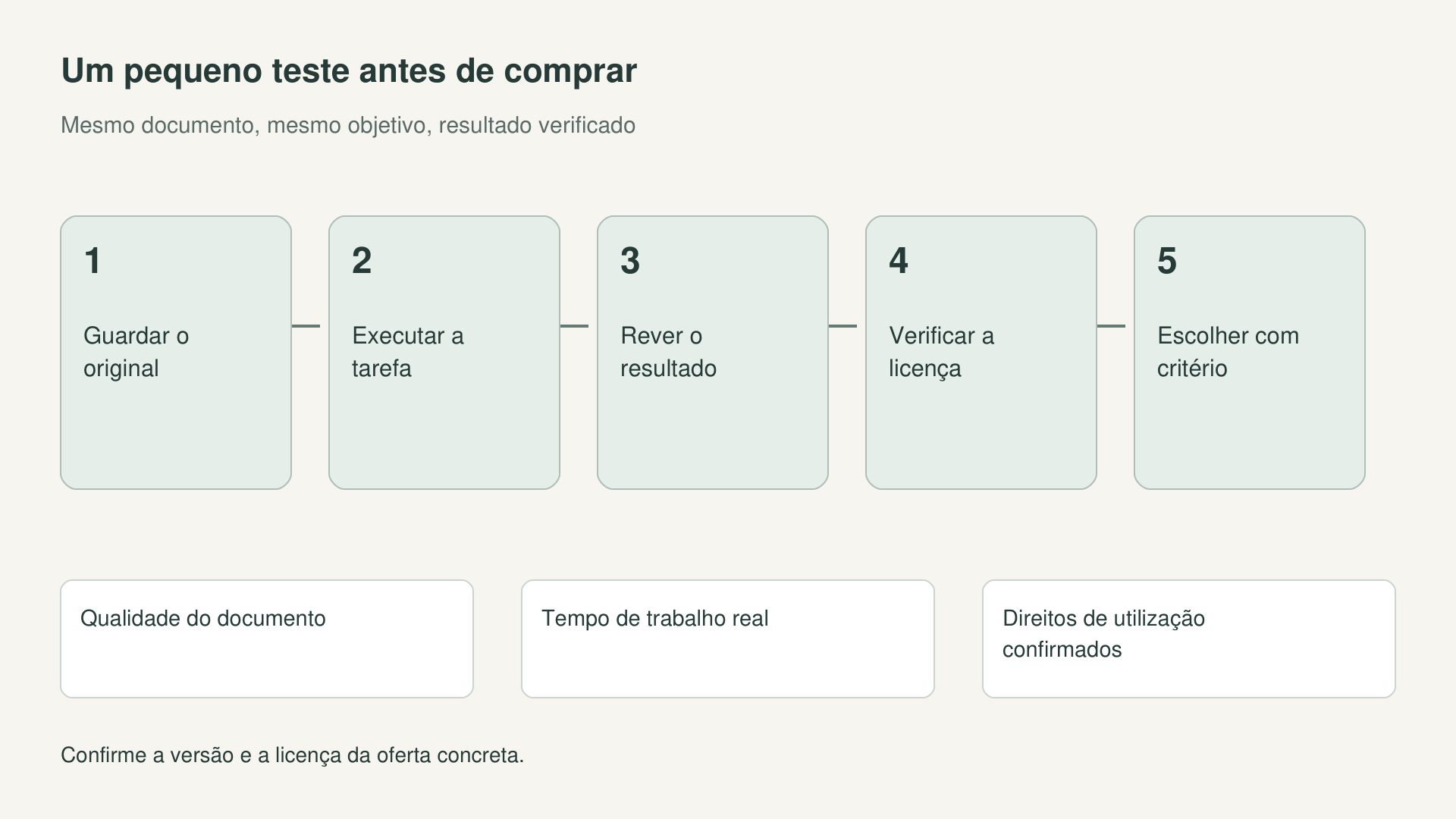
Escreva uma conclusão curta para cada teste: tarefa resolvida, defeitos encontrados e passos adicionais. Se outra pessoa utilizar a ferramenta, peça-lhe que repita o procedimento seguindo as instruções. Isto revela decisões que estavam apenas na sua cabeça, como escolher um intervalo de páginas ou desativar uma opção. Um processo repetível tem mais valor do que uma demonstração isolada dependente de quem a preparou.
16. Perguntas frequentes antes da decisão
O novaPDF Lite permite alterar texto dentro de um PDF? Não é a ferramenta que deve escolher para essa finalidade. A sua função é criar PDF por impressão virtual. Se tem o documento original, altere-o na aplicação de origem; se só tem o PDF, avalie um editor adequado.
O Sejda Desktop obriga a carregar os ficheiros? O fabricante indica que os processa localmente. O Sejda Web utiliza servidores e é outro ambiente. Isso não elimina a necessidade de verificar onde guarda as cópias, nem significa que qualquer oferta comercial inclua acesso aos dois produtos.
Master PDF Editor Pro significa receber a versão mais recente? Não deve concluir isso apenas pelo nome da ficha. Confirme o número de versão e as condições de atualização. Use a documentação correspondente para validar as funções que justificam a compra.
Uma licença permanente inclui futuras versões principais? Apenas se as condições da oferta o estabelecerem. Duração de utilização, atualizações e apoio são aspetos distintos. No Sejda, deve ainda esclarecer-se a diferença entre a descrição permanente do catálogo e os planos atuais do fabricante.
Qual é a melhor solução para uma pequena empresa? Depende das tarefas, dos computadores e dos direitos necessários. Um posto que apenas cria documentos tem necessidades diferentes de quem corrige PDF recebidos. Faça um teste representativo e confirme a licença para o ambiente pretendido.
17. A escolha final: pagar pelo que vai utilizar
O Master PDF Editor merece avaliação quando a prioridade é intervir em documentos existentes. O Sejda PDF Desktop é um candidato interessante para um conjunto variado de tarefas PDF. O novaPDF Lite faz sentido quando precisa de criar PDF a partir de aplicações Windows e efetua as correções no documento original.
Não é necessário impor um vencedor único. Defina a tarefa, teste o resultado e confirme a licença concreta. Esta ordem reduz compras desnecessárias e evita atribuir a uma edição funções ou direitos de outra. Uma ferramenta económica deve, acima de tudo, resolver corretamente o trabalho que tem para fazer.
As referências técnicas ligadas pertencem à Code Industry, ao Sejda e à Softland, fabricantes dos produtos; as fichas Licendi identificam as ofertas consideradas. A comparação separa deliberadamente estas duas fontes: aquilo que uma família de software pode fazer e aquilo que uma licença concreta autoriza são perguntas diferentes.