PT
 EN
 FR
 DE
 IT
 ES


Microsoft Visio Professional 2024 vs Standard 2024: escolha a edição certa na Licendi
Um diagrama pode resolver uma discussão em cinco minutos ou tornar-se mais um documento que ninguém mantém atualizado. A diferença não está necessariamente em utilizar a edição mais completa, mas em dispor das ferramentas adequadas para explicar o que acontece e rever o desenho quando as circunstâncias mudam. Por isso, escolher entre Microsoft Visio Professional 2024 e Standard 2024 exige mais do que comparar os nomes.
Imagine dois pedidos. No primeiro, precisa de representar como se aprova uma compra e entregar o resultado à equipa. No segundo, pretende relacionar cada etapa com informação externa, mostrar os respetivos indicadores e verificar determinadas regras do modelo. Embora ambos os trabalhos resultem num diagrama, as necessidades de manutenção são diferentes.
Este guia compara as edições de ambiente de trabalho de 2024 com exemplos práticos. Para enquadrar a compra, tomamos como referência a licença Microsoft Visio Standard 2024 da Licendi e a licença Microsoft Visio Professional 2024 da Licendi. As funcionalidades do programa são confrontadas com a documentação da Microsoft; as condições destas ofertas são analisadas separadamente na secção sobre a compra.
1. A pergunta essencial: o que terá de fazer o seu diagrama?
Antes de escolher, escreva o resultado que pretende obter. Não se limite a «fazer diagramas». Uma descrição útil seria: «documentar o tratamento de incidentes para que qualquer colega o possa acompanhar» ou «rever semanalmente quais as atividades que acumulam atrasos». Essa diferença fundamenta melhor a compra do que uma lista interminável de funcionalidades.
A Microsoft apresenta Standard como uma solução de criação de diagramas no computador e Professional como uma edição que acrescenta capacidades avançadas, incluindo ligação a dados e conteúdos especializados. Ambas estão disponíveis através de compra única; não são os planos de subscrição Visio Plan 1 e Plan 2. [1]
Faça também uma previsão realista. Se criar três documentos estáveis por ano, não faz muito sentido orientar a compra para uma automatização que ninguém irá manter. Se o desenho acompanhar uma reunião semanal de operações, o tempo necessário para o atualizar pode, de facto, tornar-se um critério decisivo.
Por último, identifique o responsável. Um ficheiro sem responsável acaba por gerar dúvidas: quem alterou esta seta? Quando foi revisto este valor? Qual é a versão aprovada? Nenhuma edição substitui esse acordo de trabalho.
2. Comparação das funcionalidades que realmente distinguem as duas edições
A tabela seguinte resume as diferenças relevantes para decidir. «Não incluído» refere-se à funcionalidade integrada descrita, não à impossibilidade de desenhar manualmente uma representação semelhante ou desenvolver uma solução personalizada.
| Necessidade | Standard 2024 | Professional 2024 |
|---|---|---|
| Fluxogramas e organigramas | Sim | Sim |
| Diagramas multifuncionais e redes básicas | Sim | Sim |
| Conteúdos técnicos alargados | Biblioteca geral | Acrescenta engenharia, software e redes avançadas |
| BPMN e validação integrada | Não incluídos | Sim, com limites de validação |
| Associar formas a dados externos | Não incluído | Sim |
| Gráficos de dados e atualização dos dados associados | Não incluídos como ferramentas equivalentes | Sim |
| Modelos Data Visualizer da aplicação de ambiente de trabalho | Não | Não: exigem o Plan 2 |
| Exportar PDF e imagens | Sim | Sim |
| Colaboração em simultâneo | Partilhar ficheiros não pressupõe estas capacidades | Verificar modalidade, serviços e documentação aplicável |
A comparação combina a oferta oficial de compra única com a documentação específica sobre dados, BPMN, exportação e colaboração. São precisamente estas últimas questões que merecem explicação: uma célula isolada pode esconder requisitos importantes. [1] [3] [5] [7] [8] [10]
3. Quando é suficiente o Standard 2024?
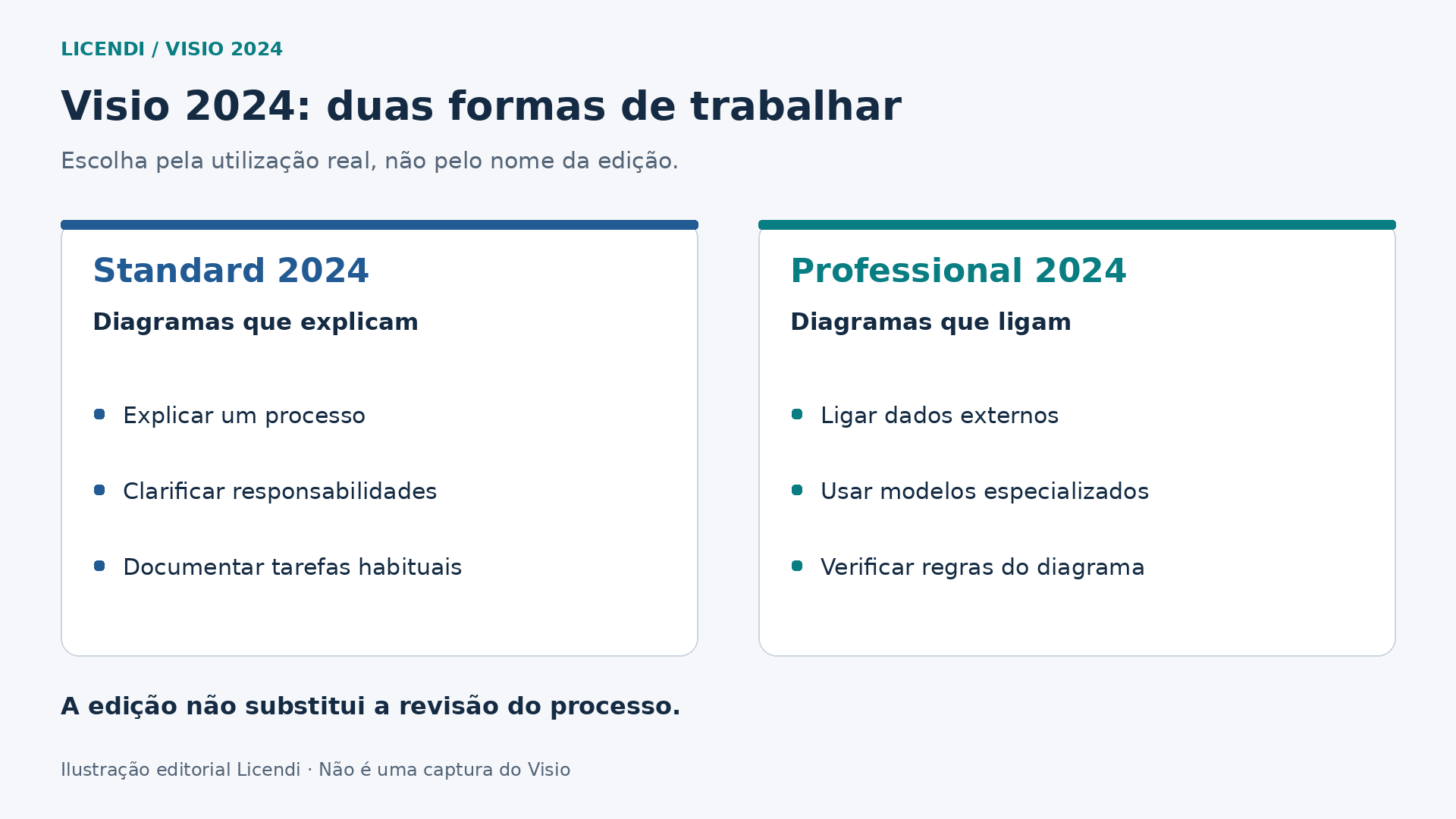
Standard inclui modelos para fluxogramas, organigramas, planeamento, mapas e redes básicas. Permite também representar responsabilidades através de diagramas multifuncionais. Não é uma edição de avaliação nem uma ferramenta reservada a trabalhos pouco exigentes: o seu âmbito é a criação de diagramas de utilização geral. [1] [9]
Pense numa pequena empresa que precisa de explicar como trata uma devolução. O documento deve mostrar quem recebe o pedido, quem verifica a encomenda, quando se autoriza o reembolso e como se informa o cliente. Se os passos mudarem poucas vezes, uma revisão manual organizada pode ser perfeitamente razoável.
Outro exemplo seria uma consultora que entrega um mapa de responsabilidades ao concluir um projeto. O cliente precisa de clareza: nomes compreensíveis, decisões inequívocas e um documento que possa analisar durante uma reunião. A utilidade não aumenta necessariamente por o autor dispor de modelos que esse trabalho nunca irá utilizar.
Existe, porém, uma condição: não confunda uma necessidade simples com uma necessidade mal definida. Um desenho com quarenta setas cruzadas não melhora por comprar Professional. Antes de mudar de edição, experimente dividi-lo em etapas, reduzir o texto e separar as exceções do percurso habitual.
Standard é adequado quando o valor está em explicar e conservar o procedimento. O sinal para considerar outras opções surge quando atualizar informação ou respeitar uma notação especializada deixa de ser uma tarefa ocasional.
4. Quando começa a compensar o Professional 2024?
Professional alarga os conteúdos técnicos com diagramas de engenharia, software, bases de dados e redes mais detalhadas. A documentação da Microsoft inclui, entre outros exemplos, UML, arquitetura Azure e AWS, e diagramas de instrumentação. [9]
Para uma equipa técnica, dispor do vocabulário visual adequado evita que cada autor invente os seus próprios símbolos. Se dois departamentos representarem o mesmo componente de formas diferentes, quem recebe o desenho tem de interpretar primeiro a legenda e depois o sistema. Acordar as convenções continua a ser responsabilidade da equipa, mas partir de conteúdos apropriados ajuda.
A outra razão para escolher Professional é querer relacionar o desenho com informação externa, em vez de manter cada indicador como texto independente. Essa possibilidade está documentada especificamente para Professional 2024. [3]
Imagine um mapa de revisão de encomendas no qual interessa perceber que etapa concentra os incidentes. O objetivo não seria decorar as caixas com cores, mas conservar uma relação compreensível entre o processo e as respetivas medições. Antes de comprar, seria necessário decidir de onde vêm os valores, o que significam e quem os revê.
Professional faz sentido quando responde a uma exigência identificável. «Queremos manter indicadores por etapa» é um argumento fundamentado. «Talvez um dia utilizemos todas as ferramentas» costuma ser uma base muito menos sólida.
5. O que muda no Visio 2024 e o que não lhe deve atribuir
As novidades oficiais de 2024 incluem um aspeto renovado, alterações de tema e uma pesquisa situada na barra de título. Standard incorpora mais ícones, notas autocolantes e conteúdos para infografias. Professional acrescenta aos conteúdos de Standard recursos técnicos adicionais, como novas galerias Azure, formas Kubernetes e notações Yourdon-Coad. [2]
Estas melhorias não devem ser confundidas com as diferenças históricas entre edições. A ligação a dados, por exemplo, não deve ser apresentada simplesmente como uma invenção de 2024. Também não se deve atribuir a uma licença de compra única cada novidade apresentada numa demonstração da versão por subscrição.
Se utiliza uma versão anterior, comece pelos seus próprios ficheiros e hábitos. Faltavam-lhe símbolos específicos? A pesquisa atrasava o trabalho? Era necessário refazer sempre a mesma informação? Uma atualização merece uma avaliação ligada a esses problemas, não apenas ao facto de o número do produto ser mais recente.
Convém separar duas decisões: passar para a geração 2024 e passar de Standard para Professional. Pode precisar de uma delas sem precisar automaticamente da outra.
6. Importar, associar, atualizar e visualizar dados não são a mesma coisa
Quando alguém pergunta se o Visio «funciona com Excel», falta esclarecer o que pretende conseguir. Copiar uma tabela como referência, associar registos a formas e gerar o percurso completo de um processo são tarefas diferentes.
Importar incorpora informação externa. Associar relaciona uma linha com uma forma. Atualizar volta a consultar a origem para obter as alterações. Os gráficos de dados representam valores através de recursos visuais, como barras, etiquetas ou cores. A Microsoft documenta estas possibilidades para Professional e refere origens como Excel, Access, SQL Server, listas do SharePoint e ligações ODBC ou OLEDB. [3]
A associação precisa de uma referência estável. Se uma atividade se chamar hoje «Revisão inicial» e amanhã «Verificação», o nome pode mudar sem que a identidade tenha de mudar. Por isso, é útil preparar um código independente para cada atividade, em vez de depender apenas de textos que a equipa altera frequentemente.
Além disso, a associação habitual não transforma o Visio num editor bidirecional da origem: alterar os dados de uma forma não envia automaticamente essa alteração para a folha de cálculo ou base de dados. A documentação distingue essa atualização a partir da origem de outros mecanismos de sincronização. [4]
Considere também a leitura do resultado. Um indicador vermelho sem legenda pode significar atraso, prioridade ou simplesmente uma escolha estética. Defina o significado antes de aplicar cores e evite que o leitor tenha de o adivinhar. A ligação técnica só acrescenta valor se a interpretação for coerente.
Inclua uma data de referência visível. Se a equipa observar o volume de trabalho de segunda-feira numa reunião de sexta-feira, poderá tomar decisões com uma perspetiva desatualizada. Acordem quando será revista a origem e como se assinalará a falta de dados. Mostrar «sem informação» pode ser mais honesto e útil do que conservar um valor antigo que parece atual.
7. Data Visualizer: uma confusão importante em 2026
Criar automaticamente formas e ligações a partir de uma tabela é diferente de atualizar dados associados a um desenho. A Microsoft reserva os modelos Data Visualizer da aplicação de ambiente de trabalho para o Visio Plan 2. Não devem ser anunciados como uma funcionalidade incluída em Professional 2024 apenas porque esta edição permite associar dados. [5]
Existe outra confusão com um nome semelhante: o suplemento Visio Data Visualizer para Excel. O respetivo serviço foi descontinuado a 2 de março de 2026. À data de revisão deste guia, 10 de novembro de 2026, já não é uma opção disponível que devamos recomendar para iniciar um projeto. Essa descontinuação não significa a eliminação das ligações a dados de Professional. [6]
Quando encontrar um tutorial antigo, identifique o produto utilizado antes de o reproduzir. Verifique se funciona dentro do Excel, se abre um modelo especial no Visio ou se simplesmente associa linhas a formas já desenhadas. Estas pistas evitam comprar uma edição esperando seguir um procedimento que pertence a outra.
Também não convém concluir que toda a criação assistida a partir de dados corresponde à mesma funcionalidade. Os assistentes de organigramas são um caso diferente. A pergunta útil não é «automatiza?», mas «gera exatamente este tipo de diagrama com este procedimento e esta licença?». [9]
8. BPMN e validação: apoio técnico, não uma garantia do processo
BPMN fornece uma notação para representar processos de negócio. A Microsoft documenta, em Professional 2024, um modelo baseado em BPMN 2.0 e ferramentas para verificar o diagrama face a regras. A verificação é executada no separador Processo, através da opção de verificar o diagrama. [7]
O seu interesse surge quando o desenho deve ser interpretado por pessoas que partilham essa notação. Não basta que uma seta «fique bem»: importa a relação que representa. Da mesma forma, uma decisão precisa de descrever claramente o que determina cada saída.
O limite é importante: a Microsoft indica que a validação verifica elementos gráficos, não a exatidão dos valores dos respetivos atributos. Assim, passar nessa verificação não certifica que o procedimento seja correto, seguro, eficiente ou conforme com uma obrigação legal. [7]
Pense numa autorização que o desenho atribui ao departamento errado. O problema pode ser organizacional, mesmo que o esquema esteja formalmente organizado. É necessário que alguém conhecedor do processo reveja quem decide, com que informação e o que acontece quando algo falha.
Se apenas precisa de explicar uma sequência aos colaboradores, um fluxograma simples pode ser mais fácil de ler. Se o destinatário exigir BPMN, então convém escolher a edição e o método em função dessa exigência, sem improvisar uma imitação visual.
Prepare também perguntas de revisão que o programa não pode resolver por si: o que acontece quando o responsável está ausente? Existe uma saída para um pedido incompleto? Falou-se com quem recebe o trabalho no final? Documentar estas exceções evita que o modelo descreva apenas um dia ideal e exclua os problemas que motivaram o projeto.
9. Partilhar um ficheiro e trabalhar em simultâneo são coisas diferentes
Enviar um documento, receber comentários e editá-lo entre várias pessoas ao mesmo tempo não descrevem o mesmo cenário. Por isso, seria impreciso afirmar que qualquer licença permanente está completamente isolada ou que comprar Professional garante todas as modalidades de colaboração.
A documentação oficial de trabalho conjunto inclui Professional 2024 entre os produtos abrangidos, mas a secção sobre versões recentes exige Plan 2 para os coautores na aplicação de ambiente de trabalho. Também documenta procedimentos de Professional nas secções sobre versões anteriores. Convém confirmar a modalidade exata antes de fundamentar uma compra nessa funcionalidade. [8]
Outro limite expressamente indicado pela Microsoft: não é possível coeditar simultaneamente o mesmo ficheiro com um participante na aplicação Web e outro na aplicação de ambiente de trabalho. As permissões e a localização do documento também fazem parte do cenário. [8]
Em termos de produto, o Plan 1 oferece a aplicação Web, enquanto o Plan 2 combina Web e ambiente de trabalho. Não são outros nomes para Standard e Professional 2024. [9]
As ofertas da Licendi aqui comparadas especificam que não existe registo numa conta Microsoft nem compatibilidade com Microsoft 365. Não deve contar com coedição na nuvem ao adquiri-las. Antes de decidir, descreva quem irá editar, a partir de onde e com que contas. Uma equipa que revê entregas à vez enfrenta um problema diferente de outra que precisa de desenhar em simultâneo durante uma reunião. Não pague nem descarte uma opção por interpretar de forma demasiado ampla a palavra «colaboração».
10. Exemplo prático: documentar e rever a aprovação de compras
Vamos trabalhar com um caso ilustrativo, não com um teste realizado ao programa. Uma empresa pretende organizar as suas compras internas. O processo começa com um pedido, continua com a verificação do orçamento e termina numa autorização ou devolução para corrigir informação. Compras, responsável de área e administração intervêm em momentos diferentes.
Primeiro, definir o processo sem depender da edição
Reúna quem executa o trabalho e acorde o âmbito. O mapa termina quando a compra é autorizada ou quando o material é recebido? O que acontece se faltar um documento? Quem pode rejeitar um pedido? Escreva essas respostas antes de desenhar; caso contrário, acabará por discutir cores quando ainda faltam decisões básicas.
Atribua nomes breves às atividades e separe o percurso habitual das exceções. Utilize uma pergunta concreta para cada decisão. «Informação completa?» é mais útil do que uma caixa chamada «Revisão», porque permite compreender o que determina cada saída.
Como abordar o trabalho com Standard
Escolha um diagrama multifuncional e reserve uma faixa para cada responsável. Coloque as atividades pela sua sequência, ligue as decisões e evite duplicar a mesma tarefa em várias zonas. Depois, percorra o desenho com um caso normal e outro rejeitado. Este exercício de leitura é uma revisão humana, não uma validação automática.
Prepare uma versão aprovada com data e responsável. Se o limite de autorização mudar, atualize o procedimento e volte a revê-lo com as pessoas afetadas. Para uma organização com poucas alterações, esse sistema manual pode ser suficiente e fácil de manter.
O que acrescentaria Professional ao mesmo projeto
Se também precisar de indicadores, prepare uma tabela com código da atividade, responsável, pedidos pendentes e data de medição. Importe a origem e associe cada linha à forma correspondente. A Microsoft documenta tanto a importação como a associação de linhas e a atualização posterior. [4]
Decida depois o que merece ser visualizado. Talvez baste mostrar os pedidos pendentes junto de cada etapa; acrescentar mais cinco indicadores não tornará necessariamente o mapa mais útil. Defina quem irá rever as associações e o que deve acontecer se uma atividade desaparecer da tabela.
Se o trabalho exigir BPMN, construa o diagrama a partir do respetivo modelo e utilize a verificação disponível, além da revisão pela equipa. Dados associados e validação são ferramentas complementares: uma ajuda a manter informação; a outra verifica regras do diagrama. Nenhuma autoriza compras por si só.
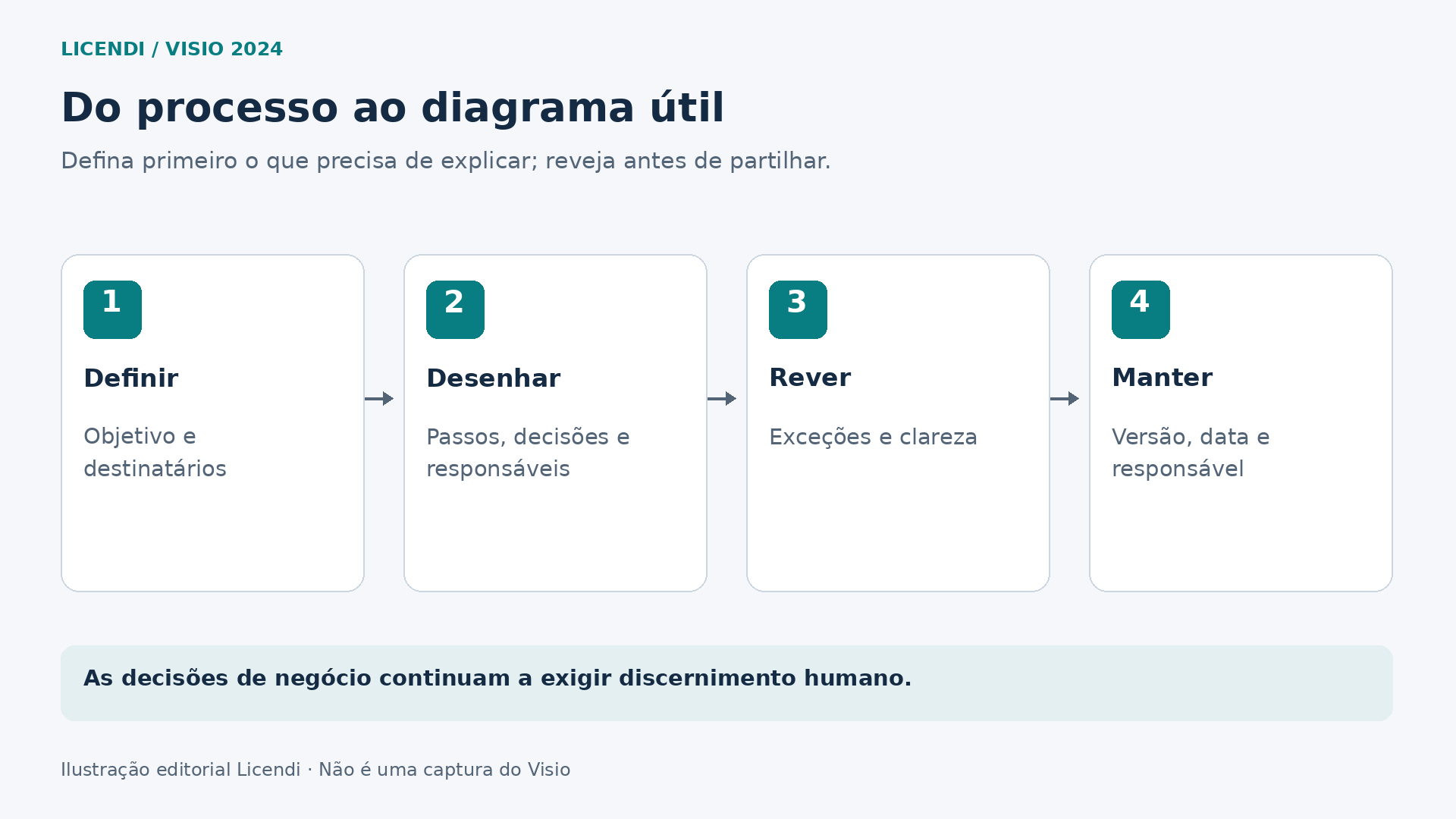
Antes de dar o trabalho por terminado, peça a alguém que não participou na conceção que explique o percurso. Se não compreender onde começa, quem decide ou o significado de um indicador, reveja o documento. Essa conversa costuma detetar problemas que uma comparação de características nunca revela.
Uma verificação concreta consiste em preparar três pedidos fictícios: um completo, outro sem orçamento e um terceiro que precisa de correção. Anote o percurso de cada um e compare as respostas de dois colegas. Se divergirem, localize a ambiguidade. Na variante com dados, utilize valores claramente identificados como exemplos, verifique se cada indicador corresponde à atividade prevista e acorde quem irá substituir essa informação por dados reais autorizados.
11. Compatibilidade, documentos a entregar e exportação
Ambas as edições permitem exportar diagramas para PDF e formatos de imagem, incluindo PNG, JPEG e SVG. A Microsoft documenta estas opções para Standard 2024 e Professional 2024. Assim, entregar uma representação que possa ser consultada não exige que todos os destinatários tenham a edição utilizada para a criar. [10]
Separe o ficheiro de trabalho do documento a entregar. Conserve o original editável para manter o projeto e prepare uma cópia adequada à revisão. Um PDF pode ser aquilo de que precisa quem aprova o procedimento; o responsável por alterações futuras precisará de algo diferente.
Antes de partilhar, reveja o tamanho da página, a legibilidade e os cortes. Um mapa compreensível quando ampliado no seu ecrã pode tornar-se ilegível num relatório. Experimente a exportação ao tamanho em que será realmente consultada e verifique se as legendas não ficaram noutra página.
Se trocar ficheiros com versões antigas ou outras ferramentas, acorde o formato e verifique uma amostra representativa. Não pressuponha que abrir um documento significa conservar todas as funcionalidades, associações ou possibilidades de edição. Evite substituir o original durante essa verificação.
A informação que entrega também merece atenção. Um esquema operacional pode conter nomes de pessoas, localizações ou referências internas desnecessárias para o destinatário. Prepare a cópia tendo em conta a sua finalidade, não apenas o facto de o botão de exportação ter funcionado.
12. Requisitos e instalação: verificar todo o ambiente
Não convém comprar uma licença e descobrir depois que a configuração do computador precisa de alterações. Verifique Windows, arquitetura do Office, espaço disponível, memória, suplementos e permissões de instalação. A documentação atual de requisitos distingue produtos e canais; uma tabela de LTSC não deve ser atribuída automaticamente a qualquer oferta comercial de Visio. [11]
Para uma nova implementação, considere Windows 11 como ponto de partida e valide a edição concreta com o responsável técnico. Não interprete uma referência histórica a Windows 10 como confirmação de suporte atual para qualquer variante. Também não pressuponha que uma aplicação de ambiente de trabalho para Windows se instala nativamente em macOS.
A Microsoft adverte que não se devem misturar produtos Office de 32 e 64 bits na mesma instalação. A compatibilidade depende também das tecnologias e versões presentes. Não desinstale uma suite que funciona apenas para tentar a sorte: identifique primeiro o que está instalado. [1]
Numa empresa, comece por um computador representativo. Verifique os ficheiros habituais, as origens de dados necessárias e os suplementos realmente utilizados pelo departamento. Esse teste deve corresponder ao seu ambiente; este guia não substitui uma validação da implementação nem afirma tê-la realizado.
Guarde igualmente o inventário do computador e a documentação recebida. Se surgir um incidente, dispor da edição exata e das instruções aplicáveis evita confundir um problema técnico com uma condição da licença.
13. O que verificar ao comprar uma licença na Licendi
A escolha funcional é apenas uma parte da compra. As duas ofertas da Licendi comparadas são descritas como licenças independentes para Windows, de pagamento único e utilização por tempo indeterminado. As respetivas fichas indicam que não são registadas numa conta Microsoft, não são transferíveis para outro dispositivo e não são compatíveis com Microsoft 365. São condições destas ofertas, não regras universais de todas as licenças Visio 2024.
A oferta Standard especifica ainda uma única ativação. Não alargamos essa restrição a Professional: a respetiva ficha não estabelece a mesma condição geral. Se prevê reinstalar o sistema ou mudar componentes, esclareça previamente o que acontece no seu caso; não prometemos uma nova ativação.
Ambas as fichas anunciam uma garantia de ativação de um mês. Esse prazo não significa que a licença dure um mês nem equivale a suporte ilimitado. A documentação comercial foi revista no catálogo da Licendi; não foi efetuada uma compra nem um teste de ativação. Para decidir, verifique também estes aspetos:
- Produto e ano: confirme que se trata do Visio 2024 e da edição escolhida, não de uma versão anterior nem de uma subscrição.
- Âmbito: verifique utilizadores, dispositivos e modalidade de licença segundo a oferta; não deduza esses dados apenas do nome comercial.
- Instalação: verifique idioma, arquitetura e procedimento aplicável antes de alterar o computador.
- Condições posteriores: peça esclarecimentos sobre reinstalação, mudança de dispositivo e assistência, se forem importantes para o seu caso.
- Documentação: conserve a fatura e as condições recebidas, juntamente com a identificação exata do produto.
Outra distinção importante diz respeito ao suporte. O ciclo publicado pela Microsoft para o Visio 2024 situa o seu fim em outubro de 2029. Comprar uma edição de utilização permanente não significa dispor de suporte por tempo indeterminado nem receber automaticamente futuras versões principais. [12]
Evite resolver dúvidas através de suposições favoráveis. Se precisa de uma condição específica, esclareça-a antes de pagar. Uma resposta precisa sobre o seu computador e a sua oferta é mais útil do que uma promessa genérica sobre o que as licenças «normalmente» permitem.
14. Três perfis para tomar uma decisão fundamentada
Administração ou pequena empresa com procedimentos estáveis
Precisa de explicar o registo de clientes, compras, devoluções ou responsabilidades internas. Os dados não fazem parte ativa do desenho e as revisões são pouco frequentes. Standard é o ponto de partida lógico: avalie se cobre os seus documentos reais antes de optar por uma edição mais completa.
Analista de processos com indicadores e notação formal
O mapa deve acompanhar revisões periódicas, incorporar informação externa ou responder a uma exigência BPMN. Professional merece uma avaliação concreta. Prepare um pequeno exemplo, identifique a origem dos dados e defina as verificações necessárias; assim poderá justificar a escolha sem prometer poupanças impossíveis de medir.
Equipa distribuída que dá prioridade à edição Web e à automatização específica
Se o requisito principal for trabalhar no navegador ou utilizar os modelos Data Visualizer da aplicação de ambiente de trabalho, alargue a comparação aos planos de subscrição correspondentes. Não force uma escolha entre Standard e Professional se a funcionalidade determinante pertencer a outra modalidade.
Em qualquer dos três perfis, calcule o custo do método de trabalho, não apenas o do programa. Inclua a preparação da informação, a formação dos autores, a revisão dos documentos e a manutenção das origens. Uma funcionalidade avançada que ninguém sabe utilizar pode acrescentar trabalho em vez de o reduzir.
Para comparar sem complicar, escolha um documento representativo e defina o que significaria concluí-lo corretamente: leitura compreensível, revisão aprovada e manutenção atribuída. Depois, identifique as tarefas manuais e as que exigem ferramentas específicas. Este pequeno exercício permite defender a escolha perante compras ou direção com razões ligadas ao trabalho, em vez de preferir a edição com o nome mais ambicioso.
15. Conclusão: compre a edição adequada ao seu trabalho
Visio Standard 2024 é adequado quando precisa de documentar com clareza e manter os diagramas através de um processo simples. Professional 2024 justifica-se quando as necessidades concretas incluem conteúdos especializados, dados associados ou verificações do modelo. A escolha não depende de o seu trabalho ser «mais profissional», mas das operações que precisa de realizar.
Se o seu cenário for o primeiro, consulte a oferta de Visio Standard 2024 na Licendi. Se identificou necessidades próprias da edição alargada, consulte a oferta de Visio Professional 2024 na Licendi e confirme as condições para o seu ambiente.
A melhor compra deixa uma resposta clara a três perguntas: o que vai criar, como o irá manter e quem o vai utilizar. Quando essas respostas estão definidas, torna-se muito mais fácil escolher sem ficar aquém do necessário nem pagar por capacidades que não acrescentam valor.
Fontes oficiais e data de revisão
Documentação consultada a 10 de novembro de 2026. Os exemplos são ilustrativos e não constituem testes de instalação, desempenho ou ativação.
- Microsoft: comparação de Visio de compra única.
- Microsoft: novidades do Visio 2024.
- Microsoft: introdução à importação de dados.
- Microsoft: importar dados e associar formas.
- Microsoft: Data Visualizer da aplicação de ambiente de trabalho e Plan 2.
- Microsoft: descontinuação do suplemento para Excel.
- Microsoft: processos BPMN e limites da validação.
- Microsoft: trabalho conjunto e requisitos de colaboração.
- Microsoft: diferenças entre edições e planos.
- Microsoft: exportação para PDF e imagens.
- Microsoft: requisitos comerciais por produto e canal.
- Microsoft: ciclo de vida do Visio 2024.