IT
 EN
 FR
 DE
 PT
 ES


Come recuperare documenti Word non salvati
Poche cose sono più frustranti che passare ore a lavorare su un documento, solo per vedere il computer bloccarsi o Word chiudersi inaspettatamente prima di poter salvare. Quella sensazione di sconforto quando ti rendi conto che il tuo lavoro potrebbe essere andato perso è qualcosa che quasi tutti abbiamo sperimentato prima o poi. La buona notizia è che Microsoft Word dispone di diverse funzioni integrate progettate per aiutarti a recuperare i documenti non salvati, e ci sono metodi aggiuntivi che puoi provare anche quando queste funzioni non funzionano alla perfezione.
In questa guida completa ti mostreremo tutti i metodi disponibili per recuperare i documenti di Word non salvati nel 2024 e oltre. Che tu stia usando l'ultima versione di Microsoft Office o una versione precedente, queste tecniche ti aiuteranno a recuperare il tuo lavoro. Tratteremo la funzione AutoRecupero, i file temporanei, il riquadro Ripristino documenti e diversi metodi meno conosciuti che possono salvarti quando tutto sembra perduto.
Capire come Word salva i tuoi documenti
Prima di approfondire i metodi di recupero, è utile capire come Microsoft Word gestisce il salvataggio dei documenti in background. Questa conoscenza non solo ti aiuterà a recuperare i documenti persi, ma anche a prevenire future perdite di dati. Microsoft ha dedicato decenni a perfezionare questi meccanismi di protezione, e comprenderli ti offre un vantaggio significativo quando le cose vanno male.
Microsoft Word include una funzione chiamata AutoRecupero che salva automaticamente una copia del tuo documento a intervalli regolari. Per impostazione predefinita, ciò avviene ogni 10 minuti, anche se puoi modificare questa impostazione per salvare con maggiore frequenza. Questi file di AutoRecupero vengono memorizzati in una posizione speciale sul tuo computer e sono progettati per essere utilizzati quando Word si chiude inaspettatamente. Il sistema di AutoRecupero funziona silenziosamente in background, creando istantanee periodiche del tuo lavoro senza interrompere la scrittura o la formattazione.
Inoltre, Word crea file temporanei mentre lavori. Questi file fungono da backup della tua sessione corrente e di norma vengono eliminati quando chiudi il documento correttamente. Tuttavia, se Word si blocca, questi file temporanei possono continuare a esistere e talvolta possono essere utilizzati per il recupero. Il sistema dei file temporanei è indipendente da AutoRecupero e fornisce una rete di sicurezza aggiuntiva per il tuo lavoro.
Word mantiene anche un elenco dei documenti aperti di recente e delle loro posizioni. Questa funzione può aiutarti a localizzare documenti che credevi persi, soprattutto se li hai salvati in una posizione inaspettata o hai dimenticato dove li hai memorizzati. L'elenco dei documenti recenti ricorda non solo i nomi dei file ma anche i percorsi completi, facilitando il rintracciamento del lavoro smarrito.
Capire questi tre sistemi che lavorano insieme aiuta a spiegare perché il recupero dei documenti è spesso possibile anche dopo guasti apparentemente catastrofici. Ogni sistema fornisce un tipo diverso di protezione e, insieme, creano molteplici opportunità di recupero.
Metodo 1: Usare il riquadro Ripristino documenti
Il primo e più semplice metodo da provare è il riquadro Ripristino documenti. Quando Word si riavvia dopo un blocco, controlla automaticamente la presenza di file di AutoRecupero e li mostra in un riquadro speciale sul lato sinistro dello schermo. Questo è il metodo di recupero più diretto e dovrebbe sempre essere il tuo primo tentativo.
Per usare questo metodo, basta riavviare Microsoft Word dopo un blocco. Se Word rileva documenti recuperabili, vedrai apparire automaticamente il riquadro Ripristino documenti. Questo riquadro mostra un elenco di tutti i documenti che Word è riuscito a recuperare, insieme alle informazioni su quando sono stati salvati l'ultima volta. I marcatori temporali sono particolarmente importanti perché ti aiutano a identificare quale versione contiene il lavoro più recente.
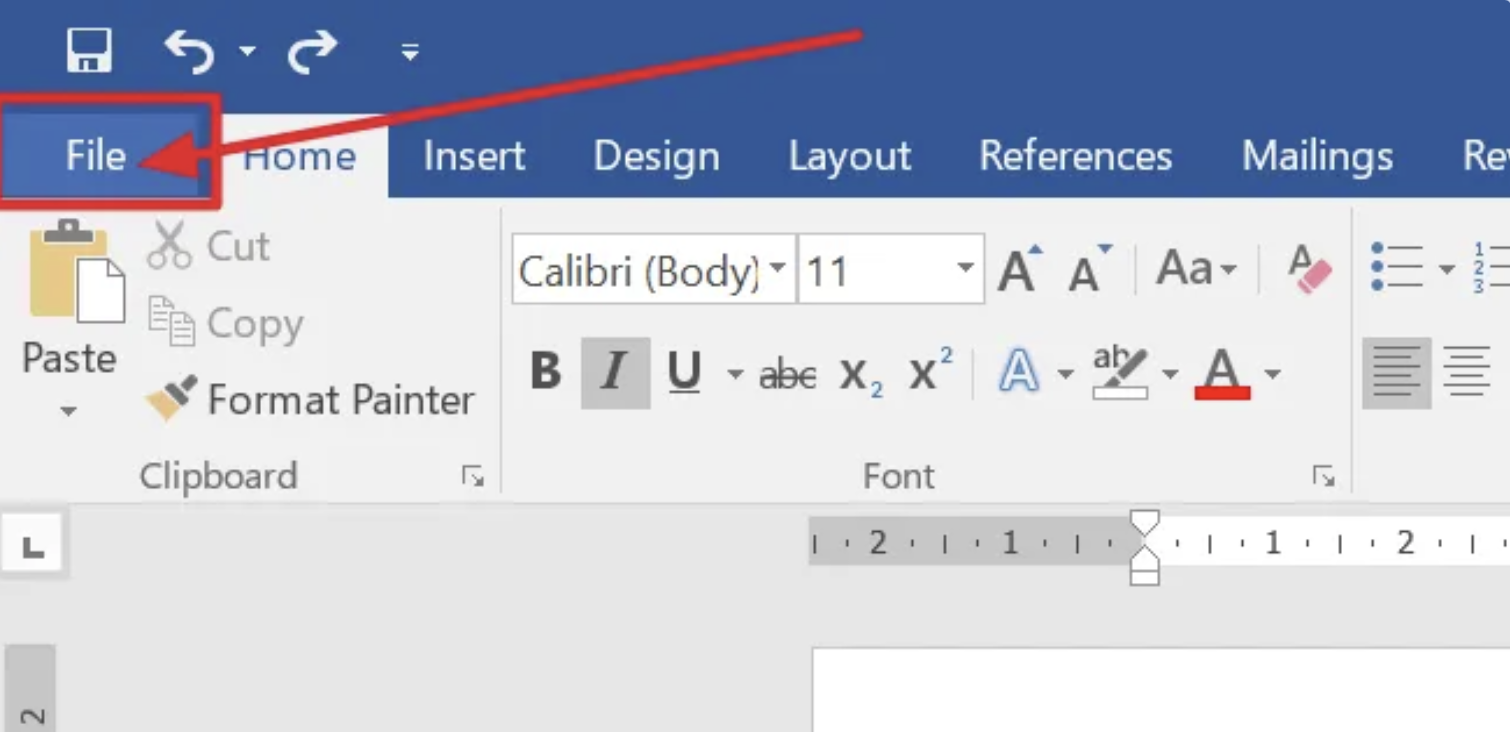
Fai clic su uno qualsiasi dei documenti dell'elenco per aprirlo e rivederne il contenuto. Se la versione recuperata contiene il lavoro di cui hai bisogno, salvala immediatamente in una posizione permanente. Puoi farlo facendo clic su File, poi Salva con nome, e scegliendo dove vuoi memorizzare il documento. È fondamentale salvare in una posizione permanente invece di fare affidamento sul file di recupero, poiché i file di recupero sono temporanei e possono essere eliminati.
È importante notare che Word mostra il riquadro Ripristino documenti una sola volta dopo un blocco. Se chiudi Word senza salvare i documenti recuperati, potrebbero andare persi definitivamente. Salva sempre qualsiasi documento recuperato prima di chiudere l'applicazione, anche se non sei sicuro di averne bisogno. Puoi sempre eliminarli in seguito, ma non puoi recuperarli una volta che sono spariti.
Il riquadro Ripristino documenti può mostrare più versioni dello stesso documento se Word ha creato diverse istantanee di AutoRecupero. In questo caso, esamina ogni versione per trovare quella con il contenuto più completo. A volte la versione più recente è corrotta, e una versione precedente può in realtà contenere più contenuto utilizzabile.
Metodo 2: Accedere manualmente ai file di AutoRecupero
Se il riquadro Ripristino documenti non appare o lo hai chiuso accidentalmente, puoi comunque accedere manualmente ai file di AutoRecupero. Questi file vengono memorizzati in una cartella specifica sul tuo computer e puoi raggiungerli direttamente. Questo metodo richiede un po' più di conoscenza tecnica ma può recuperare documenti che il sistema automatico ha trascurato.
In Windows, i file di AutoRecupero vengono in genere memorizzati nella seguente posizione: C:\Users\TuoNomeUtente\AppData\Roaming\Microsoft\Word. Sostituisci TuoNomeUtente con il tuo nome utente reale di Windows. Poiché la cartella AppData è nascosta per impostazione predefinita, potresti dover abilitare la visualizzazione dei file nascosti in Esplora file per vederla. Si tratta di una misura di sicurezza per prevenire la modifica accidentale dei file di sistema.
Per abilitare i file nascosti in Windows 11 o Windows 10, apri Esplora file e fai clic su Visualizza nella barra dei menu. Quindi seleziona la casella accanto a Elementi nascosti. Ora dovresti essere in grado di raggiungere la cartella AppData e trovare i tuoi file di AutoRecupero. In alternativa, puoi digitare il percorso direttamente nella barra degli indirizzi di Esplora file, e ti porterà lì anche se i file nascosti non sono visibili.
I file di AutoRecupero hanno l'estensione .asd. Cerca file con nomi simili al tuo documento. La convenzione di denominazione di solito include parte del titolo del documento, facilitando l'identificazione del file corretto. Quando trovi una possibile corrispondenza, puoi aprirla avviando Word, facendo clic su File, poi Apri, e raggiungendo la cartella di AutoRecupero. Cambia il filtro del tipo di file in Tutti i file per vedere i file .asd, quindi seleziona il file che vuoi recuperare.
A volte i file di AutoRecupero vengono memorizzati in posizioni aggiuntive. Controlla anche i seguenti percorsi: C:\Users\TuoNomeUtente\AppData\Local\Microsoft\Office\UnsavedFiles e C:\Users\TuoNomeUtente\Documents. Word può utilizzare posizioni diverse a seconda della tua configurazione e del tipo di documento su cui stavi lavorando.
Metodo 3: Recuperare dalla funzione Gestisci documento
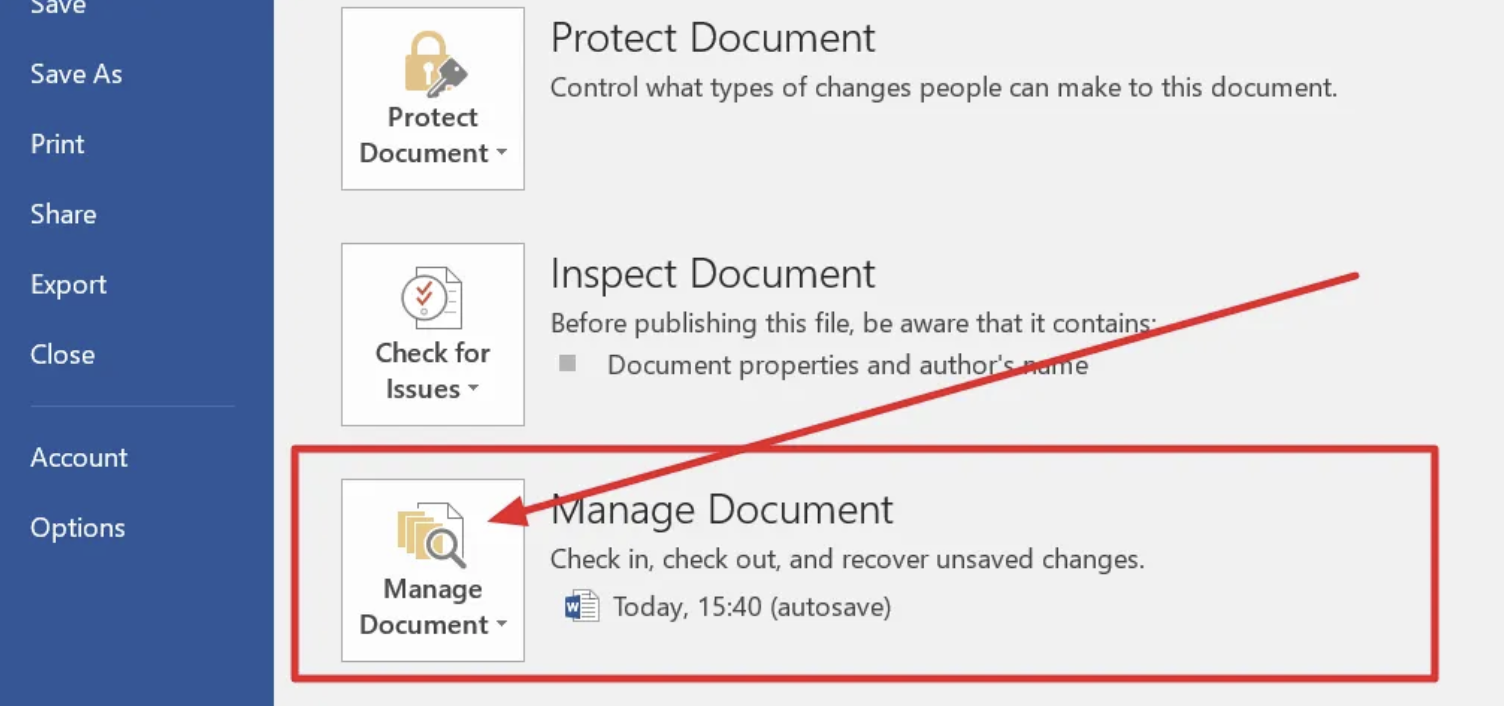
Microsoft Word include una funzione Gestisci documento che offre un altro modo per recuperare i documenti non salvati. Questo metodo funziona anche se il riquadro Ripristino documenti non è apparso al riavvio di Word. È particolarmente utile per i documenti che non sono mai stati salvati, non solo per quelli che hanno perso modifiche recenti.
Per usare questa funzione, apri Microsoft Word e fai clic su File nell'angolo in alto a sinistra. Quindi fai clic su Informazioni nella barra laterale sinistra. Cerca il pulsante Gestisci documento e fai clic sulla piccola freccia accanto ad esso. Dal menu a discesa, seleziona Recupera documenti non salvati. Questa opzione mira specificamente ai documenti che sono stati chiusi senza essere mai stati salvati in una posizione permanente.
Questa azione apre una cartella speciale che contiene tutti i documenti non salvati che Word ha memorizzato. Sfoglia i file e cerca il tuo documento perso. I documenti non salvati hanno in genere nomi generici come Documento1 oppure possono includere un marcatore temporale, quindi potresti dover aprire più file per trovare quello corretto. La cartella può contenere più file di sessioni diverse, quindi presta attenzione alle date di modifica.
Una volta trovato il tuo documento, aprilo e salvalo immediatamente in una posizione permanente. Ricorda che questi file di documenti non salvati sono temporanei e possono essere eliminati durante le operazioni di pulizia del sistema. Sia Windows che Word eseguono una pulizia periodica dei file temporanei, quindi la finestra di tempo per il recupero può essere limitata.
La funzione Gestisci documento funziona meglio se usata subito dopo che si verifica la perdita. Più a lungo aspetti, maggiore è la probabilità che i file temporanei siano stati eliminati o sovrascritti. Se ti rendi conto di aver perso un documento non salvato, prova questo metodo immediatamente prima di fare qualsiasi altra cosa sul tuo computer.
Metodo 4: Cercare i file temporanei
Word crea file temporanei mentre lavori, e questi a volte possono essere recuperati anche quando altri metodi falliscono. I file temporanei hanno diverse estensioni tra cui .tmp, .wbk, e a volte hanno nomi di file che iniziano con i caratteri ~$. Questi file vengono creati come parte delle operazioni interne di Word e possono contenere copie complete o parziali del tuo documento.
Per cercare i file temporanei, apri Esplora file e raggiungi la tua cartella Documenti. Nella casella di ricerca, digita *.tmp o *.wbk per trovare i file temporanei. Puoi anche cercare ~*.doc per trovare i file di backup di Word che iniziano con un carattere tilde. La ricerca di Windows esaminerà tutte le sottocartelle, quindi non hai bisogno di conoscere la posizione esatta di questi file.
Un'altra posizione da controllare è la cartella temporanea di Windows. Puoi accedervi premendo il tasto Windows + R, digitando %temp% e premendo Invio. Si apre così la cartella dei file temporanei dove Word potrebbe aver memorizzato copie di backup del tuo documento. Questa cartella può contenere centinaia o migliaia di file, quindi è essenziale usare la funzione di ricerca con i filtri appropriati.
Quando cerchi i file temporanei, presta attenzione alla colonna della data di modifica. I file creati intorno al momento del tuo blocco sono quelli con maggiori probabilità di contenere il tuo lavoro perso. Ordina i file per data per portare i più recenti in cima all'elenco. Apri i file promettenti in Word per verificarne il contenuto prima di decidere quale recuperare.
Alcuni file temporanei possono apparire corrotti o aprirsi solo parzialmente. In questi casi, prova a copiare il contenuto testuale invece di recuperare l'intero file. Spesso puoi salvare porzioni significative del tuo lavoro anche da file temporanei danneggiati.
Metodo 5: Usare Cronologia file e Versioni precedenti
Se hai abilitato la Cronologia file in Windows, potresti essere in grado di recuperare una versione precedente del tuo documento. Questa funzione esegue automaticamente il backup dei file nelle tue cartelle Documenti, Immagini, Video e Desktop a intervalli regolari. La Cronologia file è uno degli strumenti di recupero più potenti disponibili in Windows, ma deve essere abilitata prima che si verifichi la perdita di dati.
Per controllare le versioni precedenti, raggiungi la cartella in cui è stato salvato il tuo documento. Fai clic con il tasto destro sul file del documento e seleziona Proprietà. Quindi fai clic sulla scheda Versioni precedenti. Se esistono versioni precedenti, verranno elencate qui con i marcatori temporali che indicano quando è stata creata ciascuna versione.
Seleziona la versione che vuoi recuperare e fai clic su Ripristina. Fai attenzione, poiché il ripristino sostituirà la versione attuale del file. Se vuoi mantenere entrambe le versioni, fai clic sulla piccola freccia accanto a Ripristina e scegli Ripristina in una posizione diversa. Ciò ti consente di confrontare la versione recuperata con quella attuale prima di decidere quale mantenere.
Secondo la documentazione ufficiale di supporto Microsoft, la Cronologia file è uno dei modi più affidabili per recuperare i documenti persi, ma deve essere abilitata prima che si verifichi la perdita di dati. Se non hai ancora abilitato la Cronologia file, valuta di farlo immediatamente dopo aver recuperato il tuo documento attuale.
La Cronologia file funziona meglio quando è collegata a un'unità esterna o a una posizione di rete per memorizzare i backup. Windows ti chiederà di configurarla la prima volta che abiliti la funzione. Maggiore è lo spazio di archiviazione disponibile per i backup, più indietro nel tempo puoi recuperare i file.
Metodo 6: Controllare la Cronologia versioni di OneDrive
Se i tuoi documenti sono salvati su OneDrive, hai accesso a una potente funzione di recupero aggiuntiva: la Cronologia versioni. OneDrive mantiene automaticamente le versioni precedenti dei tuoi file per almeno 30 giorni e, per gli abbonati a Microsoft 365, questo periodo può estendersi ulteriormente per alcuni tipi di file.
Per accedere alla Cronologia versioni di OneDrive, vai al sito web di OneDrive o apri la cartella di OneDrive sul tuo computer. Trova il documento che vuoi recuperare, fai clic con il tasto destro su di esso e seleziona Cronologia versioni. Apparirà un riquadro che mostra tutte le versioni precedenti disponibili del file, ciascuna con un marcatore temporale e talvolta informazioni su cosa è cambiato.
Puoi visualizzare l'anteprima di ogni versione prima di ripristinarla per assicurarti che contenga il contenuto di cui hai bisogno. Quando trovi la versione corretta, fai clic su Ripristina per sostituire il file attuale, oppure fai clic su Scarica per salvare la versione precedente come file separato. Questa flessibilità ti consente di confrontare le versioni e persino di combinare contenuti di più versioni se necessario.
La Cronologia versioni di OneDrive funziona ancora meglio se combinata con la funzione Salvataggio automatico disponibile in Microsoft 365. Con il Salvataggio automatico abilitato, le modifiche vengono salvate continuamente su OneDrive e la Cronologia versioni cattura queste modifiche a intervalli frequenti. Questa combinazione fornisce una protezione quasi continua per i tuoi documenti.
Configurare AutoRecupero per una migliore protezione
Ora che hai capito come recuperare i documenti non salvati, vediamo come configurare Word per fornire una migliore protezione contro future perdite di dati. La chiave è modificare le impostazioni di AutoRecupero per salvare con maggiore frequenza e assicurarti che tutte le funzioni di protezione siano abilitate.
Per accedere alle impostazioni di AutoRecupero, apri Word e fai clic su File, poi Opzioni. Nella finestra Opzioni, fai clic su Salvataggio nella barra laterale sinistra. Qui vedrai diverse impostazioni importanti relative al salvataggio automatico. Prenditi il tempo per esaminare e regolare ciascuna in base alle tue esigenze.
L'impostazione più importante è Salva informazioni di AutoRecupero ogni X minuti. Il valore predefinito è 10 minuti, ma puoi ridurlo fino a 1 minuto. Anche se salvare ogni minuto può causare brevi pause nel tuo lavoro, riduce significativamente la quantità di lavoro che potresti perdere in un blocco. Per la maggior parte degli utenti, impostarlo a 3 o 5 minuti offre un buon equilibrio tra protezione e prestazioni.
Assicurati che la casella accanto a Mantieni l'ultima versione recuperata automaticamente se chiudo senza salvare sia selezionata. Questa opzione assicura che Word salvi una copia finale di AutoRecupero anche se chiudi un documento senza salvarlo. Ciò è particolarmente importante per proteggere contro la chiusura accidentale senza salvataggio.
Puoi anche cambiare la posizione del file di AutoRecupero se vuoi memorizzare questi file in una cartella specifica, come una directory sincronizzata con il cloud per una protezione di backup aggiuntiva. Memorizzare i file di AutoRecupero in una cartella di OneDrive o Dropbox significa che vengono sottoposti a backup nel cloud automaticamente, offrendo protezione anche se il tuo computer si guasta completamente.
Inoltre, seleziona la casella per Crea sempre una copia di backup se vuoi che Word mantenga un backup dell'ultima versione salvata di ciascun documento. Ciò crea un file con estensione .wbk che contiene la versione precedente del tuo documento, fornendo un ulteriore livello di protezione.
Usare OneDrive per il backup automatico nel cloud
Uno dei modi migliori per proteggere i tuoi documenti è salvarli su OneDrive, il servizio di archiviazione nel cloud di Microsoft. Quando salvi i documenti su OneDrive, vengono sottoposti a backup automaticamente nel cloud e puoi accedere alle versioni precedenti tramite la Cronologia versioni. Questo approccio offre protezione non solo contro i blocchi ma anche contro guasti hardware, furti e disastri naturali.
Per abilitare questa protezione, salva i tuoi documenti nella cartella OneDrive sul tuo computer o direttamente su OneDrive tramite la finestra di dialogo Salva in Word. OneDrive sincronizza continuamente i tuoi file, il che significa che il tuo lavoro viene sottoposto a backup quasi in tempo reale. La sincronizzazione avviene automaticamente in background senza richiedere alcuna azione da parte tua.
Se hai bisogno di recuperare una versione precedente, fai clic con il tasto destro sul file in OneDrive e seleziona Cronologia versioni. Vedrai un elenco di tutte le versioni precedenti e potrai ripristinarne una qualsiasi con un solo clic. OneDrive mantiene le versioni per almeno 30 giorni, dandoti tutto il tempo per notare e risolvere qualsiasi problema.
Questo metodo è particolarmente utile per i professionisti che lavorano regolarmente con documenti importanti. Combinato con una licenza genuina di Microsoft Word, ottieni accesso a tutte le ultime funzioni di protezione e ad aggiornamenti di sicurezza regolari. Le versioni moderne di Word si integrano perfettamente con OneDrive, rendendo il backup nel cloud quasi senza sforzo.
Strumenti di recupero di terze parti
Quando i metodi integrati falliscono, gli strumenti di recupero dati di terze parti a volte possono recuperare i documenti persi. Questi strumenti analizzano il tuo disco rigido alla ricerca di file eliminati e frammenti di documenti che potrebbero ancora essere recuperabili. Funzionano a un livello più basso rispetto alle funzioni di recupero integrate di Word, potenzialmente trovando file a cui Word stesso non può accedere.
Tra gli strumenti di recupero più diffusi ci sono Recuva, gratuito e facile da usare, e soluzioni professionali come Stellar Data Recovery o EaseUS Data Recovery Wizard. Questi strumenti funzionano analizzando il file system alla ricerca di tracce di file eliminati che non sono ancora stati sovrascritti. Spesso possono recuperare documenti eliminati settimane o persino mesi prima, a seconda dell'uso del disco.
È importante agire rapidamente quando usi questi strumenti. Più a lungo aspetti e più usi il tuo computer, maggiore è la probabilità che il file eliminato venga sovrascritto con nuovi dati. Se sospetti di aver perso un documento importante, smetti di usare il computer immediatamente ed esegui uno strumento di recupero il prima possibile. Idealmente, avvia il sistema da un'unità USB di recupero per evitare di scrivere nuovi dati sul disco principale.
Tieni presente che il recupero non è sempre garantito, soprattutto se è trascorso molto tempo o se il disco di archiviazione è stato molto utilizzato da quando il file è andato perso. La prevenzione tramite adeguate strategie di backup è sempre meglio che tentare il recupero a posteriori. Considera gli strumenti di recupero come un'ultima risorsa piuttosto che una strategia di backup principale.
Situazioni speciali e recupero avanzato
A volte la perdita dei documenti si verifica in situazioni speciali che richiedono approcci di recupero diversi. Vediamo alcuni scenari comuni e come gestirli efficacemente.
Se Word si blocca durante il processo di salvataggio, il documento può corrompersi. In questo caso, prova ad aprire il file usando la funzione Apri e ripristina. Vai su File, poi Apri, seleziona il tuo documento, fai clic sulla piccola freccia accanto al pulsante Apri e scegli Apri e ripristina. Word tenterà di correggere qualsiasi corruzione e recuperare quanto più contenuto possibile. Questa funzione può spesso salvare documenti che sembrano completamente inutilizzabili.
Se hai accidentalmente fatto clic su No quando Word ti ha chiesto se volevi salvare le modifiche, controlla immediatamente la funzione Recupera documenti non salvati. Word spesso mantiene una copia delle modifiche non salvate per un breve periodo dopo la chiusura. Più rapidamente agisci, migliori sono le tue possibilità di recupero. Questo periodo di tolleranza dura in genere fino a quando chiudi completamente Word o inizi a lavorare su un altro documento.
Per i documenti memorizzati su unità di rete o server, contatta il tuo reparto IT. Gli ambienti aziendali dispongono spesso di sistemi di backup aggiuntivi in grado di recuperare i file persi. Molte organizzazioni utilizzano istantanee, backup su nastro e altre soluzioni di backup di livello aziendale che mantengono più versioni dei file risalenti a settimane o mesi.
Se il tuo disco rigido si è guastato, i servizi professionali di recupero dati potrebbero essere in grado di recuperare i tuoi file. Questi servizi possono essere costosi, arrivando spesso a costare centinaia o migliaia di euro, ma a volte sono l'unica opzione per recuperare documenti critici da un disco danneggiato. Dispongono di attrezzature specializzate e di strutture in camera bianca che consentono loro di recuperare dati da dischi che sembrano completamente morti.
Prevenire future perdite di documenti
Anche se sapere come recuperare i documenti è prezioso, prevenire la perdita in primo luogo è ancora meglio. Ecco alcune buone pratiche per proteggere il tuo lavoro d'ora in avanti, organizzate dalla più semplice alla più completa.
Per prima cosa, sviluppa l'abitudine di salvare frequentemente. Premi Ctrl + S ogni pochi minuti mentre lavori, o dopo aver completato qualsiasi quantità significativa di lavoro. Questa semplice abitudine può farti risparmiare ore di produttività persa. Rendila automatica, come respirare, e non perderai mai più di pochi minuti di lavoro anche nel blocco peggiore.
In secondo luogo, usa servizi di archiviazione nel cloud come OneDrive, Google Drive o Dropbox. Questi servizi sincronizzano automaticamente i tuoi file nel cloud, fornendo un ulteriore livello di protezione di backup. Anche se il tuo computer si guasta completamente, i tuoi documenti saranno al sicuro nel cloud. La maggior parte di questi servizi offre anche le proprie funzioni di cronologia delle versioni.
In terzo luogo, abilita la Cronologia file in Windows. Questa funzione fornisce un backup automatico delle tue cartelle importanti e facilita il recupero delle versioni precedenti dei file. Vai su Impostazioni, poi Aggiornamento e sicurezza, poi Backup per abilitare la Cronologia file. Collega un'unità esterna per ottenere risultati migliori.
In quarto luogo, valuta di usare la funzione Salvataggio automatico disponibile in Microsoft 365. Quando salvi i documenti su OneDrive o SharePoint, il Salvataggio automatico salva continuamente le tue modifiche mentre lavori. Ciò elimina il rischio di perdere lavoro a causa della dimenticanza di salvare o di un blocco. È la cosa più vicina al backup in tempo reale disponibile in Word.
Infine, esegui backup regolari dell'intero sistema. Anche se l'archiviazione nel cloud e AutoRecupero sono utili, niente supera un backup completo del sistema per proteggere contro la perdita catastrofica di dati. Windows include uno strumento di backup integrato, e ci sono anche molte soluzioni di terze parti disponibili. Valuta sia backup locali su un'unità esterna sia backup nel cloud per una protezione completa.
Conclusione
Perdere un documento Word non salvato non deve significare perdere il tuo lavoro per sempre. Capendo le opzioni di recupero disponibili e agendo rapidamente, spesso puoi recuperare la maggior parte o tutto il tuo contenuto perso. Il riquadro Ripristino documenti, i file di AutoRecupero, i file temporanei e la Cronologia file forniscono tutti percorsi potenziali verso il recupero. Ogni metodo ha i suoi punti di forza, e provare più approcci aumenta le tue possibilità di successo.
Cosa ancora più importante, adottare misure preventive può eliminare completamente lo stress della perdita di documenti. Configura AutoRecupero per salvare frequentemente, usa l'archiviazione nel cloud per il backup automatico e sviluppa buone abitudini di salvataggio. Questi semplici passaggi proteggeranno il tuo lavoro e ti daranno tranquillità. I pochi minuti investiti nel configurare queste funzioni possono farti risparmiare ore di lavoro perso e frustrazione.
Se stai ancora usando una vecchia versione di Office senza le ultime funzioni di protezione, valuta di aggiornare a una versione attuale. Puoi trovare licenze genuine di Microsoft Office a prezzi competitivi nella collezione Microsoft Office di Licendi, con consegna digitale così puoi iniziare a proteggere i tuoi documenti immediatamente. Le versioni moderne di Word includono funzioni di recupero e protezione notevolmente migliorate.
Ricorda, il momento migliore per prepararsi alla perdita di dati è prima che si verifichi. Prenditi qualche minuto oggi per verificare le tue impostazioni di AutoRecupero e la configurazione di backup. Abilita la Cronologia file se non è già attiva. Inizia a salvare i tuoi documenti nel cloud. Il tuo io futuro ti ringrazierà quando accadrà l'inaspettato e il tuo lavoro resterà al sicuro e recuperabile.