IT
 EN
 FR
 DE
 PT
 ES


Master PDF Editor, Sejda e novaPDF: le soluzioni PDF più convenienti
Lavorare con i PDF non dovrebbe obbligarti a pagare per una lunga serie di funzioni che usi raramente. A volte devi correggere una frase, altre volte riunire diversi documenti, altre ancora ottenere un PDF ordinato da un’applicazione Windows. Sono esigenze differenti. Scegliere lo strumento adatto al tuo lavoro è generalmente più sensato che cercare il programma con l’elenco di funzioni più lungo.
Master PDF Editor, Sejda PDF Desktop e novaPDF Lite affrontano la scelta da tre prospettive. I primi due offrono strumenti per intervenire su documenti esistenti; novaPDF Lite si concentra sulla creazione di PDF attraverso la stampa virtuale. Questa guida confronta gli utilizzi pratici, le differenze tra edizioni e le condizioni da verificare, partendo da tre offerte specifiche del catalogo Licendi.
«Più convenienti» significa qui soluzioni con cui adeguare la spesa a un’esigenza concreta, non una dichiarazione che siano le meno costose dell’intero mercato. Non proponiamo una classifica di prezzi né una promozione implicita. La decisione dipende dal lavoro, dalla licenza e dal tempo necessario per ottenere un risultato corretto.
1. Che cosa significa davvero risparmiare sul software PDF
Il costo di uno strumento non coincide soltanto con l’acquisto. Contano anche il tempo per imparare a usarlo, le conversioni da ripetere e gli eventuali programmi aggiuntivi necessari per completare il lavoro. Una soluzione relativamente semplice può essere il miglior investimento se gestisce in modo affidabile i documenti che ricevi realmente, non soltanto un esempio scelto per una dimostrazione.
Inizia esaminando i PDF di una settimana normale. Li crei da documenti tuoi oppure ricevi file senza l’originale modificabile? Cambi il contenuto o sistemi soltanto le pagine? Lavori con testo selezionabile, fotografie di documenti cartacei o moduli? Questa classificazione iniziale evita di confrontare capacità che probabilmente non userai.
Definisci anche il risultato desiderato. Modificare un PDF può significare aggiungere una nota, cambiare un importo, sostituire un’immagine o ricostruire una tabella. Non sono operazioni equivalenti. Scrivi due o tre esempi precisi e utilizzali come prova prima dell’acquisto: saranno più utili di un elenco generico di vantaggi.
Infine, distingui comodità e necessità. Se l’esportazione dalla tua applicazione abituale produce già il documento corretto, forse non serve un’altra licenza per quella attività. Il software a pagamento dovrebbe offrire un miglioramento riconoscibile: meno passaggi, maggiore controllo oppure una funzione che manca al processo attuale.
2. Editor, raccolta di strumenti o stampante virtuale?
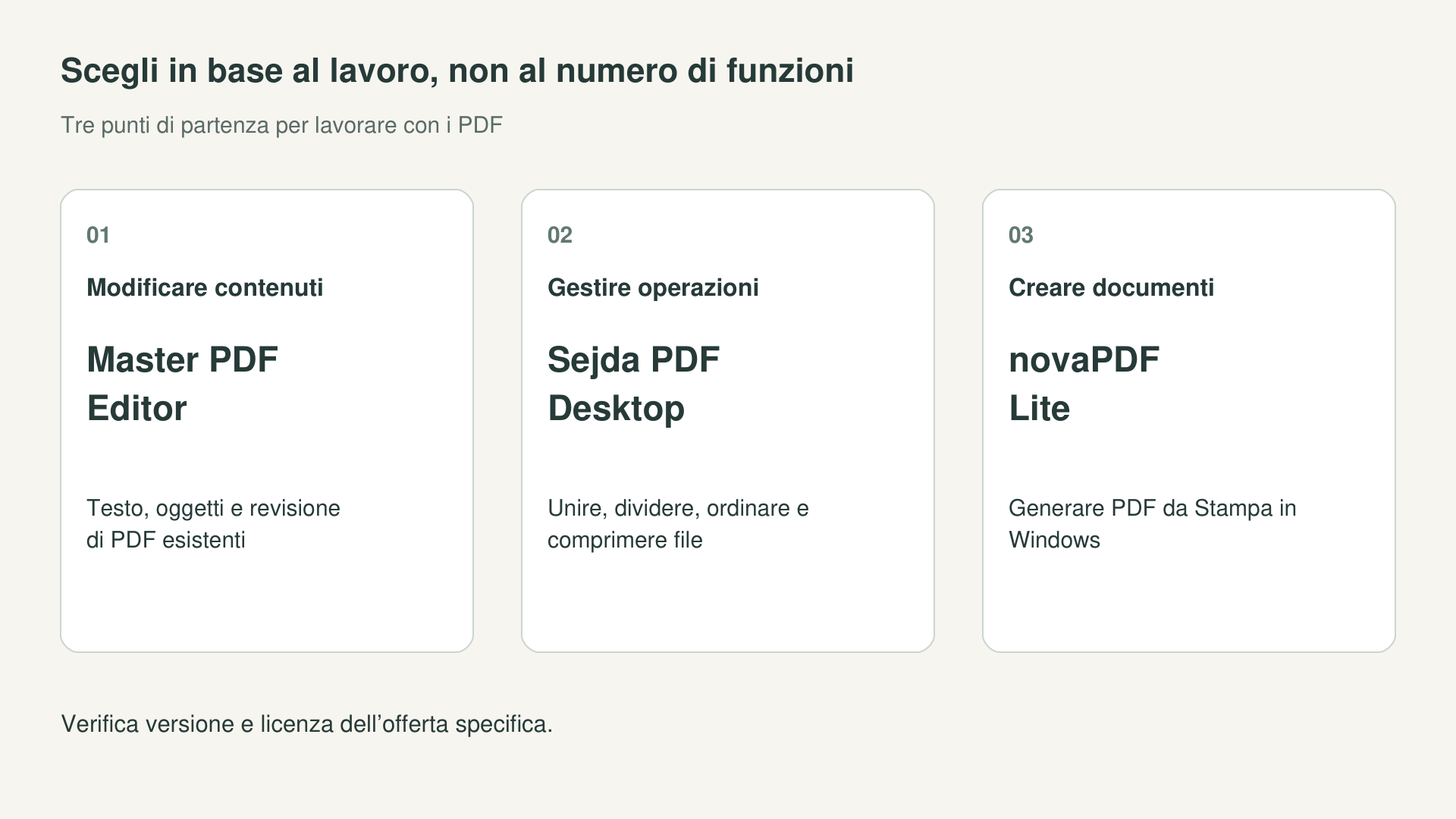
La differenza principale riguarda il punto del processo in cui interviene ciascun prodotto. Un editor lavora sul contenuto di un PDF esistente. Uno strumento organizzato per attività facilita operazioni come unire, separare o ridurre i file. Una stampante virtuale crea un PDF da un’applicazione che può stampare. Capire questa distinzione rende molto più chiaro il confronto successivo.
| Esigenza principale | Soluzione da valutare | Verifica decisiva |
|---|---|---|
| Modificare testo e oggetti di un PDF | Master PDF Editor | Modifica corretta dei tuoi file reali |
| Gestire varie operazioni su pagine e file | Sejda PDF Desktop | Strumenti e limiti della licenza specifica |
| Creare PDF da Stampa in Windows | novaPDF Lite | Qualità del risultato e funzioni di Lite |
Questa suddivisione non definisce confini assoluti. Gli editor possono anche creare documenti e Sejda consente di modificare testo. La tabella indica un punto di partenza ragionevole, non una funzione esclusiva né un vincitore valido per tutti.
La conseguenza pratica è importante: acquistare novaPDF Lite per riscrivere un paragrafo in un PDF ricevuto significa scegliere uno strumento pensato per un altro compito. Al contrario, comprare un editor completo soltanto per stampare un foglio di calcolo può introdurre complessità senza offrire un vantaggio concreto.
3. Master PDF Editor per correggere documenti esistenti
La presentazione ufficiale di Master PDF Editor descrive modifica di testo e oggetti, commenti e operazioni sulle pagine. È un’impostazione interessante quando ricevi un PDF e devi intervenire al suo interno, anziché limitarti a sovrapporre annotazioni. Una scheda con informazioni obsolete o una presentazione priva del file originale sono esempi rappresentativi.
Prima di sceglierlo, prova una correzione realistica: cambia una frase, regola un’immagine e salva una copia. Controlla l’aspetto del carattere, lo spazio occupato dal nuovo testo e l’integrità del resto della pagina. Una piccola modifica concreta dice molto più della semplice apertura di un documento che viene visualizzato correttamente.
Non aspettarti che qualsiasi PDF si comporti come un documento di videoscrittura. La guida ai possibili problemi con il testo descrive difficoltà legate a struttura e caratteri. Quando hai il file originale, correggerlo ed esportarlo nuovamente può essere più ordinato che ricostruire diversi blocchi dentro il PDF.
La scheda Master PDF Editor Pro su Licendi identifica l’offerta concreta da esaminare. Il nome commerciale usato dal negozio non stabilisce da solo una versione numerata né garantisce tutte le capacità della documentazione più recente. Collega sempre la prova all’edizione e al programma di installazione che riceverai effettivamente.
Un buon metodo consiste nel salvare prima una copia con un nome nuovo, apportare una modifica alla volta e ricontrollare l’intera pagina. Se una frase più lunga invade un altro blocco, valuta se accorciarla, cambiare la disposizione o tornare all’originale. Accumulare spazi e immagini per nascondere il problema può lasciare un documento apparentemente corretto ma difficile da mantenere.
4. Moduli, annotazioni e pagine scansionate
Il manuale del produttore tratta commenti, moduli e riconoscimento ottico dei caratteri. Sono attività diverse: commentare permette di revisionare senza riscrivere, un modulo raccoglie dati nei campi e l’OCR cerca di riconoscere il testo contenuto in un’immagine. Stabilisci quale risultato ti serve prima di confrontare gli strumenti.
Per un modulo, prova i campi che userà il destinatario. Inserisci un nome lungo, una data e un valore decimale, salva il documento e riaprilo con un altro lettore. Verifica l’ordine di navigazione e l’eventuale testo tagliato. Una pagina visivamente ordinata non è necessariamente comoda da compilare.
Con le scansioni, l’obiettivo potrebbe essere soltanto trovare un riferimento tramite ricerca. Non sempre è necessario ricostruire ogni pagina come testo modificabile. La documentazione OCR distingue testo ricercabile e modificabile: una differenza utile quando vuoi conservare l’aspetto dell’originale senza riscriverne il contenuto.
Queste possibilità della famiglia di prodotti vanno provate sulla versione offerta, soprattutto se giustificano l’acquisto. Usa un documento campione e controlla nomi, codici e cifre. La presenza dell’OCR non implica un riconoscimento perfetto, così come un’annotazione sopra una pagina non dimostra che il contenuto originale sia stato modificato.
5. Sejda PDF Desktop per attività quotidiane diverse
La pagina ufficiale di Sejda PDF Desktop presenta strumenti per unire, dividere, comprimere, convertire e modificare PDF. Questo approccio per attività è interessante quando ogni giornata porta richieste differenti: estrarre un allegato, ordinare una pratica, ridurre un file o introdurre una breve correzione. La domanda utile è se il procedimento risulta chiaro e ripetibile nel tuo lavoro.
Immagina una pratica composta da una domanda, diversi giustificativi e un allegato finale. Definisci prima l’ordine, unisci poi i file e infine controlla tutto il documento. Non basta che l’operazione termini senza errori: verifica duplicati, orientamento e continuità delle informazioni. Il programma organizza; tu approvi il contenuto della pratica.
Per confrontare la modifica del testo con Master PDF Editor, utilizza esattamente lo stesso documento e la stessa correzione. Osserva quanti aggiustamenti manuali servono e che cosa accade salvando. Non occorre trasformare la prova in una gara universale: devi capire quale soluzione si adatta meglio ai tuoi file e alle tue abitudini.
La scheda Sejda PDF Desktop su Licendi è un esempio di offerta desktop. Tienila distinta dai piani venduti direttamente da Sejda: durata, condizioni e accesso ai servizi web non devono essere considerati automaticamente equivalenti. Esiste inoltre una differenza specifica sulla licenza da chiarire prima dell’acquisto.
Quando separi un documento, controlla se i numeri stampati coincidono con la posizione delle pagine nel file. Una copertina non numerata può spostare tutti i riferimenti. Identifica l’allegato dal contenuto e verifica prima e ultima pagina. Apri anche alcuni risultati dopo operazioni ripetitive: nomi corretti non dimostrano che ogni file contenga esattamente ciò che intendevi estrarre.
6. Sejda Desktop e Sejda Web non sono lo stesso ambiente
Sejda distingue espressamente il servizio web, che elabora i file sui propri server, da Desktop, che li elabora sul computer. La differenza è spiegata nelle domande frequenti della versione desktop. Per un’organizzazione, il luogo di elaborazione può contare quanto la disponibilità di una funzione.
Scegli l’ambiente prima di iniziare. Se un documento non deve essere caricato su un servizio esterno, non provare prima la versione web per chiederti dopo se fosse appropriato. Esplora le funzioni con dati fittizi e segui le regole della tua organizzazione per i documenti reali. Elaborazione locale non significa assenza di cartelle sincronizzate o backup esterni.
Anche uso gratuito e piani a pagamento differiscono. Sejda pubblica limiti che dipendono da strumento e modalità: non trasferire automaticamente un limite dell’editor web all’intera applicazione Desktop. Controlla le condizioni relative a dimensioni dei file, numero di pagine e quantità di operazioni necessarie.
Le informazioni sulla sicurezza di Sejda descrivono misure del servizio. Sono un riferimento per valutarlo, non una garanzia automatica di idoneità a qualsiasi documento o azienda. Analogamente, una licenza desktop non va interpretata come accesso web incluso se l’offerta specifica non lo dichiara.
7. novaPDF Lite: creare PDF, non modificarli
novaPDF interviene in un altro momento del lavoro. Funziona come stampante virtuale: da un’applicazione Windows capace di stampare, selezioni novaPDF per generare il file. Il produttore chiarisce la differenza nell’articolo sul perché novaPDF non è un editor PDF. È il confine funzionale più importante di questo confronto.
Il suo contesto naturale è un documento di cui controlli ancora l’origine: un foglio di calcolo, un rapporto o l’output di un gestionale. Correggi i dati nell’applicazione di partenza e utilizzi la stampa PDF per ottenere il risultato finale. Se trovi un errore, torni alla fonte, lo correggi e generi una nuova versione.
La scheda novaPDF Lite su Licendi presenta proprio una soluzione per creare PDF in Windows. Non sceglierla aspettandoti strumenti per riscrivere paragrafi, eseguire OCR o ricostruire un documento ricevuto. Una stampante virtuale non trasforma automaticamente l’immagine di una scansione in testo modificabile.
Prova soprattutto formato della carta, orientamento e interruzioni di pagina. In un foglio di calcolo, verifica che non manchi l’ultima colonna; in un rapporto, controlla intestazioni e margini. La qualità dipende anche da come l’applicazione originale prepara la stampa, non soltanto dal driver selezionato.
Un ulteriore test utile è un documento con pagine verticali e orizzontali. Controlla come viene inviato il lavoro e se il PDF mantiene gli orientamenti previsti. Se un contenuto deve stare su una sola pagina, imposta prima l’area di stampa. Riparare successivamente un risultato già tagliato non sostituisce una corretta preparazione del documento originale.
8. Perché è importante l’edizione Lite
novaPDF offre le edizioni Lite, Standard e Professional. Il confronto ufficiale tra edizioni distingue le rispettive capacità. Una funzione citata nella presentazione generale non è automaticamente compresa in Lite: occorre leggere la colonna corretta e verificare anche la versione precisa dell’offerta.
La tabella attuale include in Lite profili, incorporamento dei caratteri, segnalibri e aggiunta o inserimento in PDF esistenti. Esclude i controlli di compressione grafica e ricampionamento delle immagini; cifratura, protezione con password e firma con certificato figurano in Professional. Queste differenze descrivono il confronto attuale del produttore, non necessariamente la versione fornita dall’offerta. Leggere gli indicatori di ogni colonna evita di attribuire a Lite funzioni di altre edizioni.
Per un uso concentrato sulla produzione di documenti, un’edizione più semplice può bastare. La verifica deve rispondere a una domanda concreta: genera correttamente il PDF necessario con le impostazioni disponibili? Se la risposta è sì, non c’è motivo di pagare per funzioni estranee al lavoro.
Se devi mantenere elementi interattivi, segnalibri o strutture particolari, controllali nel documento risultante. Stampa ed esportazione non vanno considerate identiche senza una prova. Conserva l’originale e confronta le due uscite prima di decidere quale usare come procedura abituale.
9. Licenze: confrontare l’offerta concreta, non soltanto il nome
Le tre schede Licendi consultate il 13 novembre 2026 descrivono offerte per un computer Windows, con licenza permanente e condizioni di attivazione non trasferibile. È la descrizione del catalogo esaminato, non una promessa riferita a qualsiasi licenza dei produttori. Verifica le condizioni della scheda e dell’ordine che intendi effettivamente acquistare.
Per Sejda esiste una discrepanza rilevante: la scheda del negozio descrive una licenza permanente, mentre il sito ufficiale attuale dichiara che le licenze perpetue non vengono più offerte e presenta piani a durata limitata. Prima di comprare, chiedi conferma scritta di versione, durata e ambito dell’offerta. Non sarebbe corretto presentare le due descrizioni come la stessa licenza.
Una licenza permanente non dimostra inoltre che siano comprese tutte le future versioni principali, assistenza senza limiti o servizi esterni. Queste condizioni devono essere esplicite. Separa il diritto di usare una versione, gli aggiornamenti inclusi e le funzioni dipendenti da account o servizi aggiuntivi.
Allo stesso modo, la disponibilità generale di Master PDF Editor o Sejda per altri sistemi non trasforma un’offerta Windows in una licenza macOS o Linux. Non estende neppure un’attivazione a più computer. Per utilizzi condivisi, remoti o aziendali, conferma la modalità adeguata senza ricavare diritti da una pagina generica.
10. Tre situazioni pratiche che aiutano a scegliere
Un professionista riceve documenti da correggere. Se il problema abituale è cambiare testo, spostare oggetti o rivedere moduli esistenti, comincia valutando Master PDF Editor Pro. Prova una pagina semplice e una problematica: la seconda spesso rivela meglio il lavoro manuale richiesto.
Un ufficio raccoglie documenti da diverse persone. Se prevalgono unione di file, separazione di allegati e preparazione delle copie da inviare, esamina Sejda PDF Desktop. Stabilisci prima ordine e nomi. Un’organizzazione coerente evita di scambiare un errore di selezione per un difetto del programma.
Un utente genera PDF dalle proprie applicazioni. Se le correzioni vengono effettuate nell’originale e serve solo l’output finale, considera novaPDF Lite. Confronta il risultato con l’esportazione già disponibile. Acquista quando c’è un vantaggio utile, non perché ogni attività PDF sembra richiedere un editor.
Le esigenze possono essere miste, ma non serve acquistare subito diversi programmi. Individua il compito dominante e annota le eccezioni durante la prova. Successivamente valuta se giustificano un’altra soluzione o possono essere gestite in modo ragionevole con gli strumenti che possiedi già.
11. OCR e conversione: misurare il risultato, non la promessa
Un PDF con testo selezionabile e uno contenente fotografie di pagine richiedono trattamenti diversi. L’OCR riconosce testo nelle immagini; la conversione verso un formato modificabile cerca un risultato diverso e può alterare l’impaginazione. Non usare queste espressioni come se descrivessero la stessa operazione.
Master PDF Editor documenta l’OCR e Sejda presenta anche uno strumento di riconoscimento. Questo orienta la ricerca, ma non elimina la verifica di versione, modalità e limiti. novaPDF Lite, essendo una stampante virtuale, non deve essere presentato come un sostituto di queste capacità.
Prepara un campione con le difficoltà che incontri realmente: una tabella, una scansione inclinata, caratteri accentati e testo piccolo. Controlla un riferimento completo, non poche parole isolate. Se vuoi archiviare e cercare, verifica ricerca e copia; se vuoi modificare, valuta anche struttura e tempo necessario per correggere il risultato.
Conserva l’originale e non approvare automaticamente risultati sensibili. Una cifra riconosciuta male può sfuggire in una pagina visivamente convincente. Il confronto economico deve includere questa revisione: il programma che conclude prima l’elaborazione non è necessariamente quello che lascia meno lavoro successivo.
12. Firme, password e rimozione delle informazioni
Aggiungere l’immagine di una firma non equivale a firmare con un certificato digitale. Il manuale delle firme di Master PDF Editor distingue questi utilizzi e spiega che il programma non fornisce il certificato. Prima di scegliere, stabilisci quale tipo di firma richiede il destinatario.
La guida alla modifica e alla firma di Sejda mostra come scrivere, disegnare o inserire una firma. Non attribuire automaticamente a queste azioni le proprietà della firma basata su certificato. Controlla il file finale nell’ambiente di chi lo riceverà, soprattutto se il procedimento prevede requisiti specifici.
Impedire l’apertura senza password è inoltre diverso dal limitare determinate operazioni. Definisci il problema da risolvere e usa la funzione adeguata nella versione disponibile. Salvare con opzioni di sicurezza non basta per promettere protezione assoluta o conformità automatica a qualsiasi requisito.
Per rimuovere informazioni riservate, coprirle con un rettangolo non dimostra che siano state eliminate. Usa una procedura appropriata di oscuramento definitivo e verifica il risultato. La documentazione sulla redazione di Master PDF Editor è un riferimento tecnico; la disponibilità va controllata nella versione offerta. Conserva l’originale separatamente e verifica anche commenti e metadati.
13. Comprimere senza compromettere il documento
Ridurre le dimensioni è utile quando un portale limita i caricamenti o un allegato risulta troppo pesante. L’obiettivo, però, non dovrebbe essere il file più piccolo possibile: dovrebbe essere rispettare il limite conservando la leggibilità necessaria. Una fattura illeggibile non migliora perché occupa meno spazio.
Lavora su una copia e confronta prima e dopo. Ingrandisci il testo piccolo, controlla timbri e immagini informative. Se il documento contiene schermate o planimetrie, esamina i dettagli sottili e non soltanto la prima pagina. Salva il risultato con un nome che lo distingua chiaramente dall’originale.
La compressione è fra le attività documentate di Sejda Desktop. Non confonderla con la creazione di un file mediante novaPDF Lite: la tabella attuale esclude da Lite i controlli di compressione grafica e ricampionamento delle immagini. Prepara correttamente il documento originale e valuta l’output effettivo, senza presumere la disponibilità di opzioni appartenenti ad altre edizioni.
Evita catene di conversioni non necessarie. Se puoi ottenere un risultato adeguato direttamente dal file originale, parti da lì. Ogni passaggio aggiuntivo aumenta il controllo richiesto e rende più difficile capire dove si è persa qualità. Un processo breve e ripetibile può valere più di una piccola riduzione ulteriore.
14. Calcolare il costo complessivo senza inventare risparmi
Confronta offerte equivalenti per durata, numero di computer, edizione e uso previsto. Una licenza per una postazione e un piano per più utenti non possono essere ordinati soltanto in base al primo importo visualizzato. Controlla anche le imposte applicabili e le condizioni di rinnovo specifiche.
Misura poi il tempo con una prova reale. Annota quanto impieghi per aprire il documento, eseguire l’operazione, correggere il risultato e verificarlo. Non moltiplicare un risparmio teorico per tutto il personale se una sola persona svolgerà occasionalmente quella attività.
Considera i costi pertinenti al tuo caso: apprendimento, revisione, certificati quando necessari ed eventuali strumenti complementari. Non presumere che tutte queste spese esistano, ma nemmeno che siano comprese nel prezzo del software. Un confronto utile chiarisce che cosa viene contato e che cosa resta fuori.
Per esaminare le condizioni, consulta le offerte di Master PDF Editor Pro, Sejda PDF Desktop e novaPDF Lite. La soluzione più conveniente sarà quella che soddisfa l’esigenza verificata, non necessariamente quella che pubblicizza il maggior numero di funzioni.
15. Una prova d’acquisto che puoi ripetere
Prepara tre documenti senza informazioni sensibili: un esempio semplice, uno rappresentativo del lavoro quotidiano e uno particolarmente difficile. Conserva gli originali e definisci in anticipo il risultato corretto. In questo modo non favorirai il programma che produce soltanto un’uscita più gradevole a prima vista.
Esegui lo stesso compito con i candidati appropriati. Per la modifica, cambia lo stesso testo; per l’organizzazione, usa le stesse pagine; per la creazione, stampa dalla stessa applicazione con impostazioni equivalenti. Non confrontare un caso facile in un programma con un caso estremo nell’altro.
Riapri ogni risultato, verifica il contenuto e registra le correzioni necessarie. Controlla anche di poter trovare il file, riconoscerne la versione e consegnarlo senza spiegazioni supplementari. La gestione dell’output fa parte del processo, anche se compare raramente negli elenchi delle funzionalità.
Prima di decidere, conferma programma di installazione, sistema compatibile e licenza. Provare l’edizione di valutazione più recente non dimostra che un’offerta senza versione specificata includa le stesse funzioni. Anche filigrane e limiti della prova vanno distinti dal comportamento di una licenza acquistata.
Per rendere il confronto più chiaro, dividi i requisiti in indispensabili e preferenze. Un file che perde una pagina importante non supera il test, anche se viene elaborato rapidamente. Un menu meno comodo può invece essere una preferenza secondaria, se il risultato è corretto e il compito viene svolto raramente. Stabilisci i criteri prima della prova e non cambiarli per favorire il programma che preferisci già. Annota anche le operazioni non testate: unire correttamente alcune pagine non dimostra la qualità della conversione o della modifica del testo. Una lista di aspetti ancora da verificare è più utile di una conclusione generale basata su una sola operazione.
Se il programma verrà usato su una postazione condivisa, concorda chi prepara i documenti, chi li controlla e dove si conserva la versione approvata. Non serve una procedura complicata: una cartella per gli originali, una per le copie di lavoro e una per i documenti da consegnare possono bastare. Evita che due persone correggano contemporaneamente copie differenti senza saperlo. Quando un’attività si ripete ogni mese, conserva un esempio con dati fittizi e una breve descrizione del risultato previsto. Un collega potrà ripetere la verifica senza dover ricostruire tutte le decisioni iniziali, anche dopo un cambio di computer o di impostazioni.
Controlla inoltre la compatibilità del programma di installazione specifico con il sistema che utilizzi. Un elenco storico di requisiti non è una raccomandazione a mantenere un sistema operativo datato. Una versione scaricabile oggi dal produttore non identifica necessariamente quella collegata all’offerta. Registra l’edizione provata e chiarisci eventuali differenze prima dell’attivazione. La decisione sarà così legata a un insieme preciso di software, condizioni e documenti, anziché soltanto a un nome commerciale che può rimanere uguale nel tempo.
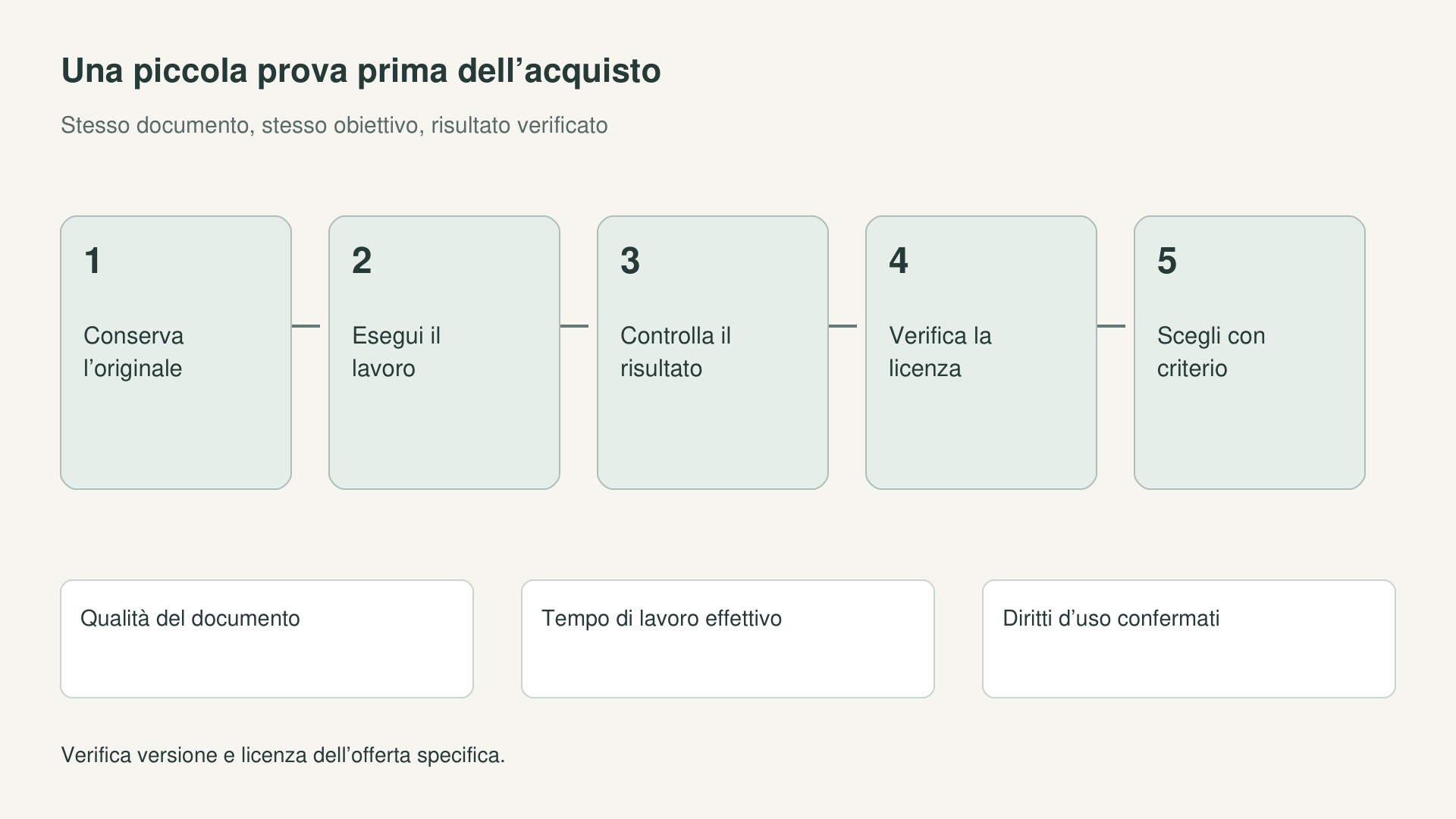
Scrivi una conclusione breve per ogni test: attività completata, difetti trovati e passaggi aggiuntivi. Se un’altra persona userà il programma, chiedile di ripetere il procedimento seguendo le istruzioni. Emergeranno decisioni rimaste implicite, come scegliere un intervallo di pagine o disattivare un’opzione. Un processo ripetibile vale più di una dimostrazione isolata che dipende da chi l’ha preparata.
16. Domande frequenti prima della scelta
novaPDF Lite può cambiare testo dentro un PDF? Non è lo strumento da scegliere per questa finalità. Crea PDF mediante stampa virtuale. Se possiedi il file originale, modificalo nella sua applicazione; se hai soltanto il PDF, valuta un editor adatto.
Sejda Desktop richiede di caricare i documenti online? Il produttore indica un’elaborazione locale. Sejda Web utilizza server ed è un ambiente distinto. Devi comunque controllare dove vengono conservate le copie, e non tutte le offerte commerciali includono necessariamente entrambi i prodotti.
Master PDF Editor Pro significa ultima versione disponibile? Non va dedotto soltanto dal nome della scheda. Conferma il numero di versione e le condizioni degli aggiornamenti. Usa la documentazione corrispondente per verificare le funzioni che motivano l’acquisto.
Una licenza permanente comprende i futuri aggiornamenti principali? Solo se le condizioni dell’offerta lo stabiliscono. Durata d’uso, aggiornamenti e assistenza sono aspetti separati. Nel caso di Sejda occorre inoltre chiarire la differenza tra la descrizione del catalogo e i piani attuali del produttore.
Quale soluzione è migliore per una piccola impresa? Dipende da attività, computer e diritti necessari. Una postazione che genera documenti ha esigenze diverse da chi corregge PDF ricevuti. Esegui una prova rappresentativa e conferma la licenza per l’ambiente previsto.
17. La decisione finale: pagare per ciò che userai
Master PDF Editor merita una valutazione quando la priorità è intervenire su documenti esistenti. Sejda PDF Desktop è un candidato interessante per un lavoro composto da operazioni PDF diverse. novaPDF Lite ha senso quando generi PDF da applicazioni Windows e correggi i contenuti nel documento originale.
Non è necessario imporre un vincitore unico. Definisci il compito, prova il risultato e controlla la licenza precisa. Questo ordine riduce gli acquisti inutili ed evita di attribuire a un’edizione funzioni o diritti di un’altra. Uno strumento conveniente deve soprattutto risolvere bene il tuo lavoro.
I riferimenti tecnici collegati appartengono a Code Industry, Sejda e Softland, produttori dei programmi; le schede Licendi identificano le offerte considerate. Il confronto separa intenzionalmente le fonti: ciò che una famiglia di software può fare e ciò che una licenza specifica autorizza sono domande differenti.