IT
 EN
 FR
 DE
 PT
 ES


ABBYY FineReader PDF: guida completa all’OCR per le aziende nel 2026
La fattura è da qualche parte in una cartella, il contratto è arrivato come scansione e il preventivo da aggiornare esiste soltanto su carta. Definire questi documenti digitali non li rende automaticamente utilizzabili. Se ogni ricerca richiede di aprire i file uno alla volta o di ricopiare una tabella, il problema resta, anche quando l’archivio cartaceo è stato eliminato.
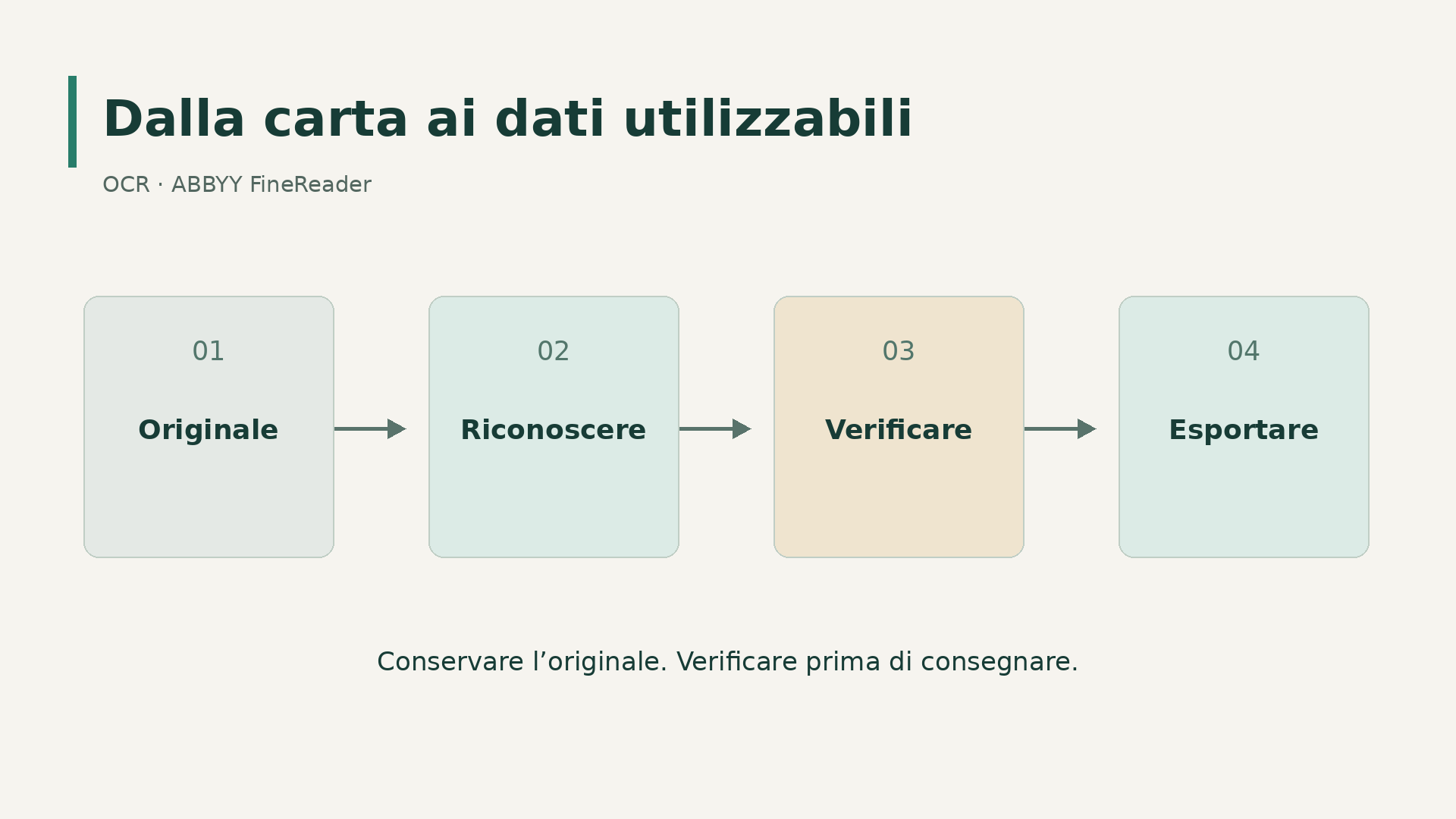
L’OCR, cioè il riconoscimento ottico dei caratteri, trasforma l’immagine di un testo in informazioni che i programmi possono cercare, copiare o modificare. ABBYY FineReader PDF affianca al riconoscimento strumenti per lavorare sui PDF. Il vantaggio concreto, però, dipende dall’intero percorso: acquisizione, scelta del formato e controllo del risultato, non soltanto dalla velocità con cui compare il testo.
Questa guida propone un metodo pratico per le aziende nel 2026, usando come riferimento tecnico la documentazione di FineReader PDF 16 per Windows. Esamina anche un’offerta precisa di Licendi, FineReader 9 Pro, come esempio d’acquisto. Le due generazioni sono diverse: una licenza precedente non va presentata come accesso alle funzionalità della versione più recente.
1. Quale problema risolve davvero l’OCR
Immagina che l’amministrazione debba trovare un riferimento tra cento documenti di trasporto. Se i PDF contengono solo immagini, la ricerca testuale può non restituire nulla. Dopo aver salvato uno strato di testo riconosciuto, i lettori compatibili possono individuare il contenuto. A fare la differenza non è l’estensione PDF, ma la possibilità di usare il documento come qualcosa di più di una fotografia.
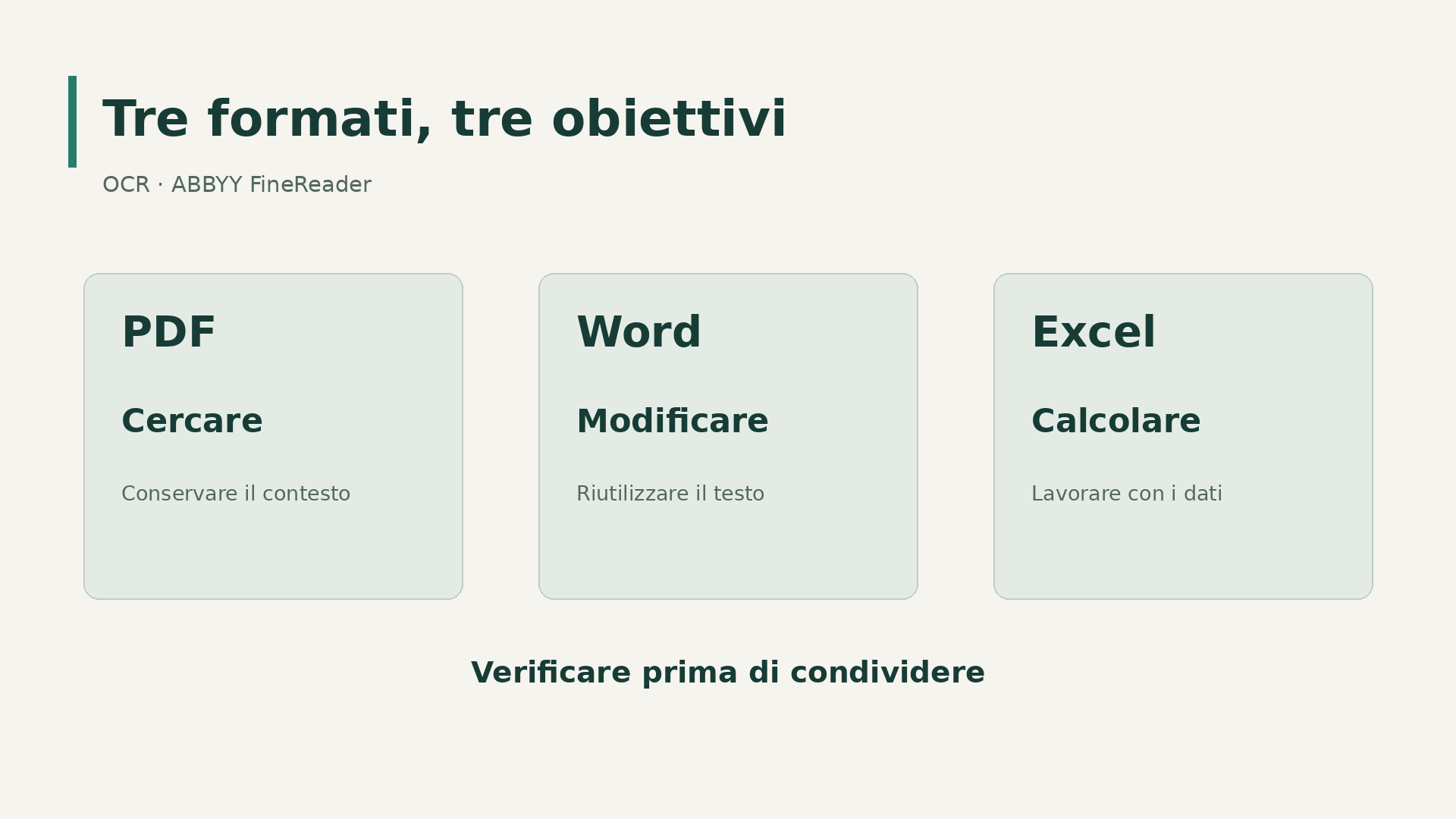
Altri casi frequenti sono recuperare una clausola da un modello stampato, trasferire un listino in un foglio di calcolo o preparare una pratica per consultazioni future. Non richiedono tutti lo stesso risultato. Per consultare conta il contesto; per riscrivere servono paragrafi gestibili; per calcolare occorrono righe, colonne e valori separati correttamente.
La conversione non equivale alla comprensione della pratica. Riconoscere la parola «totale» e un importo non conferma il fornitore, non approva la fattura e non autorizza un pagamento. Non crea neppure, da sola, una registrazione valida nel gestionale. Tra estrazione e decisione deve esserci una verifica proporzionata alle conseguenze di un errore.
Prima dell’installazione, completa questa frase: «Vogliamo convertire questi documenti affinché questa persona possa svolgere questa attività». Una risposta concreta vale più di un progetto generico per digitalizzare tutto l’ufficio. Coinvolgi anche chi riceverà il file: potrebbe aspettarsi dati verificati dove chi esegue la scansione considera sufficiente avere tutte le pagine visibili. Concordate quali controlli devono essere completati prima della consegna e quali restano al destinatario. Una tabella provvisoria può essere perfetta per una prima analisi, ma non per un caricamento definitivo. Scrivere questa distinzione evita che un risultato intermedio venga usato come se fosse già approvato.
2. FineReader PDF 16 e FineReader 9 Pro non sono lo stesso acquisto
La scheda di ABBYY FineReader 9 Pro su Licendi descrive una licenza permanente per Windows, con una sola installazione per PC e senza trasferibilità. Indica inoltre l’offerta come consigliata per uso personale o domestico. In una guida aziendale questo dettaglio è importante: il nome del programma non dimostra che la licenza autorizzi l’impiego previsto in ufficio.
FineReader PDF 16, alla base dei passaggi tecnici illustrati qui, appartiene a una generazione successiva. La matrice ufficiale distingue Standard e Corporate per Windows, oltre a un prodotto separato per Mac. Funzioni, compatibilità, condizioni di assistenza e opzioni di automazione di PDF 16 non vanno attribuite automaticamente alla licenza di FineReader 9.
«Permanente» descrive la durata dei diritti acquistati alle relative condizioni. Non promette le prossime versioni, il passaggio a un altro computer, attivazioni illimitate o compatibilità indefinita con nuovi sistemi operativi. Allo stesso modo, una lista di vecchie versioni di Windows non è un consiglio a utilizzarle su una postazione collegata alla rete nel 2026.
Un’edizione precedente può rientrare nel confronto quando esiste un’esigenza circoscritta, in un ambiente già verificato. Per un acquisto aziendale conferma prima versione esatta, uso consentito, sistema operativo e installazione prevista. Risolvere questi punti prima dell’ordine è molto più semplice che farlo mentre un intero reparto aspetta di iniziare a lavorare.
3. Capire quale PDF hai davanti
Non tutti i PDF devono essere trattati allo stesso modo. Un file creato da un programma di videoscrittura può contenere testo reale, mentre una scansione spesso contiene soltanto immagini. Esistono anche documenti misti, con pagine digitali, allegati fotografati e testo prodotto da un precedente OCR. Applicare la stessa ricetta a tutto può creare lavoro inutile.
Fai una prova rapida: seleziona una frase, incollala in un editor di testo semplice e cerca una parola poco comune. Ripeti il controllo su una pagina centrale e su un allegato. La prima pagina corretta non garantisce il resto. Testo disordinato, incompleto o pieno di caratteri insoliti richiede di esaminare lo strato già presente.
In FineReader PDF 16 il riconoscimento in background facilita alcune operazioni dentro l’applicazione. Non coincide necessariamente con il salvataggio di uno strato testuale permanente utilizzabile dai destinatari. La guida ufficiale spiega come riconoscere il documento e aggiungere o sostituire questo strato. Salva una copia separata e provala fuori dal programma.
Conserva sempre il file ricevuto. Un PDF firmato o protetto non dovrebbe diventare il documento su cui sperimentare: usa una copia autorizzata e chiarisci le conseguenze delle modifiche. L’originale e la versione preparata per ricerche più comode hanno scopi diversi. La loro collocazione deve rendere evidente questa differenza a chiunque li recuperi.
4. Preparare un progetto pilota piccolo ma rappresentativo
La pagina più nitida dell’ufficio non è il test migliore. Raccogli esempi comuni e difficili: una fattura chiara, caratteri piccoli, un contratto annotato, una tabella lunga e una pagina inclinata. Usa materiale fittizio o adeguatamente autorizzato quando alla valutazione partecipano persone estranee alla pratica.
Come punto di partenza pratico puoi scegliere venti documenti distribuiti tra questi gruppi. Non è una dimensione statistica universale né una prescrizione ufficiale di ABBYY. È una proposta gestibile per individuare problemi prima di elaborare l’archivio completo. Registra il numero di pagine e il risultato richiesto per ogni documento.
Stabilisci prima che cosa significa accettabile. Per una consultazione interna può bastare trovare gli identificativi previsti; per una tabella destinata ai calcoli bisogna verificare tutti i valori rilevanti. Criteri scritti evitano che una persona approvi una conversione che il collega non riesce a usare in modo affidabile.
Separa originali, lavorazioni e risultati verificati in cartelle diverse. Tieni un registro semplice con nome del file, profilo, problema riscontrato e responsabile del controllo. Le impostazioni riuscite diventano ripetibili e gli errori più facili da spiegare. Un buon risultato occasionale non basta a dimostrare che il processo sia pronto per un reparto.
Prova anche il passaggio di consegne. Chiedi a un collega che non ha preparato il lotto di trovare un documento, individuare un riferimento e riconoscere la copia approvata. Se devi spiegare ogni cartella, l’organizzazione va migliorata. Il risultato deve essere utilizzabile senza dipendere dalla memoria di chi ha configurato l’OCR.
5. Migliorare l’acquisizione prima delle impostazioni
Per documenti stampati ordinari, ABBYY consiglia 300 dpi come base e la scala di grigi per il riconoscimento. È un punto di partenza, non una regola assoluta. Mantieni il colore quando trasporta informazioni, per esempio annotazioni o timbri. Regola l’acquisizione sul campione: una risoluzione maggiore non ricrea un dettaglio che manca già nell’originale.
Prima di una scansione in serie controlla pulizia, orientamento e alimentazione della carta. Una piega, un’ombra vicino alla rilegatura o un angolo tagliato può nascondere un dato essenziale. Nel fronte-retro verifica che tutti i lati necessari siano presenti e nell’ordine corretto. La completezza viene prima della velocità con cui il foglio attraversa lo scanner.
Per le fotografie, mantieni la fotocamera parallela al foglio, evita riflessi e usa una luce uniforme. Se una riga è sfocata, ripetere lo scatto è spesso più utile che applicare altri filtri. Gli strumenti di miglioramento dell’immagine non garantiscono la ricostruzione di contenuti mancanti o illeggibili.
La documentazione di PDF 16 comprende scanner compatibili TWAIN e WIA. Verifica il driver effettivo del dispositivo e l’ambiente di installazione, senza basarti soltanto sulla marca. Conserva l’acquisizione originale prima di pulire o ritagliare l’immagine. Una pagina apparentemente più ordinata potrebbe aver perso una nota debole ma importante.
6. Impostare le lingue e preparare il riconoscimento
Seleziona le lingue presenti nel documento, non tutte quelle disponibili. Un contratto italiano con allegato inglese richiede impostazioni diverse da una fattura interamente francese. La guida ABBYY descrive la scelta manuale e l’individuazione automatica da un elenco definito. Controlla sempre le opzioni della tua installazione e della tua licenza.
La lingua dell’interfaccia non è la lingua OCR. Avere menu in italiano non dimostra che tutte le combinazioni linguistiche offrano le stesse capacità. Distingui inoltre i contenuti stampati dalle note scritte a mano. Non impostare il progetto dando per scontato che qualsiasi grafia venga trasformata correttamente in testo modificabile.
Apri il campione nell’editor OCR ed esamina prima le immagini. Correggi orientamento o inclinazione quando serve, senza eliminare elementi utili. Se il documento unisce pagine semplici e problematiche, evita di applicare trasformazioni invasive a tutto il file solo perché è più comodo procedere in un’unica operazione.
Annota le impostazioni del profilo nel registro del progetto pilota. Un nome come «Fatture stampate IT-EN» spiega più di «Impostazioni finali». Chi subentra deve sapere a quali documenti si applica e quando modificarlo. La ripetibilità nasce da decisioni comprensibili, non dalla capacità di ricordare in quale punto del menu fare clic.
7. Controllare aree e ordine di lettura
L’OCR può riconoscere bene le lettere e ricostruire male il documento. Due colonne possono mescolarsi, un’immagine diventare testo o una nota a margine interrompere il paragrafo principale. L’analisi delle aree merita quindi attenzione prima dell’esportazione, soprattutto per moduli, cataloghi e impaginazioni complesse.
FineReader PDF 16 permette di correggere confini e tipi di area nell’editor OCR. Indica il testo come testo, gli elementi visivi come immagini e i dati tabellari come tabelle. Verifica poi l’ordine di lettura. La successione evidente sulla pagina non coincide sempre con quella che compare nel testo esportato.
Nelle tabelle esamina separatori e celle unite. La guida ufficiale spiega come modificare righe e colonne e ripetere il riconoscimento dopo la correzione della struttura. Una descrizione distribuita su più righe non deve diventare una serie di operazioni indipendenti. Il controllo deve preservare il significato della riga, oltre ai singoli caratteri.
Comincia dalla pagina più difficile, non necessariamente dalla prima. Un risultato utilizzabile lì offre indicazioni più preziose di una copertina perfetta. Quando i documenti hanno strutture molto diverse, crea profili separati. Risparmiare qualche minuto di preparazione può altrimenti costare molto di più durante la correzione finale.
Se interrompi la revisione, salva un progetto OCR quando l’edizione lo consente. Il progetto non è il documento finale da consegnare al collega: conserva il contesto di lavoro. Il risultato deve aprirsi con gli strumenti previsti dal destinatario. Prima di chiudere il lotto, verifica di aver esportato tutte le uscite necessarie e non soltanto salvato il progetto.
8. Creare un PDF ricercabile mantenendo il contesto
Per consultazioni e archivi di lavoro, un PDF ricercabile è spesso l’uscita più utile. Può mantenere l’immagine della pagina aggiungendo il testo riconosciuto. Le opzioni di salvataggio di PDF 16 prevedono combinazioni diverse di immagini e testo. Scegli in base all’obiettivo, non all’impostazione rimasta selezionata dall’ultima operazione.
Quando conta conservare l’aspetto della scansione, valuta la modalità con testo sotto l’immagine. Questo non rende lo strato riconosciuto una trascrizione certificata. Possono restare errori invisibili durante la semplice lettura a schermo. Cerca riferimenti e copia alcuni passaggi per verificare che il contenuto sia effettivamente utilizzabile.
La prova decisiva avviene dopo il salvataggio. Chiudi il file, aprilo con un altro lettore e cerca informazioni all’inizio, al centro e alla fine. Controlla anche il numero di pagine e la leggibilità di timbri e note. Una dimensione ridotta del file non dimostra, da sola, che il PDF sia stato preparato bene.
Se esiste una politica di conservazione, identifica il profilo PDF/A richiesto e valida l’uscita con la procedura prevista. PDF/A, OCR, accessibilità e conformità normativa non sono concetti intercambiabili. Selezionare un’opzione di esportazione non sostituisce le verifiche necessarie nell’archivio aziendale. Definisci anche chi è responsabile di queste verifiche.
9. Convertire in Word senza ricostruire ogni pagina
Se devi aggiornare il testo, esporta una copia di lavoro modificabile. Decidi quanta formattazione mantenere pensando al passaggio successivo. Una riproduzione molto fedele può introdurre elementi scomodi per una riscrittura estesa. Per un modello nuovo, paragrafi ordinati e una gerarchia chiara dei titoli possono contare più di interruzioni di riga identiche.
Prova due pagine prima di convertire un intero contratto. Esamina intestazioni, piè di pagina, interruzioni ed elenchi numerati. Controlla che le note non finiscano dentro una frase e che le parole spezzate a fine riga sulla carta non restino separate nel nuovo paragrafo.
Il file convertito non deve sostituire silenziosamente l’originale ricevuto. Identificalo come copia di lavoro e conserva un riferimento alla fonte. Una clausola modificata in seguito appartiene alla revisione editoriale, non al riconoscimento. Separare le attività aiuta chi confronta le versioni a capire che cosa è cambiato e per quale motivo.
Non giudicare soltanto l’aspetto. Un paragrafo ben impaginato può contenere una data sbagliata, un nome alterato o una negazione mancante. Quando il documento sostiene decisioni importanti, confronta i passaggi sensibili con l’immagine. L’OCR elimina parte della digitazione, ma non stabilisce che cosa l’autore intendesse scrivere nell’originale.
10. Portare le tabelle in Excel come dati utilizzabili
Un foglio di calcolo utile richiede più di colonne ordinate. FineReader PDF 16 permette il salvataggio in XLS, XLSX e CSV. Scegli in base alla necessità di conservare struttura e presentazione oppure preparare dati per un altro sistema. In ogni caso, mantieni il collegamento tra ciascuna riga e il documento da cui proviene.
Verifica separatori decimali e delle migliaia, segni negativi, percentuali, date e zeri iniziali. Un riferimento come 00127 può avere un significato commerciale anche se il foglio vuole convertirlo in numero. Serve la stessa attenzione per codici simili a date. Imposta il tipo di dato corretto prima dell’importazione, quando necessario.
Per una tabella di importi, prevedi una riconciliazione semplice: numero di righe atteso, somma e confronto con il totale stampato. È una verifica proposta per il processo, non una validazione contabile automatica attribuita a FineReader. Una riga mancante rimane un problema anche se tutte le altre sono state riconosciute bene. Nei prospetti di più pagine controlla anche i passaggi tra una pagina e l’altra. Le intestazioni ripetute non devono diventare righe di dati aggiuntive e una voce che continua nella pagina successiva deve restare unita. Un esempio scelto bene nel progetto pilota permette di preparare questi controlli prima del lavoro quotidiano.
Non confondere i valori stampati con formule recuperate. Una scansione mostra risultati, non necessariamente i calcoli che li hanno prodotti. Costruisci esplicitamente le formule necessarie e documentane la logica. Prima di caricare dati in produzione, esegui un’importazione controllata e conserva un modo pratico per individuare le righe rifiutate e correggere la fonte.
11. Progettare una revisione che trovi gli errori importanti
L’editor OCR comprende strumenti per verificare parole e caratteri riconosciuti con bassa affidabilità. Sono un aiuto, non un elenco completo di tutti gli errori possibili. Un termine sbagliato può sembrare plausibile al programma. Affianca quindi agli avvisi controlli coerenti con il contenuto e con l’uso del documento.
Classifica le informazioni secondo le conseguenze di un errore. Nomi, identificativi, date, importi, unità e negazioni richiedono attenzione deliberata. Nei documenti ad alto impatto controlla integralmente i campi critici e decidi se coinvolgere una seconda persona. Per materiale di consultazione meno rischioso può essere appropriato un campionamento documentato, senza considerarlo infallibile.
Registra gli errori per categoria. Se più pagine perdono la stessa colonna, probabilmente va corretto il profilo invece di riparare ogni cella. Se prevalgono caratteri sfocati, torna all’acquisizione. Un registro utile spiega la causa e l’intervento, senza limitarsi a contare gli errori trovati.
Concludi con uno stato chiaro: accettato, da correggere oppure non convertibile con affidabilità sufficiente. Anche il terzo esito è legittimo. Alcune pagine richiedono trascrizione manuale o una copia migliore dal fornitore. Spostare un file difettoso nella cartella dei risultati trasferisce semplicemente il problema alla persona successiva.
Stabilisci una regola anche per le correzioni ripetute. Sostituire ovunque una sequenza di lettere può risolvere un errore frequente e danneggiare nomi già corretti. Cerca prima diverse occorrenze e limita le sostituzioni nei casi ambigui. Poi ricontrolla le pagine coinvolte. La revisione deve ridurre l’incertezza, non produrre modifiche difficili da spiegare.
12. Proteggere le informazioni lungo tutto il percorso
Digitalizzare rende più facile trovare le informazioni, anche a chi non dovrebbe accedervi. Definisci i permessi su originali, cartelle di lavoro e risultati. Evita spazi condivisi aperti per i documenti sensibili e verifica se una sincronizzazione automatica possa copiarli in destinazioni non previste dal processo.
Per condividere una versione senza determinati dati, usa strumenti adeguati di rimozione ed esamina il risultato. Disegnare un rettangolo nero non dimostra che il testo sottostante sia sparito. La documentazione di PDF 16 distingue l’oscuramento con rimozione dei contenuti dalla cancellazione degli elementi nascosti. Verifica l’effetto nella copia finale, non soltanto il suo aspetto.
Cerca i termini rimossi, prova a selezionare l’area interessata e controlla commenti, allegati e metadati. Mantieni l’originale nella posizione autorizzata, separato dalla versione da condividere. Se un’operazione elimina lo strato di testo, può compromettere anche la funzione di ricerca prevista per gli utenti. Sicurezza e utilità vanno controllate insieme.
Un’applicazione desktop non elimina le responsabilità organizzative e non garantisce che tutto l’ambiente resti locale. Contano cartelle, backup, permessi e servizi collegati. Concorda con i responsabili quali documenti possono essere elaborati, per quanto tempo conservarli e come gestire le copie temporanee. La protezione dipende dall’intero circuito, non da un’unica impostazione.
13. Automatizzare soltanto dopo aver stabilizzato il processo
Se un profilo non funziona su venti documenti, non avviarlo su ventimila. Ottieni prima risultati ripetibili e un percorso per le eccezioni. L’automazione diventa utile quando gli ingressi sono abbastanza prevedibili e qualcuno può rilevare un lotto mancante, incompleto o interrotto senza aspettare una segnalazione da parte del destinatario.
Nella matrice ufficiale di FineReader PDF 16, Corporate comprende Hot Folder e il confronto tra formati diversi. Standard include anch’esso OCR e conversione: sarebbe sbagliato affermare che non può elaborare più file. Hot Folder è una funzione specifica di automazione pianificata, non un altro nome per qualsiasi conversione in serie.
La documentazione consultata indica per Hot Folder fino a 5.000 pagine al mese, con azzeramento del contatore ogni 30 giorni, e conversione con un massimo di due core della CPU. Il limite riguarda Hot Folder, non tutto l’OCR manuale. Conferma le condizioni della licenza prevista e non trasferire questa funzionalità a FineReader 9 Pro.
Secondo la guida, il computer deve essere acceso e l’utente connesso perché le attività partano. Prova permessi, nomi duplicati, errori e ripristino prima di lasciare il flusso senza supervisione. Separa cartelle di ingresso e uscita, conserva gli originali e controlla il registro. Una cartella monitorata non sostituisce un servizio server o un’integrazione aziendale progettata appositamente.
14. Tre applicazioni realistiche in azienda
In amministrazione puoi iniziare dalle fatture di un fornitore abituale. L’obiettivo è un PDF ricercabile e una tabella da verificare, senza registrazione contabile automatica. Il responsabile controlla identificativi, date, righe e importi, tenendo i casi dubbi fuori dal percorso normale. Se il fornitore cambia impaginazione, il profilo va provato nuovamente.
Negli acquisti, usa un listino scansionato. Recupera i codici articolo come testo, conserva gli zeri iniziali e verifica unità, quantitativi minimi e valuta. Non mescolare prezzi unitari e prezzi per confezione nella stessa colonna senza una distinzione chiara. La revisione deve comprendere il significato del valore, non solo confrontarne l’aspetto con la stampa.
Per la documentazione interna, una procedura cartacea può diventare la base di un nuovo modello. Esporta contenuti modificabili, separa le correzioni OCR dalle revisioni del testo e nomina chi approverà il risultato finale. Eviterai di scambiare una copia convertita per una revisione già autorizzata.
Questi esempi condividono un metodo, ma non necessariamente una licenza. Se stai valutando l’offerta FineReader 9 Pro, controlla le condizioni per uso personale e l’ambiente compatibile prima di inserirla in un processo aziendale. L’esempio di catalogo aiuta a formulare le domande corrette, senza inventare le risposte.
15. Introduzione e costi: misurare l’intero lavoro
Un’introduzione sensata parte da un responsabile, pochi utenti e una procedura breve. Spiega come nominare i file, dove collocare ogni versione e come gestire una pagina riconosciuta male. Forma le persone sui documenti che usano davvero. Una dimostrazione impeccabile serve poco se nessuno sa affrontare il primo caso difficile.
Per stimare il risparmio misura preparazione, riconoscimento, revisione e correzione, non soltanto la barra di avanzamento. Esempio ipotetico: se preparazione e trascrizione manuale richiedono otto minuti e il nuovo percorso completo tre, il risparmio è di cinque minuti per documento. Su duecento documenti comparabili sono mille minuti, cioè sedici ore e quaranta minuti. Non sono prestazioni misurate di ABBYY.
Includi formazione, manutenzione delle postazioni, archiviazione ed eccezioni nel confronto economico. Un prezzo inferiore non compensa un ambiente incompatibile o controlli eccessivi. Non presumere diritti di installazione condivisa, sessione remota o utilizzo contemporaneo soltanto perché hai ricevuto una chiave. La possibilità tecnica e il diritto d’uso sono questioni diverse.
La licenza permanente proposta da Licendi si confronta correttamente con altre offerte solo dopo aver allineato versione, durata, uso consentito e numero di postazioni. Mantieni queste variabili in colonne separate. «Senza abbonamento» conserva così il suo significato, senza trasformarsi in una promessa implicita di manutenzione o sviluppi futuri inclusi.
Indica chi aggiorna i profili e chi verifica i cambiamenti di programma, scanner o sistema operativo. Un processo validato può cambiare se cambia un componente. Conserva il campione autorizzato come insieme di controllo e rielaboralo dopo modifiche importanti. Questo riferimento è più utile del semplice fatto che l’applicazione si apra senza un messaggio di errore. Inserisci nella nuova prova una pagina ordinaria e una difficile, confrontando entrambe con i risultati già accettati. Registra le impostazioni cambiate prima di elaborare altro materiale. Se un aggiornamento modifica il risultato, sospendi il profilo interessato invece di accettare in silenzio una qualità diversa. Una verifica breve e ripetibile è più sostenibile di una procedura elaborata che nessuno segue davvero.
16. Le domande da chiarire prima della scelta
Devi soltanto leggere PDF? L’OCR avanzato potrebbe non essere la priorità. Vuoi cercare nei documenti scansionati? Prova uno strato testuale permanente. Devi modificare testi o calcolare dalle tabelle? Valuta separatamente le uscite. I documenti reali offrono generalmente una base migliore di un elenco lunghissimo di funzionalità teoriche.
Standard o Corporate? Per FineReader PDF 16 la decisione dipende soprattutto dal confronto tra formati e dall’automazione Hot Folder. Non scegliere Corporate solo perché l’organizzazione impiega più persone. Il modello di licenza e i diritti necessari all’installazione prevista vanno verificati come questioni distinte dalle caratteristiche del programma.
E FineReader 9 Pro? La scheda specifica di Licendi consente di esaminare quell’offerta, ma non descrive PDF 16. Chiedi conferma dell’uso professionale se è il tuo obiettivo e valida installazione, attivazione e compatibilità prima di far dipendere dal prodotto il lavoro quotidiano di un reparto.
Il risultato migliore è un percorso comprensibile: originali conservati, impostazioni adeguate, errori verificati e file utili alla persona successiva. L’OCR fa risparmiare tempo eliminando la ricopiatura inutile, non i controlli necessari. Parti da un campione rappresentativo, prova il percorso completo ed estendi solo le parti che hai già dimostrato di poter gestire.
Fonti e documentazione
Fonti consultate nel novembre 2026. Questi riferimenti tecnici riguardano FineReader PDF 16 e non descrivono le funzionalità incluse in FineReader 9 Pro.
- ABBYY: FineReader PDF per Windows.
- Matrice ufficiale di edizioni e funzionalità PDF 16.
- Riconoscimento e strato di testo permanente.
- Consigli per la scansione.
- Verifica del testo riconosciuto.
- Riconoscimento e correzione delle tabelle.
- Esportazione delle tabelle.
- Configurazione e funzionamento di Hot Folder.
- Rimozione delle informazioni riservate.