IT
 EN
 FR
 DE
 PT
 ES


Windows 11 Pro N o Windows 11 Pro: differenze e guida alla scelta
Fra Windows 11 Pro N e Windows 11 Pro sembra esserci soltanto una lettera, finché un’applicazione non richiede un componente assente. Entrambe le denominazioni appartengono alla famiglia Windows 11 ed entrambe includono Pro. La N, però, identifica un’edizione distinta: conviene comprenderla prima di acquistare una licenza, reinstallare il sistema o preparare il computer per un collega.
La domanda utile non è quale nome sembri più professionale, ma quale edizione corrisponda alla tua installazione, ai programmi utilizzati e al lavoro di configurazione che vuoi affrontare. Questa guida confronta le due alternative, chiarisce il ruolo del Media Feature Pack senza presentarlo come una soluzione universale e collega gli aspetti tecnici alle offerte Windows 11 Pro N e Windows 11 Pro di Licendi.
1. La differenza non riguarda soltanto il lettore
Windows 11 Pro N è una variante di Windows 11 Pro che esclude determinate tecnologie multimediali. Microsoft descrive le edizioni N come equivalenti alla relativa edizione Windows, salvo Windows Media Player e le tecnologie collegate. Proprio queste ultime sono il punto importante: non cambia soltanto la presenza di un lettore musicale nel menu Start. Altri programmi possono dipendere dai componenti interessati. Microsoft: Media Feature Pack.
Windows 11 Pro senza N comprende la piattaforma multimediale abituale di questa edizione. Per un computer destinato a lavoro, comunicazione e intrattenimento rappresenta quindi, in genere, una base più semplice. Questo non significa poter aprire qualsiasi formato senza aggiungere software. I requisiti delle singole applicazioni, i driver e alcuni codec restano da verificare, qualunque sia l’edizione scelta.
Considera la N una configurazione iniziale diversa, non una categoria superiore. Non identifica una versione per processori più recenti, non dimostra maggiore riservatezza e non promette prestazioni migliori. Se non sai indicare un motivo concreto per scegliere N, Pro standard tende a semplificare l’acquisto. È un consiglio sul lavoro di preparazione, non un risultato di benchmark.
2. Che cosa condividono le due edizioni Pro
Questo confronto non coincide con Home contro Pro. La parola Pro mantiene il suo significato: scegliendo N non trasformi un’edizione professionale in Home. La documentazione Microsoft individua esclusioni legate alle tecnologie multimediali. Una funzione che utilizza quei componenti può comunque risentirne. La stessa base professionale, quindi, non garantisce un comportamento identico di tutte le applicazioni in ogni situazione. Microsoft: Media Feature Pack.
Fra le possibilità spesso ricercate dagli acquirenti ci sono la crittografia BitLocker e la ricezione di connessioni Desktop remoto. Rispondono a esigenze differenti: proteggere i dati di un disco non equivale ad accedere a una postazione da un altro dispositivo. Occorre inoltre configurarle correttamente. La presenza di una funzione non dimostra che sia attiva, gestita bene o già verificata sul tuo computer. Microsoft: BitLocker. Microsoft: Desktop remoto.
Per un acquisto aziendale, descrivi prima l’esigenza effettiva. Serve un accesso remoto autorizzato? È richiesta la cifratura, con informazioni di ripristino conservate in modo appropriato? Chiarisci questi aspetti con chi amministra i sistemi, poi controlla separatamente i programmi che utilizzano audio e video. In questo modo eviti di scegliere correttamente Pro ma una variante N poco adatta al lavoro previsto.
3. Tabella comparativa per orientare l’acquisto
| Aspetto | Windows 11 Pro | Windows 11 Pro N |
|---|---|---|
| Edizione | Pro standard | Variante N di Pro |
| Piattaforma multimediale | Tecnologie multimediali abituali incluse | Determinate tecnologie multimediali escluse |
| Media Feature Pack | Nessuna preparazione specifica per N | Funzionalità facoltativa; riavvio necessario |
| Software aggiuntivo | Dipende da applicazione e formato | Possibili applicazioni o codec aggiuntivi |
| Strumenti professionali | Base Pro; richiede configurazione | Base Pro; verificare dipendenze multimediali |
| Hardware | Valgono i requisiti Windows 11 | Valgono gli stessi requisiti Windows 11 |
| Attivazione | Corrispondenza fra edizione e licenza | Corrispondenza con Pro N; chiavi non presunte intercambiabili |
| Offerta Licendi | Scelta OEM, Retail e Upgrade | Retail per un PC, consegna digitale |
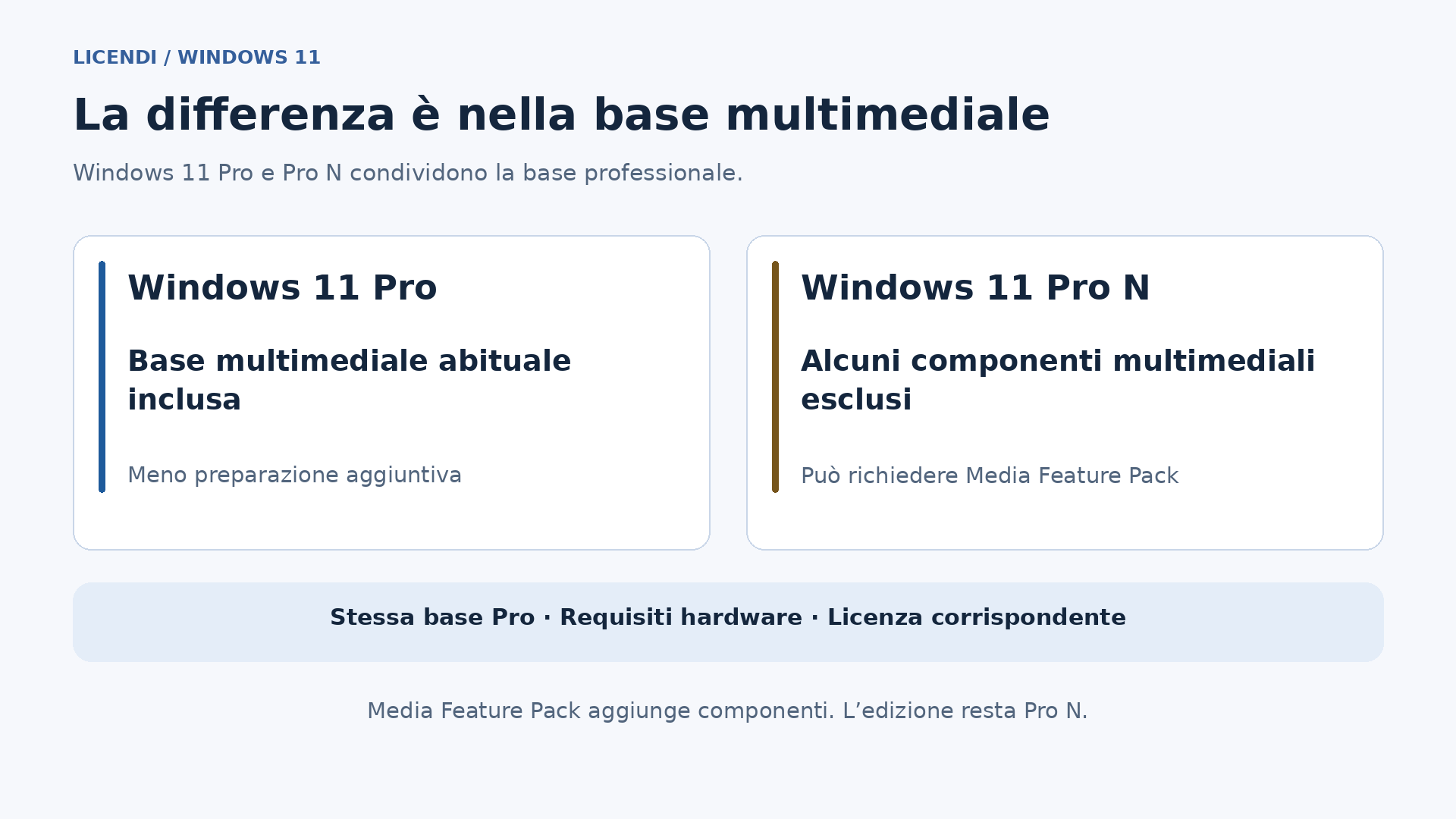
La tabella aiuta a organizzare la decisione, ma non certifica ogni applicazione disponibile. Distingue volutamente edizione, configurazione multimediale e condizioni della licenza. Una licenza Retail non elimina la N. L’installazione di un componente, a sua volta, non cambia le condizioni dell’offerta acquistata. Analogamente, il nome Windows 11 Pro senza N non precisa se il prodotto sia OEM, Retail oppure Upgrade.
Questa distinzione è utile quando confronti risultati di ricerca apparentemente uguali. Due schede possono mettere in evidenza Windows 11 Pro e riferirsi a varianti diverse. Leggi il nome completo, l’opzione selezionata e le istruzioni di installazione. Una piccola differenza di prezzo conta poco se la licenza non corrisponde all’edizione che devi effettivamente installare o attivare sul computer.
Nemmeno una fotografia del desktop permette di identificare bene l’edizione. Su un dispositivo esistente, controlla il nome nelle impostazioni. Un inventario pratico riporta l’edizione completa, la versione Windows pertinente e la modalità di licenza prevista. Non richiede di distribuire codici prodotto in fogli condivisi o schermate che possono essere inoltrate senza controllo ad altre persone.
4. Perché la multimedialità riguarda anche l’ufficio
La giornata lavorativa non si divide nettamente fra documenti e contenuti multimediali. Un foglio di calcolo può avere una spiegazione registrata. Un corso aziendale utilizza video. Una presentazione contiene una clip e una domanda del cliente diventa una videochiamata. Anche senza montare filmati, puoi dipendere da tecnologie multimediali diverse volte al giorno per attività che sembrano puramente amministrative.
Microsoft documenta effetti delle esclusioni su altre funzioni e applicazioni, comprese determinate esperienze video nel browser e funzioni di comunicazione. Per questo un lettore alternativo non è una risposta universale. Può gestire la propria riproduzione mentre un altro programma continua a richiedere componenti Windows. Il successo in un’applicazione non dimostra automaticamente che tutta la postazione sia pronta. Microsoft: Media Feature Pack.
Verifica attività complete, non soltanto l’avvio del software. Apri un documento rappresentativo, utilizza i contenuti incorporati, partecipa a una riunione e controlla il risultato di una registrazione quando fa parte del lavoro. Usa le periferiche e le versioni dei programmi previste. Questi sono suggerimenti per il collaudo, non risultati di prove svolte con ogni applicazione attuale.
Nella lista inserisci anche attività poco frequenti ma importanti. La formazione mensile dei clienti, per esempio, può richiedere una verifica più attenta di un programma usato tutti i giorni ma facilmente sostituibile. Valuta l’impatto di un problema, non soltanto quante volte viene aperta un’applicazione.
5. Riunioni, webcam e programmi nel browser
Per una postazione destinata alle riunioni non basta vedere la webcam nell’anteprima. Controlla che l’altra persona ti senta, che tu riceva il suo audio e che la condivisione necessaria funzioni. Verifica anche il comportamento delle cuffie dopo averle scollegate e ricollegate. Una registrazione locale riuscita è utile, ma non sostituisce una riunione completa nell’applicazione utilizzata davvero.
Su Pro N, parti dai prerequisiti multimediali indicati da Microsoft e dal produttore del programma. Il Media Feature Pack può rientrare nella preparazione. Non attribuire però ogni difficoltà alla licenza: autorizzazioni del browser, impostazioni di riservatezza, driver, regole aziendali e selezione del microfono possono influire. Cambia un elemento alla volta per capire quale modifica produce un risultato. Microsoft: Media Feature Pack.
Se stai acquistando un computer nuovo per una persona che deve lavorare senza occuparsi di queste impostazioni, Pro standard è solitamente la scelta più lineare. Se invece l’azienda utilizza già Pro N con una configurazione verificata, segui la sua documentazione. Un ambiente conosciuto può essere più utile di una regola generale che ignora procedure di manutenzione e assistenza esistenti.
6. Media Feature Pack: funzione e limiti
Microsoft distribuisce il Media Feature Pack per Windows N come funzionalità facoltativa. Serve a ripristinare tecnologie multimediali escluse, non a fornire una nuova edizione Windows. Installarlo modifica una configurazione N. Non va descritto come una conversione della licenza Pro N in Pro standard, né come una dimostrazione che i relativi codici di attivazione siano intercambiabili. Microsoft: Media Feature Pack.
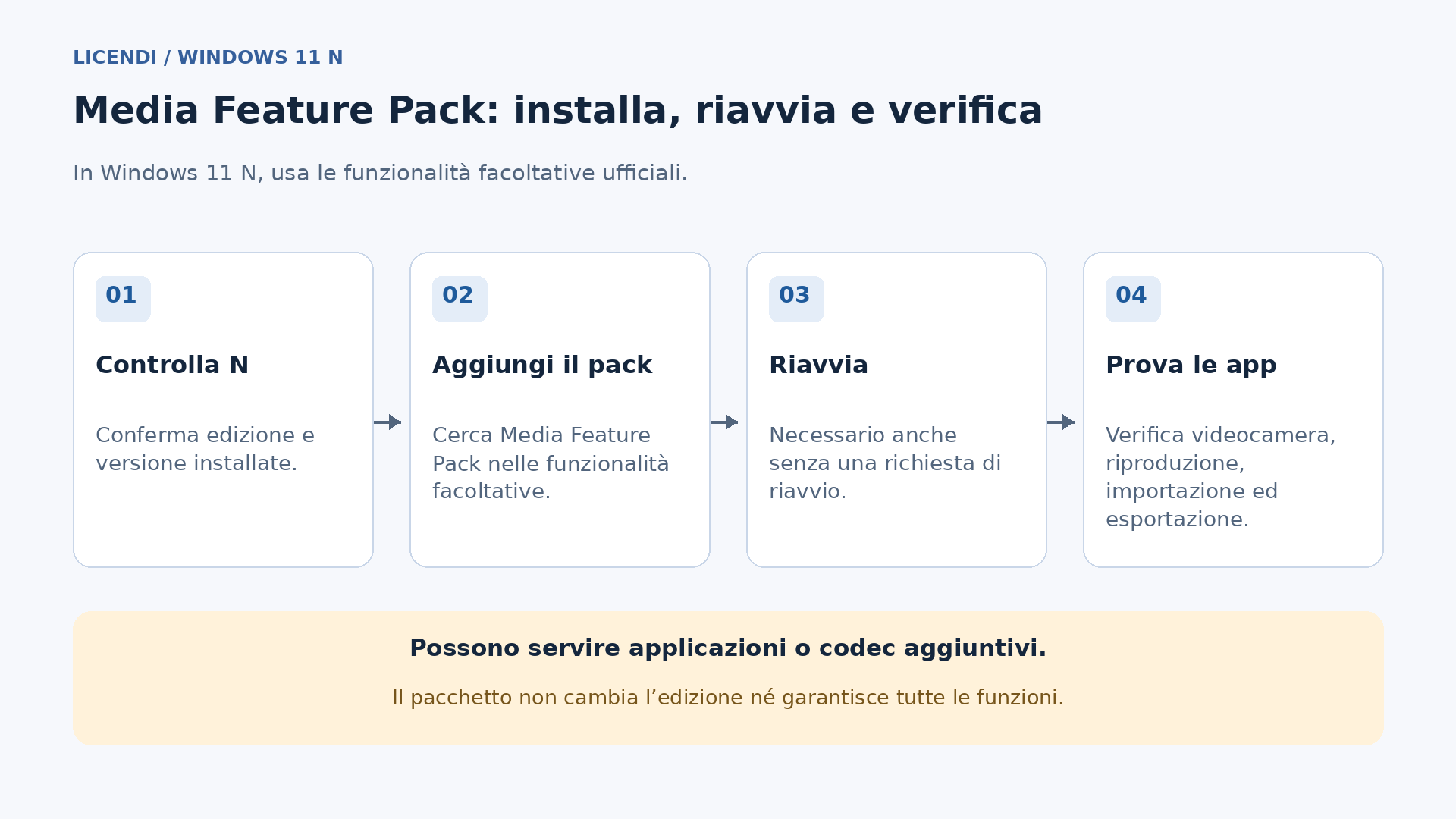
Due precisazioni meritano attenzione. Microsoft richiede un riavvio per completare l’installazione, anche se non compare una richiesta esplicita. Inoltre, alcune funzioni possono necessitare di applicazioni o estensioni codec aggiuntive. La documentazione avverte che determinate funzioni interessate potrebbero continuare a non funzionare correttamente dopo l’installazione. Non sarebbe quindi corretto promettere equivalenza perfetta in qualsiasi scenario. Microsoft: Media Feature Pack.
Sul computer personale, prevedi tempo per configurare e verificare gli strumenti. In un ambiente gestito, documenta il pacchetto insieme a versione Windows, applicazioni e dipendenze. Evita di copiare vecchi elenchi di programmi ritirati come se rappresentassero una lista attuale. La verifica deve riguardare i servizi e le attività che la tua organizzazione utilizza oggi, non riprodurre una guida storica.
7. Installazione e controlli successivi
Per prima cosa verifica che sia installato Windows 11 Pro N. Cerca Funzionalità facoltative nelle Impostazioni; la posizione precisa può cambiare con la versione. Apri la selezione per visualizzare o aggiungere funzionalità, individua Media Feature Pack e completa l’installazione. Se la schermata non corrisponde a un vecchio tutorial, segui le indicazioni aggiornate di Microsoft. Microsoft: Media Feature Pack.
Salva il lavoro e riavvia deliberatamente il computer al termine, scegliendo un momento che non interrompa riunioni o elaborazioni lunghe. Dopo il riavvio, controlla lo stato della funzionalità e riapri il programma interessato. Se il produttore richiede un altro componente, installa quello appropriato da una fonte ufficiale, invece di aggiungere raccolte di codec prive di un collegamento chiaro con il problema.
Su un dispositivo amministrato, un’opzione assente o un download bloccato può richiedere l’intervento del responsabile informatico. Non aggirare le politiche di sicurezza. Annota edizione, versione rilevante, messaggio e attività che non funziona. Queste informazioni sono più utili di ripetuti tentativi di installazione senza registrare che cosa è cambiato fra una prova e la successiva.
8. Codec, montaggio e attività creative
Un codec è un elemento della catena multimediale, non un sostituto dell’intera piattaforma del sistema. Nel lavoro creativo possono contare contenitore, codifica, applicazione, accelerazione hardware e formato di esportazione. Invece di presumere la compatibilità da un’estensione familiare, prova un campione reale proveniente dalla fotocamera, dal cliente o dal fornitore con cui collabori.
Un editor potrebbe aprire un filmato e avere difficoltà con un altro dello stesso progetto. Una presentazione potrebbe funzionare sul computer dell’autore e comportarsi diversamente in sala riunioni. Sono esempi che spiegano l’importanza di verificare l’intero passaggio, non segnalazioni di difetti di uno specifico programma. Conserva alcuni file rappresentativi per ripetere le prove quando cambia la configurazione.
Quando audio e video sono centrali nell’attività, Pro standard è generalmente una base più semplice. Pro N può essere considerato se esiste una ragione precisa e la combinazione di applicazioni è stata validata. In entrambi i casi, leggi i requisiti dei produttori. Una licenza Windows non comprende automaticamente una suite professionale di montaggio, i suoi abbonamenti o le licenze degli altri strumenti.
Per le consegne importanti, verifica anche il lato del destinatario. Produrre un file senza errori non basta se il cliente deve aprirlo con un altro software. Concordare un formato adatto e inviare un piccolo campione prima della consegna definitiva riduce le incognite, indipendentemente dall’edizione Windows usata per prepararlo.
9. Videogiochi e uso domestico senza miti
La N non dimostra più fotogrammi al secondo, minore latenza o maggiore autonomia. Per sostenerlo servirebbero test controllati con lo stesso hardware, build Windows, driver e giochi. Questa guida non presenta quei risultati. Scegliere N soltanto perché contiene meno componenti multimediali trasforma un’ipotesi in una ragione d’acquisto senza dimostrare un beneficio concreto per l’utente.
Un computer da gioco viene usato anche per filmati, conversazioni, registrazione di clip e trasmissioni. Inserisci queste attività nella verifica. Prova i titoli, i launcher e le funzioni che utilizzi davvero, invece di considerare l’installazione riuscita una conferma sufficiente. L’obiettivo è ritrovare l’esperienza completa, non limitarsi a raggiungere la schermata iniziale del gioco.
Per un computer familiare condiviso fra studio, lavoro e svago, Windows 11 Pro standard è spesso il più comodo dei due. Scegli Pro N se serve proprio quell’edizione e puoi completarne la preparazione. Nessuna delle due alternative elimina la necessità di driver adatti, hardware sufficiente, requisiti dei singoli giochi e gestione attenta degli account presenti sulla macchina.
10. Requisiti: la N non permette di evitarli
Restano validi i requisiti di base di Windows 11. Microsoft indica un processore compatibile a 64 bit con almeno due core e frequenza di 1 GHz, 4 GB di RAM e un dispositivo di archiviazione da almeno 64 GB. Sono inoltre richiesti firmware UEFI con supporto ad Avvio protetto, TPM 2.0, grafica e schermo adeguati. Consulta l’elenco completo, non soltanto la memoria. Microsoft: requisiti di sistema.
Il minimo per l’installazione non è una raccomandazione per qualsiasi carico di lavoro. Un computer può rispettarlo ed essere poco adatto a fogli molto grandi, macchine virtuali o progetti creativi impegnativi. Riserva spazio per software, file e aggiornamenti. Considera le esigenze delle applicazioni, quante ne userai insieme e il supporto del produttore per la configurazione prevista.
Secondo Microsoft, la configurazione iniziale di Windows 11 Pro per uso personale richiede Internet e un account Microsoft. Le distribuzioni aziendali possono seguire altri percorsi supportati; adotta quello previsto dalla tua organizzazione. La N non va mai presentata come un modo per evitare compatibilità del processore, TPM, condizioni di configurazione o requisiti dei programmi. Microsoft: requisiti di sistema.
Prima di ordinare, chiarisci anche le incognite hardware. Conosci il modello esatto del processore? Sono disponibili driver supportati per la periferica indispensabile? Una licenza adatta non risolve da sola questi dubbi. Accertare l’idoneità del computer evita di investire tempo in un’installazione la cui base tecnica non è stata verificata.
11. Edizione, licenza e attivazione sono questioni distinte
L’edizione identifica la variante di Windows. La licenza definisce le condizioni di utilizzo associate all’acquisto. L’attivazione verifica il diritto relativo al software installato. Confondere questi concetti genera errori, soprattutto se si compra una chiave prima di controllare il sistema presente. La presenza di Pro in due nomi non rende automaticamente intercambiabili tutte le varianti. Microsoft: attivazione.
Prima dell’ordine, controlla l’edizione in Impostazioni, Sistema, Informazioni e lo stato in Sistema, Attivazione. Riporta il nome completo, non solo Windows 11. Se compare Pro N, conserva la N nella richiesta al venditore. Se intendi sostituire l’installazione, specifica anche l’edizione di destinazione: chi ti assiste non dovrebbe dover ricostruire la tua intenzione da un nome abbreviato.
Non presumere che una chiave Pro attivi Pro N o che una chiave Pro N attivi Pro standard. Qui non promettiamo intercambiabilità. Conferma la corrispondenza con l’offerta precisa. Se l’attivazione fallisce, conserva errore e riferimento d’acquisto per l’assistenza privata. Non pubblicare una chiave completa in recensioni, forum o schermate visibili a persone che non devono averla.
12. Che cosa propongono le offerte Licendi
La scheda Windows 11 Pro N collegata in questa guida descrive una licenza Retail per un PC con consegna digitale. Spiega le differenze multimediali e il possibile bisogno di Media Feature Pack, riavvio e componenti aggiuntivi. È quindi un’offerta da considerare quando serve specificamente N, non un sostituto automatico di qualsiasi prodotto chiamato Windows Pro. Windows 11 Pro N.
La scheda Windows 11 Pro standard propone varianti OEM, Retail e Upgrade. Seleziona quella appropriata e leggi le relative condizioni. Un’opzione di aggiornamento non è automaticamente adatta a un computer privo dell’installazione iniziale richiesta. Allo stesso modo, non confrontare Retail e OEM come se le condizioni di trasferimento fra dispositivi fossero necessariamente identiche. Windows 11 Pro.
Questa guida non fissa un prezzo e non annuncia promozioni non confermate. Controlla l’importo e le condizioni della variante selezionata sulla pagina prodotto. Confronta elementi equivalenti: edizione, modalità di licenza, numero di dispositivi e situazione di installazione. Un importo inferiore non costituisce un risparmio utile se l’offerta non corrisponde al computer che devi mettere in funzione.
Se acquisti per un’altra persona, conserva una breve nota con il dispositivo previsto, l’edizione completa e la variante scelta. Non inserire codici riservati. La nota permette di capire in seguito il motivo della selezione e aiuta chi si occupa degli ordini a non trasformare ipotesi tecniche in decisioni implicite.
13. Passare da N a Pro standard richiede un piano
Aggiungere il Media Feature Pack e cambiare edizione sono operazioni diverse. Se devi fornire dipendenze multimediali a un sistema N esistente, valuta prima il pacchetto. Se vuoi passare a Pro standard, verifica il percorso supportato e la licenza di destinazione prima di modificare il computer. Non considerare nessuna delle due operazioni una semplice variazione del nome senza conseguenze.
La documentazione Microsoft sulle edizioni descrive percorsi fra varianti N corrispondenti. La guida generale agli aggiornamenti avverte inoltre che il passaggio fra tipi N e non N, nello scenario descritto, può conservare i dati personali eliminando applicazioni e impostazioni. Non è quindi corretto promettere una migrazione che mantenga tutto. Controlla edizioni iniziale e finale e versioni coinvolte. Microsoft: cambio di edizione. Microsoft: percorsi di aggiornamento.
Prima di procedere, crea un backup dei dati e verifica di poterlo ripristinare. Raccogli installatori, accessi agli account, configurazioni e licenze necessarie per i programmi. Riserva tempo per ricostruire e collaudare l’ambiente se richiesto. Ritrovare un documento non equivale ad avere una postazione completamente operativa, con software, collegamenti e preferenze nuovamente disponibili.
14. Tre situazioni realistiche di acquisto
Primo esempio: una consulente prepara un computer compatibile nuovo per documenti, applicazioni web e incontri con i clienti. Non esiste un requisito N. Pro standard è la raccomandazione pratica, perché il lavoro beneficia di una base multimediale consueta e non c’è una ragione evidente per aggiungere una preparazione specifica di N a una procedura altrimenti semplice.
Secondo esempio: un’azienda sostituisce il disco guasto di una postazione distribuita intenzionalmente con Pro N. L’amministratore dispone di un’immagine validata, dipendenze documentate e un piano di licenze adeguato. Mantenere l’edizione prevista può essere più coerente che introdurre Pro standard durante il recupero. La decisione deve seguire la configurazione documentata, non il nome più breve.
Terzo esempio: una persona confronta soltanto il prezzo di Pro N Retail con quello di Pro standard, selezionabile anche in variante OEM. Prima occorre rendere il confronto omogeneo. Definisci edizione e licenza necessarie, poi valuta le offerte appropriate. Sono esempi di metodo, non affermazioni secondo cui una formula contrattuale sarebbe corretta per ogni cliente e ogni situazione.
15. Un collaudo utile prima dell’uso quotidiano
Prepara una sequenza breve basata su una giornata normale. Apri e salva documenti, usa i servizi web abituali e controlla l’accesso ai file necessari. Esegui poi una riunione completa con webcam, microfono e cuffie previsti. Se utilizzi formazione registrata o presentazioni multimediali, includi quelle attività invece di affidarti soltanto a un video scelto casualmente per la prova.
Su Pro N annota se il Media Feature Pack è installato e se il riavvio è stato completato. Registra le estensioni necessarie, ma non aggiungere componenti solo per allungare una lista. L’obiettivo è una configurazione ripetibile e utile. La documentazione dovrebbe permettere a un’altra persona di ripetere i controlli dopo un aggiornamento o la sostituzione del dispositivo.
Controlla anche il recupero: dove sono i backup, chi può ripristinarli e come vengono custodite le informazioni di ripristino della crittografia secondo le regole aziendali. Non sono domande legate alla N, ma spesso vengono dimenticate quando si discute soltanto del nome dell’edizione. La licenza appropriata è una parte di un computer affidabile, non una garanzia completa.
Per i controlli importanti scrivi un risultato osservabile. “Riunione provata” è meno utile di “audio verificato in entrambe le direzioni con webcam e cuffie previste”. Indica anche versione dell’applicazione e data della prova. Se compare un problema dopo un aggiornamento, queste informazioni aiutano a distinguere una verifica precedente da quella ancora da eseguire.
Preparare più postazioni senza improvvisare ogni installazione
Se devi fornire nuovi computer a più persone, concorda una configurazione di riferimento prima dell’ordine. Registra l’edizione, la variante di licenza, l’elenco delle applicazioni e chi approva le prove. Associa ogni macchina al suo utilizzatore senza inserire chiavi complete nell’inventario generale. Acquisti e assistenza avranno così la stessa descrizione di ciò che deve essere consegnato.
Prepara prima un dispositivo rappresentativo. Chiedi all’utente di svolgere un’attività reale, con i documenti, gli accessori per riunioni e le registrazioni normalmente impiegati. Risolvi le difficoltà prima di ripetere la configurazione sugli altri computer. Un progetto pilota non garantisce un comportamento identico di tutto l’hardware, ma offre una base più chiara rispetto a installazioni decise separatamente.
Stabilisci anche cosa fare se un’attività indispensabile fallisce il giorno della consegna. Mantieni disponibile l’ambiente precedente quando possibile, individua il referente tecnico e riserva tempo per correggere problemi. Non si tratta di complicare la procedura, ma di non scoprire una dipendenza dimenticata mentre un cliente aspetta.
Alla consegna, spiega quali attività sono state verificate e dove chiedere aiuto. Distingui le prove completate dai punti ancora aperti e conserva il riepilogo insieme al riferimento dell’acquisto, senza informazioni riservate. La successiva richiesta di assistenza potrà partire da una situazione documentata, anziché ricostruire tutte le decisioni iniziali.
16. Risolvere problemi senza aggiungerne altri
Se un’attività multimediale non funziona su Pro N, conferma prima l’edizione e descrivi l’operazione esatta. Verifica pacchetto, riavvio e requisiti del programma. Confronta il comportamento dopo una sola modifica controllata. È più utile che cambiare impostazioni e installare diversi pacchetti contemporaneamente, senza riuscire poi a spiegare quale intervento abbia prodotto un miglioramento o un nuovo problema.
Per un errore di attivazione serve un percorso diverso: edizione acquistata, edizione installata e messaggio visualizzato. Il Media Feature Pack non corregge una chiave destinata a un’altra edizione. Comprare una licenza differente non risolve automaticamente un’autorizzazione mancante in un’applicazione. Separare le cause evita di spendere denaro per un intervento che non affronta il problema reale. Microsoft: attivazione.
Sui dispositivi gestiti, coinvolgi l’amministratore prima di cambiare criteri o reinstallare Windows. Per un acquisto recente, fornisci a Licendi riferimento dell’ordine ed edizione completa tramite un canale privato appropriato. Descrivi aspettativa, risultato ed errore. Tieni chiavi e file personali fuori dalle schermate pubbliche e prepara un backup utilizzabile prima di interventi irreversibili.
17. Domande frequenti
Pro N è più avanzato di Pro?
No. La N identifica differenze multimediali, non un livello superiore. Se cerchi una funzione professionale, verifica quel requisito separatamente dai programmi che dipendono da audio e video. Un nome più lungo non dimostra potenza aggiuntiva, compatibilità migliore o un insieme più ampio di funzioni in ogni ambito. Conta la configurazione richiesta dal tuo lavoro.
Un altro lettore sostituisce il Media Feature Pack?
Non necessariamente. Può riprodurre i propri contenuti senza fornire i componenti Windows necessari ad altri programmi. Segui le istruzioni Microsoft e del produttore dell’applicazione, poi verifica l’intera attività. Potrebbero servire elementi aggiuntivi. La riproduzione riuscita di un file non è una garanzia universale per tutte le applicazioni del computer. Microsoft: Media Feature Pack.
Il pacchetto trasforma Pro N in Pro?
No. Aggiunge tecnologie a un’installazione N, non una nuova licenza. Mantieni distinta la configurazione dall’edizione. Se desideri Pro standard, pianifica l’installazione o la migrazione corretta e conferma il diritto corrispondente. Non affidarti all’idea che qualsiasi chiave Pro possa essere utilizzata indifferentemente su entrambe le varianti.
Occorre sostituire un computer Pro N che funziona?
Non soltanto per la presenza della lettera. Se l’installazione è supportata, correttamente licenziata e validata per le sue attività, valuta il bisogno reale prima di cambiarla. Migrare richiede preparazione. Se i programmi sono inaffidabili, indaga la causa e confronta una correzione ragionata con il lavoro necessario per passare a Pro standard.
18. Quale edizione scegliere alla fine
Per un computer nuovo e versatile, Windows 11 Pro è in genere la scelta diretta se vuoi la base multimediale abituale insieme alle capacità professionali Windows. Per un ambiente N esistente o un requisito definito, Windows 11 Pro N può essere la corrispondenza giusta. Decidi in base a installazione e applicazioni, non a promesse di velocità o equivalenza assoluta dopo un pacchetto.
Consulta Windows 11 Pro N Retail se ti serve quella specifica edizione per un PC. Esamina Windows 11 Pro standard se vuoi scegliere fra le sue varianti di licenza. In entrambi i casi, verifica requisiti, edizione e condizioni e salva i dati prima di modificare il sistema. Pochi controlli precisi prima dell’acquisto valgono più di una reinstallazione evitabile. Windows 11 Pro N. Windows 11 Pro.