 IT
 EN
 FR
 DE
 PT
 ES


Kofax Power PDF Standard vs Advanced: guida all’acquisto 2026
Scegliere un editor PDF è più semplice se parti dai tuoi documenti, anziché dal nome dell’edizione. Devi correggere preventivi, convertire una relazione in Word e riunire diversi allegati? Oppure prepari fascicoli che richiedono di rimuovere informazioni riservate, identificare ogni pagina e collegarsi a un sistema di gestione documentale? Queste situazioni spiegano la differenza tra Standard e Advanced meglio di un elenco interminabile di strumenti.
Questa guida all’acquisto del 2026 confronta Kofax Power PDF Standard 5.0 e Kofax Power PDF Advanced 5.0 per Windows. Entrambi permettono di lavorare con i PDF; Advanced aggiunge funzioni specializzate che possono risultare decisive in determinati processi. Per scegliere, occorre riconoscere quelle che userai davvero, senza confondere una versione con licenza permanente con le offerte attuali del produttore.
1. Kofax, Tungsten e la versione 5: che cosa stai confrontando
Kofax ha annunciato il cambio di nome in Tungsten Automation il 16 gennaio 2024. Per questo puoi trovare la documentazione ufficiale di Power PDF sul dominio di Tungsten, mentre prodotti e manuali conservano ancora il nome Kofax. Il cambio di marchio spiega questa coesistenza, ma non trasforma automaticamente una licenza Power PDF 5.0 nella licenza di una versione successiva.
È importante distinguere tre informazioni: produttore, edizione e versione. Kofax o Tungsten identifica il marchio; Standard o Advanced, l’insieme delle funzionalità; 5.0, la generazione del programma. L’anno 2026 nel titolo si riferisce a questa guida all’acquisto, non a una presunta edizione «Power PDF 2026» compresa nei prodotti qui confrontati.
Il confronto riguarda le applicazioni per Windows. Power PDF per Mac è un prodotto diverso: non va considerato la stessa licenza con un altro programma di installazione. Alla versione 5 non vengono neppure attribuite funzioni di intelligenza artificiale, servizi web o formule in abbonamento presentati per altre generazioni del software.
Questa distinzione evita un errore frequente: consultare una pagina commerciale attuale e presumere che tutto ciò che presenta appartenga al prodotto che stai acquistando. Per verificare le singole funzionalità, il riferimento corretto è la documentazione espressamente identificata come relativa alla versione 5.0.
2. La base comune: Standard non è un semplice lettore
Power PDF Standard permette molto più della semplice apertura dei documenti. La guida della versione 5 descrive creazione di PDF, modifica, conversione in formati modificabili, organizzazione delle pagine, commenti, moduli e strumenti di sicurezza. Advanced parte da questa base e aggiunge funzioni pensate per processi documentali più impegnativi.
Nel normale lavoro amministrativo, queste funzioni permettono di riunire un preventivo con le relative condizioni, riordinare gli allegati, inserire una correzione, segnalare un paragrafo da rivedere o convertire contenuti in Word ed Excel. Creare PDF dalle applicazioni compatibili facilita inoltre la consegna di documenti che il destinatario può consultare senza intervenire sul file originale.
Il criterio di acquisto non dovrebbe essere «uso professionale significa Advanced». Un libero professionista può lavorare intensamente con i PDF e soddisfare le proprie esigenze con Standard. Al contrario, chi gestisce pochi file potrebbe aver bisogno di Advanced se anche uno solo richiede l’oscuramento di dati riservati.
Considera anche l’origine dei documenti. Un PDF generato da Word offre normalmente un punto di partenza diverso dalla fotografia di una pagina. Qualità del file, caratteri, restrizioni e struttura influenzano il risultato della modifica o della conversione. Scegliere un’edizione superiore non elimina automaticamente queste differenze e non sostituisce il controllo del documento finale.
3. Tabella comparativa: le differenze che aiutano a scegliere
Questa tabella distingue gli strumenti generali dalle funzionalità che la documentazione di Power PDF 5 associa espressamente ad Advanced. In particolare, non presenta l’OCR, la firma digitale locale o qualsiasi operazione su più file come esclusive dell’edizione superiore.
| Esigenza | Standard 5.0 | Advanced 5.0 |
|---|---|---|
| Creare, modificare e convertire PDF | Strumenti generali per lavorare con i PDF. | La stessa base, con ulteriori funzioni specializzate. |
| OCR e documenti acquisiti da scanner | Riconoscimento del testo integrato. | OCR integrato e opzioni specifiche di automazione. |
| Commenti, moduli e firma digitale | Funzionalità generali dell’editor. | Funzionalità generali e ulteriori connettori di firma. |
| Confrontare documenti | Il confronto è descritto nella guida generale della versione 5. | Non costituisce, da solo, una differenza esclusiva. |
| Oscurare contenuti riservati | Non comprende gli strumenti di oscuramento di Advanced. | Contrassegnare, cercare e applicare l’oscuramento. |
| Convertitore batch PDF/TIFF | Non comprende questo specifico convertitore. | Convertitore batch e cartelle monitorate. |
| Numerazione Bates | Non rientra nelle sue funzionalità specifiche. | Identificazione delle pagine in raccolte di documenti. |
| Integrazione DMS | Senza integrazione DMS, da non confondere con l’archiviazione cloud. | Integrazione con sistemi compatibili, previa configurazione. |
| DocuSign e SignDoc | Senza i connettori di Advanced. | Integrazione; servizi e account si gestiscono separatamente. |
4. OCR: trasformare le immagini in testo utilizzabile
OCR significa riconoscimento ottico dei caratteri. Serve a estrarre testo da un’immagine: per esempio una fattura acquisita da scanner, un contratto ricevuto come fotografia o un PDF composto esclusivamente da pagine in formato immagine. Non è la stessa operazione della conversione di un documento che contiene già testo selezionabile.
Power PDF 5 integra l’OCR: non devi scegliere Advanced soltanto perché vuoi riconoscere del testo. La differenza diventa importante quando, oltre al riconoscimento, vuoi organizzare un processo ripetitivo attraverso funzioni specifiche, come le cartelle monitorate o il convertitore batch di Advanced.
Prima di cominciare, verifica se riesci a selezionare una parola e cercarla all’interno del documento. Se non puoi farlo, potrebbe essere necessario il riconoscimento. Seleziona la lingua corretta, parti da un originale leggibile e controlla nomi propri, importi, date e riferimenti. Sono proprio i dati nei quali un piccolo errore può avere conseguenze importanti.
Immagina di ricevere cinque fatture digitalizzate e di dover trovare i numeri d’ordine. L’obiettivo è ottenere documenti ricercabili e verificare quei numeri. Se invece ricevi continuamente cartelle di immagini da convertire sempre con la stessa procedura, l’automazione assume un valore diverso.
Non confondere un PDF ricercabile con una trascrizione perfetta. Il riconoscimento facilita la ricerca e il riutilizzo dei contenuti, ma non ne certifica l’esattezza. Per importi e identificativi, conserva l’originale e confronta sempre il testo riconosciuto con l’immagine corrispondente, prima di utilizzarlo nel tuo lavoro.
Per una prova utile, scegli una fattura con una tabella, una lettera ben leggibile e una pagina con un timbro sovrapposto al testo. Cerca poi un riferimento preciso in ciascun risultato e copia una riga in un altro documento. Questo semplice controllo mostra se il riconoscimento risolve l’esigenza reale. Non occorre analizzare migliaia di pagine per scoprire che un determinato originale richiede una scansione migliore o un controllo aggiuntivo prima di entrare nell’archivio di lavoro.
5. Modifica e conversione: lavorare senza rifare i documenti
Gli strumenti di modifica servono per interventi mirati: correggere un testo, modificare un oggetto, riordinare le pagine o combinare contenuti. Se possiedi il documento sorgente e devi apportare una revisione estesa, spesso conviene modificarlo direttamente e generare un nuovo PDF. L’editor PDF è particolarmente utile quando ricevi soltanto la versione finale.
La conversione in Word o Excel permette di recuperare contenuti per continuare a lavorare. Questo non significa che qualsiasi documento mantenga perfettamente ogni tabella, colonna o interruzione di pagina senza bisogno di controlli. Un modulo complesso, un carattere insolito o una scansione scadente richiedono più verifiche rispetto a una semplice lettera.
Per una relazione, un flusso ragionevole consiste nel conservare una copia, convertire il contenuto necessario, verificare il risultato e generare il PDF definitivo al termine delle modifiche. Se ti serve soltanto una tabella, valuta se estrarre quella zona anziché convertire tutto il documento e riordinare informazioni che non utilizzerai.
Per scegliere l’edizione, elenca gli interventi che devi compiere davvero. «Modificare PDF» è troppo generico: correggere un nome, ricostruire un modulo ed elaborare una cartella di documenti sono esigenze diverse. Gli strumenti di base non giustificano automaticamente Advanced; le funzioni specializzate devono rispondere a un passaggio concreto del tuo lavoro.
6. Confronto dei documenti: non considerarlo un’esclusiva
La guida generale di Power PDF 5 descrive il confronto fra due PDF e fra un PDF e un documento Word. Non è quindi corretto usare genericamente il «confronto dei documenti» per affermare che Standard non sia adatto. Anche la scheda denominata «Elaborazione avanzata» non va confusa con l’edizione Advanced: il nome di una scheda non identifica, da solo, una limitazione di licenza.
Il confronto può concentrarsi sulle differenze visive oppure testuali. Il risultato aiuta a individuare le modifiche tra revisioni e può essere mostrato con documenti affiancati o in una presentazione combinata. Sono approcci utili per domande diverse: «È cambiata questa clausola?» non equivale a «È stato spostato un grafico?».
Per confrontare PDF e Word, la documentazione spiega che intervengono Convert Assistant e Word. Devi quindi verificare anche le applicazioni necessarie, senza interpretare la funzione come se qualsiasi confronto potesse essere eseguito senza dipendenze esterne.
Quando rivedi un contratto, identifica prima il file originale e la revisione. Scegli poi il tipo di confronto, esamina le differenze e verifica il testo pertinente. Se cambiano margini o caratteri, il confronto visivo può segnalare variazioni che non corrispondono a modifiche del contenuto.
Lo strumento facilita l’individuazione delle differenze, ma non decide quali accettare e non sostituisce la lettura delle clausole importanti.
7. Oscuramento: la differenza decisiva per i dati riservati
L’oscuramento dei contenuti, chiamato anche censura dei dati in alcune interfacce, è una differenza concreta: la guida di Power PDF 5 lo attribuisce ad Advanced. Permette di contrassegnare testo o aree da rimuovere e applicare successivamente l’oscuramento. Prevede inoltre la ricerca dei contenuti da oscurare.
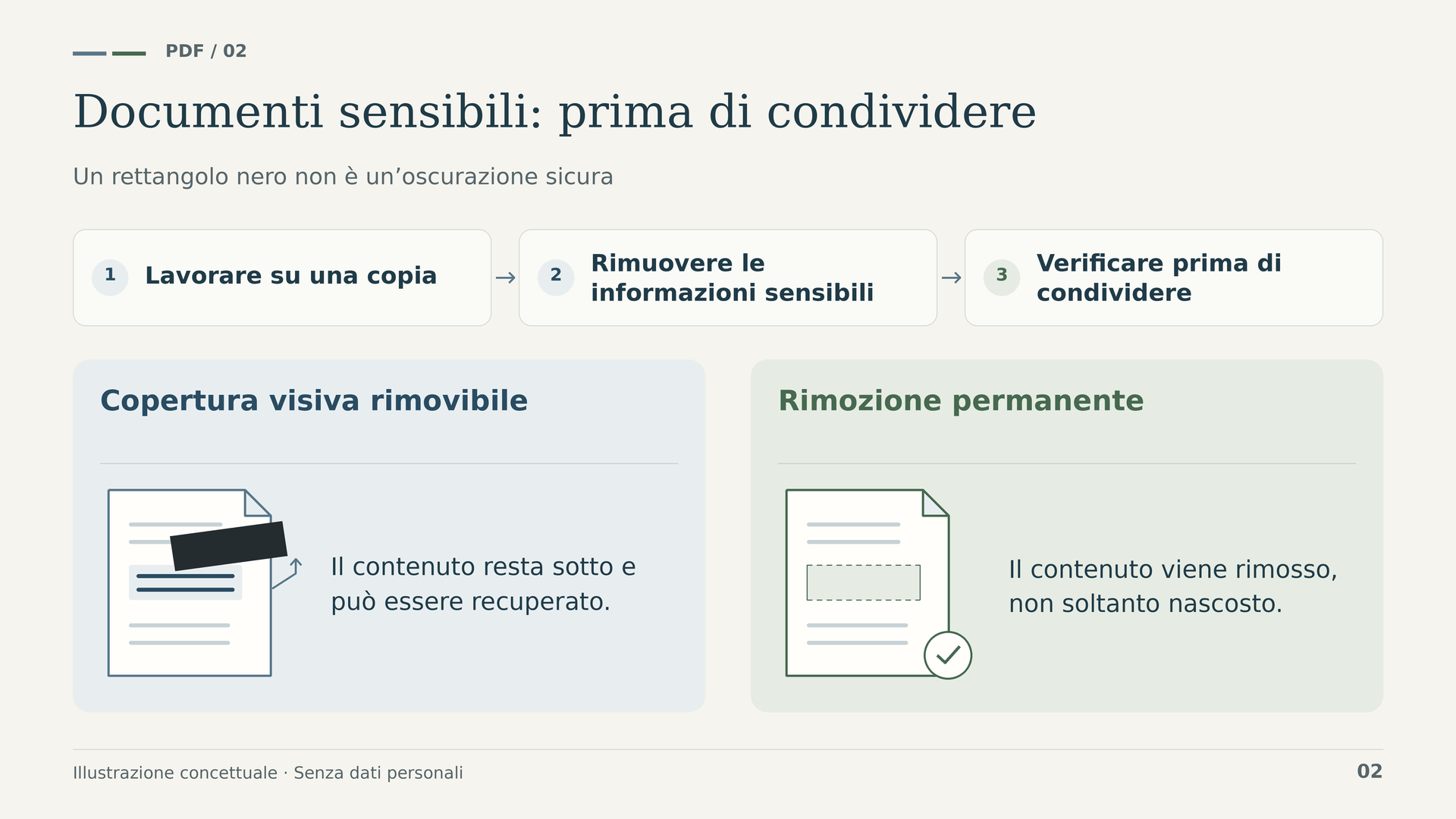
Un rettangolo nero disegnato sopra un nome non equivale a eliminare quel nome. Non basta neppure cancellare visivamente un elemento e presumere che tutte le informazioni recuperabili siano scomparse. La documentazione avverte espressamente che eliminazione e oscuramento non sono la stessa cosa.
La procedura deve distinguere due momenti. Prima contrassegni e controlli ciò che vuoi rimuovere; poi applichi l’oscuramento. Un contrassegno in attesa non è un oscuramento completato. Poiché l’applicazione dell’oscuramento non può essere annullata, conserva una copia originale protetta e lavora su una versione destinata alla condivisione.
Esistono anche informazioni esterne al contenuto visibile: commenti, proprietà, allegati o altri elementi. Controllali in base al documento e al destinatario. Lo strumento aiuta a preparare una copia da distribuire, ma da solo non garantisce la conformità a una norma e non sostituisce le politiche dell’organizzazione.
Un esempio concreto è condividere un fascicolo con un collaboratore esterno che non deve vedere determinati identificativi. Se questa esigenza fa parte del tuo lavoro, Advanced risponde a una funzione precisa, anche se prepari pochi fascicoli al mese. Dopo il salvataggio, riapri la copia e controlla sia le zone oscurate sia gli altri contenuti che devono restare leggibili.
8. Elaborazione batch e automazione: definisci cosa vuoi ripetere
«Elaborazione batch» può significare diverse cose. Creare PDF da più file, eseguire una sequenza di operazioni e usare un convertitore specifico tra PDF e TIFF non sono la stessa funzione. Un confronto utile deve indicare lo strumento preciso, non limitarsi a spuntare una casella generica.
La guida della versione 5 descrive procedure guidate e sequenze nell’ambito delle operazioni generali. Separatamente, identifica il convertitore batch PDF/TIFF come funzione di Advanced. Anche le cartelle monitorate e le cartelle di ricezione delle scansioni figurano fra le sue capacità specifiche.
Questi strumenti sono interessanti quando ricevi gruppi di file che devono seguire un trattamento stabile. Per esempio, una cartella di immagini provenienti da uno scanner potrebbe richiedere risultati uniformi in PDF ricercabile. Restano importanti la lingua dell’OCR e la destinazione: automatizzare un’impostazione sbagliata significa soltanto moltiplicare l’errore.
Prima di elaborare un’intera cartella, prova con un campione rappresentativo. Includi documenti brevi e lunghi, pagine ruotate e qualche file difficile. Controlla i nomi, il numero di pagine, i risultati delle ricerche e la posizione dei file prodotti.
La documentazione del convertitore consiglia cartelle diverse per origine e destinazione, perché in alcuni scenari gli originali potrebbero essere sovrascritti. Conviene trasformare il consiglio in una regola operativa: originali conservati, risultati separati e verifica prima della distribuzione. Advanced può ridurre le operazioni ripetitive, ma non elimina la necessità di definirle correttamente.
Stabilisci inoltre che cosa accadrà quando un file non verrà elaborato come previsto. Chi controllerà il risultato? Come distinguerai un file corretto da uno incompleto? Dove conserverai l’originale per ripetere l’operazione? Queste domande trasformano una funzione di automazione in una procedura utilizzabile. Se ogni documento richiede decisioni completamente diverse, il risparmio potrebbe non derivare dal trattarli tutti insieme, ma dal preparare meglio i file in ingresso e raggruppare soltanto i casi che condividono le stesse regole.
9. Numerazione Bates: identificare le pagine di un fascicolo
La numerazione Bates rientra nelle funzioni di Advanced in Power PDF 5. Serve a identificare le pagine di una raccolta documentale tramite una numerazione controllata. È particolarmente utile quando devi citare una pagina in modo univoco, anche se appartiene a uno dei diversi file del fascicolo.
Non è esattamente la stessa esigenza di aggiungere «pagina 3 di 12» a una relazione. In un fascicolo con contratti, email esportate e allegati, ogni pagina deve avere un identificativo riconoscibile nell’intera raccolta, anziché una numerazione indipendente che ricomincia da capo in ogni file.
Prima di numerare, stabilisci quali documenti compongono la consegna, in quale ordine inserirli e quale identificazione utilizzare. Controlla lo spazio disponibile, affinché il timbro non copra testo, firme o note. Verifica poi l’inizio, la fine e i punti in cui cambia il documento di origine.
Se prepari soltanto preventivi o relazioni singole, questa funzione potrebbe non influire sull’acquisto. Se invece lavori con fascicoli che più persone devono citare e controllare, rappresenta un motivo concreto per valutare Advanced. Lo strumento facilita l’identificazione; l’ordine e l’integrità del fascicolo continuano a dipendere dalla tua procedura.
10. Cloud e DMS: due esigenze diverse
Salvare un file in un servizio di archiviazione non equivale a integrarsi con un sistema di gestione documentale, o DMS. Questa distinzione evita un altro confronto fuorviante: Standard non è privo di qualsiasi collegamento con il cloud.
La guida introduttiva di Power PDF 5 indica che l’installazione tipica di Standard include connettori per Box, Dropbox, Evernote, Google Drive e OneDrive. Non comprende invece l’integrazione DMS. Per Advanced spiega che i connettori vanno selezionati con l’installazione personalizzata: non vengono installati tutti per impostazione predefinita.
Advanced può aprire e salvare documenti tramite sistemi DMS compatibili. Il risultato dipende dal sistema, dalla sua versione, dai componenti installati e dalla configurazione degli accessi. Prima di acquistare per una determinata integrazione, identifica il gestionale documentale utilizzato dalla tua organizzazione e verificane i requisiti.
Un connettore non significa neppure che l’acquisto comprenda spazio di archiviazione, un account aziendale o un abbonamento al servizio esterno. La documentazione richiede registrazione e credenziali per accedere a questi servizi. Inoltre, la compatibilità documentata per una versione va verificata rispetto all’ambiente che utilizzi oggi.
Se lavori con cartelle locali e condividi occasionalmente file tramite il tuo abituale servizio di archiviazione, parti da questa esigenza. Se invece la procedura richiede di aprire e salvare nuovamente documenti in un sistema documentale aziendale, l’integrazione di Advanced merita una valutazione specifica.
11. Firme: distingui immagine, certificato e servizio esterno
Dire che devi «firmare PDF» non identifica ancora l’edizione adatta. Occorre distinguere l’immagine di una firma autografa, la firma digitale mediante certificato e l’invio di documenti ad altre persone attraverso un servizio di firma.
La guida generale di Power PDF 5 contempla firme autografe e digitali. Un’immagine può riprodurre l’aspetto della tua firma, ma la documentazione precisa che questo tipo di firma non offre protezioni di sicurezza. Una firma digitale utilizza un’identità digitale e consente di verificare informazioni relative alla firma e alle modifiche del documento.
Le integrazioni con DocuSign e Kofax SignDoc sono invece identificate come funzionalità di Advanced. La guida di DocuSign richiede un account per firmare o inviare tramite il servizio. Per l’invio attraverso SignDoc servono ugualmente un account e la configurazione del servizio corrispondente.
Advanced non va quindi presentato come un acquisto che comprende automaticamente tutti i servizi di firma, gli abbonamenti, i certificati o gli invii. Il connettore è una parte del flusso; l’identità del firmatario, il servizio sottoscritto e i requisiti dell’organizzazione sono aspetti distinti da verificare.
Prima di scegliere, chiediti che cosa deve fare il destinatario: ricevere un documento già firmato, verificare una firma digitale o partecipare a un processo di firma. La risposta è più utile di una semplice casella chiamata «firma elettronica». Determina anche quali controlli effettuare prima di inviare la versione definitiva.
Prima di avviare un giro di firme, completa la revisione del contenuto. Controlla destinatari, campi e versione del documento, senza confondere una copia ancora da modificare con quella pronta per la firma. Quando ricevi il risultato, verifica la firma con gli strumenti appropriati e conserva il file corretto. Una rappresentazione visiva della firma e una verifica riuscita non sono concetti intercambiabili: la procedura deve specificare quali elementi di prova conservare in ogni caso.
12. Moduli: compilare non significa progettare
Un modulo può essere una pagina con spazi vuoti oppure un PDF dotato di campi interattivi. Visivamente possono sembrare simili, ma si utilizzano in modo diverso. La guida di Power PDF 5 spiega sia la compilazione sia la creazione dei moduli e l’inserimento dei campi.
Per un modulo ricorrente, conviene definire quali dati richiedere, come denominare i campi e in quale ordine attraversarli. Se parti da una scansione, controlla il rilevamento e il posizionamento dei campi. Il riconoscimento non sa necessariamente quali informazioni si aspetta il tuo processo.
Prova il documento come farebbe un’altra persona: scrivi nomi lunghi, lascia vuoto un campo facoltativo, salva e riapri il file. Verifica che il risultato sia comprensibile senza ulteriori istruzioni e che non siano rimasti dati di una prova precedente.
Non attribuire ad Advanced qualsiasi attività relativa ai moduli. Valuta l’edizione superiore quando il modulo entra in un flusso che richiede un’altra funzione specifica, come oscurare una copia destinata a terzi o utilizzare un’integrazione di firma. La complessità dell’intero processo conta più della presenza di caselle sulla pagina.
13. Quale edizione si adatta al tuo modo di lavorare
Libero professionista o piccolo ufficio. Se prepari preventivi, converti relazioni, riunisci allegati e rivedi documenti con commenti, Power PDF Standard 5.0 per il lavoro quotidiano è un punto di partenza coerente. Scegli in base alle operazioni abituali, non all’idea che un’azienda abbia sempre bisogno dell’edizione superiore.
Studio che condivide fascicoli. Se devi oscurare dati prima di consegnare la documentazione o utilizzare la numerazione Bates, Power PDF Advanced 5.0 per processi documentali specializzati risponde a esigenze identificabili. Qui la decisione dipende più dai requisiti di ogni consegna che dal numero di persone dello studio.
Reparto con documenti ripetitivi in ingresso. Se ricevi continuamente immagini o PDF da trattare in modo uniforme, analizza il convertitore batch e le cartelle monitorate. Individua quali passaggi si ripetono e chi controlla le eccezioni. Automatizzare ha senso quando esiste una procedura sufficientemente stabile.
Organizzazione con gestione documentale. Verifica prima l’integrazione necessaria, i componenti richiesti e le condizioni di implementazione. Non confondere una licenza individuale Advanced con un contratto multilicenza o un progetto di distribuzione aziendale.
Quando più persone partecipano allo stesso processo, identifica chi esegue ogni passaggio. Una persona potrebbe preparare i documenti, un’altra rivedere il contenuto e una terza gestire la consegna. Non dedurre che servano a tutti gli stessi strumenti, ma nemmeno che condividere una cartella equivalga a condividere una licenza. Definisci le attività per postazione e poi verifica le licenze necessarie. La scelta risponderà così al lavoro di ciascun utente, non soltanto al nome del reparto.
14. Un flusso pratico dalla ricezione alla consegna
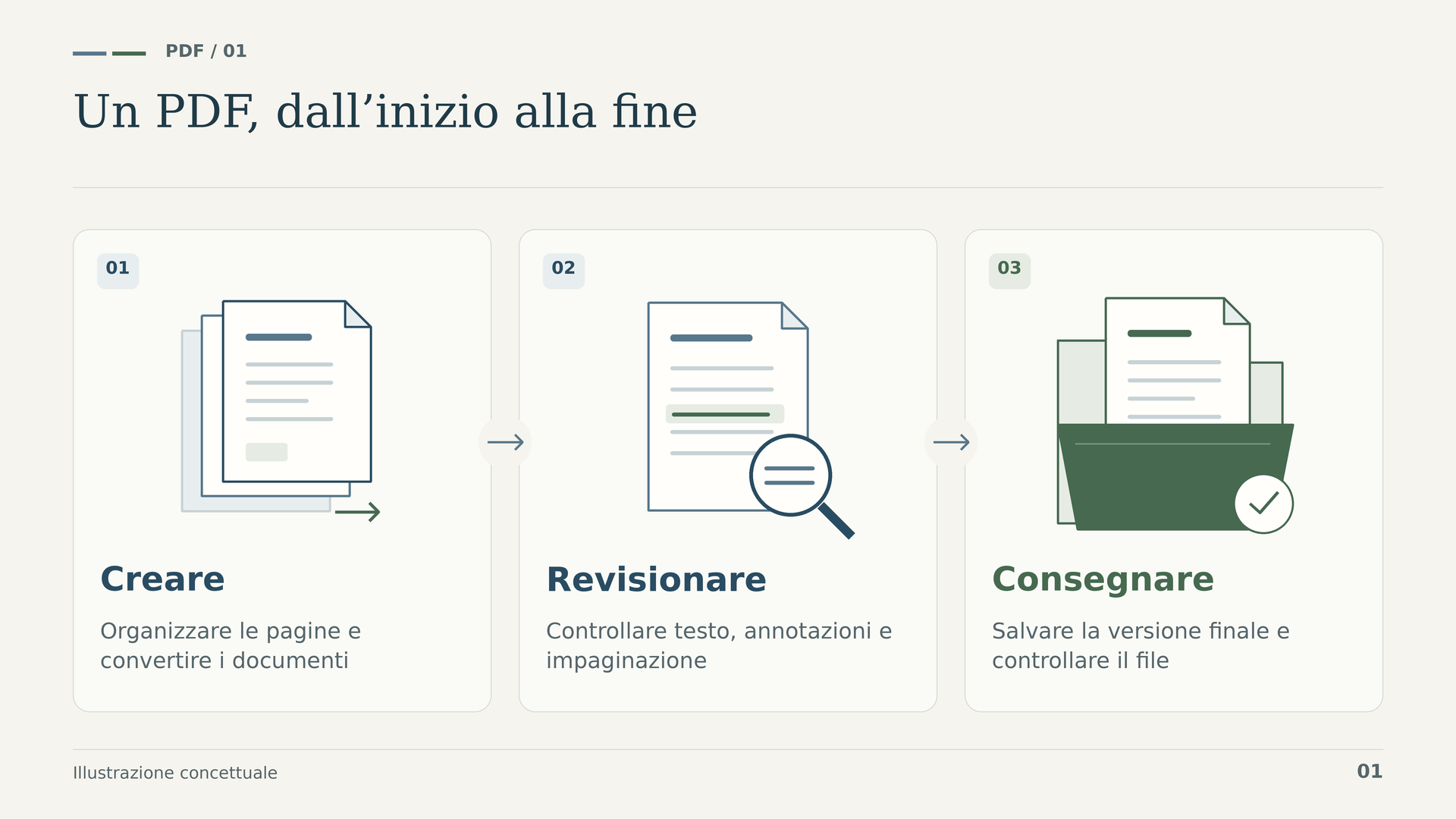
Per valutare un editor PDF, segui un documento reale dall’inizio alla fine. Questo percorso aiuta a distinguere gli strumenti di base dalle funzionalità che cambiano davvero la scelta dell’edizione.
- Ricevere e conservare. Salva l’originale, identificane la provenienza e crea una copia di lavoro. Verifica che siano presenti tutte le pagine e gli allegati previsti.
- Preparare. Ruota le pagine quando serve, organizza la raccolta e usa l’OCR se il file contiene soltanto immagini. Verifica i dati che dovrai cercare in seguito.
- Modificare e revisionare. Inserisci le correzioni autorizzate, aggiungi commenti o confronta le revisioni. Mantieni chiara la distinzione fra il file di riferimento e la versione modificata.
- Applicare i passaggi specializzati. Quando necessario, oscura i contenuti con Advanced, aggiungi la numerazione Bates o utilizza l’integrazione documentale prevista. Non aggiungere passaggi inutili al lavoro.
- Verificare e consegnare. Riapri il risultato, controlla pagine, leggibilità, dati sensibili e firme, quindi conserva una versione finale chiaramente identificata.
Questo metodo serve anche come prova prima dell’acquisto. Usa un documento semplice e uno rappresentativo delle tue difficoltà abituali. Annota dove intervieni manualmente e quale funzione occorre per risolvere ogni passaggio. Eviterai così di scegliere sulla base di una dimostrazione convincente che non rispecchia il tuo lavoro.
Al momento della consegna, utilizza nomi che distinguano fascicolo, revisione e finalità. Una copia per il controllo interno non deve essere confusa con quella destinata a un soggetto esterno. Se conservi versioni con informazioni differenti, verifica il file effettivo che stai allegando, non soltanto il nome. Anche con gli strumenti corretti, scegliere il file sbagliato può compromettere tutto il lavoro svolto. Il controllo finale deve far parte del flusso, non restare un’attività facoltativa.
15. Licenza permanente, Windows e verifiche prima dell’acquisto
Entrambe le schede Licendi indicano una licenza permanente per un PC, multilingue e non trasferibile, con attivazione unica. Sono condizioni di queste offerte specifiche, non una regola da estendere a qualsiasi formula di Power PDF. Una licenza permanente della versione acquistata non implica l’accesso automatico alle future versioni principali.
Prima di acquistare, conferma su quale computer utilizzerai il programma. Se prevedi di cambiare macchina, non presumere diritti di trasferimento, nuove attivazioni o reinstallazioni illimitate. La condizione pubblicata di attivazione unica deve rientrare nella decisione fin dall’inizio, non essere considerata soltanto dopo l’acquisto.
Per la compatibilità tecnica, consulta la documentazione di Power PDF 5 per Windows e controlla anche le applicazioni con cui vuoi integrarlo. Aprire un PDF non è la stessa cosa che utilizzare un componente aggiuntivo di Office, uno scanner specifico o un sistema documentale aziendale.
La scheda tecnica ufficiale include Windows 11 e versioni precedenti, ma lega il supporto alle versioni ancora supportate da Microsoft. Un elenco storico di sistemi non equivale a consigliare l’utilizzo di qualsiasi vecchio sistema nel 2026. Allo stesso modo, i requisiti minimi di installazione non descrivono necessariamente il computer adatto ai tuoi documenti più grandi.
Se lavori con macOS, interrompi il confronto fra queste due offerte e cerca una licenza specifica per Mac. Se devi installare il programma su più postazioni, verifica la formula di licenza appropriata, senza presumere che una licenza per un PC copra l’intero reparto.
Prepara un breve controllo prima di decidere: sistema operativo del computer, applicazioni da utilizzare insieme all’editor, documenti abituali, funzione esclusiva necessaria e condizioni di attivazione. Se dipendi da uno scanner o da un connettore aziendale, includi quel componente nella prova. Con queste informazioni potrai valutare concretamente l’edizione, senza confondere ciò che fa il programma con ciò che offrono altri servizi o con i diritti associati alla licenza.
16. Decisione finale: acquista per la funzione che ti serve
Scegli Kofax Power PDF Standard 5.0 quando il tuo lavoro consiste soprattutto nel creare, modificare, convertire, riconoscere testo, commentare e organizzare documenti. È una scelta ragionevole per molte attività professionali: non serve Advanced soltanto perché utilizzi i PDF tutti i giorni.
Scegli Kofax Power PDF Advanced 5.0 quando puoi indicare un’esigenza precisa di oscuramento, numerazione Bates, integrazione DMS, conversione batch specifica o connettori di firma come DocuSign e SignDoc. Verifica le dipendenze esterne prima di considerare risolto l’intero processo.
Un’ultima prova consiste nel completare questa frase: «Mi serve questa edizione perché ogni settimana devo…». Se la risposta descrive un passaggio reale e una funzione verificata, la scelta sarà ben fondata. Se dice soltanto «avere più opzioni», torna a esaminare i documenti abituali. Il miglior editor non è quello con più nomi di strumenti, ma quello che ti permette di completare il lavoro con una procedura chiara e risultati verificabili.
17. Fonti ufficiali per approfondire il confronto
- Documentazione ufficiale di Kofax Power PDF 5.0.
- Guida introduttiva: installazione e integrazione dei connettori.
- Specifiche tecniche della versione 5 per Windows.
- Funzionalità specifiche di Power PDF Advanced.
- Oscuramento e rimozione degli elementi del documento.
- Confronto dei documenti PDF.
- Integrazione di DocuSign in Power PDF Advanced.
- Annuncio ufficiale del passaggio da Kofax a Tungsten Automation.




