IT
 EN
 FR
 DE
 PT
 ES


Microsoft Visio Professional 2024 vs Standard 2024: quale edizione scegliere su Licendi
Un diagramma può risolvere una discussione in cinque minuti oppure diventare l'ennesimo documento che nessuno aggiorna. La differenza non dipende necessariamente dall'utilizzo dell'edizione più completa, ma dalla disponibilità degli strumenti adatti per spiegare ciò che accade e rivedere il disegno quando le cose cambiano. Per questo, scegliere tra Microsoft Visio Professional 2024 e Standard 2024 richiede qualcosa in più di un semplice confronto tra i nomi.
Immagina due incarichi. Nel primo devi rappresentare come viene approvato un acquisto e consegnare il risultato al gruppo di lavoro. Nel secondo vuoi collegare ogni fase a informazioni esterne, mostrarne gli indicatori e verificare determinate regole del modello. Entrambi i lavori producono un diagramma, ma le esigenze di manutenzione sono diverse.
Questa guida confronta le edizioni desktop del 2024 con esempi pratici. Per inquadrare l'acquisto, prendiamo come riferimento la licenza Microsoft Visio Standard 2024 di Licendi e la licenza Microsoft Visio Professional 2024 di Licendi. Le funzionalità del programma sono confrontate con la documentazione Microsoft; le condizioni di queste offerte vengono esaminate separatamente nella sezione dedicata all'acquisto.
1. La domanda importante: che cosa dovrà fare il tuo diagramma?
Prima di scegliere, scrivi il risultato che vuoi ottenere. Non limitarti a «creare diagrammi». Una descrizione utile potrebbe essere: «documentare la gestione delle segnalazioni affinché qualsiasi collega possa seguirla» oppure «verificare ogni settimana quali attività accumulano ritardi». Questa differenza motiva l'acquisto meglio di un elenco interminabile di funzionalità.
Microsoft presenta Standard come una soluzione per la creazione di diagrammi sul desktop e Professional come un'edizione che aggiunge capacità avanzate, tra cui collegamenti ai dati e contenuti specialistici. Entrambe sono disponibili con acquisto una tantum: non sono i piani in abbonamento Visio Plan 1 e Plan 2. [1]
Fai anche una previsione realistica. Se creerai tre documenti stabili all'anno, non ha molto senso impostare l'acquisto intorno a un'automazione che nessuno manterrà. Se invece il disegno accompagnerà una riunione operativa settimanale, il tempo necessario per aggiornarlo può diventare un criterio decisivo.
Infine, individua un responsabile. Un file senza una persona che se ne occupi finisce per generare dubbi: chi ha cambiato questa freccia? Quando è stato verificato questo dato? Qual è la versione approvata? Nessuna edizione sostituisce questo accordo organizzativo.
2. Confronto delle funzionalità che distinguono davvero le due edizioni
La tabella seguente riassume le differenze utili per decidere. «Non inclusa» si riferisce alla funzionalità integrata descritta, non all'impossibilità di disegnare manualmente una rappresentazione simile o di sviluppare una soluzione personalizzata.
| Esigenza | Standard 2024 | Professional 2024 |
|---|---|---|
| Diagrammi di flusso e organigrammi | Sì | Sì |
| Diagrammi interfunzionali e reti di base | Sì | Sì |
| Contenuti tecnici ampliati | Raccolta generale | Aggiunge ingegneria, software e reti avanzate |
| BPMN e convalida integrata | Non inclusi | Sì, con limiti di convalida |
| Collegare le forme a dati esterni | Funzionalità non inclusa | Sì |
| Elementi grafici dati e aggiornamento dei dati collegati | Non inclusi come strumenti equivalenti | Sì |
| Modelli Data Visualizer per desktop | No | No: richiedono Plan 2 |
| Esportare in PDF e immagini | Sì | Sì |
| Collaborazione simultanea | La condivisione dei file non implica queste capacità | Verificare modalità, servizi e documentazione applicabile |
Il confronto combina l'offerta ufficiale con acquisto una tantum e la documentazione specifica su dati, BPMN, esportazione e collaborazione. Proprio questi ultimi aspetti meritano una spiegazione: una singola casella può nascondere requisiti importanti. [1] [3] [5] [7] [8] [10]
3. Quando Standard 2024 è sufficiente
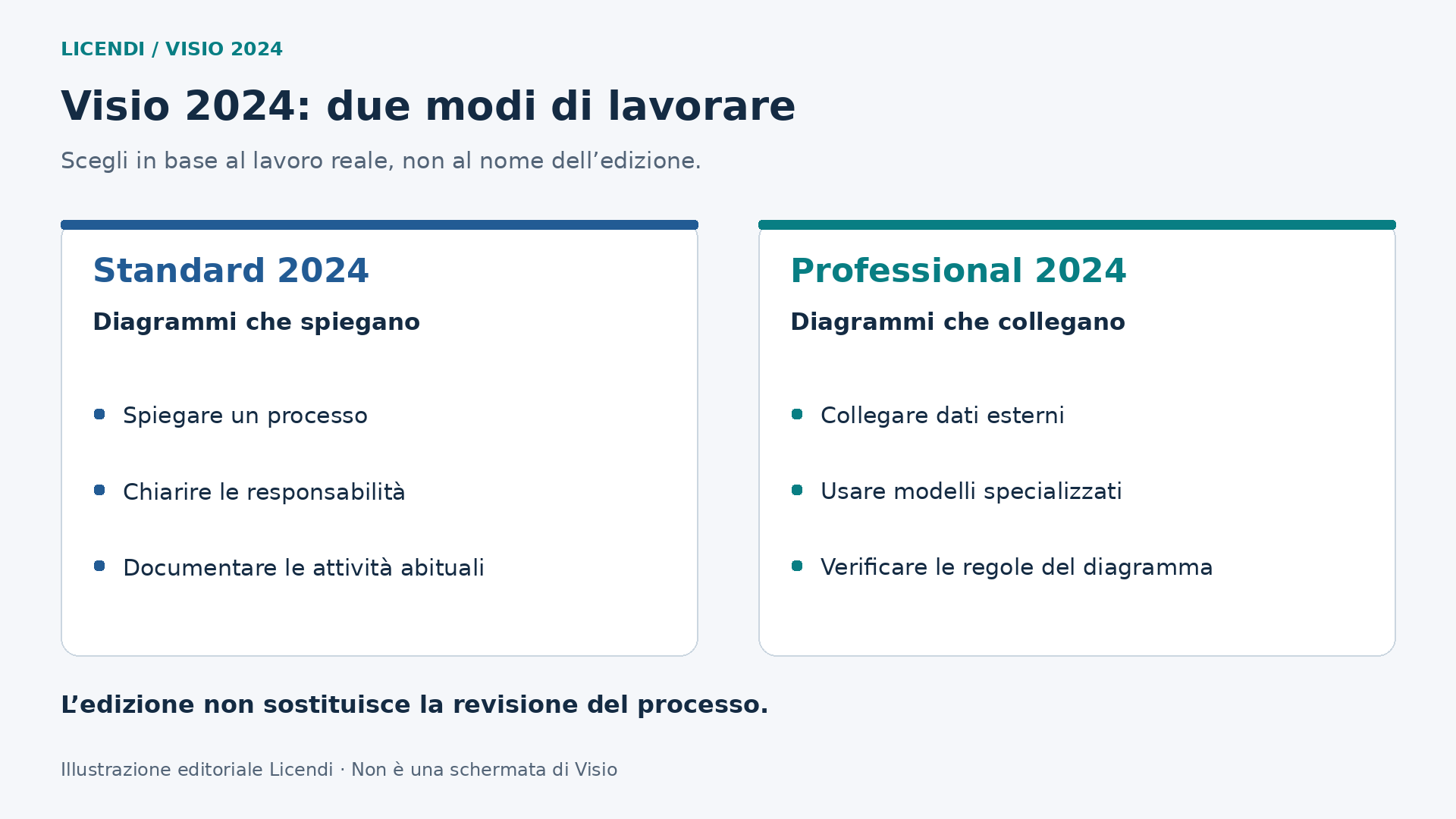
Standard include modelli per diagrammi di flusso, organigrammi, pianificazione, mappe e reti di base. Permette inoltre di rappresentare le responsabilità attraverso diagrammi interfunzionali. Non è un'edizione di prova né uno strumento riservato a lavori poco impegnativi: il suo ambito è la creazione di diagrammi di uso generale. [1] [9]
Pensa a una piccola impresa che deve spiegare come gestisce un reso. Il documento deve mostrare chi riceve la richiesta, chi verifica l'ordine, quando viene autorizzato il rimborso e come viene informato il cliente. Se i passaggi cambiano raramente, una revisione manuale ben organizzata può essere del tutto ragionevole.
Un altro caso è quello di una società di consulenza che consegna una mappa delle responsabilità alla chiusura di un progetto. Il cliente ha bisogno di chiarezza: nomi comprensibili, decisioni inequivocabili e un documento da esaminare durante una riunione. L'utilità non aumenta necessariamente perché l'autore dispone di modelli che quell'incarico non userà mai.
C'è però una condizione: non confondere un'esigenza semplice con un'esigenza poco definita. Un disegno con quaranta frecce che si incrociano non migliora acquistando Professional. Prima di cambiare edizione, prova a suddividerlo in fasi, ridurre il testo e separare le eccezioni dal percorso abituale.
Standard è adatto quando il valore consiste nello spiegare e conservare la procedura. Il segnale per valutare qualcosa in più arriva quando aggiornare le informazioni o rispettare una notazione specialistica smette di essere un'attività occasionale.
4. Quando Professional 2024 comincia a fare la differenza
Professional amplia i contenuti tecnici con diagrammi di ingegneria, software, database e reti più dettagliate. La documentazione Microsoft comprende, tra gli altri esempi, UML, architetture Azure e AWS e diagrammi di strumentazione. [9]
Per un gruppo tecnico, avere a disposizione il vocabolario visivo appropriato evita che ogni autore inventi i propri simboli. Se due reparti rappresentano lo stesso componente in modi diversi, chi riceve il disegno deve interpretare prima la legenda e poi il sistema. Concordare le convenzioni rimane una responsabilità del gruppo, ma partire da contenuti adeguati aiuta.
L'altro motivo per scegliere Professional è voler collegare il disegno a informazioni esterne, invece di mantenere ogni indicatore come testo indipendente. Questa possibilità è documentata specificamente per Professional 2024. [3]
Immagina una mappa della verifica degli ordini in cui interessa vedere quale fase concentra i problemi. L'obiettivo non sarebbe decorare le caselle con colori, ma conservare un rapporto comprensibile tra il processo e le sue misurazioni. Prima dell'acquisto occorrerebbe decidere da dove provengono i dati, che cosa significano e chi li controlla.
Professional ha senso quando risolve un'esigenza identificabile. «Vogliamo mantenere aggiornati gli indicatori di ciascuna fase» è una motivazione sostenibile. «Forse un giorno useremo tutti gli strumenti» è di solito una base molto meno solida.
5. Che cosa cambia in Visio 2024 e che cosa non bisogna attribuirgli
Le novità ufficiali del 2024 comprendono un aspetto rinnovato, modifiche ai temi e una ricerca nella barra del titolo. Standard introduce più icone, note adesive e contenuti per infografiche. Professional include i contenuti di Standard e aggiunge risorse tecniche, tra cui nuove raccolte Azure, forme Kubernetes e notazioni Yourdon-Coad. [2]
Questi miglioramenti non vanno confusi con le differenze già esistenti tra le edizioni. Il collegamento ai dati, per esempio, non deve essere presentato semplicemente come un'invenzione del 2024. Non bisogna nemmeno attribuire a una licenza con acquisto una tantum ogni novità mostrata in una dimostrazione della versione in abbonamento.
Se provieni da una versione precedente, comincia dai tuoi file e dalle tue abitudini. Ti mancavano simboli specifici? La ricerca ti rallentava? Dovevi ricreare sempre le stesse informazioni? Un aggiornamento merita una valutazione legata a questi problemi, non soltanto al fatto che il numero del prodotto sia più recente.
Conviene tenere separate due decisioni: passare alla generazione 2024 e passare da Standard a Professional. Puoi aver bisogno dell'una senza aver automaticamente bisogno dell'altra.
6. Importare, collegare, aggiornare e visualizzare i dati non sono la stessa cosa
Quando qualcuno chiede se Visio «funziona con Excel», manca ancora una precisazione: che cosa vuole ottenere? Copiare una tabella come riferimento, associare record alle forme e generare l'intero percorso di un processo sono attività diverse.
Importare significa acquisire informazioni esterne. Collegare significa associare una riga a una forma. Aggiornare significa consultare nuovamente l'origine per acquisire le modifiche. Gli elementi grafici dati rappresentano i valori mediante risorse visive, come barre, etichette o colori. Microsoft documenta queste possibilità per Professional e cita origini come Excel, Access, SQL Server, elenchi SharePoint e connessioni ODBC oppure OLEDB. [3]
L'associazione richiede un riferimento stabile. Se un'attività si chiama oggi «Revisione iniziale» e domani «Verifica», il suo nome può cambiare senza che debba cambiare la sua identità. Per questo è utile predisporre un codice indipendente per ogni attività, invece di affidarsi soltanto a testi che il gruppo modifica frequentemente.
Inoltre, il normale collegamento non trasforma Visio in un editor bidirezionale dell'origine: modificare i dati di una forma non invia automaticamente quella modifica al foglio di calcolo o al database. La documentazione distingue questo aggiornamento dall'origine da altri meccanismi di sincronizzazione. [4]
Considera anche come verrà letto il risultato. Un indicatore rosso senza legenda può significare ritardo, priorità o semplicemente una scelta estetica. Definisci il significato prima di applicare i colori ed evita che il lettore debba indovinarlo. Il collegamento tecnico porta valore soltanto se l'interpretazione è coerente.
Inserisci una data di riferimento visibile. Se il gruppo osserva il carico di lavoro del lunedì durante una riunione del venerdì, potrebbe decidere sulla base di una situazione ormai superata. Concordate quando verificare l'origine e come segnalare l'assenza di dati. Mostrare «informazione non disponibile» può essere più corretto e utile che conservare un dato vecchio dall'apparenza attuale.
7. Data Visualizer: un equivoco importante nel 2026
Creare automaticamente forme e collegamenti a partire da una tabella è diverso dall'aggiornare i dati associati a un disegno. Microsoft riserva i modelli Data Visualizer dell'applicazione desktop a Visio Plan 2. Non vanno pubblicizzati come una funzionalità inclusa in Professional 2024 soltanto perché questa edizione consente di collegare i dati. [5]
Esiste un altro possibile equivoco con un nome simile: il componente aggiuntivo Visio Data Visualizer per Excel. Il relativo servizio è stato ritirato il 2 marzo 2026. Alla data di revisione di questa guida, il 10 novembre 2026, non è più una soluzione disponibile da consigliare per iniziare un progetto. Questo ritiro non equivale all'eliminazione delle connessioni dati di Professional. [6]
Quando trovi un vecchio tutorial, identifica il prodotto utilizzato prima di riprodurne i passaggi. Controlla se il lavoro avviene all'interno di Excel, se viene aperto un modello speciale in Visio oppure se vengono semplicemente collegate righe a forme già disegnate. Questi indizi evitano di acquistare un'edizione aspettandosi di seguire una procedura che appartiene a un'altra.
Non conviene nemmeno concludere che qualsiasi creazione assistita a partire dai dati sia la stessa funzionalità. Le procedure guidate per gli organigrammi costituiscono un caso diverso. La domanda utile non è «automatizza?», ma «genera proprio questo tipo di diagramma con questa procedura e questa licenza?». [9]
8. BPMN e convalida: un aiuto tecnico, non una garanzia sul processo
BPMN offre una notazione per rappresentare i processi aziendali. Microsoft documenta in Professional 2024 un modello basato su BPMN 2.0 e strumenti per verificare il diagramma rispetto a determinate regole. Il controllo si avvia dalla scheda Processo mediante l'opzione di verifica del diagramma. [7]
Il vantaggio emerge quando il disegno deve essere interpretato da persone che condividono quella notazione. Non basta che una freccia «stia bene»: conta la relazione che rappresenta. Allo stesso modo, una decisione deve descrivere chiaramente che cosa determina ciascun percorso in uscita.
Il limite è importante: Microsoft indica che la convalida controlla gli elementi grafici, non l'esattezza dei valori dei loro attributi. Superare questa verifica, quindi, non certifica che la procedura sia corretta, sicura, efficiente o conforme a un obbligo di legge. [7]
Pensa a un'autorizzazione che il disegno assegna al reparto sbagliato. Il problema può essere organizzativo anche se lo schema è formalmente ordinato. Serve una persona che conosca il processo e verifichi chi decide, con quali informazioni e che cosa accade quando qualcosa non funziona.
Se devi soltanto spiegare una sequenza al personale, un flusso semplice può essere più facile da leggere. Se il destinatario richiede BPMN, allora conviene scegliere l'edizione e impostare il metodo intorno a quell'esigenza, senza improvvisare un'imitazione visiva.
Prepara anche domande di revisione alle quali il programma non può rispondere al posto tuo: che cosa succede quando il responsabile è assente? Esiste un percorso per una richiesta incompleta? Si è parlato con chi riceve il lavoro alla fine? Documentare queste eccezioni evita che il modello descriva soltanto una giornata ideale, escludendo proprio i problemi che hanno motivato il progetto.
9. Condividere un file e lavorare contemporaneamente sono cose diverse
Inviare un documento, ricevere commenti e modificarlo in più persone nello stesso momento non descrivono lo stesso scenario. Sarebbe quindi impreciso affermare che ogni licenza permanente sia completamente isolata o che acquistare Professional garantisca qualsiasi modalità di collaborazione.
La documentazione ufficiale sul lavoro condiviso include Professional 2024 tra i prodotti a cui si applica, ma la sezione dedicata alle versioni recenti richiede Plan 2 per i coautori che utilizzano il desktop. Descrive inoltre procedure di Professional nelle sezioni relative alle versioni precedenti. Conviene confermare la modalità esatta prima di basare un acquisto su questa funzionalità. [8]
Un altro limite indicato espressamente da Microsoft: non è possibile modificare contemporaneamente lo stesso file con un partecipante nell'applicazione web e un altro nell'applicazione desktop. Anche le autorizzazioni e la posizione del documento fanno parte dello scenario da verificare. [8]
Dal punto di vista del prodotto, Plan 1 offre l'applicazione web, mentre Plan 2 combina web e desktop. Non sono nomi alternativi di Standard e Professional 2024. [9]
Nelle offerte Licendi qui confrontate è specificato che non è prevista la registrazione in un account Microsoft né la compatibilità con Microsoft 365. Acquistandole, non devi quindi fare affidamento sulla modifica condivisa nel cloud. Prima di decidere, descrivi chi modificherà i documenti, da dove e con quali account. Un gruppo che esamina le consegne a turno affronta un problema diverso da chi deve disegnare contemporaneamente durante una riunione. Non pagare né scartare un'opzione per un'interpretazione troppo ampia della parola «collaborazione».
10. Esempio pratico: documentare e rivedere l'approvazione degli acquisti
Lavoriamo su un caso illustrativo, non su una prova effettuata con il programma. Un'azienda vuole organizzare i propri acquisti interni. Il processo comincia con una richiesta, prosegue con la verifica del budget e termina con un'autorizzazione oppure con la restituzione della richiesta per correggere le informazioni. Ufficio acquisti, responsabile di reparto e amministrazione intervengono in momenti diversi.
Prima di tutto, definire il processo indipendentemente dall'edizione
Riunisci chi svolge il lavoro e concorda l'ambito. La mappa termina con l'autorizzazione all'acquisto o con la ricezione del materiale? Che cosa accade se manca un documento? Chi può rifiutare una richiesta? Scrivi queste risposte prima di disegnare; altrimenti finirai per discutere di colori quando mancano ancora decisioni fondamentali.
Assegna nomi brevi alle attività e separa il percorso abituale dalle eccezioni. Usa una domanda precisa per ogni decisione. «Informazioni complete?» è più utile di una casella chiamata «Revisione», perché permette di capire che cosa determina ciascun percorso in uscita.
Come impostarlo con Standard
Scegli un diagramma interfunzionale e riserva una corsia a ciascun responsabile. Disponi le attività nella loro sequenza, collega le decisioni ed evita di duplicare lo stesso compito in più zone. Poi percorri il disegno con un caso normale e uno rifiutato. Questa prova di lettura è una revisione umana, non una convalida automatica.
Prepara una versione approvata con data e responsabile. Se cambia il limite di autorizzazione, aggiorna la procedura e rivedila con le persone interessate. Per un'organizzazione con poche modifiche, questo sistema manuale può essere sufficiente e facile da mantenere.
Che cosa aggiungerebbe Professional allo stesso progetto
Se servono anche indicatori, prepara una tabella con codice dell'attività, responsabile, richieste in sospeso e data di rilevazione. Importa i dati dall'origine e collega ogni riga alla forma corrispondente. Microsoft documenta sia l'importazione sia l'associazione delle righe e il successivo aggiornamento. [4]
Decidi poi che cosa merita di essere visualizzato. Potrebbe bastare mostrare le richieste in sospeso accanto a ciascuna fase; aggiungere altri cinque indicatori non renderà necessariamente la mappa più utile. Definisci chi controllerà le associazioni e che cosa dovrà accadere se un'attività scompare dalla tabella.
Se l'incarico richiede BPMN, costruisci il diagramma usando il modello BPMN e usa il controllo disponibile, oltre alla revisione del gruppo. Dati collegati e convalida sono strumenti complementari: i primi aiutano a mantenere aggiornate le informazioni; la seconda verifica le regole del diagramma. Nessuno dei due autorizza acquisti da solo.
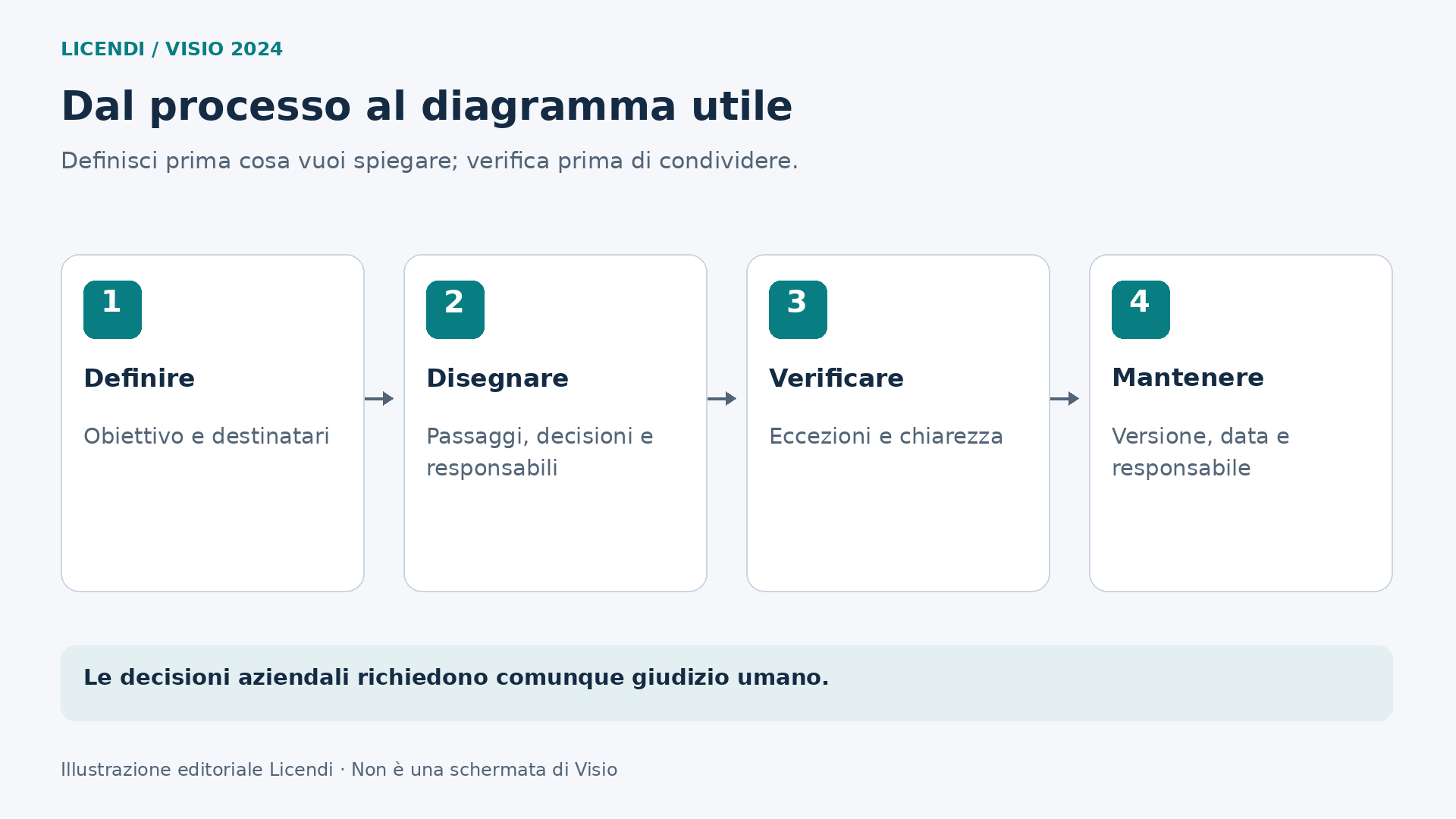
Prima di considerare concluso il lavoro, chiedi a una persona estranea alla progettazione di spiegare il percorso. Se non capisce dove inizia, chi decide o che cosa significa un indicatore, rivedi il documento. Questa conversazione spesso rileva problemi che un confronto tra caratteristiche non farà mai emergere.
Una verifica concreta consiste nel preparare tre richieste fittizie: una completa, un'altra senza budget e una terza da correggere. Annota il percorso che seguirebbe ciascuna e confronta le risposte di due colleghi. Se non concordano, individua l'ambiguità. Nella variante con dati, usa valori chiaramente identificati come esempi, verifica che ogni indicatore corrisponda all'attività prevista e concorda chi sostituirà queste informazioni con dati reali autorizzati.
11. Compatibilità, documenti da consegnare ed esportazione
Entrambe le edizioni consentono di esportare i diagrammi in PDF e in formati immagine, tra cui PNG, JPEG e SVG. Microsoft documenta queste possibilità per Standard 2024 e Professional 2024. Consegnare una rappresentazione consultabile, quindi, non richiede che tutti i destinatari possiedano l'edizione con cui è stata creata. [10]
Separa il file di lavoro dal documento da consegnare. Conserva l'originale modificabile per mantenere il progetto e prepara una copia adatta alla revisione. Un PDF può essere ciò che serve a chi deve approvare la procedura; il responsabile delle modifiche future avrà bisogno di qualcosa di diverso.
Prima di condividere, controlla dimensioni della pagina, leggibilità ed eventuali tagli. Una mappa comprensibile quando è ingrandita sul tuo schermo può diventare illeggibile dentro una relazione. Prova l'esportazione alle dimensioni con cui verrà effettivamente consultata e verifica che le legende non siano finite su un'altra pagina.
Se scambierai file con versioni precedenti o con altri strumenti, concorda il formato e verifica un campione rappresentativo. Non dare per scontato che aprire un documento significhi conservarne tutte le funzionalità, i collegamenti o le possibilità di modifica. Evita di sovrascrivere l'originale durante questa verifica.
Meritano attenzione anche le informazioni che consegni. Uno schema operativo può contenere nomi di persone, ubicazioni o riferimenti interni non necessari al destinatario. Prepara la copia pensando alla sua finalità, non soltanto al fatto che il pulsante di esportazione abbia funzionato.
12. Requisiti e installazione: verificare l'intero ambiente
Non conviene acquistare una licenza per scoprire soltanto dopo che la configurazione del computer richiede modifiche. Controlla Windows, architettura di Office, spazio disponibile, memoria, componenti aggiuntivi e autorizzazioni di installazione. La documentazione attuale sui requisiti distingue prodotti e canali: una tabella relativa a LTSC non va attribuita automaticamente a qualsiasi offerta commerciale di Visio. [11]
Per una nuova distribuzione, considera Windows 11 come punto di partenza e verifica l'edizione specifica con il tuo responsabile tecnico. Non interpretare un riferimento storico a Windows 10 come conferma del supporto attuale per qualsiasi variante. Non dare nemmeno per scontato che un'applicazione desktop per Windows si installi nativamente su macOS.
Microsoft avverte che non vanno mescolati prodotti Office a 32 e 64 bit nella stessa installazione. La compatibilità dipende anche dalle tecnologie e dalle versioni presenti. Non disinstallare una suite funzionante soltanto per tentare la fortuna: identifica prima ciò che hai installato. [1]
In azienda, comincia da un computer rappresentativo. Verifica i file abituali, le origini dati necessarie e i componenti aggiuntivi effettivamente usati dal reparto. Questa prova deve rispecchiare il tuo ambiente; la guida non sostituisce una convalida della distribuzione e non afferma di averla eseguita.
Conserva inoltre l'inventario del computer e la documentazione ricevuta. Se emerge un problema, disporre dell'edizione esatta e delle istruzioni applicabili evita di confondere una difficoltà tecnica con una condizione della licenza.
13. Che cosa verificare quando acquisti una licenza su Licendi
La scelta delle funzionalità è soltanto una parte dell'acquisto. Le due offerte Licendi confrontate sono descritte come licenze autonome per Windows, con pagamento una tantum e utilizzo a tempo indeterminato. Le rispettive schede indicano che non si registrano in un account Microsoft, non sono trasferibili a un altro dispositivo e non sono compatibili con Microsoft 365. Sono condizioni di queste offerte, non regole universali per tutte le licenze Visio 2024.
L'offerta Standard specifica inoltre una sola attivazione. Non estendiamo questa restrizione a Professional: la sua scheda non stabilisce la stessa condizione generale. Se prevedi di reinstallare il sistema o cambiare componenti, chiarisci prima che cosa accade nel tuo caso; non promettiamo una nuova attivazione.
Entrambe le schede annunciano una garanzia di attivazione di un mese. Questo periodo non significa che la licenza duri un mese, né equivale ad assistenza illimitata. La documentazione commerciale è stata esaminata nel catalogo Licendi; non sono stati effettuati acquisti né prove di attivazione. Per decidere, verifica anche questi aspetti:
- Prodotto e anno: conferma che si tratti di Visio 2024 e dell'edizione scelta, non di una versione precedente o di un abbonamento.
- Ambito: verifica utenti, dispositivi e modalità di licenza secondo l'offerta; non ricavare queste informazioni soltanto dal nome commerciale.
- Installazione: controlla lingua, architettura e procedura applicabile prima di modificare il computer.
- Condizioni successive: chiedi chiarimenti su reinstallazione, cambio di dispositivo e assistenza, se sono importanti per il tuo caso.
- Documentazione: conserva la fattura e le condizioni ricevute, insieme all'identificazione esatta del prodotto.
Un'altra distinzione importante riguarda il supporto. Il ciclo di vita pubblicato da Microsoft per Visio 2024 ne colloca il ritiro a ottobre 2029. Acquistare un'edizione con utilizzo permanente non significa disporre di supporto a tempo indeterminato né ricevere automaticamente le future versioni principali. [12]
Evita di risolvere i dubbi con supposizioni favorevoli. Se hai bisogno di una condizione precisa, fai in modo che sia chiarita prima di pagare. Una risposta specifica sul tuo computer e sulla tua offerta è più utile di una promessa generica su ciò che le licenze «normalmente» consentono.
14. Tre profili per prendere una decisione ragionevole
Amministrazione o piccola impresa con procedure stabili
Devi spiegare la registrazione dei clienti, gli acquisti, i resi o le responsabilità interne. I dati non sono una parte attiva del disegno e le revisioni sono poco frequenti. Standard è il punto di partenza logico: valuta se copre i tuoi documenti reali prima di ampliare l'acquisto.
Analista di processi con indicatori e notazione formale
La mappa deve accompagnare revisioni periodiche, incorporare informazioni esterne o soddisfare una richiesta di BPMN. Professional merita una valutazione concreta. Prepara un piccolo esempio, individua l'origine dei dati e definisci i controlli necessari: potrai così motivare la scelta senza promettere risparmi impossibili da misurare.
Gruppo distribuito che privilegia la modifica via web e un'automazione specifica
Se il requisito principale è lavorare dal browser oppure utilizzare i modelli Data Visualizer per desktop, estendi il confronto ai relativi piani in abbonamento. Non forzare la scelta tra Standard e Professional se la funzionalità determinante appartiene a un'altra modalità.
In ciascuno dei tre profili, calcola il costo del metodo di lavoro, non soltanto quello del programma. Considera la preparazione delle informazioni, la formazione degli autori, la revisione dei documenti e la manutenzione delle origini dati. Una funzionalità avanzata che nessuno sa usare può aggiungere lavoro invece di ridurlo.
Per confrontare senza complicazioni, scegli un documento da consegnare che sia rappresentativo e definisci che cosa significhi completarlo correttamente: lettura comprensibile, revisione approvata e manutenzione assegnata. Poi individua quali attività sarebbero manuali e quali richiedono strumenti specifici. Questo piccolo esercizio permette di sostenere la scelta davanti all'ufficio acquisti o alla direzione con motivazioni legate al lavoro, anziché con una preferenza per l'edizione dal nome più ambizioso.
15. Conclusione: acquista l'edizione adatta al tuo lavoro
Visio Standard 2024 è adatto quando devi documentare con chiarezza e mantenere i diagrammi attraverso un processo semplice. Professional 2024 si giustifica quando le esigenze concrete includono contenuti specialistici, dati collegati o verifiche del modello. La scelta non dipende dal fatto che il tuo lavoro sia «più professionale», ma dalle operazioni che devi svolgere.
Se il tuo scenario è il primo, esamina l'offerta di Visio Standard 2024 su Licendi. Se hai individuato esigenze proprie dell'edizione ampliata, consulta l'offerta di Visio Professional 2024 su Licendi e conferma le condizioni per il tuo ambiente.
L'acquisto migliore lascia una risposta chiara a tre domande: che cosa creerai, come lo manterrai e chi lo utilizzerà. Quando queste risposte sono definite, diventa molto più facile scegliere senza ritrovarsi con strumenti insufficienti né pagare per capacità che non porteranno valore.
Fonti ufficiali e data di revisione
Documentazione consultata il 10 novembre 2026. Gli esempi sono illustrativi e non costituiscono prove di installazione, prestazioni o attivazione.
- Microsoft: confronto di Visio con acquisto una tantum.
- Microsoft: novità di Visio 2024.
- Microsoft: introduzione all'importazione dei dati.
- Microsoft: importare dati e collegare forme.
- Microsoft: Data Visualizer per desktop e Plan 2.
- Microsoft: ritiro del componente aggiuntivo per Excel.
- Microsoft: processi BPMN e limiti della convalida.
- Microsoft: lavoro condiviso e requisiti di collaborazione.
- Microsoft: differenze tra edizioni e piani.
- Microsoft: esportazione in PDF e immagini.
- Microsoft: requisiti commerciali per prodotto e canale.
- Microsoft: ciclo di vita di Visio 2024.