FR
 EN
 DE
 IT
 PT
 ES


Migrer d’Adobe vers Affinity : guide pratique étape par étape
Changer d’outils de création paraît simple jusqu’au moment où vous ouvrez ce catalogue qui utilise trente polices, une illustration riche en effets ou le montage qu’un client souhaite continuer à modifier. La vraie question n’est pas de savoir si Affinity peut ouvrir certains fichiers Adobe, mais si vous pourrez terminer votre travail, le corriger dans six mois et le livrer dans les conditions convenues.
Ce guide propose une transition projet par projet : conserver les originaux, préparer les échanges de fichiers, vérifier les résultats et arrêter les services devenus inutiles. Il n’est pas nécessaire de convertir toutes vos archives ni d’abandonner toutes les applications en même temps. L’objectif est de bâtir un processus fiable, avec une solution de repli pour les cas difficiles et des critères concrets pour décider quand passer à l’étape suivante.
1. Déterminez vers quel Affinity vous allez migrer
Avant tout téléchargement ou achat, identifiez le produit de destination. Au 2 novembre 2026, le site officiel d’Affinity présente une application unifiée de dessin vectoriel, de retouche photo et de mise en page, gratuite pour les particuliers et également disponible sur iPad. Les fonctions facultatives d’intelligence artificielle de Canva nécessitent un abonnement premium. Cette offre est distincte d’une licence indépendante d’Affinity Designer d’une génération antérieure.
Cette distinction concerne tout le projet : documentation, formats, fonctionnalités et droits d’utilisation doivent correspondre à l’édition installée. Notez le nom complet, le numéro de version, le système d’exploitation et la provenance du programme d’installation. Conservez aussi les conditions applicables à votre compte. Si vous travaillez dans une organisation, consultez ses exigences d’administration et de déploiement avant de configurer les postes.
La fiche d’Affinity Designer d’occasion chez Licendi décrit une licence permanente pour Windows, avec installation unique sur un seul PC, non transférable et recommandée pour un usage personnel. Elle ne précise pas la version. Cette offre peut convenir à une personne recherchant précisément cette édition indépendante, mais il faut d’abord confirmer auprès du vendeur la version fournie, les droits nécessaires et la procédure d’activation. Ne présumez aucun accès à l’application unifiée, aux mises à jour majeures, à macOS, à l’iPad ou à d’autres applications.
Designer seul ne doit pas non plus être envisagé comme un remplacement de toute la suite Creative Cloud dans votre budget. Répartissez vos besoins entre dessin vectoriel, photographie, publications, vidéo et services partagés. Décidez de ce que vous allez transférer maintenant et des outils qui continueront à couvrir le reste.
2. Inventoriez les projets, les dépendances et les livrables
Commencez par les projets que vous devrez reprendre. Un simple tableau suffit : client, dossier, application d’origine, format principal, ressources liées, polices, modules complémentaires, prochaine date de révision et livraison attendue. Ajoutez une colonne désignant la personne chargée de valider chaque migration. Vous éviterez ainsi qu’un document validé visuellement reste en attente de l’accord de la personne qui devra le modifier.
Classez vos archives en trois groupes : projets en cours, modèles réutilisables et projets terminés. Donnez la priorité aux premiers ; convertissez les modèles après un essai représentatif ; conservez les projets terminés sans vous imposer de les transformer. Consacrer une semaine à des documents dont personne n’a besoin peut retarder la migration des commandes qui, elles, paient les factures.
| Type de projet | Question décisive | Test proposé |
|---|---|---|
| Logo et icônes | Les courbes doivent-elles rester modifiables ? | Modifier un nœud et exporter. |
| Montage photographique | Faut-il conserver des réglages séparés ? | Vérifier les masques et remplacer une image. |
| Catalogue périodique | Qui actualisera les textes et les prix ? | Corriger une page et vérifier la recomposition. |
| Campagne collaborative | Des fichiers natifs Adobe sont-ils exigés ? | Transmettre un échantillon au collaborateur. |
Relisez aussi le cahier des charges : « livrer un PDF » et « livrer un INDD modifiable » ne sont pas équivalents. Si le contrat impose un outil ou une structure, faites approuver tout changement avant de produire. Une limite des échanges de fichiers ne doit pas devenir le problème du client. Pour ces commandes, conserver temporairement Adobe peut être la solution la plus efficace.
Imaginez, par exemple, une petite marque avec des étiquettes, des photos de produits et un catalogue trimestriel. Ne la classez pas simplement comme « compatible ». Créez trois lignes, car chaque élément suit un parcours différent et peut nécessiter une application distincte. Les étiquettes réussiront peut-être immédiatement le test, les photos demanderont de recréer un effet et le catalogue devra rester dans InDesign à la demande du distributeur. Cette séparation transforme une discussion abstraite sur les logiciels en décisions utiles pour la prochaine commande.
Terminez l’inventaire en indiquant les points bloquants : une police sans solution de remplacement approuvée, un module indispensable ou un collaborateur qui refuse tout autre format. Ces lignes délimitent le périmètre réel de la première phase.
3. Préparez des sauvegardes restaurables, pas seulement des dossiers dupliqués
Avant d’ouvrir les fichiers dans une autre application, préparez un dossier d’archivage. Incluez le document natif, les images liées, les ressources externes autorisées, les profils colorimétriques utilisés et une référence visuelle approuvée. Pour une publication, conservez un PDF complet ; pour une illustration, ajoutez une image de référence ; pour une photographie, gardez l’original et une exportation finalisée.
- Créez un dossier d’originaux que vous n’utiliserez pas pour vos essais. Identifiez chaque projet par un nom stable et une date.
- Rassemblez ses dépendances. Vérifiez que les images existent localement et ne sont pas de simples raccourcis vers des emplacements externes.
- Générez les formats d’échange tant que vous pouvez ouvrir les documents dans Adobe. Consignez les principales options utilisées.
- Effectuez une seconde copie sur un autre support ou vers une destination indépendante. Vérifiez les règles de confidentialité avant d’utiliser un stockage externe.
- Restaurez un projet depuis cette copie et ouvrez-le. Une sauvegarde jamais restaurée reste une promesse.
Séparez ensuite quatre dossiers : originaux, échanges, travail dans Affinity et livraisons. Évitez les noms comme « final définitif nouveau ». Numérotez les révisions et tenez un petit journal : fichier source, fichier converti, date, problèmes en attente et validation. Cette rigueur permet de revenir en arrière sans devoir deviner quel était le bon document.
Ajoutez une note de restauration lisible sans ouvrir d’application : où se trouve la copie indépendante, qui peut y accéder et quel fichier contient la dernière livraison approuvée. Pour les ressources hébergées sur des comptes partagés, identifiez leur propriétaire et demandez son autorisation avant de les télécharger ou de les déplacer. Vérifiez aussi que la personne chargée de restaurer un projet dispose d’un accès légitime aux logiciels nécessaires pour ouvrir les originaux ; conserver les données ne résout pas toutes les dépendances.
Ne supprimez pas d’emblée les bibliothèques, réglages et fichiers annexes. Vérifiez d’abord ce qu’ils contiennent et ce qui peut être exporté avec autorisation. Pour les projets partagés, demandez à quelqu’un d’ouvrir le dossier depuis un autre emplacement : cette personne repérera des dépendances que votre ordinateur retrouve automatiquement, mais qui pourraient manquer lors d’une livraison externe.
4. Réglez la question des polices avant de corriger la composition
Dressez la liste des familles, graisses et styles utilisés, y compris les italiques, petites capitales et polices variables. Notez leur provenance et la licence qui autorise leur installation, leur partage ou leur incorporation. Copier un dossier de polices ne prouve pas que vous pouvez en distribuer le contenu à un client.
La présentation officielle d’Adobe Fonts rattache sa bibliothèque à un abonnement et distingue plusieurs usages, dont l’incorporation dans un PDF. Vérifiez ce que votre formule autorise dans les applications tierces et les accès que vous conserverez après résiliation. Une exportation visuellement correcte ne garantit pas, à elle seule, la disponibilité des polices nécessaires aux corrections futures.
Pour chaque famille dépendant d’un abonnement, étudiez trois possibilités : maintenir l’accès nécessaire, acquérir une licence adaptée par un autre canal ou proposer un remplacement. Ne choisissez pas uniquement selon la ressemblance visuelle. Testez la longueur des titres, les chiffres tabulaires, les symboles monétaires, les accents et les caractères des langues du projet. Un remplacement acceptable sur une affiche peut bouleverser tout un catalogue.
Travaillez d’abord sur une copie. Remplacez les polices au moyen des styles lorsque c’est possible, vérifiez les retours à la ligne et comparez les pages sensibles au PDF approuvé. Documentez les différences acceptées. Ne convertissez le texte en courbes que sur une copie destinée à une livraison précise, si cela se justifie ; conservez l’original modifiable et n’utilisez pas cette méthode pour masquer une dépendance non résolue.
Avant de poursuivre, exigez deux résultats : aucune alerte typographique en suspens et une validation des changements visibles. Vous ne passerez ainsi pas des heures à corriger des espacements qui changeront encore lorsque la bonne police sera disponible.
5. Transférez les fichiers Illustrator par des méthodes vérifiables
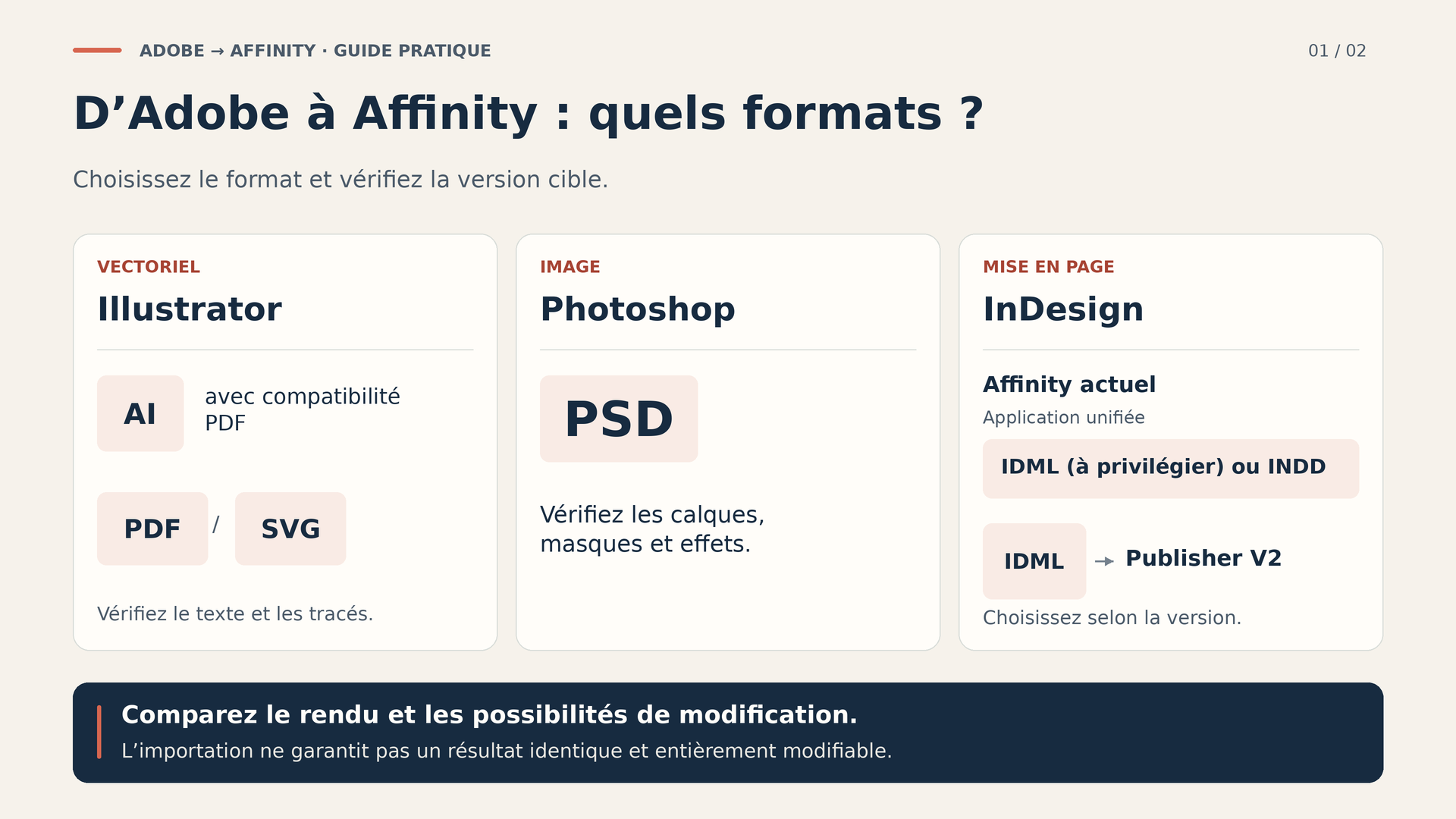
Pour les fichiers AI, commencez par vérifier leur mode d’enregistrement. L’assistance officielle d’Affinity explique que l’application accède au contenu PDF compatible incorporé. Si celui-ci manque, elle indique qu’il faut réenregistrer le fichier dans Illustrator en activant « Créer un fichier compatible PDF ». Cette méthode prépare l’échange, mais ne transfère pas automatiquement toute la structure native du document.
- Ouvrez une copie dans Illustrator et enregistrez-la avec l’option de création d’un fichier compatible PDF. Conservez séparément l’AI original.
- Préparez aussi un PDF ou un SVG lorsque le projet s’y prête. Distinguez clairement le fichier de référence du fichier d’échange.
- Ouvrez le fichier dans l’édition d’Affinity choisie. Vérifiez les plans de travail, dimensions, découpes, transparences, remplissages et positions des images.
- Sélectionnez des objets représentatifs et modifiez des nœuds, du texte, des dégradés et des contours. Ne validez pas une importation simplement parce que sa miniature ressemble à l’original.
- Enregistrez le document de travail et exportez un échantillon au format que recevra le client. Rouvrez cet échantillon dans l’environnement prévu.
Avec le SVG, vérifiez particulièrement les dimensions physiques et le rapport entre le dessin et sa zone de travail. Insérez une forme de dimension connue dans la copie de test et contrôlez sa taille à l’ouverture puis au retour du fichier. Distinguez les tests d’affichage des tests destinés à la découpe ou à la production : un résultat séduisant dans le navigateur doit encore être validé par le prestataire qui utilisera ses courbes. Supprimez la forme de contrôle avant de générer la livraison définitive.
Intégrez au test les éléments les plus délicats du dessin : aspects complexes, pinceaux, masques, symboles et effets. Si un élément ne conserve pas les possibilités de modification nécessaires, choisissez entre le reconstruire et prévoir une version visuelle aplatie. Procédez élément par élément, sans convertir toute l’illustration en image par facilité.
Pour un travail centré sur l’illustration sous Windows, envisager cette licence d’occasion de Designer est raisonnable après confirmation de la version, des droits et de l’activation, et après vérification que cette édition répond aux besoins de vos fichiers. Le test doit précéder la décision d’achat, et non la justifier après coup.
6. Vérifiez les fichiers Photoshop calque par calque
Préparez le PSD avec une structure claire : groupes nommés, calques importants identifiés et exportation de référence. Le tableau officiel des formats d’Affinity documente l’importation et l’exportation PSD, mais précise que le texte est pixellisé à l’exportation. Un montage qui s’ouvre correctement ne pourra donc pas nécessairement être renvoyé avec toutes ses possibilités de modification intactes. Vérifiez les éléments que le destinataire devra modifier ensuite.
Lors du projet pilote, contrôlez les masques, modes de fusion, opacités, réglages et objets incorporés. Activez et désactivez les groupes un par un ; remplacez une image ; modifiez un réglage ; agrandissez les contours et les zones transparentes. Comparez toujours avec la référence Photoshop aux mêmes dimensions et avec un traitement cohérent des couleurs.
Lorsqu’une fonction est mal transposée, conservez l’original et préparez, pour cette partie, une solution de remplacement visible en pixels. Il peut s’agir d’un calque fusionné reproduisant un effet ou d’une exportation TIFF du résultat. Identifiez-la comme une alternative pixellisée pour ne pas la confondre avec un élément entièrement modifiable. Si le client doit modifier précisément cet effet, reconstruisez une solution ou conservez l’étape correspondante dans Photoshop.
Une organisation pratique consiste à nommer les groupes selon leur fonction : produit, fond, ombres et textes. Si vous reconstruisez une ombre, gardez l’ancienne masquée dans une copie de référence et consignez le changement dans le journal du projet. Ne mêlez pas les retouches créatives aux réparations d’importation pendant la première comparaison : vous distingueriez difficilement une amélioration volontaire d’une différence accidentelle.
N’aplatissez pas votre seul fichier pour gagner du temps. Distinguez la fidélité visuelle de la possibilité de corriger. Un montage peut réussir le premier test et échouer au second lors d’une demande apparemment mineure, comme changer un titre ou remplacer l’emballage d’un produit.
Enfin, renvoyez un PSD de test à la personne qui l’utilisera. Demandez-lui une modification réelle et une nouvelle exportation. Cet aller-retour complet révèle des problèmes invisibles lors d’une importation à sens unique.
7. Distinguez l’importation INDD actuelle de l’IDML dans Publisher V2
Ne suivez pas automatiquement les guides affirmant qu’Affinity n’ouvre jamais les INDD. La mise à jour officielle du 15 septembre 2026 annonce l’importation native d’INDD dans Affinity sur ordinateur, ainsi que la prise en charge des scripts et l’outil Blend Tool. Cette capacité appartient au produit actualisé : elle ne prouve pas qu’une ancienne licence de Designer inclut la mise en page ou ces fonctions.
Le guide actuel d’importation d’InDesign recommande l’IDML lorsque vous avez encore accès à InDesign et réserve l’INDD comme solution de repli lorsque vous ne disposez que de l’original. Exportez donc l’IDML avant de résilier. Pour une ancienne édition, l’aide de Publisher V2 documente l’importation par IDML, puis l’enregistrement au format .afpub. Identifiez toujours la version de destination avant de préparer l’échange.
Dans les deux cas, conservez l’INDD, ses images liées et un PDF approuvé. Avant l’importation, vérifiez qu’aucune ressource ne manque dans le document source. Contrôlez ensuite le format des pages, les marges, le fond perdu, les pages maîtres, les styles, la numérotation, les tableaux et le flux du texte. Ne vous limitez pas à la couverture : examinez aussi une page dense, une page avec des tableaux et une autre avec des images recadrées.
Effectuez une correction volontaire : allongez un paragraphe, changez un chiffre et remplacez une photographie. Vérifiez la recomposition du document et l’apparition éventuelle de débordements. Pour les publications volumineuses, comparez toutes les pages exportées et consignez les problèmes par numéro de page.
L’importation actuelle impose d’enregistrer un document .af : elle ne permet pas de restituer les modifications en INDD ou en IDML. Si une autre personne doit poursuivre dans InDesign, convenez d’un autre livrable ou conservez cette étape éditoriale dans Adobe. Testez la collaboration avant de changer le fichier maître.
8. Traitez séparément la photographie, les modules et les automatisations
Si votre travail commence par des RAW, préparez un échantillon provenant de vos propres appareils : sensibilités variées, éclairages difficiles, carnations et objectifs habituels. Conservez les originaux et des exportations de référence. Comparez l’exposition, la balance des blancs, les détails et les corrections optiques ; ne jugez pas la réussite uniquement à la possibilité d’ouvrir le fichier.
Considérez séparément l’archivage photographique et le développement. Notez comment vous retrouverez les images, conserverez vos sélections et livrerez les versions finalisées. Ne supposez pas que transférer une photographie reproduit un catalogue, son historique ou les réglages d’un autre logiciel de développement. Définissez les informations à conserver et vérifiez leur récupération avant de modifier votre processus quotidien.
Pour les modules complémentaires, créez un tableau indiquant nom, version, fonction et solution de remplacement. La documentation des modules de Photo 2 prévoit l’utilisation de modules Photoshop compatibles en 64 bits, mais signale des problèmes possibles et recommande de les tester. Pour une autre édition, consultez sa documentation spécifique ainsi que celle de l’éditeur du module. L’installer ou le voir dans un menu ne suffit pas : exécutez-le sur des copies représentatives et vérifiez le résultat exporté.
Traitez les automatisations comme de petits projets indépendants. Décrivez les données d’entrée, l’opération réalisée à chaque étape et le résultat attendu. Même si l’application actuelle permet l’exécution de scripts, ne supposez pas qu’elle exécutera sans modification des actions ou scripts créés pour Adobe. Reconstituez d’abord la procédure manuelle ; automatisez ensuite une tâche stabilisée, testez les erreurs prévisibles et conservez un résultat de référence.
Donnez la priorité aux opérations fréquentes. Automatiser une exportation hebdomadaire peut apporter davantage que reproduire une action complexe utilisée une fois par an.
9. Configurez un environnement confortable et reproductible
N’essayez pas d’apprendre tous les outils pendant la première commande. Préparez une liste de dix opérations courantes : sélectionner, transformer, modifier des nœuds, aligner, travailler le texte, créer des masques, régler les couleurs, organiser les calques, exporter et récupérer une révision. Exercez-vous sur un petit document jusqu’à les réaliser sans interrompre constamment votre travail.
Configurez les unités, panneaux, raccourcis et emplacements d’enregistrement selon vos tâches. Gardez une fiche personnelle d’équivalences, pas une comparaison interminable des menus. Si une opération change de nom, notez l’intention : « recadrer sans détruire », « modifier le contour » ou « exporter chaque élément ». Vous apprendrez ainsi le nouveau fonctionnement au lieu de rechercher une copie exacte de l’ancien.
Convertissez ensuite un modèle simple : dimensions correctes, styles essentiels, couleurs identifiées et noms clairs pour les éléments à modifier. Faites-le utiliser par une autre personne sans explications orales et relevez les points où elle bloque. Ce test vaut davantage qu’un beau modèle compris uniquement par son créateur.
Si votre choix se porte sur Designer pour un poste Windows, vérifiez avant l’achat que la version et les droits confirmés conviennent à ce poste et que vous connaissez la procédure d’activation. Créez les modèles dans l’édition exacte que vous utiliserez, pas dans une autre dont vous supposez la compatibilité.
10. Contrôlez les couleurs, l’impression et le PDF de sortie
Consignez le mode colorimétrique et le profil ICC du document original avant de le convertir. Le guide de gestion des couleurs de Photo 2 explique le rôle des profils et recommande de consulter l’imprimeur pour choisir le profil CMJN adapté. Profitez de cet échange pour fixer des conditions précises, plutôt que d’appliquer une recette universelle à tous les papiers et procédés.
Indiquez explicitement RVB ou CMJN dans la fiche du projet et les spécifications de livraison. Si un fichier arrive sans profil identifié, interrompez la conversion et cherchez une référence fiable à la source. Ne pas lui attribuer un profil au hasard est aussi important que bien choisir celui de sortie. Conservez une copie avant tout changement pour pouvoir comparer et rectifier.
Pour les créations numériques, convenez des dimensions, du profil de sortie, de la transparence et du format. Pour l’impression, demandez le format fini, le fond perdu, la résolution requise, le traitement des tons directs, les limites d’encrage et la norme PDF. Précisez qui doit effectuer la conversion colorimétrique. Évitez les conversions répétées simplement parce que chaque logiciel propose un réglage différent.
Affinity documente ses paramètres d’exportation, notamment les options de compatibilité PDF/X. Utilisez les préréglages comme point de départ : vérifiez chaque option au regard des consignes du prestataire. Ne supposez pas que choisir PDF/X intègre automatiquement le fond perdu ou toutes les conditions de votre commande.
- Exportez un échantillon de pages représentatives avec un nom identifiant la révision.
- Ouvrez-le indépendamment du document de travail et vérifiez dimensions, pages, découpes, polices et transparence.
- Contrôlez les séparations, les encres et la surimpression avec des outils adaptés à la destination prévue.
- Demandez une épreuve lorsque la couleur ou la finition est déterminante.
- Conservez les réglages acceptés avec le projet et recommencez les contrôles après toute modification importante.
Si le résultat imprimé s’écarte de la référence, examinez d’abord les profils, l’exportation et les conditions d’épreuvage. Modifier les couleurs à l’œil pour compenser un écran différent peut masquer le problème et compromettre le tirage suivant.
11. Validez un projet pilote complet avant d’élargir la migration
Choisissez un petit projet représentatif, sans livraison urgente. Il doit comporter au moins une difficulté habituelle : typographie exigeante, effets, ressources liées ou contraintes d’impression. Évitez les exemples artificiellement faciles ou trop complexes pour ce test.
Définissez les critères d’acceptation avant de commencer. Une liste utile peut comprendre les vérifications suivantes :
- Intégrité : toutes les pages, images et créations attendues sont présentes et correctement positionnées.
- Apparence : textes, couleurs et effets correspondent à la référence ou présentent des changements expressément approuvés.
- Modification : vous pouvez effectuer les corrections prévisibles sans reconstruire tout le document.
- Livraison : le destinataire ouvre le format convenu et réalise sa part du travail.
- Restauration : une autre copie permet de récupérer le projet avec ses dépendances.
- Temps : vous avez mesuré la préparation, la conversion, la vérification et les corrections, pas seulement l’ouverture initiale.
Pour comparer, affichez les références aux mêmes dimensions et parcourez le document en deux passes. Lors de la première, observez l’ensemble : proportions, pages et hiérarchie. Lors de la seconde, agrandissez les petits textes, contours, transparences et détails critiques. Si vous travaillez à plusieurs, confiez la seconde passe à quelqu’un qui n’a pas effectué la conversion. Documentez chaque problème avec une capture, son emplacement et le résultat attendu, afin d’éviter des corrections fondées sur des souvenirs imprécis.
Classez les problèmes en trois catégories : bloquants, corrigeables ou acceptés. Attribuez une solution et un responsable à chacun. Si le document ne fonctionne qu’après de longues réparations, réservez cette méthode aux types de travaux qui la justifient réellement. Une migration partielle bien délimitée vaut mieux qu’un changement complet rempli d’exceptions improvisées.
Recommencez ensuite le test avec un second projet différent. Repérez les constantes : réglages à intégrer dans un modèle, éléments demandant une préparation préalable et commandes devant rester temporairement dans Adobe.
12. Testez la livraison et le retour des fichiers
Préparez un dossier compréhensible par une personne extérieure au projet : document de travail si nécessaire, formats finaux, ressources autorisées et courte note précisant la version, les polices requises et les problèmes connus. Séparez les fichiers modifiables de ceux destinés uniquement à la consultation ou à l’impression.
Le tableau des formats pris en charge ne prévoit pas non plus d’exportation native AI. Un PDF ou un SVG ne remplace pas la livraison de l’original Illustrator. Définissez un test pour chaque livrable : dimensions et apparence du SVG, pages et production du PDF, structure et corrections du PSD. Ne changez pas une extension pour faire passer un format pour un autre. Le destinataire doit pouvoir effectuer le travail convenu.
Demandez un véritable retour : correction d’un titre, déplacement d’une image ou actualisation d’un tableau. Rouvrez ensuite le fichier renvoyé et exportez-le de nouveau. Si des pertes apparaissent, déterminez dans quel sens elles se produisent et adaptez l’accord d’échange. Il suffit parfois de livrer séparément les originaux vectoriels ; dans d’autres cas, mieux vaut conserver une partie du projet dans Adobe.
Vérifiez aussi la compatibilité entre générations d’Affinity : l’application actuelle ouvre les documents V1 et V2, mais ses nouveaux fichiers ne peuvent pas être ouverts dans ces anciennes versions. Conservez les originaux et convenez de la version de travail avec vos collaborateurs avant de remplacer un fichier maître.
N’intégrez cette méthode à votre processus habituel que lorsque le destinataire confirme qu’il peut poursuivre. Une validation interne ne remplace pas le contrôle d’un imprimeur, d’un collaborateur ou d’un client ayant des besoins différents.
13. Planifiez la transition et résiliez à la fin
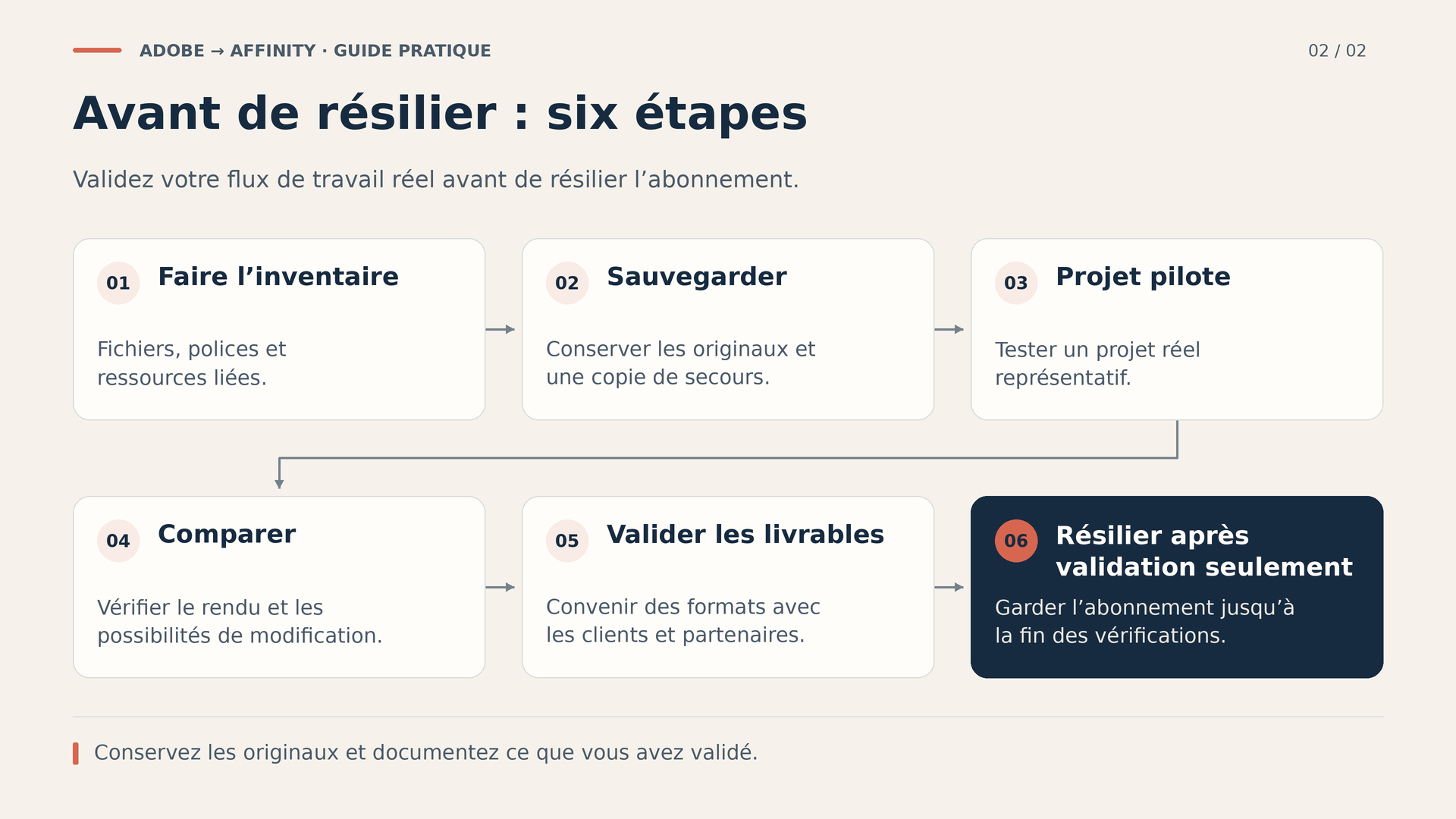
À titre indicatif, pour un professionnel disposant d’archives de taille raisonnable, consacrez la première semaine à l’inventaire et aux sauvegardes ; la deuxième, aux polices et aux projets pilotes ; la troisième, aux petites commandes ; la quatrième, aux contrôles des livraisons et des dépendances restantes. Ce n’est pas une promesse de délai : prolongez chaque phase si vous travaillez sur de longues publications, avec de nombreux collaborateurs ou des processus automatisés.
Réservez des plages d’apprentissage et du temps pour corriger les problèmes. Évitez de migrer un modèle critique la veille de sa livraison. Calculez l’effort total : préparation, formation, reconstruction, tests et éventuels services dont vous aurez encore besoin. Comparez les économies à ce travail, pas uniquement à un abonnement qui disparaît.
Si les projets pilotes confirment qu’il vous faut une édition indépendante précise, vous pouvez consulter l’offre Affinity Designer de Licendi en connaissance de cause. Faites d’abord confirmer la version, les droits et l’activation ; si vous recherchez l’application unifiée gratuite, cet achat ne doit pas être présenté comme une condition pour l’obtenir.
Avant de résilier Adobe, vérifiez trois points : fichiers récupérables, livraisons acceptées et dépendances résolues. Consultez dans votre compte la formule souscrite, le pays, la date de renouvellement, les éventuels frais et les conséquences sur les services utilisés. Les conditions d’abonnement d’Adobe dépendent de la formule et du cadre applicable ; un paiement mensuel ne signifie pas automatiquement un engagement au mois.
Suivez la procédure officielle de résiliation et conservez la confirmation. Vérifiez ce qui restera accessible et pendant combien de temps avant de retirer des fichiers des services associés. Ne commencez pas la migration en supprimant le compte ou en désinstallant les outils.
Prévoyez aussi un bilan après le premier cycle complet de travail. Comptez les commandes terminées, relevez les problèmes récurrents et mesurez le temps qu’ils demandent. Actualisez les modèles et supprimez uniquement les anciennes étapes disposant déjà d’un remplacement éprouvé. Si une exception importante apparaît, conservez un parcours spécifique pour elle sans remettre en cause tout ce qui fonctionne déjà.
La transition sera réussie lorsque vous pourrez produire, corriger, livrer et restaurer votre travail en toute confiance. Y parvenir par étapes ne signifie pas rester à mi-chemin : c’est protéger vos archives et vos relations professionnelles tout en adoptant une nouvelle manière de travailler.
Sources officielles et documentation de référence
- Affinity : application actuelle et plateformes.
- Affinity : nouveautés de septembre 2026.
- Affinity : importation de fichiers AI.
- Affinity : formats pris en charge.
- Affinity : choisir entre INDD et IDML.
- Publisher V2 : importation par IDML.
- Adobe Fonts : bibliothèque et usages.
- Photo 2 : utilisation des modules complémentaires.
- Photo 2 : gestion des couleurs.
- Affinity : paramètres d’exportation.
- Adobe : conditions d’abonnement applicables.
- Adobe : comment résilier un abonnement.