FR
 EN
 DE
 IT
 PT
 ES


Movavi Photo Editor 2025 vs Movavi Unlimited 2025 : que choisir selon vos projets
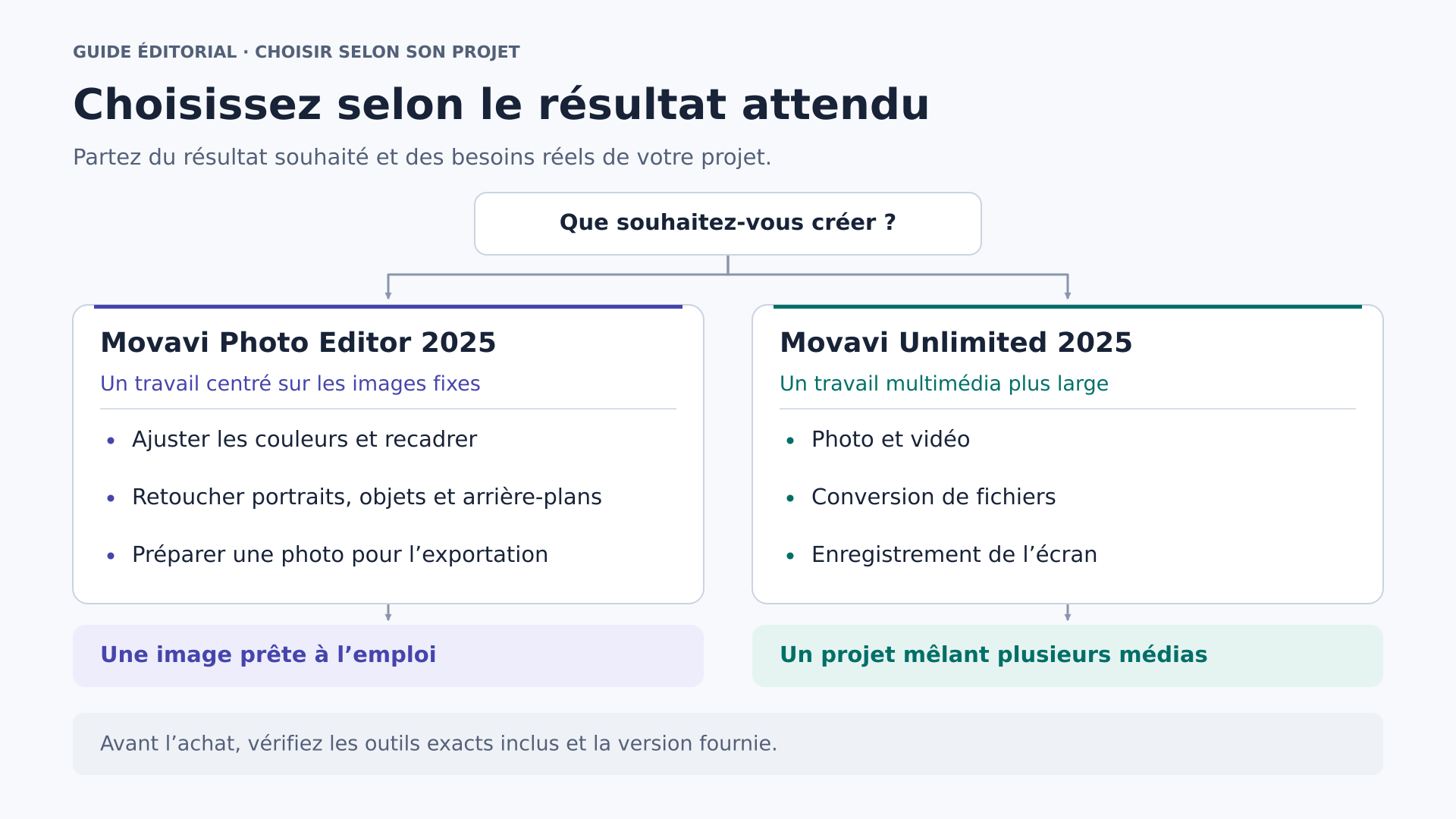
Un dossier de photos en attente et un projet mêlant vidéo, musique et images ne répondent pas aux mêmes besoins. Même si ces deux travaux partent de contenus visuels, ils ne demandent pas la même combinaison d’outils. Pour choisir entre Movavi Photo Editor 2025 et Movavi Unlimited 2025, il est plus simple de partir du résultat que vous souhaitez obtenir que de comparer uniquement des noms ou de longues listes de fonctionnalités.
Si votre travail aboutit à des images individuelles, intéressez-vous à Movavi Photo Editor 2025 chez Licendi. Si vous devez combiner photographie, montage audiovisuel, conversion et enregistrement d’écran, l’offre Movavi Unlimited 2025 chez Licendi répond à une démarche plus large. Un périmètre plus étendu ne signifie pas automatiquement un meilleur achat : ce que vous utiliserez régulièrement compte aussi.
Ce comparatif distingue les fonctionnalités documentées par Movavi du périmètre commercial annoncé par Licendi. Les exemples proposent des façons d’organiser le travail ; ils ne constituent ni des tests de performances ni des instructions vérifiées sur une interface précise.
La différence principale : une photographie ou un projet multimédia
Photo Editor se concentre sur l’image fixe : corriger son aspect, améliorer le cadrage, retoucher les détails et préparer une copie finale. Dans l’offre de Licendi, Unlimited se présente comme un ensemble permettant également de travailler avec la vidéo, l’audio, les conversions et les captures d’écran. Son intérêt apparaît lorsque vous devez enchaîner plusieurs de ces tâches pour produire un livrable.
| Besoin courant | Movavi Photo Editor 2025 | Movavi Unlimited 2025 |
|---|---|---|
| Préparer des photographies individuelles | C’est le cœur de cette offre. | Cela fait partie du périmètre annoncé par Licendi. |
| Corriger les couleurs, le cadrage et les petits détails | Cela correspond aux tâches photographiques établies de cette gamme. | Cela présente un intérêt lorsque ces images s’intègrent à d’autres travaux. |
| Monter des séquences avec de la vidéo et du son | Ce n’est pas la raison de choisir cette offre. | Le montage audiovisuel figure dans la description du vendeur. |
| Convertir des médias et enregistrer l’écran | Cela sort du périmètre de cette comparaison photographique. | Ces deux domaines sont inclus dans l’offre commerciale. |
| Choisir en fonction de fonctionnalités spécialisées | Vérifier la version fournie et ses propres fichiers. | Vérifier aussi les composants, la plateforme et les possibilités de chaque outil. |
Ce tableau compare des orientations d’achat ; il ne certifie pas que tous les outils partagent une application, un programme d’installation ou une interface. Il ne démontre pas non plus que le composant photographique de l’ensemble correspond exactement à la version fournie avec la licence indépendante.
Ce que signifie réellement la mention 2025
Dans cet article, 2025 désigne les deux offres de Licendi. Cette mention ne correspond pas à un numéro de version interne vérifié. L’historique officiel de Photo Editor pour Windows consulté recense des fonctionnalités antérieures à cette année et s’arrête à la version 24.3, datée du 30 octobre 2024. Il documente les réglages manuels des couleurs, les préréglages, la retouche, la suppression d’objets, les arrière-plans et les éléments de texte.
L’historique officiel de Photo Editor pour Mac mentionne la version 24.3.1 du 5 novembre 2024. Ces éléments permettent de parler de tâches bien établies, mais ne suffisent pas à identifier le programme d’installation vendu sous l’appellation 2025. La présence de fonctionnalités historiques communes ne garantit pas non plus une équivalence complète entre les plateformes.
La page officielle actuelle de Movavi Unlimited décrit un abonnement annuel. Licendi présente Unlimited 2025 comme une licence permanente, mais nous n’avons pas vérifié de document établissant la durée de cette licence précise. Confirmez-la auprès du vendeur avant l’achat. Nous ne considérons pas non plus que le catalogue actuel d’applications, les futures mises à jour ou l’accès continu aux effets de l’abonnement soient inclus.
Cette distinction évite une comparaison trompeuse : nous évaluons ici deux offres précises, sans opposer une ancienne édition à l’ensemble des fonctionnalités actuelles de l’éditeur.
Ce que Photo Editor apporte au travail sur les images
L’intérêt d’un outil centré sur la photographie est de répondre à une suite de décisions bien identifiées. Vous choisissez d’abord le cadrage, puis équilibrez la lumière et les couleurs, avant d’examiner les éléments gênants et de préparer le fichier final. Le tableau officiel des outils photographiques de Movavi énumère des tâches telles que le recadrage, la rotation, le redressement, l’ajout de texte et la retouche de portraits. Il donne un aperçu fonctionnel de la gamme, et non une fiche technique propre au programme d’installation 2025.
Pour un album, une photographie de produit ou une image destinée à une présentation, cette approche peut suffire. Il n’est pas nécessaire de transformer chaque séance en montage audiovisuel. La bonne question est de savoir si vos livrables restent des images, même lorsque leurs dimensions, leur arrière-plan ou leur présentation changent.
Il convient aussi de distinguer correction et transformation. Corriger une dominante de couleur peut rapprocher l’image de ce que vous avez vu ; remplacer un arrière-plan modifie volontairement la scène. Ces deux choix peuvent se justifier sur le plan créatif, mais ils répondent à des objectifs différents. Définissez le vôtre avant d’accumuler les réglages.
Un exemple concret serait de préparer douze photographies d’une excursion. Vous pouvez sélectionner celles qui racontent le mieux le parcours, rechercher une cohérence des couleurs et réserver les retouches détaillées à vos préférées. L’utilité ne tient pas à l’emploi de tous les outils, mais à la réalisation d’une sélection cohérente sans perdre de vue les originaux.
Ce qu’Unlimited ajoute lorsque plusieurs médias interviennent
Selon le périmètre annoncé par Licendi, Unlimited 2025 réunit le montage vidéo, la retouche photo, la conversion et l’enregistrement d’écran. Sa description comprend le montage sur une ligne de temps, les coupes précises, les effets, les transitions, les éléments graphiques et les ressources sonores. Elle mentionne aussi des fonctions d’intelligence artificielle pour les arrière-plans, le suivi de mouvement, la réduction du bruit et l’agrandissement, ainsi qu’une compatibilité avec plus de 180 formats multimédias.
Ces caractéristiques proviennent de l’offre du vendeur ; elles ne constituent pas une vérification indépendante de chaque programme d’installation. L’historique officiel de l’environnement multimédia de Movavi documente les antécédents de plusieurs de ces technologies, notamment les coupes précises, le suivi, le traitement des arrière-plans et la réduction du bruit. Cet historique décrit des composants multimédias de l’éditeur ; il ne prouve pas la composition exacte de l’ensemble à licence permanente vendu par Licendi.
La différence pratique apparaît, par exemple, lors de la préparation d’un résumé de voyage avec des photographies, des séquences filmées et des commentaires. Les images ne sont plus le livrable final : elles s’intègrent à une séquence. Vous devez décider de la durée de chaque plan, de son enchaînement avec le suivant et de son rapport avec le son.
Unlimited devient plus pertinent lorsque cette combinaison se répète. Si vous êtes simplement curieux de monter une vidéo un jour, vous n’avez pas encore identifié un besoin récurrent. Commencez par dresser la liste des projets prévus et vérifiez combien demandent réellement autre chose que de la photographie.
Choisissez à partir de tâches que vous connaissez déjà
Pour ne pas acheter sur la seule foi d’une liste de possibilités, notez trois projets personnels concrets. Ne vous contentez pas d’écrire « améliorer le contenu » ; décrivez les fichiers que vous recevrez et ce que vous devrez livrer. Ce petit exercice permet de distinguer un besoin réel d’une fonctionnalité séduisante.
- Une collection de photographies : corriger les cadrages, conserver des couleurs cohérentes et préparer des copies à partager orientent vers Photo Editor.
- Une explication enregistrée : associer captures d’écran, voix et extraits vidéo oriente vers le périmètre multimédia annoncé pour Unlimited.
- Une présentation audiovisuelle : alterner des photographies et des séquences sonorisées demande de réfléchir à la durée et au montage, pas seulement à la retouche.
- Un livrable soumis à des exigences précises : si vous avez besoin d’un format, d’une fonction automatique ou d’un composant particulier, faites d’abord confirmer ce point décisif.
La fréquence compte aussi. Une tâche hebdomadaire peut justifier l’apprentissage d’une méthode stable ; un besoin exceptionnel ne devrait pas nécessairement déterminer tout l’achat. Choisissez en fonction du travail habituel et utilisez les cas exceptionnels comme vérification complémentaire.
Parcours photographique : des originaux à une collection cohérente
Conservez et sélectionnez avant de corriger
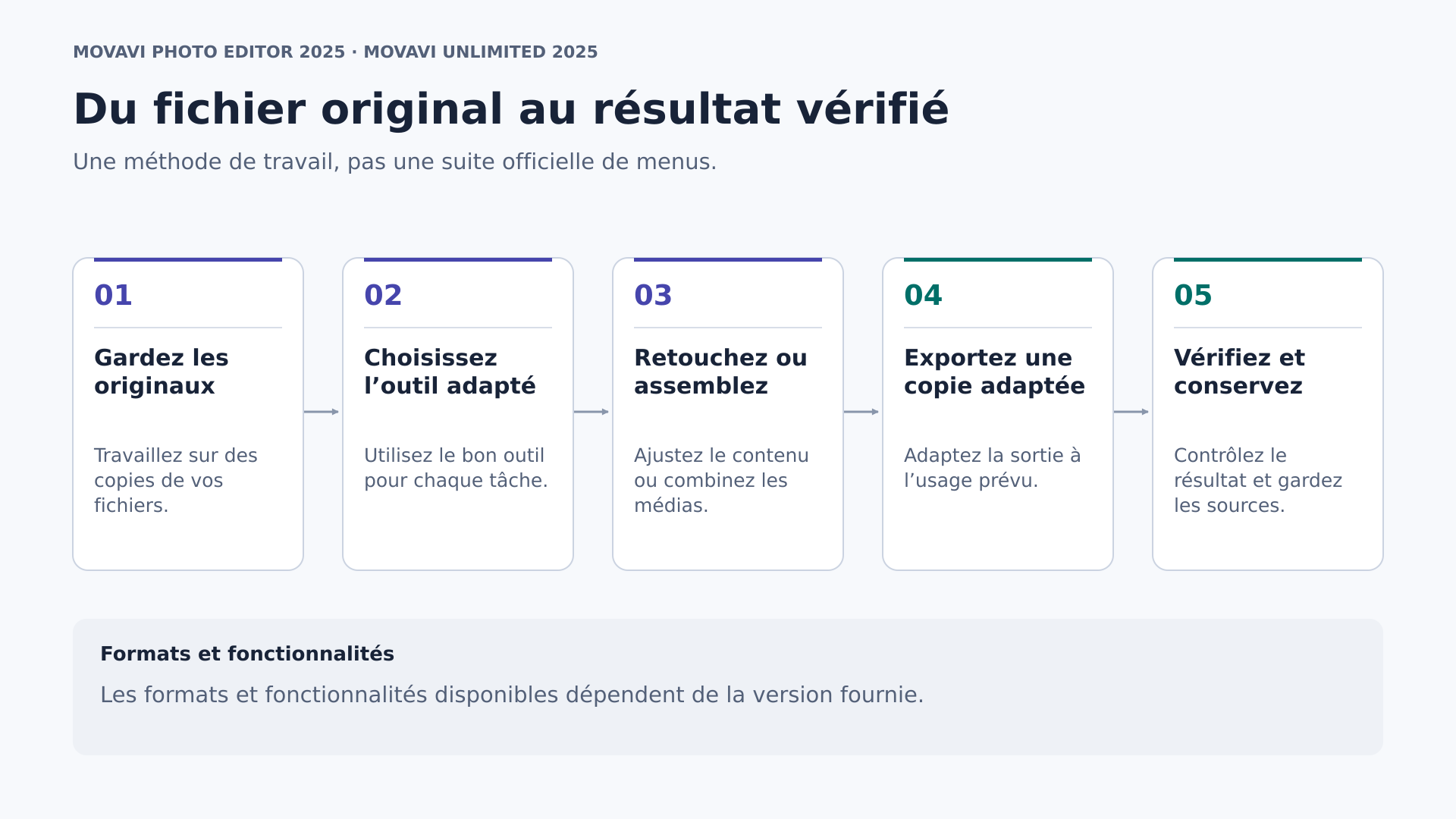
Commencez par créer un dossier d’originaux et un dossier de travail. Conservez des noms permettant d’identifier la provenance de chaque image et utilisez des copies pour vos essais. Cette organisation est une recommandation de méthode, et non une promesse de retouche non destructive offerte par le logiciel.
Passez ensuite à la sélection. Si vous avez cinq photographies presque identiques, choisissez celle qui exprime le mieux votre idée avant de consacrer du temps aux retouches. Examinez les expressions, le cadrage et les éléments de l’arrière-plan. Vous pouvez garder une autre prise en cas de doute raisonnable, sans pour autant traiter toutes les photos comme des images définitives.
Définissez aussi la destination : un album, un tirage ou une image pour une page appellent des choix différents. Notez les dimensions et les proportions demandées par le destinataire. Vous disposerez ainsi d’un critère de recadrage et éviterez de recommencer en découvrant qu’une composition horizontale devait tenir dans un espace vertical.
Travaillez le cadrage, la lumière et les couleurs dans cet ordre
Commencez par la composition générale. Demandez-vous où doit se porter le regard et quels éléments contribuent à guider l’attention. Un recadrage modéré peut éliminer une distraction sans reconstruire l’arrière-plan. Vérifiez également si une ligne inclinée relève d’un choix délibéré ou gêne simplement la lecture de l’image.
Évaluez ensuite la lumière et les couleurs ensemble. Cherchez à préserver la cohérence de la scène plutôt qu’à pousser tous les réglages au maximum. Pour une série, choisissez une image de référence et comparez les autres à celle-ci. Cette référence sert de repère visuel ; elle ne suppose pas l’existence d’une fonction de synchronisation automatique.
Si vous essayez un préréglage, prenez-le comme point de départ et examinez ce qu’il modifie. Toutes les photographies n’ont pas besoin de la même intervention. Une scène au coucher du soleil peut conserver sa chaleur, tandis que la photographie d’un objet doit respecter l’aspect que vous souhaitez montrer.
Retouchez avec un objectif précis
Avant de supprimer un objet, déterminez pourquoi il est superflu. Dans une photographie créative, retirer un élément accidentel peut renforcer la composition ; dans une image documentaire, modifier une information importante peut aller à l’encontre du but recherché. Conservez une copie permettant de retrouver la scène d’origine.
Pour les portraits, examinez séparément l’ensemble et les détails. La texture de la peau, le contour des cheveux et les bords du visage méritent une attention particulière en cas de retouche ou de changement d’arrière-plan. N’évaluez pas le résultat uniquement en zoomant : revenez à la taille prévue pour le livrable et vérifiez qu’il reste naturel.
Exportez et vérifiez les fichiers en dehors de la session de retouche
Réservez un dossier aux copies finales et donnez-leur des noms compréhensibles. Si vous préparez plusieurs dimensions, identifiez-les sans remplacer les originaux. Rouvrir chaque fichier permet de vérifier que vous avez livré la bonne image, avec le cadrage et la taille prévus.
Effectuez une dernière vérification de l’ensemble. Recherchez les écarts de couleur involontaires, les textes mal placés ou les doublons. Dans ce parcours, Photo Editor trouve son intérêt dans sa spécialisation photographique ; Unlimited n’apporte une valeur supplémentaire que si ces copies servent ensuite à d’autres étapes multimédias dont vous avez réellement besoin.
Si les photographies doivent être imprimées, demandez au laboratoire les dimensions et les proportions du tirage. Vérifiez quelles parties du cadrage risquent d’être coupées et prévoyez une marge autour des visages ou des détails importants. Pour une série destinée à une page, préparez un échantillon et vérifiez sa présentation avant de répéter le processus sur toutes les images. Ne confondez pas l’exportation d’une petite copie avec la conservation d’un fichier adapté à d’autres usages. Garder des versions clairement identifiées permet d’adapter le livrable sans transformer un choix ponctuel en limitation permanente de votre collection.
Parcours multimédia : construire une histoire avec différents contenus
Organisez les contenus autour d’une idée
Pour un projet multimédia, commencez par une phrase qui explique ce que vous voulez raconter. Il peut s’agir de montrer une procédure, de résumer une fête ou de présenter une collection d’images. Écrivez un déroulé simple : introduction, développement et conclusion. Le scénario évite que l’abondance de ressources prenne le pas sur l’objectif.
Classez les photographies, les clips, la narration et les autres sons dans des dossiers facilement identifiables. Notez les éléments indispensables et les variantes possibles. Avant le montage, vérifiez un échantillon de vos fichiers réels avec les outils prévus, en respectant les conditions d’essai et d’activation applicables.
Lorsque vous combinez captures d’écran et enregistrements, préparez également le contenu qui y apparaîtra. Fermez les documents inutiles et évitez d’afficher des informations privées. Des contenus bien préparés facilitent une explication claire et limitent les problèmes à masquer au montage.
Montez d’abord l’essentiel
Construisez une première séquence compréhensible sans habillage. Placez les extraits dans un ordre logique, éliminez les répétitions et vérifiez que chaque changement d’image apporte une information. Pour des photographies intégrées à une vidéo, pensez au temps nécessaire pour les observer, et non à la durée qu’il reste à remplir.
Vérifiez ensuite les coupes. Un changement peut accompagner une idée, montrer un autre détail ou introduire une nouvelle étape. Les transitions sont plus utiles lorsqu’elles aident à comprendre ce lien. Il n’est pas nécessaire d’alterner constamment les styles pour donner l’impression d’un projet soigné.
Si vous ajoutez du texte, attribuez-lui une fonction : identifier, expliquer ou signaler. Veillez à ce qu’il puisse être lu sans entrer en concurrence avec une voix qui dit autre chose. Ce principe de conception ne dépend pas de l’emplacement précis des outils dans le logiciel.
Préparez une capture facile à suivre
Lorsque le projet comprend un enregistrement d’écran, divisez l’explication en actions courtes. Répétez le déroulé et vérifiez que les éléments importants restent lisibles à la taille finale. Une capture complète n’est pas toujours une explication claire : le spectateur doit savoir quoi regarder et pourquoi chaque étape compte.
Avant d’enregistrer une longue session, faites un essai court avec le contenu et le son prévus. Visionnez-le pour vérifier qu’aucune notification, donnée personnelle ou fenêtre sans rapport avec l’explication n’apparaît. Organisez ensuite les prises par étapes afin qu’une correction n’impose pas de refaire tout le parcours. Ces recommandations concernent la préparation des contenus ; elles ne certifient pas la présence de commandes précises dans la version incluse dans Unlimited.
Consacrez une vérification distincte au son
Écoutez la narration sans regarder les images et demandez-vous si l’explication est compréhensible. Examinez ensuite l’ensemble. Vérifiez que la musique, la voix et les effets ne sollicitent pas simultanément l’attention lorsque le message exige de la clarté.
Si vous utilisez une réduction du bruit parmi les fonctions disponibles, comparez le résultat à l’original et écoutez particulièrement les mots importants. Mieux vaut se décider sur un échantillon représentatif avant d’appliquer le même traitement à tout le projet. Nous ne présumons ni d’un résultat parfait ni d’une vitesse particulière.
Livrez un fichier, pas seulement un projet
Enregistrez le travail modifiable et conservez les contenus associés nécessaires pour le reprendre. Préparez également le fichier final demandé par le destinataire. Un projet de montage et une exportation terminée remplissent des fonctions différentes ; livrez ce qui a réellement été demandé.
Visionnez le résultat du début à la fin. Vérifiez la première image, la conclusion, les textes, les changements de son et les éventuelles séquences vides. Ce contrôle est particulièrement utile lorsqu’une correction tardive a modifié la durée ou l’ordre de la séquence.
Un même contenu peut nécessiter des livrables aux proportions différentes. Anticipez cette possibilité au moment de choisir les plans et de placer les textes : une composition horizontale ne conserve pas toujours son sens après un recadrage vertical. Vérifiez chaque variante comme un livrable indépendant, en particulier les visages, les titres et les éléments proches des bords. Si une autre personne doit approuver le résultat, identifiez clairement la version envoyée et regroupez ses remarques avant de procéder aux modifications. Conservez une copie du livrable approuvé avec le projet et ses contenus. Cette organisation permet de distinguer une correction en attente d’un fichier définitif, sans dépendre de noms ambigus qui rendraient plus difficile la recherche rapide de la bonne version par la suite.
Évaluer les fonctions automatiques sans acheter sur de simples attentes
Dans l’offre Unlimited, l’intelligence artificielle est associée à des tâches précises, et non à une garantie générale de qualité. La suppression d’arrière-plans, le suivi de mouvement, la réduction du bruit et l’agrandissement nécessitent des vérifications différentes. Si l’une de ces fonctions motive l’achat, identifiez d’abord le composant et la version qui la proposent.
Pour un arrière-plan, examinez les contours et les zones délicates. Pour le suivi, vérifiez les moments où le sujet bouge ou se trouve partiellement masqué. Pour le son, évaluez l’intelligibilité à l’écoute. Pour l’agrandissement, comparez le résultat à sa taille d’utilisation. Il s’agit de critères d’évaluation proposés, et non de résultats obtenus lors d’un test de ces produits.
En photographie, appliquez la même rigueur à toute aide automatique disponible : observez ce qu’elle corrige et ce qu’elle modifie de façon indésirable. Pouvoir ajuster une image ne signifie pas qu’il faille en transformer tous les traits. La décision finale dépend toujours de l’intention photographique.
L’automatisation a de la valeur lorsqu’elle prend en charge une partie précise de votre travail de manière acceptable. N’en faites pas un substitut à la sélection de bons contenus, à la préparation d’une capture ou à la vérification d’une exportation. Ces décisions restent partie intégrante du projet, que vous utilisiez un outil spécialisé ou un ensemble plus large.
Formats : vérifier séparément l’importation et l’exportation
La documentation officielle des formats de Photo Editor distingue les fichiers d’entrée et de sortie. Elle précise aussi qu’ouvrir des fichiers RAW ne revient pas à modifier leurs données brutes dans un processus de développement RAW. Cette distinction évite de confondre l’accès à une image avec un flux de travail photographique spécialisé ; la compatibilité exacte du programme d’installation 2025 reste à vérifier.
Dressez une courte liste de vos fichiers habituels et des formats à livrer. Si vous utilisez un appareil photo précis, préparez des exemples de ses fichiers réels. Reconnaître une extension dans une liste ne suffit pas lorsque cette compatibilité constitue la principale raison de l’achat.
La mention de plus de 180 formats dans l’offre Unlimited ne signifie pas non plus que chaque composant permet de tous les importer et exporter, ni que les systèmes offrent une équivalence complète. Demandez les précisions nécessaires à votre cas : opération, type de fichier, plateforme et version. Une réponse précise est plus utile qu’un chiffre élevé.
Apprentissage et organisation : un périmètre plus large exige aussi des choix
Pour apprendre, choisissez un petit projet complet. En photographie, il peut s’agir d’une sélection de six images ayant la même destination. En multimédia, d’une courte séquence avec un début et une fin. L’essentiel est de parcourir tout le processus, exportation comprise, avant d’ajouter de la complexité.
Un outil dédié à la photographie permet de concentrer la pratique sur le cadrage, les couleurs et la retouche. Choisir Unlimited élargit les domaines à organiser : contenus, montage, son, conversions et captures. Nous n’affirmons pas que l’un est systématiquement plus facile que l’autre ; la difficulté dépendra des tâches que vous décidez d’entreprendre.
Notez vos propres décisions : proportions finales, noms des dossiers, parti pris colorimétrique ou structure du scénario. Ces notes peuvent éviter des hésitations lors du projet suivant, sans vous obliger à mémoriser une interface. Elles aident aussi à déterminer si vous avez réellement besoin d’une fonction supplémentaire ou simplement d’une méthode plus claire.
Comparer la valeur sans s’arrêter au prix
Le prix n’est instructif qu’une fois vos besoins définis. Une offre plus large peut être inutile si vous n’exploitez jamais ses autres domaines ; un outil centré sur la photographie peut ne pas répondre à l’objectif si votre livrable exige des captures et du montage. Commencez par comparer les tâches, puis consultez les conditions en vigueur de chaque offre.
Évaluez aussi le temps que vous consacrerez à l’apprentissage et au classement des fichiers. Il ne s’agit pas d’attribuer un chiffre inventé à votre productivité, mais de reconnaître l’effort que vous êtes prêt à fournir. Vous pouvez commencer par une liste de fonctions indispensables, une autre de fonctions utiles et une troisième d’options qui éveillent simplement votre curiosité.
La première liste doit guider la décision. La deuxième peut faire pencher la balance si les deux offres couvrent vos besoins principaux. La troisième ne devrait pas justifier l’achat à elle seule. Vous éviterez ainsi de transformer une possibilité future en obligation d’apprendre des outils auxquels aucun projet concret ne correspond encore.
Licence et ordinateur : les conditions qui influencent vraiment le choix
Les conditions annoncées par Licendi pour ces offres décrivent une licence permanente de la version achetée. Permanente ne signifie pas accès à toutes les versions futures. Il ne faut pas non plus y voir l’inclusion d’un stockage dans le cloud, d’abonnements continus aux effets, de crédits d’intelligence artificielle ou de toutes les applications actuelles et futures de Movavi.
La condition d’activation est particulièrement précise : une seule activation sur un seul ordinateur, une licence non transférable et aucune réinstallation, même sur le même ordinateur. Ne confondez pas la conservation de vos fichiers avec le droit de réinstaller le logiciel. Si vous prévoyez de changer d’ordinateur, de le formater ou de réorganiser votre équipement, clarifiez ce scénario avant l’achat.
Licendi indique Windows 10/11 ou macOS 12 et versions ultérieures comme plateformes pour ces offres. Cette compatibilité n’accorde pas deux postes et n’autorise pas le transfert d’une activation de Windows vers Mac. Elle ne démontre pas non plus que tous les composants d’Unlimited ont la même disponibilité ou les mêmes exigences sur les deux systèmes.
Faites confirmer les exigences du programme d’installation précis et, pour l’ensemble, celles des composants nécessaires. Nous ne proposons aucun minimum chiffré de mémoire, de processeur ou d’espace disque sans avoir vérifié cette composition. Les besoins de stockage de vos photographies, vidéos et exportations doivent être prévus séparément de l’installation.
Il convient aussi de confirmer les droits d’utilisation nécessaires à votre activité et aux contenus intégrés. Le nom du produit ou la disponibilité de musique et d’effets ne suffisent pas à en déduire une autorisation commerciale précise. Demandez une réponse liée à la licence et aux ressources concernées.
Trois situations pour vous aider à décider
Vous souhaitez classer et améliorer vos photographies personnelles
Votre livrable sera un album ou une sélection de fichiers. Vous voulez corriger les cadrages, équilibrer les couleurs et retoucher quelques détails. Photo Editor est l’option la plus adaptée à ce besoin. Avant d’élargir l’achat, vérifiez si vous visez réellement un résultat qui ne peut pas être décrit comme une image finale.
Vous préparez des explications avec des images et des enregistrements
Vous devez alterner captures d’écran, photographies, voix et vidéo. L’intérêt potentiel d’Unlimited est de couvrir plusieurs étapes du même travail. Vérifiez que les composants requis font partie de l’offre pour votre système, et privilégiez une séquence compréhensible plutôt que la quantité d’effets disponibles.
Votre activité mêle livrables photographiques et audiovisuels
Une semaine, vous avez besoin d’images individuelles ; la suivante, d’une vidéo explicative. Unlimited peut convenir si cette combinaison est habituelle. Toutefois, disposer d’outils dans plusieurs domaines ne prouve pas que le composant photographique correspond exactement à l’édition indépendante : renseignez-vous sur les versions si cette équivalence est décisive.
Questions fréquentes sur ces deux offres
Unlimited améliore-t-il automatiquement les photographies ?
On ne peut pas le déduire du nom ni de l’étendue de l’ensemble. Si votre besoin est photographique, comparez les fonctions précises et le composant fourni. L’avantage potentiel d’Unlimited dans ce comparatif est de couvrir davantage d’étapes multimédias, et non une supériorité démontrée de la qualité d’image face à Photo Editor.
Faut-il l’ensemble multimédia pour ajouter du texte à une image ?
Le texte figure parmi les tâches photographiques documentées. Si c’est votre seul besoin supplémentaire, cela ne suffit pas à justifier un ensemble multimédia. Décrivez la composition souhaitée et faites confirmer que la version proposée permet de la réaliser ; distinguez un texte sur une photographie des titres qui accompagnent une séquence audiovisuelle.
Quelles informations demander sur l’ensemble ?
Demandez les noms et les versions des composants fournis pour votre système, ainsi que la confirmation de la fonction qui vous intéresse. Si vous avez besoin d’effets ou de morceaux de musique précis, demandez lesquels sont inclus et sous quelles conditions. Une description fonctionnelle de l’ensemble ne remplace pas ces précisions lorsque l’achat dépend d’une ressource particulière.
Les bonnes questions avant de confirmer l’achat
- Le livrable habituel sera-t-il une photographie ou une séquence avec de la vidéo et du son ?
- De quelle fonction précise ai-je besoin, et quelle version fournie la propose ?
- Mes fichiers réels peuvent-ils être ouverts et exportés sur la plateforme choisie ?
- Quels composants et ressources l’offre Unlimited inclut-elle exactement pour mon système ?
- Est-ce que j’accepte une seule activation, sans transfert ni réinstallation, même sur le même ordinateur ?
- Ai-je bien distingué les fonctions de la version achetée des abonnements, des services et des améliorations futures ?
Ces questions ne visent pas à compliquer un achat simple. Elles servent à résoudre d’abord ce qui pourrait vous empêcher de terminer un projet. Si tout dépend d’une seule fonctionnalité, obtenir une confirmation précise est plus important que de comparer des dizaines de fonctions secondaires.
Conclusion : choisissez selon ce que vous allez livrer
Choisissez Movavi Photo Editor 2025 lorsque votre travail se concentre sur des images individuelles et que vous souhaitez consacrer votre apprentissage à la composition, aux couleurs et à la retouche. Envisagez Movavi Unlimited 2025 lorsque vous devez régulièrement combiner photographie, vidéo, conversion et enregistrement d’écran, dans le périmètre annoncé par Licendi.
Il n’existe pas de gagnant universel. Le bon achat est celui qui couvre vos tâches réelles, prend en charge vos fichiers et convient à votre ordinateur ainsi qu’aux conditions d’activation applicables. Conservez les originaux, préparez un petit livrable et vérifiez le résultat : cette méthode apporte de la valeur avec l’une comme avec l’autre approche.