FR
 EN
 DE
 IT
 PT
 ES


Ashampoo 3D CAD Architecture 11 vs Professional 11 : quelle édition choisir pour votre projet
Un projet de rénovation commence souvent par une question très concrète : la table laissera-t-elle assez de place pour passer, où serait-il judicieux de créer une porte, ou à quoi ressemblera la maison après le réaménagement d’une pièce ? Viennent ensuite les plans, les mesures et les échanges avec la personne chargée des travaux. Choisir un logiciel de CAO, c’est trouver un outil qui facilite ces décisions, et non acheter systématiquement l’édition au nom le plus ambitieux.
Ashampoo 3D CAD Architecture 11 et Professional 11 permettent de travailler sur des projets de logements en associant conception en deux dimensions et visualisation en trois dimensions. La différence décisive apparaît lorsque vous devez échanger certains fichiers ou créer des éléments personnalisés. Nous rapprochons ici ces besoins des fonctions documentées de la version 11 et proposons une méthode pour organiser le projet. Il ne s’agit ni d’un test de performances ni du compte rendu de séances de travail réalisées avec le logiciel.
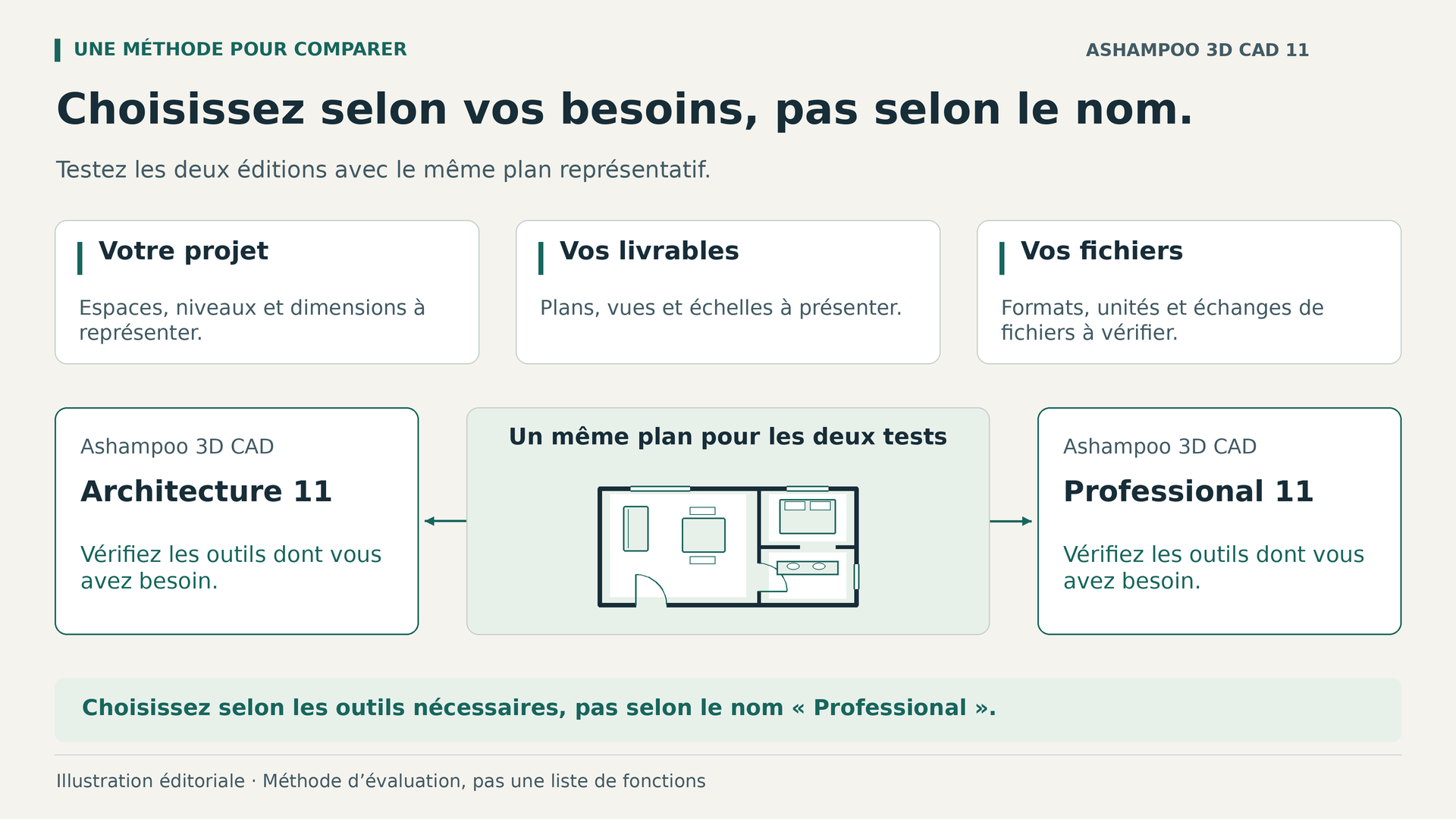
Commencez par définir ce que vous devez livrer
Avant de comparer les fonctionnalités, identifiez les personnes qui utiliseront votre travail. Une famille souhaitant évaluer deux aménagements n’a pas les mêmes attentes qu’un collaborateur qui doit poursuivre la modification d’un plan. Dans le premier cas, l’essentiel est de comprendre les espaces ; dans le second, le fichier doit aussi être fourni dans un format exploitable. Une image attrayante peut suffire à une discussion familiale, mais pas à une personne qui attend une géométrie modifiable.
Distinguez également les documents que vous recevez de ceux que vous devez produire. Votre point de départ peut être un croquis à la main, vos propres relevés ou un dessin fourni par quelqu’un d’autre. Recevoir un DWG change les critères de comparaison. Si vous souhaitez simplement représenter un salon et étudier la circulation, vous n’utiliserez peut-être jamais l’échange de plans. Mieux vaut cerner un besoin récurrent qu’acheter en prévision d’une éventualité lointaine.
Dressez une courte liste des livrables : plan d’aménagement, vues expliquant la proposition, dimensions à vérifier et fichiers demandés par des tiers. Ajoutez les inconnues, par exemple l’épaisseur d’un mur qui reste à mesurer. Cet inventaire permet de distinguer ce que fera le logiciel de ce qui nécessite une visite sur place, un avis technique ou une décision du propriétaire.
Les différences entre éditions qui influencent vraiment l’achat
La présentation officielle d’Architecture 11 décrit des vues 2D, 3D et en coupe, des assistants de conception de toitures, un catalogue de composants et l’importation d’objets SketchUp et Collada. La page de Professional 11 distingue expressément cette édition par l’échange de plans 2D DXF/DWG, l’exportation vers Maxon Cinema 4D et la création de fenêtres personnalisées. Ce sont des différences fonctionnelles précises, pas une séparation automatique entre amateurs et professionnels.
| Besoin | Architecture 11 | Professional 11 |
|---|---|---|
| Conception 2D et visualisation 3D | Documentées pour les logements et les rénovations. | Documentées pour les logements et les rénovations. |
| Vues en coupe et assistants de conception de toitures | Décrits sur la page de cette version. | Non vérifiés ici faute de documentation suffisamment précise pour la version 11 ; cela ne signifie pas qu’ils soient absents. |
| Importer des objets SketchUp et Collada | Importation d’objets documentée. | Importation d’objets SketchUp et Collada, selon la documentation officielle de l’époque. |
| Importer et exporter des plans 2D DXF/DWG | Non inclus selon la distinction officielle entre éditions. | Oui ; le périmètre documenté est bidimensionnel. |
| Exporter vers Maxon Cinema 4D | Non inclus selon la distinction officielle entre éditions. | Oui ; il s’agit d’une exportation, pas d’une synchronisation garantie. |
| Créer des fenêtres personnalisées | Pas de fonction de création personnalisée annoncée ; un catalogue est disponible. | Création personnalisée documentée. |
| Échanger des modèles BIM, IFC ou Revit | Non établi par les sources consultées. | Non établi par les sources consultées. |
Ce tableau évite une erreur fréquente : considérer qu’une fonction est définitivement absente parce qu’une source ne la décrit pas. Il ne reprend pas non plus automatiquement les fonctionnalités d’autres versions. Pour choisir, concentrez-vous sur les différences confirmées et faites préciser toute exigence indispensable qui reste à vérifier.
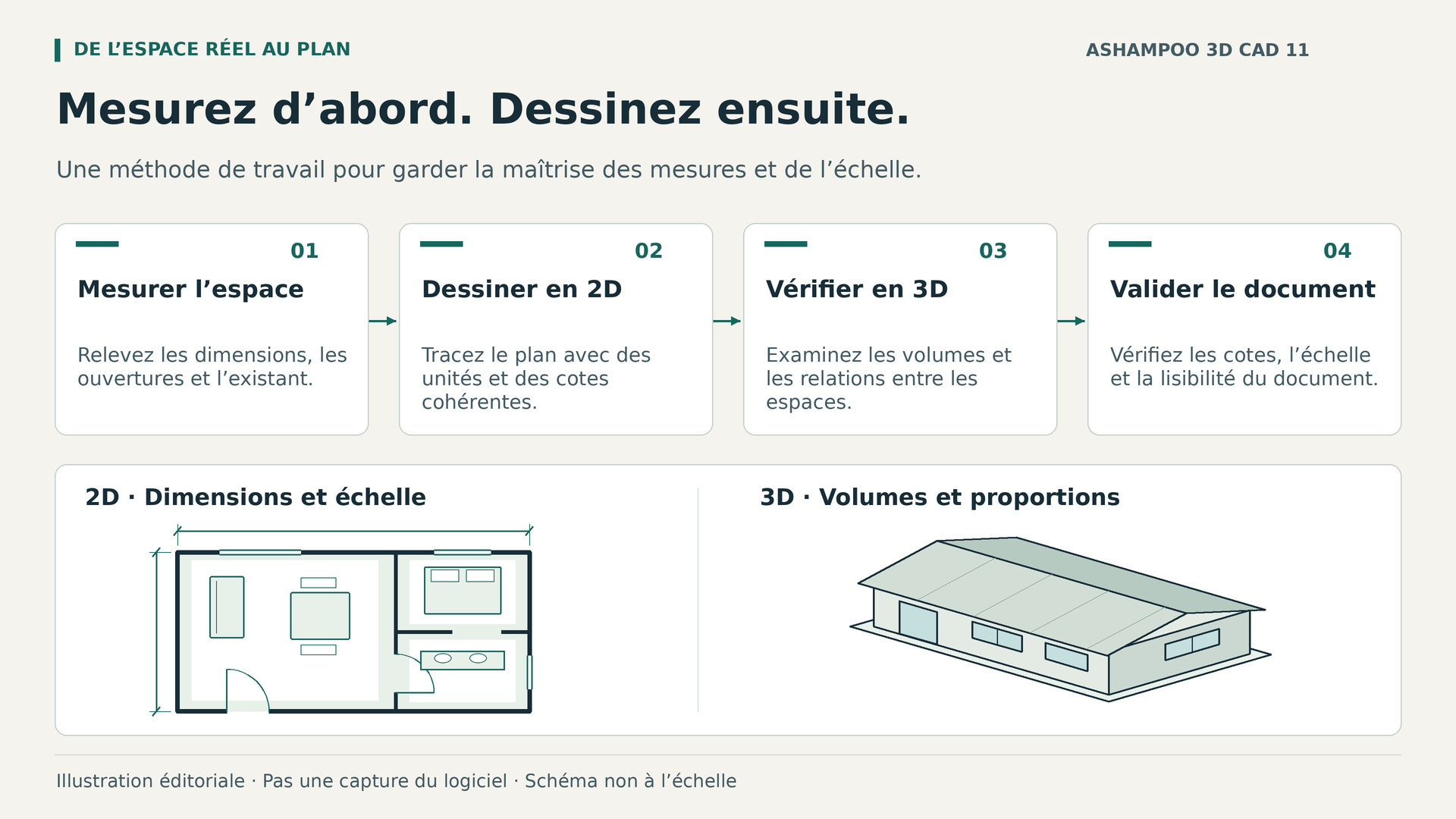
Une méthode de travail raisonnable : mesurer avant de décorer
Le parcours suivant propose une organisation du projet, et non une succession de boutons à utiliser. Il aide à préparer le travail, à réexaminer les décisions et à échanger avec les collaborateurs sans dépendre des intitulés précis des menus.
Relevez les mesures et signalez les incertitudes
Commencez par le périmètre, les ouvertures et les éléments qui conditionnent l’aménagement : poteaux, radiateurs, différences de niveau ou installations existantes. Notez l’origine de chaque mesure et conservez des photographies de référence. Une distance approximative doit rester signalée comme telle ; la saisir dans un dessin précis ne la transforme pas en mesure fiable. Si deux données se contredisent, résolvez cette contradiction avant de détailler les finitions.
Imaginez un mur mesuré à 3,60 mètres et un ensemble de meubles occupant 3,40 mètres. La différence arithmétique est de 20 centimètres, mais il reste à vérifier les plinthes, les éléments de finition et l’espace nécessaire au montage. Cet exemple montre comment le dessin aide à repérer les questions à poser, sans remplacer la vérification sur place. Conservez une unité de travail cohérente et contrôlez plusieurs dimensions connues, pas une seule.
Pour effectuer vos relevés, utilisez un croquis simple avec des repères faciles à retrouver. Numérotez les ouvertures et rattachez chaque photographie à son emplacement ; notez également les obstacles qu’un plan vide pourrait masquer. Si la pièce ne semble pas rectangulaire, ne ramenez pas tous les angles à l’équerre pour obtenir un dessin plus propre. Relevez l’écart et vérifiez-le. Un modèle un peu moins élégant mais fidèle aux observations constitue une meilleure base qu’une géométrie idéalisée obligeant à corriger toutes les propositions ultérieures.
Établissez une base et comparez les variantes
Construisez d’abord une représentation de l’état existant que vous pourrez reconnaître sur place. Vérifiez les proportions, les positions des portes et fenêtres ainsi que les relations entre les pièces. Envisagez les variantes seulement ensuite. Conservez une copie de référence séparée des propositions : lorsque quelqu’un demandera ce qui change, vous pourrez répondre clairement sans devoir vous souvenir de l’état du fichier avant la dernière séance.
Travaillez sur un petit nombre de variantes bien définies. L’une peut privilégier le rangement, une autre la circulation, une troisième la conservation des installations. Donnez-leur des noms reflétant ces différences et consignez les raisons pour lesquelles vous écartez une solution. Modifier dix éléments simultanément empêche de discerner ce qui améliore réellement le projet. Les vues tridimensionnelles aident à comprendre les volumes, tandis que le plan permet de revenir aux distances et de vérifier si une impression visuelle repose sur la géométrie.
Pour évaluer ces variantes, préparez en dehors du dessin une liste simple de priorités. Vous pouvez comparer l’accès, le rangement, l’utilisation de la lumière et le nombre d’éléments à modifier. Inutile d’attribuer des notes artificiellement précises : il suffit d’indiquer les avantages, les inconvénients et les questions en suspens. Une proposition séduisante au premier regard peut ainsi être confrontée à une autre qui préserve mieux les déplacements habituels. La décision reste liée à des besoins identifiables, et pas seulement à la perspective la plus flatteuse.
Examinez l’usage quotidien, pas seulement l’image
Pensez à des gestes concrets : entrer avec des sacs, déplacer une chaise, ouvrir deux portes voisines ou accéder à une fenêtre. Représentez les éléments qui interviennent dans ces situations et comparez leurs dimensions à celles des produits envisagés. Un objet décoratif ressemblant au meuble choisi ne prouve pas que celui-ci trouvera sa place. Si vous ne connaissez pas encore le modèle définitif, signalez ce point pour le vérifier une fois sa fiche disponible.
Terminez chaque examen par une courte liste des décisions validées et de celles qui restent à prendre. Vous éviterez ainsi qu’une belle vue donne l’impression que tout a été approuvé. La visualisation communique une intention ; le projet avance lorsque les dimensions, les usages et les choix en suspens sont suffisamment clairs pour l’intervenant suivant.
Intérieurs et matériaux : là où Architecture est convaincant
Pour étudier un logement sans échanger de plans DWG, Architecture offre une solution cohérente. Ses vues et son catalogue permettent de relier l’aménagement, les composants et l’apparence générale. L’importation d’objets SketchUp et Collada élargit les références visuelles disponibles, mais mieux vaut sélectionner ces objets en fonction de leur utilité. Remplir la scène de détails avant de résoudre l’agencement du plan mobilise l’attention sans nécessairement améliorer la décision.
Commencez par les éléments qui influent sur l’espace et ajoutez les finitions lorsque l’aménagement est cohérent. Distinguez une texture indicative d’un matériau réellement sélectionné. La couleur d’une surface à l’écran dépend de sa représentation et de l’affichage ; elle ne remplace pas un échantillon physique. Pour comparer les propositions, garder les éléments secondaires identiques permet de mieux percevoir ce qui change réellement.
Un objet importé mérite un contrôle spécifique : dimensions, orientation, position et adéquation à l’usage prévu. Vérifiez une mesure identifiable et ne supposez pas que l’origine du fichier garantit son échelle. Importer une chaise ou un lavabo ne revient pas non plus à importer un plan modifiable du bâtiment. Ce sont des opérations distinctes répondant à des besoins différents.
Terrain et énergie solaire : Architecture possède déjà ses propres outils
Architecture 11 comprend des aides pour travailler sur les terrains et les parcelles, ainsi que pour planifier la pose de panneaux photovoltaïques sur les toits et les toitures plates. Ces fonctions ne justifient donc pas de présenter Professional comme la seule option permettant d’étudier les extérieurs ou les installations solaires. La documentation de l’époque concernant Professional 11 confirme la planification photovoltaïque sur les deux types de toiture. Vérifiez le périmètre de chaque outil avant d’associer une tâche au nom de l’édition.
Ces possibilités permettent d’envisager l’implantation générale, mais ne prouvent ni une précision topographique, ni un calcul de production électrique, ni une vérification des charges sur la toiture. Si vous étudiez une maison sur un terrain en pente ou une installation solaire, identifiez les données nécessaires et la personne qui validera la solution. Un schéma d’implantation facilite les échanges avec le spécialiste ; il ne remplace ni son dimensionnement ni les vérifications nécessaires.
Toitures et volumes : les points à vérifier
Architecture 11 annonce des assistants de conception de toitures et des vues en coupe. Ces outils sont utiles pour étudier les rapports entre une toiture et les espaces intérieurs. Dans des combles, par exemple, la surface représentée en plan ne suffit pas à indiquer où l’on peut se tenir debout confortablement. Examiner les hauteurs et les pentes aide à préciser la proposition et les questions à résoudre.
Observez les raccordements, les ouvertures et les changements de niveau depuis plusieurs points de vue. La vue extérieure apporte une partie des informations ; une coupe en apporte une autre. Ne confondez pas l’aide à la conception avec un calcul de structure ou une vérification automatique de la réglementation. Pour des travaux réels, les choix constructifs et les autorisations nécessaires doivent être examinés avec les professionnels compétents.
Pour Professional, nous ne considérons pas la documentation générale de la gamme CAD comme une preuve spécifique de la présence de tous ces outils dans l’édition 11. Si une fonction particulière de toiture conditionne votre achat, faites confirmer sa disponibilité exacte. Cette vérification est plus utile que de supposer qu’une appellation supérieure inclut tous les outils imaginables.
DXF et DWG : quand les échanges déterminent le choix de l’édition
Professional 11 documente l’importation et l’exportation de plans 2D DXF et DWG. C’est une raison concrète de le choisir si vous recevez des dessins dans ces formats ou devez les transmettre à quelqu’un. Selon la distinction officielle entre éditions, Architecture ne propose pas cet échange. Acheter l’édition la moins chère n’a guère d’intérêt si vous découvrez ensuite qu’il lui manque précisément l’opération reliant votre travail à celui de votre collaborateur.
La prise en charge d’un format ne garantit toutefois pas que tous les fichiers seront interprétés sans modification. Avant d’engager un projet, convenez avec le destinataire d’un échantillon représentatif et de la version du format dont il a besoin. Vérifiez les unités, les dimensions connues, les textes, l’organisation du dessin et les éléments importants. L’objectif n’est pas de montrer que le fichier s’ouvre, mais de vérifier qu’il transmet les informations nécessaires à la poursuite du travail.
Si le processus exige un aller-retour, prévoyez cette vérification dans les deux sens : recevoir un échantillon, l’examiner et le renvoyer pour que l’autre personne contrôle le résultat. Il s’agit d’un test recommandé, pas d’une compatibilité universelle que nous aurions mesurée. Il ne faut pas non plus étendre le périmètre annoncé au DWG tridimensionnel, à toutes les versions d’AutoCAD ou à la préservation parfaite de chaque entité.
Avant de recevoir le premier fichier, demandez quelle partie du dessin sert de référence et laquelle peut être modifiée. Convenez d’un point de repère identifiable, des unités et d’une dimension de contrôle, ainsi que de la manière de reconnaître la révision en vigueur. Si des textes sont décalés ou si des éléments inattendus apparaissent, décrivez précisément le problème à l’expéditeur, image à l’appui. Cet échange préalable est souvent plus utile que l’envoi répété de fichiers aux noms semblables sans savoir lequel contient les bonnes informations.
La même prudence permet de clarifier la question du BIM. Importer des objets ou utiliser des textures présentées comme CAD/BIM ne prouve ni l’échange de modèles IFC, ni la coordination BIM, ni la compatibilité avec Revit. Si la mission exige ces livrables, demandez une confirmation spécifique avant d’acheter l’une de ces offres. On ne résout pas une exigence centrale non documentée en interprétant largement un terme commercial.
Fenêtres personnalisées : une différence liée au projet
Une fenêtre du catalogue peut suffire à expliquer l’aménagement d’un logement. La situation change lorsque la forme ou la composition des ouvertures constitue un élément essentiel de la conception. Professional 11 documente des outils de création de fenêtres personnalisées et de composants associés aux fenêtres et aux portes. Cette capacité compte lorsque vous devez représenter votre propre solution, et non simplement choisir un élément ressemblant.
Avant de consacrer du temps à ce détail, définissez sa finalité. Une représentation destinée à expliquer une façade n’exige pas le même degré de précision que la fabrication de menuiseries. Le modèle visuel ne remplace ni les plans d’atelier ni les spécifications du fournisseur. Demandez les dimensions et les conventions de représentation au bon interlocuteur pour éviter de refaire une pièce qui semblait terminée.
Professional annonce également plus de 250 groupes d’objets prêts à l’emploi. Ce chiffre désigne des groupes, pas le nombre total d’objets individuels. Leur intérêt pratique est de proposer des ensembles facilitant l’aménagement des espaces ; il ne permet pas de calculer votre temps de travail ni de garantir la présence de chaque produit précis d’un fabricant.
Cinema 4D : une exportation utile si vous avez déjà un destinataire
L’exportation vers Maxon Cinema 4D distingue Professional d’Architecture. Elle a du sens si votre travail de visualisation se poursuit dans cet environnement ou si un collaborateur l’utilise. Cela ne signifie pas que Cinema 4D soit inclus, qu’il existe une synchronisation permanente entre les applications ou que la compatibilité avec toutes les versions du logiciel destinataire soit garantie.
Si cette exportation est importante, définissez avec le destinataire ce qu’il attend et testez une scène représentative avant de faire reposer toute votre production sur cette possibilité. Vérifiez la géométrie et l’apparence après l’échange, et convenez des ajustements qui seront effectués ensuite. Si personne n’a besoin de poursuivre le travail dans Cinema 4D, cette ligne du comparatif ne justifie probablement pas, à elle seule, un changement d’édition.
Deux exemples d’achat pour des besoins différents
Les cas suivants sont des exemples hypothétiques destinés à concrétiser la décision, et non des témoignages de clients ou des résultats de projets réalisés avec le logiciel.
Une propriétaire souhaite réorganiser sa cuisine
Elle dispose de mesures relevées chez elle et souhaite comparer une cuisine ouverte à un autre aménagement conservant la cloison. Sa priorité est de comprendre la circulation, de positionner les meubles et d’expliquer son idée à sa famille. Elle ne reçoit pas de fichiers DWG et ne doit pas fournir de plans modifiables. Pour cet objectif, Ashampoo 3D CAD Architecture 11 chez Licendi est le choix le plus adapté des deux : il couvre la conception et la visualisation sans faire payer des échanges inutiles.
Son étape suivante ne devrait pas être de décorer tout le logement. Mieux vaut dessiner l’état existant, vérifier les ouvertures et les installations, puis préparer deux variantes comparables. Avant de prendre une décision concernant la cloison, elle devra se renseigner sur son rôle et sur la possibilité de la modifier. Choisir Architecture ne supprime pas cette vérification technique ; l’édition correspond simplement au besoin d’explorer et de présenter des aménagements.
Elle peut d’abord comparer la position de la table, l’accès au réfrigérateur et l’ouverture des placards. Elle notera ensuite quelle variante conserve les raccordements existants et laquelle nécessite de se renseigner sur des modifications d’installation. Pour échanger avec le cuisiniste, elle apportera des mesures vérifiées et une liste de questions, pas seulement une perspective. Si, plus tard, ce fournisseur exige un fichier particulier, elle devra clarifier ce point avant de supposer que l’édition choisie pourra le produire. Le besoin d’échange peut apparaître en cours de projet, mais mieux vaut le repérer avant la commande.
Un petit bureau d’études doit échanger des plans
Le bureau reçoit d’un collaborateur des dessins 2D DWG et doit lui renvoyer une proposition modifiable. Par ailleurs, une façade nécessite de représenter des fenêtres qui ne correspondent pas aux éléments standards envisagés. Dans ce cas, Ashampoo 3D CAD Professional 11 chez Licendi présente un intérêt fonctionnel clair : l’échange bidimensionnel et la création de fenêtres personnalisées. La décision découle du travail demandé, pas de la taille du bureau.
Avant d’adopter ce processus, le bureau devrait valider un fichier représentatif avec son collaborateur et obtenir une confirmation écrite que les conditions de l’offre autorisent l’usage prévu. Le nom Professional ne confère pas automatiquement de droits d’usage commercial. Si le client demandait un modèle IFC coordonné, cette recommandation ne suffirait plus : il faudrait vérifier cette exigence précise, que les sources utilisées ici ne permettent pas d’établir.
Le bureau peut préparer un petit échantillon comprenant une ouverture, une annotation et une dimension connue, plutôt que de commencer par l’ensemble du bâtiment. Une personne vérifiera le document reçu et une autre contrôlera le fichier renvoyé dans l’environnement de destination. Une fois ce circuit validé, l’équipe pourra convenir d’une nomenclature des révisions et d’une méthode pour communiquer les modifications. L’intérêt de Professional serait de permettre cet échange documenté ; la coordination et le suivi des versions resteraient à la charge des intervenants du projet.
Préparez une livraison compréhensible par une autre personne
Un projet bien organisé exige du contexte, pas seulement des dessins. Identifiez la proposition, sa date, les unités utilisées et les décisions en attente. Séparez l’état existant de la variante retenue et évitez de livrer plusieurs versions aux noms impossibles à distinguer. Une personne qui n’a pas suivi vos séances de travail doit pouvoir comprendre ce qu’elle regarde et les questions encore ouvertes.
Vérifiez également le mode de sortie dont vous avez besoin. Si le destinataire demande un format précis, ne présumez pas de sa disponibilité au seul motif que le logiciel dessine en 2D ou affiche en 3D. Dans Professional, l’échange DXF/DWG documenté offre une solution définie pour les plans bidimensionnels ; pour toute autre sortie indispensable, confirmez les options de l’édition avant de vous engager sur la livraison.
Conservez le fichier de travail et une copie de référence associée à chaque révision importante. Accompagnez la livraison d’une brève explication des changements. Cette discipline aide à retrouver les décisions et réduit les échanges confus sur une porte déplacée ou un aménagement écarté. Elle n’exige pas de modéliser chaque vis : elle demande d’adapter le niveau de détail à la finalité du document.
Lorsque vous partagez les documents, joignez une note précisant leur portée : les zones mesurées, celles qui restent indicatives et les éléments représentés uniquement pour expliquer l’idée. Si le destinataire doit commenter une proposition, demandez-lui de préciser la révision et la pièce concernées dans sa réponse. Vous éviterez de mélanger des observations portant sur des versions différentes. Pour les décisions coûteuses, consignez aussi qui doit confirmer les informations avant l’achat de matériaux ou la commande de travaux ; un échange documentaire clair ne vaut pas autorisation d’exécuter les travaux.
Matériel compatible et conditions d’utilisation du logiciel
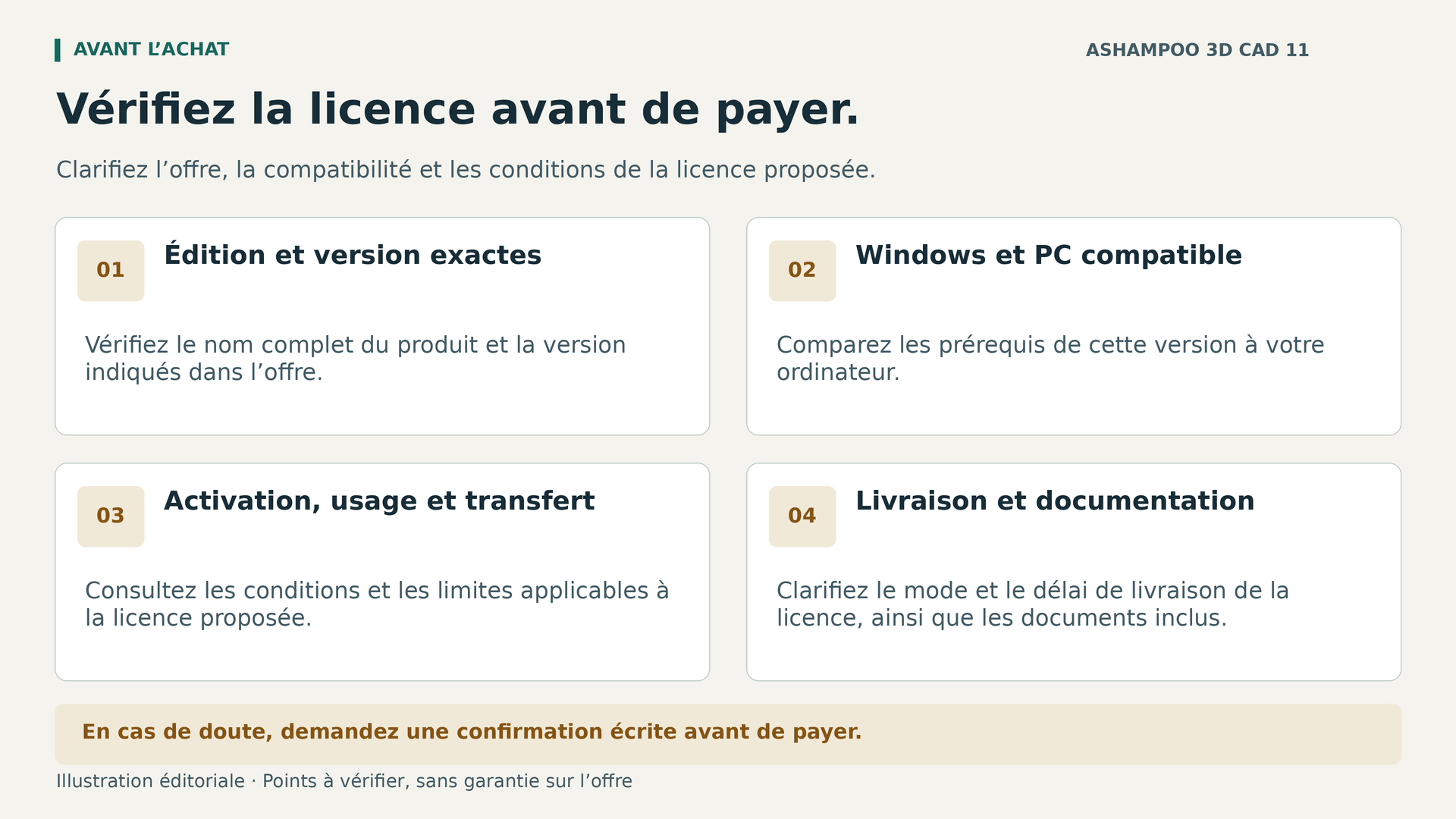
Les exigences officielles d’Architecture 11 et de Professional 11 indiquent Windows 10 ou Windows 11 et excluent les processeurs ARM. Elles imposent également des droits d’administrateur complets et une connexion Internet pour activer le logiciel et vérifier périodiquement la licence. Disposer d’une connexion uniquement le jour du téléchargement ne suffit donc pas.
Ces pages ne publient pas de minimums chiffrés spécifiques concernant la RAM, la mémoire graphique ou l’espace d’installation. Nous ne présentons donc pas de tableau inventé de gigaoctets et ne confondons pas les exigences du système d’exploitation avec des performances suffisantes pour n’importe quel projet de CAO. La compatibilité annoncée ne garantit pas non plus une vitesse donnée lors de la manipulation de scènes complexes.
Si vous utilisez un ordinateur administré par une entreprise, renseignez-vous d’abord sur les permissions et les restrictions de connexion. Vérifiez également le processeur de l’appareil : la présence de Windows ne rend pas un ordinateur ARM compatible. Pour organiser votre travail, prévoyez de l’espace pour les projets et les copies, et évitez d’ajouter inutilement des objets très détaillés. Ce sont des conseils d’organisation, pas des chiffres officiels ni des résultats de tests de performances.
Consacrez votre temps au problème à résoudre
Organisez l’apprentissage autour d’une pièce ou d’une petite partie du bâtiment. Cherchez d’abord à représenter sa géométrie, puis étudiez une modification précise et la manière de l’expliquer. Cet exercice révèle les informations manquantes et les fonctions à comprendre avant d’élargir le modèle. Commencer par un logement complet, avec de nombreux matériaux et détails, peut masquer des erreurs de base et rendre plus difficile la distinction entre un problème du projet et une difficulté d’utilisation.
Fixez aussi un point d’arrêt pour chaque phase. Un aménagement peut être suffisamment défini pour en discuter même si les finitions manquent encore. Vous pourrez ensuite enrichir les détails là où ils permettront une nouvelle décision. Cette approche aide à maîtriser l’effort et à garder le projet centré sur les résultats, au lieu de transformer chaque objet disponible en tâche supplémentaire.
Prix chez Licendi : ce que représentent les 20 euros
Dans les fiches espagnoles consultées le 27 octobre 2026, Architecture 11 est affiché à 50 euros et Professional 11 à 70 euros. La différence entre ces deux offres est de 20 euros. Ce n’est pas un tarif officiel de mise à niveau et cela ne prouve pas que vous puissiez transformer une licence existante en payant uniquement ce montant. Les prix peuvent évoluer ; vérifiez le montant en vigueur avant de passer commande.
Si vous n’avez pas besoin des fonctions supplémentaires confirmées, l’offre Architecture 11 permet de consacrer le budget à l’édition adaptée. Si l’échange DXF/DWG ou les fenêtres personnalisées sont indispensables, l’offre Professional 11 mérite votre attention pour cette utilité précise. L’économie pertinente ne consiste pas seulement à payer moins, mais aussi à éviter l’achat d’un outil qui ne répond pas à la mission.
Vous pouvez consulter ces deux offres parmi les logiciels d’occasion proposés par Licendi. Cette présentation commerciale ne remplace pas la documentation de la licence individuelle : conservez la facture, les conditions et les échanges décrivant exactement ce que vous avez acheté.
Licence et livraison : vérifiez l’offre précise
Les deux fiches indiquent une licence pour 1 PC, une activation garantie sur un PC et une licence non transférable. Ne transformez pas cette garantie en promesse d’activations illimitées ni en interdiction de réinstallation qui ne serait pas expressément prévue. Si vous envisagez de remplacer l’ordinateur ou de réinstaller le logiciel, demandez des précisions avant l’achat. Ni une durée perpétuelle, ni l’inclusion des versions futures, ni la maintenance par l’éditeur n’ont été établies ici.
La livraison est numérique, au format ESD, sans support physique. Professional précise un délai de 24–72 heures ; Architecture confirme la livraison numérique, mais la fiche consultée n’indique pas ce même délai. Faites-le confirmer pour votre commande. Le badge général « Instant Delivery » visible sur la boutique ne doit pas remplacer ces conditions particulières ni être interprété comme une garantie de réception immédiate.
Pour un usage professionnel, demandez une confirmation écrite des droits applicables à cette licence. Une recommandation d’usage personnel ne constitue pas, à elle seule, une interdiction d’utilisation en entreprise, tout comme le nom Professional ne prouve pas l’autorisation d’un usage commercial. Résoudre cette question précisément est plus utile que d’attribuer des droits au nom de l’édition.
Les questions à résoudre avant de commander
Importer des objets SketchUp permet-il de recevoir n’importe quel plan ?
Non. La fonction documentée d’Architecture est l’importation d’objets SketchUp et Collada. L’échange de plans 2D DXF/DWG relève de Professional. Identifiez d’abord le contenu du fichier que vous allez recevoir et ce que vous devez en faire ; le mot importer ne décrit pas à lui seul un processus complet.
Professional produira-t-il automatiquement un projet utilisable pour les travaux ?
Ses fonctionnalités ne permettent pas de le déduire. Dessiner, visualiser et exporter des fichiers sont des tâches distinctes des vérifications de structure, d’installations, de réglementation ou de documents exigibles. Utilisez le modèle pour élaborer et communiquer les décisions, avec les contrôles techniques nécessaires à l’intervention.
Faut-il payer davantage pour ne pas être limité ?
Seulement si vous pouvez identifier un besoin raisonnablement proche auquel répondent les fonctions supplémentaires. Si tout votre travail consiste à explorer des aménagements, Architecture peut suffire. Si vous dépendez du DXF/DWG, de fenêtres sur mesure ou d’une exportation vers Cinema 4D, Professional répond mieux à ce besoin documenté.
Le meilleur choix est celui qui correspond à votre prochain projet
Choisissez Architecture 11 pour concevoir et visualiser un logement lorsque les échanges et outils exclusifs indiqués ne vous sont pas nécessaires. Choisissez Professional 11 lorsque vous pouvez relier ses différences à un fichier, un élément personnalisé ou un destinataire précis. Dans les deux cas, partez de mesures fiables, définissez le livrable et vérifiez le matériel et la licence. Cette combinaison compte davantage que l’accumulation de fonctionnalités que vous n’utiliserez peut-être jamais.