FR
 EN
 DE
 IT
 PT
 ES


Luminar Neo : retouche photo avec l’IA, analyse complète 2026
Une photographie peut avoir besoin de moins de bruit, d’un horizon droit ou d’une peau bien éclairée, sans forcément nécessiter un nouveau ciel. Luminar Neo présente un intérêt lorsque ses automatismes aident à résoudre ces problèmes sans transformer la retouche en une accumulation d’effets. Son atout est de rendre des opérations complexes accessibles à ceux qui préfèrent travailler leurs images plutôt qu’apprendre des dizaines de procédures.
Toutefois, l’analyser en 2026 impose de distinguer le logiciel actuel des anciennes licences qui portent toujours le nom Luminar. Neo s’est enrichi de fonctions, de services et de changements d’interface qui ne concernent pas toutes ses versions. Cette analyse documentaire, fondée sur des sources consultées le 8 septembre 2026, explique ce qu’il apporte aujourd’hui, comment l’utiliser à bon escient et dans quels cas une édition antérieure peut constituer un achat raisonnable. Nous ne présentons ni tests en laboratoire ni résultats issus d’une utilisation personnelle.
Ce que propose Luminar Neo et ce que signifie « actuel »
Luminar Neo associe développement RAW, réglages colorimétriques, outils de portrait, calques, masques et automatismes fondés sur l’intelligence artificielle. Il peut fonctionner comme éditeur autonome et, dans les environnements compatibles, comme module externe pour Lightroom Classic ou Photoshop. L’idée est de réduire les tâches répétitives tout en laissant au photographe le choix de l’intensité des réglages et la possibilité de corriger les sélections lorsque l’interprétation automatique ne correspond pas à la scène.
Le site de Skylum utilise aussi le nom Luminar pour sa version de bureau. Cette présentation commerciale ne fait pas de toutes les licences historiques un seul et même produit. Il faut distinguer trois niveaux : les outils inclus dans une version précise du logiciel, les modules ou packs achetés et les services associés à un compte. La présence du nom d’une fonction sur une page actuelle ne prouve pas qu’elle soit disponible dans une ancienne installation.
L’historique officiel date la version 1.28.0 du 5 août 2026. Celle-ci réunit le catalogue et la retouche dans un espace commun, modifie la navigation et ajoute la prise en charge de nouveaux appareils photo. En juin, la version 1.27.1 a introduit une migration depuis Lightroom Classic en phase bêta ; en avril, la version 1.27.0 a apporté des changements aux outils de portrait et à l’adoucissement des masques. Toutes ces nouveautés sont postérieures à Neo 1.4.2.
Skylum annonce également une mise à niveau pour l’automne 2026, avec des outils remaniés. À la date de consultation, une annonce de lancement ne doit pas être présentée comme une fonction déjà disponible. Nous ne reprenons pas non plus les pourcentages d’accélération publicitaires comme des résultats indépendants : les performances réelles dépendent du fichier, de l’ordinateur, de l’opération et de la version installée.
Une méthode de travail raisonnée : développer avant de transformer
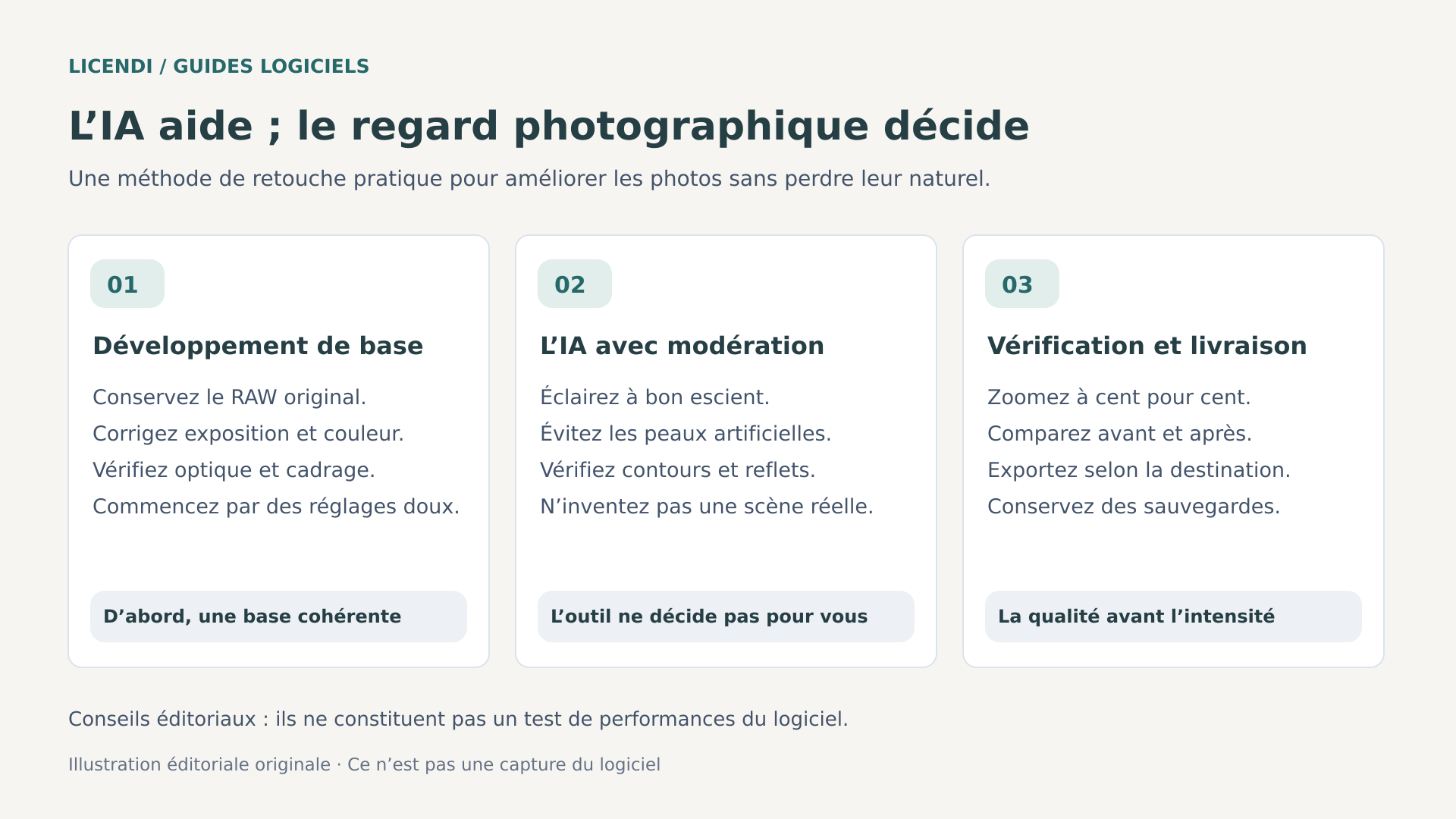
La première étape consiste à sélectionner les photographies. Écarter les doublons, les flous irrécupérables et les expressions ratées fait souvent gagner davantage de temps que d’automatiser la retouche de l’ensemble. Il convient ensuite de corriger la perspective et le cadrage, de définir la balance des blancs et d’ajuster l’exposition, les hautes lumières et les ombres. Ces décisions établissent une base cohérente avant d’ajouter du contraste local, un effet dramatique ou des modifications de l’arrière-plan.
En RAW, utilisez l’histogramme en complément de l’image. Récupérer les hautes lumières ne garantit pas de retrouver des informations là où le capteur a enregistré du blanc sans détail ; éclaircir les ombres ne supprime pas non plus le bruit qu’elles contiennent. Réglez la balance des blancs en tenant compte de la lumière sur place, et pas uniquement dans le but de neutraliser toute dominante. Une scène au coucher du soleil peut perdre son caractère si vous forcez toutes ses couleurs vers une neutralité de studio.
Enhance AI et d’autres réglages globaux peuvent fournir un point de départ rapide. Le problème survient lorsqu’un réglage excessif est compensé par un autre tout aussi poussé : des ombres trop débouchées, une structure accentuée et une saturation supplémentaire produisent une image spectaculaire, mais dont l’équilibre est fragile. Essayez des intensités modérées, comparez avec l’original, puis examinez les zones délicates à l’aide de masques.
Pour une série prise sous un éclairage similaire, appliquez une base commune et vérifiez chaque photographie. Un visage dans l’ombre ou une exposition différente peuvent nécessiter des corrections individuelles. Synchroniser les réglages ne signifie pas que toutes les images demandent des valeurs identiques. La cohérence se juge au rendu visuel de la série, et non à l’uniformité des curseurs.
Pour terminer le développement, une bonne méthode consiste à vérifier le bruit, les détails et les couleurs au format de sortie prévu. L’accentuation qui convient à un petit écran peut paraître agressive sur un grand tirage. Alternez une vue rapprochée et une vue d’ensemble, puis faites une pause de quelques minutes avant de conclure : l’adaptation visuelle conduit facilement à accepter trop de saturation. Conservez une variante sobre à côté de la version créative pour pouvoir choisir plus tard sans refaire tout le travail.
Calques, masques et choix réversibles
Les calques permettent de combiner des éléments et de doser leur présence ; les masques délimitent les zones où s’applique une correction. Une sélection automatique du ciel ou d’une personne accélère le démarrage, mais ne remplace pas l’inspection. Vérifiez les cheveux, les lunettes, les branches, les transparences et les objets partiellement masqués. Privilégiez des transitions douces lorsque la lumière évolue progressivement, et réservez les contours nets aux limites qui le sont réellement.
Relight AI interprète la profondeur pour modifier l’éclairage des différents plans. Il peut aider à équilibrer un sujet et son environnement, mais ne constitue pas une reconstitution physiquement exacte des lieux. Si vous éclaircissez fortement le premier plan, observez si les ombres et les reflets restent cohérents. Une amélioration convaincante est souvent celle dont le procédé passe inaperçu.
La retouche non destructive permet de reprendre les réglages sans nécessairement écraser l’original. Elle ne tient pas lieu de sauvegarde : si vous perdez le RAW, le catalogue ou les ressources utilisées, vous risquez de ne plus pouvoir reconstituer votre travail. Conservez les originaux, les projets et les exports importants dans des emplacements sauvegardés, et vérifiez que vous pouvez récupérer une image complète avant de réorganiser vos dossiers.
Pour préserver votre travail, utilisez des noms explicites et séparez les originaux des fichiers à livrer. Évitez de déplacer des fichiers en dehors du catalogue sans vérifier comment rétablir leurs liens. Intégrez à la sauvegarde les fonds et textures personnels nécessaires aux compositions. Une copie déconnectée ou protégée contre les modifications accidentelles peut compléter le stockage habituel. L’essentiel n’est pas d’accumuler les doublons, mais de pouvoir restaurer une version identifiable et complète en cas de problème.
Portrait et paysage : là où l’IA doit être supervisée
En portrait, les outils automatiques peuvent simplifier les corrections de peau, l’éclairage du visage et la séparation de l’arrière-plan. L’objectif à privilégier est de réduire les distractions sans effacer l’identité. Préservez les pores, les petites variations de teint et les volumes ; une peau uniforme comme du plastique est généralement moins flatteuse qu’une texture naturelle. Vérifiez aussi que les yeux et les dents ne deviennent pas excessivement blancs.
Modifier les traits ou les proportions est un choix esthétique qui mérite l’accord de la personne photographiée. Lors d’une séance familiale, préserver une expression reconnaissable peut compter davantage qu’obtenir une symétrie artificielle. Les réglages de portrait améliorés en 2026 doivent être évalués comme des fonctions de versions récentes, et non comme une description de ce qu’inclut toute licence historique de Neo.
La suppression de l’arrière-plan d’un portrait exige une vigilance particulière avec les cheveux bouclés, les vêtements translucides et les objets tenus à la main. Un détourage apparemment propre peut révéler des halos lorsqu’il est placé sur un fond sombre. Vérifiez-le sur différentes teintes et adaptez l’arrière-plan à la direction, à la température et à la dureté de la lumière d’origine, plutôt que de vous fier uniquement à la sélection.
En paysage, remplacer le ciel peut convenir à une composition créative, mais exige de la cohérence. La hauteur du soleil, les ombres sur les bâtiments, la couleur de l’eau et les reflets devraient raconter la même histoire. Un ciel d’orage au-dessus d’un terrain éclairé de face par une lumière chaude peut sembler contradictoire, même si le masque est techniquement réussi.
Vérifiez l’horizon à cent pour cent, puis observez l’image entière. Les branches fines, les câbles et les montagnes dans la brume sont des zones difficiles. Ne transformez pas tous les paysages en scènes spectaculaires : retrouver une atmosphère discrète peut être plus expressif. En photographie documentaire, dans les concours ou pour les commandes soumises à des règles d’authenticité, le remplacement d’éléments peut être interdit ou devoir être déclaré.
Il faut également distinguer une poussière sur le capteur d’un élément réel. Le nettoyage automatique peut être utile sur un ciel uniforme, mais vérifiez les étoiles, les petits oiseaux et les motifs répétés pour ne pas supprimer de contenu légitime. En photographie de produit, respectez les couleurs, les matériaux et les défauts importants : améliorer la présentation ne devrait pas modifier ce que recevra l’acheteur. Une image commerciale persuasive doit aussi pouvoir être vérifiée et représenter honnêtement l’objet annoncé.
GenErase, GenSwap et GenExpand : générer n’est pas développer
L’IA générative introduit une différence fondamentale : elle peut créer du contenu que l’appareil photo n’a pas capté. GenErase supprime des éléments et reconstitue l’espace ; GenSwap remplace ou ajoute des objets à partir d’instructions ; GenExpand étend les limites de la photographie. Ce sont des outils de composition et de retouche, pas des méthodes permettant de retrouver des informations originales qui n’ont jamais été enregistrées.
Pour supprimer un élément gênant, commencez par un objet et une sélection qui dépasse légèrement ses contours. Incluez son ombre si nécessaire. Vérifiez les motifs répétés, les lignes architecturales et les surfaces comportant du texte : un remplissage plausible en petit format peut contenir des géométries impossibles. Si le résultat ne convient pas, modifiez la sélection ou effectuez une correction manuelle plutôt que de multiplier les tentatives sans méthode.
GenSwap demande une intention précise. Une description courte de l’objet et un masque proportionné sont généralement plus utiles que des instructions contradictoires. GenExpand peut fournir une marge pour une couverture ou un format vertical, mais vous devez inspecter les mains, les structures et les perspectives ajoutées. Aucune de ces opérations ne garantit l’exactitude documentaire, même lorsque le rendu semble photographique.
L’historique officiel situe l’arrivée de GenErase en octobre 2023, avec Neo 1.15.0 et des conditions d’accès propres à l’offre de l’époque. Cette fonction n’appartient donc pas à Neo 1.4.2, sortie en octobre 2022. GenSwap, GenExpand, les améliorations génératives récentes et les autres fonctions ultérieures ne doivent pas non plus être annoncés comme des prestations incluses dans cette ancienne licence.
Dans l’offre officielle consultée, certaines formules perpétuelles incluent un an d’accès aux outils d’IA et prévoient un renouvellement ultérieur. Le périmètre dépend de la formule et du compte. Vérifiez la durée, le renouvellement, les éventuelles limites d’utilisation et les services inclus avant de payer. Une licence permanente de l’éditeur ne signifie ni accès perpétuel aux serveurs génératifs, ni crédits illimités, ni enrichissements futurs gratuits.
Tenez aussi compte du temps nécessaire à l’examen des variantes. Si vous souhaitez un mur dégagé derrière un portrait, définissez au préalable ce qu’il faut conserver : le contour des cheveux, l’ombre portée et la texture. Vous pourrez ainsi rejeter les résultats incorrects même s’ils sont séduisants. Gardez l’original et une copie identifiée comme une composition lorsque vous ajoutez du contenu. Cette séparation évite de confondre une interprétation créative avec une représentation fidèle du lieu lorsque vous réutilisez le fichier plusieurs mois plus tard.
Extensions et outils supplémentaires
Noiseless AI, Supersharp AI, HDR Merge, l’empilement de mises au point et l’agrandissement de résolution apparaissent au fil de l’évolution de l’écosystème comme des outils supplémentaires, des extensions ou des composants d’offres ultérieures. La mention d’une extension dans une note de mise à jour ne prouve pas qu’elle était incluse dans l’achat de base. D’ailleurs, la note de Neo 1.4.2 évoque une accélération de Noiseless AI, pas l’octroi gratuit de sa licence.
Évaluez ces outils en fonction d’un problème précis. Réduire le bruit peut lisser les détails ; accentuer la netteté peut introduire des contours artificiels ; agrandir peut créer une apparence de texture. Le HDR exige des expositions adaptées et une maîtrise des mouvements. L’empilement nécessite des prises de vue compatibles et une vérification des contours. Aucun nom commercial ne remplace une prise de vue réussie ni ne garantit que votre licence donne accès à la fonction.
Confidentialité : retouche locale et traitement externe
Toutes les fonctions d’IA ne suivent pas le même parcours de données. Le travail classique sur des fichiers locaux ne doit pas être confondu avec l’envoi d’une photographie à un service génératif. La politique de Skylum explique que certaines fonctions avancées transmettent l’image sélectionnée et les instructions à des prestataires externes pour produire le résultat, ainsi que des métadonnées techniques limitées lorsque cela est nécessaire.
Cette politique fixe des restrictions à l’utilisation de ces données et décrit un traitement temporaire, mais cela ne revient pas à promettre qu’aucune image ne quitte l’ordinateur. Elle couvre également les données de compte, d’utilisation et d’assistance. L’assistant IA fait l’objet de dispositions spécifiques dans le document ; il ne faut pas extrapoler ses conditions à tous les outils ni affirmer de manière générale que l’ensemble de l’application fonctionne hors connexion.
Pour les portraits de mineurs, les documents visibles, les intérieurs privés ou les images de clients, examinez les autorisations et les obligations avant d’activer des services externes. Retirez les informations inutiles et envisagez une retouche exclusivement locale en cas d’exigence de confidentialité. Si une commande impose des conditions contractuelles précises sur la conservation ou le traitement, vérifiez-les par écrit ; cette analyse ne certifie la conformité réglementaire d’aucun processus particulier.
Travailler localement ne supprime pas non plus toutes les obligations : un dossier synchronisé avec un autre prestataire peut envoyer les originaux en ligne même sans utiliser la génération. Vérifiez la synchronisation, les autorisations de partage et les sauvegardes automatiques. Distinguez la confidentialité de l’éditeur de celle du stockage et du canal de livraison. Pour les contenus sensibles, documentez le parcours complet, de la carte mémoire jusqu’au fichier exporté et envoyé ; se concentrer uniquement sur le bouton d’IA laisse de côté des risques quotidiens.
RAW, ordinateur et performances : vérifier avant d’acheter
La prise en charge du RAW ne signifie pas que le logiciel reconnaît tous les appareils photo. Le modèle, le mode de compression, le micrologiciel et la version du logiciel de développement comptent. La documentation actuelle énumère des familles comme CR3, NEF, RAF et ARW, et renvoie vers une liste d’appareils compatibles. Cette liste actuelle ne prouve pas une compatibilité équivalente dans Luminar 2018, Luminar 4 ou Neo 1.4.2.
Avant de vous décider, testez un fichier original de votre appareil, notamment dans le mode que vous utilisez habituellement. Examinez les couleurs, les détails fins, les corrections optiques et l’exportation. La conversion en DNG peut être une solution dans certains cas, mais ce n’est pas une garantie universelle et elle peut modifier votre méthode de travail. Conservez toujours le RAW natif et vérifiez que la conversion préserve les données dont vous avez besoin.
La configuration requise actuellement publiée pour Windows comprend un Intel Core i5 de huitième génération ou supérieur, ou un Ryzen 5 ou supérieur, Windows 10 version 1909 ou ultérieure, exclusivement en 64 bits, huit gigaoctets de RAM et une solution graphique compatible OpenGL 3.3. Seize gigaoctets ou plus et un stockage SSD sont recommandés. Sur macOS, la documentation actuelle exige macOS 12 ou ultérieur et prévoit la prise en charge des puces Apple Silicon.
Ces exigences décrivent l’application actuelle, et non les trois anciennes licences de cet article. Un minimum technique ne constitue pas non plus une recommandation de sécurité pour le système d’exploitation. Vérifiez le suivi du système, les pilotes et la version précise du logiciel. Une référence historique à Windows 7, Windows 8.1 ou macOS 10.11 ne justifie pas d’installer aujourd’hui un environnement obsolète connecté à Internet.
Les dix gigaoctets d’espace libre cités pour l’installation ne représentent pas non plus l’espace nécessaire à une photothèque. Les RAW, les caches, les catalogues, les TIFF et les sauvegardes peuvent occuper bien davantage. Avec de gros fichiers et plusieurs calques, mieux vaut prévoir une marge en mémoire et sur le disque, sans conclure à une utilisation fluide au seul motif que l’ordinateur respecte le minimum publié.
Un test pratique à reproduire vous-même
Avant d’engager un projet, préparez un petit ensemble représentatif : un portrait, un paysage avec des branches, une prise de vue nocturne et plusieurs photographies de votre appareil habituel. Chronométrez l’ouverture, le réglage, le passage à l’image suivante et l’exportation avec des paramètres identiques. Notez l’ordinateur, la version, les dimensions, le format et les services utilisés. Il s’agit d’un protocole proposé, et non d’un test réalisé pour cet article.
Évaluez également la stabilité, la qualité et le temps de correction manuelle. Un résultat automatique rapide perd de son intérêt s’il impose plusieurs minutes de réparation des halos. Pour les fonctions en ligne, distinguez l’attente liée au réseau du traitement local. Répétez les opérations et vérifiez les exports en dehors de l’éditeur ; l’aperçu ne suffit pas, à lui seul, à démontrer que le fichier final est correct.
Luminar 2018, Luminar 4 et Neo 1.4.2 : trois achats distincts
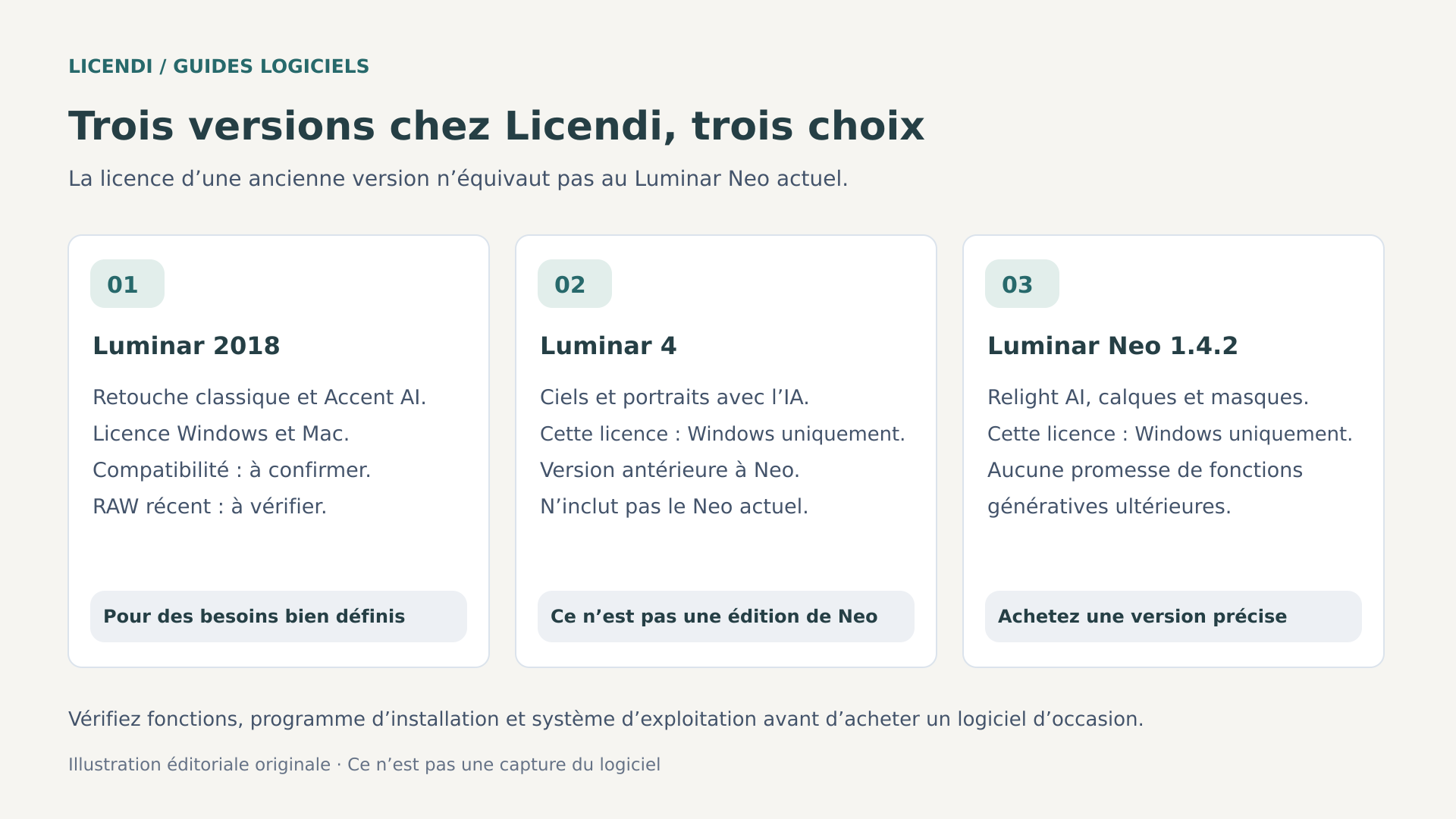
Un logiciel d’occasion peut être pertinent lorsqu’il répond à un besoin stable pour un coût maîtrisé. L’économie disparaît si vous achetez une édition incompatible ou attendez des services qu’elle n’inclut pas. Ces trois références de Licendi sont des produits historiques bien précis : aucune ne doit être présentée comme la licence du Luminar actuel de 2026.
Luminar 2018 : développement et créativité d’une génération antérieure
Luminar 2018 peut intéresser ceux qui souhaitent travailler des fichiers compatibles à l’aide du développement RAW, des calques et des réglages de cette génération, dont Accent AI. Sa vocation n’est pas l’IA générative moderne. Il est plus raisonnable de l’envisager pour une photothèque déjà connue et un ordinateur vérifié que lorsqu’on vient d’acheter un appareil photo récent.
La fiche consultée propose une licence permanente pour Windows et Mac, avec installation par ordinateur et conditions de non-transférabilité. N’en déduisez pas qu’elle autorise des activations simultanées sur les deux systèmes ni une compatibilité native avec Apple Silicon. La configuration historique indiquée sur la page est une référence ancienne : confirmez le programme d’installation, le système exact et la procédure d’activation avant d’en faire une solution pour aujourd’hui.
Luminar 4 : ciel et portrait, avec des limites claires
Luminar 4 appartient à la génération qui a popularisé le remplacement automatique du ciel et les outils de portrait dans cette famille. Il peut répondre à un travail créatif précis si ses outils et sa compatibilité suffisent. Il ne bénéficie pas, par simple équivalence, des services génératifs, de l’interface ni de la prise en charge des appareils photo du Neo actuel.
La référence commerciale consultée est destinée à Windows, avec une licence permanente pour un PC, non transférable. Même si le produit historique existait sur d’autres plateformes, cette offre ne doit pas être vendue comme une licence pour Mac. Sa fiche cite une configuration ancienne, notamment huit gigaoctets de RAM et OpenGL 3.3 ; vérifiez la compatibilité effective et les conditions d’assistance, pas seulement la possibilité d’exécuter le programme d’installation.
Neo 1.4.2 : les premiers outils de Neo, pas Neo 2026
Luminar Neo 1.4.2 est l’option dont le nom exige le plus de précision. Elle permet d’envisager un achat centré sur les premiers outils de Neo : Relight AI, calques, masques et outils de nettoyage ou de portrait, selon la version et les éléments inclus. L’historique confirme que Mask AI et la suppression de l’arrière-plan de portrait sont arrivés avant la version 1.4.2.
La fiche propose une licence Windows permanente pour un PC, non transférable. Elle mentionne Windows 10 en 64 bits ou ultérieur, un processeur i5 ou Ryzen 5, huit gigaoctets de RAM et des exigences graphiques propres à cette version. Cela n’implique pas de recevoir les mises à jour de 2026, la prise en charge de nouveaux appareils, des extensions, des crédits ou des services génératifs. Si vous avez besoin d’une fonction précise, demandez une confirmation explicite de son inclusion.
Comparez le coût complet sur la période pendant laquelle vous comptez utiliser le logiciel : achat, services facultatifs, stockage et temps d’adaptation. Il n’est pas nécessaire de souscrire chaque module supplémentaire pour bien retoucher. Une courte liste des fonctions indispensables aide à repérer les packs surdimensionnés et les offres anciennes insuffisantes. Si une prestation détermine l’achat, confirmez son nom exact, sa disponibilité et sa durée, plutôt que de vous fier à une capture publicitaire. Vérifiez ces conditions avant de payer.
Licences d’occasion : bien acheter commence par les conditions
« Permanente » décrit la durée du droit souscrit, et non une garantie de fonctionnement éternel sur n’importe quel ordinateur ou système futur. La mention « non transférable » compte également lorsque vous remplacez un ordinateur ou une carte mère. Avant d’acheter, demandez comment s’effectue l’activation, ce qui se passe en cas de réinstallation et quelle solution est prévue si le serveur ou le programme d’installation ne sont plus disponibles.
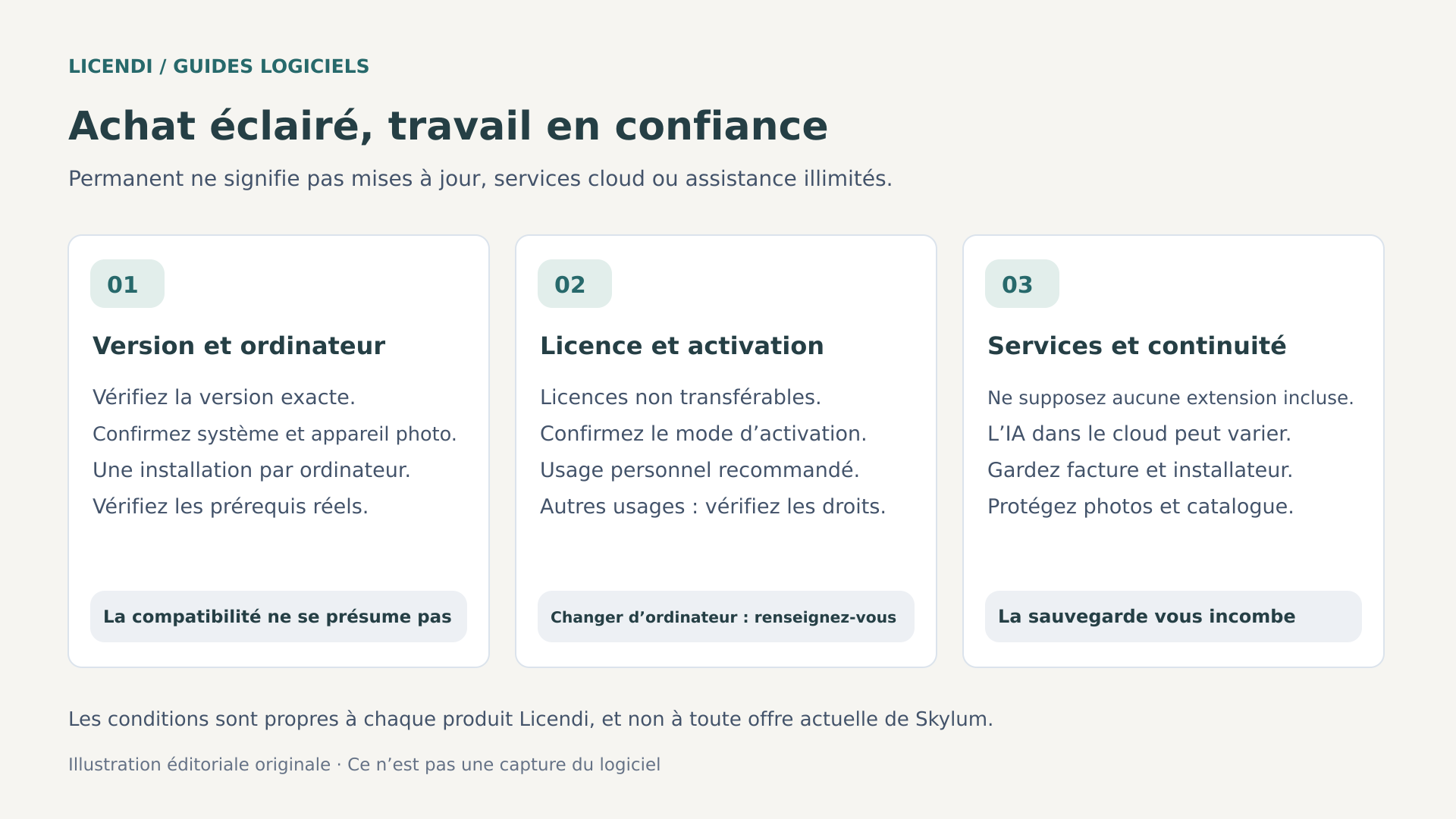
Les fiches examinées présentent ces références numériques comme recommandées pour un usage personnel ou domestique. Cette recommandation ne permet pas de déduire automatiquement une interdiction d’usage commercial, mais elle ne prouve pas non plus l’existence de droits pour les entreprises, les ordinateurs partagés ou la redistribution. Si vous prévoyez un usage professionnel, vérifiez le contrat applicable. Conservez la facture, la description de la version et les réponses concernant l’activation et l’étendue de la licence.
Pour des archives familiales déjà compatibles, consulter Luminar 2018 sur Licendi peut permettre de maîtriser la dépense sans payer pour des fonctions inutiles. Pour travailler principalement les ciels et les portraits dans un environnement Windows vérifié, examiner la licence de Luminar 4 permet de comparer une solution historique précise. Le critère doit être l’adéquation aux besoins, et non l’ancienneté en elle-même.
Si vous recherchez les premiers outils de Neo et acceptez leurs limites, consulter les conditions de Neo 1.4.2 aide à évaluer cette version sans la confondre avec l’actuelle. Lors de l’achat d’un logiciel d’occasion, examinez la documentation et confirmez que les droits accordés correspondent à vos besoins réels. Ce sont la documentation de chaque transaction et les droits effectivement concédés qui sont déterminants.
Exportation, catalogue et comparaison avec d’autres solutions
Pour le partage sur le Web, un JPEG en sRGB constitue généralement un format de livraison pratique. Adaptez les dimensions à la destination, vérifiez le poids et appliquez l’accentuation finale avec modération. Enregistrer à la taille maximale n’améliore pas toujours l’affichage et peut ralentir une page. Vérifiez les métadonnées si elles contiennent une localisation ou d’autres informations que vous ne souhaitez pas publier.
Si l’image doit être retravaillée dans un autre éditeur, un TIFF en seize bits, lorsque le processus le permet, conserve une plus grande marge tonale qu’un JPEG compressé. Ce fichier ne préserve pas nécessairement les masques et les opérations sous forme de réglages modifiables du logiciel d’origine. Pour l’impression, convenez de la taille, de la résolution et du profil avec le laboratoire ; saisir un nombre de ppp ne crée pas de détails supplémentaires.
Le moniteur influence lui aussi le jugement. Un écran trop lumineux favorise des exports trop sombres sur papier ; un mode aux couleurs intenses peut conduire à des corrections inutiles. Travaillez avec une configuration stable et, si la fidélité est importante, envisagez un étalonnage et un éclairage ambiant maîtrisé. L’IA ne sait ni comment vous voyez la photographie ni quel support vous utiliserez. Avant de commander de nombreux tirages, demandez un essai à la taille et avec la finition souhaitées.
Le catalogue facilite l’organisation et la sélection, mais il ne faut pas le supposer équivalent à l’ensemble des fonctions de gestion de photothèque de Lightroom Classic. La migration bêta annoncée en 2026 mentionne les photos, les dossiers, les albums, les notes et les réglages de base ; elle ne garantit pas de reproduire toutes les retouches, tous les modules externes ou toutes les structures complexes. Faites un essai sur une copie et conservez le catalogue d’origine avant de migrer des archives importantes.
Lightroom Classic peut mieux convenir lorsque le catalogage et la cohérence de grandes séries sont prioritaires. Photoshop répond aux besoins de compositions complexes et de retouches au pixel près. Capture One mérite d’être envisagé lorsque le développement, la couleur et la prise de vue connectée sont au cœur du travail. Il n’existe pas de gagnant universel : comparez les besoins précis, la compatibilité, l’apprentissage et le coût total, sans présumer que tous proposent les mêmes fonctions.
Comme module externe, Neo peut apporter un traitement créatif au sein d’un autre processus, mais vérifiez les versions du logiciel hôte et du module. Les échanges peuvent générer des fichiers intermédiaires et ne pas tout conserver sous forme de réglages réversibles. Si vous disposez déjà d’un éditeur qui gère l’exposition, la couleur et les archives, Neo devrait apporter un avantage identifiable, pas dupliquer des outils que vous utiliserez à peine.
Trois situations pour guider le choix
Imaginez une personne qui retouche ses photos de voyage prises avec un ancien appareil et produit des JPEG pour des albums familiaux. Si les RAW s’ouvrent correctement et que l’ordinateur a été vérifié, une édition historique peut couvrir l’exposition, la couleur et les retouches modérées. Son choix n’a pas besoin de tourner autour des nouveautés génératives. L’essentiel est de confirmer la licence et l’activation, sans remplacer un environnement sûr par un autre obsolète uniquement pour profiter du prix.
Imaginez maintenant un amateur qui achète un appareil tout juste présenté et souhaite élargir ses cadrages par génération. Ses priorités sont différentes : prise en charge actuelle du RAW, outils disponibles et continuité du service. Il ne doit pas choisir Neo 1.4.2 en espérant répondre à ces besoins au seul motif que la marque est la même. Il lui faudrait examiner une offre actuelle avec toutes ses conditions, ou conserver un autre logiciel de développement compatible ; le coût d’un mauvais achat comprend le temps, les conversions et d’éventuelles limites créatives.
Enfin, prenez le cas d’un photographe qui livre des centaines d’images par commande. Avant de changer d’éditeur principal, il devrait tester l’organisation, la cohérence des couleurs, les exports et la récupération des projets. Neo peut convenir comme complément pour certaines photographies, sans prendre en charge toutes les archives. Ces situations sont des exemples hypothétiques, pas des témoignages de clients ni des cas mesurés. Elles rappellent que le meilleur outil dépend du problème, pas d’un classement universel.
Verdict : un choix pertinent si la version correspond à votre travail
Luminar Neo se distingue en rendant accessibles des tâches qui combinent sélection, éclairage et retouche. Son offre actuelle est séduisante pour qui souhaite expérimenter sans construire chaque opération de toutes pièces. Les contreparties sont claires : supervision du résultat, dépendance à la version et à la licence, recours éventuel à des services externes et gestion des archives à évaluer selon chaque méthode de travail.
Les anciennes éditions peuvent être des achats raisonnables pour des besoins bien délimités et des ordinateurs compatibles, mais elles ne remplacent pas automatiquement le produit récent. Définissez d’abord les photographies à retoucher, puis les fonctions indispensables, et enfin la licence qui en garantit les droits. Si votre priorité concerne les nouveaux appareils, les nouveautés de 2026 ou la génération en ligne, une offre historique bon marché ne répond pas à elle seule à ce besoin.
Sources et documentation consultées
- Skylum : présentation actuelle de Luminar pour ordinateur.
- Skylum : historique officiel des versions de Luminar Neo.
- Skylum : formules, licences et conditions commerciales actuelles.
- Assistance Skylum : configuration système actuellement requise.
- Assistance Skylum : formats pris en charge et appareils photo compatibles.
- Assistance Skylum : fonctionnement des outils génératifs.
- Skylum : politique de confidentialité et traitement des images.