 FR
 EN
 DE
 IT
 PT
 ES


Corel PaintShop Pro 2023 : l’alternative à Photoshop en licence perpétuelle
Certaines photographies ont seulement besoin que l’on redresse l’horizon. D’autres demandent de la patience : éclaircir un visage dans l’ombre, séparer un produit de son arrière-plan ou combiner plusieurs prises de vue sans raccord visible. Pour accomplir ces tâches, il n’est pas toujours nécessaire de souscrire un abonnement. Il faut un éditeur adapté à tes images, à ton ordinateur et à ta façon de travailler.
Corel PaintShop Pro 2023 propose précisément cette possibilité : de la retouche photo pour Windows, des outils de travail par calques et une licence à paiement unique. Ce n’est pas Photoshop sous un autre nom, et il ne prétend pas reproduire toutes les fonctions de l’écosystème Adobe. Son intérêt est d’offrir un vaste ensemble de ressources pour retoucher, composer et préparer des images sans redevance périodique pour cette version.
Si tu recherches cet équilibre, tu peux consulter la licence de Corel PaintShop Pro 2023 disponible chez Licendi. Avant de te décider, il vaut la peine de comprendre ce que tu achètes, ce qui distingue cette édition d’Ultimate et comment organiser un travail complet, du fichier original à l’image que ton client verra finalement.
Ce que signifie réellement une alternative en licence perpétuelle
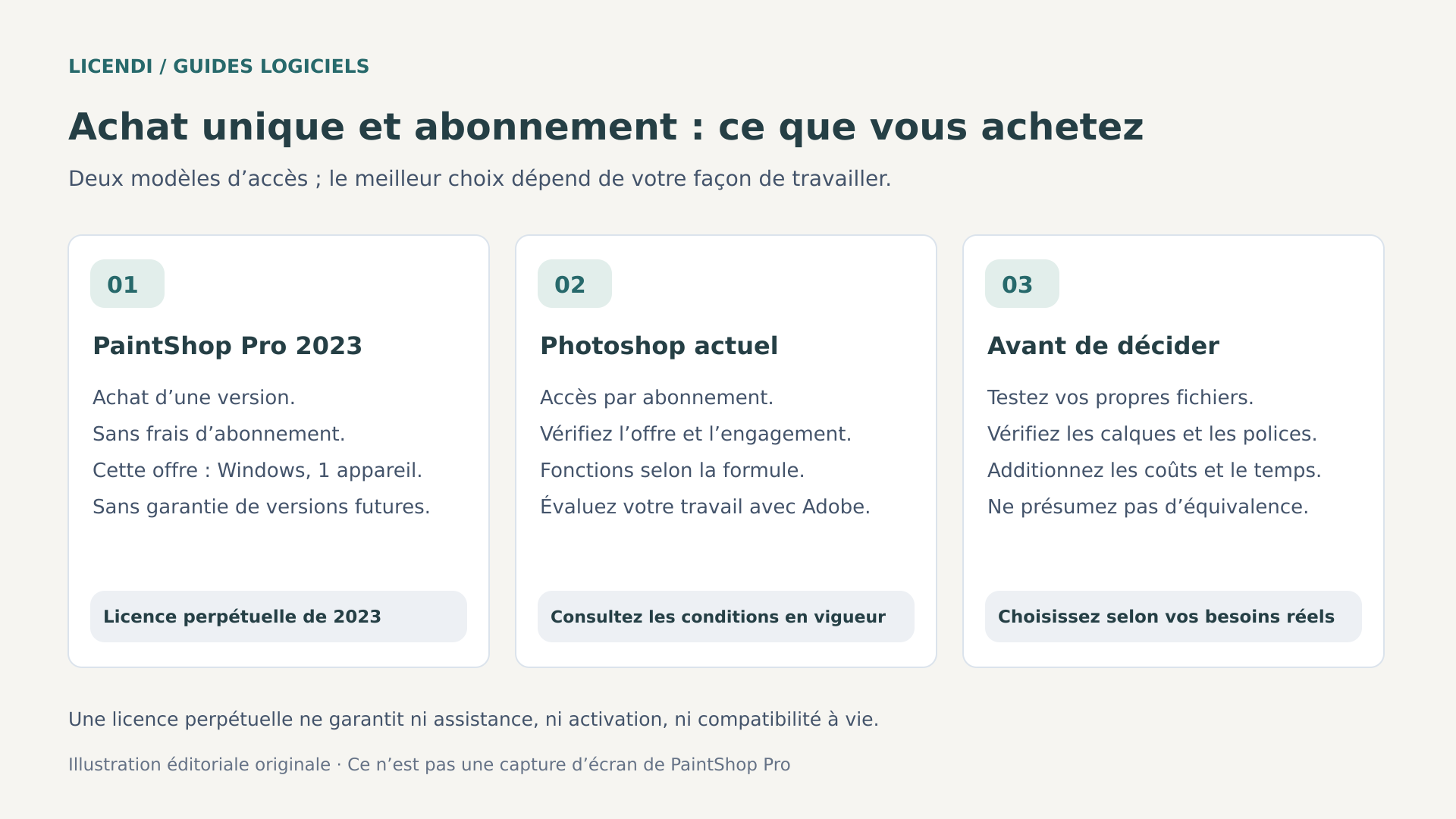
Une licence perpétuelle accorde un droit d’utilisation sans date d’expiration contractuelle pour la version acquise, conformément à ses conditions. Cela ne signifie pas que tu recevras toutes les versions futures, une maintenance illimitée ou tous les modules complémentaires que l’éditeur proposera par la suite. Cela ne rend pas non plus le logiciel indépendant du système d’exploitation et des mécanismes d’installation.
Corel exige une connexion Internet pour installer et authentifier PaintShop Pro 2023. Un paiement unique ne signifie donc pas une activation garantie pour toujours, des serveurs éternellement disponibles ni une compatibilité automatique avec les futurs ordinateurs. Il est prudent de conserver la facture, les instructions et les informations de licence, ainsi que les copies autorisées du programme d’installation. Cette précaution vaut pour tout logiciel acquis pour être utilisé pendant des années.
Dans son offre actuelle, la version de bureau de Photoshop est accessible sur abonnement via Creative Cloud. La différence économique ne se résume pas à comparer un achat unique avec une mensualité : les mises à jour, les services inclus et les exigences du travail comptent aussi. Si tu retouches occasionnellement et que tes besoins sont stables, PaintShop Pro peut être particulièrement judicieux. Si tu dépends au quotidien de fonctions précises d’Adobe, changer uniquement pour éviter l’abonnement peut te coûter cher en temps.
Calcule aussi le temps d’adaptation : repérer les outils, apprendre les raccourcis et vérifier les anciens fichiers a un coût, même s’il n’apparaît pas sur la facture. Un bon test consiste à chronométrer une tâche habituelle et à contrôler le livrable, plutôt qu’à compter les boutons. Pour un usage occasionnel, cette adaptation peut être brève ; pour une production quotidienne automatisée, elle exige de planifier la transition et de conserver temporairement l’ancien flux de travail.
À qui PaintShop Pro 2023 convient-il ?
Il convient bien aux amateurs qui souhaitent aller au-delà des réglages rapides du téléphone, aux petits commerces qui préparent des photos de catalogue et aux professionnels qui livrent des images finalisées. Corriger l’exposition, nettoyer les imperfections, ajouter du texte, travailler avec des transparences ou créer une composition publicitaire sont des tâches qui correspondent à son approche.
Il permet également d’organiser les photographies, d’appliquer des traitements par lots et d’enregistrer certaines opérations sous forme de scripts. C’est utile lorsque tu dois préparer de nombreuses images avec des dimensions et des filigranes cohérents. L’avantage se manifeste lorsque tu répètes une tâche réelle, pas lorsque tu accumules des outils que tu n’ouvriras jamais.
En revanche, il mérite un examen plus prudent si tu reçois des documents Photoshop complexes qui doivent être renvoyés entièrement modifiables, si tu utilises des extensions indispensables ou si tu collabores avec des équipes travaillant exclusivement dans Adobe. Il ne convient pas non plus à un achat destiné à une utilisation directe sur macOS : cette version est conçue pour Windows. Le bon choix dépend du fichier que tu dois livrer, pas du logo du logiciel.
Configuration requise : vérifie plus que la mémoire minimale
La fiche commerciale peut résumer la configuration requise, mais pour préparer ton ordinateur, mieux vaut consulter Corel. Les pages officielles de PaintShop Pro 2023 consultées indiquent Windows 10 ou Windows 11 en 64 bits, au minimum 4 Go de RAM et 3 Go d’espace libre pour l’installation. Elles recommandent 8 Go de RAM pour les fonctions d’intelligence artificielle et 4 Go d’espace disque. Ne confonds pas ces minima avec une configuration confortable pour tous les projets.
Il existe une divergence précise avec la fiche de Licendi : celle-ci mentionne 2 Go d’espace disque. Pour ce guide, nous retenons la référence officielle la plus exigeante : prévois au moins les 3 Go indiqués par Corel, de préférence 4 Go pour l’installation, ainsi qu’un espace supplémentaire conséquent pour les photographies, les fichiers temporaires et les sauvegardes. Les fichiers comportant de nombreux calques peuvent devenir très volumineux.
- Processeur : Corel prend en charge les Intel Celeron série G ou AMD Phenom II et modèles supérieurs ; il recommande un Intel Core i5 ou AMD Ryzen et modèles supérieurs pour les fonctions d’IA.
- Graphiques : carte compatible avec DirectX 11 ou version ultérieure et pilotes à jour ; une carte graphique dédiée compatible avec DirectX 12 est recommandée pour l’accélération.
- Écran : minimum de 1366 × 768 ; la résolution recommandée de 1920 × 1080 est plus confortable pour répartir l’image, les outils et les palettes.
- Utilisation pratique : un SSD et 16 Go de RAM constituent une recommandation prudente pour les projets exigeants, et non un minimum officiel ou une promesse de performances.
Vérifie également la prise en charge des mises à jour de sécurité de ton Windows. Le fait qu’une application mentionne un système comme compatible ne prolonge pas la maintenance de ce système. Et ne pars pas du principe qu’une installation 32 bits conviendra : PaintShop Pro 2023 est proposé pour Windows 64 bits.
PaintShop Pro et Ultimate : l’éditeur ne représente pas tout le pack
L’édition standard intègre déjà les calques, les masques, les outils photographiques et AfterShot Lab. Ultimate ajoute une collection d’applications et de ressources ; ce n’est pas le seul moyen d’accéder à l’éditeur complet. La documentation officielle de 2023 cite notamment, parmi les suppléments, Painter Essentials 8, PhotoMirage Express, Highlight Reel, MultiCam Capture 2.0 Lite et l’espace de travail Sea-to-Sky.
Cette distinction évite les erreurs d’achat. MultiCam Capture est une application supplémentaire de capture vidéo ; sa présence dans Ultimate ne démontre pas qu’une licence standard inclut l’enregistrement d’écran. Il ne faut pas non plus confondre AfterShot Lab, intégré à l’éditeur, avec une licence indépendante d’AfterShot Pro.
L’offre PaintShop Pro 2023 de Licendi indique le logiciel, une activation pour un appareil Windows et une livraison numérique. Il ne faut pas lui attribuer automatiquement le pack Ultimate ou des modules payants parce qu’ils figurent sur une autre page de Corel. Si un supplément est décisif pour toi, confirme qu’il est expressément inclus avant d’acheter.
Prépare un flux de travail reproductible
Avant de toucher à un réglage, organise trois dossiers : originaux, projets et livrables. Conserve les fichiers de l’appareil photo dans le premier, enregistre les documents modifiables dans le deuxième et réserve le troisième aux versions destinées au Web, à l’impression ou à l’envoi. Une structure simple évite d’écraser une photographie irremplaçable avec un petit JPEG.
Dans PaintShop Pro, tu peux choisir des espaces de travail offrant un nombre différent d’outils. Pour les exercices suivants, l’espace de travail Complet est intéressant, car il facilite l’accès aux palettes et aux opérations avancées. Si un panneau manque, vérifie la configuration de l’espace de travail avant de penser que ton édition ne comprend pas cette fonction.
Commence avec cinq photographies représentatives : une bien exposée, une autre sombre, un portrait, une image aux détails fins et un produit sur un fond irrégulier. Ce petit ensemble révèle mieux les besoins de ton travail que l’ouverture au hasard de centaines de fichiers. Tu peux utiliser la version d’essai officielle pour vérifier le comportement sur ton ordinateur, sans supposer que tous les appareils photo et toutes les extensions réagiront de la même manière.
Du RAW à une photographie équilibrée
Le RAW conserve des informations de prise de vue qui offrent une plus grande latitude de réglage qu’un JPEG déjà traité. Il ne récupère pas par magie une scène entièrement surexposée ou floue, mais permet de décider de l’exposition et des couleurs avec davantage de souplesse. PaintShop Pro 2023 comprend Camera RAW Lab et le nouvel AfterShot Lab pour développer les fichiers compatibles.
Un premier développement avec AfterShot Lab
- Ouvre le fichier. Depuis Gérer, utilise Fichier puis Ouvrir, ou sélectionne une vignette RAW et l’option de modification RAW. Lorsque le choix apparaît, sélectionne AfterShot Lab et poursuis.
- Règle la balance des blancs. Cherche une zone réellement neutre et utilise la pipette correspondante. Affine ensuite la température en observant l’ensemble de la scène : un mur éclairé par une lampe chaude ne doit pas toujours paraître blanc.
- Corrige l’exposition globale. Règle la luminosité générale avant de t’attarder sur les petits détails. Surveille l’histogramme et les zones claires ; toutes les photographies n’ont pas besoin d’occuper la même plage tonale.
- Travaille les hautes lumières et les ombres. Récupère les hautes lumières lorsque des informations sont disponibles et débouche les ombres avec modération. Les éclaircir excessivement peut faire apparaître du bruit et effacer la sensation de profondeur.
- Vérifie l’optique et les détails. Contrôle la distorsion, l’aberration chromatique et le vignettage. Si le profil détecté ne correspond pas à ton objectif, n’accepte pas aveuglément la correction automatique.
- Poursuis dans l’éditeur. Une fois les modifications terminées dans AfterShot Lab, PaintShop Pro ouvre une version TIFF. Conserve le RAW, puis enregistre séparément ton projet modifiable.
Effectue les corrections du bruit et de la netteté en regardant l’image à cent pour cent. Une photographie apparemment impeccable lorsqu’elle tient entièrement à l’écran peut présenter des contours artificiels lorsque tu l’agrandis. Si tu prévois une impression, tiens aussi compte du format de sortie : inutile de traquer chaque petit grain que personne ne verra sur le tirage final.
La compatibilité RAW dépend du modèle
Corel publie une longue liste d’appareils photo compatibles. Pourtant, reconnaître des extensions comme CR3, NEF ou ARW ne garantit pas l’ouverture de n’importe quel fichier provenant de n’importe quel modèle. L’appareil précis, les modes de compression et la version installée jouent un rôle. Un appareil plus récent que le logiciel exige une vérification particulière.
Recherche ton modèle dans la liste officielle et teste des fichiers réels avec les réglages que tu utilises. Si cela ne fonctionne pas, une solution possible consiste à développer avec une application compatible, puis à poursuivre en TIFF. La conversion en DNG n’est pas non plus une garantie universelle. Et le partage de métadonnées XMP ne signifie pas que deux logiciels de développement reproduiront exactement les mêmes réglages de couleur, de netteté ou d’exposition.
Tutoriel sur les calques : retouche sans perdre ton point de départ
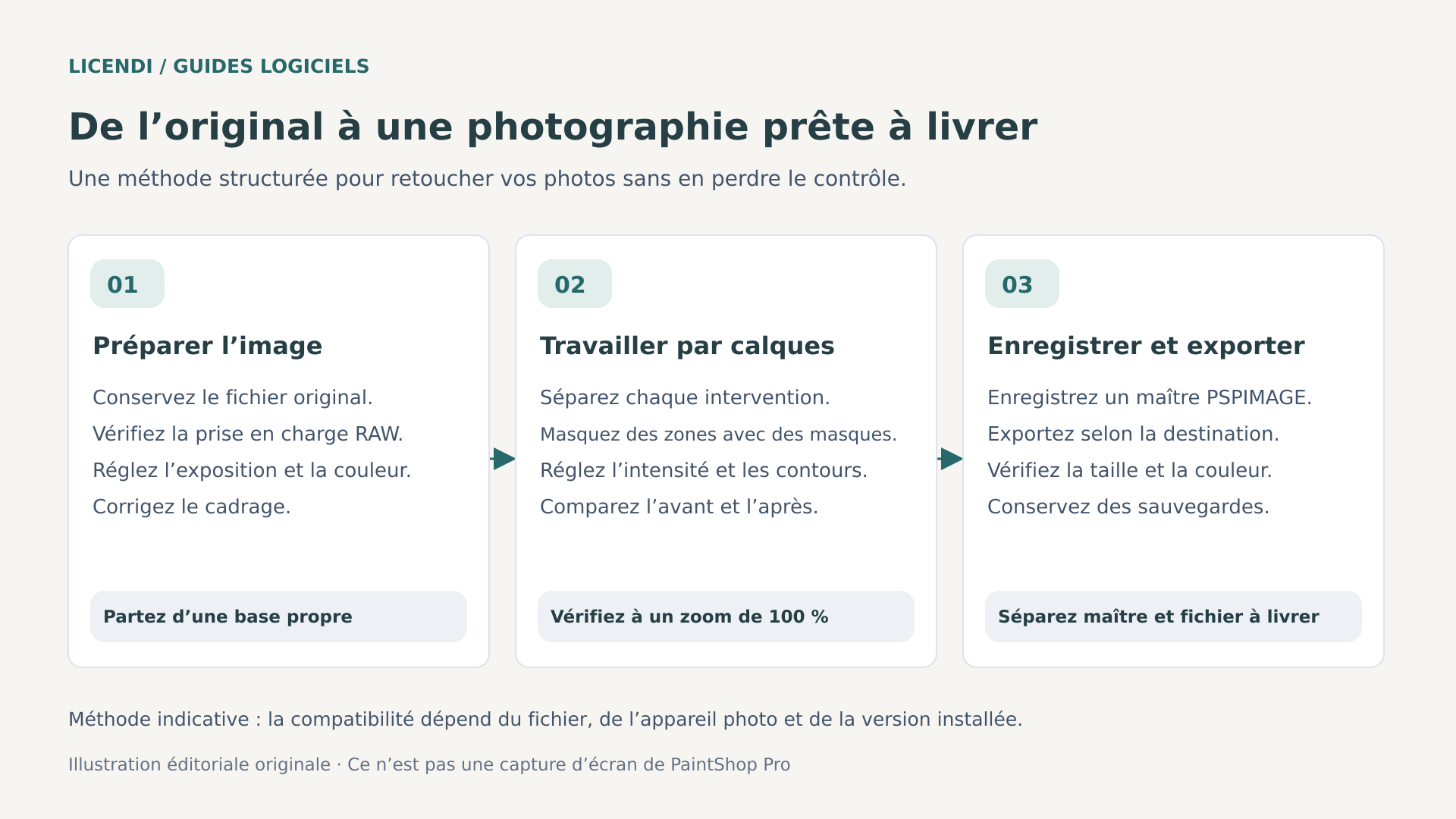
Imagine les calques comme des éléments empilés : photographie, corrections, textes et éléments graphiques. Ce qui se trouve au-dessus peut masquer ou modifier ce qui se trouve au-dessous. Séparer ces éléments permet de revenir sur une décision sans reconstruire tout le document. Toutefois, utiliser des calques ne rend pas automatiquement toute opération réversible : peindre directement sur un calque modifie toujours ses pixels.
- Enregistre un projet. Ouvre l’image et utilise Enregistrer sous pour créer un fichier PSPIMAGE. Ce sera ton document de travail, et non le fichier que tu enverras à un magasin ou publieras sur un site Web.
- Duplique la photographie. Conserve une copie originale et travaille sur un autre calque. Donne des noms utiles, comme « Base », « Nettoyage » ou « Produit », au lieu d’accumuler des numéros impossibles à retenir.
- Ajoute un calque de réglage. Dans Calques, choisis Nouveau calque de réglage et une correction, par exemple Courbes. Modifie les tons avec douceur et compare en activant et désactivant sa visibilité.
- Contrôle sa portée. Un calque de réglage affecte les calques inférieurs. S’il doit modifier une seule photographie, regroupe cette photographie et le réglage ; au sein du groupe, il affectera les éléments situés sous lui dans ce groupe.
- Ajoute le texte séparément. Garde le titre ou la référence du produit sur un calque indépendant. Tu pourras ainsi changer les mots, la taille et la position sans retoucher de nouveau la photographie.
- Vérifie et enregistre. Alterne la visibilité des modifications et assure-toi qu’elles apportent quelque chose. Conserve le PSPIMAGE avec ses calques avant de préparer une copie finale.
Un exemple simple consiste à préparer une publicité pour un vélo : conserve la photo en bas, place sa correction tonale au-dessus et ajoute le prix sur un calque de texte séparé. Si la promotion change demain, tu modifieras le texte sans toucher à la retouche. Enregistre des versions aux noms clairs lorsque tu testes différentes compositions. L’historique d’annulation aide pendant une session, mais ne remplace ni ces documents enregistrés ni une sauvegarde indépendante de l’ordinateur.
La version 2023 permet de prévisualiser les modes de fusion en parcourant les options de la palette Calques. C’est un moyen pratique d’étudier l’interaction entre deux éléments. Cependant, ne choisis pas un mode uniquement parce qu’il produit un effet spectaculaire : vérifie les carnations, les blancs et les ombres. Une composition de produit doit continuer à restituer fidèlement la couleur de l’article.
Tutoriel sur les masques : change le fond sans effacer le produit
Un masque détermine quelles parties d’un calque sont visibles. Le blanc révèle, le noir masque et les gris permettent une transparence partielle. Cette logique offre un avantage considérable par rapport à l’effacement : en cas d’erreur, tu peux récupérer une zone en repeignant sur le masque, à condition d’avoir conservé le calque original.
Imagine une tasse que tu souhaites placer sur un fond uni. L’objectif n’est pas seulement de la détourer ; il faut aussi conserver l’anse, éviter les halos sur les contours et maintenir une ombre cohérente. Travaille d’abord la séparation, puis l’intégration visuelle.
- Prépare les calques. Place le nouveau fond sous la photographie de la tasse. Sélectionne le calque du produit et vérifie que tu travailles sur une copie, et non sur ton seul original.
- Crée un masque qui affiche tout. Utilise Calques, Nouveau calque de masque, puis Afficher tout. Au début, rien ne disparaîtra : tu as créé un masque blanc qui laisse voir la photographie.
- Masque l’ancien fond. Sélectionne la vignette du masque et peins en noir sur les zones superflues. Commence avec un pinceau large loin de l’objet et réduis sa taille en t’approchant du contour.
- Corrige les erreurs. Passe au blanc pour faire réapparaître les parties masquées par accident. Si de la peinture noire apparaît sur la photo, arrête-toi : tu as probablement sélectionné le calque d’image au lieu du masque.
- Affine les transitions. Adapte la dureté et l’opacité du pinceau au contour. Une tasse a besoin de contours nets ; les cheveux, les tissus et les transparences demandent un autre traitement, avec des sélections et un affinage plus soignés.
- Vérifie le détourage. Teste temporairement des fonds clairs et sombres pour repérer les halos. Vérifie ensuite le montage à taille normale : un contour techniquement propre ne compense pas un éclairage incompatible.
Pour les détourages complexes, combine les outils de sélection avec le pinceau d’affinage avant de terminer le masque. Ne t’attends pas à une perfection automatique sur le verre, les cheveux détachés ou les reflets. L’IA peut fournir un point de départ utile ; c’est toujours la vérification humaine qui détermine si le résultat semble naturel.
Quelle IA est incluse et ce qu’il ne faut pas en attendre
PaintShop Pro 2023 intègre des outils tels qu’AI Denoise, AI Upsampling, AI Artifact Removal, AI Portrait Mode et AI Background Replacement. Ils servent respectivement à aider à réduire le bruit, agrandir les images, supprimer les artefacts de compression, flouter l’arrière-plan des portraits et remplacer les fonds. Il dispose également du transfert de style pour créer des effets artistiques.
Tous ne sont pas apparus en 2023. Parmi les nouveautés de cette édition, Corel met en avant AfterShot Lab, l’empilement de mises au point, les améliorations de l’outil Cadre et la prévisualisation des modes de fusion. Il convient de distinguer les nouveautés de la version de l’ensemble des fonctions héritées qui restent disponibles.
Et surtout, cette IA n’équivaut pas au Remplissage génératif de Photoshop. Réduire le bruit ou séparer une personne de son arrière-plan est différent de générer du contenu à partir d’instructions textuelles. Corel présente Vision FX comme un module complémentaire d’art génératif à acheter séparément ; il ne faut pas le considérer comme inclus dans la licence standard de PaintShop Pro 2023.
Utilise ces fonctions selon un principe simple : compare le résultat à la photographie originale et à son usage prévu. Un agrandissement peut améliorer l’apparence d’une petite image, mais il ne certifie pas la réalité de détails que l’appareil n’a jamais captés. Dans les catalogues, les documents ou les images informatives, préserver la fidélité compte davantage qu’obtenir un rendu spectaculaire.
HDR, empilement et lots : trois problèmes différents
Le HDR combine des photographies prises à différentes expositions pour représenter une scène très contrastée. L’empilement de mises au point combine des prises de vue dont la mise au point se situe à différentes distances afin d’étendre la zone qui paraît nette. Ces techniques ne sont pas interchangeables : une séquence fait varier l’exposition ; l’autre fait varier la mise au point.
Pour photographier un petit objet, utilise un trépied, un éclairage stable et plusieurs prises de vue couvrant sa profondeur. L’empilement peut t’aider à conserver davantage de zones nettes, mais tu dois vérifier les contours et les éventuels mouvements. Pour des intérieurs avec des fenêtres lumineuses, une série d’expositions peut être plus pertinente. Aucune combinaison ne corrige automatiquement des prises de vue mal alignées ou des sujets qui changent trop.
Les lots répondent à un autre besoin : la répétition. Teste d’abord un ensemble de réglages sur quelques images et dans un dossier de destination indépendant. Traite ensuite l’ensemble. Des réglages comme la taille et le format s’automatisent facilement ; une correction agressive de l’exposition appliquée sans distinction peut abîmer des photographies qui étaient déjà réussies.
Si tu prépares des photographies pour une boutique, crée un modèle avec des marges constantes. Teste un produit clair et un produit sombre ; tu détecteras les problèmes de contraste avant de traiter toutes les images du catalogue.
Bien exporter : le projet n’est pas le livrable
Enregistre toujours le document modifiable avant de créer les fichiers finaux. Pour distribuer des copies, tu peux utiliser Enregistrer une copie sous et régler les options du format. Si tu dois réduire les dimensions ou accentuer spécifiquement la netteté pour une sortie, travaille sur un duplicata : tu ne perdras ainsi pas la résolution du projet principal.
- JPEG : adapté aux photographies pour le Web et aux envois courants. Règle la compression en observant les détails ; enregistrer plusieurs fois par-dessus un JPEG peut cumuler les pertes.
- PNG : utile lorsque tu as besoin de transparence, d’éléments graphiques ou de contours de texte nets. Ne suppose pas que ce sera le fichier le plus léger pour une photographie complète.
- TIFF : fréquent pour échanger des images de haute qualité. Confirme avec le destinataire la profondeur de couleur, la compression, le profil et la nécessité d’une image aplatie.
- PSPIMAGE : conserve ton projet dans le format propre à l’éditeur. Il ne remplace pas un livrable universel si le destinataire utilise un autre logiciel.
Pour le Web, prépare les dimensions en pixels dont la page a réellement besoin et utilise un espace colorimétrique adapté, généralement sRGB. Convertir vers le bon profil n’est pas la même chose qu’attribuer un autre profil sans transformer les couleurs. Vérifie l’image exportée dans une autre visionneuse, y compris sa transparence le cas échéant.
Pour l’impression, demande au laboratoire les dimensions, la résolution et le profil attendus. Écrire « 300 ppp » ne crée pas de détails : une image de 3000 pixels de large permet environ dix pouces à cette densité. Vérifie aussi les métadonnées sensibles, comme la localisation, avant le partage. L’exportation se termine lorsque tu as vérifié le fichier obtenu, pas lorsque la boîte de dialogue disparaît.
Compatibilité avec Photoshop : teste l’aller-retour
PaintShop Pro prend en charge l’importation et l’exportation de PSD, et Corel annonce une compatibilité avec les pinceaux et certains modules complémentaires de Photoshop. Cela facilite l’échange de ressources, mais ne constitue pas une garantie d’équivalence complète. Ouvrir un document et constater qu’il paraît similaire ne prouve pas que ses éléments conservent les mêmes possibilités de modification.
Avant de remplacer un outil, teste un PSD représentatif avec des textes, des masques, des réglages et les ressources que tu utilises réellement. Enregistre une copie, rouvre-la dans Photoshop et compare l’apparence et la structure. Porte une attention particulière aux objets dynamiques, aux effets spécifiques, aux polices et aux fonctions qui dépendent de services ou d’extensions.
Il ne faut pas non plus supposer que les actions et automatisations de Photoshop se transposent aux scripts de PaintShop Pro. Et le fait qu’un filtre soit en 64 bits ne suffit pas : vérifie que son éditeur confirme la compatibilité avec le logiciel et sa version. Pour les travaux partagés, un TIFF aplati accompagné du projet original peut constituer un livrable judicieux si les deux parties en conviennent.
Si tu travailles seul et livres des JPEG, PNG ou TIFF finaux, ces différences peuvent avoir peu d’importance. Si un client exige un PSD modifiable avec une structure précise, elles font partie de la commande. L’économie sur la licence n’est intéressante que si elle ne compromet pas cette obligation.
Acheter une licence d’occasion en connaissance de cause
Le marché secondaire permet d’acquérir des droits d’utilisation de logiciels sous certaines conditions. Dans l’Union européenne, l’arrêt UsedSoft contre Oracle reconnaît l’épuisement du droit de distribution dans certains cas de licences à durée illimitée, y compris par téléchargement. Il ne déclare pas licite toute clé proposée à la vente.
Des aspects tels que la première commercialisation dans l’UE par le titulaire des droits ou avec son consentement, le paiement correspondant, la durée du droit et le fait que l’acquéreur précédent rende sa copie inutilisable lors de la revente sont importants. L’arrêt n’autorise pas non plus à fractionner arbitrairement une licence multiutilisateur pour en revendre une partie. Les documents attestant la provenance comptent ; une activation réussie ne prouve pas à elle seule que toutes ces conditions sont remplies.
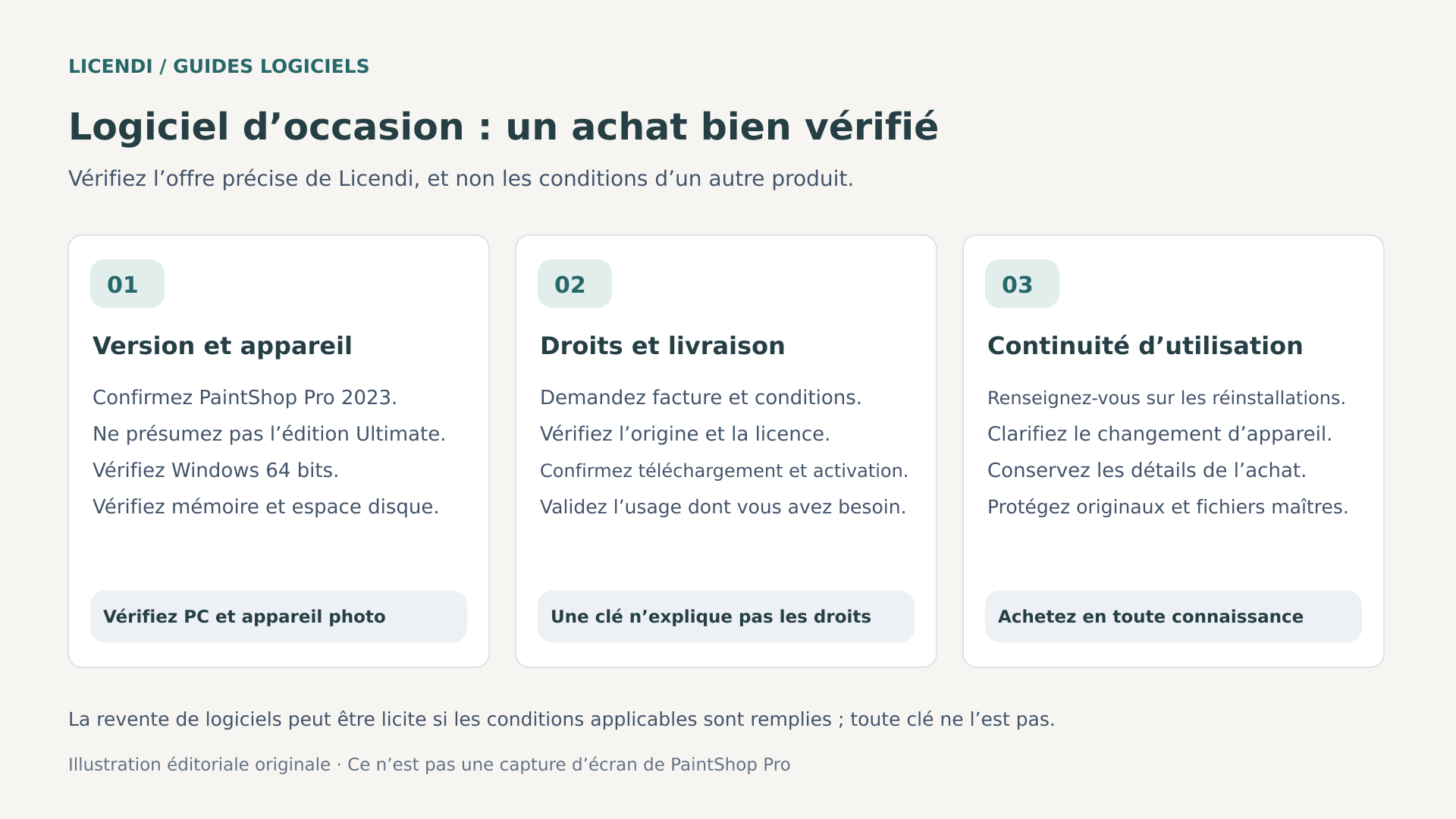
Lorsque tu envisages l’achat de PaintShop Pro 2023 chez Licendi, conserve la facture et confirme les conditions applicables à cette licence précise. La fiche décrit un achat unique, sans abonnement, pour un appareil Windows, avec livraison numérique. Vérifie si l’usage prévu, professionnel ou privé, est autorisé et quelles conditions régissent un éventuel transfert. Chaque offre doit être évaluée selon ses propres conditions, et non celles d’un autre produit.
Renseigne-toi également sur la procédure en cas de changement d’ordinateur, les documents disponibles et l’assistance en cas de problème d’installation. Ce sont des questions pratiques qu’il vaut mieux résoudre avant le paiement. Ce résumé aide à orienter l’achat, mais ne remplace pas l’analyse juridique d’une opération précise.
Quatre erreurs fréquentes et comment les résoudre
La correction modifie plus de zones que prévu
Avant de refaire le réglage, regarde où il se trouve dans la palette. Il affecte peut-être plusieurs calques inférieurs alors que tu ne voulais en modifier qu’un seul. Réorganise le document ou utilise un groupe pour limiter sa portée. Si tu dois éclaircir uniquement un visage, travaille avec une sélection ou un masque adapté, plutôt que d’augmenter l’exposition de toute la scène.
L’élément détouré semble collé sur le fond
Vérifie trois choses : la direction de la lumière, la température de couleur et la dureté des ombres. Un objet éclairé depuis la gauche ne s’intégrera pas de façon convaincante dans une scène éclairée depuis le côté opposé. Ajuster ces rapports est souvent plus important que d’adoucir davantage le contour. Ne supprime pas complètement les ombres de contact : elles aident à ancrer visuellement le produit sur son support.
La photographie exportée présente des couleurs étranges
Vérifie le profil du document et les options d’enregistrement avant de saturer de nouveau l’image. Compare le fichier dans des applications gérant les couleurs et rappelle-toi qu’un écran non étalonné peut introduire des différences. Pour un livrable commercial, conviens d’un profil avec le destinataire et conserve une copie de référence. Corriger à l’œil pour chaque appareil finit par produire des versions contradictoires.
L’ordinateur ralentit avec de nombreux calques
Ferme les documents inutiles, vérifie l’espace libre et évite de créer sans raison des duplicatas gigantesques. Enregistre des versions du projet aux étapes importantes pour pouvoir y revenir. N’aplatis pas tous les calques sur une impulsion : tu réduiras la souplesse du document et découvriras peut-être ensuite que tu dois changer un texte. Si tu prépares un livrable léger, fais-le sur une copie en gardant le document modifiable intact.
Ces problèmes se résolvent rarement en ajoutant davantage de filtres. Il vaut généralement mieux revenir un pas en arrière, vérifier la structure et modifier une seule variable à la fois. Une retouche claire reste compréhensible lorsque tu rouvres le fichier plusieurs semaines plus tard, sans te rappeler pourquoi tu as pris chaque décision.
Une décision simple après un véritable essai
PaintShop Pro 2023 mérite de figurer dans ta sélection si tu dois retoucher des photographies sous Windows, travailler par calques et garder un coût de licence prévisible. Sa proposition est particulièrement attractive lorsque tu maîtrises tout le processus et livres des images finalisées. Les tutoriels sur les masques, le développement et l’exportation couvrent des besoins bien plus fréquents que les fonctions les plus spectaculaires de n’importe quelle publicité.
Le choix change si tu as besoin d’une génération intégrée à partir de texte, d’une compatibilité stricte avec des documents Adobe complexes ou d’une prise en charge garantie d’un appareil photo récent sans vérification préalable. Il ne s’agit pas de dire qu’un logiciel est toujours meilleur : chacun répond à des priorités différentes.
Avant d’acheter, ouvre tes fichiers, réalise un montage et exporte un livrable complet. Si ce parcours te convient, examine la licence perpétuelle de PaintShop Pro 2023 chez Licendi et ses conditions. Payer une seule fois peut être une bonne décision ; savoir exactement quelle version et quels droits tu reçois est ce qui en fait un achat bien réfléchi.
Sources officielles et documentation
- Corel : fonctions, formats et configuration requise pour PaintShop Pro 2023.
- Corel : contenu du pack PaintShop Pro 2023 Ultimate.
- Corel : manuel officiel de PaintShop Pro 2023.
- Corel : liste des appareils photo et fichiers RAW compatibles.
- Adobe : formules Photoshop et questions sur l’abonnement.
- Adobe : fonctions de Remplissage génératif dans Photoshop.
- CJUE : explication de l’arrêt UsedSoft contre Oracle, affaire C-128/11.




