FR
 EN
 DE
 IT
 PT
 ES


MiniTool Partition Wizard Server : partitionner sous Windows Server
Un serveur peut disposer de centaines de gigaoctets libres tout en manquant d’espace sur C:. Cela arrive souvent lorsque le système, les journaux et les applications se développent dans une partition dimensionnée des années auparavant. Acheter un disque supplémentaire ne suffit pas toujours à résoudre le problème : il faut d’abord savoir où se trouve l’espace disponible, quel volume en a besoin et quelles seraient les conséquences d’un déplacement des limites des partitions.
MiniTool Partition Wizard Server fait partie des outils qui facilitent la gestion des partitions grâce à une représentation graphique du disque. Mais le nom complet du produit revêt ici une importance particulière : l’offre de Licendi concerne la version 8.1, et non l’édition actuelle de l’éditeur. Il ne faut pas présumer de sa compatibilité avec Windows Server 2016, 2019, 2022 ou 2025, ni lui attribuer des fonctions ajoutées bien des années plus tard.
Ce guide explique comment préparer une intervention prudente, du diagnostic à la vérification du service. Il permet également d’évaluer l’offre MiniTool Partition Wizard Server 8.1 de Licendi pour un environnement dont la compatibilité est documentée. Les exemples sont pédagogiques : ils ne décrivent pas un essai effectué sur un serveur et ne remplacent pas la procédure de restauration de votre organisation.
Ce que signifie acheter la version 8.1
L’historique officiel de MiniTool situe la génération 8 en 2013 : il mentionne la version 8.0 en juillet et la version 8.1.1 en septembre. Cette dernière référence ne prouve pas que la licence annoncée comme une version 8.1 comprend précisément la révision 8.1.1. Avant l’installation, demandez l’identification du programme d’installation et la documentation correspondant à l’édition Server que vous recevrez.
Les différences avec le produit actuel sont importantes. L’éditeur indique que l’assistant Migrate OS to SSD/HD a été introduit dans la version 9.0. La conversion du disque système de MBR en GPT et le nouveau créateur de supports basé sur WinPE apparaissent dans la version 10.0. Data Recovery, Disk Benchmark et Space Analyzer arrivent avec la version 11.0. Nous ne présenterons donc pas ces fonctionnalités comme faisant partie de cette ancienne offre.
L’historique fait bien état d’opérations de partitionnement, de copie et de prévisualisation antérieures à la génération 8. Toutefois, une chronologie générale ne remplace pas le tableau des fonctions et des restrictions propres à chaque édition. Le simple fait que le programme se lance ne suffit pas non plus : détecter correctement un disque ne prouve pas qu’une opération d’écriture est prise en charge avec cette combinaison de système, de contrôleur et de format.
Nous n’avons pas pu vérifier l’existence d’un manuel complet archivé de la version 8.1 parmi les ressources consultées. Cette limite ne nous permet pas de fournir une liste exhaustive des systèmes compatibles ni des instructions précises pour tous ses écrans. Nous utilisons l’historique officiel pour distinguer les générations et la documentation de Microsoft pour expliquer les notions de stockage ; lorsque cette documentation est actuelle, elle ne constitue pas une certification de compatibilité pour MiniTool 8.1.
La question de la langue mérite elle aussi une précision. La fiche commerciale indique « multilingue », mais l’historique de MiniTool situe l’ajout de l’espagnol dans la version 11.6. Vérifiez les langues du package concerné : acheter dans une boutique espagnole ne prouve pas que l’interface de la version 8.1 est traduite en espagnol.
Conserver un ancien serveur pour une application héritée ne supprime pas les risques de sécurité. Examinez son exposition au réseau, les contrôles d’accès et le plan de remplacement, indépendamment de l’outil de partitionnement. Gagner de l’espace peut résoudre une urgence opérationnelle, mais ne prolonge pas la prise en charge du système d’exploitation et ne corrige aucune vulnérabilité. Réservez cet achat à un besoin bien délimité, avec des responsables désignés et une restauration techniquement réalisable.
Avant toute modification : cartographiez le stockage réel
Ouvrez Gestion des disques et documentez chaque disque, sa capacité, son style de partition et ses volumes. Notez les lettres de lecteur, les noms de volume, les points de montage et l’espace libre. Incluez les petites partitions sans lettre : elles peuvent contenir des fichiers de démarrage, des composants de récupération ou des informations réservées dont Windows a besoin, même si elles n’apparaissent pas dans l’Explorateur.
Il faut distinguer trois grandeurs. La capacité du disque correspond à la taille du périphérique reconnu par Windows. La taille d’une partition délimite une zone de ce disque. L’espace libre à l’intérieur du système de fichiers appartient à cette partition et n’est pas automatiquement disponible pour une autre. Disposer de 150 Go libres sur D: ne revient pas à disposer de 150 Go non alloués à côté de C:.
Identifiez également la nature du périphérique. Il peut s’agir d’un disque physique, d’une unité logique présentée par un contrôleur RAID, d’un disque virtuel ou d’un espace de stockage présenté par une baie. Le numéro « Disque 0 » ne suffit pas à le reconnaître après un démarrage dans un autre environnement. Conservez les identifiants, les tailles et un schéma permettant de distinguer la source de la destination sans vous fier uniquement aux lettres de lecteur.
Avant de décider d’un changement structurel, recherchez ce qui augmente de volume. Il peut être préférable de revoir la durée de conservation des journaux, de déplacer un dépôt selon la procédure de son application ou d’agrandir un volume de données indépendant. Repartitionner ne corrige pas une politique de stockage qui remplira à nouveau C: dès la semaine suivante.
La bonne sauvegarde est celle que vous pouvez restaurer
« Nous avons une sauvegarde nocturne » est un point de départ, pas une autorisation de modifier les partitions. Vérifiez quand la dernière sauvegarde s’est terminée, ce qu’elle contient et où elle est stockée. Une sauvegarde enregistrée sur une autre partition du même disque partage trop de risques avec l’original. Pour cette intervention, vous devez disposer d’une solution de restauration indépendante du stockage que vous allez modifier.
Définissez deux objectifs : la quantité de données que vous pouvez perdre et la durée pendant laquelle le service peut rester indisponible. Si l’entreprise accepte de perdre une heure de modifications, une sauvegarde de la veille au soir ne répond pas à cet objectif. Si la restauration prend six heures, une fenêtre de trente minutes ne permet pas un retour arrière réaliste. Prévoyez du temps pour restaurer, démarrer et vérifier les applications, pas seulement pour effectuer le partitionnement.
Distinguez la sauvegarde des fichiers de la restauration complète du serveur. Récupérer des documents ne reconstitue pas nécessairement le démarrage, la configuration du système ou les rôles installés. La documentation de wbadmin présente des options permettant d’inclure les volumes critiques et l’état du système ; leur sélection doit être adaptée au serveur et au produit de sauvegarde utilisé.
Les applications comptent également. Une base de données active nécessite une sauvegarde cohérente réalisée selon sa propre méthode de protection, et non une simple copie de dossier pendant que ses fichiers évoluent. Coordonnez les services compatibles avec VSS et vérifiez le résultat de la sauvegarde. Ne changez pas arbitrairement les modes de sauvegarde VSS complète ou de copie VSS : cela peut affecter les journaux et d’autres chaînes de sauvegarde.
Effectuez une restauration de test dans un environnement isolé. Vérifiez que vous pouvez accéder au dépôt, déchiffrer la sauvegarde si nécessaire, trouver les pilotes requis et récupérer des fichiers représentatifs. Pour les services critiques, testez également le démarrage et l’intégrité de l’application. Ne connectez pas un clone restauré à la production sans maîtriser les conflits d’identité et les effets sur les autres systèmes.
Enfin, préparez un accès console indépendant de Windows. Si le serveur ne redémarre pas, une session de bureau à distance ne sera plus d’aucune utilité. Assurez-vous de disposer des identifiants autorisés, des clés de récupération nécessaires et d’un responsable capable d’intervenir. Ce n’est pas après le redémarrage qu’il faut découvrir qu’un pilote manque.
Agrandir C: dépend de l’emplacement de l’espace disponible
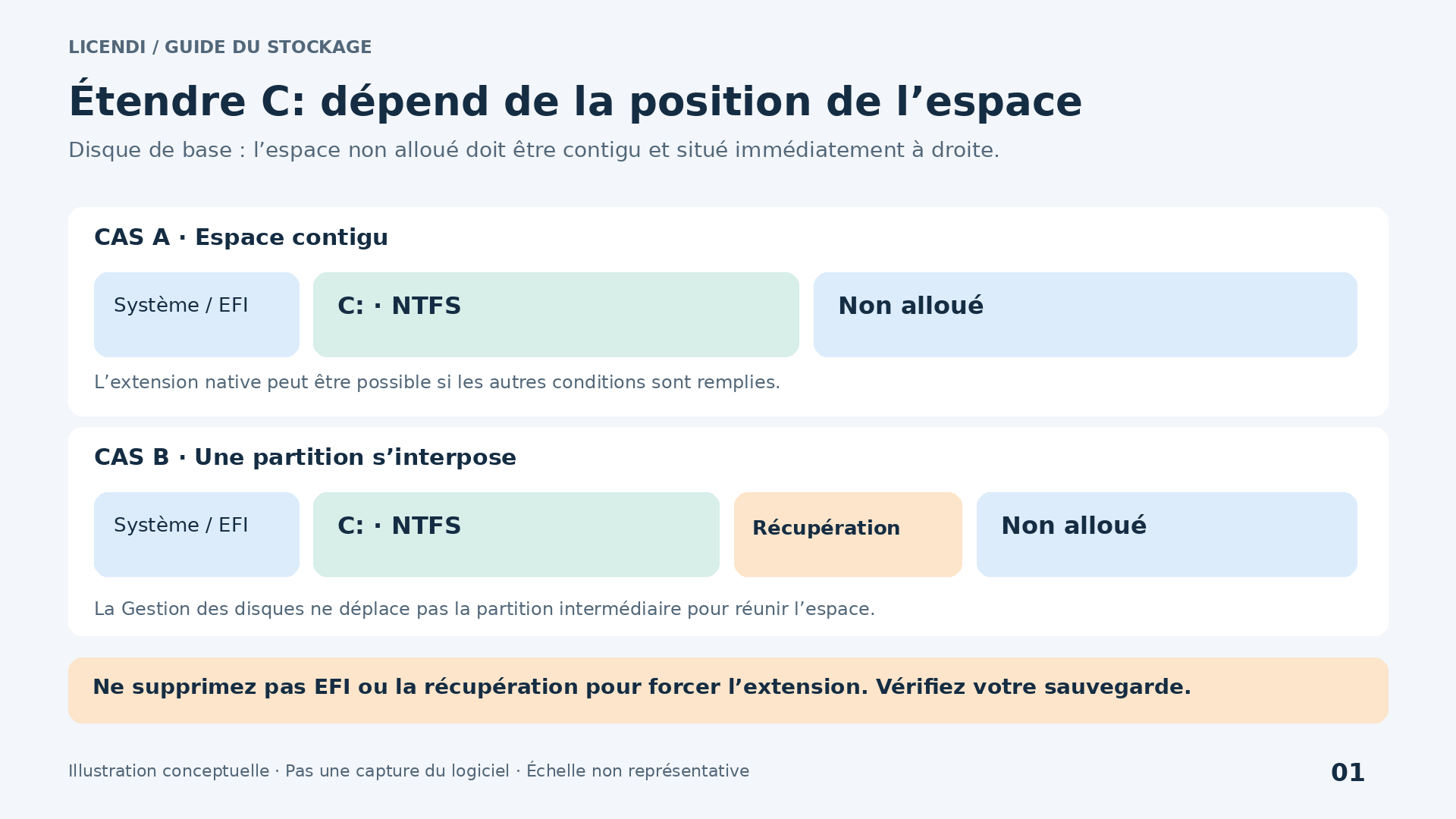
Sur un disque de base, l’extension habituelle au moyen de Gestion des disques nécessite de l’espace non alloué immédiatement après le volume, sur le même disque. Microsoft documente cette exigence de contiguïté pour sa procédure. La documentation actuelle couvre également NTFS et ReFS, mais cela ne signifie pas qu’un ancien outil gère ces deux systèmes de fichiers.
Imaginez la disposition suivante : C: de 100 Go, une partition de récupération de 800 Mo et 60 Go non alloués. L’espace existe, mais il n’est pas adjacent à C:. La petite partition intermédiaire empêche l’extension directe. Ce n’est ni un dysfonctionnement du bouton ni un problème que des redémarrages au hasard pourront résoudre.
Autre cas fréquent : C: est suivi de D:, qui contient beaucoup d’espace libre. Réduire D: à partir de sa fin laisse généralement de l’espace non alloué après D:, et non après C:. Vous avez libéré de la capacité, mais vous n’avez toujours pas obtenu la disposition nécessaire. Ce détail explique de nombreuses recherches sur l’option « Étendre le volume » grisée.
Un outil capable de déplacer des partitions peut permettre de réorganiser cet espace dans les configurations prises en charge. Toutefois, un déplacement n’est pas une opération purement visuelle : il peut impliquer de transférer des données et de modifier des métadonnées. Sa durée dépend du travail réel, du stockage et de son état. Ne promettez pas une intervention de quelques minutes sous prétexte que le schéma final paraît simple.
Si une partition de récupération sépare les deux blocs, déterminez d’abord son rôle et ses dépendances. Ne la supprimez pas uniquement pour activer l’option d’extension. Sa suppression peut rendre un mécanisme de récupération inutilisable ; son déplacement exige également de vérifier qu’elle reste repérable et fonctionnelle. Sur un ancien serveur, documentez les outils de récupération réellement disponibles avant de modifier quoi que ce soit.
Les autres solutions méritent d’être examinées. Vous pouvez créer un autre volume dans l’espace disponible, déplacer des données en suivant les instructions de l’application ou restaurer le serveur sur une disposition planifiée. Cette dernière option est parfois plus prévisible qu’une succession de déplacements sur un ancien système. La meilleure intervention est souvent la moins complexe qui répond au besoin.
Quand Gestion des disques suffit
Si l’inventaire confirme la présence d’un volume de base compatible, d’espace non alloué contigu et d’une sauvegarde vérifiée, vous pouvez d’abord évaluer l’outil intégré. Ouvrez Exécuter, saisissez diskmgmt.msc et demandez l’élévation de privilèges nécessaire. Cette démarche donne une orientation pour Windows ; vérifiez la procédure applicable à la version installée avant d’effectuer des modifications.
Dans le volet inférieur, identifiez le disque à partir de ses caractéristiques, et pas seulement de sa position. Sélectionnez le volume prévu, ouvrez son menu contextuel et vérifiez si l’option « Étendre le volume » est disponible. Si elle est grisée, reprenez le diagnostic de contiguïté, de format et de capacité. N’acceptez pas une conversion du type de disque comme solution improvisée.
Dans l’assistant, examinez l’espace disponible et indiquez uniquement l’augmentation approuvée. Faites attention aux unités affichées : une valeur exprimée en Mo ne doit pas être recopiée comme s’il s’agissait de Go. Vérifiez la taille finale prévue et conservez l’espace nécessaire aux autres usages. Terminer l’assistant applique la modification ; cela ne revient pas simplement à enregistrer une ébauche.
Si l’opération exige de supprimer une partition intermédiaire, cette méthode simple n’est plus adaptée. Ne poursuivez pas par une série de suppressions. Revenez au plan de changement, comparez les autres solutions et évaluez un outil dont la version prend explicitement en charge la réorganisation nécessaire.
Exemple pratique : planifier une extension sans improviser
Prenons un ancien serveur dont C: est presque plein et dont le volume de données D: se trouve sur le même disque de base. Il s’agit d’un scénario illustratif, pas d’une confirmation de compatibilité. Avant de choisir MiniTool 8.1, vous devez vérifier l’édition exacte de Windows, le système de fichiers, le contrôleur et l’opération prévue à l’aide de la documentation applicable au package acheté.
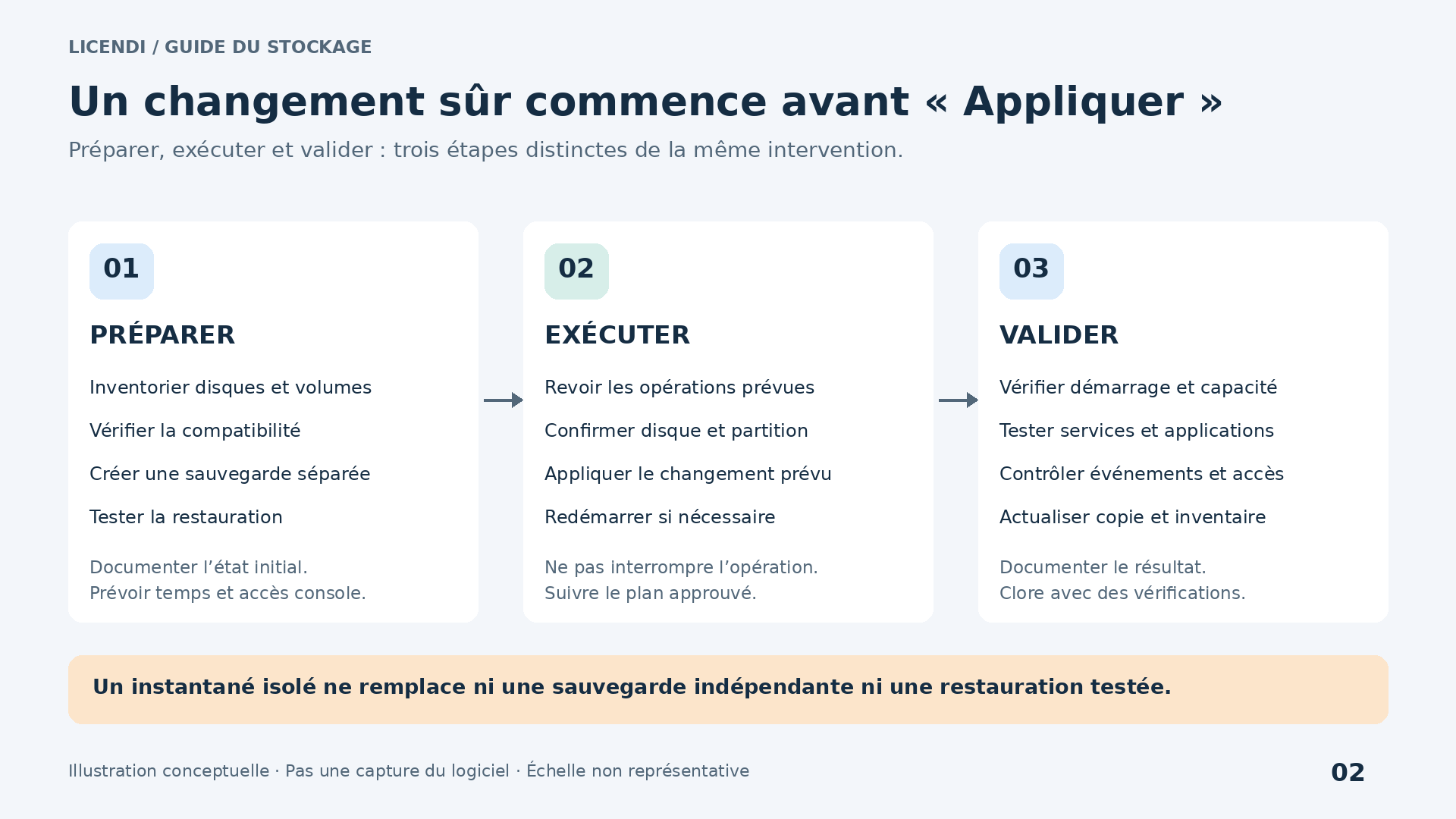
- Définissez le résultat attendu. Notez de combien C: doit être agrandi et quelle marge D: conservera. Appuyez-vous sur la croissance observée, plutôt que sur la tentation d’occuper tout le disque. Indiquez les services qui seront arrêtés et la personne qui validera le résultat.
- Consignez l’état initial. Enregistrez la carte des partitions, les tailles, les identifiants, les lettres de lecteur et les points de montage. Vérifiez l’état du stockage et les événements pertinents. Un disque présentant des erreurs de lecture exige de traiter d’abord l’incident, et non de forcer des déplacements importants.
- Validez la sauvegarde. Confirmez qu’elle est récente, indépendante et restaurable. Vérifiez sa cohérence avec les applications. Préparez le support de récupération compatible et démontrez qu’il reconnaît les disques et le dépôt avant de modifier le serveur.
- Choisissez la voie la plus simple. Si de l’espace contigu existe déjà et que la procédure native suffit, n’ajoutez pas de déplacements inutiles. S’il faut réorganiser D:, étudiez cette opération séparément et déterminez si elle nécessite un arrêt plus long.
- Examinez l’ensemble des modifications proposées. Dans un outil utilisant des opérations en attente, distinguez la prévisualisation de l’écriture réelle. Comparez le disque sélectionné et chaque modification au plan. Si des suppressions, des formatages ou des conversions non prévus apparaissent, annulez avant d’appliquer.
- Intervenez pendant la fenêtre autorisée. Fermez ou arrêtez les services selon leur procédure, évitez les tâches concurrentes sur les volumes et maintenez une alimentation électrique stable. Si un redémarrage est demandé, vérifiez que l’intervention prévoit cette étape et qu’un accès console est disponible.
- Vérifiez le service. Une fois l’opération terminée, contrôlez les tailles, les lettres de lecteur, les autorisations, le démarrage et les journaux. Ouvrez des données représentatives, vérifiez les applications et confirmez que la sauvegarde fonctionne à nouveau. Conservez des preuves de l’état avant et après l’intervention.
Pour un environnement qui satisfait à ces vérifications, la licence MiniTool Partition Wizard Server 8.1 disponible chez Licendi peut entrer dans le budget de maintenance. Son prix ne remplace pas le coût de la préparation et ne rend pas recommandable une intervention sur une combinaison dont la prise en charge n’est pas documentée.
Que vérifier ensuite, au-delà de la taille de C: ?
Une barre de capacité plus grande ne prouve pas que le serveur est de nouveau opérationnel. Vérifiez d’abord que tous les lecteurs prévus sont toujours présents, qu’ils conservent leurs lettres ou leurs points de montage et que les volumes concernés sont accessibles. Recherchez de nouvelles erreurs de stockage ou de système de fichiers ; un nouvel avertissement mérite une investigation, même si les utilisateurs n’ont encore rien remarqué.
Validez ensuite le service depuis l’extérieur du serveur. Sur un serveur de fichiers, ouvrez un partage avec un compte autorisé non administrateur et vérifiez ses droits d’accès. Pour une application métier, effectuez une consultation et, si cela a été approuvé, une écriture de test réversible. Pour les bases de données, utilisez les vérifications d’intégrité et de disponibilité recommandées par leur fournisseur.
Incluez les éléments souvent oubliés lors du premier contrôle : tâches planifiées, exportations, supervision, agents de sauvegarde et chemins configurés en dur. Un changement de lettre peut passer inaperçu au démarrage et faire échouer une tâche nocturne. Il est donc préférable de conserver les identifiants et les chemins, sauf si leur modification fait explicitement partie du projet.
Effectuez une nouvelle sauvegarde une fois que le système a passé les vérifications. Conservez également la sauvegarde précédente pendant la période convenue, sans écraser votre unique solution de repli connue. Notez la taille finale, l’heure de remise en service et les incidents observés. Ces informations permettront au prochain administrateur de comprendre les changements et d’éviter de répéter le même diagnostic quelques mois plus tard.
La validation doit relever d’un responsable précis. Ne clôturez pas l’intervention simplement parce que l’outil indique que l’opération est terminée : demandez au responsable du service de confirmer les tests convenus. Si une anomalie subsiste, consignez sa portée et décidez s’il faut poursuivre l’investigation ou lancer la restauration pendant la fenêtre encore disponible.
Disques de base et disques dynamiques : ils ne sont pas interchangeables
Sur un disque de base, vous travaillez avec des partitions. Sur un disque dynamique, les volumes disposent de caractéristiques supplémentaires : ils peuvent s’étendre sur plusieurs disques ou constituer des ensembles en miroir ou agrégés par bandes. Le fait que deux lecteurs possèdent une lettre et stockent des fichiers ne signifie pas qu’ils acceptent les mêmes opérations ou les mêmes méthodes de restauration.
Microsoft considère les disques dynamiques comme une technologie obsolète pour les nouveaux déploiements et recommande d’autres options selon les cas. Cette recommandation actuelle n’impose pas de convertir immédiatement un ancien serveur : une migration exige sa propre analyse. Elle n’autorise pas non plus à appliquer des instructions modernes sans vérifier la version de Windows concernée.
La procédure native documentée pour revenir à un disque de base implique de supprimer les volumes concernés. Il s’agit d’une opération destructive qui nécessite de planifier la sauvegarde et la restauration. Même si l’historique de MiniTool mentionne la gestion des disques dynamiques avant la version 8, cela ne prouve pas que tous les types de volumes puissent être convertis sans perte avec l’édition 8.1.
Avant toute conversion, identifiez tous les disques participants et le type de volume. Ne convertissez pas un disque en dynamique simplement parce qu’un assistant le suggère pour utiliser la capacité d’un autre disque. Vous risqueriez d’ajouter des dépendances et des difficultés de restauration à un problème qui ne nécessitait initialement que davantage d’espace.
RAID : le contrôleur et Windows répondent à des besoins différents
Dans un RAID matériel, le contrôleur présente généralement une unité logique à Windows. Le système d’exploitation partitionne cette unité ; il ne gère pas directement chaque disque membre de l’ensemble. Agrandir une partition n’ajoute donc pas, à lui seul, un disque physique au RAID et ne modifie pas son niveau de redondance.
Lorsqu’il faut de la capacité supplémentaire, la démarche peut consister à agrandir l’ensemble avec les outils du fabricant, à attendre la fin de l’opération, puis à vérifier la capacité reconnue par Windows. Ce n’est qu’ensuite que l’extension du volume est étudiée. Les possibilités concrètes dépendent du contrôleur, de son micrologiciel et de la configuration ; il n’existe pas de séquence universelle.
Évitez, dans la mesure du possible, de combiner une reconstruction du RAID avec des déplacements de partitions. Vérifiez l’état de l’ensemble et résolvez les problèmes de disques dégradés avant d’intervenir. La redondance ne remplace pas non plus la sauvegarde : une suppression accidentelle, une corruption logique ou une mauvaise sélection peut se répercuter sur tout le volume protégé.
Avec les baies, les LUN partagées et le stockage en cluster, il faut également prendre en compte la propriété des ressources, les chemins d’accès et les services coordonnés. N’appliquez pas cet exemple local à un volume partagé. Il vous faut une procédure propre à la plateforme et une confirmation explicite de la compatibilité de l’outil utilisé.
GPT, MBR et EFI : capacité ne signifie pas démarrage
MBR et GPT désignent des schémas de partitionnement ; NTFS et ReFS désignent des systèmes de fichiers. Modifier l’un ne revient pas à modifier l’autre. En outre, le schéma du disque n’explique pas à lui seul comment le serveur démarre : le micrologiciel, le chargeur, la configuration de démarrage et les partitions contenant leurs fichiers interviennent également.
La limite habituelle de MBR se situe autour de 2 Tio avec des secteurs logiques de 512 octets. GPT permet de dépasser cette limite et de disposer de davantage de partitions. Toutefois, constater qu’une partie de la capacité d’un grand disque est inaccessible ne justifie pas de convertir immédiatement le disque système. Vérifiez d’abord la taille des secteurs logiques, la plateforme et la procédure prise en charge.
Lors d’un démarrage UEFI, la partition EFI remplit un rôle précis et ne doit pas être traitée comme de l’espace superflu. Il ne faut pas non plus la confondre avec une partition de récupération ou avec la partition réservée Microsoft. Documentez chacune d’elles et évitez les modifications qui ne sont pas nécessaires à l’objectif approuvé.
La distinction historique est déterminante : MiniTool mentionne les conversions entre GPT et MBR dans la version 8.0, mais situe la conversion du disque système de MBR en GPT dans la version 10.0. Nous ne pouvons pas transformer cette première référence générale en une promesse de migration du démarrage avec la version 8.1.
De son côté, la procédure de conversion de Microsoft citée dans les sources nécessite de vider le disque. Supprimer des partitions, formater ou exécuter un nettoyage détruit des structures et peut entraîner une perte de données. Ne recopiez pas sur le serveur de production des commandes de conversion issues d’un guide générique. Si vous devez modifier le démarrage, traitez cette opération comme un projet distinct.
Virtualisation : agrandir à l’extérieur et vérifier à l’intérieur
Une machine virtuelle comporte plusieurs niveaux de capacité. Il peut rester de l’espace dans la baie, en manquer dans le stockage de l’hyperviseur ou exister de l’espace non alloué sur le disque visible par Windows. Agrandir le disque virtuel depuis l’hôte n’agrandit pas automatiquement C: dans l’invité : la position des partitions reste déterminante.
La compatibilité se vérifie elle aussi à chaque niveau. Installer un outil dans une machine virtuelle ne rend pas compatible une version de Windows Server dont la prise en charge par la version 8.1 n’est pas documentée. De même, l’ancienneté du système invité ne garantit pas qu’un ancien support de démarrage reconnaîtra le contrôleur virtuel configuré.
Vérifiez les conditions d’extension de l’hyperviseur, le format du disque et les restrictions liées aux points de contrôle existants. Ne confondez pas un VHDX à extension dynamique avec un disque dynamique de Windows : ce sont deux notions différentes. Avec du stockage à allocation dynamique, surveillez également la capacité physique disponible afin que la croissance n’épuise pas l’espace de stockage.
Un point de contrôle peut être utile pour certains changements, mais il n’équivaut pas à une sauvegarde indépendante. Microsoft signale des risques de cohérence avec les points de contrôle standard, notamment sur les systèmes qui répliquent des données. Définissez une méthode de restauration compatible avec l’application et ne supprimez pas manuellement des fichiers de disques de différenciation pour libérer de l’espace.
Redémarrages, incidents et critères d’arrêt
Modifier un volume en cours d’utilisation peut nécessiter une intervention en dehors de la session Windows normale. Ne promettez pas une extension « sans redémarrage » au seul motif que certaines opérations le permettent. Le comportement dépend du volume, des possibilités de verrouillage, de l’opération et de la version précise.
Un support de démarrage n’est pas non plus une solution automatique. Son utilisation doit être autorisée par la licence, et il doit reconnaître le stockage et fonctionner avec le micrologiciel concerné. Ne présumez pas qu’une édition de 2013 prend en charge Secure Boot, les contrôleurs récents, NVMe ou les fonctions de chiffrement modernes. En présence de BitLocker, prévoyez ses clés et une procédure spécifique approuvée.
Arrêtez la préparation si les sauvegardes vérifiées manquent, si des erreurs de disque apparaissent, si l’identification du périphérique change ou si l’outil propose autre chose que ce qui était prévu. Lorsqu’une opération a déjà commencé, ne forcez pas l’arrêt par impatience : consultez la procédure de gestion d’incident et évaluez l’état du système avec une assistance compétente. Un véritable retour arrière consiste à restaurer un état connu, pas à tenter des déplacements inverses à l’aveugle.
L’offre d’occasion : que vérifier avant d’acheter ?
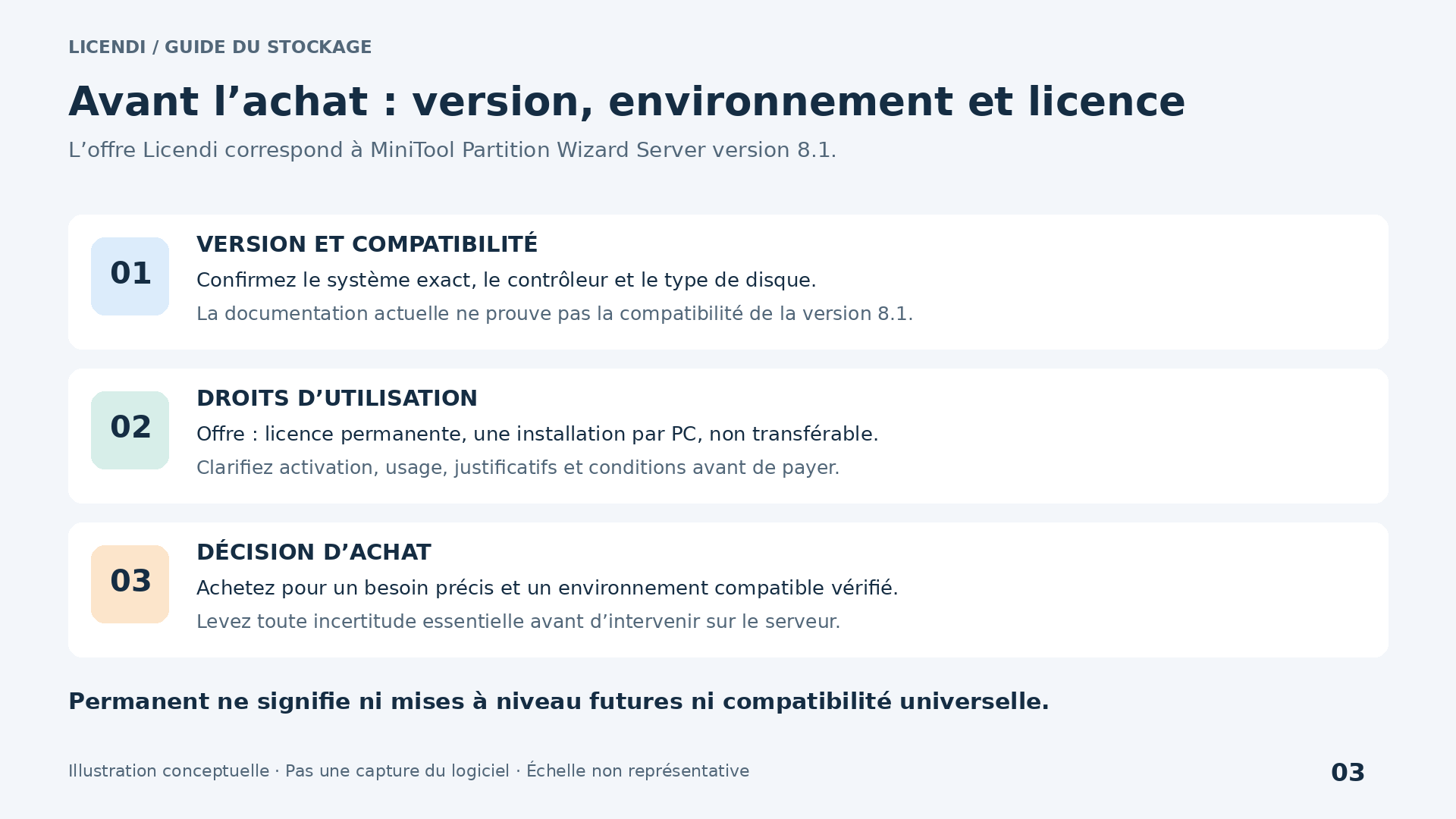
La fiche consultée identifie le produit sous la référence SKU12458 et affiche un prix de 20,00 € au moment de la consultation. Elle indique la version 8.1, une utilisation exclusivement sous Windows, une licence permanente, une installation unique par PC, un caractère non transférable, plusieurs langues et une livraison numérique. Le prix peut évoluer : vérifiez les conditions de la commande avant de payer.
Si vous recherchez précisément cette version pour un ordinateur compatible, vous pouvez consulter la fiche et les conditions de MiniTool Server 8.1. L’intérêt économique de cette offre d’occasion dépend de l’adéquation entre vos besoins techniques et les droits fournis, et non d’une comparaison avec les fonctions d’une édition actuelle.
« Permanente » décrit la durée d’utilisation indiquée, sans promettre des mises à jour futures, une assistance illimitée ou une compatibilité avec les nouvelles versions de Windows Server. Les mentions « installation unique par PC » et « non transférable » méritent une attention particulière si vous prévoyez de remplacer du matériel, de reconstruire le système ou de déplacer une machine virtuelle. Demandez une confirmation écrite concernant la réinstallation, la restauration après une panne et les droits d’utilisation en environnement virtuel.
Pour la vérification documentaire, conservez la facture, l’identification de la version, les conditions applicables et les documents de provenance disponibles. Renseignez-vous sur l’étendue de la licence et sur les exigences pertinentes pour votre organisation ou votre juridiction. Le caractère d’occasion ne permet pas d’affirmer automatiquement que toute opération est autorisée ou que tous les droits sont identiques.
Une livraison numérique ne signifie pas non plus nécessairement une réception immédiate. Confirmez la procédure, le programme d’installation exact et l’assistance disponible pour l’activation avant de réserver une fenêtre de maintenance. Vérifiez la provenance du fichier et son intégrité à l’aide des moyens fournis ; n’ignorez pas les avertissements de sécurité et ne téléchargez pas une prétendue ancienne version depuis n’importe quel dépôt.
Une décision adaptée au serveur
MiniTool Partition Wizard Server 8.1 mérite d’être évalué comme un outil de son époque, et non comme un remplacement automatique de la version actuelle. Pour des tâches documentées dans des environnements compatibles, une interface de partitionnement peut aider à planifier les opérations. Sur des plateformes récentes, faute de preuves applicables, le choix responsable consiste à retenir une autre solution dont la prise en charge est explicite.
Commencez par la carte du disque, testez la restauration et utilisez la méthode la moins invasive. Si la fonction native résout le problème, ne compliquez pas le changement. S’il faut réorganiser les partitions, exigez une justification technique et prévoyez du temps pour la restauration. Et si la compatibilité reste incertaine, mieux vaut reporter l’intervention qu’expérimenter en production.
Une fois ces vérifications effectuées, vous pouvez envisager l’achat de MiniTool Partition Wizard Server 8.1 chez Licendi avec un objectif précis : acquérir la version annoncée pour un usage autorisé et vérifié. La réussite ne consiste pas seulement à gagner des gigaoctets, mais à préserver la possibilité de restaurer les données et à maintenir le service en fonctionnement.
Sources officielles et portée de la documentation
Les références historiques indiquent quand les fonctions sont apparues ; les références actuelles expliquent des procédures et des concepts. Aucune ne remplace une confirmation de compatibilité propre au programme d’installation 8.1 fourni.
- MiniTool : historique officiel des versions. Références historiques de la génération 8 et fonctions ultérieures.
- MiniTool : centre de téléchargement actuel. Compatibilités actuelles, qui ne peuvent pas être extrapolées à la version 8.1.
- Microsoft : étendre un volume. Documentation actuelle sur les prérequis et la contiguïté.
- Microsoft : disques dynamiques et disques de base. Conversion et avertissements actuels.
- Microsoft : conversion entre GPT et MBR. Procédure destructive et prérequis.
- Microsoft : wbadmin start backup. Volumes critiques, état du système et VSS.
- Microsoft : points de contrôle Hyper-V. Types, cohérence et précautions.