FR
 EN
 DE
 IT
 PT
 ES


Affinity Designer vs Illustrator : achat définitif ou abonnement
Choisir un logiciel de dessin vectoriel paraît simple jusqu’à l’arrivée du premier fichier client. Le budget compte, mais les polices, les effets qui restent modifiables et la personne qui devra poursuivre le travail comptent tout autant. Les économies réalisées sur les licences peuvent disparaître à force de corriger des documents ou de résoudre des incompatibilités qui semblaient mineures ; un abonnement ne se justifie pas non plus simplement parce qu’il est courant dans les agences.
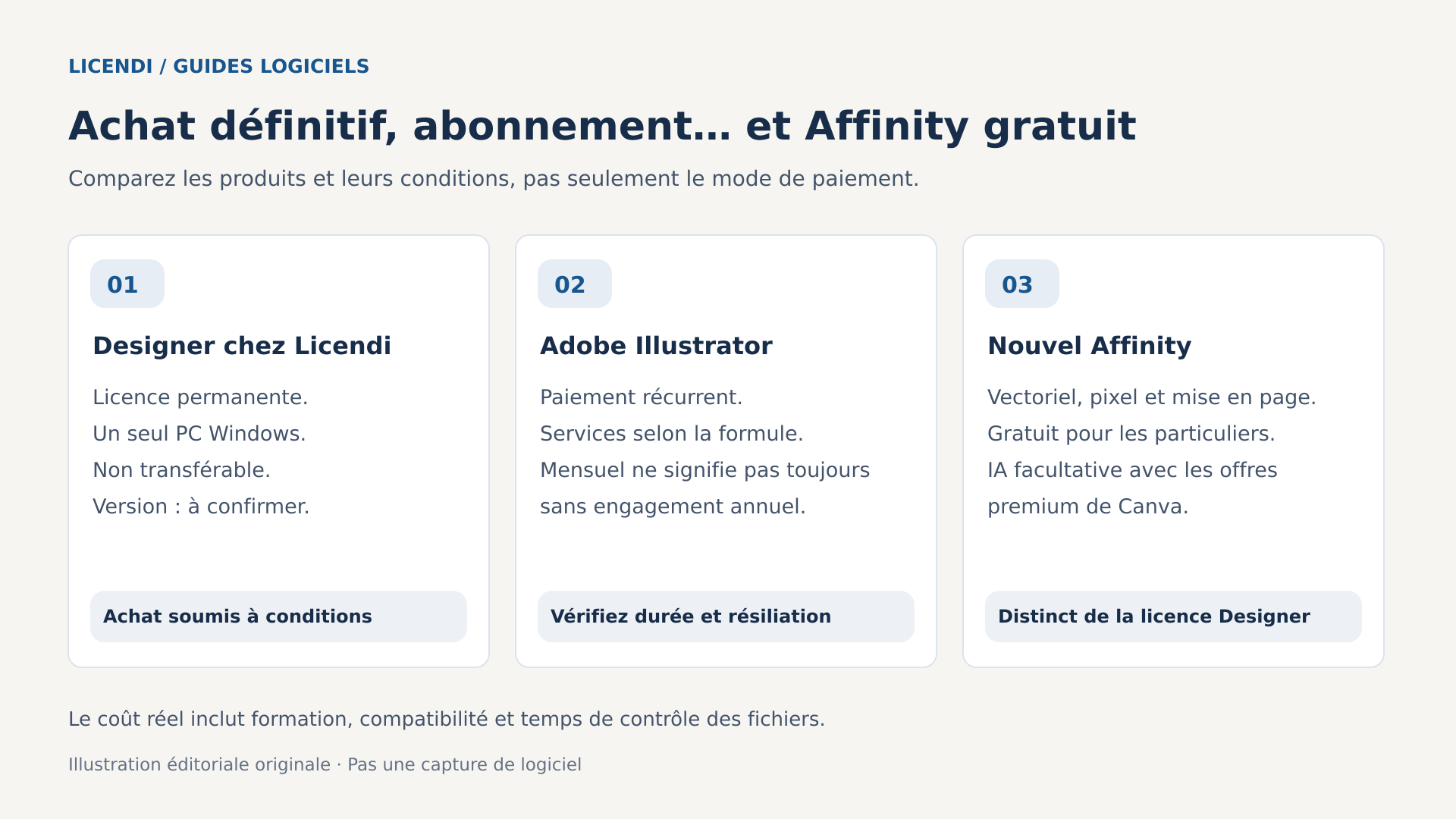
Une évolution oblige par ailleurs à actualiser cette comparaison : le nouvel Affinity réunit dessin vectoriel, retouche d’images et mise en page au sein d’une application gratuite pour les utilisateurs individuels. L’opposition historique entre Designer en achat définitif et Illustrator sur abonnement ne couvre donc plus toutes les possibilités. Si vous débutez aujourd’hui, mieux vaut évaluer d’abord cette application gratuite avant d’acheter une ancienne licence.
Nous distinguons ici trois produits : l’ancien Affinity Designer 2, le nouvel Affinity unifié et la licence permanente de Designer proposée par Licendi, dont la fiche ne précise pas la version. Ces produits ne sont pas interchangeables. L’achat de cette licence n’est pas nécessaire pour utiliser l’application gratuite et ne permet pas non plus de considérer que ses fonctions actuelles sont incluses. Votre choix doit reposer sur les livrables dont vous avez besoin et sur les conditions précises du produit.
Ce que vous comparez réellement
Designer s’est fait connaître comme solution en achat unique pour l’illustration, l’identité visuelle et d’autres travaux vectoriels. Illustrator conserve un modèle d’abonnement et une place importante dans les chaînes de production professionnelles bâties autour d’Adobe. Cette différence économique continue d’intéresser les personnes qui conservent d’anciens projets ou recherchent une version précise, mais il existe aujourd’hui une troisième voie sans coût de licence pour les utilisateurs individuels.
Le nouvel Affinity est disponible pour Windows et macOS. Son site annonce une prochaine version pour iPad, et non un téléchargement déjà disponible. Ses outils de dessin vectoriel, de pixel et de mise en page sont proposés gratuitement ; les fonctions facultatives d’intelligence artificielle de Canva nécessitent un abonnement premium compatible. La gratuité n’interdit pas automatiquement l’usage commercial : consultez les conditions applicables et les options propres aux organisations.
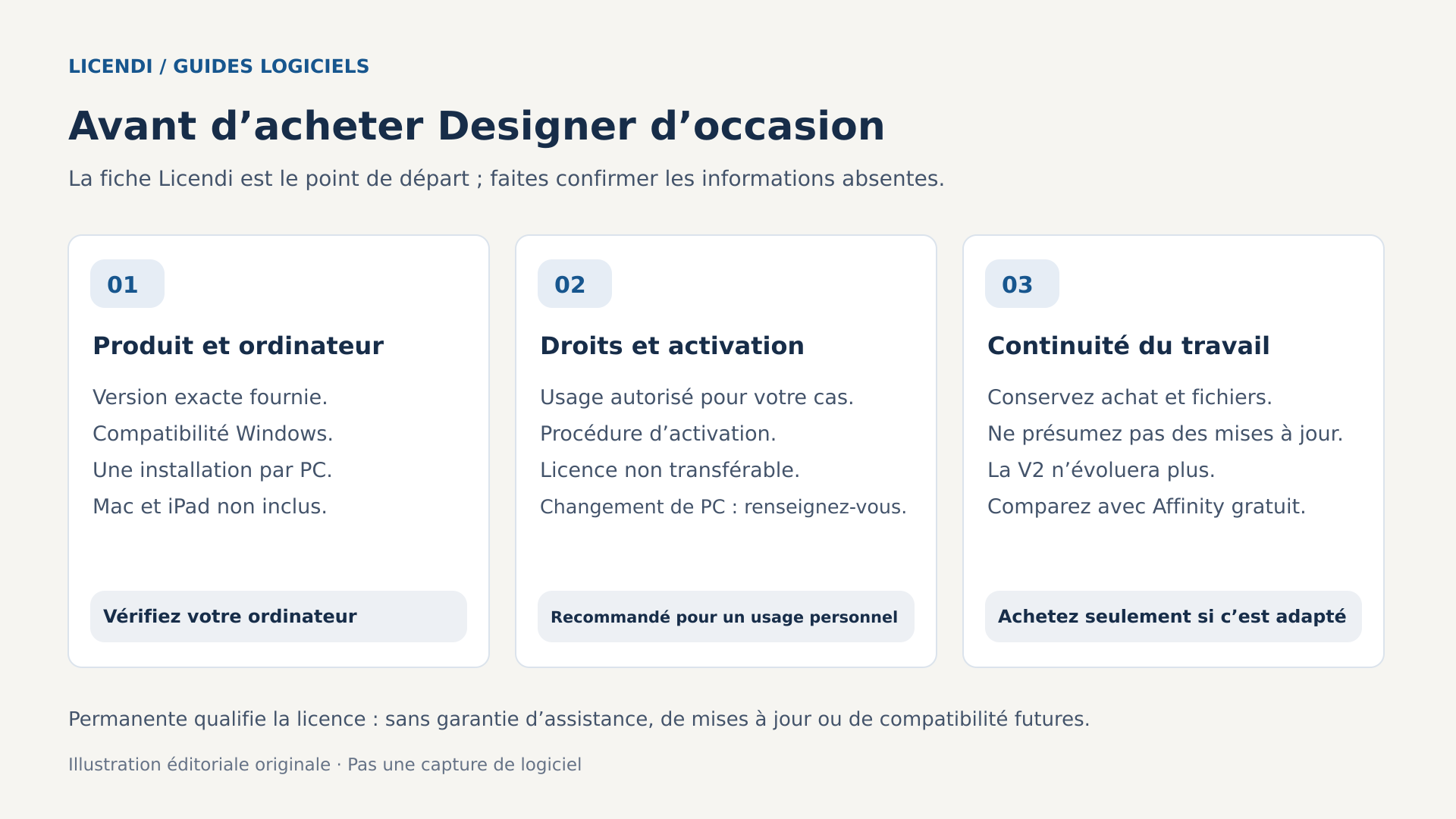
En revanche, la fiche d’Affinity Designer chez Licendi décrit une licence permanente pour Windows, limitée à une installation sur un PC, non transférable et recommandée pour un usage personnel. Aucun numéro de version n’est indiqué. Avant l’achat, demandez confirmation de la version fournie, de l’usage autorisé, de la procédure d’activation et de vos droits en cas de remplacement de l’ordinateur.
Cette distinction concerne aussi l’avenir des fichiers. Serif indique que les applications V2 resteront utilisables et que leurs serveurs d’activation seront maintenus, mais qu’elles ne recevront plus de mises à jour. Le nouvel Affinity ouvre les fichiers V1 et V2 ; en revanche, les nouveaux fichiers .af ne peuvent être ni ouverts ni modifiés dans ces anciennes versions. Conserver une copie de l’original avant la migration est donc essentiel.
Achat définitif ou abonnement : comparez le coût total
Une licence permanente évite de payer périodiquement pour avoir le droit d’utiliser cette licence. Elle ne garantit ni des mises à niveau majeures gratuites à vie, ni une assistance illimitée, ni la compatibilité avec toutes les futures versions de Windows. Une installation liée à un ordinateur n’autorise pas davantage son transfert sans restriction. Le montant initial ne raconte qu’une partie de l’histoire.
L’abonnement répartit la dépense et peut être pertinent lorsque vous utilisez constamment le logiciel et ses services. Mais un paiement mensuel ne signifie pas que vous pouvez résilier chaque mois sans conséquence. Un contrat annuel facturé mensuellement n’est pas la même chose qu’une formule mensuelle sans engagement annuel. Vérifiez la durée, le renouvellement, les taxes, les remises initiales et les éventuels frais de résiliation avant de comparer les montants.
Un calcul simple qui tient compte de votre temps
Imaginons un abonnement fictif à 25 euros par mois : il représenterait 300 euros sur douze mois et 900 euros sur trente-six mois. Ce n’est pas un tarif Adobe actuel. Imaginons également une licence permanente à 60 euros. Comparer 60 à 900 est tentant, mais nous n’avons pas encore compté la formation ni la conversion des fichiers.
Si la migration demande huit heures valorisées à 30 euros, ajoutez 240 euros. La solution permanente revient alors à 300 euros, licence et adaptation comprises ; la solution gratuite revient à 240 euros si elle nécessite ces mêmes huit heures. Selon ces hypothèses, face à 900 euros d’abonnement sur trois ans, les écarts seraient respectivement de 600 et 660 euros. Ces économies ne sont pas garanties : il faut encore compter la maintenance, les extensions et les éventuelles tâches supplémentaires.
Ajoutons maintenant une correction récurrente de vingt minutes par semaine pendant quarante-huit semaines : cela représente seize heures par an. À 30 euros de l’heure, leur valeur atteint 480 euros. Si ce travail apparaît parce que chaque livraison doit être reconstruite, il peut absorber l’avantage économique. À l’inverse, si le changement supprime des difficultés que vous rencontriez déjà, l’économie pourrait être plus importante. Chronométrer deux missions représentatives est plus instructif que de débattre d’une grille tarifaire isolée.
Établissez votre budget en deux colonnes : les dépenses qui disparaîtront et celles qui subsisteront. Si vous conservez d’autres services Adobe pour des raisons indépendantes, n’attribuez pas au changement d’éditeur vectoriel l’économie réalisée sur l’ensemble de la suite. Vérifiez ce que vous pouvez réellement résilier et quelle autre solution vous devriez souscrire. Distinguez aussi le décaissement du coût d’opportunité : huit heures d’apprentissage ne produisent pas toujours une facture, mais elles occupent du temps qui aurait pu être consacré à des missions, à la formation ou au repos.
Dessiner : le geste compte davantage que la marque
Pour créer un logo, ajuster une icône ou préparer une illustration géométrique, comparez des opérations concrètes. Pouvez-vous placer une courbe de Bézier avec peu de nœuds ? Est-il facile de modifier ses poignées, d’aligner les points et de fermer les tracés ? Identifiez-vous rapidement l’objet sélectionné ? Designer 2 et Illustrator disposent d’outils vectoriels capables d’accomplir ces tâches ; la différence pratique se manifeste dans vos gestes et dans l’organisation du document.
Testez les opérations booléennes sur un symbole simple : réunissez deux formes, soustrayez un cercle et conservez un évidement intérieur. Modifiez ensuite une proportion. Obtenir la silhouette une première fois ne suffit pas ; il faut savoir si vous pourrez la corriger sans tout recommencer. Selon l’outil et la version, distinguez les opérations destructives des constructions qui conservent des composants modifiables. Enregistrez une variante avant de décomposer ou de convertir des éléments.
Les plans de travail méritent eux aussi un véritable essai. Créez les versions horizontale, verticale et réduite d’une identité ; répartissez les variantes chromatiques et exportez chaque déclinaison. Contrôlez les noms, les dimensions et la cohérence du résultat. Pour les réseaux sociaux, ajoutez plusieurs formats. La vitesse d’exportation compte, mais chercher le bon plan de travail ou écraser une ressource par erreur peut nuire davantage à une livraison.
Il convient également de distinguer le vectoriel du pixel. Un tracé vectoriel conserve sa géométrie lorsqu’il est redimensionné, tandis qu’une texture pixellisée dépend de sa résolution. Les combiner peut répondre exactement aux besoins d’une illustration, mais toutes les destinations ne les gèrent pas de la même façon. Agrandissez le fichier exporté et vérifiez quelles parties sont encore des courbes. Pour une petite icône, examinez aussi le résultat à sa taille réelle : une forme élégante en grand format peut devenir illisible à quelques pixels.
Vectorisation automatique et IA : ne confondez pas les générations
L’ancienne objection selon laquelle Affinity ne possède pas de vectorisation automatique n’est plus valable comme affirmation générale. Designer 2 n’intégrait pas cette fonction ; le nouvel Affinity annonce en revanche Image Trace, qui convertit les images en vecteurs modifiables. Illustrator est également une solution courante pour les travaux de vectorisation. Si cette tâche est essentielle pour vous, vérifiez la fonction dans la version exacte que vous comptez utiliser.
Faites le test avec un scan difficile, pas seulement avec un symbole noir parfaitement net. Comptez les nœuds superflus, examinez les évidements et observez les angles. Une vectorisation automatique peut aider à récupérer une illustration, mais elle ne reconstitue pas à elle seule la logique géométrique d’un symbole. Il est souvent préférable de redessiner quelques courbes propres plutôt que de corriger des centaines de points.
Avec l’IA, la bonne question est de savoir quelle étape elle résout et dans quelles conditions. Générer une proposition ne dispense pas de vérifier les droits, la confidentialité et la finition. Dans le nouvel Affinity, les outils Canva AI sont facultatifs et associés à des abonnements premium ; ils ne sont pas inclus dans l’achat d’une ancienne licence. Chez Adobe, vérifiez les fonctions disponibles et leurs conditions dans la formule choisie, sans supposer que n’importe quel abonnement couvre n’importe quel usage.
Illustrator et l’intérêt de travailler dans le même environnement
Illustrator peut posséder un avantage décisif lorsque le reste du processus dépend déjà d’Adobe. Cela ne signifie pas qu’une affiche créée dans une autre application est moins professionnelle. Il s’agit plutôt des bibliothèques, des documents existants, des collaborateurs formés et des procédures qui attendent un fichier précis. Changer l’outil d’une seule personne peut être facile ; modifier le fonctionnement de toute une équipe demande davantage de coordination.
Prenez l’exemple d’une identité ensuite déclinée dans une publication, une animation et plusieurs supports publicitaires. Si vos collaborateurs utilisent Photoshop, InDesign ou After Effects, testez la façon dont ils reçoivent les ressources, ce qu’ils conservent et ce qu’ils doivent recréer. Même au sein d’un même éditeur, ne tenez pas une intégration parfaite pour acquise : les versions, les effets et les méthodes d’importation continuent d’influer sur le résultat.
Les extensions et l’automatisation nécessitent un inventaire distinct. Un studio peut dépendre d’un plugin de lettrage, d’un script qui renomme les plans de travail ou d’une routine qui génère des variantes à partir de données. Vérifiez l’éditeur, la version compatible, le système d’exploitation et la licence du module. N’attribuez pas automatiquement à Designer 2 les capacités d’automatisation du nouvel Affinity et ne supposez pas qu’un script Illustrator fonctionnera hors d’Illustrator.
Pour une personne qui dessine et livre des fichiers finaux sans collaboration ultérieure, ces dépendances pèsent peut-être peu. Pour un service qui gère des dizaines de modèles et de livraisons quotidiennes, elles peuvent justifier l’abonnement. Demandez quel travail deviendrait impossible après le changement, qui devrait le prendre en charge et combien de temps cela demanderait. Cette discussion éclaire souvent davantage la décision qu’une liste de fonctionnalités.
SVG, PDF, EPS et AI : ouvrir ne signifie pas tout conserver
La compatibilité comporte deux niveaux distincts : le document doit s’afficher correctement, mais aussi rester facile à modifier. Un PDF peut reproduire fidèlement une composition tout en fractionnant du texte ou en transformant des effets. Le premier niveau peut suffire pour un fichier prêt à produire et déjà validé. Pour un modèle qu’une autre personne modifiera pendant des années, il faut le second.
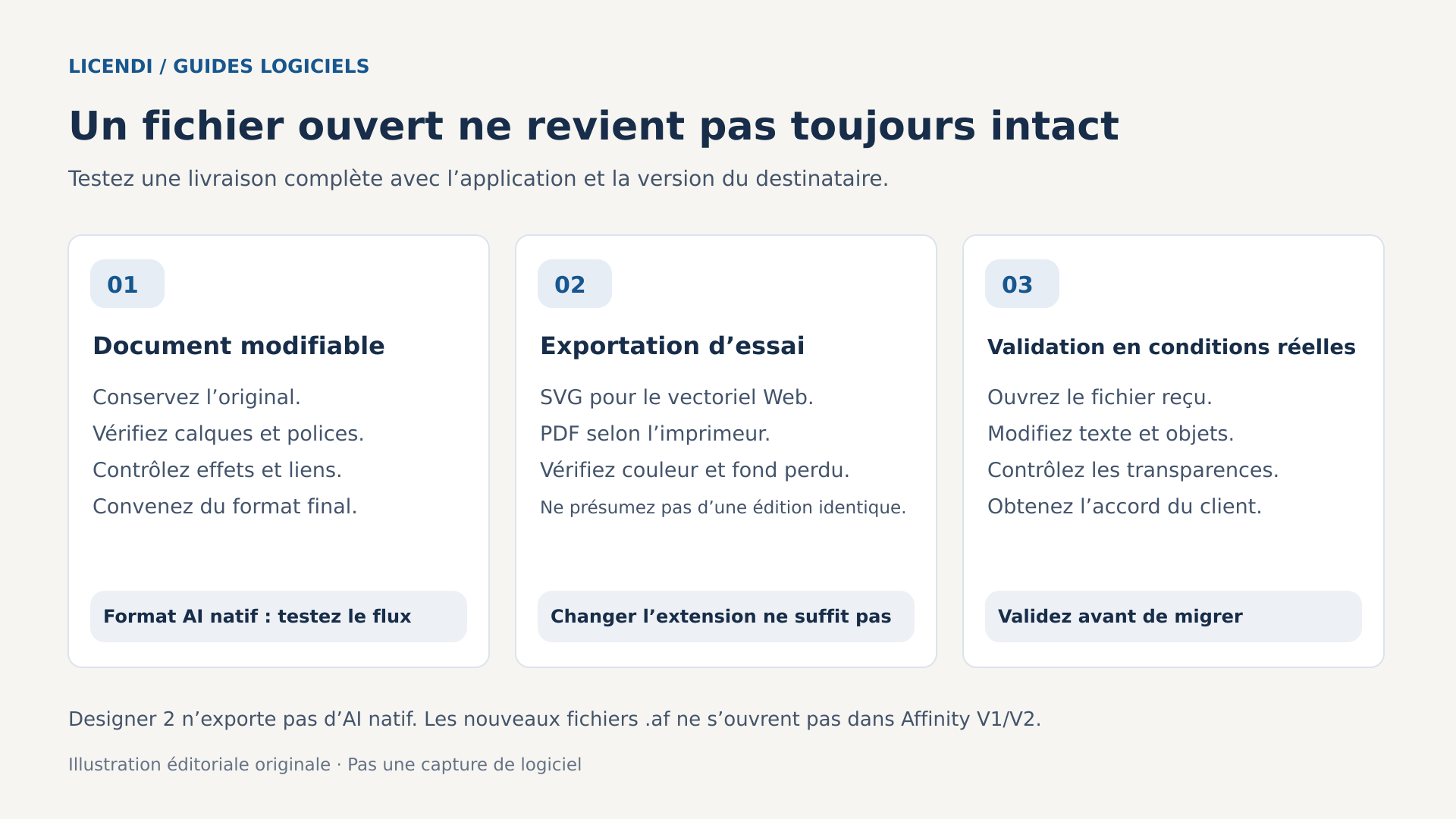
La documentation de Designer 2 explique que l’importation des fichiers Illustrator repose sur le PDF intégré, et non sur l’ensemble des données natives d’Illustrator. La façon dont le fichier AI d’origine a été enregistré est donc importante. De plus, Designer 2 n’exporte pas de fichier AI natif. Livrer un PDF après avoir simplement changé son extension ne résout pas le problème et crée une fausse attente chez le destinataire.
Le SVG est utile pour les icônes et les illustrations destinées au Web, mais vous devez contrôler les masques, les filtres, les textes et la mise à l’échelle dans la destination réelle. Le PDF sert souvent de format d’échange pour la révision et la production, avec des réglages adaptés à chaque sortie. L’EPS subsiste dans d’anciens flux ; ne le choisissez pas par habitude si vous avez besoin de transparences ou d’autres caractéristiques que ce flux pourrait moins bien gérer.
Testez l’aller-retour avant de vous engager
Ouvrez une copie du document, modifiez un texte et un dégradé, puis exportez-le au format convenu. Demandez à votre collaborateur de l’ouvrir dans son application et d’y apporter une autre modification. Examinez ensuite le fichier renvoyé. Observez les noms de calques, les groupes, les masques, les tracés, les transparences et la résolution de toutes les parties pixellisées. Une capture d’écran ne révèle pas toutes ces modifications.
Joignez à chaque livraison un fichier maître, une sortie finale et une courte note concernant les polices, les versions et les éléments convertis. Convenez au préalable si le client a besoin d’un fichier AI entièrement modifiable ou simplement d’un visuel vectoriel redimensionnable. Ce sont deux engagements différents. Si le contrat exige un fichier AI natif, la limite de Designer 2 peut exclure ce flux, même si le visuel peut être reproduit parfaitement.
Il faut également distinguer la révision de la modification. Pour valider les couleurs, les proportions ou la composition, un PDF accompagné de commentaires peut suffire. Pour créer de nouveaux supports à partir d’un modèle, le destinataire aura besoin d’objets bien organisés et de ressources exploitables. Demandez-lui ce qu’il modifie habituellement : les textes, les couleurs, les photographies ou toute la structure. Vous pourrez ainsi convenir d’une livraison adaptée au travail réel, au lieu d’envoyer plusieurs formats qui semblent offrir de la flexibilité mais que personne n’a testés.
Polices et impression : les problèmes qui apparaissent tard
Les polices méritent votre attention avant de résilier un abonnement ou de déplacer un projet. Vérifiez lesquelles sont installées localement, lesquelles dépendent d’un service et quelles licences autorisent leur partage ou leur incorporation. Avoir accès à une police pendant la durée d’un abonnement ne signifie pas nécessairement en disposer ensuite. Vous ne pouvez pas non plus joindre ses fichiers au client simplement parce que vous l’avez utilisée dans un logo.
Conservez un fichier maître avec le texte modifiable et, si nécessaire, une copie de livraison dont les textes sont convertis en courbes. La vectorisation permet de figer l’apparence, mais elle supprime l’édition typographique habituelle et peut nuire à l’accessibilité et aux recherches. Elle ne remplace pas une licence valide. Après l’importation, vérifiez les accents, les symboles monétaires, l’interlignage et les sauts de ligne : une substitution discrète peut modifier toute une étiquette.
Pour l’impression, demandez à l’imprimeur ses spécifications : format, fond perdu, profil colorimétrique, norme PDF/X et traitement des tons directs. Travailler en CMJN ne garantit pas à lui seul un fichier correct. Contrôlez les surimpressions, les noirs, les transparences et la résolution effective des images. Le profil doit correspondre au procédé de sortie et non être choisi parce que son nom vous est familier.
Effectuez un essai avec l’outil d’exportation de la version précise. Designer 2 propose des options destinées à la production, mais vous ne devez pas les attribuer sans vérification à une licence dont le numéro de version est inconnu. Envoyez un PDF d’essai, demandez un contrôle technique et validez un bon à tirer lorsque le travail l’exige. Le coût d’un tirage incorrect dépasse rapidement toute différence de prix entre les licences.
Un essai utile comprend les détails qui posent souvent problème : du petit texte sur un fond sombre, une ombre transparente, une photographie détourée et un élément qui atteint le bord. Il n’est pas nécessaire d’utiliser un projet volumineux. Demandez à l’imprimeur de contrôler ce document avec le procédé qui servira à produire le travail. En cas d’écart, déterminez s’il provient de l’original, de l’exportation ou de l’interprétation du fichier avant de modifier des réglages au hasard.
Que vérifier dans une licence permanente d’occasion ?
Le marché de l’occasion peut intéresser une personne qui doit maintenir un ancien flux bien défini ou acquérir une licence précise accompagnée de documents suffisants. Ce n’est pas une recommandation automatique face au nouvel Affinity gratuit. Si les deux solutions répondent à vos besoins, l’achat d’une ancienne version doit être motivé par une raison vérifiable : la compatibilité avec un projet, un environnement validé ou des conditions d’utilisation véritablement adaptées.
Lorsque vous examinez la licence permanente de Designer proposée par Licendi, distinguez la description commerciale des droits qu’il vous faut confirmer. La fiche consultée mentionne Windows, une livraison numérique, une installation sur un PC et une licence non transférable. Elle recommande un usage personnel et permet de choisir la langue pendant l’installation. Elle ne constitue pas une autorisation universelle pour toute utilisation professionnelle.
Ne déduisez pas que cette licence fonctionne sur Mac ou iPad sous prétexte que d’autres éditions d’Affinity existent pour ces plateformes. Ne supposez pas non plus qu’il s’agit de Designer 2, qu’elle comprend les fonctions de l’application unifiée ou qu’elle inclura les futures versions. Demandez la version exacte par écrit et confrontez-la à vos documents, à votre équipement et à vos besoins. Si vous souhaitez facturer des travaux réalisés avec elle, faites confirmer expressément que l’usage commercial est autorisé.
Demandez également comment la licence est livrée et activée, quels justificatifs vous recevrez et ce qui se passera après une panne, une réinstallation ou le remplacement du PC. La mention « non transférable » impose d’éclaircir ce dernier point, et non d’inventer une exception. Une clé qui s’active ne répond pas à elle seule à toutes les questions de licence. Évitez les affirmations générales sur la légalité de toute revente en Europe : la licence et les circonstances documentées sont déterminantes.
Les documents d’achat devraient vous permettre de comprendre le produit reçu sans dépendre du souvenir d’une conversation. Conservez la facture, la description, les instructions d’installation et les réponses relatives aux droits d’utilisation. Si une condition décisive reste floue, reportez l’achat. Un prix séduisant ne compense pas la découverte ultérieure que la plateforme, l’usage prévu ou la procédure de récupération ne convient pas. Ne présumez pas non plus d’un délai de rétractation ou d’une garantie de remplacement qui n’aurait pas été confirmé.
Configuration publiée et compatibilité fiable
La fiche mentionne Windows 10 ou 11 en 64 bits, un processeur i5 ou équivalent, 4 Go de RAM avec 8 Go recommandés, 1 Go d’espace disponible et une carte graphique compatible DirectX 10. Il s’agit de la configuration publiée pour le produit proposé, et non d’une garantie de bonnes performances sur tous les projets. Elle doit être confrontée à la version effectivement livrée. Une illustration comportant de nombreux effets peut être bien plus exigeante qu’une icône simple.
La présence de Windows 10 sur une fiche n’en fait pas automatiquement un choix sûr pour une installation aujourd’hui. Vérifiez la prise en charge et les mises à jour de sécurité applicables à votre ordinateur ; pour une nouvelle installation, privilégiez un système compatible et maintenu. Avant de payer, vérifiez aussi les pilotes, la tablette graphique et la résolution de l’écran. La compatibilité technique et la sécurité du système sont deux contrôles distincts.
La livraison numérique décrit le mode de fourniture ; elle ne dispense pas des vérifications préalables. Lisez les instructions avant de désinstaller quoi que ce soit et conservez l’accès aux documents reçus. La fiche exige une connexion Internet pour l’activation : ne supposez pas qu’un déploiement hors ligne est possible sans avoir confirmé une procédure compatible avec cette licence.
Trois situations hypothétiques qui changent la réponse
Cas hypothétique 1 : débuter avec des icônes et des affiches
Lucía apprend le design, travaille sous Windows et crée des icônes SVG ainsi que des affiches pour des projets personnels. Elle ne reçoit pas de fichiers AI et ne dépend d’aucun plugin. Son premier essai raisonnable serait le nouvel Affinity gratuit : dessiner, exporter et contrôler le résultat sans s’engager dans un achat. Rien ne justifie de lui recommander une ancienne licence simplement parce qu’elle préfère éviter les abonnements.
Il ne serait pertinent d’envisager un achat définitif que si un besoin concret n’est pas couvert par la solution gratuite, mais l’est par la version proposée dans des conditions appropriées. Pour des travaux personnels simples, apprendre les courbes, la composition et la typographie représente souvent un meilleur investissement que payer pour un prétendu avantage dont l’existence n’a pas encore été vérifiée.
Cas hypothétique 2 : collaborer avec une agence
Marcos reçoit chaque semaine des documents AI aux calques organisés et doit les renvoyer modifiables à une agence. Il utilise aussi une extension propre à Illustrator. Même si une autre application permet de recréer ses compositions, la conversion peut rompre le flux partagé. Il doit d’abord obtenir l’accord de l’agence et effectuer un test complet avec le plugin, les polices et les fichiers réels.
Si un fichier AI natif et modifiable reste exigé, conserver Illustrator peut être la solution la plus économique en tenant compte du temps et du risque. Marcos pourrait employer Affinity sur des projets indépendants sans l’imposer dans cette collaboration. Combiner plusieurs outils n’a rien d’incohérent : l’essentiel est de ne pas promettre un livrable que le professionnel suivant devra reconstruire.
Cas hypothétique 3 : conserver un ancien projet
Elena possède un ensemble de créations personnelles réalisé dans une ancienne version et souhaite conserver son environnement de travail sur un PC précis. Avant d’acheter, elle teste des copies dans le nouvel Affinity et vérifie s’il répond à ses besoins. Si elle doit impérativement conserver l’ancien environnement, elle peut examiner une offre permanente, mais seulement après avoir identifié la version nécessaire.
Elle peut alors consulter l’offre Designer et demander ses conditions, en vérifiant la correspondance de la version, l’activation et l’usage autorisé. L’achat répondrait à un objectif précis, et non à la promesse d’accéder aux dernières nouveautés. Elle conserverait les originaux séparément, documenterait l’ordinateur et éclaircirait à l’avance ce qui se passerait si elle devait le remplacer.
Liste pratique pour migrer sans compromettre une mission
N’inaugurez pas un nouveau flux la veille d’une livraison. Choisissez d’abord une petite mission qui vous laisse la possibilité de revenir à l’ancien logiciel. Avant de résilier un abonnement ou d’effectuer un achat, réalisez les contrôles suivants et conservez les résultats avec le projet :
- Définissez les sorties. Notez si vous avez besoin d’un fichier AI modifiable, d’un SVG pour le Web, d’un PDF pour l’imprimeur ou d’images finales. Demandez au destinataire de confirmer le format et les exigences.
- Choisissez des documents représentatifs. Prenez un fichier simple et un autre contenant des polices, des masques, des dégradés, des transparences et des images liées. Ne testez pas uniquement l’exemple le plus facile.
- Protégez les originaux. Dupliquez les fichiers et les ressources avant de les ouvrir dans une autre version. N’écrasez pas l’unique fichier maître et ne comptez pas sur la rétrocompatibilité.
- Inventoriez les dépendances. Vérifiez les polices et leurs droits, les plugins, les scripts, les profils colorimétriques et les ressources externes. Distinguez ce qui est indispensable de ce que vous pouvez remplacer.
- Reproduisez une livraison complète. Dessinez, contrôlez, exportez, puis demandez au destinataire d’ouvrir le résultat. Ajoutez une modification ultérieure pour vérifier que le fichier reste modifiable.
- Mesurez le temps. Consignez l’adaptation initiale et les corrections répétées. Calculez leur coût avec un tarif réaliste, même si vous travaillez à votre compte.
- Validez la licence et l’équipement. Confirmez la version, la plateforme, l’usage autorisé, l’activation et le remplacement de l’ordinateur. Pour un abonnement, vérifiez l’engagement et les conditions de résiliation.
- Décidez avec une solution de repli. Conservez les fichiers maîtres, les exportations et les notes. Ne résiliez les services que lorsque vous savez comment traiter les futures demandes de modification sans perdre les ressources nécessaires.
Fixez à l’avance des critères de validation : aucune substitution de police non résolue, des exportations acceptées par le destinataire et un temps de correction supportable. En cas d’échec, consignez le fichier et l’étape précise qui provoque le problème. Il suffit parfois de modifier un modèle ; dans d’autres cas, la dépendance est structurelle. Cette distinction évite aussi bien d’écarter une solution pour un problème mineur que de s’obstiner dans une migration inadaptée.
Pendant la transition, indiquez dans quelle application et quelle version se trouve le fichier maître valide. Si deux personnes modifient des copies différentes, la confusion peut ressembler à un problème de compatibilité alors qu’il s’agit d’un défaut d’organisation. Employez des noms clairs, un emplacement convenu et des versions de révision identifiables. À la clôture du projet, archivez également une exportation de référence qui permettra d’en contrôler l’apparence sans reconstituer tout l’environnement.
Questions fréquentes
Est-il encore intéressant de payer pour Affinity Designer ?
Ce choix peut être intéressant pour répondre à un besoin précis de version ou d’environnement, après confirmation des droits et de la compatibilité. Si vous partez de zéro, essayez d’abord le nouvel Affinity gratuit. Une ancienne licence ne doit être présentée ni comme une condition d’accès à l’application actuelle, ni comme une amélioration automatique de celle-ci.
Une licence permanente reçoit-elle toutes les nouveautés ?
Non. La permanence du droit d’utilisation, les mises à jour et l’assistance sont des notions distinctes. Serif indique que les applications V2 ne recevront plus de mises à jour. Cette information ne permet pas non plus d’identifier la version d’une offre commerciale qui ne la précise pas. Demandez cette donnée avant d’évaluer les fonctions ou la pérennité.
Puis-je travailler professionnellement avec la solution gratuite ?
Ne confondez pas « gratuite pour les utilisateurs individuels » et « interdite pour les travaux commerciaux ». Consultez les conditions actuelles applicables à votre situation et, si l’achat concerne une organisation, les offres destinées aux entreprises. Elles diffèrent des conditions de la licence Licendi, dont la fiche recommande un usage personnel et impose de faire préciser votre finalité.
Designer remplace-t-il Illustrator pour la livraison de fichiers AI ?
Pas nécessairement. Designer 2 importe les fichiers AI au moyen du contenu PDF qu’ils incorporent et n’exporte pas d’AI natif. Des formats convenus comme le PDF ou le SVG peuvent convenir à la livraison de fichiers vectoriels finaux, mais ils ne reviennent pas à restituer un document Illustrator entièrement modifiable. Confirmez l’exigence avant d’accepter la mission.
L’IA est-elle incluse dans l’achat d’une licence permanente ?
Vous ne devez pas le supposer. Les fonctions facultatives de Canva AI appartiennent au nouvel Affinity et nécessitent un abonnement premium compatible. La licence Designer proposée sans indication de version ne donne pas implicitement accès à ces fonctions. Évaluez également la confidentialité, les limites du service et les conditions d’utilisation des résultats.
Le meilleur achat commence par éliminer ce dont vous n’avez pas besoin
Si vous débutez sans dépendances héritées, le nouvel Affinity gratuit mérite d’être évalué en premier. Si vous collaborez dans un flux qui exige Illustrator, l’abonnement peut se justifier par la continuité et le temps de travail économisé. Et si vous avez besoin d’une ancienne version permanente, son achat n’a de sens que lorsque cette version et ses conditions répondent à un besoin vérifié.
Vous pouvez consulter Affinity Designer chez Licendi et demander les précisions manquantes avant de décider. Confirmez la version, l’usage autorisé, l’activation et vos droits en cas de changement de PC ; confrontez ensuite le produit à un projet réel. Il ne s’agit pas de défendre par principe l’abonnement ou l’achat définitif, mais de choisir un outil que vous pourrez utiliser et avec lequel vous pourrez livrer sereinement.
Sources officielles et documentation
- Affinity : application actuelle, plateformes et modèle gratuit.
- Serif : continuité de V2, mises à jour et compatibilité des fichiers.
- Designer 2 : formats d’importation et d’exportation pris en charge.
- Designer 2 : importation des documents Adobe.
- Affinity et Canva : compte, fonctions gratuites et IA facultative.