FR
 EN
 DE
 IT
 PT
 ES


Exécuter Windows sur un Mac avec puce Apple Silicon : les options réalistes
Découvrir, en prenant en main un nouveau Mac, qu’une application indispensable n’existe que sous Windows ne vous oblige pas à le retourner. Vous avez peut-être besoin du logiciel de comptabilité du cabinet, d’un outil d’ingénierie ou de l’utilitaire qui configure un appareil particulier. Plusieurs solutions existent, mais elles ne proposent pas toutes le même environnement Windows et ne conviennent pas aux mêmes programmes.
Sur un Mac avec Apple Silicon, le point de départ habituel pour travailler en local est Windows 11 Pro pour ARM dans une machine virtuelle. Vous pouvez aussi vous connecter à un ordinateur Windows distant ou exécuter certaines applications sans installer le système complet. L’essentiel est de choisir en fonction de votre travail réel, pas d’une capture d’écran affichant le bureau de Windows.
Pourquoi Apple Silicon change l’installation de Windows
Les puces de la famille Apple Silicon utilisent l’architecture ARM. De nombreux PC traditionnels et les anciens Mac Intel utilisent les architectures x86 ou x64. Il ne s’agit pas de simples appellations commerciales : elles désignent des familles d’instructions différentes. C’est pourquoi copier sur une clé USB une image de Windows prévue pour un PC Intel ou AMD ne la rend pas compatible avec votre Mac.
La virtualisation consiste à fournir à un système invité un ordinateur virtuel, en exploitant les capacités du processeur hôte. Dans le scénario habituel sur Apple Silicon, macOS continue de fonctionner et le système invité est Windows ARM64. Vous pouvez passer de l’un à l’autre sans redémarrer, mais ils partagent la mémoire, le stockage et la puissance de calcul.
Émuler une architecture différente nécessite de traduire les instructions. Deux situations sont souvent confondues : Windows 11 ARM peut exécuter de nombreuses applications x86 et x64 grâce à sa propre émulation ; émuler un ordinateur x86 complet pour y démarrer un Windows x86 est tout autre chose. Cette seconde approche est généralement beaucoup plus lente et n’est pas la recommandation habituelle pour travailler.
Les applications qui disposent d’une version ARM64 évitent cette traduction des instructions du programme. Celles qui ne proposent qu’une version x64 peuvent fonctionner, mais il faut vérifier leurs composants. Un exécutable compatible ne garantit pas que ses extensions, services ou pilotes le soient également.
Boot Camp concerne les Mac Intel
Boot Camp ne permet pas d’installer Windows sur Apple Silicon. La documentation d’Apple relative à cet outil exige un Mac équipé d’un processeur Intel. Il n’existe pas de procédure équivalente consistant à créer une partition et à démarrer le Windows d’un PC classique.
La possibilité de télécharger officiellement Windows 11 ARM ne signifie pas non plus qu’Apple fournisse tous les pilotes nécessaires pour le démarrer directement sur le matériel du Mac. Dans ce guide, l’installation locale désigne une machine virtuelle compatible : il ne s’agit ni de remplacer macOS ni de promettre un double démarrage.
Les options réalistes et leurs cas d’usage
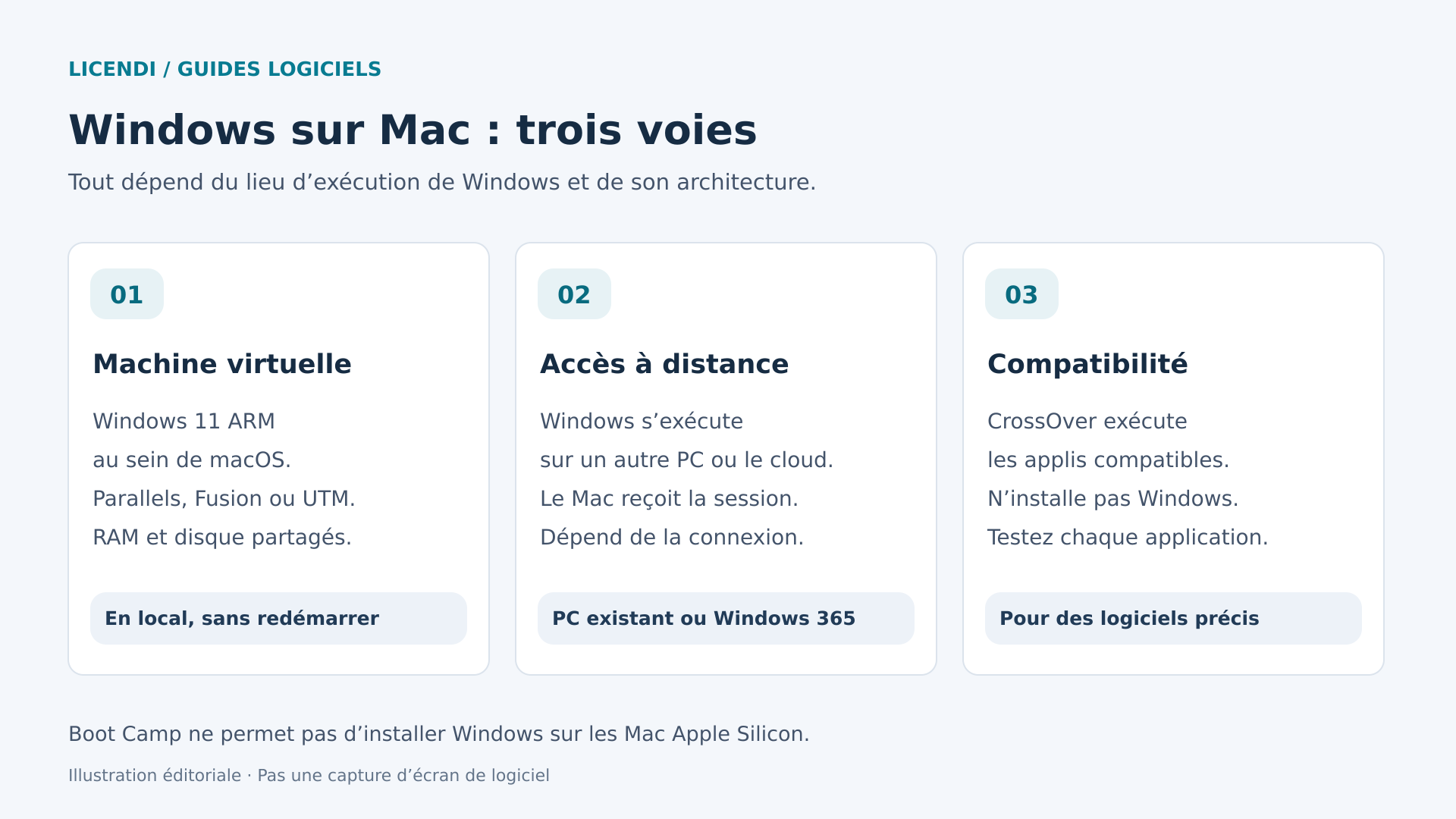
Parallels Desktop : une intégration adaptée au quotidien
Parallels Desktop est une option pratique si vous souhaitez ouvrir des applications Windows aux côtés de celles de macOS sans consacrer trop de temps à la préparation de l’environnement. Son assistant facilite l’installation et ses outils d’intégration permettent de régler l’affichage, le presse-papiers et les dossiers partagés. Prenez le temps de vérifier ces options : le confort d’utilisation n’impose pas de partager tout votre dossier personnel.
Microsoft désigne expressément Parallels Desktop 18, 19 et 20 comme des solutions autorisées pour exécuter Windows 11 Pro et Enterprise ARM sur les Mac M1, M2 et M3. Cette référence a un périmètre précis. Il ne faut pas étendre automatiquement cette affirmation à toute version ultérieure de Parallels ni à toute nouvelle puce ; consultez la documentation correspondant à votre configuration.
Le coût de Parallels et celui de Windows sont distincts. Si cette solution vous convient, vous pouvez envisager une licence Windows 11 Pro chez Licendi et confirmer, avant de l’activer, quelle variante correspond à votre machine virtuelle. La licence Windows ne supprime pas les limites techniques de l’environnement.
VMware Fusion : la virtualisation sans frais d’hyperviseur
VMware Fusion mérite de figurer dans votre comparaison, notamment si vous préférez réserver votre budget à Windows et à vos applications. Broadcom a annoncé sa gratuité pour les usages personnels, éducatifs et commerciaux en novembre 2024. L’annonce officielle de Fusion 26H1, publiée en mai 2026, maintient expressément ces conditions.
Cette gratuité n’inclut ni licence Windows ni accès habituel à l’équipe mondiale d’assistance de Broadcom. Le modèle gratuit s’appuie sur la documentation et la communauté. Pour une entreprise, cet aspect compte autant que le prix : quelqu’un doit prendre en charge la préparation, les incidents et la restauration.
Fusion prend en charge Windows 11 ARM sur Apple Silicon. Ne supposez pas qu’une machine virtuelle x86 provenant d’un Mac Intel fonctionnera de la même manière après son importation. Vérifiez les exigences de la version, installez ses outils invités et testez les fonctions d’intégration dont vous avez réellement besoin.
UTM : distinguer « Virtualize » et « Emulate »
UTM est une solution open source disponible gratuitement sur son site web. L’édition de l’App Store permet de soutenir le projet et de recevoir des mises à jour automatiques ; cela ne fait pas de la version gratuite une édition aux fonctions réduites.
Pour Windows 11 ARM sur Apple Silicon, la voie logique est la virtualisation. L’émulation x86 permet d’explorer des systèmes d’une autre architecture, mais ajoute une charge importante. Elle peut être pertinente pour retrouver un ancien environnement ou effectuer une vérification ponctuelle, pas pour promettre un poste de travail Windows classique.
Une différence graphique est également déterminante : la page officielle d’UTM consultée indique que Windows ne dispose pas d’accélération 3D par GPU dans cet environnement. Je n’en ferais donc pas mon premier choix pour les jeux ou les applications qui dépendent de l’accélération DirectX. Pour des utilitaires simples et l’apprentissage, UTM peut être intéressant, à condition d’accepter davantage de configuration manuelle et de vérifier la documentation de la version installée.
Windows 365 ou l’accès à un PC que vous possédez déjà
Avec un bureau à distance, Windows s’exécute sur un autre ordinateur ; le Mac reçoit l’image et transmet vos actions. Le processeur du Mac ne détermine plus l’architecture de l’application : c’est l’ordinateur distant qui compte. Cette séparation peut résoudre des incompatibilités auxquelles aucune augmentation de la RAM locale ne remédierait.
Windows 365 propose un PC dans le cloud sur abonnement, avec ses propres configurations et conditions. Une licence perpétuelle Windows achetée séparément ne remplace pas cet abonnement. Vérifiez l’offre, les conditions d’accès et les capacités de la machine souscrite.
Si vous disposez déjà d’un PC compatible à la maison ou au bureau, vous pouvez y accéder avec une solution à distance adaptée. Il devra être allumé, accessible et protégé. Vérifiez les droits d’utilisation à distance et les conditions de l’application ; n’exposez pas directement le port du Bureau à distance sur Internet.
Avant de choisir l’accès à distance, testez-le depuis votre futur lieu de travail : le bureau, votre domicile ou une connexion utilisée en déplacement. La stabilité et le temps de réponse comptent, pas seulement le débit Internet annoncé. Saisir du texte dans une fenêtre, déplacer un plan et maintenir un appel vidéo sont des charges différentes.
Vérifiez aussi comment les fichiers seront transférés et ce qu’il adviendra des imprimantes, microphones ou périphériques USB. Toutes les solutions ne redirigent pas les mêmes périphériques. Si vous travaillez avec des informations confidentielles, examinez leur lieu de stockage, qui administre l’ordinateur et comment récupérer l’accès en cas d’échec de l’authentification ou de changement de responsable.
CrossOver : des applications précises, pas un Windows complet
CrossOver utilise une couche de compatibilité fondée sur Wine pour exécuter certains programmes Windows sous macOS sans installer Windows. Ce peut être la solution la plus simple si vous n’avez besoin que d’une application répertoriée comme compatible dans sa base de données.
Il ne fournit pas le même environnement qu’une machine virtuelle : vous ne disposerez pas d’un Windows complet pour installer n’importe quel service ou pilote. Vérifiez la version exacte du programme, testez ses fonctions critiques et conservez les licences applicatives nécessaires. Il n’est pas nécessaire d’acheter Windows pour un usage de CrossOver qui n’installe pas ce système.
La compatibilité se vérifie avec votre travail, pas avec l’installateur
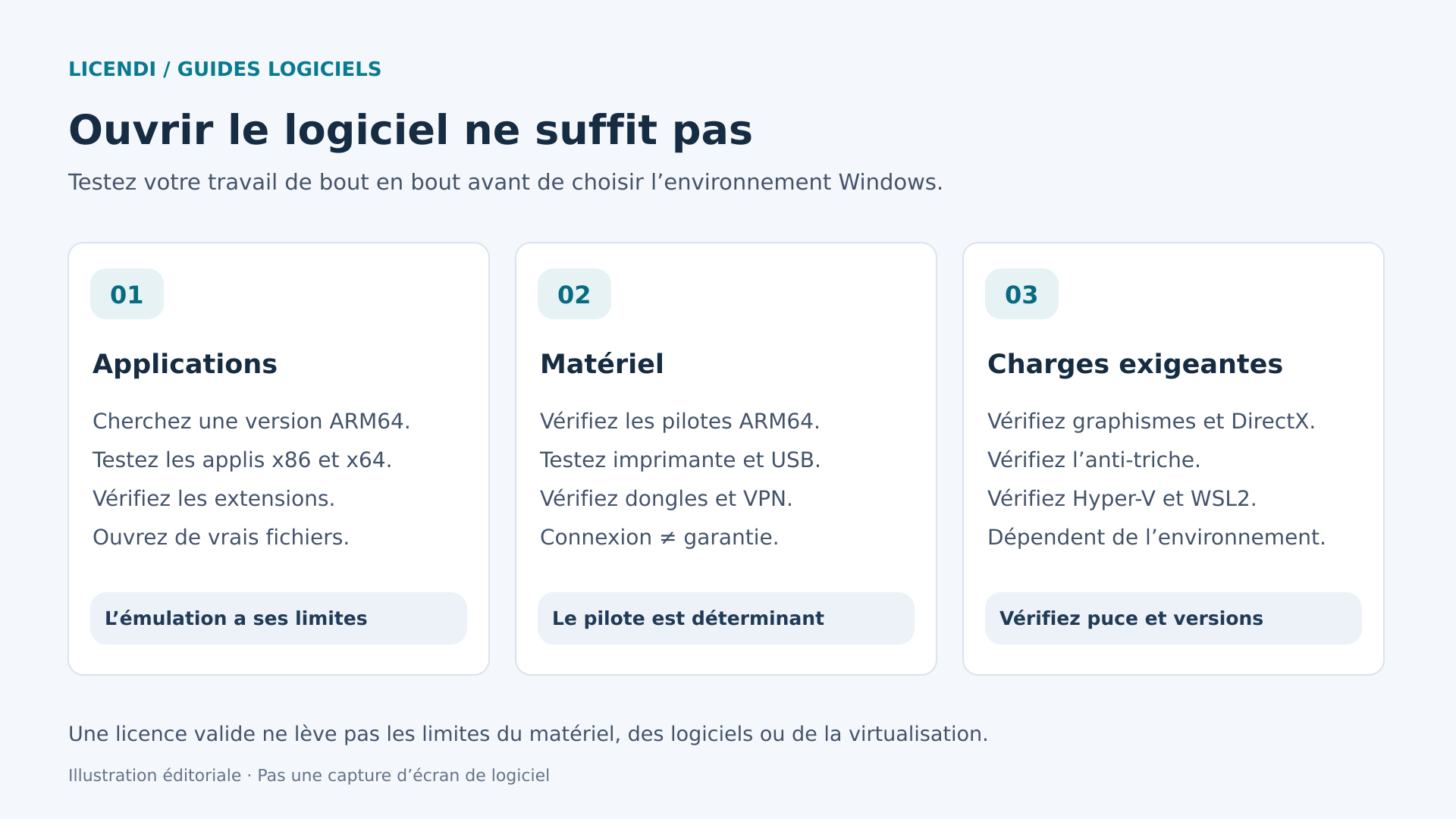
Préparez un test limité mais représentatif : ouvrir un vrai document, le modifier, l’enregistrer, l’imprimer ou l’exporter, fermer le programme puis rouvrir le résultat. Pour une application d’entreprise, ajoutez la connexion au serveur, l’authentification et la mise à jour. Le simple fait que l’assistant se termine sans erreur en prouve beaucoup moins.
Pilotes, USB et extensions
Windows ARM peut émuler de nombreuses applications, mais cette capacité ne transforme pas les pilotes x86 en pilotes ARM64. Microsoft exige des versions ARM64 natives pour les pilotes en mode noyau et les pilotes d’impression en mode utilisateur. Cette distinction concerne les scanners, les interfaces industrielles, les adaptateurs spécialisés et certains outils de sécurité.
La redirection USB d’une machine virtuelle se contente de présenter le périphérique au système invité ; elle ne crée pas le pilote manquant. Vérifiez le fabricant, le modèle et la révision du périphérique. Une clé de protection logicielle mérite un test spécifique, tout comme une solution de signature électronique utilisant un lecteur physique.
Pour les tableurs, la CAO ou les logiciels de gestion, vérifiez aussi les extensions et les connecteurs. L’application principale peut s’ouvrir correctement alors que le module d’exportation vers le système de facturation échoue. Demandez au fournisseur une réponse portant sur Windows 11 ARM virtualisé, pas seulement sur « Windows 11 ».
Jeux, graphismes et systèmes anti-triche
Pour jouer, plusieurs facteurs doivent être réunis : l’architecture du programme, les fonctions graphiques disponibles, le pilote virtuel et l’acceptation de l’environnement par le jeu. Les systèmes anti-triche peuvent dépendre de pilotes ou refuser les machines virtuelles. Aucune case à cocher dans les réglages ne garantit de résoudre le problème.
La documentation de Parallels consultée indique une accélération 3D prenant en charge DirectX 11.1 et OpenGL 4.3. N’extrapolez pas ces niveaux à une autre version ou à un autre produit, et n’en déduisez pas que tous les jeux utilisant ces interfaces fonctionneront. Vérifiez aussi le lanceur, le mode multijoueur et les politiques du développeur. Pour des jeux compétitifs incontournables, un PC compatible reste généralement le choix le plus prévisible.
Virtualisation imbriquée : attention à la puce et à la version
Hyper-V, WSL2, Windows Sandbox et certaines fonctions de sécurité nécessitent des capacités supplémentaires lorsqu’ils s’exécutent dans une machine virtuelle. Il ne suffit pas que Windows Pro inclue la fonction dans son catalogue.
La documentation de Parallels révisée le 25 août 2026 indique expressément que la virtualisation imbriquée n’est pas disponible dans l’environnement décrit : Hyper-V et WSL2 ne fonctionnent pas, VBS n’est pas disponible non plus et WSL1 est proposé comme alternative. N’étendez pas cette limite à toute puce, version ou tout hyperviseur à venir. Avant de prévoir un laboratoire, vérifiez la puce, macOS, la version du logiciel de virtualisation et le système invité. Une amélioration destinée aux invités Linux ne confirme pas non plus automatiquement la compatibilité d’Hyper-V dans Windows ARM.
Préparer et installer Windows 11 ARM sans complications inutiles
1. Identifiez le Mac et définissez l’application indispensable
Consultez « À propos de ce Mac » et notez la puce, la mémoire et la version de macOS. Vérifiez ensuite l’espace de stockage disponible. Relevez aussi le nom et la version de l’application Windows, ses exigences et les éventuels périphériques nécessaires. Ces informations permettent de poser des questions précises et évitent d’acheter en suivant des recommandations destinées à un autre modèle.
Si le Mac appartient à une entreprise, vérifiez d’abord les politiques informatiques. Un environnement personnel peut échapper aux outils d’inventaire, de protection ou de sauvegarde de l’entreprise, même s’il fonctionne techniquement.
2. Téléchargez le logiciel de virtualisation et la bonne image
Utilisez le site officiel du fournisseur et une version compatible avec votre macOS. Si l’assistant propose de télécharger Windows, vérifiez qu’il sélectionne ARM64. Si vous avez besoin d’une ISO, Microsoft propose un téléchargement officiel de Windows 11 pour Arm, utilisable pour créer des machines virtuelles sur du matériel compatible.
N’utilisez pas d’ISO x64 pour cette approche, ni d’images modifiées promettant des activateurs, des pilotes universels ou la suppression des restrictions. Le téléchargement de l’installateur et l’achat du droit d’utilisation sont deux opérations différentes. Sélectionnez l’édition correspondant à votre licence, généralement Pro pour le scénario traité ici.
3. Créez la machine virtuelle et configurez l’essentiel
Suivez l’assistant propre au produit. Dans UTM, distinguez l’option de virtualisation de celle d’émulation. Utilisez la configuration compatible avec Windows 11 fournie par l’éditeur, avec le TPM virtuel et le démarrage sécurisé lorsque cela s’applique. Ne reproduisez pas d’anciens tutoriels dont la première étape consiste à contourner les vérifications du système.
Commencez par une allocation raisonnable des ressources et un réseau partagé si vous n’avez pas besoin que Windows apparaisse comme un ordinateur indépendant sur le réseau. Évitez d’activer par habitude le partage des dossiers, lecteurs et périphériques. Vous pourrez toujours renforcer cette intégration lorsqu’un besoin précis se présentera.
4. Effectuez les mises à jour et installez les outils invités
Terminez l’installation de Windows et appliquez ses mises à jour. Installez ensuite les outils d’intégration recommandés par le logiciel de virtualisation et vérifiez si un redémarrage est demandé. Ces outils influent sur la résolution, la souris, le réseau et d’autres fonctions ; leur absence peut donner l’impression d’un problème général de performances.
Vérifiez la langue, la disposition du clavier, le fuseau horaire et la mise à l’échelle. Testez les combinaisons utilisées quotidiennement, comme les touches de fonction ou les raccourcis du programme.
5. Vérifiez la licence et effectuez le test de validation
Confirmez auprès de Licendi l’éligibilité de la variante pour cette machine virtuelle avant de l’activer, surtout si vous envisagez une licence OEM. Vérifiez ensuite l’état dans Paramètres, Système, Activation. Si une erreur apparaît, conservez son code et consultez le fournisseur ; n’utilisez pas d’outils d’activation tiers.
Installez l’application indispensable et réalisez l’intégralité de votre test sur des copies de documents, pas sur leur seul original. Ce n’est qu’une fois son bon fonctionnement confirmé qu’il devient pertinent d’y transférer votre travail habituel, de configurer les synchronisations et de personnaliser le bureau.
Combien de RAM et d’espace de stockage réserver
Les exigences minimales officielles pour installer Windows ne décrivent pas une utilisation confortable avec macOS et plusieurs applications ouvertes. Il n’existe pas non plus de chiffre universel pour tous les Mac. La mémoire nécessaire dépend du programme, des documents et des applications qui restent ouvertes en dehors de Windows.
À titre indicatif, un Mac disposant de 16 Go peut accueillir une machine virtuelle légère dotée d’environ 4 à 8 Go, à ajuster selon la charge. Il ne s’agit ni d’une recommandation valable pour toutes les applications ni d’une exigence officielle. Avec 8 Go au total, la marge pour travailler dans les deux systèmes est plus réduite ; mieux vaut tester soigneusement ou envisager l’accès à distance. Pour des projets lourds, consultez les exigences spécifiques et surveillez la pression sur la mémoire dans macOS.
Côté stockage, un disque virtuel de 80 à 128 Go peut servir de base de planification pour un environnement simple, sans garantir une capacité suffisante. Il faut y ajouter une marge réelle sur le SSD du Mac pour les mises à jour, les fichiers et les sauvegardes. Les disques dynamiques grossissent à l’usage, même s’ils occupent moins de place au départ.
N’attribuez pas tous les cœurs ou presque toute la RAM à Windows dans l’espoir de gagner en vitesse. Vous pourriez pénaliser le système hôte. Si vous utilisez un SSD externe, choisissez une connexion stable et ne le débranchez pas pendant que la machine fonctionne ou est suspendue.
Lorsque Windows fonctionne, mais reste peu pratique au travail
Avant de changer de logiciel de virtualisation, identifiez le moment où le problème apparaît. Si tout ralentit pendant les mises à jour de Windows, attendez qu’elles se terminent puis répétez la même tâche. Si macOS ralentit également, vérifiez la pression sur la mémoire et l’espace libre. Si une seule application pose problème, concentrez-vous sur ses exigences, ses extensions et sa version.
Un affichage minuscule évoque souvent un problème de mise à l’échelle ou d’outils d’intégration ; une imprimante absente nécessite de vérifier la redirection et les pilotes. Ce ne sont pas forcément des signes que le Mac manque de ressources. Modifier plusieurs options à la fois complique l’identification de la cause.
Pour un incident reproductible, notez les versions de macOS, du logiciel de virtualisation, de Windows et de l’application. Ajoutez le message exact et les étapes permettant de le provoquer, sans joindre de documents confidentiels. Ces renseignements sont bien plus utiles à l’assistance qu’une description générale comme « Windows fonctionne mal ».
Il est également utile de distinguer le disque virtuel d’un dossier partagé. Certains programmes utilisant des bases de données ou des fichiers de travail complexes imposent des exigences sur l’emplacement de leurs projets. Suivez les indications de l’éditeur et comparez avec une copie locale dans le système invité avant d’attribuer le problème à ARM. Ne déplacez pas une base de données active pendant que quelqu’un l’utilise.
Licences : Windows, logiciel de virtualisation et applications s’achètent séparément
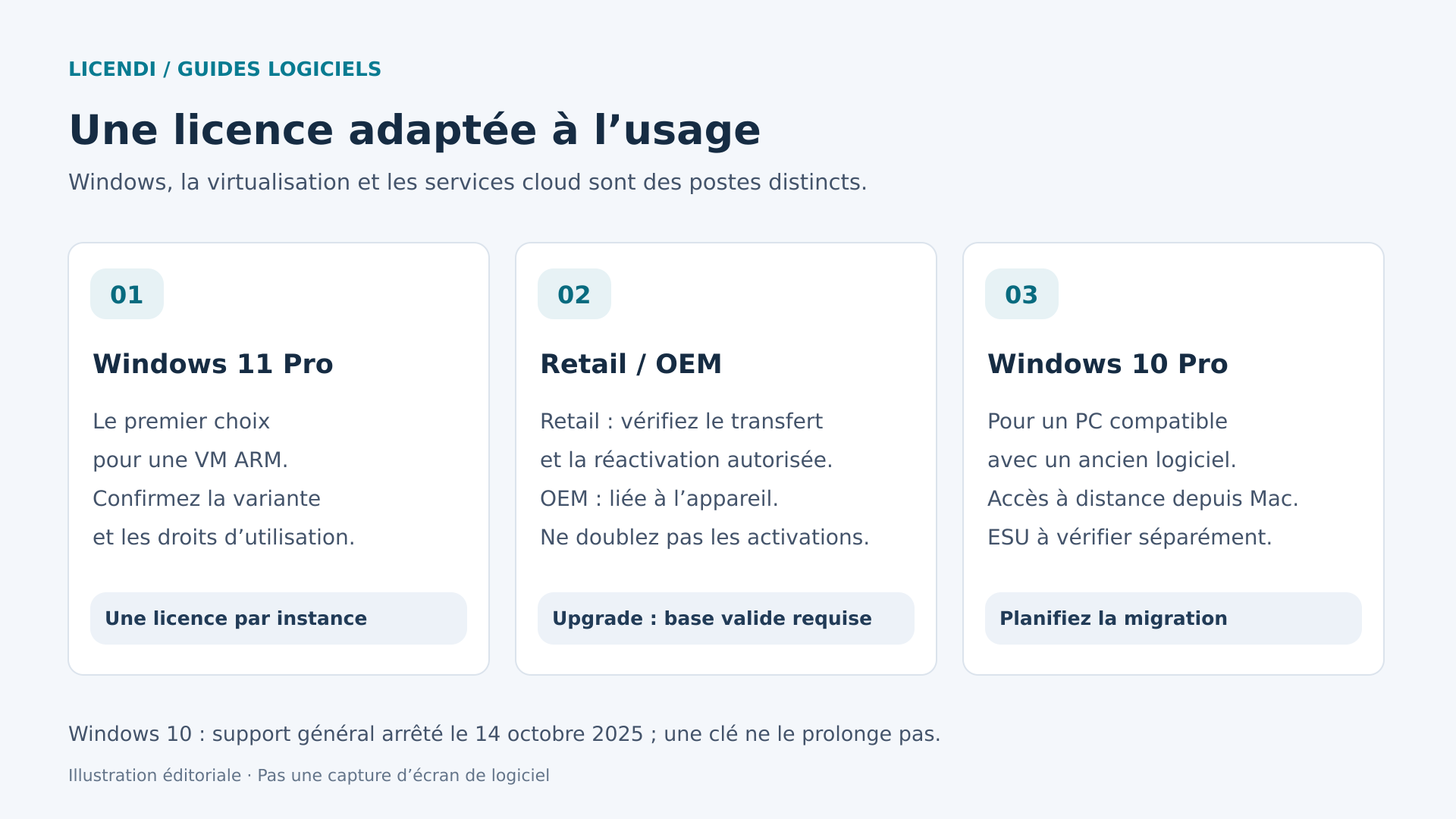
Une machine virtuelle ne rend pas Windows gratuit. Microsoft indique que chaque instance de Windows 11 Pro, physique ou virtuelle, nécessite sa propre licence. L’entreprise précise aussi que les clés Windows 11 Pro sont indépendantes de la plateforme x64 ou ARM. Cela évite de chercher une prétendue clé « spéciale Mac », mais ne supprime pas les conditions propres à chaque type de licence.
Si vous souhaitez optimiser votre budget grâce au marché de l’occasion, comparez l’offre Windows 11 Pro de Licendi en tenant compte de l’usage précis envisagé. La fiche propose des variantes perpétuelles Retail, OEM et Upgrade. « Perpétuelle » désigne le droit d’utilisation conformément à ses conditions, pas une assistance illimitée, de nouvelles versions gratuites ou une compatibilité garantie avec tous les futurs Mac.
- Retail : la fiche la présente comme réactivable et transférable. Le transfert doit respecter les conditions applicables et ne permet pas de conserver des copies simultanées couvertes par une seule licence. Si vous envisagez de changer de Mac ou de recréer l’environnement, posez la question pour ce cas précis.
- OEM : elle est proposée comme une activation unique liée à un appareil. Ne supposez pas que vous pouvez recréer, cloner ou déplacer la machine virtuelle sans conséquence. Confirmez expressément auprès de Licendi son éligibilité pour la VM et les conditions de réinstallation avant de l’activer.
- Upgrade : elle est destinée au passage de Home à Pro et exige une licence antérieure éligible. Une machine virtuelle vide ne remplit pas cette condition du seul fait que macOS est installé.
En changeant de logiciel de virtualisation ou en créant une autre VM, le matériel virtuel présenté à Windows peut varier et provoquer une nouvelle vérification de l’activation. Ne traitez pas cette opération comme un simple changement de nom de dossier. Avant de supprimer l’ancien environnement, clarifiez la procédure de transfert et conservez une copie de récupération que vous n’utiliserez pas simultanément.
Conservez la facture, la description de la variante achetée et la documentation de licence. Elles sont importantes tant pour organiser un transfert futur que pour gérer l’inventaire d’une entreprise. Une activation réussie ne remplace pas, à elle seule, la vérification des droits d’utilisation.
Prévoyez des budgets distincts pour Windows, le logiciel de virtualisation s’il est payant et le programme dont vous avez besoin. Dans le cas d’un service à distance, examinez son propre modèle contractuel. Ne supposez pas qu’un achat individuel de Windows couvre des bureaux partagés, plusieurs utilisateurs ou un déploiement complet en entreprise.
La place de Windows 10 et ses limites
Pour une nouvelle machine virtuelle locale sur Apple Silicon, ce guide privilégie Windows 11 Pro ARM. Une licence commerciale de Windows 10 x86 ne permet pas d’installer ce système nativement sur un Mac équipé d’une puce Apple Silicon. N’achetez pas Windows 10 en pensant retrouver Boot Camp.
Son rôle possible ici concerne un PC distinct et compatible auquel vous accédez à distance parce qu’une ancienne application en a encore besoin. Dans ce cas, vous pouvez consulter la licence Windows 10 Pro chez Licendi, en vérifiant d’abord si l’ordinateur dispose déjà du droit d’utilisation nécessaire et quelle variante convient.
Le support général de Windows 10 Home et Pro a pris fin le 14 octobre 2025. Le fait que l’ordinateur démarre encore ne signifie pas qu’il continue de recevoir toutes les mises à jour de sécurité habituelles. Le programme ESU comporte des critères d’éligibilité, une inscription et une couverture limitée, avec des conditions différentes selon le profil. Il n’est pas automatiquement inclus dans l’achat d’une licence Windows 10.
Si vous conservez ce PC, définissez un plan de sécurité et de migration : limiter les accès, protéger la connexion à distance, vérifier la couverture ESU lorsqu’elle s’applique, sauvegarder les données et prévoir une transition vers un système compatible bénéficiant d’un support. L’accès depuis un Mac ne protège pas, à lui seul, l’ordinateur Windows distant.
Sauvegardes et maintenance pour ne pas repartir de zéro
Un instantané permet de revenir à un état antérieur et se révèle utile avant l’installation d’un pilote ou la mise à jour d’une application. Toutefois, il ne remplace pas une sauvegarde : il peut dépendre du même disque virtuel et être perdu avec lui.
Protégez les documents importants avec un système de sauvegarde indépendant. Pour sauvegarder la machine entière, suivez les indications du logiciel de virtualisation et, par prudence, éteignez-la avant de copier son paquet. Ne supposez pas que Time Machine ou un autre outil sauvegarde de façon cohérente une VM qui reste allumée en permanence.
Vérifiez également la restauration. Récupérer un fichier de test ou ouvrir une copie dans un cadre contrôlé révèle des problèmes qu’une barre de progression ne montre pas. Évitez d’exécuter cette copie comme une autre installation habituelle sans vérifier les droits de licence correspondants.
Protégez le Mac et le système invité, limitez les dossiers partagés et conservez les clés de récupération du chiffrement en dehors de la VM. Avant une mise à jour majeure de macOS, de Windows ou du logiciel de virtualisation, vérifiez la compatibilité et planifiez l’intervention à un moment où vous pourrez restaurer l’environnement sans compromettre une livraison.
Que choisir selon votre situation
Vous avez besoin d’un logiciel de bureautique au quotidien. Commencez par tester Windows 11 ARM avec Parallels ou Fusion. Comparez l’intégration, l’assistance disponible et les résultats obtenus avec vos documents. Si le test est concluant, une licence perpétuelle Windows 11 Pro adaptée à cette VM permet de distinguer l’investissement dans Windows du coût du logiciel de virtualisation.
Vous n’ouvrez qu’occasionnellement un utilitaire. Cherchez d’abord une version macOS ou web. Vérifiez ensuite CrossOver ; si vous avez besoin du système complet et ne dépendez pas de fonctions graphiques avancées, envisagez UTM. La solution la moins complexe peut être la meilleure.
Vous dépendez d’une ancienne application et d’un périphérique précis. Continuez à les utiliser sur un PC compatible pendant que vous préparez la migration. Si cet ordinateur nécessite de régulariser ou d’adapter sa licence, examinez Windows 10 Pro et ses variantes exclusivement pour cet ancien environnement, avec les précautions relatives au support et à l’ESU déjà mentionnées.
Vous avez besoin de jeux exigeants, de pilotes spécialisés ou de laboratoires avec virtualisation imbriquée. N’achetez pas sur la base d’une promesse générale de compatibilité. Vérifiez la combinaison exacte ou utilisez un PC physique ou distant adapté. Pour un travail critique, conserver un autre moyen d’accès fait aussi partie d’un choix avisé.
Questions fréquentes
Windows ARM est-il un Windows aux fonctions réduites ?
Il s’agit de Windows compilé pour une autre architecture, pas simplement d’une interface allégée. La question est celle de la compatibilité : les applications, les pilotes et les fonctions qui dépendent de l’environnement peuvent présenter des limites. Windows Pro reste l’édition Pro, mais une fonction incluse peut nécessiter des capacités que votre logiciel de virtualisation ne fournit pas.
Puis-je réutiliser la machine virtuelle de mon ancien Mac Intel ?
Ne comptez pas transférer directement un Windows x86 vers la virtualisation ARM. La démarche habituelle consiste à créer un nouvel environnement Windows 11 ARM, à réinstaller les applications compatibles et à migrer les documents. La possibilité de transférer la licence doit être vérifiée séparément ; copier des fichiers ne transfère pas automatiquement les droits.
Ai-je besoin d’une connexion Internet pour travailler ?
Une VM locale peut exécuter des applications hors connexion si celles-ci et leurs licences le permettent, une fois la configuration nécessaire terminée. Les mises à jour et certains services nécessitent Internet. Un PC dans le cloud dépend de la connectivité ; un PC distant sur votre réseau local nécessite cette connexion réseau.
Toutes les clés Windows 11 Pro conviennent-elles à ARM ?
Microsoft affirme que les clés Pro sont indépendantes de x64 et d’ARM. L’édition et les droits d’utilisation doivent néanmoins correspondre. Le type OEM, Retail ou Upgrade compte, tout comme l’éligibilité de l’installation. Confirmez votre cas auprès de Licendi avant l’activation.
La gratuité de Fusion ou d’UTM signifie-t-elle que Windows est gratuit ?
Non. La gratuité concerne le logiciel de virtualisation, pas le système invité ni les applications. CrossOver est différent, car il peut exécuter des programmes compatibles sans installer Windows, mais il possède ses propres conditions et ne remplace pas une machine virtuelle complète.
Puis-je partager les mêmes documents entre macOS et Windows ?
Oui, si vous configurez un dossier partagé ou un service de synchronisation compatible. Définissez quelle est la copie principale et évitez de modifier le même fichier depuis les deux systèmes simultanément. Partager un dossier ne revient pas à le sauvegarder : une suppression depuis Windows peut affecter le fichier du Mac. Pour les documents importants, conservez des versions et une copie indépendante.
Un Mac plus puissant résoudra-t-il toutes les incompatibilités ?
Non. Une mémoire plus importante peut soulager une charge exigeante, mais elle ne crée pas de pilote ARM64 et ne modifie pas les restrictions d’un système anti-triche. Identifiez d’abord la cause ; décidez ensuite s’il vous faut davantage de ressources, une autre méthode d’exécution ou un ordinateur Windows compatible.
Sources officielles consultées
- Microsoft : Windows sur Mac et licences, téléchargement ARM64 et compatibilité des pilotes.
- Apple : configuration requise pour Boot Camp.
- Parallels : limites de Windows ARM et WSL.
- VMware : Fusion 26H1 et gratuité et questions fréquentes.
- UTM : virtualisation et graphismes et installation de Windows. CodeWeavers : CrossOver.
- Microsoft : cycle de vie de Windows 10 et programme ESU.