DE
 EN
 FR
 IT
 PT
 ES


Office unter Linux 2026
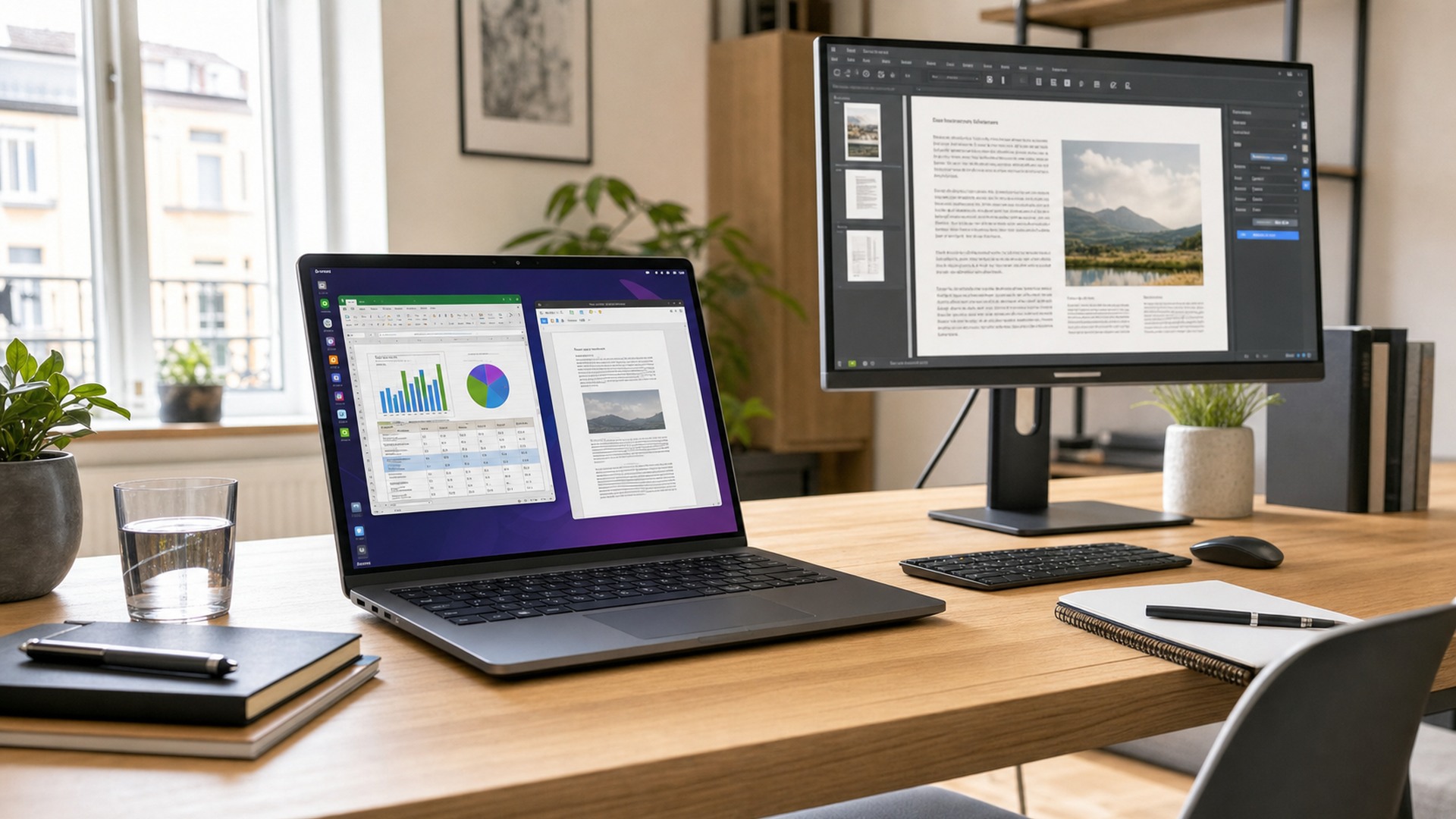
Office unter Linux im Jahr 2026 ist längst kein Sonderfall für technische Nutzer mehr.
Der wichtigste Ausgangspunkt spart viel Zeit: Eine vollständige Desktop-Installation von Microsoft Office direkt unter Linux ist kein offiziell unterstütztes Unternehmensszenario. Community-Anleitungen und Kompatibilitätsschichten existieren, aber kritische Dokumentprozesse sollten nicht davon abhängen.
Inhalt
- Die Realität: natives Microsoft Office gibt es nicht für Linux
- Option 1: Microsoft 365 im Browser
- Option 2: LibreOffice für lokale Arbeit
- Option 3: ONLYOFFICE und WPS Office
- Option 4: Wine, CrossOver und Container
- Option 5: Windows-VM oder Remote-Desktop
- Option 6: Dual Boot
- Welche Option passt?
- Lizenzen: Warum Office trotz Linux sinnvoll ist
Die Realität: natives Microsoft Office gibt es nicht für Linux
Der wichtigste Ausgangspunkt spart viel Zeit: Eine vollständige Desktop-Installation von Microsoft Office direkt unter Linux ist kein offiziell unterstütztes Unternehmensszenario. Community-Anleitungen und Kompatibilitätsschichten existieren, aber kritische Dokumentprozesse sollten nicht davon abhängen.
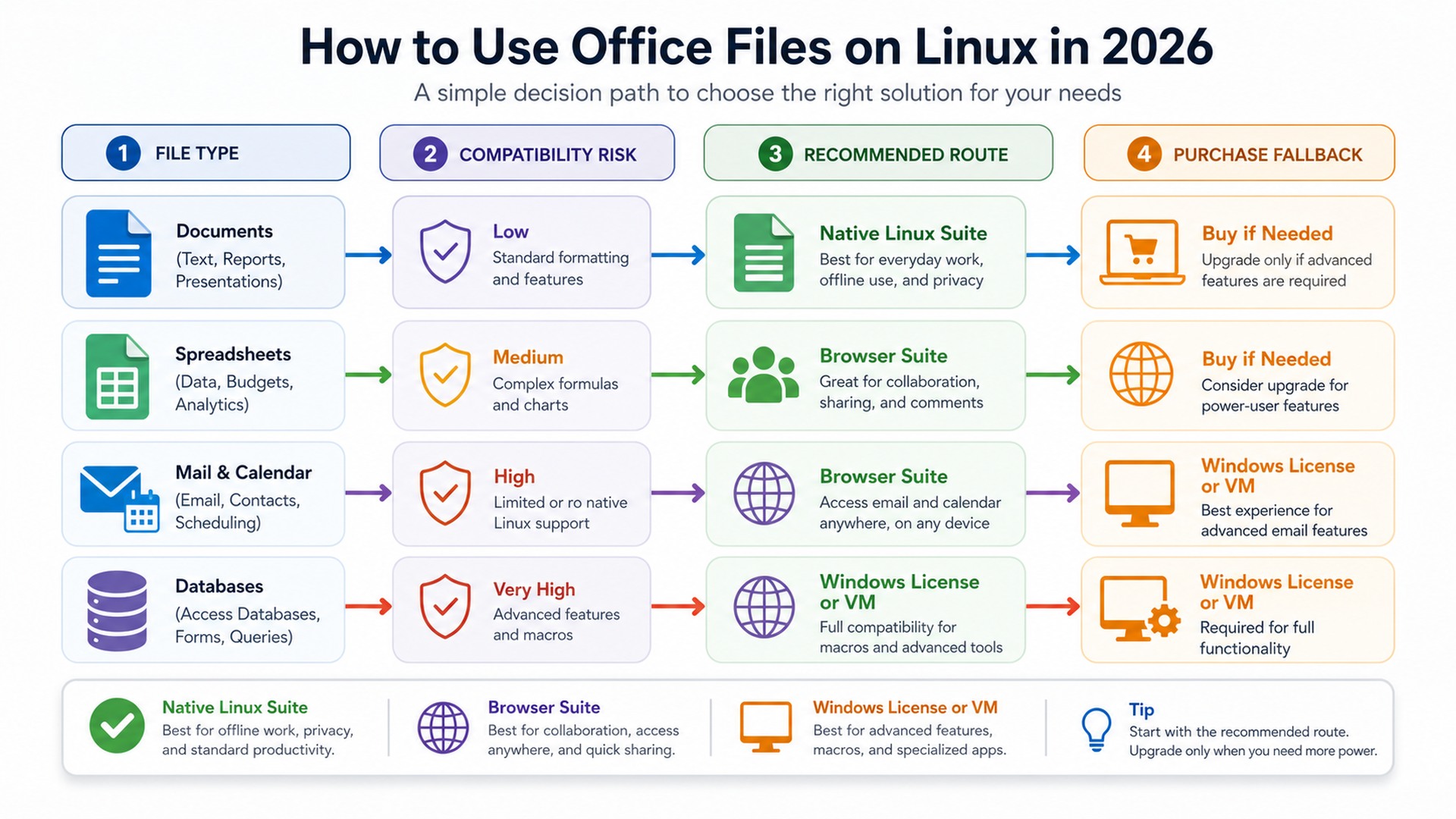
Linux kann trotzdem Teil einer Office-Umgebung sein. Man muss normale Dokumentbearbeitung, Zusammenarbeit mit Microsoft-365-Nutzern und erweiterte Office-Funktionen trennen. Einfache Dateien funktionieren gut; Zusammenarbeit läuft oft im Browser; komplexe Makros, Access, vollständiges Outlook, Add-ins und strenge Vorlagen bleiben Windows-Themen.
Option 1: Microsoft 365 im Browser
Der direkteste Weg für Office 365 unter Linux ist Word, Excel, PowerPoint, OneDrive und Outlook in einem modernen Browser. Das vermeidet fragile Installationen und hält Nutzer im Microsoft-Ökosystem, wenn SharePoint, Teams und Firmenkonten bereits gesetzt sind.
Grenzen entstehen bei Desktop-Funktionen. Excel im Web deckt viel Alltag ab, ersetzt aber nicht alle Makros, Power-Query-Szenarien, Spezial-Add-ins oder alte automatisierte Arbeitsmappen. Outlook im Web ist stark, aber PST-Dateien, lokale Regeln und tiefe Windows-Integrationen brauchen eine andere Lösung.
Microsoft Learn and The Document Foundation are useful references when checking support and compatibility.
Option 2: LibreOffice für lokale Arbeit
LibreOffice bleibt die wichtigste native Office-Suite für Linux. Sie ist kostenlos, quelloffen, ausgereift und in fast jeder Distribution verfügbar. Writer, Calc und Impress decken Texte, Tabellen und Präsentationen ohne Cloud-Zwang ab.
Die Kompatibilität mit DOCX, XLSX und PPTX ist deutlich besser geworden, aber nicht absolut. Normale Geschäftsdokumente laufen meist gut; das Risiko steigt bei Firmenvorlagen, fehlenden Schriften, SmartArt, VBA-Makros, Formularen, komplexen Diagrammen und Dateien mit exaktem Excel-Verhalten.

Option 3: ONLYOFFICE und WPS Office
ONLYOFFICE Desktop Editors und WPS Office sind beliebt, wenn eine Microsoft-ähnliche Oberfläche und gute visuelle Kompatibilität wichtig sind. In gemischten Teams reduziert das Reibung.
Ähnliche Bedienung bedeutet aber keine vollständige Gleichwertigkeit. Angebote, Berichte, Präsentationen und normale Tabellen funktionieren gut, doch VBA, Access, Outlook und branchenspezifische Add-ins sollten mit echten Dateien getestet werden.
ONLYOFFICE Desktop Editors also provides editors for Linux, Windows and macOS, which helps mixed teams.
Option 4: Wine, CrossOver und Container
Wine kann manche Windows-Anwendungen unter Linux starten. Für technisch versierte Nutzer wirkt eine ältere Office-Version verlockend. Die Schwäche ist Zuverlässigkeit: Updates oder einzelne Office-Funktionen können den Ablauf beschädigen.
Wine eignet sich für Tests und Nebenfälle. Wer Word oder Excel Desktop beruflich täglich braucht, fährt mit einer Windows-VM oder einem Remote-Desktop stabiler.
Option 5: Windows-VM oder Remote-Desktop
Eine virtuelle Maschine ist der realistischste Weg, wenn Linux Hauptsystem bleibt und vollständiges Microsoft Office nötig ist. VirtualBox, VMware, KVM/QEMU oder VDI ermöglichen Windows unter Linux mit gültiger Office-Lizenz.
Die VM muss passend dimensioniert sein: RAM, CPU, schneller Speicher und Windows-Lizenz. Große Excel-Dateien, Makros und umfangreiche Outlook-Postfächer brauchen Planung.
Option 6: Dual Boot
Dual Boot bleibt sinnvoll, wenn vollständiges Office intensiv, aber nicht ständig benötigt wird. Der Nutzer arbeitet in Linux und startet Windows für finale Prüfung, Access, Makros oder wichtige Präsentationen.
Für stündlichen Wechsel ist das unbequem, bietet aber native Leistung und klare Trennung. Entscheidend sind Backups und eine eindeutige Dateiablage.
Welche Option passt?
Studierende, Selbstständige und private Nutzer kommen oft mit LibreOffice oder ONLYOFFICE plus Microsoft 365 Web aus. Kleine Unternehmen können so arbeiten, wenn Dateien nicht makrolastig sind.
Finanzen, Recht und Vertrieb sollten strenger prüfen. Externe Dokumente mit wichtigem Layout gehören vor dem Versand in echtes Microsoft Office. Makros, Access, Automatisierung und Add-ins sprechen für Windows.
Lizenzen: Warum Office trotz Linux sinnvoll ist
Eine Office-Lizenz kann auch bei Linux-Arbeitsplätzen sinnvoll sein. Sie läuft in einer Windows-VM, auf einem Zweitgerät, einem Verwaltungsrechner oder in einer Validierungsumgebung.
Licendi bietet Microsoft-Office-Lizenzen für solche Fälle. Professional Plus passt bei maximaler Kompatibilität; Standard reicht für einfachere Szenarien. Entscheidend ist ein konkreter Kompatibilitätsbedarf.
Office-Lizenzen bei Licendi ansehen. Office Standard
Kompatibilitätscheck vor der Entscheidung für Office unter Linux
Bevor Sie sich für eine Lösung entscheiden, sollten Sie nicht mit leeren Beispieldateien testen. Öffnen Sie die Dokumente, die im Alltag wirklich zählen: einen Kundenvertrag, eine geschützte Excel-Arbeitsmappe, eine Vertriebspräsentation, eine Vorlage mit Unternehmensschriftarten und eine Outlook-Einladung. Erst dann zeigt sich, ob Office unter Linux für den konkreten Ablauf genügt.
Beginnen Sie mit Word-Dokumenten. Prüfen Sie Kopf- und Fußzeilen, Änderungsverfolgung, Kommentare, Tabellen, Seitenumbrüche, automatische Nummerierung und eingebettete Bilder. Danach kommen Excel-Dateien mit Formeln, Filtern, Pivot-Tabellen, Diagrammen, geschützten Blättern, externen Verknüpfungen und Makros. Zum Schluss sollten PowerPoint-Dateien mit Animationen, Notizen, eigenen Schriftarten und PDF-Export getestet werden. Wenn die finale PDF anders aussieht, entsteht das Problem meist erst beim Kunden.
Schriftarten sind besonders wichtig. Viele vermeintliche Linux-Probleme sind eigentlich fehlende Fonts. Wenn Vorlagen Calibri, Aptos, Arial, Segoe UI oder eine lizenzierte Unternehmensschrift nutzen, müssen die erlaubten Schriften installiert und sinnvolle Ersatzschriften definiert werden. Mit identischen Fonts bleibt das Layout deutlich stabiler.
Empfohlene Setups nach Nutzerprofil
Privatanwender, die Briefe schreiben, einfache Tabellen pflegen und gelegentlich PDFs exportieren, kommen meist mit LibreOffice, ONLYOFFICE oder Microsoft 365 im Browser aus. Entscheidend sind eine einfache Bedienung, klare Dateiorganisation und zuverlässige Backups.
Freiberufler und kleine Dienstleister, die regelmäßig Dateien mit Kunden austauschen, brauchen eine zusätzliche Prüfmöglichkeit in echtem Microsoft Office. Das kann ein Windows-Notebook, eine virtuelle Maschine oder ein Remote-Desktop sein. Diese Kontrolle ist nicht für jeden Entwurf nötig, aber vor dem Versand eines Angebots, Vertrags oder wichtigen Kalkulationsdokuments.
Kleine Unternehmen sollten verbindliche Regeln festlegen. Manche Dokumente dürfen unter Linux bearbeitet werden, andere müssen vor dem Versand in Microsoft Office geprüft werden, und kritische Dateien sollten direkt unter Windows entstehen. Buchhaltungsdateien, juristische Vorlagen, Ausschreibungen und makrobasierte Arbeitsmappen eignen sich nicht für spontane Einzelfallentscheidungen.
In größeren Organisationen kann Linux in Entwicklung, Support, Analyse und Betrieb sehr gut funktionieren. Der Schlüssel ist die Trennung von Produktivität und Kompatibilität. Nutzer arbeiten unter Linux, während kritische Office-Prüfungen über VDI, VM-Pools oder dedizierte Windows-Arbeitsplätze laufen.
Migrationsplan für Teams, die von Windows zu Linux wechseln
Eine Migration sollte nicht alle Office-Prozesse gleichzeitig verändern. Erstellen Sie zuerst ein Inventar: Welche Dateitypen gibt es, welche Abteilungen nutzen sie, und wie hoch ist das Risiko? Einfache interne Dokumente sind niedriges Risiko. Kundenunterlagen sind mittleres Risiko. Makros, Rechtsdokumente, Finanzmodelle und Compliance-Vorgaben sind hohes Risiko.
Starten Sie mit einer Pilotgruppe. Definieren Sie eine klare Entscheidungslogik: Browser für Microsoft-365-Zusammenarbeit, native Linux-Suite für lokale Entwürfe, Windows-VM für fortgeschrittenes Excel oder vollständiges Outlook, Dual Boot nur bei Leistungs- oder Hardwaregründen.
Der Erfolg wird nicht daran gemessen, ob alles unter Linux läuft. Entscheidend sind weniger Supportfälle und weniger Nacharbeit. Wenn ein Linux-Setup Lizenzkosten spart, aber viele Stunden manuelle Formatkorrektur erzeugt, ist es nicht günstiger. Wenn eine Windows-VM wiederkehrende Fehler in kritischen Dokumenten verhindert, ist die Lizenz betriebswirtschaftlich sinnvoll.
Typische Fehler beim Umgang mit Microsoft-Dateien unter Linux
Der häufigste Fehler besteht darin, alle Office-Dateien gleich zu behandeln. Ein einfacher DOCX-Bericht und ein Excel-Modell mit Makros haben nicht dasselbe Risiko. Der Bericht lässt sich oft problemlos in einer Linux-Suite bearbeiten. Die Excel-Datei kann dagegen von VBA, Windows-Pfaden, Ländereinstellungen, Add-ins, geschützten Zellen oder speziellen Druckbereichen abhängen.
Überschreiben Sie außerdem nie die einzige Kopie einer Kundendatei. Bewahren Sie das Original auf, arbeiten Sie an einer Kopie und exportieren Sie die finale Fassung als PDF, wenn der Empfänger nichts bearbeiten muss. Diese einfache Regel verhindert viele Layout-Diskussionen.
Outlook wird ebenfalls oft unterschätzt. Word und Excel sind schnell getestet, aber Kalender, freigegebene Postfächer, PST-Archive, lokale Regeln und Teams-Einladungen können den eigentlichen Arbeitsablauf bestimmen. Wenn Outlook geschäftskritisch ist, sollte die Lösung von Anfang an Outlook im Web, eine Windows-VM oder einen dedizierten Windows-Arbeitsplatz enthalten.
Kosten, Lizenzen und Support realistisch bewerten
Eine Linux-Strategie spart nicht automatisch Geld. Entscheidend sind Gesamtkosten: Lizenzkosten, Supportaufwand, Schulung, Dokumentenkorrekturen, verlorene Zeit und das Risiko falsch formatierter Dateien. Eine kostenlose Office-Suite kann wirtschaftlich sinnvoll sein, wenn die Dateien einfach sind. Sie kann teuer werden, wenn Mitarbeiter jede Woche Angebote oder Excel-Modelle nachbearbeiten müssen.
Für Unternehmen ist deshalb ein gemischter Ansatz meist am stärksten. Standardaufgaben laufen unter Linux, Zusammenarbeit erfolgt über Microsoft 365 im Browser, und kritische Dateien werden in Microsoft Office unter Windows validiert. Die Windows-Lizenz ist dann kein Rückschritt, sondern eine kontrollierte Kompatibilitätsschicht.
Auch Support ist ein Faktor. Interne IT-Teams sollten dokumentieren, welche Office-Funktionen unterstützt werden und welche nicht. Wenn ein Nutzer ein VBA-Add-in, Access-Datenbanken oder spezielle Outlook-Integrationen benötigt, muss klar sein, dass dafür Windows vorgesehen ist. So entstehen weniger Tickets und weniger enttäuschte Erwartungen.
Praxisbeispiel: Linux-Arbeitsplatz mit Office-Absicherung
Ein realistisches Setup sieht so aus: Der Mitarbeiter nutzt Linux für Browser, E-Mail im Web, Entwicklung, Recherche und die tägliche Dokumentenerstellung. LibreOffice oder ONLYOFFICE dienen für Entwürfe, interne Notizen und normale DOCX-Dateien. Microsoft 365 im Browser wird verwendet, wenn mehrere Personen gleichzeitig arbeiten oder Dateien direkt in SharePoint liegen.
Für kritische Dateien gibt es zusätzlich eine kleine Windows-Umgebung. Dort werden komplexe Excel-Modelle, finale Kundenpräsentationen und Dokumente mit strengen Vorlagen geöffnet, geprüft und als PDF exportiert. Der Nutzer muss nicht den ganzen Tag unter Windows arbeiten, aber das Unternehmen hat eine verlässliche letzte Kontrollstufe.
Wichtig ist eine klare Dateistruktur. Entwürfe, Originale und finale PDF-Versionen sollten getrennt gespeichert werden. Wenn Teams diese Struktur konsequent nutzen, sinkt das Risiko von Versionskonflikten und versehentlich überschriebenen Kundendateien deutlich.
Dieses Modell ist besonders sinnvoll für Firmen, die Linux aus Sicherheits-, Performance- oder Administrationsgründen bevorzugen, aber weiterhin mit Kunden, Behörden oder Partnern arbeiten, die Microsoft Office erwarten.
Wann eine permanente Office-Lizenz sinnvoll ist
Eine permanente Office-Lizenz ist besonders interessant, wenn ein Unternehmen keine vollständige Cloud-Umstellung plant und trotzdem verlässliche Desktop-Kompatibilität braucht. Sie eignet sich für Validierungsrechner, virtuelle Maschinen, Empfangs- oder Verwaltungsplätze und Teams, die nicht jeden Monat neue Funktionen benötigen.
Der Vorteil liegt in der Planbarkeit. Die Software bleibt für den vorgesehenen Zweck verfügbar, Dokumente können in echter Microsoft-Umgebung geprüft werden, und Linux bleibt trotzdem das primäre System. Für viele Unternehmen ist genau diese Kombination wirtschaftlicher als eine reine Abo- oder reine Open-Source-Strategie.
Wichtig ist nur, die Lizenz bewusst einzusetzen: nicht als allgemeine Antwort auf jede Linux-Frage, sondern als gezielte Lösung für Word-, Excel-, PowerPoint-, Outlook- oder Access-Fälle, bei denen Kompatibilität direkt Umsatz, Kundenkommunikation oder interne Kontrolle beeinflusst.
Für deutsche Unternehmen ist zusätzlich wichtig, Zuständigkeiten klar zu regeln: Wer prüft finale Dokumente, wo liegen Originaldateien, welche Vorlagen sind verbindlich und wann muss eine Datei in Microsoft Office geöffnet werden? Wenn diese Regeln dokumentiert sind, funktioniert Office unter Linux im Alltag deutlich ruhiger und nachvollziehbarer.
So bleibt die Arbeitsweise transparent, prüfbar und für neue Mitarbeiter leicht verständlich.
Häufige Fragen
Kann man Microsoft Office direkt unter Linux installieren?
Nicht als offiziell unterstützte Desktop-Installation. Nutzen Sie Microsoft 365 im Browser oder Windows per VM, Remote-Desktop oder Dual Boot.
Öffnet LibreOffice Word- und Excel-Dateien?
Ja, aber komplexe Dateien mit Makros, strengen Vorlagen oder erweiterter Formatierung sollten in echtem Microsoft Office geprüft werden.
Was ist für Unternehmen am besten?
Für allgemeine Arbeit funktionieren Microsoft 365 Web und eine Linux-Suite gut. Für Makros, vollständiges Outlook, Access oder kritische Vorlagen ist Windows stabiler.
Fazit
Licendi bietet Microsoft-Office-Lizenzen für solche Fälle. Professional Plus passt bei maximaler Kompatibilität; Standard reicht für einfachere Szenarien. Entscheidend ist ein konkreter Kompatibilitätsbedarf.