DE
 EN
 FR
 IT
 PT
 ES


Dateiserver, NAS oder SharePoint: Was passt zum KMU?
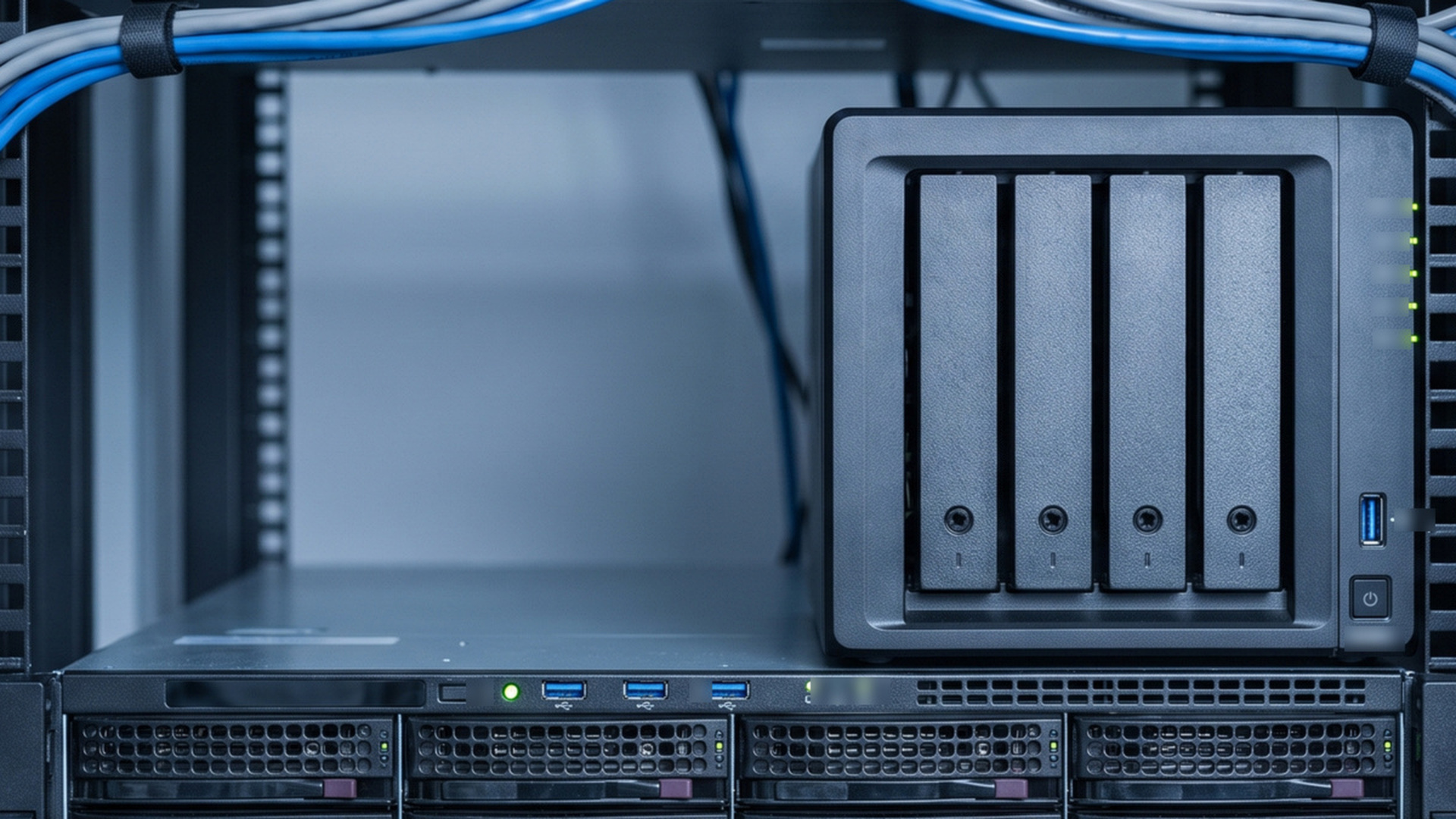
Ihr Laufwerk quillt über, das Homeoffice ruft nach Zugriff von überall, und die alte Serverhardware nähert sich dem Garantieende – plötzlich steht die Frage im Raum: Dateiserver, NAS oder SharePoint? Alle drei speichern Dateien, doch sie lösen völlig unterschiedliche betriebliche Aufgaben. Ein Windows-Dateiserver gibt Ihnen Kontrolle, lokale Leistung und Kompatibilität mit Fachanwendungen. Ein NAS liefert gemeinsamen Speicher mit erstaunlich kompakter Technik. SharePoint Online richtet die Dokumentenarbeit ganz auf Zusammenarbeit, Suche, Versionierung und ortsunabhängigen Zugriff aus. Für den Mittelstand entscheidet deshalb selten die reine Speichergröße. Ausschlaggebend ist, wie Ihr Team arbeitet, welche Programme mitspielen müssen, wie gut die Leitung ist und was am Ende wirklich unter dem Strich steht.
In der Praxis gewinnt deshalb oft die Mischform. Ein Ingenieurbüro hält große CAD-Dateien lokal und bearbeitet Angebote in SharePoint. Ein Beratungshaus braucht möglicherweise gar keinen klassischen Dateiserver mehr. Ein Produktionsbetrieb wiederum ist auf SMB-Freigaben für seine Fachsoftware angewiesen und stellt sich ein NAS zusätzlich als Sicherungsziel daneben. Dieser Leitfaden bewertet die drei Modelle aus Sicht des deutschen Mittelstands, benennt die typischen Fehlentscheidungen und führt Sie durch einen belastbaren Auswahl- und Migrationsprozess.
Inhaltsverzeichnis
Dateiserver, NAS und SharePoint verfolgen andere Konzepte
Windows-Dateiserver
Ein Dateiserver auf Windows Server veröffentlicht SMB-Freigaben im Unternehmensnetz. Er lässt sich eng mit Active Directory verbinden, setzt differenzierte NTFS-Berechtigungen um und kann Funktionen wie DFS, Kontingente, Schattenkopien, Verschlüsselung und Hochverfügbarkeit bereitstellen. Benutzer arbeiten wie gewohnt mit Netzlaufwerken; ältere Programme greifen über UNC-Pfade auf ihre Daten zu.
Diese Kontrolle hat einen Preis: laufenden Betrieb. Zum Gesamtbild gehören mehrere Bausteine:
- Serverhardware oder Virtualisierung als Unterbau,
- Windows-Server-Lizenzen, CALs und Storage,
- Backup, Patchmanagement, Virenschutz und Monitoring,
- und nicht zuletzt fachkundige Administration.
Ein Dateiserver ist deshalb mehr als eine Festplatte im Netzwerk. Er ist eine Infrastrukturplattform – und spielt seine Stärken genau dort aus, wo kurze Antwortzeiten, komplexe Zugriffsregeln oder Anwendungskompatibilität zählen.
Network Attached Storage
Ein NAS ist ein auf Netzwerkspeicher spezialisiertes Gerät. Es liefert SMB-Freigaben und je nach Baureihe Snapshots, Replikation, Cloud-Synchronisierung, Verzeichnisanbindung oder zusätzliche Anwendungen. Eine übersichtliche Verwaltungsoberfläche und der geringe Platzbedarf machen das NAS für kleine Standorte, Archive, Medienbestände und Backup-Ziele attraktiv.
Ein professionelles NAS ist jedoch nicht automatisch ein sorgenfreier Billigserver. Redundante Festplatten, USV, Ersatzteile, Support, Offsite-Backup, sichere Konfiguration und regelmäßige Updates verursachen ebenfalls Aufwand. Vor dem Kauf sollten Unternehmen prüfen, wie lange der Hersteller Sicherheitsupdates liefert, wie sauber sich Rechte und Protokolle verwalten lassen und wie eine vollständige Wiederherstellung nach Ransomware oder Geräteausfall funktioniert.
SharePoint Online
SharePoint Online ist Microsofts Plattform für Dokumentenmanagement und Zusammenarbeit innerhalb von Microsoft 365. Dateien liegen in Websites und Dokumentbibliotheken. Versionierung, Metadaten, Suche, Freigaben und gemeinsames Bearbeiten greifen mit Teams, OneDrive und Office-Anwendungen zusammen. Beschäftigte erreichen Inhalte ohne klassischen Firmen-VPN von verschiedenen Standorten aus.
SharePoint ist kein gewöhnliches Netzlaufwerk in der Cloud. Struktur, Synchronisierung und Berechtigungen folgen einem anderen Modell. Datenbanken, dauerhaft geöffnete Anwendungsdateien, sehr große CAD-Bibliotheken und Software mit festen SMB-Pfaden gehören nicht ungeprüft dorthin. Microsoft dokumentiert die technischen Grenzen von SharePoint Online; diese sind vor einer Migration mit Dateizahl, Pfadlängen, Datenvolumen und Nutzungsmustern abzugleichen.
Dateiserver vs. NAS vs. SharePoint im direkten Vergleich
| Kriterium | Dateiserver | NAS | SharePoint Online |
|---|---|---|---|
| Hauptvorteil | Kontrolle und SMB-Kompatibilität | Kompakter gemeinsamer Speicher | Zusammenarbeit und Mobilität |
| Externer Zugriff | VPN oder sichere Zugangslösung | VPN empfehlenswert | Über Cloud-Identität integriert |
| Fachanwendungen | Für Netzpfade häufig ideal | Nur bei Herstellerfreigabe | Für viele Anwendungsdaten ungeeignet |
| Betriebsaufwand | Hoch, aber sehr flexibel | Mittel, produktabhängig | Governance und Microsoft-365-Betrieb |
| Kostenmodell | Investition plus Betrieb | Meist geringere Investition | Laufendes Abonnement je Benutzer |
| Internetabhängigkeit | Im LAN gering | Im LAN gering | Trotz Offline-Dateien deutlich höher |
Wann ein Windows-Dateiserver die richtige Wahl ist
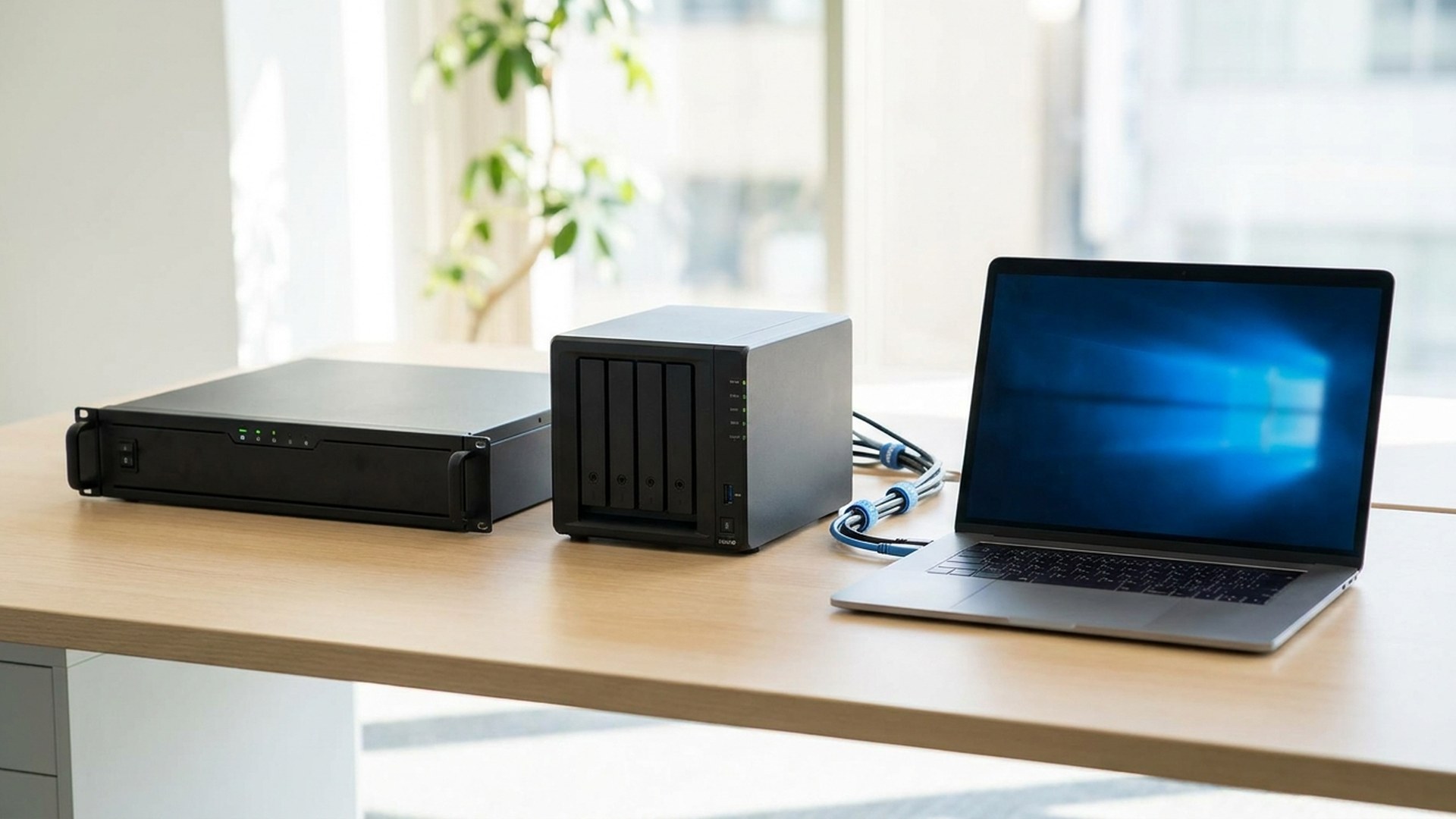
Der klassische Dateiserver bleibt erste Wahl, sobald eine Fachanwendung auf SMB, Dateisperren, UNC-Pfade oder niedrige Latenz angewiesen ist. Das trifft häufig auf bestimmte ERP-Lösungen, Konstruktionssoftware, Produktionssysteme, Scanner, Multifunktionsgeräte und individuell entwickelte Programme zu. Eine OneDrive-Synchronisierung bildet das Transaktionsverhalten einer Netzwerkfreigabe schlicht nicht nach. Verlassen Sie sich daher nicht auf Vermutungen: Der Softwarehersteller muss die Zielarchitektur ausdrücklich freigeben.
Auch bei sehr großen Dateien in einem schnellen lokalen Netzwerk kann der Server überzeugen. Ein Medienunternehmen oder Planungsbüro erreicht über 10-Gigabit-Ethernet planbare Übertragungsraten, ohne dass jedes Öffnen von der Internetleitung abhängt. Active Directory und NTFS erlauben zudem sehr feine Gruppen- und Ordnerrechte. Gewachsene Ausnahmen sollten allerdings bereinigt werden, denn unübersichtliche ACLs sind eher Sicherheitslast als Vorteil.
Bei einem Neuaufbau sind Nutzkapazität, Wachstum, IOPS, Redundanz, Garantie, USV, unveränderbares Backup und Wiederanlauf gemeinsam zu planen. Licendi bündelt aktuelle Editionen und Zugriffslizenzen im Bereich Windows Server. Die Produktauswahl sollte erst nach Kern-, Virtualisierungs- und CAL-Berechnung erfolgen.
Wann ein NAS für das KMU ausreicht
Ein NAS spielt seine Stärke dort aus, wo ein überschaubares Team an einem Standort hauptsächlich gewöhnliche Dateien teilt und keine komplexen Anwendungsabhängigkeiten mitschleppt. Ebenso taugt es als Archiv, lokales Backup-Ziel, Videospeicher oder Replikationsziel in einer Niederlassung. Wo ein vollwertiger Windows Server überdimensioniert wäre, liefert ein Business-NAS oft das bessere Verhältnis aus Kapazität, Bedienbarkeit und Energiebedarf.
Die Auswahl sollte sich nicht nur an Anzahl und Größe der Festplatten orientieren. Wichtig sind Update-Zeitraum, Support, Ersatzteilverfügbarkeit, Snapshots, unveränderbare Sicherungen, Verschlüsselung, Active-Directory-Anbindung und Protokollierung. RAID erhöht die Verfügbarkeit nach einem Festplattenausfall, ist aber kein Backup. Gegen versehentliches Löschen, Ransomware, Diebstahl, Feuer oder einen Administratorfehler hilft nur eine getrennte und getestete Sicherungsstrategie.
Ein NAS stößt an Grenzen, wenn viele Standorte dieselben Dateien gleichzeitig bearbeiten, anspruchsvolle Berechtigungsmodelle erforderlich sind oder das Unternehmen tiefe Audit- und Aufbewahrungsfunktionen braucht. Auch Zusatzpakete ersetzen nicht automatisch eine etablierte Server- oder Cloud-Plattform. Entscheidend ist, ob die Funktionen während Updates, Rebuilds und Störungen zuverlässig bleiben.
Wann SharePoint Online klar im Vorteil ist
SharePoint zeigt seine Stärke bei gemeinsam bearbeiteten Office-Dokumenten – bei Angeboten, Verträgen, Prozessbeschreibungen, Präsentationen, Besprechungsunterlagen und Projektakten. Mehrere Personen arbeiten gleichzeitig am selben Dokument, statt Anhänge mit Namen wie „final_neu_8“ hin und her zu mailen. Versionsverlauf, Suche und Metadaten räumen mit vielen Problemen tief verschachtelter Laufwerke auf.
Mit Homeoffice, Außendienst und mehreren Niederlassungen wächst der Nutzen. Zugriff und externe Freigaben lassen sich über Microsoft-365-Identitäten steuern. Abhängig von den gebuchten Plänen kommen bedingter Zugriff, Aufbewahrung, Informationsschutz oder Richtlinien gegen Datenverlust hinzu. Dennoch ist die Standardkonfiguration keine fertige Governance: Jede Site benötigt Zweck, Eigentümer, Freigaberegeln, Lebenszyklus und regelmäßige Kontrolle.
Eine komplette historische Ordnerstruktur sollte nicht blind auf jeden PC synchronisiert werden. Dateien bei Bedarf und ausgewählte Bibliotheken reduzieren lokalen Speicher, doch enorme Bibliotheken und massenhafte Änderungen können Synchronisierung und Support belasten. Besser ist eine Gliederung nach Teams und Geschäftsprozessen. Der Licendi-Ratgeber zu Microsoft 365 und der passenden Lizenz ordnet SharePoint in die übrigen Microsoft-365-Dienste ein.
Gesamtkosten statt Gerätepreis vergleichen
Beim Dateiserver zählt längst nicht nur der Kaufpreis der Maschine. In die Rechnung gehören:
- Serverhardware samt Garantie, Strom und USV,
- Betriebssystem, CALs und gegebenenfalls Virtualisierung,
- Virenschutz, Monitoring, Backup und externe Sicherung,
- sowie die Administratorzeit, die all das am Laufen hält.
Denken Sie zusätzlich an Austauschzyklen, Kapazitätserweiterungen und die Kosten eines längeren Ausfalls. Ein abgeschriebener Altserver wirkt kostenlos – durch Wartung, Energiekosten und Risiko wird er schnell zur teuersten Variante.
Beim NAS zählen Business-Gerät, geeignete Festplatten, Reserveplatte, Support, zweites Sicherungsziel, Cloud-Kopie und Betreuung. Günstige Anschaffungspreise sind nur dann aussagekräftig, wenn Wiederherstellung und Schutz denselben Anforderungen genügen. Bei SharePoint fließen Microsoft-365-Abonnements, Identitäts- und Sicherheitsfunktionen, Migration, Schulung, Governance, möglicher Zusatzspeicher und gegebenenfalls eine unabhängige Backup-Lösung ein.
Vergleichen Sie alle Modelle über drei bis fünf Jahre. Der Nutzen von mobiler Arbeit, Co-Authoring und weniger VPN-Support darf ebenso bewertet werden wie die lokale Leistung. Dokumentieren Sie auch die Ausstiegsstrategie: Reine Dateien sind gut transportierbar, während Versionen, Metadaten, Freigaben und Automatisierungen den Wechsel aufwendiger machen.
Sicherheit, Datenschutz und Backup richtig einordnen
Lokaler Betrieb bedeutet physische Kontrolle – aber eben auch die volle Verantwortung für Patches, privilegierte Konten, Netzwerksegmentierung, Brandschutz und Wiederherstellung. In Microsoft 365 schützt Microsoft die Dienstinfrastruktur, doch für Identitäten, Endgeräte, Berechtigungen, Freigaben und die passende Aufbewahrung bleiben Sie zuständig. Weder ein eigener Standort noch ein Cloud-Anbieter nimmt Ihnen das Prinzip der minimalen Rechte ab.
Snapshots, Windows-Schattenkopien und SharePoint-Versionen sind nützlich, aber nicht automatisch eine vollständige Sicherung. Definieren Sie Wiederherstellungspunkt und Wiederanlaufzeit, Aufbewahrungsdauer sowie Schutz gegen veränderte oder gelöschte Sicherungen. Testen Sie regelmäßig einen einzelnen Datensatz, einen Ordner und einen größeren Bestand. Ein grünes Backup-Protokoll beweist noch keine erfolgreiche Wiederherstellung.
Für Windows-Umgebungen stellt Microsoft konkrete Empfehlungen zur SMB-Sicherheit unter Windows Server bereit. Alte SMB-Versionen sind zu deaktivieren; Signierung und Verschlüsselung werden entsprechend der Umgebung bewertet. SMB-Freigaben dürfen nicht direkt aus dem Internet erreichbar sein. Administrative Konten, Benutzerkonten und Backup-Zugänge sollten getrennt sein.
Datenschutzentscheidungen hängen von Datenarten, Verträgen, Branche, Aufbewahrung und technischen Maßnahmen ab. Eine pauschale Aussage „Cloud ist DSGVO-konform“ oder „nur lokal ist sicher“ ist unseriös. Verzeichnis der Verarbeitung, Rollen, Auftragsverarbeitung, Löschkonzept und Risikobewertung sollten mit Datenschutz- und Rechtsverantwortlichen abgestimmt werden.
Sieben Fragen führen zur belastbaren Entscheidung
- Welche Daten liegen vor? Trennen Sie Office-Dokumente, Medien, CAD, Datenbanken, Anwendungsdateien, Archive und temporäre Daten.
- Wer arbeitet von wo? Erfassen Sie Nutzer, Niederlassungen, Homeoffice, Partner, gemeinsam genutzte Geräte und verfügbare Bandbreite.
- Welche Abhängigkeiten gibt es? Suchen Sie UNC-Pfade, Skripte, Makros, Scanner, Programme, Berechtigungen und zeitgesteuerte Verarbeitung.
- Welches Serviceniveau gilt? Legen Sie Speicher, Leistung, Verfügbarkeit, RPO, RTO und tolerierbaren Internetausfall fest.
- Wer übernimmt Governance und Betrieb? Benennen Sie Dateneigentümer, Prüfintervalle, interne Fähigkeiten und Dienstleister.
- Welche Vorgaben sind relevant? Prüfen Sie personenbezogene Daten, Verträge, Branche, Speicherort, Löschung, Aufbewahrung und Audit.
- Wie hoch sind die Kosten über fünf Jahre? Rechnen Sie Kauf, Abo, Migration, Betrieb, Support, Erneuerung und Risiko ein.
Bewerten Sie nicht nur die Firma als Ganzes, sondern jeden Datenbestand. Hohe SMB-Kompatibilität und niedrige Latenz sprechen für den Dateiserver. Einfacher lokaler Kapazitätsbedarf spricht häufig für ein NAS. Zusammenarbeit, Suche und mobiler Zugriff sprechen für SharePoint. Unterschiedliche Ergebnisse sind kein Fehler, sondern ein Hinweis auf eine sinnvolle Hybridarchitektur.
Ein praxistauglicher Migrationsplan
Am Anfang stehen Inventar und Bereinigung. Messen Sie Datenvolumen, Wachstum, Dateitypen, letzte Nutzung, Dubletten, Pfadlängen, Eigentümer und Berechtigungen. Fragen Sie dabei die Fachabteilungen – selten genutzte Monats- oder Jahresprozesse tauchen in einer kurzen technischen Messung nämlich nie auf. Sortieren Sie anschließend jeden Inhalt in eine klare Kategorie: migrieren, archivieren, nach Freigabe löschen oder bewusst lokal belassen.
Entwerfen Sie Zielstruktur und Rechte vor dem Kopieren. Ein repräsentativer Pilot prüft Öffnen, Speichern, Suche, gemeinsame Bearbeitung, Fachabläufe, Leistung und Restore. Beobachten Sie auch Supportaufwand und Nutzerverständnis. Die technische Übertragung ist gescheitert, wenn Beschäftigte danach private Schattenablagen anlegen, weil sie den neuen Speicherort nicht verstehen.

Nach der Erstkopie folgt in einem angekündigten Änderungsstopp die letzte Delta-Synchronisierung. Kommunizieren Sie Zeitpunkt, neuen Zugriff und Supportkanal. Technische Prüfungen und fachliche Abnahme müssen messbare Kriterien besitzen. Halten Sie einen Rückfallplan bereit und überwachen Sie Fehler, Synchronisierung und Benutzerfragen. Die alte Freigabe wird zunächst schreibgeschützt und nach der vereinbarten Beobachtungszeit stillgelegt.
Typische Empfehlungen nach Unternehmensprofil
- Beratung, Kanzlei oder Dienstleister: SharePoint kann für den größten Teil der Dokumente die Hauptplattform sein, wenn Sites und Freigaben sauber geführt werden.
- Konstruktionsbüro, Studio oder Werkstatt: leistungsfähiger Dateiserver oder NAS für große Spezialdateien, SharePoint für Verwaltung und Zusammenarbeit.
- Kleiner Einzelstandort: professionelles NAS für einfache Freigaben möglich, sofern Offsite-Backup und Support belastbar sind.
- Unternehmen mit Altanwendung: unterstützte SMB-Plattform beibehalten und normale Dokumente unabhängig davon modernisieren.
- KMU mit mehreren Standorten: SharePoint für gemeinsame Dokumente; lokalen Speicher nur für Workloads, die ihn technisch benötigen.
Häufige Fragen
Kann SharePoint einen Dateiserver vollständig ersetzen?
Für viele Dokumentbibliotheken ja. Fachanwendungen mit SMB-Pfaden, Datenbanken und bestimmte sehr große oder häufig veränderte Dateien benötigen jedoch oft eine lokale oder spezialisierte Plattform.
Ist ein NAS günstiger als ein Windows-Dateiserver?
Bei einfachen Anforderungen ist der Kaufpreis häufig niedriger. Für einen fairen Vergleich müssen Festplatten, Garantie, externe Sicherung, Monitoring, Support, Restore und Administration einbezogen werden.
Brauchen Dateiserver und NAS für externen Zugriff ein VPN?
Ein VPN oder eine gleichwertige sichere Zugangslösung ist in der Regel empfehlenswert. SMB sollte niemals direkt im Internet veröffentlicht werden. SharePoint nutzt den abgesicherten Zugriff über Microsoft 365.
Ist RAID bereits ein Backup?
Nein. RAID hilft bei bestimmten Festplattenausfällen. Es schützt nicht ausreichend gegen Löschen, Ransomware, Diebstahl, Brand oder schwerwiegende Bedienfehler.
Welche Lösung funktioniert ohne Internet?
Dateiserver und NAS bleiben im lokalen Netzwerk verfügbar. In SharePoint synchronisierte Dateien können teilweise offline genutzt werden; vollständiger Zugriff und Zusammenarbeit sind jedoch stärker von der Verbindung abhängig.
Ist eine Hybridlösung nicht zu kompliziert?
Sie führt zwei Betriebsmodelle ein, kann aber Risiken reduzieren, weil jeder Workload auf der passenden Plattform liegt. Klare Regeln, Eigentümer und Dokumentation sind dafür unverzichtbar.
Fazit: Workloads entscheiden, nicht Schlagworte
Einen pauschalen Sieger gibt es nicht. Der Dateiserver bleibt stark bei Fachanwendungen, feingranularen Rechten und lokaler Leistung. Das NAS löst überschaubare Speicheraufgaben effizient. SharePoint hebt Dokumentenzusammenarbeit und mobilen Zugriff auf ein neues Niveau, sofern Struktur und Governance stimmen. Die beste Wahl treffen Sie, indem Sie Ihre Workloads klassifizieren, die Gesamtkosten über Jahre vergleichen und die Zielumgebung mit echten Nutzern testen – nicht mit Schlagworten.