IT
 EN
 FR
 DE
 PT
 ES


Parallels Desktop in azienda: distribuzione e gestione delle licenze in volume
In molte aziende, Mac non è più un'eccezione riservata al team creativo. Oggi viene utilizzato dal management, dallo sviluppo, dalla progettazione, dalla consulenza, dalle vendite e da un numero crescente di professionisti che, anche lavorando in macOS, hanno bisogno di aprire applicazioni Windows. A volte si tratta di un programma contabile legacy; altri, da uno strumento di progettazione, un componente aggiuntivo di Excel, un client aziendale o un'applicazione interna che non dispone ancora di una versione per Mac. Parallels Desktop risolve questo bivio senza costringere l'utente a mantenere due computer fisici.
Su un solo Mac l'esperienza può sembrare semplice: si installa il programma, si crea una macchina virtuale e si inizia a lavorare. Lo scenario cambia quando i dispositivi diventano dieci, cinquanta o diverse centinaia. A quel punto non basta più avviare Windows. Il reparto IT deve decidere chi riceve una licenza, quale immagine Windows distribuire, come applicare le policy, dove archiviare i dati, quali integrazioni consentire tra i due sistemi e come revocare l'accesso quando una persona cambia ruolo o un computer viene sostituito.
Questa guida affronta proprio questo salto: da una singola installazione a un servizio aziendale governato. Vedremo come pianificare l'implementazione, scegliere il modello di licenza, preparare un pacchetto riproducibile, lavorare con gli strumenti MDM, mantenere un'immagine standard, controllare il consumo di postazioni ed evitare che la comodità dell'utente diventi una zona cieca per la sicurezza e il supporto.
La vera sfida non è virtualizzare Windows, ma gestire il servizio
Parallels Desktop consente di eseguire Windows accanto a macOS e di passare da un ambiente all'altro con pochissimo attrito. Per l'utente questa continuità è il vantaggio principale: può aprire un'applicazione Windows dal Mac, condividere determinate risorse e mantenere il flusso di lavoro su un unico dispositivo. Per il reparto IT, però, ogni integrazione comporta una decisione di governance. La macchina virtuale può accedere agli appunti del Mac? Può montare cartelle locali? Le unità USB sono ammesse? La rete sarà condivisa, isolata o in modalità bridge? Chi autorizza una nuova macchina virtuale?
In una distribuzione casuale, ogni utente si ritrova con una configurazione diversa. Un dipendente crea una macchina virtuale troppo grande; un altro conserva una versione senza patch di Windows; una terza parte copia l'intero file VM su un disco personale. Quando si verifica un incidente, il team di supporto non sa quale versione, policy o licenza si trova dietro ciascun computer. La virtualizzazione funziona, ma il servizio non è gestibile.
Per questo Parallels Desktop va trattato come qualsiasi altra piattaforma aziendale. Servono un responsabile, un catalogo di configurazioni approvate, un processo di attivazione e dismissione, un registro degli asset, criteri di supporto e un ciclo di aggiornamento. L'obiettivo non è aggiungere burocrazia, ma ridurre la variabilità. Più decisioni il reparto IT riesce a risolvere una volta e trasformare in standard, meno interruzioni subiranno gli utenti in seguito.
Prima dell'acquisto: separare le esigenze individuali dalla gestione centralizzata
Non tutte le aziende necessitano dello stesso editing o livello di controllo. Un libero professionista o un piccolo ufficio può richiedere una licenza per un Mac fisso e un'applicazione specifica. Un'organizzazione con decine di utenti potrebbe aver bisogno di allocazione e ripristino delle licenze, distribuzioni zero-touch e supporto per il tuo MDM. Un ambiente regolamentato può anche richiedere policy più granulari, accesso aziendale, immagini master e controlli di conformità.
Il confronto dovrebbe essere fatto in base alle capacità operative, non solo al prezzo. Le edizioni orientate all'azienda aggiungono strumenti che non dovrebbero essere dati per scontati in una licenza individuale. La pagina ufficiale di Parallels Desktop per le aziende descrive la gestione centralizzata delle licenze, i pacchetti di distribuzione e l'integrazione con soluzioni come Jamf Pro, Microsoft Intune, Kandji, Mosyle o Munki. L'edizione Enterprise espande questo approccio con policy, provisioning e opzioni di identità più avanzati.
| Scenario | Priorità | Approccio consigliato |
|---|---|---|
| Un Mac dedicato | Esegui un'applicazione Windows in modo stabile | Licenza individuale adeguata al dispositivo e revisione manuale |
| Piccola squadra | Installazione coerente e controllo dei costi di base | Pacchetto standard, inventario e processo documentato |
| Flotta gestita | Distribuzione automatizzata, assegnazione e recupero delle licenze | Edizione Business o Enterprise, portale di gestione e MDM |
| Ambiente regolamentato | Politiche, tracciabilità, identità e conformità | Valutazione di Enterprise e controlli integrati di sicurezza |
Questa distinzione evita un errore comune: acquistare una licenza conveniente aspettandosi funzioni di gestione in volume che appartengono a un'altra edizione. Vale anche il contrario. Una piccola azienda non dovrebbe adottare un'architettura sovradimensionata se le servono soltanto una o due postazioni permanenti. Una buona progettazione parte dal caso d'uso e dalla verifica delle condizioni esatte di ogni licenza.
Inventario: contare le persone non è la stessa cosa che contare i dispositivi
Prima di richiedere le licenze, crea un inventario semplice ma utile. Non limitarti a chiedere quanti dipendenti vogliono Windows. Registra l'utente, il Mac assegnato, il modello e il processore, la versione macOS, l'applicazione Windows che giustifica la richiesta, il volume di dati, le periferiche richieste e la durata prevista. Aggiungi anche il dipartimento che si assume i costi e il responsabile che approva l'eccezione.
La differenza tra licenze per utente e per dispositivo è importante soprattutto nelle postazioni condivise, nei computer di laboratorio, nei turni di lavoro o negli ambienti temporanei. Le opzioni disponibili dipendono dall'edizione e dal contratto. Il Parallels Enterprise Portal può facilitare assegnazione, recupero e ridistribuzione, ma il reparto IT deve prima definire la propria unità di controllo. Se l'inventario mescola persone, macchine e chiavi senza una relazione chiara, i dati del portale non risolveranno il problema.
Non dimenticare che Parallels Desktop e Windows sono prodotti diversi. L'autorizzazione per eseguire Windows e le applicazioni installate dovrebbe far parte dell'analisi delle licenze della tua azienda. Lo stesso vale per database, plugin, client VPN e qualsiasi software commerciale incluso nell'immagine. Una macchina virtuale clonata non rende tecnicamente riutilizzabili le licenze in essa contenute.
Progettare l'architettura: applicazione, macchina virtuale e piano di gestione
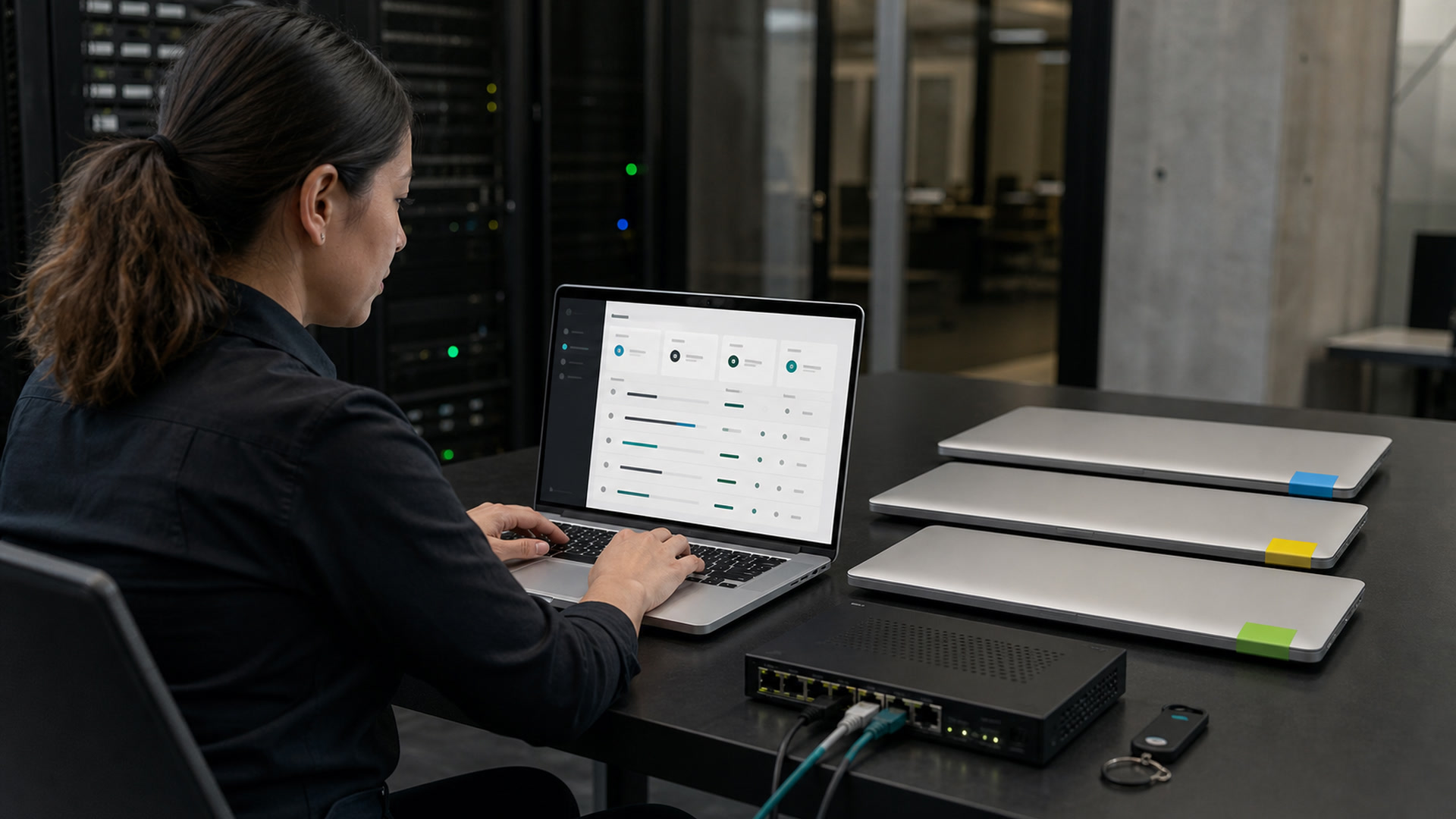
Una distribuzione aziendale di Parallels Desktop ha tre livelli. La prima è l'applicazione installata su macOS. La seconda è la macchina virtuale, con il suo sistema operativo, le applicazioni, le impostazioni e i dati. Il terzo è il piano di gestione: portale delle licenze, MDM, identità, inventario, sicurezza e supporto. Separare questi livelli aiuta ad aggiornarne uno senza rifare gli altri.
L'applicazione può essere distribuita da un catalogo MDM o tramite un pacchetto aziendale. La macchina virtuale può essere creata sul computer, scaricata da una posizione controllata o da un'immagine master. Le policy possono viaggiare nei profili di configurazione, essere stabilite da strumenti aziendali o essere incorporate nel pacchetto a seconda dell'edizione utilizzata. La corretta progettazione dipende dalla connettività, dalla dimensione della VM, dalla larghezza di banda dei siti e dal livello di intervento consentito all'utente.
Mac con Apple silicon e Intel Mac non sono intercambiabili dal punto di vista della macchina virtuale. L'architettura guest, le applicazioni legacy e i driver devono essere testati su hardware reale. Un programma che funziona in Windows su un Intel Mac può dipendere da componenti che non si comportano allo stesso modo in Windows per ARM. Il pilota deve rappresentare la vera flotta, non solo il nuovo laptop del team tecnico.
Tre percorsi di distribuzione e quando utilizzarli
1. Invito o attivazione guidata
È il metodo più leggero. Il reparto IT assegna la licenza o invita l'utente, che installa l'applicazione seguendo le istruzioni aziendali. È adatto a un piccolo gruppo, a professionisti tecnicamente autonomi o a un test pilota. Il costo iniziale è contenuto, ma più passaggi restano nelle mani del dipendente. La guida deve quindi essere precisa: fonte autorizzata dell'installer, edizione da scaricare, account da usare, posizione della VM, regole sui dati e canale di supporto.
Non confondere l'installazione guidata con l'installazione walk-in. La registrazione deve essere collegata all'inventario e la cancellazione deve includere il recupero della licenza e la decisione sulla VM. Se il dipendente lascia l'azienda, viene conservato per obbligo legale, viene consegnato al responsabile o viene cancellato? Quella risposta deve esistere prima della prima distribuzione.
2. Catalogo delle applicazioni MDM
Quando i Mac sono già gestiti, il catalogo MDM è solitamente il modo più pulito per installare e gestire l'applicazione. La documentazione aziendale di Parallels consiglia, nel caso di Jamf Pro e cataloghi MDM, distribuisci prima i profili necessari, comprese le autorizzazioni di privacy e la licenza, quindi l'applicazione. L'ordine evita che l'utente si trovi di fronte a richieste impreviste o ad un'applicazione installata ma ancora inutilizzabile.
La sequenza tipica è: creare un gruppo smart con dispositivi idonei, applicare i profili di configurazione, distribuire l'applicazione, verificare l'attivazione e infine consegnare o creare la macchina virtuale. I criteri di gruppo possono considerare modello, architettura, spazio libero, versione del sistema e reparto. Ciò impedisce al pacchetto di raggiungere un dispositivo incompatibile o un dispositivo al di fuori della portata approvata.
Il sistema MDM fornisce anche evidenze verificabili. Il reparto IT può sapere quale Mac ha ricevuto il pacchetto, quale ha completato l'installazione e quale richiede attenzione. Questa visibilità è molto più utile che chiedere uno screenshot a ogni utente. L'MDM, tuttavia, non sostituisce il controllo delle licenze: i due inventari vanno riconciliati per individuare computer dismessi, utenti duplicati e licenze ancora assegnate ma inutilizzate.
3. Pacchetto di distribuzione aziendale
Per un'installazione più automatizzata, il reparto IT può preparare un pacchetto che includa impostazioni, meccanismi di attivazione e, se necessario, la macchina virtuale. Il pacchetto deve essere idempotente: eseguirlo due volte non deve distruggere una VM valida né creare duplicati senza preavviso. Le versioni aziendali recenti offrono più controllo sui conflitti e sulla conservazione delle macchine esistenti, ma il comportamento esatto va verificato sulla versione effettivamente acquistata.
Una strategia matura definisce cosa succede se esiste già una VM con lo stesso nome: sostituirla, mantenerla, copiare quella nuova con un altro identificatore o interrompere l'installazione. Decide inoltre cosa fare con una versione precedente dopo l'aggiornamento. Le opzioni di sostituzione e conservazione descritte da Parallels per il tuo pacchetto di distribuzione aziendale Sono utili, ma la politica interna deve determinare quale è sicura per ciascun caso.
Prima di distribuire il pacchetto a livello globale, testalo su un Mac pulito, uno con un'installazione precedente, uno con poco spazio e uno esterno alla rete aziendale. Scopri sia il percorso felice che la ripresa. Un programma di installazione che funziona solo in laboratorio non è ancora una distribuzione aziendale.
Creare un'immagine master senza trasformarla in una reliquia
L'immagine master, chiamata anche immagine gold, riduce i tempi di preparazione e fornisce un punto di partenza coerente. Dovrebbe contenere solo ciò che è necessario: versione Windows approvata, aggiornamenti, strumenti aziendali, applicazioni comuni e configurazione di base. Più l'immagine viene caricata, prima diventerà obsoleta e maggiore sarà la sua dimensione.
Una buona immagine non contiene dati personali, credenziali, token, chiavi private o identificatori clonati. Inoltre, non dovresti dipendere da un account specifico per completare l'avvio. Prima di sigillare, rimuovere i temporanei, rivedere l'agente di sicurezza, le versioni dei documenti e generare un checksum. Salva l'originale in un repository con accesso limitato e pubblica una copia immutabile per la distribuzione.
Il nome e la versione devono essere leggibili dall'inventario, non solo da un documento separato. Uno schema come "FIN-W11-2026.08" ti consente di sapere quale scopo, piattaforma e data rappresenta la VM. Quando viene rilasciato un hotfix, il team di supporto sarà in grado di distinguere rapidamente tra un problema di immagine precedente e un problema locale.
L'aggiornamento dell'immagine non sostituisce l'applicazione continua di patch. Windows, le applicazioni e gli agenti installati necessitano del proprio ciclo di manutenzione dopo la consegna della VM. Mantenere una cadenza per ricostruire l'immagine, ad esempio mensile o trimestrale a seconda del rischio, e un'altra per aggiornare le apparecchiature già distribuite. Se viene corretto solo il modello, le macchine esistenti verranno comunque esposte.
Performance: definire i limiti prima che l'utente li scopra
La configurazione della CPU, della memoria e del disco ha un effetto diretto su entrambi i sistemi. L'allocazione di troppe risorse a Windows può rallentare macOS; un'allocazione insufficiente fa sì che l'applicazione aziendale appaia instabile. Crea profili per caso d'uso: ufficio, sviluppo, analisi o applicazione legacy. Ogni profilo deve indicare i valori minimi dell'host Mac e delle risorse VM.
Misura con un'attività reale, non limitarti alla sensazione che “Windows si apra”. Registra il tempo di avvio, quello dell'applicazione principale, un normale flusso di lavoro e la ripresa dopo la sospensione del Mac. Rileva anche temperatura, consumo di memoria e spazio occupato. Questi dati permettono di giustificare il profilo e capire se il collo di bottiglia si trova in Parallels, Windows, nell'applicazione o nell'hardware.

Gestione delle licenze in volume: governare l'intero ciclo
L'acquisto è solo l'inizio del ciclo di una licenza. Seguono assegnazione, attivazione, utilizzo, supporto, recupero e riassegnazione. In una flotta dinamica il risparmio non dipende soltanto dallo sconto iniziale, ma anche dall'evitare licenze abbandonate. Il portale di gestione aziendale Parallels consente di amministrare centralmente licenze e dispositivi, con differenze funzionali tra Business ed Enterprise.
Assegna almeno due amministratori, ma limita i privilegi. Un conto non dovrebbe concentrare acquisti, allocazione, politiche e audit se la dimensione dell’azienda consente la separazione delle funzioni. Utilizza identità aziendali e, se supportato dall'edizione, accesso e integrazione del provisioning. Gli account condivisi rendono difficile sapere chi ha apportato una modifica.
Stabilisci un processo di riconciliazione mensile tra quattro fonti: portale delle licenze, MDM, inventario delle risorse e directory delle identità. Cerca le postazioni assegnate a utenti inattivi, dispositivi che non segnalano più, installazioni duplicate e dispositivi con un'applicazione ma senza necessità registrata. Una revisione breve e frequente è più efficace di un ampio audit annuale.
Per il controllo finanziario, aggiungi centro di costo, data di registrazione, data di revisione e motivo commerciale. In questo modo puoi calcolare il costo per utente attivo e prevedere i rinnovi. Sui progetti temporanei, pianifica la revisione dal primo giorno. Se la licenza è permanente e vincolata ad una singola installazione, registrare tale restrizione: “permanente” descrive la durata del diritto, non significa necessariamente che possa essere liberamente trasferito tra computer.
Si consiglia inoltre di riservare un piccolo margine operativo. Se i posti vengono assegnati al cento per cento, l’eventuale incorporazione urgente diventa un acquisto improvvisato. Il margine esatto dipende dalla rotazione e dal periodo di fornitura. Controllalo con dati reali invece di mantenere una franchigia fissa per abitudine.
Politiche di sicurezza: decidere cosa oltrepassa il confine Mac–Windows
L'integrazione perfetta tra macOS e Windows è comoda, ma deve essere configurata in base alla sensibilità dei dati. Cartelle condivise, appunti, trascina e rilascia, profili utente, fotocamera, microfono e dispositivi USB sono canali tra due ambienti. In un team di sviluppo possono essere essenziali; in una stazione con informazioni regolamentate potrebbe essere necessario limitare.
Creare profili in base al rischio. Un profilo standard può consentire l'utilizzo degli appunti e di una cartella aziendale specifica. Un profilo limitato può bloccare cartelle condivise, USB e modifiche alla rete. Un laboratorio isolato può funzionare senza accesso alle risorse dell'host. Non applicare il blocco massimo a tutti se ciò distrugge il flusso di lavoro: una policy che gli utenti tentano di aggirare è spesso peggiore di un'eccezione gestita.
Anche la rete della macchina virtuale necessita di una decisione esplicita. La modalità condivisa è solitamente sufficiente per navigare e accedere ai servizi in uscita. La modalità bridge fa sì che la VM appaia più indipendente sulla rete e potrebbe essere necessaria per alcuni test, ma espande la tua esposizione. L'isolamento è appropriato per analisi o applicazioni che non richiedono connettività. Documenta chi può modificare la modalità e in che modo il team di sicurezza lo rileverà.
La crittografia Mac protegge il dispositivo spento, ma non elimina la necessità di governare la VM. Valuta la crittografia della macchina virtuale, la protezione dalla copia, le credenziali archiviate e la cancellazione delle rimozioni. Se una VM viaggia su un'unità esterna, la policy deve coprire tale supporto. Se archiviato su una copia aziendale, provare a ripristinarlo.
Integra Windows nel tuo normale programma di sicurezza: patch, protezione endpoint ove appropriato, configurazione del firewall, privilegi minimi e risposta agli incidenti. La VM non è un'applicazione qualsiasi; È un altro sistema operativo completo. Deve avere un proprietario, un livello di rischio ed evidenza di aggiornamento.

Aggiornamenti controllati: gruppi, compatibilità e rollback
Aggiornare l'intera flotta nello stesso giorno massimizza l'impatto di ogni incompatibilità. Usa gruppi di distribuzione progressivi. Il primo può includere il reparto IT e alcuni volontari, il secondo un dipartimento rappresentativo e il terzo il resto dell'organizzazione. Lascia abbastanza giorni tra un gruppo e l'altro per osservare sospensione e ripresa, integrazioni, rete, periferiche e applicazioni critiche.
La matrice di test dovrebbe includere la versione macOS, la generazione Mac, la versione Parallels, l'edizione Windows e l'applicazione principale. Quando Apple o Microsoft annunciano un cambiamento importante, non dare per scontato che ogni combinazione legacy continuerà a funzionare. Esamina le note del fornitore e testa l'esatta combinazione utilizzata dall'azienda.
Definire una svolta realistica. Il ripristino di uno snapshot può risolvere un aggiornamento entro Windows, ma non sempre risolve le modifiche di formattazione o i problemi dell'applicazione host. Mantenere installatori approvati, una copia verificata della VM quando il rischio lo richiede e una procedura per ricostruire la posizione. Il recupero dovrebbe essere provato prima che sia necessario.
Comunica all'utente cosa modificherai e quanto spazio o tempo richiederà. Un breve messaggio con data, impatto previsto e canale di aiuto riduce le interruzioni. Dovresti anche indicare cosa non fare, ad esempio arrestare Mac durante una migrazione o copiare manualmente una VM mentre è in uso.
Supporto: trasformare gli incidenti sparsi in segnali utili
Il modulo di supporto deve raccogliere fin dall'inizio i dati che separano un incidente da Mac, Parallels, Windows o dall'applicazione: modello e architettura, versioni, nome dell'immagine, modalità di rete, risorse allocate, spazio libero, messaggio di errore e ora dell'ultima operazione corretta. Senza questo contesto il tecnico ripete le domande e l'utente percepisce un ritardo.
Crea elementi interni per problemi ricorrenti: spazio esaurito, VM in pausa, applicazione senza rete, periferica connessa al sistema sbagliato, credenziali scadute o aggiornamento in sospeso. Includere passaggi sicuri e un chiaro punto di escalation. Evitare istruzioni che incoraggiano l'eliminazione della VM come primo passaggio.
Un piano di distribuzione graduale che funziona
- Scoperta. Inventariare applicazioni, utenti, hardware, dati, periferiche e requisiti legali.
- Progetto. Scegli edizione, modello di licenza, metodo di distribuzione, profili di risorse e policy di integrazione.
- Costruzione. Preparare l'applicazione, i profili MDM, il pacchetto e l'immagine master; versioni dei documenti e checksum.
- Laboratorio. Testare computer puliti, aggiornati e legacy, postazioni remote e Mac con poco spazio disponibile.
- Pilota. Assegna agli utenti rappresentativi compiti reali e misura prestazioni, compatibilità e supporto.
- Distribuzione graduale. Espandere per gruppi, monitorare telemetria e incidenti e fermarsi se viene superata la soglia concordata.
- Operazione. Riconcilia le licenze, aggiorna le immagini, applica le patch, recupera le postazioni e rivedi le eccezioni.
Assegnare un criterio di uscita a ciascuna fase. Ad esempio, il progetto pilota non termina solo perché sono trascorse due settimane: termina quando le applicazioni critiche funzionano, il processo di installazione raggiunge la velocità prevista, il ripristino è stato testato e non rimangono rischi non gestiti. Questo approccio trasforma un test informale in una decisione difendibile.
Acquistare Parallels Desktop 26 sul mercato secondario di Licendi
Quando la necessità è una posizione professionale permanente, ad esempio un Mac dedicato all'esecuzione di una specifica applicazione Windows, una licenza permanente per il mercato secondario può offrire un'interessante alternativa a un abbonamento. In Licendi puoi consultare Parallels Desktop 26 con licenza permanente, consegna digitale e opzione multilingue durante l'installazione.
È importante acquistare in base alle condizioni reali del prodotto. La scheda Licendi indica una singola installazione per PC e una licenza non trasferibile. Pertanto, è particolarmente appropriato quando la destinazione Mac è già stata decisa e si prevede di mantenerla. Il negozio mostra anche sconti quantità per più unità, cosa utile se vengono preparate più posizioni equivalenti.
Questa opzione non deve essere confusa con le funzionalità centralizzate di Business o Enterprise. Se la tua organizzazione richiede un portale di gestione, un ripristino dinamico dei processi, pacchetti aziendali, criteri avanzati o un'integrazione MDM specifica, devi convalidare la versione aziendale applicabile prima dell'acquisto. Una strategia ragionevole può combinare le esigenze: licenze permanenti per posizioni permanenti e un’edizione aziendale in cui la gestione centralizzata è un requisito.
Per approfondire la versione attuale puoi leggere anche, in spagnolo, la guida alle novità e funzioni di Parallels Desktop 26 e il confronto tra Parallels Desktop 20 e 26. Prima di concludere un acquisto in volume, confronta compatibilità, edizione, numero di installazioni e diritti d'uso con lo scenario censito.
Domande frequenti su Parallels Desktop in azienda
È possibile distribuire Parallels Desktop senza l'intervento dell'utente?
Le edizioni e gli strumenti aziendali ti consentono di automatizzare gran parte del processo utilizzando pacchetti e piattaforme MDM. L'ambito esatto dipende dall'edizione, dalla versione e dal metodo di attivazione. Testa sempre l'intero flusso, comprese le autorizzazioni di privacy, le licenze e la consegna delle VM.
Ho bisogno di una licenza Windows oltre a Parallels Desktop?
Parallels Desktop è la piattaforma di virtualizzazione; Windows e le applicazioni commerciali mantengono le proprie condizioni di licenza. L'azienda deve avere i diritti adeguati per ogni componente dell'immagine ed evitare di dare per scontato che una copia tecnica equivalga ad una nuova autorizzazione.
Qual è la differenza tra licenza permanente e licenza a volume?
Per “permanente” si intende la durata del diritto acquisito secondo le sue condizioni. Il “volume” descrive in genere un modo per acquisire o gestire più posizioni. Una licenza permanente può essere limitata a un'installazione e potrebbe non essere trasferibile; Una soluzione aziendale può offrire un'amministrazione centralizzata, sebbene la sua modalità commerciale sia diversa. Controlla sempre entrambi gli aspetti.
Una licenza individuale funziona per una distribuzione con MDM?
Il MDM può distribuire applicazioni, ma l'attivazione specifica, il pacchetto aziendale, la policy e le funzionalità del portale dipendono dall'edizione di Parallels. Non pianificare una distribuzione aziendale basata esclusivamente sulla possibilità di copiare il programma di installazione. Convalidare i diritti e le funzionalità del prodotto acquistato.
È consigliabile creare un'unica immagine Windows per l'intera azienda?
Un'immagine comune riduce la variabilità, ma non tutti i dipartimenti hanno gli stessi requisiti. Di solito è meglio mantenere una base piccola e uno o più profili per funzione. Ogni variante deve avere un proprietario e un ciclo di aggiornamento; Troppe immagini ricreano il disordine che si voleva evitare.
Quali policy dovrebbero essere bloccate per impostazione predefinita?
Non esiste una risposta universale. Negli ambienti sensibili, viene solitamente rivisto l'accesso a cartelle, appunti, USB, fotocamera, microfono e modalità di rete. La configurazione deve essere basata sui dati e sui compiti della posizione. Applicare l'accesso minimo necessario e documentare le eccezioni.
Come fai a sapere se ci sono licenze in eccesso?
Confronta periodicamente il portale delle licenze con MDM, directory e inventario. È necessario rivedere una licenza assegnata a un account disattivato, un Mac ritirato o un dispositivo che non segnala durante il periodo definito. Non eseguire il ripristino automatico senza considerare la conservazione dei dati e le condizioni di trasferimento.
Cosa dovrebbe includere un test pilota?
Utenti e computer rappresentativi, applicazioni reali, rete aziendale e remota, periferiche, sospensione, aggiornamenti, backup, supporto e ripristino. Il progetto pilota deve produrre parametri e decisioni, non solo feedback informali. Includere almeno un caso difficile noto.
Conclusione: standardizzare per mantenere l'esperienza semplice
Parallels Desktop può offrire a un'azienda il meglio di due ambienti su un solo Mac, ma questa comodità è sostenuta da un lavoro invisibile: inventario, licenze corrette, immagini pulite, distribuzione ripetibile, policy proporzionate e manutenzione continua. Quando questi elementi sono presenti, l'utente riceve uno strumento coerente e il team IT mantiene il controllo su costi, sicurezza e supporto.
Inizia con il caso d'uso, non con il programma di installazione. Separa le posizioni fisse dalla flotta che necessitano di gestione centralizzata, testale su hardware reale e implementale in fasi. Per un Mac dedicato, rivedi le condizioni del Parallels Desktop 26 licenze permanenti disponibili in Licendi. Per un'operazione su volume con policy e portale, convalidare Business o Enterprise. Questa chiarezza in fase di acquisto evita improvvisazioni durante tutto il ciclo di vita.