IT
 EN
 FR
 DE
 PT
 ES


Eseguire Windows su un Mac con chip Apple Silicon: le opzioni concrete
Acquistare un nuovo Mac e scoprire che un'applicazione indispensabile esiste solo per Windows non significa doverlo restituire. Magari ti serve il programma di contabilità dello studio, uno strumento di ingegneria o un'utilità che configura un dispositivo specifico. Esistono diversi modi per risolvere il problema, ma non tutti offrono lo stesso ambiente Windows né sono adatti agli stessi programmi.
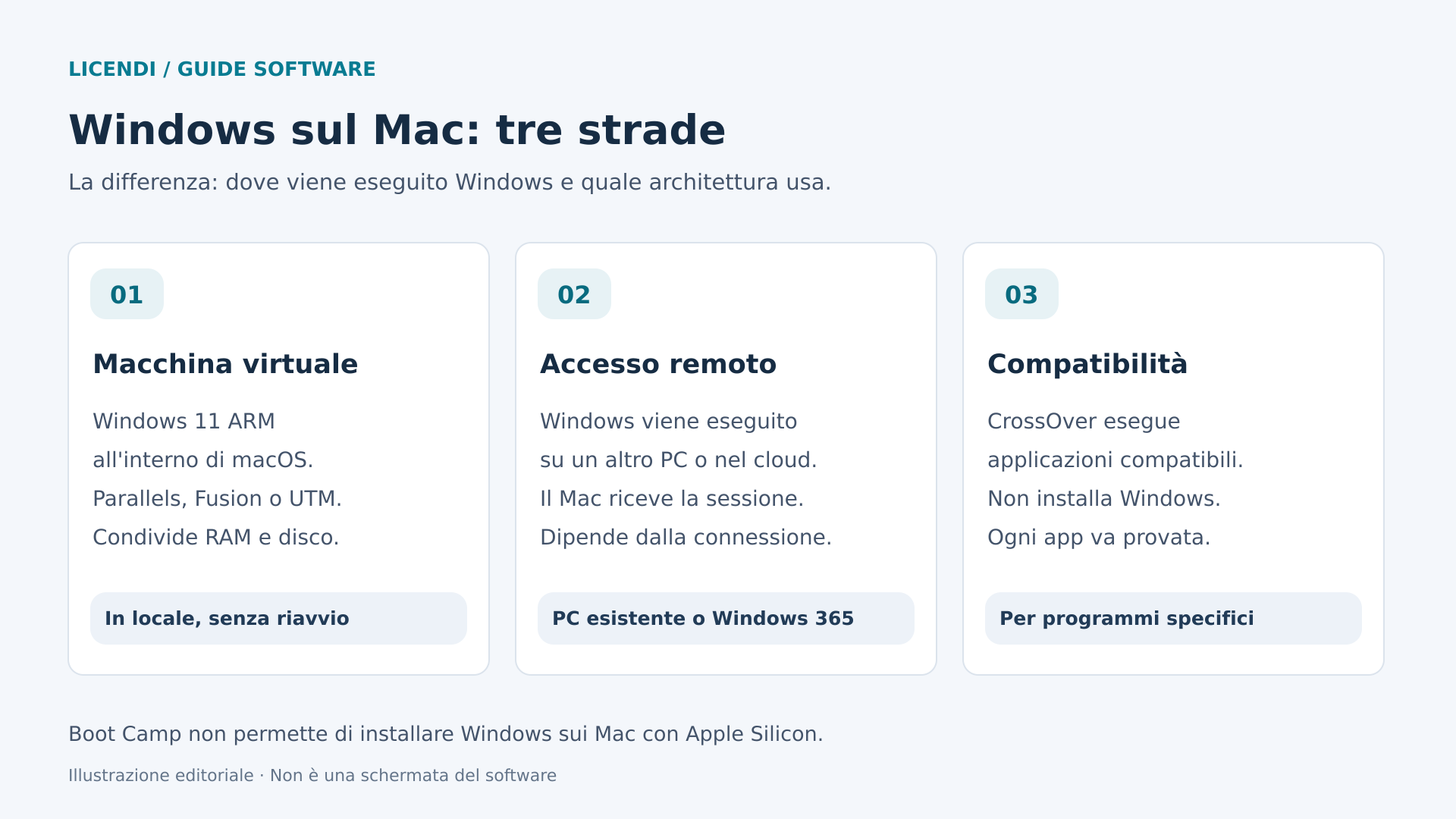
Su un Mac con Apple Silicon, il punto di partenza abituale per lavorare in locale è Windows 11 Pro per ARM all'interno di una macchina virtuale. Puoi anche collegarti a un computer Windows remoto oppure eseguire determinate applicazioni senza installare l'intero sistema. L'importante è scegliere in base al lavoro che svolgi davvero, non a una schermata che mostra il desktop di Windows.
Perché Apple Silicon cambia l'installazione di Windows
I chip della famiglia Apple Silicon utilizzano l'architettura ARM. Molti PC tradizionali e i vecchi Mac con Intel utilizzano x86 o x64. Non sono semplici etichette commerciali: descrivono famiglie di istruzioni diverse. Per questo un'immagine di Windows preparata per un PC Intel o AMD non diventa un'installazione compatibile con il tuo Mac solo perché la copi su una chiavetta USB.
Virtualizzare significa fornire a un sistema ospite un computer virtuale, sfruttando le capacità del processore host. Nel percorso abituale su Apple Silicon, macOS continua a funzionare e il sistema ospite è Windows ARM64. Puoi passare dall'uno all'altro senza riavviare, anche se condividono memoria, spazio di archiviazione e capacità di calcolo.
Emulare un'architettura diversa richiede la traduzione delle istruzioni. Qui si presentano due situazioni che vengono spesso confuse: Windows 11 ARM può eseguire molte applicazioni x86 e x64 tramite la propria emulazione; un'altra cosa è emulare un intero computer x86 per avviarvi Windows x86. Questa seconda strada è generalmente molto più lenta e non è quella consigliata per lavorare nella maggior parte dei casi.
Le applicazioni disponibili in versione ARM64 evitano questa traduzione delle istruzioni del programma. Quelle disponibili solo in x64 possono funzionare, ma occorre verificarne i componenti. Un eseguibile compatibile non garantisce che lo siano anche i relativi componenti aggiuntivi, servizi o driver.
Boot Camp riguarda i Mac Intel
Boot Camp non è disponibile per installare Windows su Apple Silicon. La documentazione Apple relativa a questo strumento richiede un Mac con processore Intel. Non esiste una procedura equivalente che consista nel creare una partizione e avviare la versione di Windows di un PC convenzionale.
Nemmeno la disponibilità del download ufficiale di Windows 11 ARM significa che Apple fornisca tutti i driver necessari per avviarlo direttamente sull'hardware del Mac. In questa guida, per installazione locale si intende una macchina virtuale compatibile, non la sostituzione di macOS né la promessa di un avvio dual boot.
Le opzioni concrete e quando ciascuna ha senso
Parallels Desktop: integrazione per l'uso quotidiano
Parallels Desktop è un'opzione pratica quando vuoi aprire applicazioni Windows accanto a quelle di macOS e dedicare poco tempo alla preparazione dell'ambiente. La procedura guidata facilita l'installazione e gli strumenti di integrazione permettono di configurare schermo, appunti e cartelle condivise. È bene esaminare queste opzioni: la comodità non deve necessariamente comportare la condivisione dell'intera cartella personale.
Microsoft indica espressamente Parallels Desktop 18, 19 e 20 come soluzioni autorizzate per eseguire Windows 11 Pro ed Enterprise ARM su Mac M1, M2 e M3. Questo riferimento ha un ambito preciso. Non bisogna estendere automaticamente la stessa affermazione a qualsiasi versione successiva di Parallels o a qualsiasi nuovo chip; verifica la documentazione relativa alla tua combinazione.
Il costo di Parallels e quello di Windows sono voci distinte. Se questa strada fa al caso tuo, puoi valutare una licenza di Windows 11 Pro su Licendi e verificare, prima di attivarla, quale variante sia adatta alla tua macchina virtuale. La licenza di Windows non elimina i limiti tecnici dell'ambiente.
VMware Fusion: virtualizzazione senza costi per l'hypervisor
VMware Fusion merita un posto nel confronto, soprattutto se preferisci riservare il budget a Windows e alle tue applicazioni. Broadcom ne ha annunciato la gratuità per uso personale, didattico e commerciale nel novembre 2024, e l'annuncio ufficiale di Fusion 26H1, pubblicato nel maggio 2026, conferma espressamente queste condizioni.
La gratuità non include una licenza di Windows né l'accesso ordinario al team di assistenza globale di Broadcom. Il modello gratuito si basa sulla documentazione e sulla community. Per un'azienda questo conta quanto il prezzo: qualcuno deve occuparsi della preparazione, dei problemi e del ripristino.
Fusion supporta Windows 11 ARM su Apple Silicon. Non dare per scontato che una macchina virtuale x86 proveniente da un Mac Intel funzioni allo stesso modo dopo l'importazione. Controlla i requisiti della versione, installa gli strumenti per il sistema ospite e verifica le funzioni di integrazione di cui hai davvero bisogno.
UTM: distinguere «Virtualize» da «Emulate»
UTM è un'alternativa open source disponibile gratuitamente sul suo sito. L'edizione dell'App Store serve a sostenere il progetto e a ricevere aggiornamenti automatici; non rende la versione gratuita un'edizione limitata.
Per Windows 11 ARM su Apple Silicon, il percorso logico è la virtualizzazione. L'emulazione x86 permette di esplorare sistemi con un'altra architettura, ma introduce un carico significativo. Può avere senso per recuperare un vecchio ambiente o effettuare una verifica occasionale, non per promettere una postazione di lavoro Windows convenzionale.
Esiste anche una differenza grafica decisiva: la pagina ufficiale di UTM consultata indica che Windows non dispone di accelerazione 3D tramite GPU in questo ambiente. Perciò non lo sceglierei come prima opzione per giochi o applicazioni che dipendono da DirectX con accelerazione hardware. Può essere interessante per utilità semplici e per imparare, accettando una maggiore configurazione manuale e verificando la documentazione della versione installata.
Windows 365 o accesso a un PC che possiedi già
Con un desktop remoto, Windows viene eseguito su un altro computer e il Mac riceve l'immagine e invia le tue azioni. Il processore del Mac non determina più l'architettura dell'applicazione: conta il computer remoto. Questa separazione può risolvere incompatibilità che nessun aumento della RAM locale potrebbe correggere.
Windows 365 offre un PC nel cloud in abbonamento, con configurazioni e condizioni proprie. Una licenza perpetua di Windows acquistata separatamente non sostituisce l'abbonamento. Verifica il piano, i requisiti di accesso e le capacità del computer incluso nel servizio scelto.
Se hai già un PC compatibile a casa o in ufficio, puoi accedervi tramite una soluzione remota adeguata. Dovrà essere acceso, raggiungibile e protetto. Controlla i diritti di utilizzo remoto e le condizioni dell'applicazione; non esporre direttamente a Internet la porta di Desktop remoto.
Prima di scegliere l'accesso remoto, fai una prova dal luogo in cui lavorerai: l'ufficio, casa tua o una connessione in viaggio. Contano la stabilità e il tempo di risposta, non solo la velocità Internet pubblicizzata. Scrivere in una finestra, trascinare un disegno tecnico e sostenere una videochiamata sono carichi diversi.
Verifica inoltre come verranno trasferiti i file e cosa succederà con stampanti, microfoni o dispositivi USB. Non tutte le soluzioni reindirizzano le stesse periferiche. Se lavori con informazioni riservate, controlla dove vengono archiviate, chi amministra il computer e come verrà ripristinato l'accesso se l'autenticazione non funziona o cambia la persona responsabile.
CrossOver: applicazioni specifiche, non un Windows completo
CrossOver utilizza un livello di compatibilità basato su Wine per eseguire determinati programmi Windows su macOS senza installare Windows. Può essere la soluzione più semplice se ti serve solo un'applicazione indicata come compatibile nel suo database.
Non offre lo stesso ambiente di una macchina virtuale: non avrai un Windows completo in cui installare qualsiasi servizio o driver. Controlla la versione esatta del programma, prova le funzioni critiche e conserva le licenze delle applicazioni necessarie. Non devi acquistare Windows per un utilizzo di CrossOver che non installa quel sistema.
La compatibilità si verifica con il tuo lavoro, non con il programma di installazione
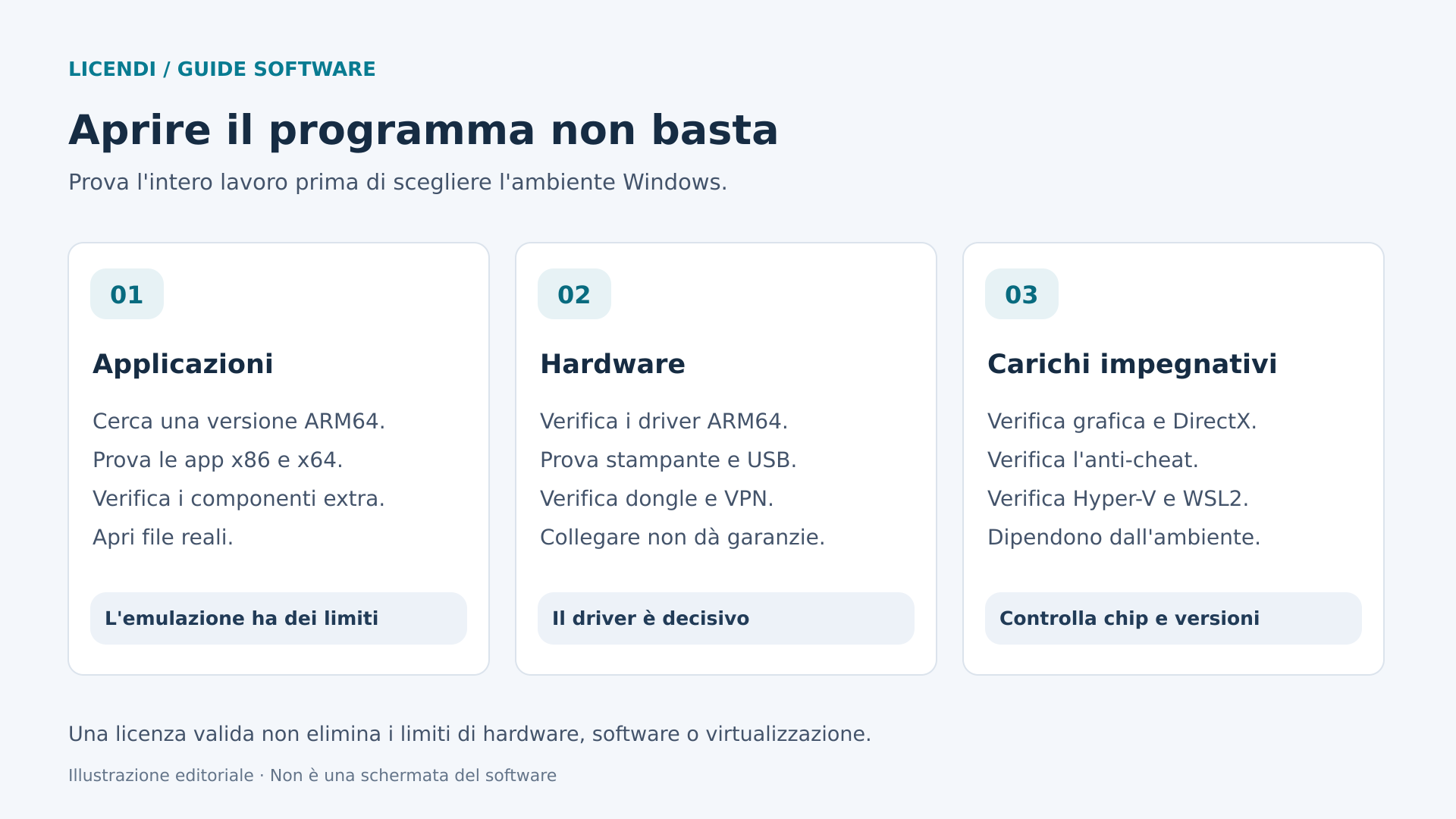
Prepara una prova breve ma rappresentativa: aprire un documento reale, modificarlo, salvarlo, stamparlo o esportarlo, chiudere il programma e riaprire il risultato. Per un'applicazione aziendale, aggiungi la connessione al server, l'autenticazione e l'aggiornamento. Il fatto che la procedura guidata termini senza errori dimostra molto meno.
Driver, USB e componenti aggiuntivi
Windows ARM può emulare molte applicazioni, ma questa capacità non trasforma i driver x86 in driver ARM64. Microsoft richiede versioni ARM64 native per i driver del kernel e per quelli di stampa in modalità utente. Questa distinzione riguarda scanner, interfacce industriali, adattatori specializzati e alcuni strumenti di sicurezza.
Il reindirizzamento USB di una macchina virtuale si limita a rendere il dispositivo disponibile al sistema ospite; non crea il driver mancante. Verifica produttore, modello e revisione del dispositivo. Una chiave hardware di protezione del software merita una prova specifica, così come una firma elettronica con lettore fisico.
Nei fogli di calcolo, nel CAD o nei gestionali, controlla anche i componenti aggiuntivi e i connettori. L'applicazione principale può aprirsi correttamente mentre il modulo che esporta nel sistema di fatturazione non funziona. Chiedi al fornitore una risposta su Windows 11 ARM virtualizzato, non soltanto su «Windows 11».
Giochi, grafica e sistemi anti-cheat
Per giocare devono essere soddisfatte diverse condizioni: architettura del programma, funzioni grafiche disponibili, driver virtuale e accettazione dell'ambiente da parte del gioco. I sistemi anti-cheat possono dipendere da driver o rifiutare le macchine virtuali. Non esiste una casella nelle impostazioni che garantisca di risolvere il problema.
La documentazione di Parallels consultata indica il supporto dell'accelerazione 3D fino a DirectX 11.1 e OpenGL 4.3. Non estendere questi livelli a un'altra versione o a un altro prodotto, né interpretarli come garanzia che tutti i giochi che usano queste interfacce funzionino. Verifica anche il launcher, la modalità multigiocatore e le politiche dello sviluppatore. Per i titoli competitivi a cui non puoi rinunciare, un PC compatibile è spesso la scelta dall'esito più prevedibile.
Virtualizzazione annidata: attenzione al chip e alla versione
Hyper-V, WSL2, Windows Sandbox e determinate funzioni di sicurezza richiedono capacità aggiuntive quando vengono eseguiti all'interno di una macchina virtuale. Non basta che Windows Pro includa la funzione nel proprio elenco.
La documentazione di Parallels aggiornata il 25 agosto 2026 indica espressamente che la virtualizzazione annidata non è disponibile nell'ambiente descritto: Hyper-V e WSL2 non funzionano, neppure VBS è disponibile e WSL1 viene proposto come alternativa. Non estendere questa limitazione a qualsiasi chip, versione o hypervisor futuro. Prima di pianificare un laboratorio, verifica chip, macOS, versione del virtualizzatore e sistema ospite. Un miglioramento per i sistemi ospiti Linux non conferma automaticamente la compatibilità con Hyper-V all'interno di Windows ARM.
Come preparare e installare Windows 11 ARM senza complicazioni inutili
1. Identifica il Mac e definisci l'applicazione indispensabile
Apri «Informazioni su questo Mac» e annota chip, memoria e versione di macOS. Poi controlla lo spazio libero di archiviazione. Annota anche nome e versione dell'applicazione Windows, i suoi requisiti e le eventuali periferiche necessarie. Questi dati permettono di formulare domande precise ed evitano acquisti basati su consigli per un altro modello.
Se il Mac appartiene a un'azienda, verifica prima le politiche IT. Un ambiente personale potrebbe non rientrare negli strumenti aziendali di inventario, protezione o backup, anche se tecnicamente funziona.
2. Scarica il virtualizzatore e l'immagine corretta
Utilizza il sito ufficiale del fornitore e una versione compatibile con il tuo macOS. Se la procedura guidata propone di scaricare Windows, controlla che selezioni ARM64. Se ti serve una ISO, Microsoft offre un download ufficiale di Windows 11 per Arm, utilizzabile per creare macchine virtuali su hardware compatibile.
Non usare una ISO x64 per questo percorso né immagini modificate che promettono attivatori, driver universali o restrizioni eliminate. Scaricare il programma di installazione e acquistare il diritto d'uso sono operazioni diverse. Seleziona l'edizione corrispondente alla tua licenza, normalmente Pro per lo scenario trattato qui.
3. Crea la macchina virtuale e configura l'essenziale
Segui la procedura guidata specifica del prodotto. In UTM, distingui l'opzione per virtualizzare da quella per emulare. Utilizza la configurazione compatibile con Windows 11 fornita dal produttore, includendo TPM virtuale e avvio protetto quando previsti. Non copiare vecchi tutorial il cui primo passo sia aggirare i controlli del sistema.
Inizia con un'assegnazione prudente delle risorse e con la rete condivisa se non hai bisogno che Windows appaia come un altro computer indipendente nella rete. Evita di attivare per abitudine cartelle, unità e dispositivi condivisi. Potrai sempre ampliare l'integrazione quando emergerà un'esigenza concreta.
4. Aggiorna e installa gli strumenti del sistema ospite
Completa l'installazione di Windows e applica gli aggiornamenti. Installa poi gli strumenti di integrazione consigliati dal virtualizzatore e controlla se viene richiesto un riavvio. Questi strumenti influiscono su risoluzione, mouse, rete e altre funzioni; la loro assenza può sembrare un problema generale di prestazioni.
Controlla lingua, layout della tastiera, fuso orario e ridimensionamento dello schermo. Prova le combinazioni che usi ogni giorno, come i tasti funzione o le scorciatoie del programma.
5. Verifica la licenza ed esegui il test di accettazione
Conferma con Licendi l'idoneità della variante per quella macchina virtuale prima di attivarla, soprattutto se stai valutando una OEM. Poi controlla lo stato in Impostazioni, Sistema, Attivazione. Se compare un errore, conserva il codice e consulta il fornitore; non ricorrere a strumenti di attivazione di terze parti.
Installa l'applicazione indispensabile e svolgi l'intera prova con copie dei documenti, non con l'unico originale. Solo quando tutto funziona ha senso trasferire il lavoro abituale, configurare le sincronizzazioni e dedicare tempo a personalizzare il desktop.
Quanta RAM e quanto spazio conviene riservare
I requisiti minimi ufficiali per installare Windows non descrivono un'esperienza confortevole con macOS e diverse applicazioni aperte. Non esiste nemmeno un valore universale per tutti i Mac. La memoria necessaria dipende dal programma, dai documenti e da ciò che lasci aperto al di fuori di Windows.
Come indicazione pratica, su un Mac con 16 GB si può valutare una macchina virtuale leggera con circa 4–8 GB, adeguando l'assegnazione al carico. Non è una raccomandazione valida per qualsiasi applicazione né un requisito ufficiale. Con 8 GB totali, il margine per lavorare in entrambi i sistemi è minore; conviene fare prove accurate o valutare l'accesso remoto. Per progetti pesanti, consulta i requisiti specifici e osserva la pressione della memoria in macOS.
Per l'archiviazione, un disco virtuale da 80–128 GB può essere un riferimento iniziale per pianificare un ambiente semplice, non una garanzia di capacità sufficiente. A questo va aggiunto un margine reale sull'SSD del Mac per aggiornamenti, file e backup. I dischi dinamici crescono con l'uso, anche se inizialmente occupano meno spazio.
Non assegnare tutti i core o quasi tutta la RAM a Windows cercando di aumentare la velocità. Potresti finire per penalizzare il sistema host. Se utilizzi un SSD esterno, scegli una connessione stabile e non scollegarlo mentre la macchina è in esecuzione o sospesa.
Se Windows funziona, ma lavorare è scomodo
Prima di cambiare virtualizzatore, identifica quando si presenta il problema. Se tutto rallenta mentre Windows si aggiorna, attendi che finisca e ripeti la stessa attività. Se anche macOS si blocca, controlla la pressione della memoria e lo spazio libero. Se non funziona solo un'applicazione, concentrati sui suoi requisiti, sui componenti aggiuntivi e sulla versione.
Una visualizzazione troppo piccola rimanda spesso al ridimensionamento o agli strumenti di integrazione; una stampante assente richiede di controllare reindirizzamento e driver. Non sono necessariamente segnali che il Mac sia poco potente. Cambiare più opzioni contemporaneamente rende più difficile capire quale fosse la causa.
Per un problema riproducibile, annota la versione di macOS, del virtualizzatore, di Windows e dell'applicazione. Aggiungi il messaggio esatto e i passaggi necessari per provocarlo, evitando di includere documenti riservati. Queste informazioni aiutano l'assistenza molto più di una descrizione generica come «Windows non funziona bene».
Conviene anche distinguere tra il disco virtuale e una cartella condivisa. Alcuni programmi con database o file di lavoro complessi impongono requisiti su dove salvare i progetti. Segui le indicazioni del produttore e fai un confronto con una copia locale all'interno del sistema ospite prima di attribuire il problema ad ARM. Non spostare un database attivo mentre qualcuno lo utilizza.
Licenze: Windows, virtualizzatore e applicazioni si acquistano separatamente
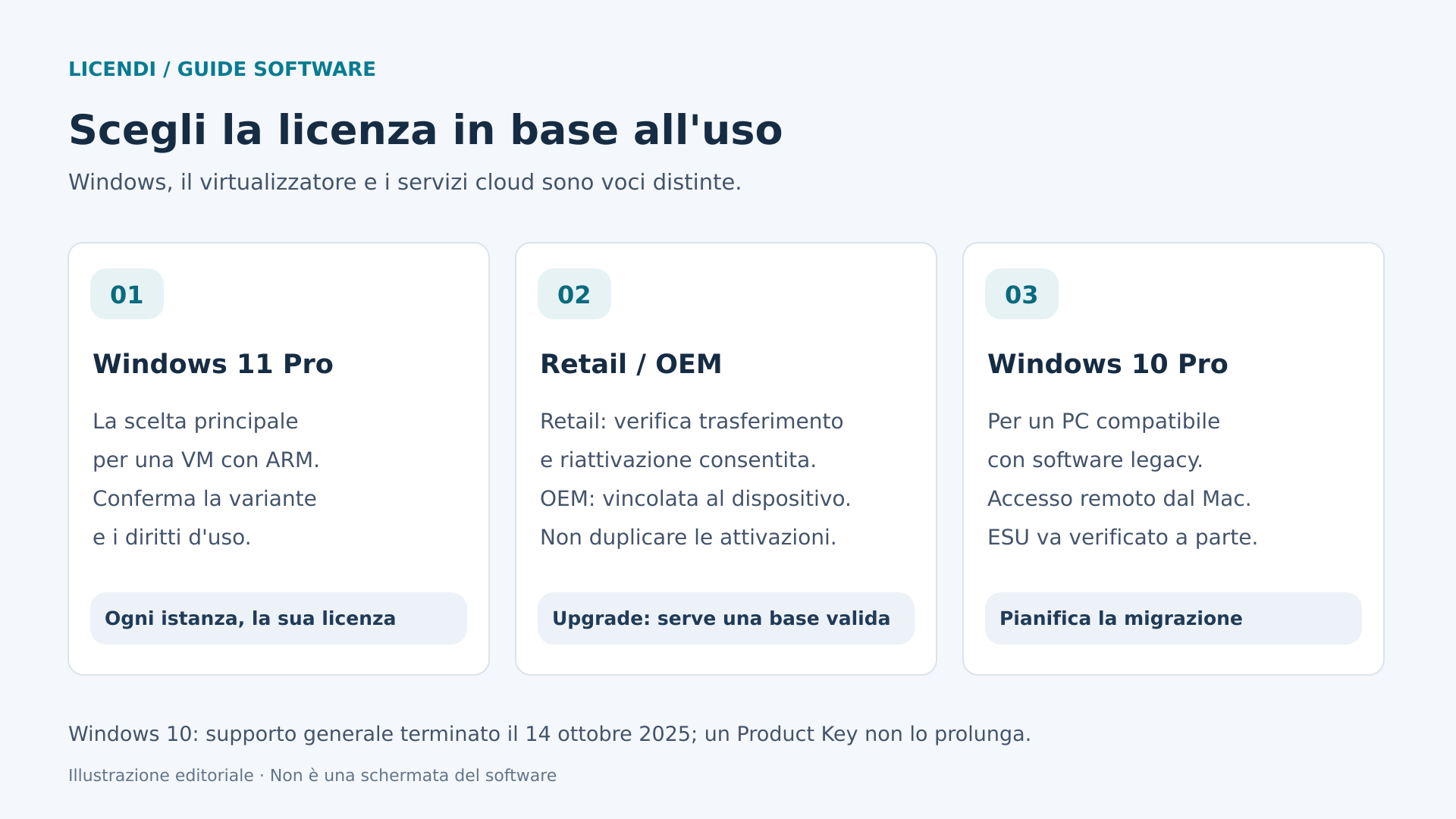
Una macchina virtuale non rende Windows gratuito. Microsoft indica che ogni istanza di Windows 11 Pro, fisica o virtuale, richiede una propria licenza. Chiarisce inoltre che i codici Product Key di Windows 11 Pro sono indipendenti dalla piattaforma x64 o ARM. Questo evita di cercare una presunta chiave «speciale per Mac», ma non elimina le condizioni di ciascuna tipologia di licenza.
Se vuoi contenere il budget ricorrendo al mercato secondario, confronta l'offerta di Windows 11 Pro di Licendi tenendo conto dell'utilizzo concreto. La scheda propone varianti perpetue Retail, OEM e Upgrade. «Perpetua» si riferisce al diritto d'uso secondo le relative condizioni, non ad assistenza a tempo indeterminato, nuove versioni gratuite o compatibilità garantita con qualsiasi Mac futuro.
- Retail: la scheda la presenta come riattivabile e trasferibile. Il trasferimento deve rispettare le condizioni applicabili e non consente di mantenere copie simultanee coperte da una sola licenza. Se prevedi di cambiare Mac o ricreare l'ambiente, chiedi chiarimenti su quel caso specifico.
- OEM: viene proposta come attivazione unica legata a un dispositivo. Non presumere di poter ricreare, clonare o trasferire la macchina virtuale senza conseguenze. Conferma espressamente con Licendi l'idoneità per la VM e le condizioni di reinstallazione prima di attivarla.
- Upgrade: è destinata al passaggio da Home a Pro e richiede una licenza precedente idonea. Una macchina virtuale vuota non soddisfa questo requisito per il solo fatto che sul Mac sia installato macOS.
Cambiando virtualizzatore o creando un'altra VM, l'hardware virtuale presentato a Windows può variare e provocare una nuova verifica dell'attivazione. Non trattare questa operazione come se avessi soltanto cambiato il nome di una cartella. Prima di eliminare l'ambiente precedente, chiarisci la procedura di trasferimento e conserva una copia di ripristino da non usare contemporaneamente.
Conserva fattura, descrizione della variante acquistata e documentazione della licenza. Sono importanti sia per organizzare un futuro trasferimento sia per gestire l'inventario aziendale. Un'attivazione riuscita, da sola, non sostituisce la verifica dei diritti d'uso.
Conviene prevedere separatamente il costo di Windows, quello del virtualizzatore se a pagamento e quello del programma necessario. Per un servizio remoto, verifica il relativo modello contrattuale. Non presumere che un acquisto individuale di Windows copra desktop condivisi, più utenti o un'intera distribuzione aziendale.
Dove ha senso Windows 10 e dove no
Per una nuova macchina virtuale locale su Apple Silicon, questa guida dà priorità a Windows 11 Pro ARM. Una licenza commerciale di Windows 10 x86 non permette di installare quel sistema in modo nativo su un Mac con chip Apple Silicon. Non acquistare Windows 10 pensando di riavere Boot Camp.
Il suo possibile ruolo in questo contesto è su un PC separato e compatibile a cui accedere da remoto perché un'applicazione legacy ne ha ancora bisogno. In questo caso puoi consultare la licenza di Windows 10 Pro su Licendi, verificando prima se il computer dispone già del diritto d'uso necessario e quale variante sia appropriata.
Il supporto generale di Windows 10 Home e Pro è terminato il 14 ottobre 2025. Il fatto che il computer continui ad avviarsi non significa che riceva ancora tutti i normali aggiornamenti di sicurezza. Il programma ESU prevede requisiti di idoneità, iscrizione e copertura limitata, con condizioni diverse in base al profilo. Non è incluso automaticamente nell'acquisto di una licenza di Windows 10.
Se mantieni quel PC, definisci un piano di sicurezza e migrazione: limitare gli accessi, proteggere la connessione remota, verificare la copertura ESU quando pertinente, effettuare il backup dei dati e pianificare il passaggio a un sistema compatibile ancora supportato. L'accesso da un Mac non protegge di per sé il computer Windows remoto.
Backup e manutenzione per non dover ricominciare da zero
Uno snapshot permette di tornare a uno stato precedente ed è utile prima di installare un driver o aggiornare un'applicazione. Tuttavia, non sostituisce un backup: può dipendere dallo stesso disco virtuale e andare perso insieme a esso.
Salva i documenti importanti tramite un sistema di backup indipendente. Per eseguire il backup dell'intera macchina, segui le indicazioni del virtualizzatore e, per prudenza, spegnila prima di copiarne il pacchetto. Non dare per scontato che Time Machine o un altro strumento stia acquisendo copie coerenti di una VM che rimane sempre accesa.
Verifica anche il ripristino. Recuperare un file di prova o aprire una copia in modo controllato rivela problemi che non emergono osservando una barra di avanzamento. Evita di eseguire quella copia come un'altra installazione di uso abituale senza verificarne i diritti di licenza.
Proteggi il Mac e il sistema ospite, limita le cartelle condivise e conserva le chiavi di ripristino della crittografia fuori dalla VM. Prima di un aggiornamento importante di macOS, Windows o del virtualizzatore, consulta le informazioni sulla compatibilità e programma l'intervento in un momento in cui puoi ripristinare l'ambiente senza compromettere una consegna.
Cosa scegliere in base alla tua situazione
Ti serve ogni giorno un programma da ufficio. Inizia verificando Windows 11 ARM con Parallels o Fusion. Confronta integrazione, assistenza disponibile e risultati con i tuoi documenti. Se supera la prova, una licenza perpetua di Windows 11 Pro adatta a quella VM permette di separare l'investimento in Windows dal costo del virtualizzatore.
Apri solo un'utilità ogni tanto. Cerca prima una versione per macOS o web. Poi verifica CrossOver; se ti serve il sistema completo e non dipendi da grafica avanzata, considera UTM. L'opzione meno complessa può essere la migliore.
Dipendi da una vecchia applicazione e da una periferica specifica. Continua a eseguirla su un PC compatibile mentre prepari la migrazione. Se quel computer richiede di regolarizzare o adeguare la licenza, esamina Windows 10 Pro e le sue varianti esclusivamente per quello scenario legacy, con le precauzioni su supporto ed ESU già indicate.
Ti servono giochi impegnativi, driver specializzati o laboratori con virtualizzazione annidata. Non acquistare sulla base di una promessa generica di compatibilità. Verifica la combinazione esatta oppure utilizza un PC fisico o remoto adeguato. Per il lavoro critico, mantenere una modalità di accesso alternativa fa parte di una buona scelta.
Domande frequenti
Windows ARM è un Windows con funzioni ridotte?
È Windows compilato per un'altra architettura, non semplicemente un'interfaccia ridotta. Il punto è la compatibilità: applicazioni, driver e funzioni che dipendono dall'ambiente possono presentare limitazioni. Windows Pro rimane l'edizione Pro, ma una funzionalità inclusa può richiedere capacità che il tuo virtualizzatore non offre.
Posso riutilizzare la macchina virtuale del mio vecchio Mac Intel?
Non contare di trasferire direttamente un Windows x86 nella virtualizzazione ARM. In genere si crea un nuovo ambiente Windows 11 ARM, si reinstallano le applicazioni compatibili e si migrano i documenti. La possibilità di trasferire la licenza va verificata separatamente; copiare i file non trasferisce automaticamente i diritti.
Mi serve una connessione Internet per lavorare?
Una VM locale può eseguire applicazioni offline se queste e le relative licenze lo consentono, dopo aver completato la configurazione necessaria. Gli aggiornamenti e alcuni servizi richiedono Internet. Un PC nel cloud dipende invece dalla connettività; un PC remoto nella tua rete locale necessita di quella connessione di rete.
Qualsiasi codice Product Key di Windows 11 Pro va bene per ARM?
Microsoft afferma che i codici Product Key Pro sono indipendenti da x64 e ARM. Devono comunque corrispondere l'edizione e i diritti d'uso. La tipologia OEM, Retail o Upgrade conta, così come l'idoneità dell'installazione. Conferma il tuo caso con Licendi prima di attivare.
Fusion o UTM gratuiti significano Windows gratuito?
No. La gratuità riguarda il virtualizzatore, non il sistema ospite né le applicazioni. CrossOver è diverso perché può eseguire programmi compatibili senza installare Windows, anche se ha condizioni proprie e non sostituisce una macchina virtuale completa.
Posso condividere gli stessi documenti tra macOS e Windows?
Sì, se configuri una cartella condivisa o un servizio di sincronizzazione compatibile. Definisci quale sia la copia principale ed evita di modificare lo stesso file contemporaneamente da entrambi i sistemi. Condividere una cartella non equivale a farne il backup: un'eliminazione da Windows può coinvolgere il file del Mac. Per i documenti importanti, conserva le versioni e una copia indipendente.
Un Mac più potente risolverà qualsiasi incompatibilità?
No. Più memoria può alleggerire un carico impegnativo, ma non crea un driver ARM64 né modifica le restrizioni di un sistema anti-cheat. Prima identifica la causa; poi decidi se ti servono più risorse, un altro metodo di esecuzione o un computer Windows compatibile.
Fonti ufficiali consultate
- Microsoft: Windows su Mac e licenze, download ARM64 e compatibilità dei driver.
- Apple: requisiti di Boot Camp.
- Parallels: limitazioni di Windows ARM e WSL.
- VMware: Fusion 26H1 e gratuità e domande frequenti.
- UTM: virtualizzazione e grafica e installazione di Windows. CodeWeavers: CrossOver.
- Microsoft: ciclo di vita di Windows 10 e programma ESU.