IT
 EN
 FR
 DE
 PT
 ES


Luminar Neo: fotoritocco con IA, analisi completa 2026
Una fotografia può aver bisogno di meno rumore, di un orizzonte dritto o di una pelle ben illuminata, non necessariamente di un cielo nuovo. Luminar Neo è interessante quando i suoi automatismi aiutano a risolvere questi problemi senza trasformare il fotoritocco in una raccolta di effetti. Il suo punto di forza è rendere accessibili operazioni complesse a chi preferisce lavorare sulle immagini anziché imparare decine di procedure.
Analizzarlo nel 2026, però, richiede di distinguere il programma attuale dalle vecchie licenze che conservano il nome Luminar. Neo ha introdotto funzioni, servizi e modifiche all'interfaccia che non appartengono a tutte le sue versioni. Questa analisi documentale, basata su fonti consultate l'8 settembre 2026, spiega cosa offre oggi, come utilizzarlo con criterio e quando un'edizione precedente può essere un acquisto ragionevole. Non presentiamo test di laboratorio né risultati di prove dirette.
Cosa offre Luminar Neo e cosa significa «attuale»
Luminar Neo combina sviluppo RAW, regolazioni del colore, strumenti per il ritratto, livelli, maschere e automatismi basati sull'intelligenza artificiale. Può funzionare come editor autonomo e, negli ambienti compatibili, come plugin per Lightroom Classic o Photoshop. L'idea è ridurre le operazioni ripetitive, lasciando al fotografo la scelta dell'intensità e la correzione delle selezioni quando l'interpretazione automatica non corrisponde alla scena.
Il sito di Skylum utilizza anche il nome Luminar per desktop. Questa presentazione commerciale non trasforma tutte le licenze storiche nello stesso prodotto. Conviene distinguere tre livelli: gli strumenti inclusi in una determinata build, i componenti aggiuntivi o i pacchetti acquistati e i servizi collegati a un account. Il nome di una funzione su una pagina attuale non dimostra che sia presente in una vecchia installazione.
La cronologia ufficiale colloca la versione 1.28.0 al 5 agosto 2026. Riorganizza catalogo e modifica in uno spazio comune, cambia la navigazione e aggiunge il supporto per altre fotocamere. A giugno, la 1.27.1 ha introdotto una migrazione da Lightroom Classic in fase beta; ad aprile, la 1.27.0 ha apportato modifiche al ritratto e alla sfumatura delle maschere. Sono novità successive a Neo 1.4.2.
Skylum annuncia inoltre un aggiornamento per l'autunno 2026 con strumenti rinnovati. Alla data della consultazione, un lancio promesso non va considerato una funzione già disponibile. Non riportiamo neppure le percentuali di accelerazione pubblicizzate come risultati indipendenti: le prestazioni reali dipendono dal file, dal computer, dall'operazione e dalla versione installata.
Un flusso di lavoro sensato: sviluppare prima di trasformare
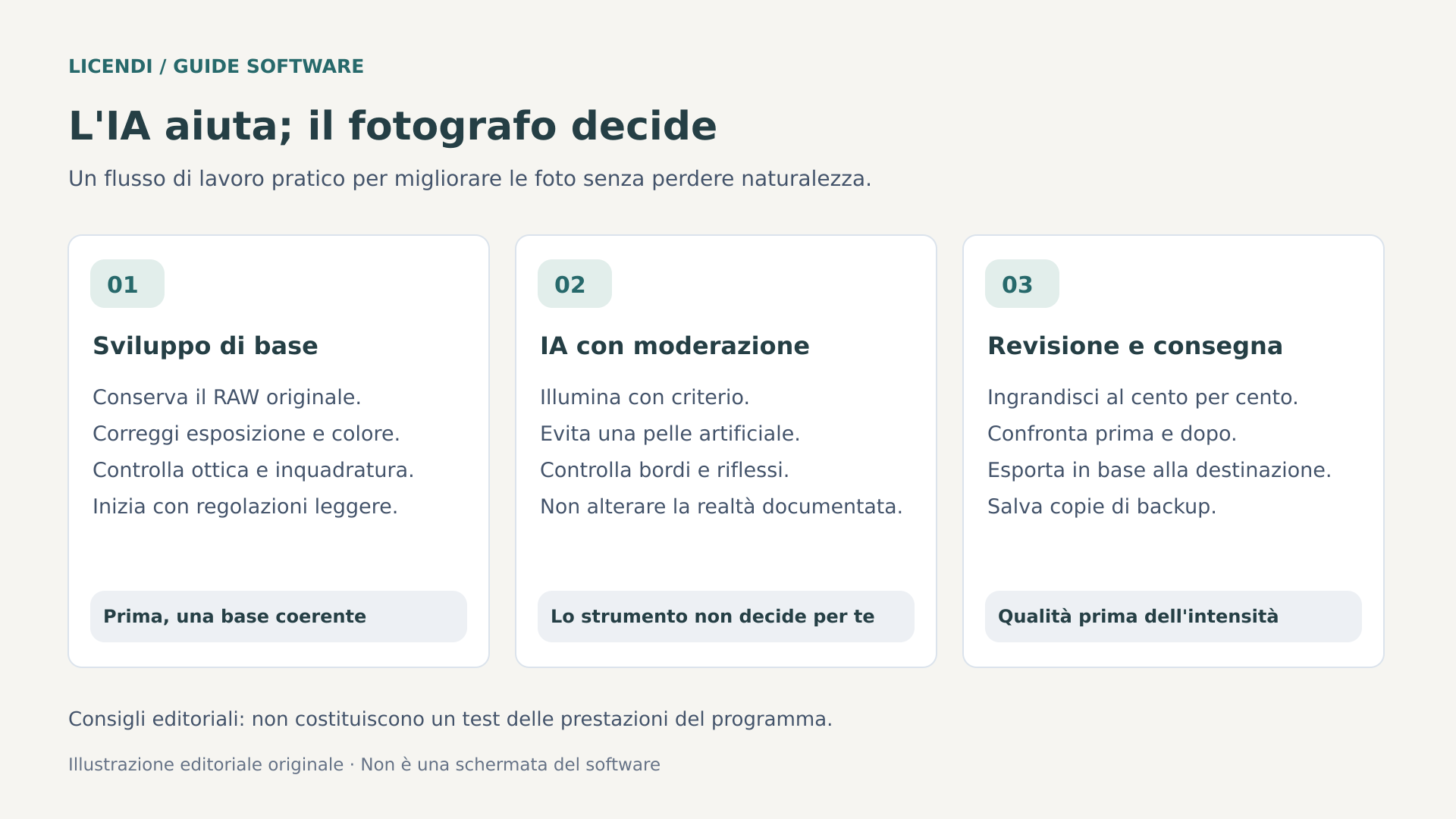
Il primo passo è selezionare le fotografie. Scartare duplicati, immagini irrimediabilmente sfocate ed espressioni poco riuscite fa spesso risparmiare più tempo che automatizzare il ritocco di tutto. Conviene poi correggere prospettiva e inquadratura, impostare il bilanciamento del bianco e regolare esposizione, alte luci e ombre. Queste decisioni definiscono una base coerente prima di aggiungere contrasto locale, effetti drammatici o modifiche allo sfondo.
Con i RAW, usa l'istogramma insieme all'immagine. Recuperare le alte luci non garantisce di ritrovare informazioni dove il sensore ha già registrato un bianco privo di dettagli; schiarire le ombre non elimina il rumore che contengono. Regola il bilanciamento del bianco pensando alla luce del luogo, non soltanto a neutralizzare ogni dominante. Una scena al tramonto può perdere carattere se forzi tutti i colori verso una neutralità da studio.
Enhance AI e altri controlli globali possono offrire un punto di partenza rapido. Il problema nasce quando compensi una regolazione eccessiva con un'altra altrettanto intensa: ombre troppo aperte, struttura accentuata e ulteriore saturazione producono un'immagine d'impatto, ma poco equilibrata. Prova intensità moderate, confronta il risultato con l'originale e rivedi poi le zone delicate tramite le maschere.
Per una serie scattata con un'illuminazione simile, applica una base comune e controlla ogni fotografia. Un viso in ombra o un'esposizione diversa possono richiedere correzioni individuali. Sincronizzare le regolazioni non significa che tutte le immagini abbiano bisogno degli stessi valori. La coerenza si giudica dal risultato visivo della serie, non dall'uguaglianza dei cursori.
Per concludere lo sviluppo, una sequenza utile è controllare rumore, dettaglio e colore alle dimensioni di destinazione previste. La nitidezza che valorizza un piccolo schermo può risultare aggressiva su una stampa grande. Alterna una vista ravvicinata a una d'insieme e fai una pausa di qualche minuto prima di finire: l'adattamento visivo porta ad accettare più facilmente una saturazione eccessiva. Salva una variante sobria accanto a quella creativa, per decidere in seguito senza ricostruire tutto il lavoro.
Livelli, maschere e scelte reversibili
I livelli permettono di combinare elementi e controllarne la presenza; le maschere delimitano l'area su cui agisce una correzione. Una selezione automatica del cielo o di una persona velocizza l'inizio, ma non sostituisce il controllo. Esamina capelli, occhiali, rami, trasparenze e oggetti parzialmente nascosti. Usa transizioni morbide quando la luce cambia gradualmente, riservando i bordi netti ai contorni che lo sono davvero.
Relight AI interpreta la profondità per modificare l'illuminazione dei diversi piani. È utile come aiuto per equilibrare un soggetto e l'ambiente circostante, non come ricostruzione fisicamente esatta del luogo. Se schiarisci molto il primo piano, osserva se ombre e riflessi continuano ad avere senso. Un miglioramento convincente è spesso quello che non attira l'attenzione sul procedimento usato.
La modifica non distruttiva permette di rivedere le regolazioni senza necessariamente sovrascrivere l'originale. Non equivale a un backup: se perdi il RAW, il catalogo o le risorse utilizzate, potresti non riuscire più a ricostruire il lavoro. Conserva originali, progetti ed esportazioni importanti in posizioni protette da backup e verifica di poter recuperare un'immagine completa prima di riorganizzare le cartelle.
Per conservare il lavoro, usa nomi chiari e separa gli originali dai file da consegnare. Evita di spostare file dall'esterno del catalogo senza verificare come ricollegarli. Includi nel backup gli sfondi e le texture personali necessari per le composizioni. Una copia scollegata o protetta dalle modifiche accidentali può affiancare l'archiviazione abituale. L'importante non è accumulare duplicati, ma poter ripristinare una versione identificabile e completa quando qualcosa va storto.
Ritratto e paesaggio: dove l'IA va supervisionata
Nel ritratto, gli strumenti automatici possono semplificare le correzioni della pelle, l'illuminazione del viso e la separazione dallo sfondo. L'obiettivo consigliabile è ridurre le distrazioni senza cancellare l'identità. Mantieni pori, piccole variazioni di tono e volume; una pelle uniforme come plastica è spesso meno valorizzante di una texture naturale. Controlla anche che occhi e denti non diventino sproporzionatamente bianchi.
Modificare tratti o proporzioni è una scelta estetica da concordare con la persona fotografata. In un servizio di famiglia, preservare un'espressione riconoscibile può contare più che raggiungere una simmetria artificiale. I controlli per il ritratto migliorati nel 2026 vanno valutati come funzioni di versioni recenti, non come una descrizione di ciò che è incluso in qualsiasi licenza storica di Neo.
La rimozione dello sfondo nei ritratti richiede particolare attenzione a capelli ricci, abiti traslucidi e oggetti tenuti in mano. Uno scontorno apparentemente pulito può rivelare aloni quando viene collocato su uno sfondo scuro. Controllalo su tonalità diverse e adatta lo sfondo alla direzione, alla temperatura e alla durezza della luce originale, anziché affidarti soltanto alla selezione.
Nel paesaggio, sostituire il cielo può funzionare per una composizione creativa, ma richiede coerenza. L'altezza del sole, le ombre sugli edifici, il colore dell'acqua e i riflessi dovrebbero raccontare la stessa storia. Un cielo temporalesco sopra un terreno illuminato frontalmente da una luce calda può risultare contraddittorio anche se la maschera è tecnicamente ben realizzata.
Controlla l'orizzonte al cento per cento e poi osserva l'immagine completa. Rami sottili, cavi e montagne velate dalla foschia sono zone difficili. Non trasformare tutti i paesaggi in scene spettacolari: ritrovare un'atmosfera discreta può essere più espressivo. Nella fotografia documentaria, nei concorsi o negli incarichi con regole di autenticità, la sostituzione di elementi può essere vietata o richiedere una dichiarazione.
Conviene inoltre distinguere un granello di polvere sul sensore da un elemento reale. La pulizia automatica può aiutare sui cieli uniformi, ma controlla stelle, piccoli uccelli e dettagli ripetuti per non eliminare contenuti autentici. Nelle fotografie di prodotto, mantieni fedeli colori, materiali e difetti rilevanti: migliorare la presentazione non dovrebbe cambiare ciò che riceverà l'acquirente. Anche un'immagine commerciale persuasiva deve essere verificabile e rappresentare onestamente l'oggetto pubblicizzato.
GenErase, GenSwap e GenExpand: generare non è sviluppare
L'IA generativa introduce una differenza fondamentale: può creare contenuti che la fotocamera non ha catturato. GenErase elimina elementi e ricostruisce lo spazio; GenSwap sostituisce o aggiunge oggetti tramite istruzioni; GenExpand estende i confini della fotografia. Sono strumenti di composizione e ritocco, non metodi per recuperare informazioni originali che non sono mai state registrate.
Per eliminare una distrazione, inizia da un oggetto e da una selezione che ne oltrepassi leggermente i bordi. Includi la sua ombra quando serve. Controlla motivi ripetuti, linee architettoniche e superfici con testo: un riempimento plausibile a piccole dimensioni può contenere geometrie impossibili. Se il risultato non funziona, modifica la selezione o ricorri a una correzione manuale anziché ripetere senza criterio.
GenSwap richiede un'intenzione precisa. Una breve descrizione dell'oggetto e una maschera proporzionata sono spesso più utili di istruzioni contraddittorie. GenExpand può fornire margine per una copertina o un formato verticale, ma devi controllare mani, strutture e prospettive aggiunte. Nessuna di queste operazioni garantisce accuratezza documentale, anche se il risultato sembra fotografico.
La cronologia ufficiale data l'arrivo di GenErase a ottobre 2023, con Neo 1.15.0 e condizioni di accesso specifiche di quell'offerta. Non appartiene quindi a Neo 1.4.2, pubblicata a ottobre 2022. Anche GenSwap, GenExpand, i recenti miglioramenti generativi e altre funzioni successive non vanno pubblicizzati come prestazioni incluse in quella vecchia licenza.
Nell'offerta ufficiale consultata, alcuni piani con licenza perpetua includono un anno di accesso agli strumenti di IA e prevedono un rinnovo successivo. La copertura dipende dal piano e dall'account. Controlla durata, rinnovo, eventuali limiti d'uso e servizi inclusi prima di pagare. Una licenza permanente dell'editor non significa accesso perpetuo ai server generativi, crediti illimitati o futuri ampliamenti gratuiti.
Considera anche il tempo necessario per controllare le varianti. Se ti serve una parete pulita dietro un ritratto, definisci in anticipo cosa conservare: contorno dei capelli, ombra proiettata e texture. Potrai così scartare risultati scorretti anche se attraenti. Quando aggiungi contenuti, salva l'originale e una copia identificata come composizione. Questa separazione evita di confondere un'interpretazione creativa con una documentazione del luogo quando riutilizzi il file mesi dopo.
Estensioni e strumenti aggiuntivi
Noiseless AI, Supersharp AI, HDR Merge, fusione degli scatti per la profondità di campo e aumento della risoluzione compaiono nell'evoluzione dell'ecosistema come strumenti aggiuntivi, estensioni o componenti di offerte successive. Il fatto che una nota di aggiornamento menzioni un'estensione non dimostra che fosse inclusa nell'acquisto di base. La nota di Neo 1.4.2, infatti, parla di velocizzare Noiseless AI, non di regalarne la licenza.
Valuta questi strumenti in base a un problema concreto. Ridurre il rumore può attenuare i dettagli; aumentare la nitidezza può introdurre contorni artificiali; ingrandire può inventare una texture apparente. L'HDR richiede esposizioni adeguate e controllo del movimento. La fusione per la profondità di campo richiede scatti compatibili e verifica dei bordi. Nessun nome commerciale sostituisce una ripresa ben eseguita né garantisce che tu possa utilizzare la funzione con la tua licenza.
Privacy: modifica locale ed elaborazione esterna
Non tutte le funzioni con IA seguono lo stesso percorso dei dati. Il lavoro convenzionale sui file locali non va confuso con l'invio di una fotografia a un servizio generativo. L'informativa di Skylum spiega che alcune funzioni avanzate trasmettono l'immagine selezionata e le istruzioni a fornitori esterni per produrre il risultato, insieme a metadati tecnici limitati quando necessari.
L'informativa stabilisce restrizioni all'uso di questi dati e descrive un'elaborazione temporanea, ma ciò non equivale a promettere che nessuna immagine esca dal computer. Comprende anche dati relativi ad account, utilizzo e assistenza. L'assistente IA viene trattato specificamente nel documento; non conviene estenderne le condizioni a tutti gli strumenti né affermare in generale che l'intera applicazione funzioni senza connessione.
Per ritratti di minori, documenti visibili, interni privati o materiale dei clienti, controlla autorizzazioni e obblighi prima di attivare servizi esterni. Rimuovi le informazioni superflue e considera una modifica esclusivamente locale quando è richiesta riservatezza. Se un incarico esige condizioni contrattuali specifiche sulla conservazione o sul trattamento, verificale per iscritto; questa analisi non certifica la conformità normativa di alcun flusso di lavoro particolare.
Lavorare localmente non elimina tutti gli obblighi: una cartella sincronizzata con un altro fornitore può caricare gli originali anche se non usi la generazione. Controlla sincronizzazione, autorizzazioni di condivisione e copie automatiche. Distingui la privacy dell'editor da quella dell'archiviazione e del canale di consegna. Per il materiale sensibile, documenta l'intero percorso dalla scheda di memoria all'esportazione inviata; concentrarsi soltanto sul pulsante dell'IA lascia fuori rischi quotidiani.
RAW, computer e prestazioni: verificare prima dell'acquisto
Il fatto che il programma supporti i RAW non significa che riconosca qualsiasi fotocamera. Contano modello, modalità di compressione, firmware e versione del software di sviluppo. La documentazione attuale elenca famiglie come CR3, NEF, RAF e ARW e rimanda a un elenco di fotocamere compatibili. Questo elenco attuale non dimostra una compatibilità equivalente in Luminar 2018, Luminar 4 o Neo 1.4.2.
Prima di decidere, prova un file originale della tua fotocamera, anche nella modalità che usi abitualmente. Controlla colore, dettagli fini, correzione ottica ed esportazione. Convertire in DNG può essere un'alternativa in alcuni casi, ma non è una garanzia universale e può cambiare il flusso di lavoro. Conserva sempre il RAW nativo e verifica che la conversione mantenga i dati di cui hai bisogno.
I requisiti attuali pubblicati per Windows includono un Intel Core i5 di ottava generazione o superiore, oppure un Ryzen 5 o superiore, Windows 10 versione 1909 o successiva, esclusivamente a 64 bit, otto gigabyte di RAM e una scheda grafica compatibile con OpenGL 3.3. Sono consigliati sedici gigabyte o più e un'unità SSD. Su macOS, la documentazione attuale richiede macOS 12 o successivo e contempla i chip Apple Silicon.
Questi requisiti descrivono l'applicazione attuale, non le tre vecchie licenze di questo articolo. Non trasformano neppure un minimo tecnico in una raccomandazione sulla sicurezza del sistema operativo. Verifica il supporto del sistema, i driver e la build specifica. Un riferimento storico a Windows 7, Windows 8.1 o macOS 10.11 non giustifica oggi l'installazione di un ambiente obsoleto connesso a internet.
I dieci gigabyte liberi citati per l'installazione non rappresentano nemmeno lo spazio necessario per una libreria fotografica. RAW, cache, cataloghi, TIFF e backup possono occupare molto di più. Per file grandi e più livelli conviene lasciare margine di memoria e disco, evitando di presumere fluidità soltanto perché il computer soddisfa il minimo pubblicato.
Una prova pratica che puoi riprodurre
Prima di affidare un progetto al programma, prepara un piccolo insieme rappresentativo: un ritratto, un paesaggio con rami, uno scatto notturno e varie fotografie della tua fotocamera abituale. Cronometra apertura, regolazione, passaggio da un'immagine all'altra ed esportazione con parametri identici. Annota computer, versione, dimensioni, formato e servizi utilizzati. È un protocollo proposto, non una prova eseguita per questo articolo.
Valuta inoltre stabilità, qualità e tempo di correzione manuale. Un risultato automatico rapido perde interesse se richiede diversi minuti per correggere gli aloni. Per le funzioni online, separa l'attesa dovuta alla rete dall'elaborazione locale. Ripeti le operazioni e controlla le esportazioni fuori dall'editor; l'anteprima da sola non dimostra che il file finale sia corretto.
Luminar 2018, Luminar 4 e Neo 1.4.2: tre acquisti diversi
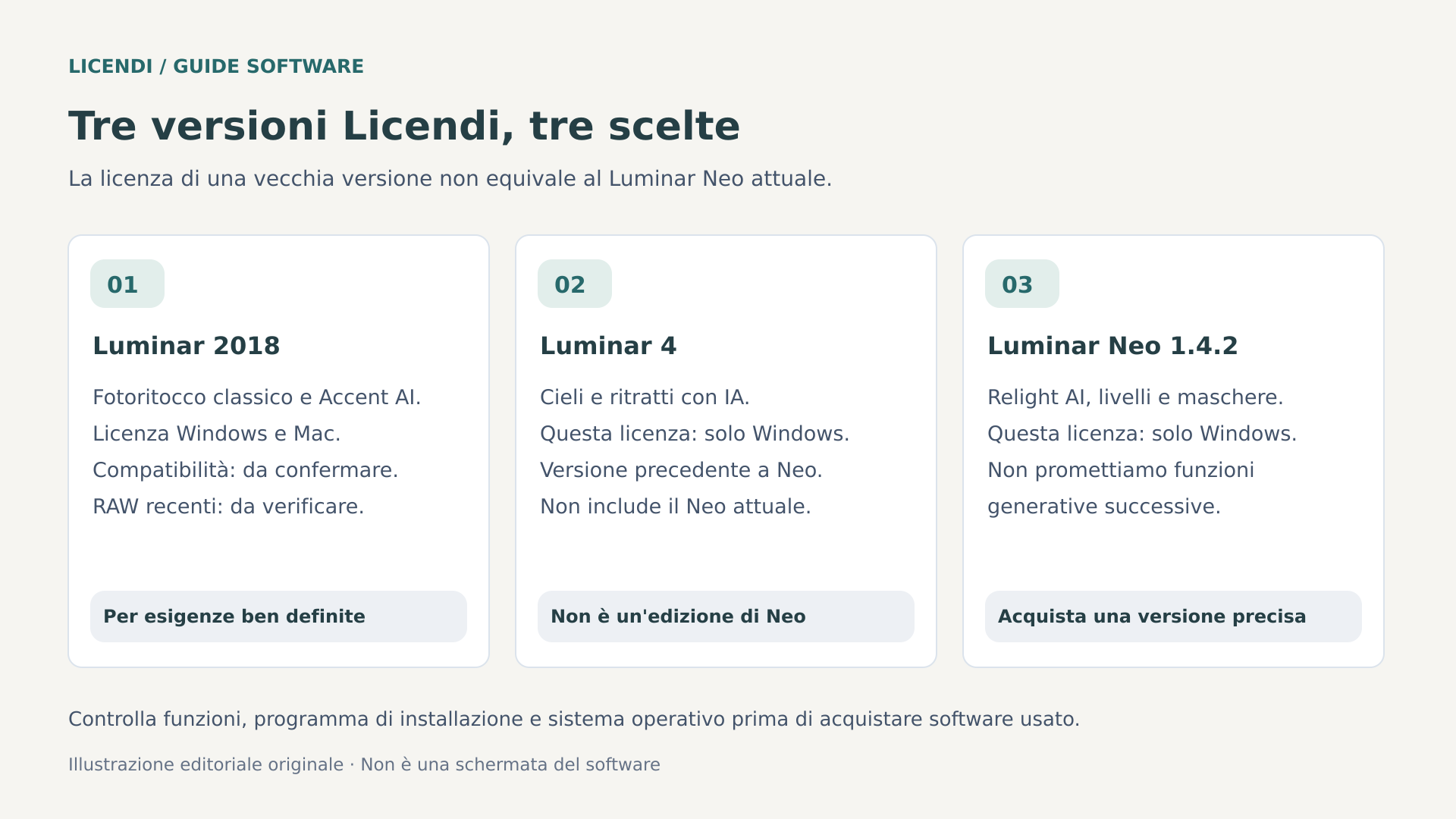
Il software usato può avere senso quando risolve un'esigenza stabile a un costo contenuto. Il risparmio smette di esserlo se acquisti un'edizione incompatibile o ti aspetti servizi che non include. Queste tre proposte di Licendi sono prodotti storici specifici: nessuna va presentata come la licenza del Luminar attuale del 2026.
Luminar 2018: sviluppo e creatività di una generazione precedente
Luminar 2018 può interessare per lavorare su file compatibili con sviluppo RAW, livelli e regolazioni di quella generazione, incluso Accent AI. La sua proposta non è l'IA generativa moderna. È più ragionevole per una libreria già conosciuta e un computer verificato che per chi ha appena acquistato una fotocamera recente.
La scheda consultata offre una licenza permanente per Windows e Mac, con installazione per computer e condizioni di non trasferibilità. Non dedurre che consenta attivazioni simultanee su entrambi i sistemi o compatibilità nativa con Apple Silicon. I requisiti storici della pagina sono riferimenti datati: conferma programma di installazione, sistema esatto e procedura di attivazione prima di utilizzarla come soluzione attuale.
Luminar 4: cielo e ritratto con limiti chiari
Luminar 4 appartiene alla fase che ha reso popolari la sostituzione automatica del cielo e gli strumenti per il ritratto in questa famiglia. Può soddisfare un'esigenza creativa specifica se strumenti e compatibilità sono sufficienti. Non acquisisce per equivalenza i servizi generativi, l'interfaccia o il supporto per le fotocamere del Neo attuale.
L'offerta commerciale consultata è per Windows, permanente, per un PC e non trasferibile. Anche se il prodotto storico esisteva su altre piattaforme, questa offerta non va venduta come una licenza per Mac. La scheda cita requisiti datati, come otto gigabyte di RAM e OpenGL 3.3; verifica compatibilità effettiva e condizioni di assistenza, non soltanto la possibilità di eseguire il programma di installazione.
Neo 1.4.2: i primi strumenti di Neo, non Neo 2026
Luminar Neo 1.4.2 è l'opzione che richiede più precisione nel nome. Permette di valutare un acquisto incentrato sui primi strumenti di Neo: Relight AI, livelli, maschere e strumenti di pulizia o ritratto, secondo la versione e quanto incluso. La cronologia conferma che Mask AI e la rimozione dello sfondo nei ritratti sono arrivati prima della 1.4.2.
La scheda offre Windows, una licenza permanente per un PC e la non trasferibilità. Cita Windows 10 a 64 bit o successivo, processore i5 o Ryzen 5, otto gigabyte di RAM e requisiti grafici specifici. Non implica ricevere gli aggiornamenti del 2026, il supporto per nuove fotocamere, estensioni, crediti o servizi generativi. Se ti serve una funzione specifica, chiedi conferma esplicita che sia inclusa.
Confronta il costo completo nel periodo in cui prevedi di usare il programma: acquisto, servizi opzionali, archiviazione e tempo di adattamento. Non serve acquistare ogni componente aggiuntivo per modificare bene le foto. Un breve elenco delle funzioni indispensabili aiuta a riconoscere pacchetti sovradimensionati e vecchie offerte insufficienti. Se una funzione determina l'acquisto, confermane nome esatto, disponibilità e durata, anziché basarti su un'immagine pubblicitaria. Controlla queste condizioni prima di pagare.
Licenze usate: l'acquisto giusto inizia dalle condizioni
«Permanente» descrive la durata del diritto contrattuale, non una garanzia di funzionamento eterno su qualsiasi computer o sistema futuro. Anche «non trasferibile» conta quando sostituisci un computer o una scheda madre. Prima di acquistare, chiedi come avviene l'attivazione, cosa succede in caso di reinstallazione e quale soluzione esiste se il server o il programma di installazione non sono più disponibili.
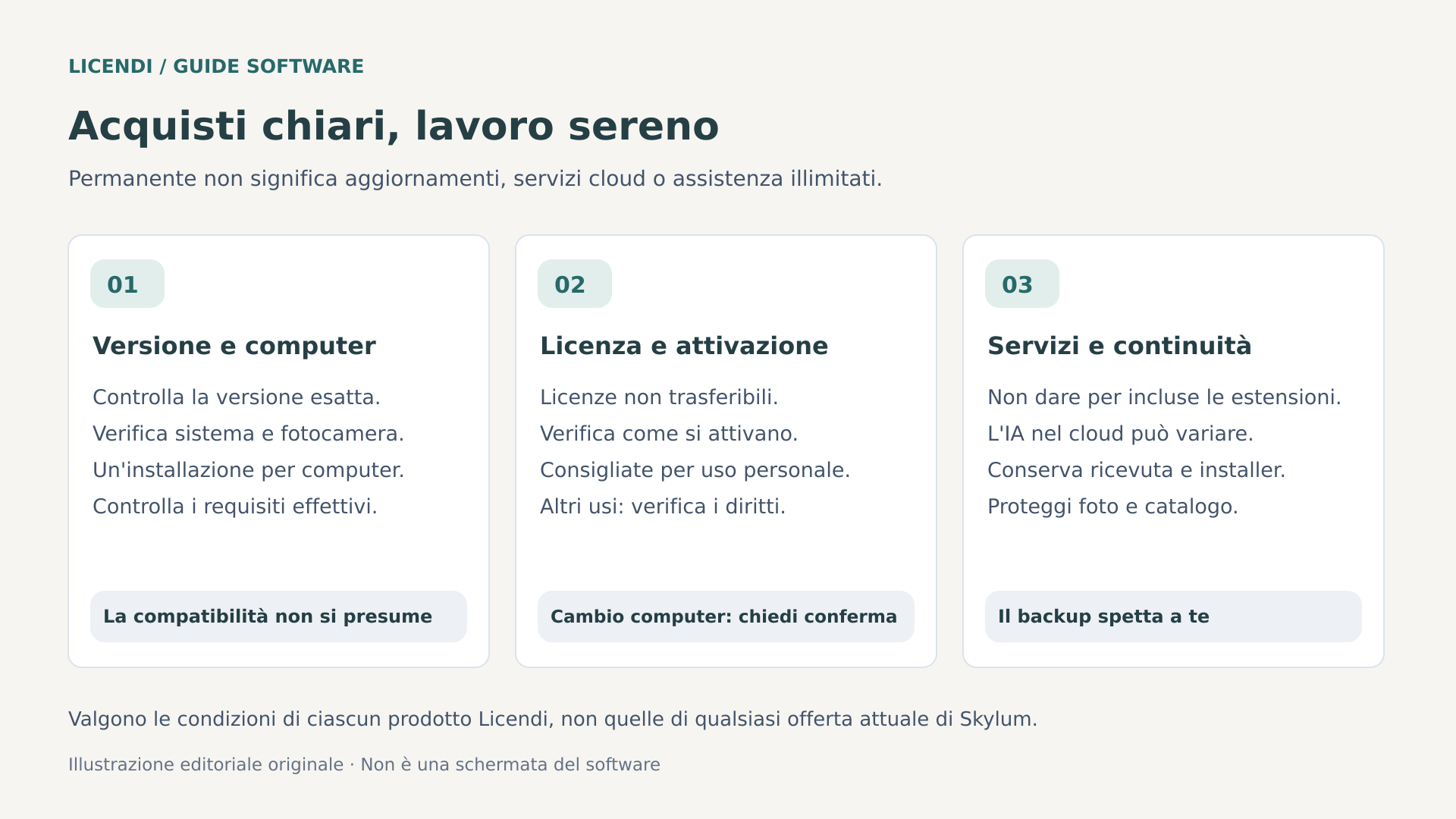
Le schede esaminate presentano questi prodotti digitali come consigliati per uso personale o domestico. Questa raccomandazione non permette di dedurre automaticamente un divieto di uso commerciale, ma non attesta neppure diritti per aziende, computer condivisi o ridistribuzione. Se ti serve un uso professionale, verifica il contratto applicabile. Conserva fattura, descrizione della versione e risposte sull'attivazione e sull'ambito della licenza.
Per un archivio familiare già compatibile, consultare Luminar 2018 su Licendi può essere un modo per contenere la spesa senza pagare funzioni superflue. Per lavorare soprattutto su cieli e ritratti in un ambiente Windows verificato, esaminare la licenza di Luminar 4 permette di confrontare un'alternativa storica specifica. Il criterio deve essere l'adeguatezza, non l'età in sé.
Se cerchi i primi strumenti di Neo e ne accetti i limiti, leggere le condizioni di Neo 1.4.2 aiuta a valutare quella versione senza confonderla con l'attuale. Quando acquisti software usato, esamina la documentazione e conferma che i diritti concessi corrispondano alle tue esigenze reali. Sono decisivi la documentazione di ogni transazione e i diritti effettivamente concessi.
Esportazione, catalogo e confronto con altre opzioni
Per condividere sul web, un JPEG in sRGB è spesso una soluzione pratica. Adatta le dimensioni alla destinazione, controlla il peso e applica la nitidezza finale con moderazione. Salvare alla massima dimensione non migliora sempre la visualizzazione e può rallentare una pagina. Controlla i metadati se contengono la posizione o altre informazioni che non vuoi pubblicare.
Se l'immagine verrà ulteriormente lavorata in un altro editor, un TIFF a sedici bit, quando il flusso lo consente, conserva più margine tonale di un JPEG compresso. Quel file non mantiene necessariamente maschere e operazioni come controlli modificabili del programma originale. Per la stampa, concorda dimensioni, risoluzione e profilo con il laboratorio; scrivere un numero di ppi non crea dettagli aggiuntivi.
Anche il monitor condiziona il giudizio. Uno schermo troppo luminoso favorisce esportazioni scure sulla carta; una modalità con colori intensi può indurre correzioni inutili. Lavora con una configurazione stabile e, se la fedeltà conta, considera la calibrazione e condizioni di luce controllate. L'IA non sa come stai vedendo la fotografia né quale supporto userai. Prima di stampare molte copie, ordina una prova nel formato e con la finitura necessari.
Il catalogo facilita l'organizzazione e la selezione, ma non va dato per equivalente all'intera gestione dell'archivio di Lightroom Classic. La migrazione beta annunciata nel 2026 menziona foto, cartelle, album, valutazioni e regolazioni di base; non garantisce di riprodurre qualsiasi modifica, plugin o struttura complessa. Fai una prova su una copia e conserva il catalogo originale prima di migrare un archivio importante.
Lightroom Classic può essere più adatto quando contano la catalogazione e la coerenza di grandi serie. Photoshop risponde alle esigenze di composizioni complesse e ritocchi a livello di pixel. Capture One merita attenzione quando sviluppo, colore e scatto collegato al computer sono centrali. Non esiste un vincitore universale: confronta esigenze concrete, compatibilità, apprendimento e costo totale, senza presumere che tutti implementino le stesse funzioni.
Come plugin, Neo può aggiungere un trattamento creativo a un altro flusso di lavoro, ma verifica le versioni del programma ospitante e del plugin. Gli scambi possono generare file intermedi e non conservare tutto sotto forma di regolazioni reversibili. Se hai già un editor che risolve esposizione, colore e archiviazione, Neo dovrebbe aggiungere un vantaggio identificabile, non duplicare strumenti che userai poco.
Tre situazioni per orientare la scelta
Immagina una persona che modifica le foto dei propri viaggi scattate con una vecchia fotocamera e prepara JPEG per album di famiglia. Se i RAW si aprono correttamente e il computer è stato verificato, un'edizione storica può bastare per esposizione, colore e ritocco moderato. La decisione non deve necessariamente ruotare attorno alle novità generative. È indispensabile confermare licenza e attivazione e non sostituire un ambiente sicuro con uno obsoleto soltanto per approfittare del prezzo.
Ora immagina un appassionato che acquista una fotocamera appena presentata e vuole ampliare le inquadrature tramite generazione. Le sue priorità sono altre: compatibilità attuale dei RAW, strumenti disponibili e continuità del servizio. Neo 1.4.2 non va scelta aspettandosi di soddisfarle soltanto perché condivide il marchio. Dovrebbe valutare un'offerta attuale con tutte le sue condizioni oppure mantenere un altro software di sviluppo compatibile; il costo di un acquisto sbagliato include tempo, conversioni e possibili limitazioni creative.
Infine, considera un fotografo che consegna centinaia di immagini per incarico. Prima di cambiare editor principale, dovrebbe verificare organizzazione, coerenza del colore, esportazioni e recupero dei progetti. Neo può essere adatto come complemento per determinate fotografie, senza gestire l'intero archivio. Queste situazioni sono esempi ipotetici, non testimonianze di clienti né casi misurati. Servono a ricordare che lo strumento migliore dipende dal problema, non da una classifica universale.
Verdetto: consigliabile se scegli la versione in base al tuo lavoro
Luminar Neo si distingue perché rende accessibili attività che combinano selezione, illuminazione e ritocco. La proposta attuale è interessante per chi vuole sperimentare senza costruire ogni operazione da zero. I compromessi sono chiari: controllo del risultato, dipendenza da versione e licenza, possibili servizi esterni e una gestione dell'archivio da valutare in base al proprio flusso di lavoro.
Le vecchie edizioni possono essere acquisti sensati per esigenze circoscritte e computer compatibili, non sostituti automatici del prodotto recente. Scegli prima le fotografie che devi modificare, poi le funzioni indispensabili e infine la licenza che ne conferma la disponibilità. Se la tua priorità sono nuove fotocamere, novità del 2026 o generazione online, una vecchia offerta economica non risolve da sola questa esigenza.
Fonti e documentazione consultata
- Skylum: presentazione attuale di Luminar per desktop.
- Skylum: cronologia ufficiale delle versioni di Luminar Neo.
- Skylum: piani, licenze e condizioni commerciali attuali.
- Assistenza Skylum: requisiti di sistema attuali.
- Assistenza Skylum: formati supportati e fotocamere compatibili.
- Assistenza Skylum: funzionamento degli strumenti generativi.
- Skylum: informativa sulla privacy ed elaborazione delle immagini.