 IT
 EN
 FR
 DE
 PT
 ES


Corel PaintShop Pro 2023: l'alternativa a Photoshop con licenza perpetua
Ci sono fotografie che hanno solo bisogno di raddrizzare l'orizzonte. Altre richiedono pazienza: recuperare un volto in ombra, separare un prodotto dal suo sfondo o combinare più scatti senza che si notino le giunzioni. Per svolgere questi compiti non è sempre necessario sottoscrivere un abbonamento. Serve un editor adatto alle tue immagini, al tuo computer e al tuo modo di lavorare.
Corel PaintShop Pro 2023 propone proprio questa possibilità: fotoritocco per Windows, strumenti basati sui livelli e una licenza con pagamento una tantum. Non è Photoshop con un altro nome, né intende riprodurre ogni funzione dell'ecosistema Adobe. Il suo punto di forza è offrire un ampio insieme di risorse per ritoccare, comporre e preparare immagini senza un canone periodico per quella versione.
Se cerchi questo equilibrio, puoi consultare la licenza di Corel PaintShop Pro 2023 disponibile su Licendi. Prima di decidere, vale la pena capire che cosa acquisti, quali differenze ci sono rispetto a Ultimate e come organizzare un lavoro completo, dal file originale all'immagine che vedrà infine il tuo cliente.
Che cosa significa davvero un'alternativa con licenza perpetua
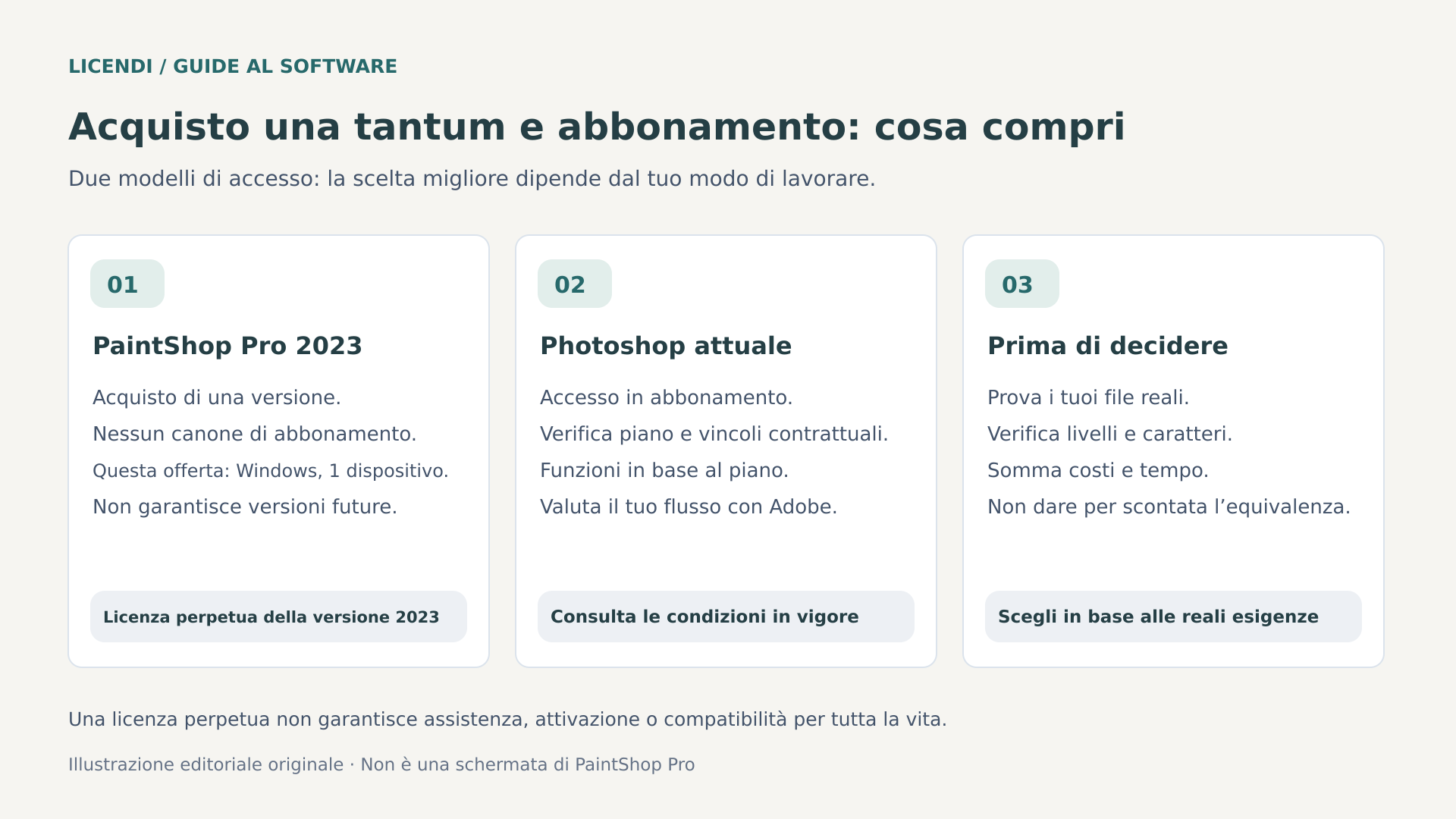
Una licenza perpetua concede un diritto d'uso senza una scadenza contrattuale per la versione acquistata, secondo le relative condizioni. Non equivale a ricevere tutte le versioni future, manutenzione illimitata o qualsiasi componente aggiuntivo che il produttore rilasci in seguito. Né rende il programma un prodotto indipendente dal sistema operativo e dai meccanismi di installazione.
Corel richiede una connessione a Internet per installare e autenticare PaintShop Pro 2023. Pagamento una tantum, quindi, non significa attivazione garantita per sempre, disponibilità eterna dei server o compatibilità automatica con i computer futuri. Conviene conservare fattura, istruzioni e dati della licenza, oltre alle copie consentite del programma di installazione. Questa precauzione vale per qualsiasi software acquistato per essere utilizzato per anni.
Photoshop per desktop, nell'offerta attuale, si sottoscrive tramite Creative Cloud. La differenza economica non si riduce al confronto fra un esborso iniziale e un canone mensile: contano anche gli aggiornamenti, i servizi inclusi e le esigenze del lavoro. Se modifichi immagini saltuariamente e le tue necessità sono stabili, PaintShop Pro può essere particolarmente ragionevole. Se dipendi ogni giorno da funzioni specifiche di Adobe, cambiare solo per evitare il canone può costarti molto in termini di tempo.
Calcola anche il tempo di adattamento: individuare gli strumenti, imparare le scorciatoie e controllare i vecchi file ha un costo, anche se non compare in fattura. Una buona prova consiste nel cronometrare un'attività abituale e verificare il risultato da consegnare, non nel contare i pulsanti. Per un uso occasionale, questo adattamento può essere breve; per una produzione quotidiana con automazioni, richiede di pianificare la transizione e mantenere temporaneamente il flusso precedente.
Per chi ha senso PaintShop Pro 2023
È adatto agli appassionati che vogliono andare oltre le regolazioni rapide dello smartphone, ai piccoli negozi che preparano fotografie per il catalogo e ai professionisti che consegnano immagini finite. Correggere l'esposizione, eliminare imperfezioni, aggiungere testo, lavorare con le trasparenze o creare una composizione pubblicitaria sono attività compatibili con la sua impostazione.
Permette anche di organizzare fotografie, applicare elaborazioni in batch e registrare determinate operazioni sotto forma di script. È utile quando devi preparare molte immagini con dimensioni e filigrane uniformi. Il vantaggio emerge quando ripeti un'attività reale, non accumulando strumenti che non aprirai mai.
Conviene invece valutarlo con maggiore cautela se ricevi documenti Photoshop complessi che devono essere restituiti completamente modificabili, utilizzi estensioni indispensabili o collabori con gruppi che lavorano esclusivamente nell'ambiente Adobe. Non è nemmeno un acquisto diretto adatto a macOS: questa versione è per Windows. La scelta corretta dipende dal file che devi consegnare, non dal logo del programma.
Requisiti: controlla più della sola memoria minima
La scheda commerciale può riassumere i requisiti, ma per preparare il computer conviene fare riferimento a Corel. Le pagine ufficiali di PaintShop Pro 2023 consultate indicano Windows 10 o Windows 11 a 64 bit, almeno 4 GB di RAM e 3 GB liberi per l'installazione. Raccomandano 8 GB di RAM per le funzioni di intelligenza artificiale e 4 GB di spazio. Non devi confondere questi minimi con una configurazione confortevole per qualsiasi progetto.
C'è una discrepanza specifica rispetto alla scheda di Licendi: lì si indicano 2 GB di spazio su disco. Per questa guida prendiamo come riferimento il requisito ufficiale più elevato: riserva almeno i 3 GB indicati da Corel, preferibilmente 4 GB per l'installazione, e molto spazio aggiuntivo per fotografie, file temporanei e copie di sicurezza. I file con molti livelli possono diventare molto grandi.
- Processore: Corel supporta Intel Celeron serie G o AMD Phenom II e superiori; raccomanda Intel Core i5 o AMD Ryzen e superiori per le funzioni di IA.
- Grafica: scheda compatibile con DirectX 11 o versioni successive e driver aggiornati; raccomanda una scheda grafica dedicata compatibile con DirectX 12 per l'accelerazione.
- Schermo: minimo 1366 × 768; la risoluzione consigliata di 1920 × 1080 è più comoda per disporre immagine, strumenti e tavolozze.
- Uso pratico: un SSD e 16 GB di RAM sono una raccomandazione prudente per i progetti impegnativi, non un minimo ufficiale né una promessa di prestazioni.
Controlla anche il supporto di sicurezza della tua versione di Windows. Il fatto che un'applicazione elenchi un sistema come compatibile non prolunga la manutenzione di quel sistema. E non dare per valida un'installazione a 32 bit: PaintShop Pro 2023 è disponibile per Windows a 64 bit.
PaintShop Pro e Ultimate: l'editor non è l'intero pacchetto
L'edizione standard include già livelli, maschere, strumenti fotografici e AfterShot Lab. Ultimate aggiunge una raccolta di applicazioni e risorse; non è l'unico modo per accedere all'editor completo. La documentazione ufficiale del 2023 elenca, fra gli altri extra, Painter Essentials 8, PhotoMirage Express, Highlight Reel, MultiCam Capture 2.0 Lite e l'area di lavoro Sea-to-Sky.
Questa distinzione evita acquisti sbagliati. MultiCam Capture è un'applicazione aggiuntiva per l'acquisizione video; la sua presenza in Ultimate non dimostra che una licenza standard includa la registrazione dello schermo. Non bisogna nemmeno confondere AfterShot Lab, integrato nell'editor, con una licenza indipendente di AfterShot Pro.
L'offerta di PaintShop Pro 2023 di Licendi identifica il programma, un'attivazione per un dispositivo Windows e la consegna digitale. Non è opportuno attribuirle automaticamente il pacchetto Ultimate o componenti aggiuntivi a pagamento solo perché compaiono in un'altra pagina di Corel. Se un extra è decisivo per te, verificane l'inclusione esplicita prima di acquistare.
Prepara un flusso di lavoro ripetibile
Prima di toccare un controllo, organizza tre cartelle: originali, progetti e consegne. Conserva i file della fotocamera nella prima, salva i documenti modificabili nella seconda e riserva la terza alle versioni destinate al web, alla stampa o all'invio. Una struttura semplice evita di sovrascrivere una fotografia irripetibile con un piccolo JPEG.
In PaintShop Pro puoi scegliere aree di lavoro con diverse quantità di strumenti. Per gli esercizi seguenti è utile l'area di lavoro Completa, perché facilita l'accesso alle tavolozze e alle operazioni avanzate. Se manca un pannello, controlla la configurazione dell'area di lavoro prima di pensare che la tua edizione non includa quella funzione.
Comincia con cinque fotografie rappresentative: una ben esposta, un'altra scura, un ritratto, un'immagine con dettagli fini e un prodotto su uno sfondo irregolare. Questo piccolo insieme rivela le esigenze del tuo lavoro meglio che aprire a caso centinaia di file. Puoi utilizzare la versione di prova ufficiale per verificarne il comportamento sul tuo computer, senza dare per scontato che tutte le fotocamere e le estensioni funzionino allo stesso modo.
Dal RAW a una fotografia equilibrata
Il RAW conserva informazioni di ripresa che offrono un margine di regolazione maggiore rispetto a un JPEG già elaborato. Non recupera per magia una scena completamente bruciata o fuori fuoco, ma permette di prendere decisioni su esposizione e colore con maggiore flessibilità. PaintShop Pro 2023 include Camera RAW Lab e il nuovo AfterShot Lab per sviluppare i file compatibili.
Un primo sviluppo con AfterShot Lab
- Apri il file. Da Gestione, utilizza File e Apri, oppure seleziona una miniatura RAW e l'opzione per modificare i RAW. Quando compare la scelta, seleziona AfterShot Lab e continua.
- Regola il bilanciamento del bianco. Cerca una zona realmente neutra e utilizza il contagocce corrispondente. Poi affina la temperatura osservando tutta la scena: una parete illuminata da una lampada calda non deve sempre risultare bianca.
- Correggi l'esposizione globale. Regola la luminosità generale prima di concentrarti sui piccoli dettagli. Controlla l'istogramma e le zone chiare; non è necessario che tutte le fotografie occupino lo stesso intervallo tonale.
- Lavora su luci e ombre. Recupera le alte luci quando sono disponibili informazioni e schiarisci le ombre con moderazione. Schiarirle troppo può far emergere rumore e cancellare la sensazione di profondità.
- Controlla ottica e dettaglio. Verifica distorsione, aberrazione cromatica e vignettatura. Se il profilo rilevato non corrisponde al tuo obiettivo, non accettare ciecamente la correzione automatica.
- Continua nell'editor. Al termine delle modifiche in AfterShot Lab, PaintShop Pro apre una versione TIFF. Conserva il RAW e salva poi separatamente il tuo progetto modificabile.
Esegui le correzioni del rumore e della nitidezza osservando l'immagine al cento per cento. Una fotografia apparentemente impeccabile quando entra interamente nello schermo può mostrare bordi artificiali quando viene ingrandita. Se intendi stampare, considera anche le dimensioni di uscita: non serve inseguire ogni minuscolo granello che nessuno vedrà nella copia finale.
La compatibilità RAW dipende dal modello
Corel pubblica un ampio elenco di fotocamere compatibili. Tuttavia, riconoscere estensioni come CR3, NEF o ARW non garantisce di poter aprire qualsiasi file di qualsiasi modello. Contano la fotocamera specifica, le modalità di compressione e la versione installata. Una fotocamera più recente del programma richiede una verifica particolarmente attenta.
Cerca il tuo modello nell'elenco ufficiale e prova file reali con le impostazioni che utilizzi. Se non funziona, una possibile soluzione è sviluppare con un'applicazione compatibile e proseguire tramite TIFF. Nemmeno convertire in DNG è una garanzia universale. E condividere metadati XMP non significa che due programmi di sviluppo riproducano esattamente le stesse regolazioni di colore, nitidezza o esposizione.
Tutorial sui livelli: ritocca senza perdere il punto di partenza
Pensa ai livelli come a elementi sovrapposti: fotografia, correzioni, testi e risorse grafiche. Ciò che sta sopra può nascondere o modificare ciò che sta sotto. Separare questi elementi permette di cambiare una decisione senza ricostruire l'intero documento. Tuttavia, usare i livelli non rende automaticamente reversibile qualsiasi operazione: dipingere direttamente su un livello continua a modificarne i pixel.
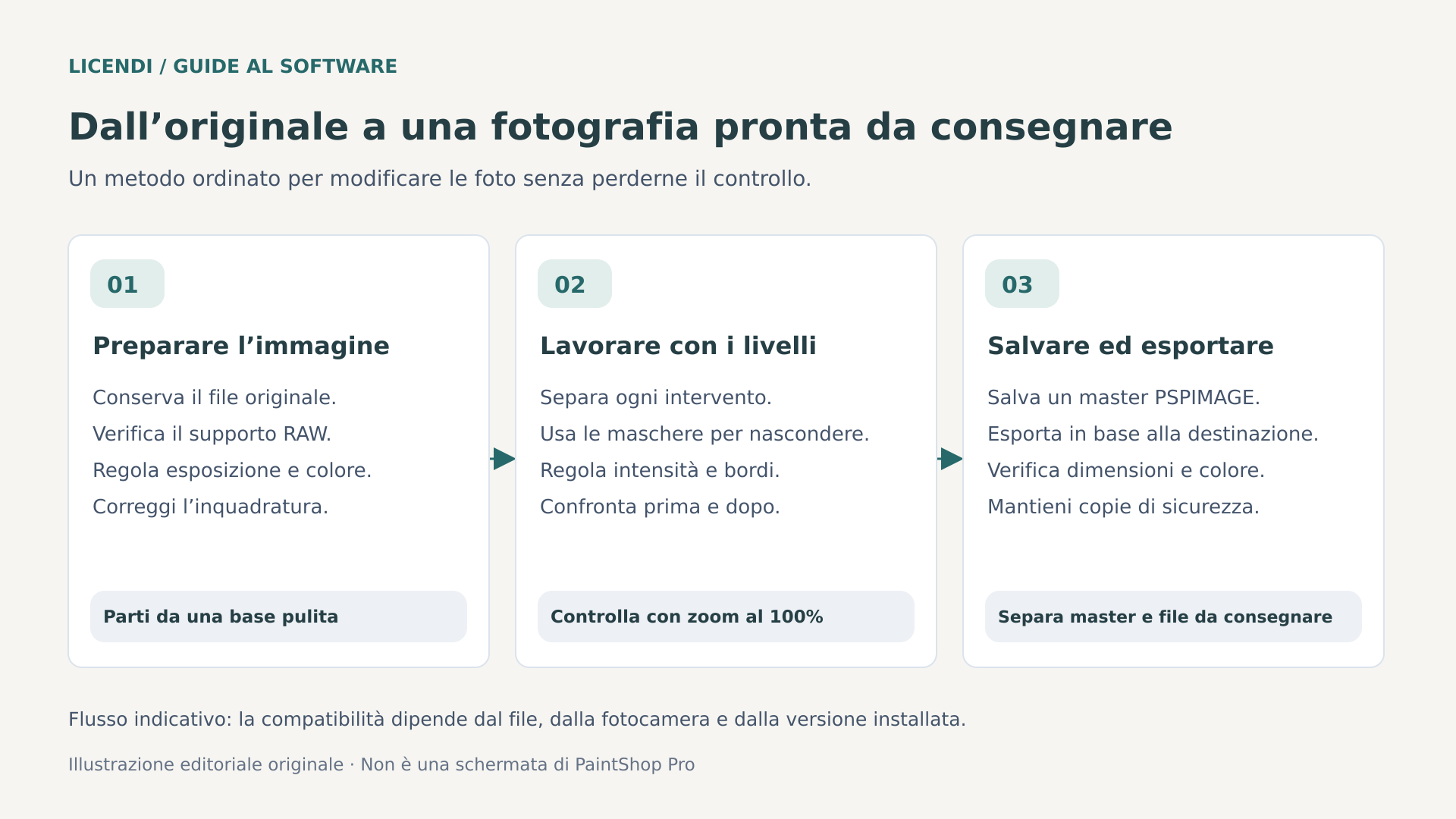
- Salva un progetto. Apri l'immagine e utilizza Salva con nome per creare un file PSPIMAGE. Questo sarà il documento di lavoro, non il file che invierai a un negozio o pubblicherai su un sito web.
- Duplica la fotografia. Conserva una copia originale e lavora su un altro livello. Assegna nomi utili, come «Base», «Pulizia» o «Prodotto», invece di accumulare numeri impossibili da ricordare.
- Aggiungi un livello di regolazione. In Livelli, scegli Nuovo livello di regolazione e una correzione, per esempio Curve. Modifica delicatamente i toni e confronta il risultato attivandone e disattivandone la visibilità.
- Controllane l'ambito di azione. Un livello di regolazione influisce sui livelli sottostanti. Se deve modificare solo una fotografia, raggruppa quella fotografia e la regolazione; all'interno del gruppo influirà sugli elementi sottostanti del gruppo.
- Aggiungi il testo separatamente. Mantieni il titolo o il riferimento del prodotto su un livello indipendente. Così potrai cambiare parole, dimensioni e posizione senza ritoccare di nuovo la fotografia.
- Controlla e salva. Attiva e disattiva la visibilità delle modifiche e verifica che apportino un miglioramento. Conserva il PSPIMAGE con i suoi livelli prima di preparare una copia finale.
Un esempio semplice è preparare l'annuncio di una bicicletta: conserva la foto in basso, colloca sopra la sua correzione tonale e aggiungi il prezzo su un livello di testo separato. Se domani cambia la promozione, modificherai il testo senza toccare il ritocco. Salva versioni con nomi chiari quando provi composizioni diverse. La cronologia di annullamento aiuta durante una sessione, ma non sostituisce quei documenti salvati né una copia di sicurezza indipendente dal computer.
La versione 2023 permette di visualizzare l'anteprima delle modalità di miscelatura scorrendo le opzioni della tavolozza Livelli. È un modo pratico per studiare come interagiscono due elementi. Non scegliere però una modalità solo perché produce un effetto appariscente: controlla incarnati, bianchi e ombre. Una composizione di prodotto deve continuare a mostrare fedelmente il colore dell'articolo.
Tutorial sulle maschere: cambia lo sfondo senza cancellare il prodotto
Una maschera decide quali parti di un livello sono visibili. Il bianco mostra, il nero nasconde e i grigi consentono una trasparenza parziale. Questa logica offre un vantaggio enorme rispetto alla cancellazione: se sbagli, puoi recuperare una zona dipingendo di nuovo sulla maschera, purché conservi il livello originale.
Immagina una tazza che vuoi collocare su uno sfondo uniforme. L'obiettivo non è solo scontornarla; devi anche conservare il manico, evitare aloni sul bordo e mantenere un'ombra coerente. Lavora prima sulla separazione e poi sull'integrazione visiva.
- Prepara i livelli. Colloca il nuovo sfondo sotto la fotografia della tazza. Seleziona il livello del prodotto e verifica di lavorare su una copia, non sul tuo unico originale.
- Crea una maschera visibile. Utilizza Livelli, Nuovo livello maschera e Mostra tutto. All'inizio non scomparirà nulla: hai creato una maschera bianca che lascia vedere la fotografia.
- Nascondi il vecchio sfondo. Seleziona la miniatura della maschera e dipingi con il nero sulle zone superflue. Comincia con un pennello ampio lontano dall'oggetto e riducine le dimensioni quando ti avvicini al contorno.
- Correggi gli errori. Passa al bianco per mostrare di nuovo le parti nascoste per sbaglio. Se compare pittura nera sulla foto, fermati: probabilmente hai selezionato il livello dell'immagine invece della maschera.
- Affina le transizioni. Regola durezza e opacità del pennello in base al bordo. Una tazza richiede contorni definiti; capelli, tessuti e trasparenze richiedono un trattamento diverso, con selezioni e rifiniture più accurate.
- Controlla lo scontorno. Prova temporaneamente sfondi chiari e scuri per individuare gli aloni. Poi osserva il montaggio a dimensioni normali: un bordo tecnicamente pulito non compensa un'illuminazione incompatibile.
Per scontorni complessi, combina gli strumenti di selezione con il pennello di rifinitura prima di completare la maschera. Non aspettarti una perfezione automatica con vetro, capelli sciolti o riflessi. L'IA può offrire un punto di partenza utile; la verifica umana continua a determinare se il risultato appare naturale.
Quali funzioni di IA include e che cosa non devi aspettarti
PaintShop Pro 2023 integra strumenti come AI Denoise, AI Upsampling, AI Artifact Removal, AI Portrait Mode e AI Background Replacement. Servono, rispettivamente, ad aiutare con rumore, ingrandimento, artefatti di compressione, sfocatura dello sfondo nei ritratti e sostituzione degli sfondi. Dispone anche del trasferimento di stile per gli effetti artistici.
Non sono tutte nate nel 2023. Fra le novità di quell'edizione Corel evidenzia AfterShot Lab, la sovrapposizione della messa a fuoco, i miglioramenti dello strumento Cornice e l'anteprima delle modalità di miscelatura. Conviene distinguere le novità della versione dall'insieme delle funzioni ereditate che restano disponibili.
E, soprattutto, questa IA non equivale al Riempimento generativo di Photoshop. Ridurre il rumore o separare una persona dal suo sfondo è diverso dal generare contenuti tramite istruzioni testuali. Corel presenta Vision FX come componente aggiuntivo per l'arte generativa, da acquistare separatamente; non deve essere considerato incluso nella licenza standard di PaintShop Pro 2023.
Utilizza queste funzioni con un criterio semplice: confronta il risultato con la fotografia originale e con la sua destinazione d'uso. Un ingrandimento può migliorare l'aspetto di un'immagine piccola, ma non certifica dettagli reali che la fotocamera non ha mai catturato. Nei cataloghi, nei documenti o nelle immagini informative, preservare la fedeltà conta più che ottenere una finitura spettacolare.
HDR, sovrapposizione e batch: tre problemi diversi
L'HDR combina fotografie con esposizioni diverse per rappresentare una scena ad alto contrasto. La sovrapposizione della messa a fuoco combina scatti messi a fuoco a distanze diverse per ampliare la zona apparentemente nitida. Non sono intercambiabili: una sequenza cambia l'esposizione; l'altra cambia la messa a fuoco.
Per fotografare un piccolo oggetto, utilizza un treppiede, un'illuminazione stabile e più scatti che ne coprano la profondità. La sovrapposizione può aiutarti a mantenere nitide più zone, ma devi controllare i contorni e gli eventuali movimenti. Per gli interni con finestre luminose, può essere più appropriata una serie di esposizioni. Nessuna combinazione corregge automaticamente scatti mal allineati o soggetti che cambiano troppo.
L'elaborazione in batch risolve un'altra esigenza: la ripetizione. Prova prima una ricetta su poche immagini e con una cartella di destinazione indipendente. Poi elabora l'intero insieme. Impostazioni come dimensioni e formato si automatizzano facilmente; una correzione aggressiva dell'esposizione applicata indiscriminatamente può rovinare fotografie che erano già a posto.
Se prepari fotografie per un negozio, crea un modello con margini costanti. Prova un prodotto chiaro e uno scuro: individuerai i problemi di contrasto prima di elaborare tutte le immagini del catalogo.
Esportare bene: il progetto non è il file da consegnare
Salva sempre il documento modificabile prima di creare i file finali. Per distribuire copie puoi utilizzare Salva copia con nome e regolare le opzioni del formato. Se devi ridurre le dimensioni o applicare una nitidezza specifica per un'uscita, lavora su un duplicato: così non perderai la risoluzione del progetto principale.
- JPEG: adatto alle fotografie per il web e agli invii comuni. Regola la compressione osservando i dettagli; salvare ripetutamente sullo stesso JPEG può accumulare perdite.
- PNG: utile quando servono trasparenza, grafica o bordi del testo puliti. Non dare per scontato che sia il file più piccolo per una fotografia completa.
- TIFF: frequente per scambiare immagini di alta qualità. Concorda con il destinatario profondità di colore, compressione, profilo e necessità di un'immagine con i livelli uniti.
- PSPIMAGE: conserva il progetto nel formato nativo dell'editor. Non sostituisce un formato di consegna universale se chi riceve il file utilizza un altro programma.
Per il web, prepara le dimensioni in pixel di cui la pagina ha effettivamente bisogno e utilizza uno spazio colore adeguato, solitamente sRGB. Convertire nel profilo corretto non equivale ad assegnare un altro profilo senza trasformare i colori. Controlla l'immagine esportata in un visualizzatore diverso, compresa la trasparenza quando pertinente.
Per la stampa, chiedi al laboratorio dimensioni, risoluzione e profilo. Scrivere «300 ppi» non crea dettaglio: un'immagine larga 3000 pixel consente circa dieci pollici a quella densità. Controlla anche i metadati sensibili, come la posizione, prima di condividere. L'esportazione finisce quando verifichi il file risultante, non quando scompare la finestra di dialogo.
Compatibilità con Photoshop: prova l'andata e il ritorno
PaintShop Pro supporta l'importazione e l'esportazione di PSD, e Corel dichiara la compatibilità con pennelli e determinati componenti aggiuntivi di Photoshop. Questo facilita lo scambio di risorse, ma non costituisce una garanzia di equivalenza completa. Aprire un documento e vederlo simile non dimostra che i suoi elementi conservino la stessa possibilità di modifica.
Prima di sostituire uno strumento, prova un PSD rappresentativo con testi, maschere, regolazioni e le risorse che utilizzi realmente. Salva una copia, riaprila in Photoshop e confronta aspetto e struttura. Presta particolare attenzione a oggetti avanzati, effetti specifici, caratteri e funzioni che dipendono da servizi o estensioni.
Nemmeno le azioni e le automazioni di Photoshop devono essere considerate trasferibili agli script di PaintShop Pro. E il fatto che un filtro sia a 64 bit non basta: verifica che il suo produttore confermi la compatibilità con l'editor e la versione. Per i lavori condivisi, un TIFF con i livelli uniti insieme al progetto originale può essere una consegna ragionevole, se entrambe le parti sono d'accordo.
Se lavori da solo e consegni JPEG, PNG o TIFF finali, queste differenze possono avere poca importanza. Se un cliente richiede un PSD modificabile con una struttura precisa, fanno parte dell'incarico. Il risparmio sulla licenza conviene solo quando non compromette questo obbligo.
Acquistare una licenza di seconda mano con criterio
Il mercato secondario permette di acquistare diritti d'uso di software a determinate condizioni. Nell'Unione europea, la sentenza UsedSoft contro Oracle riconosce l'esaurimento del diritto di distribuzione in determinati casi di licenze di durata illimitata, anche con download. Non dichiara lecita qualsiasi chiave che compaia in vendita.
Contano aspetti come la prima commercializzazione nell'UE da parte del titolare o con il suo consenso, il pagamento corrispondente, la durata del diritto e il fatto che l'acquirente precedente renda inutilizzabile la propria copia al momento della rivendita. La sentenza non autorizza nemmeno a suddividere arbitrariamente una licenza multiutente per rivenderne una parte. La documentazione di provenienza è importante; un'attivazione riuscita non dimostra da sola tutti questi requisiti.
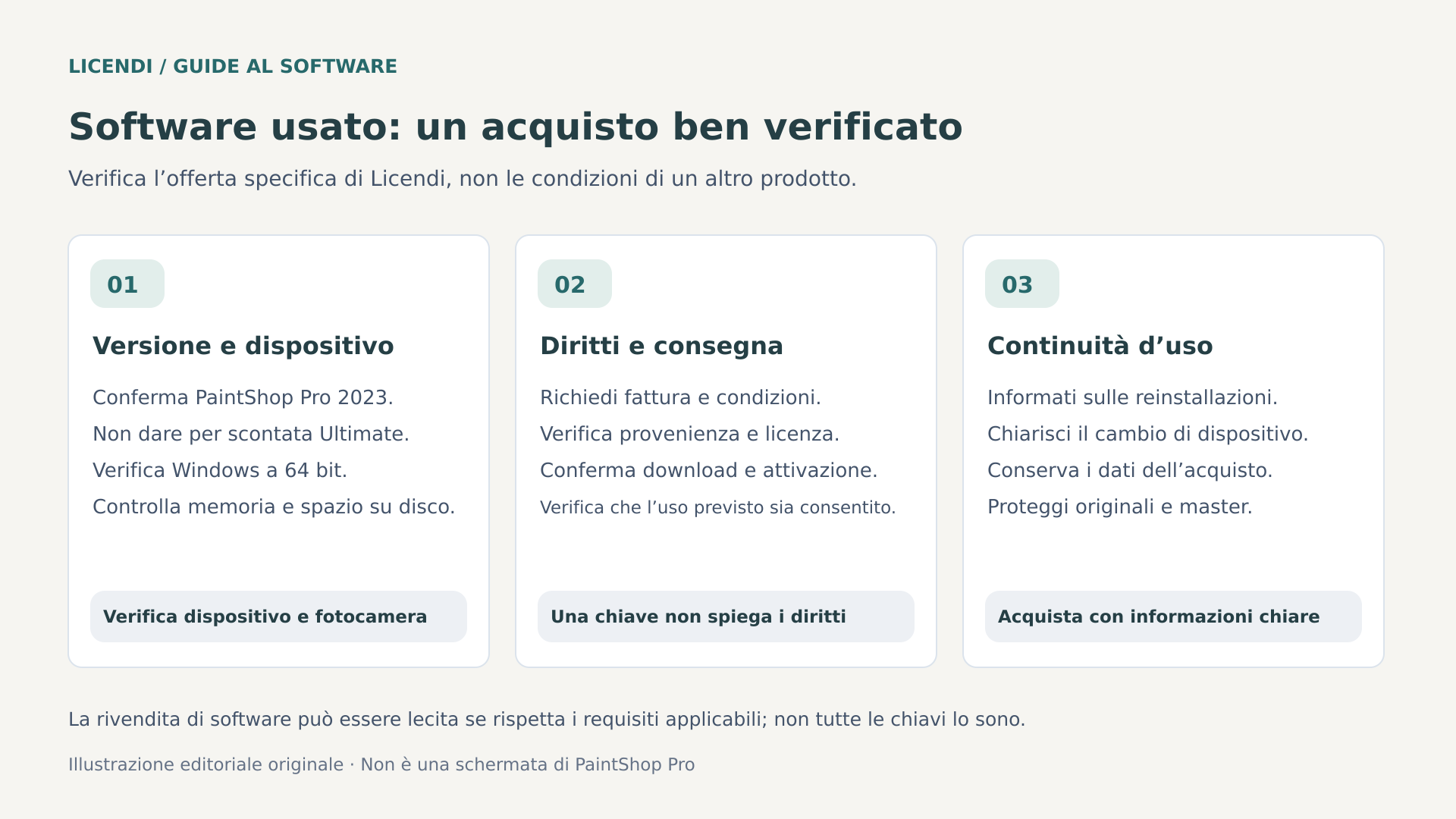
Nel valutare l'acquisto di PaintShop Pro 2023 su Licendi, conserva la fattura e verifica le condizioni applicabili a quella specifica licenza. La scheda descrive un acquisto una tantum, l'assenza di abbonamento, un dispositivo Windows e la consegna digitale. Controlla se l'uso previsto, professionale o privato, è autorizzato e quali condizioni disciplinano un eventuale trasferimento. Ogni offerta va valutata in base ai propri termini, non a quelli di un altro prodotto.
Chiedi anche quale sia la procedura in caso di cambio di computer, quale documentazione sia disponibile e quale assistenza sia prevista per i problemi di installazione. Sono questioni pratiche che conviene chiarire prima del pagamento. Questa sintesi orienta l'acquisto, ma non sostituisce l'analisi giuridica di un'operazione concreta.
Quattro errori comuni e come risolverli
La correzione cambia più zone del previsto
Prima di ripetere la regolazione, guarda dove si trova nella tavolozza. Forse influisce su diversi livelli sottostanti quando volevi modificarne solo uno. Riordina il documento o utilizza un gruppo per limitarne l'ambito di azione. Se devi schiarire solo un volto, lavora con una selezione o una maschera appropriata, invece di aumentare l'esposizione di tutta la scena.
L'oggetto scontornato sembra incollato sullo sfondo
Controlla tre cose: direzione della luce, temperatura del colore e durezza delle ombre. Un oggetto illuminato da sinistra non si inserirà in modo convincente in una scena la cui luce proviene dal lato opposto. Regolare questi rapporti è spesso più importante che ammorbidire ulteriormente il contorno. Non eliminare completamente le ombre di contatto: aiutano a dare al prodotto un appoggio visivo.
La fotografia esportata ha colori strani
Controlla il profilo del documento e le opzioni di salvataggio prima di saturare di nuovo l'immagine. Confronta il file in applicazioni con gestione del colore e ricorda che uno schermo non calibrato può introdurre differenze. Per una consegna commerciale, concorda un profilo con il destinatario e conserva una copia di riferimento. Correggere a occhio per ogni dispositivo finisce per produrre versioni contraddittorie.
Il computer rallenta con molti livelli
Chiudi i documenti inutili, controlla lo spazio libero ed evita di creare duplicati enormi senza uno scopo. Salva versioni del progetto nei momenti importanti per poterci tornare. Non unire tutti i livelli d'impulso: ridurrai la flessibilità e potresti scoprire in seguito di dover cambiare un testo. Se prepari un file leggero da consegnare, fallo su una copia, mantenendo intatto il documento modificabile.
Di solito questi problemi non si risolvono aggiungendo altri filtri. Normalmente conviene fare un passo indietro, controllare la struttura e modificare una sola variabile alla volta. Un'elaborazione chiara si capisce anche quando torni al file settimane dopo, senza ricordare perché hai preso ogni decisione.
Una decisione semplice dopo una prova reale
PaintShop Pro 2023 merita di entrare nella lista se devi modificare fotografie in Windows, lavorare per livelli e mantenere prevedibile la spesa per la licenza. La sua proposta è particolarmente interessante quando controlli l'intero processo e consegni immagini finite. I tutorial su maschere, sviluppo ed esportazione coprono esigenze che si presentano molto più spesso delle funzioni più appariscenti di qualsiasi annuncio.
La scelta cambia se ti servono generazione integrata tramite testo, compatibilità rigorosa con documenti Adobe complessi o supporto garantito per una fotocamera recente senza verificarlo. Non si tratta di stabilire che un programma sia sempre migliore: ciascuno risponde a priorità diverse.
Prima di acquistare, apri i tuoi file, realizza un montaggio ed esporta una consegna completa. Se questo percorso funziona per te, consulta la licenza permanente di PaintShop Pro 2023 su Licendi e le sue condizioni. Pagare una volta può essere una buona decisione; sapere esattamente quale versione e quali diritti ricevi è ciò che la trasforma in un acquisto ben fatto.
Fonti ufficiali e documentazione
- Corel: funzioni, formati e requisiti di PaintShop Pro 2023.
- Corel: contenuto del pacchetto PaintShop Pro 2023 Ultimate.
- Corel: manuale ufficiale di PaintShop Pro 2023.
- Corel: elenco delle fotocamere e dei file RAW compatibili.
- Adobe: piani di Photoshop e domande sull'abbonamento.
- Adobe: funzioni di Riempimento generativo in Photoshop.
- CGUE: spiegazione della sentenza UsedSoft contro Oracle, causa C-128/11.




