IT
 EN
 FR
 DE
 PT
 ES


MiniTool Partition Wizard Server: partizionare in Windows Server
Un server può avere centinaia di gigabyte liberi e, nonostante questo, esaurire lo spazio su C:. Accade spesso quando il sistema, i registri e le applicazioni crescono all'interno di una partizione dimensionata anni prima. Il problema non si risolve sempre acquistando un altro disco: occorre prima capire dove si trova lo spazio disponibile, quale volume ne ha bisogno e quali conseguenze comporterebbe modificarne i confini.
MiniTool Partition Wizard Server rientra nella categoria di strumenti che aiutano a gestire le partizioni attraverso una rappresentazione grafica del disco. In questo caso, però, è particolarmente importante identificare con precisione il prodotto: l'offerta di Licendi riguarda la versione 8.1, non l'edizione attuale del produttore. Non possiamo presumere che questa versione sia compatibile con Windows Server 2016, 2019, 2022 o 2025, né attribuirle funzioni introdotte molti anni dopo.
Questa guida spiega come pianificare un intervento prudente, dalla diagnosi alla verifica del servizio. Aiuta inoltre a valutare l'offerta di MiniTool Partition Wizard Server 8.1 su Licendi per un ambiente la cui compatibilità sia documentata. Gli esempi hanno finalità didattiche: non descrivono una prova eseguita su un server e non sostituiscono la procedura di ripristino della tua organizzazione.
Che cosa significa acquistare la versione 8.1
La cronologia ufficiale di MiniTool colloca la famiglia 8 nel 2013: riporta la versione 8.0 a luglio e la 8.1.1 a settembre. Quest'ultimo riferimento non dimostra che la licenza presentata come 8.1 includa esattamente la revisione 8.1.1. Prima dell'installazione, chiedi gli estremi identificativi del programma di installazione e la documentazione relativa all'edizione Server che riceverai.
Rispetto al prodotto moderno esistono differenze importanti. Il produttore documenta l'introduzione della procedura guidata Migrate OS to SSD/HD nella versione 9.0. La conversione del disco di sistema da MBR a GPT e il nuovo strumento di creazione dei supporti basato su WinPE compaiono nella 10.0. Data Recovery, Disk Benchmark e Space Analyzer arrivano nella 11.0. Non presenteremo quindi queste funzionalità come caratteristiche di questa vecchia offerta.
La cronologia riporta effettivamente operazioni di partizionamento, copia e anteprima precedenti alla famiglia 8. Tuttavia, una cronologia generale non sostituisce il prospetto delle funzioni e delle limitazioni di ogni edizione. Non basta nemmeno che l'eseguibile si avvii: il corretto rilevamento di un disco non dimostra che un'operazione di scrittura sia supportata in quella combinazione di sistema, controller e formato.
Non siamo riusciti a verificare un manuale completo archiviato della versione 8.1 attraverso i percorsi consultati. Questo limite impedisce di fornire un elenco esaustivo dei sistemi compatibili o istruzioni precise per tutte le schermate. Utilizziamo la cronologia ufficiale per distinguere le generazioni e la documentazione Microsoft per spiegare i concetti di archiviazione; quando tale documentazione è attuale, non costituisce una certificazione di compatibilità per MiniTool 8.1.
Anche la lingua richiede una precisazione. La scheda commerciale indica «multilingua», ma la cronologia di MiniTool colloca l'introduzione dello spagnolo nella versione 11.6. Verifica le lingue del pacchetto specifico: acquistare da un negozio spagnolo non dimostra che l'interfaccia della 8.1 sia tradotta in spagnolo.
Mantenere un vecchio server per un'applicazione legacy non ne elimina i rischi di sicurezza. Verifica l'esposizione alla rete, i controlli di accesso e il piano di sostituzione, indipendentemente dallo strumento di partizionamento. Recuperare spazio può risolvere un'urgenza operativa, ma non prolunga il supporto del sistema operativo e non corregge le vulnerabilità. Riserva questo acquisto a un'esigenza ben delimitata, con responsabilità definite e un ripristino tecnicamente realizzabile.
Prima di intervenire: traccia una mappa dello storage reale
Apri Gestione disco e documenta ogni disco, la sua capacità, lo stile di partizionamento e i volumi. Annota lettere, etichette, punti di montaggio e spazio libero. Includi le piccole partizioni senza lettera: possono contenere file di avvio, componenti di ripristino o informazioni riservate necessarie a Windows, anche se non compaiono in Esplora file.
Occorre distinguere tre grandezze. La capacità del disco è la dimensione del dispositivo riconosciuto da Windows. La dimensione di una partizione delimita una regione di quel disco. Lo spazio libero all'interno del file system appartiene a quella partizione e non è automaticamente disponibile per un'altra. Avere 150 GB liberi su D: non equivale a disporre di 150 GB non allocati accanto a C:.
Identifica anche l'origine del dispositivo. Può trattarsi di un disco fisico, di un'unità logica di un controller RAID, di un disco virtuale o di storage presentato da un array. L'indicazione «Disco 0» non basta a riconoscerlo dopo l'avvio in un altro ambiente. Conserva identificativi, dimensioni e uno schema che consenta di distinguere origine e destinazione senza dipendere esclusivamente dalle lettere.
Prima di decidere una modifica strutturale, indaga su che cosa sta crescendo. Potrebbe essere preferibile correggere i criteri di conservazione dei registri, spostare un repository seguendo la procedura dell'applicazione o ampliare un volume dati indipendente. Ripartizionare non corregge una politica di archiviazione che riempirà nuovamente C: la settimana successiva.
Il backup che conta è quello che puoi ripristinare
«Abbiamo il backup notturno» è un punto di partenza, non un'autorizzazione a modificare le partizioni. Verifica quando è terminato l'ultimo backup, che cosa include e dove si trova. Un backup salvato in un'altra partizione dello stesso disco condivide troppi rischi con l'originale. Per questo intervento serve una possibilità di ripristino indipendente dallo storage che intendi modificare.
Definisci due obiettivi: quanti dati puoi perdere e per quanto tempo il servizio può rimanere fermo. Se l'azienda accetta di perdere un'ora di modifiche, un backup della notte precedente non soddisfa tale obiettivo. Se il ripristino richiede sei ore, una finestra di trenta minuti non comprende un ritorno allo stato precedente realistico. Riserva tempo per ripristinare, avviare e verificare le applicazioni, non soltanto per eseguire il partizionamento.
Distingui il backup dei file dal ripristino completo del server. Recuperare documenti non ricostruisce necessariamente l'avvio, la configurazione del sistema o i ruoli installati. La documentazione di wbadmin spiega le opzioni per includere i volumi critici e lo stato del sistema; la scelta deve essere adeguata al server e al prodotto di backup utilizzato.
Anche le applicazioni contano. Un database attivo richiede un backup coerente con il proprio metodo di protezione, non semplicemente una cartella copiata mentre i file cambiano. Coordina i servizi compatibili con VSS e controlla l'esito del backup. Non cambiare arbitrariamente le modalità di backup completo VSS o di copia VSS: possono influire sui registri e su altre catene di backup.
Esegui una prova di ripristino in un ambiente isolato. Verifica di poter accedere al repository, decifrare il backup quando necessario, individuare i driver richiesti e recuperare file rappresentativi. Per i servizi critici, prova anche l'avvio e l'integrità dell'applicazione. Non collegare un clone ripristinato all'ambiente di produzione senza gestire i conflitti di identità e gli effetti sugli altri sistemi.
Infine, prepara un accesso alla console indipendente da Windows. Se il server non si avvia più, una sessione di desktop remoto non serve. Tieni a disposizione le credenziali autorizzate, le chiavi di ripristino pertinenti e un responsabile in grado di intervenire. Non è dopo il riavvio che bisogna scoprire la mancanza di un driver.
Ampliare C: dipende da dove si trova lo spazio
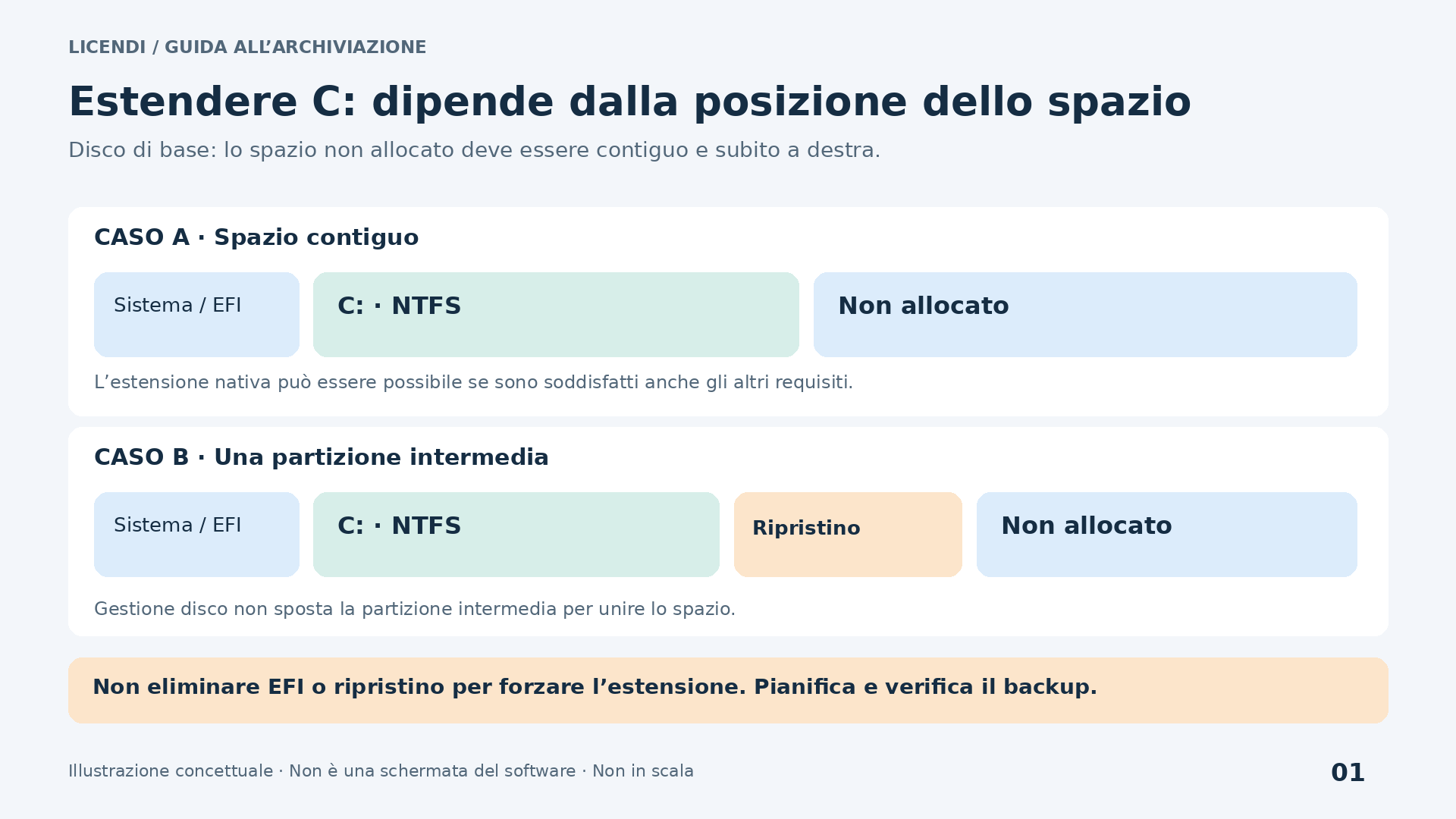
Su un disco di base, la normale estensione tramite Gestione disco richiede spazio non allocato immediatamente dopo il volume, sullo stesso disco. Microsoft documenta questo requisito di contiguità per la propria procedura. La documentazione attuale contempla anche NTFS e ReFS, ma ciò non implica che uno strumento datato gestisca entrambi i file system.
Immagina questa disposizione: C: da 100 GB, una partizione di ripristino da 800 MB e 60 GB non allocati. Anche se lo spazio esiste, non è adiacente a C:. La piccola partizione intermedia impedisce l'estensione diretta. Non è un errore del pulsante né un problema risolvibile riavviando a caso.
Un altro caso frequente è C: seguito da D:, con molto spazio libero all'interno di D:. Ridurre D: dalla sua estremità finale lascia normalmente spazio non allocato dopo D:, non dopo C:. Hai liberato capacità, ma non hai ancora creato la disposizione necessaria. Questo dettaglio spiega molte ricerche relative a «Estendi volume disabilitato».
Uno strumento capace di spostare le partizioni può consentire di riorganizzare quello spazio nelle configurazioni supportate. Tuttavia, lo spostamento non è un'operazione puramente grafica: può comportare il trasferimento di dati e la modifica dei metadati. La durata dipende dal lavoro effettivo, dallo storage e dalle sue condizioni. Non promettere di finire in pochi minuti solo perché il disegno finale sembra semplice.
Se tra i due blocchi è presente una partizione di ripristino, chiariscine prima la funzione e le dipendenze. Non eliminarla solo per attivare l'opzione di estensione. Cancellarla può rendere inutilizzabile un meccanismo di ripristino; anche spostarla richiede di verificare che rimanga individuabile e funzionante. Su un server legacy, documenta quali strumenti di ripristino esistono realmente prima di modificare qualsiasi cosa.
Vale la pena considerare le alternative. Puoi creare un altro volume nello spazio disponibile, trasferire i dati seguendo le istruzioni dell'applicazione o ripristinare il server su una disposizione pianificata. Talvolta quest'ultima opzione è più prevedibile di una serie di spostamenti su un sistema datato. L'intervento migliore è spesso quello meno complesso che risolve l'esigenza.
Quando basta Gestione disco
Se l'inventario conferma un volume di base compatibile, spazio non allocato contiguo e un backup verificato, puoi valutare prima lo strumento integrato. Apri Esegui, digita diskmgmt.msc e richiedi l'elevazione dei privilegi necessaria. Questo percorso è un'indicazione per Windows; verifica la procedura applicabile alla versione installata prima di apportare modifiche.
Nel riquadro inferiore, riconosci il disco dai suoi dati, non soltanto dalla posizione. Seleziona il volume previsto, apri il menu contestuale e verifica se «Estendi volume» è disponibile. Se l'opzione è disabilitata, torna alla diagnosi di contiguità, formato e capacità. Non accettare una conversione del tipo di disco come soluzione improvvisata.
Nella procedura guidata, controlla lo spazio disponibile e specifica soltanto l'incremento approvato. Presta attenzione alle unità visualizzate: una cifra espressa in MB non va copiata come se fosse in GB. Verifica la dimensione finale prevista e conserva lo spazio necessario ad altri utilizzi. Completare la procedura guidata applica la modifica: non significa semplicemente salvare una bozza.
Se l'operazione richiede di cancellare una partizione intermedia, questo percorso semplice non è più valido. Non proseguire con una sequenza di eliminazioni. Torna al piano di modifica, confronta le alternative e valuta uno strumento la cui versione supporti espressamente la riorganizzazione necessaria.
Esempio pratico: pianificare un'estensione senza improvvisare
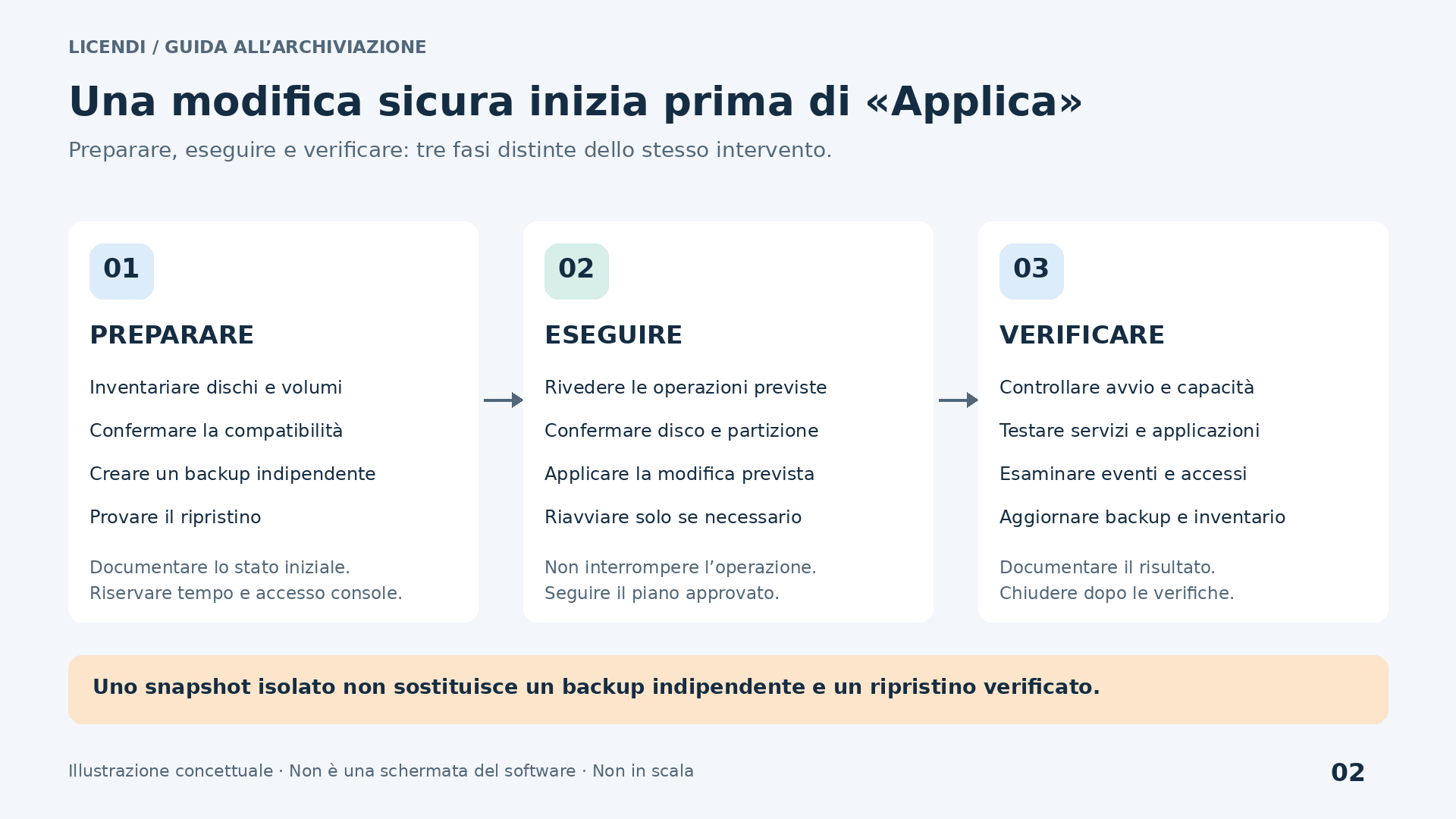
Supponiamo di avere un server legacy con C: quasi pieno e un volume dati D: sullo stesso disco di base. È uno scenario illustrativo, non una conferma di compatibilità. Prima di scegliere MiniTool 8.1, devi verificare l'edizione esatta di Windows, il file system, il controller e l'operazione prevista sulla documentazione applicabile al pacchetto acquistato.
- Definisci il risultato. Annota di quanto deve crescere C: e quale margine conserverà D:. Basa la cifra sulla crescita osservata, non sulla tentazione di occupare tutto il disco. Indica quali servizi saranno arrestati e chi accetterà il risultato.
- Documenta lo stato iniziale. Salva la mappa delle partizioni, le dimensioni, gli identificativi, le lettere e i punti di montaggio. Controlla lo stato di salute dello storage e gli eventi rilevanti. Un disco con errori di lettura richiede di affrontare prima l'incidente, non di forzare spostamenti estesi.
- Convalida il backup. Conferma la disponibilità di un backup recente, indipendente e ripristinabile. Verificane la coerenza con le applicazioni. Prepara il supporto di ripristino compatibile e dimostra che rileva i dischi e il repository prima di modificare il server.
- Scegli il percorso più semplice. Se esiste già spazio contiguo e la procedura nativa è sufficiente, non aggiungere spostamenti inutili. Se occorre riorganizzare D:, studia questa operazione separatamente e stabilisci se richiede un fermo più lungo.
- Controlla l'intera proposta. In uno strumento con operazioni in sospeso, distingui l'anteprima dalla scrittura effettiva. Confronta il disco selezionato e ogni modifica con il piano. Se compaiono eliminazioni, formattazioni o conversioni non previste, annulla prima di applicare.
- Procedi nella finestra autorizzata. Chiudi o arresta i servizi secondo la relativa procedura, evita attività simultanee sui volumi e mantieni un'alimentazione stabile. Se viene richiesto un riavvio, verifica che l'intervento preveda questo passaggio e che sia disponibile l'accesso alla console.
- Verifica il servizio. Al termine, controlla dimensioni, lettere, autorizzazioni, avvio e registri. Apri dati rappresentativi, verifica le applicazioni e conferma che il backup torni a funzionare. Conserva le evidenze dello stato precedente e successivo.
Per un ambiente che supera queste verifiche, la licenza di MiniTool Partition Wizard Server 8.1 disponibile su Licendi può rientrare nel budget di manutenzione. Il suo prezzo non sostituisce il costo della preparazione e non rende consigliabile un intervento su una combinazione priva di supporto documentato.
Che cosa controllare dopo, oltre alla dimensione di C:
Una barra della capacità più grande non dimostra che il server sia tornato pienamente operativo. Verifica innanzitutto che tutte le unità previste siano ancora presenti, che conservino le lettere o i punti di montaggio e che i volumi rilevanti siano accessibili. Controlla l'eventuale comparsa di nuovi errori dello storage o del file system; un nuovo avviso merita un'indagine, anche se gli utenti non hanno ancora notato nulla.
Convalida poi il servizio dall'esterno del server. Su un file server, apri una risorsa condivisa con un account autorizzato non amministrativo e verificane le autorizzazioni. In un'applicazione aziendale, esegui un'operazione di consultazione e, se approvata, una scrittura di prova reversibile. Per i database, utilizza i controlli di integrità e disponibilità consigliati dal fornitore.
Includi le attività che spesso restano fuori dalla prima verifica: processi pianificati, esportazioni, monitoraggio, agenti di backup e percorsi configurati in modo fisso. Una variazione della lettera può passare inosservata durante l'avvio e interrompere un'attività notturna. Per questo è opportuno mantenere identificativi e percorsi, salvo che la loro modifica faccia esplicitamente parte del progetto.
Esegui un nuovo backup quando il sistema ha superato i controlli. Conserva anche il backup precedente per il periodo concordato, senza sovrascrivere l'unica possibilità di recupero nota. Annota la dimensione finale, l'ora di ritorno in servizio e gli inconvenienti osservati. Queste informazioni permettono al prossimo amministratore di capire che cosa è cambiato ed evitano di ripetere la stessa diagnosi dopo qualche mese.
L'accettazione deve avere un responsabile preciso. Non chiudere l'intervento soltanto perché lo strumento indica che l'operazione è stata completata: chiedi al proprietario del servizio di confermare le prove concordate. Se rimane un'anomalia, documentane la portata e decidi se approfondire l'indagine o attivare il ripristino nella finestra disponibile.
Dischi di base e dinamici: non sono intercambiabili
Su un disco di base lavori con le partizioni. Su un disco dinamico trovi volumi con caratteristiche aggiuntive, che possono estendersi su più dischi o formare insiemi con mirroring o con striping. Il fatto che due unità abbiano una lettera e contengano file non significa che supportino le stesse operazioni o lo stesso ripristino.
Microsoft considera i dischi dinamici una tecnologia obsoleta per le nuove implementazioni e consiglia altre opzioni a seconda del caso. Questa raccomandazione attuale non impone di convertire immediatamente un server legacy: una migrazione richiede un'analisi dedicata. Non autorizza nemmeno ad applicare istruzioni moderne senza verificare la versione di Windows in uso.
La procedura nativa documentata per tornare a un disco di base comporta l'eliminazione dei volumi interessati. È un'operazione distruttiva: richiede un backup e un ripristino pianificati. Anche se la cronologia di MiniTool cita la gestione dei dischi dinamici prima della versione 8, non dimostra che qualsiasi tipo di volume possa essere convertito senza perdite con l'edizione 8.1.
Prima di una conversione, identifica tutti i dischi coinvolti e il tipo di volume. Non convertire un disco in dinamico soltanto perché una procedura guidata lo suggerisce per sfruttare la capacità di un altro disco. Potresti aggiungere dipendenze e difficoltà di ripristino a un problema che inizialmente richiedeva solo più spazio.
RAID: il controller e Windows risolvono problemi diversi
In un RAID hardware, il controller presenta normalmente a Windows un'unità logica. Il sistema operativo partiziona quell'unità, non gestisce direttamente ogni disco membro dell'array. Per questo, ampliare una partizione non aggiunge da solo un altro disco fisico al RAID e non ne modifica il livello di ridondanza.
Quando serve capacità aggiuntiva, la sequenza può consistere nell'ampliare l'array con gli strumenti del produttore, attendere il completamento dell'operazione e verificare poi quale capacità riconosce Windows. Solo a quel punto si valuta l'estensione del volume. Le possibilità concrete dipendono dal controller, dal firmware e dalla configurazione; non esiste una sequenza universale.
Se puoi evitarlo, non sovrapporre una ricostruzione RAID agli spostamenti delle partizioni. Controlla lo stato dell'array e risolvi i problemi dei dischi degradati prima di intervenire. La ridondanza, inoltre, non sostituisce il backup: un'eliminazione accidentale, una corruzione logica o una selezione errata possono propagarsi a tutto il volume protetto.
Negli array di storage, nelle LUN condivise e nello storage di cluster entrano in gioco anche la titolarità delle risorse, i percorsi e i servizi coordinati. Non applicare questo esempio locale a un volume condiviso. Serve una procedura specifica della piattaforma e una conferma esplicita della compatibilità dello strumento utilizzato.
GPT, MBR ed EFI: la capacità non equivale all'avviabilità
MBR e GPT descrivono schemi di partizionamento; NTFS e ReFS descrivono file system. Cambiare gli uni non equivale a cambiare gli altri. Inoltre, lo schema del disco non spiega da solo come si avvia il server: intervengono il firmware, il bootloader, la configurazione di avvio e le partizioni che ne contengono i file.
Il limite abituale di MBR è di circa 2 TiB quando si utilizzano settori logici da 512 byte. GPT permette di superare questa barriera e di avere più partizioni. Tuttavia, trovare capacità inaccessibile su un disco di grandi dimensioni non giustifica la conversione immediata del disco di sistema. Verifica prima la dimensione logica dei settori, la piattaforma e la procedura supportata.
In un avvio UEFI, la partizione EFI ha una funzione specifica e non va trattata come spazio superfluo. Non bisogna nemmeno confonderla con una partizione di ripristino o con la partizione riservata Microsoft. Documenta ciascuna partizione ed evita modifiche non necessarie all'obiettivo approvato.
La distinzione storica è decisiva: MiniTool cita le conversioni tra GPT e MBR nella versione 8.0, ma colloca la conversione del disco di sistema da MBR a GPT nella 10.0. Non possiamo trasformare quel primo riferimento generale in una promessa di migrazione dell'avvio con la 8.1.
La procedura di conversione Microsoft citata nelle fonti, invece, richiede di svuotare il disco. Eliminare partizioni, formattare o eseguire una pulizia distrugge strutture e può causare la perdita di dati. Non copiare comandi di conversione da una guida generica sul server di produzione. Se devi modificare l'avvio, consideralo un progetto indipendente.
Virtualizzazione: ampliare all'esterno e verificare all'interno
Una macchina virtuale presenta diversi livelli di capacità. Può esserci spazio in abbondanza nell'array, mancare spazio nel datastore dell'hypervisor oppure esserci spazio non allocato all'interno del disco visto da Windows. Ampliare il disco virtuale dall'host non estende automaticamente C: nel sistema guest: la posizione delle partizioni torna a essere determinante.
Anche la compatibilità riguarda ogni livello. Installare uno strumento all'interno di una macchina virtuale non rende compatibile un Windows Server per il quale la versione 8.1 non dispone di documentazione di supporto. Analogamente, il fatto che il guest sia datato non garantisce che un vecchio supporto di avvio riconosca il controller virtuale configurato.
Verifica le condizioni di estensione dell'hypervisor, il formato del disco e le limitazioni dei checkpoint esistenti. Non confondere un VHDX a espansione dinamica con un disco dinamico di Windows: sono concetti diversi. Nello storage con thin provisioning, controlla anche la capacità fisica disponibile affinché la crescita non esaurisca il datastore.
Un checkpoint può essere utile per determinate modifiche, ma non equivale a un backup indipendente. Microsoft segnala rischi di coerenza con i checkpoint standard, soprattutto nei sistemi che replicano dati. Definisci un ripristino compatibile con l'applicazione e non cancellare manualmente i file dei dischi differenziali per liberare spazio.
Riavvii, incidenti e criteri per fermarsi
Modificare un volume in uso può richiedere operazioni al di fuori della normale sessione di Windows. Non promettere un'estensione «senza riavvio» soltanto perché qualche operazione lo consente. Il comportamento dipende dal volume, dalla possibilità di ottenerne l'accesso esclusivo, dall'operazione e dalla versione specifica.
Nemmeno un supporto di avvio è una soluzione automatica. Deve essere autorizzato dalla licenza, riconoscere lo storage e funzionare con il firmware pertinente. Non presumere il supporto di Secure Boot, controller recenti, NVMe o moderne funzioni di crittografia in un'edizione del 2013. Se è presente BitLocker, includi le relative chiavi e una procedura specifica approvata.
Interrompi la preparazione se mancano backup verificati, compaiono errori del disco, cambia l'identificazione del dispositivo o lo strumento propone qualcosa di diverso dal piano. Durante un'operazione già avviata, non forzare lo spegnimento per impazienza: consulta la procedura di gestione degli incidenti e valuta la situazione con un supporto competente. Il vero ritorno allo stato precedente consiste nel recuperare uno stato noto, non nel tentare alla cieca spostamenti inversi.
L'offerta di seconda mano: che cosa confermare prima dell'acquisto
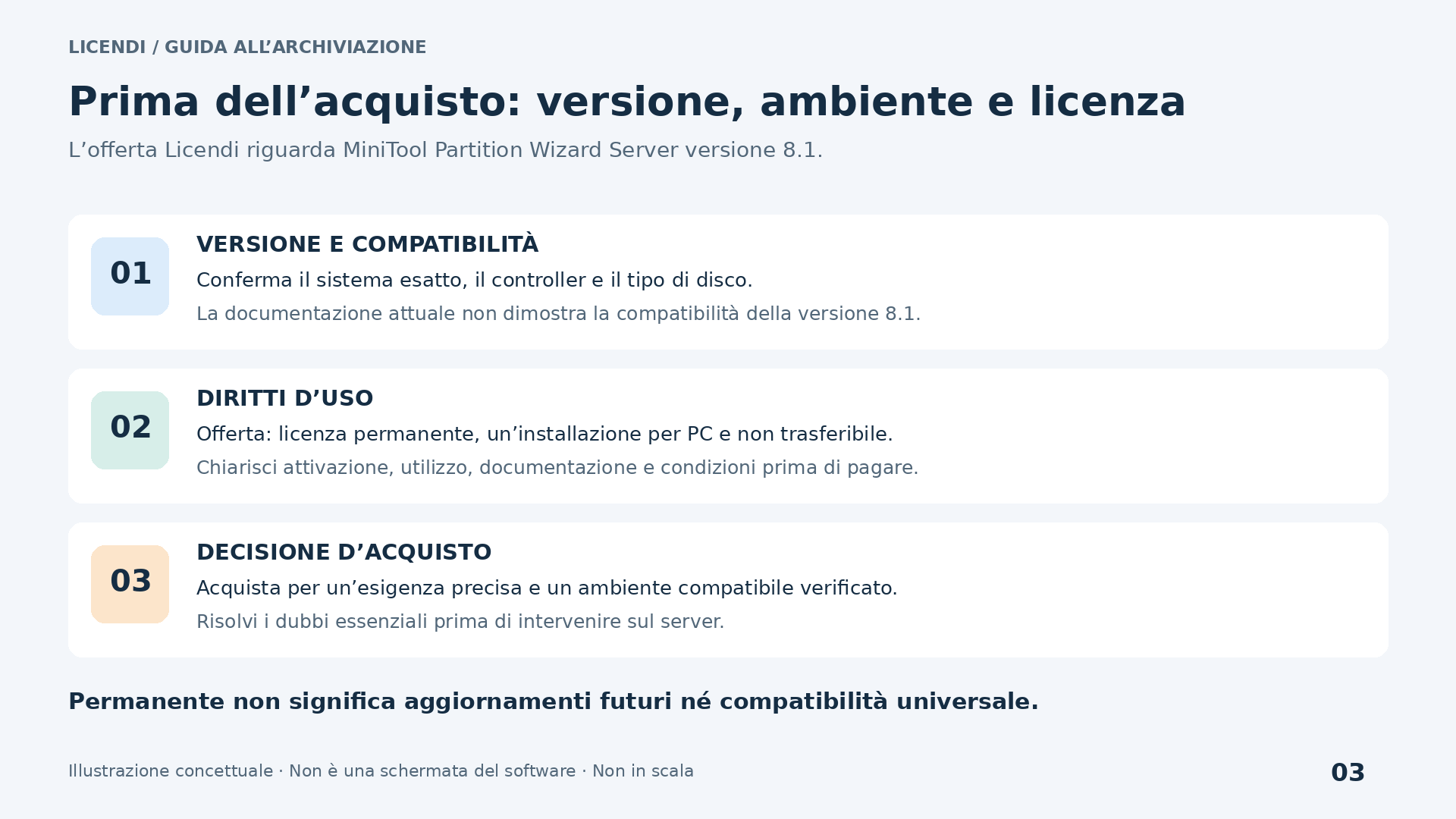
La scheda consultata identifica il prodotto come SKU12458 e mostra un prezzo di 20,00 € al momento della consultazione. Indica versione 8.1, utilizzo esclusivamente su Windows, licenza permanente, singola installazione per PC, non trasferibilità, disponibilità multilingua e consegna digitale. Il prezzo può cambiare: verifica le condizioni dell'ordine prima di pagare.
Se cerchi proprio questa versione per un computer compatibile, puoi consultare la scheda e le condizioni di MiniTool Server 8.1. La convenienza economica di questa offerta di seconda mano dipende dalla corrispondenza tra le tue esigenze tecniche e i diritti forniti, non dal confronto con le funzioni di un'edizione attuale.
«Permanente» descrive la durata d'uso indicata, non una promessa di aggiornamenti futuri, assistenza a tempo indeterminato o compatibilità con nuove versioni di Windows Server. «Singola installazione per PC» e «non trasferibile» richiedono attenzione se prevedi di sostituire l'hardware, ricostruire il computer o spostare una macchina virtuale. Richiedi una conferma scritta su reinstallazione, ripristino dopo un guasto e diritti di utilizzo in ambiente virtuale.
Per un'adeguata verifica documentale, conserva la fattura, l'identificazione della versione, le condizioni applicabili e la documentazione di provenienza disponibile. Chiedi chiarimenti sull'ambito della licenza e su qualsiasi requisito rilevante per la tua organizzazione o giurisdizione. La natura di seconda mano non permette di affermare automaticamente che ogni operazione sia valida o che tutti i diritti siano uguali.
La consegna digitale, inoltre, non implica necessariamente una ricezione immediata. Conferma la procedura, l'esatto programma di installazione e l'assistenza disponibile per l'attivazione prima di prenotare una finestra di manutenzione. Verifica la provenienza del file e la sua integrità con i mezzi forniti; non ignorare gli avvisi di sicurezza e non scaricare una presunta vecchia versione da un repository qualsiasi.
Una decisione commisurata al server
MiniTool Partition Wizard Server 8.1 va valutato come uno strumento della propria epoca, non come un sostituto automatico della versione attuale. Per attività documentate in ambienti compatibili, un'interfaccia di partizionamento può aiutare a pianificare le operazioni. Sulle piattaforme recenti, in assenza di evidenze applicabili, la scelta responsabile è una soluzione diversa con supporto esplicito.
Parti dalla mappa del disco, prova il ripristino e utilizza il metodo meno invasivo. Se la funzione nativa risolve il problema, non complicare la modifica. Se occorre riorganizzare le partizioni, esigi una giustificazione tecnica e tempo sufficiente per il ripristino. E se la compatibilità rimane incerta, rimandare è meglio che sperimentare in produzione.
Una volta completate queste verifiche, puoi valutare l'acquisto di MiniTool Partition Wizard Server 8.1 su Licendi con un'aspettativa precisa: acquistare la versione dichiarata per un utilizzo autorizzato e verificato. Il successo non consiste soltanto nel guadagnare gigabyte, ma nel mantenere i dati recuperabili e il servizio funzionante.
Fonti ufficiali e ambito della documentazione
I riferimenti storici identificano quando sono apparse le funzioni; quelli attuali spiegano procedure e concetti. Nessuno sostituisce la conferma specifica della compatibilità del programma di installazione 8.1 fornito.
- MiniTool: cronologia ufficiale delle versioni. Riferimenti storici della famiglia 8 e funzioni successive.
- MiniTool: centro download attuale. Compatibilità attuali, non estendibili automaticamente alla 8.1.
- Microsoft: estendere un volume. Documentazione attuale su requisiti e contiguità.
- Microsoft: dischi dinamici e di base. Conversione e avvertenze attuali.
- Microsoft: conversione tra GPT e MBR. Procedura distruttiva e requisiti.
- Microsoft: wbadmin start backup. Volumi critici, stato del sistema e VSS.
- Microsoft: checkpoint di Hyper-V. Tipi, coerenza e precauzioni.