FR
 EN
 DE
 IT
 PT
 ES


Vérification de l'authenticité de votre licence Windows

Vérifier si votre licence Windows est originale est une tâche fondamentale que chaque utilisateur devrait effectuer pour garantir la sécurité, la stabilité et la légalité de son système d'exploitation. Dans un marché où abondent les licences pirates et les offres suspicieusement bon marché, savoir identifier si votre copie de Windows est authentique peut vous éviter de nombreux problèmes à long terme. Ce guide complet vous enseignera toutes les méthodes disponibles pour vérifier l'authenticité de votre licence Windows en 2026.
L'importance d'avoir une licence originale va au-delà du simple respect des termes légaux. Une licence authentique garantit un accès complet à toutes les mises à jour de sécurité, au support technique officiel de Microsoft, et la tranquillité d'esprit de savoir que votre système d'exploitation ne contient pas de modifications malveillantes. Dans ce guide, nous explorerons en profondeur chaque méthode de vérification disponible.
Pourquoi la Vérification de Votre Licence Windows est Importante
Avant d'aborder les méthodes de vérification, il est crucial de comprendre pourquoi cette vérification est si importante. Une licence Windows non originale peut vous exposer à de nombreux risques affectant à la fois la sécurité et les performances de votre ordinateur.
Risques de Sécurité
Les copies pirates de Windows contiennent fréquemment des malwares, spywares ou portes dérobées que les pirates insèrent pendant le processus de modification du système. Ces programmes malveillants peuvent voler des informations personnelles, des identifiants bancaires, des mots de passe et d'autres données sensibles sans que l'utilisateur ne s'en aperçoive. De plus, les versions pirates ont généralement certaines fonctions de sécurité désactivées pour éviter la détection, laissant votre système vulnérable aux attaques externes.
Microsoft publie constamment des correctifs de sécurité pour protéger les utilisateurs contre les nouvelles menaces. Cependant, les systèmes avec des licences invalides peuvent avoir des problèmes pour recevoir ces mises à jour critiques, exposant l'ordinateur à des vulnérabilités connues que les attaquants peuvent facilement exploiter.
Implications Légales
L'utilisation de logiciels sans licence constitue une violation du droit d'auteur et peut entraîner des conséquences juridiques importantes. Dans l'environnement professionnel, les audits logiciels sont de plus en plus courants, et l'utilisation de licences pirates peut entraîner des amendes substantielles, des dommages à la réputation et même des actions en justice. Même pour les utilisateurs domestiques, l'utilisation de logiciels pirates viole les conditions d'utilisation et peut impliquer des responsabilités légales.
Limitations Fonctionnelles
Windows détecte les licences invalides et applique des restrictions qui affectent significativement l'expérience utilisateur. Celles-ci incluent des filigranes permanents à l'écran, l'impossibilité de personnaliser le bureau, des notifications constantes demandant l'activation, et dans certains cas, des limitations d'accès à certaines fonctionnalités du système d'exploitation.
Méthode 1: Vérifier via les Paramètres Windows
La méthode la plus simple et la plus accessible pour tout utilisateur est de vérifier le statut d'activation directement depuis les paramètres du système d'exploitation. Ce processus ne nécessite pas de connaissances techniques avancées et fournit des informations claires sur le statut de votre licence.
Étapes pour Windows 11
Pour vérifier votre licence dans Windows 11, suivez ces étapes détaillées:
D'abord, cliquez sur le bouton Démarrer ou appuyez sur la touche Windows de votre clavier. Ensuite, sélectionnez l'icône Paramètres (l'engrenage) ou utilisez le raccourci clavier Windows + I pour accéder directement. Une fois dans les Paramètres, naviguez jusqu'à la section Système dans la barre latérale gauche. Faites défiler vers le bas et cliquez sur Activation.
Sur l'écran Activation, vous verrez le statut actuel de votre licence Windows. Si votre système est correctement activé avec une licence originale, vous verrez le message "Windows est activé avec une licence numérique" ou "Windows est activé avec une licence numérique liée à votre compte Microsoft". Ce dernier cas indique que votre licence est associée à votre compte Microsoft, facilitant la réactivation en cas de changements matériels.
Étapes pour Windows 10
Le processus dans Windows 10 est très similaire. Accédez aux Paramètres via le menu Démarrer ou le raccourci Windows + I. Ensuite, cliquez sur Mise à jour et sécurité, puis sélectionnez Activation dans le menu latéral. Ici vous pouvez voir le statut de votre licence et toute information pertinente sur l'activation.
Interprétation des Résultats
Les messages que vous pouvez rencontrer incluent:
"Windows est activé" - Votre système possède une licence valide et fonctionnelle. Toutes les fonctionnalités sont disponibles et vous recevrez les mises à jour normalement.
"Windows est activé avec une licence numérique" - Similaire au précédent, mais précise que l'activation a été effectuée via une licence numérique plutôt qu'une clé de produit physique.
"Windows n'est pas activé" - Votre système ne possède pas de licence valide. Vous verrez des limitations et des notifications jusqu'à ce que vous activiez Windows avec une licence authentique.
"Windows est activé avec une licence numérique liée à votre compte Microsoft" - La meilleure situation possible, car votre licence est sauvegardée dans le cloud et vous pouvez facilement réactiver en cas de réinstallation ou de changement de matériel.
Méthode 2: Vérification avec les Commandes SLMGR
Pour les utilisateurs cherchant des informations plus détaillées sur leur licence, l'outil Software Licensing Management Tool (SLMGR) offre des options de vérification avancées. Cette méthode fournit des données techniques précises sur le type de licence, la date d'expiration et le statut d'activation.
Accéder à l'Invite de Commandes en tant qu'Administrateur
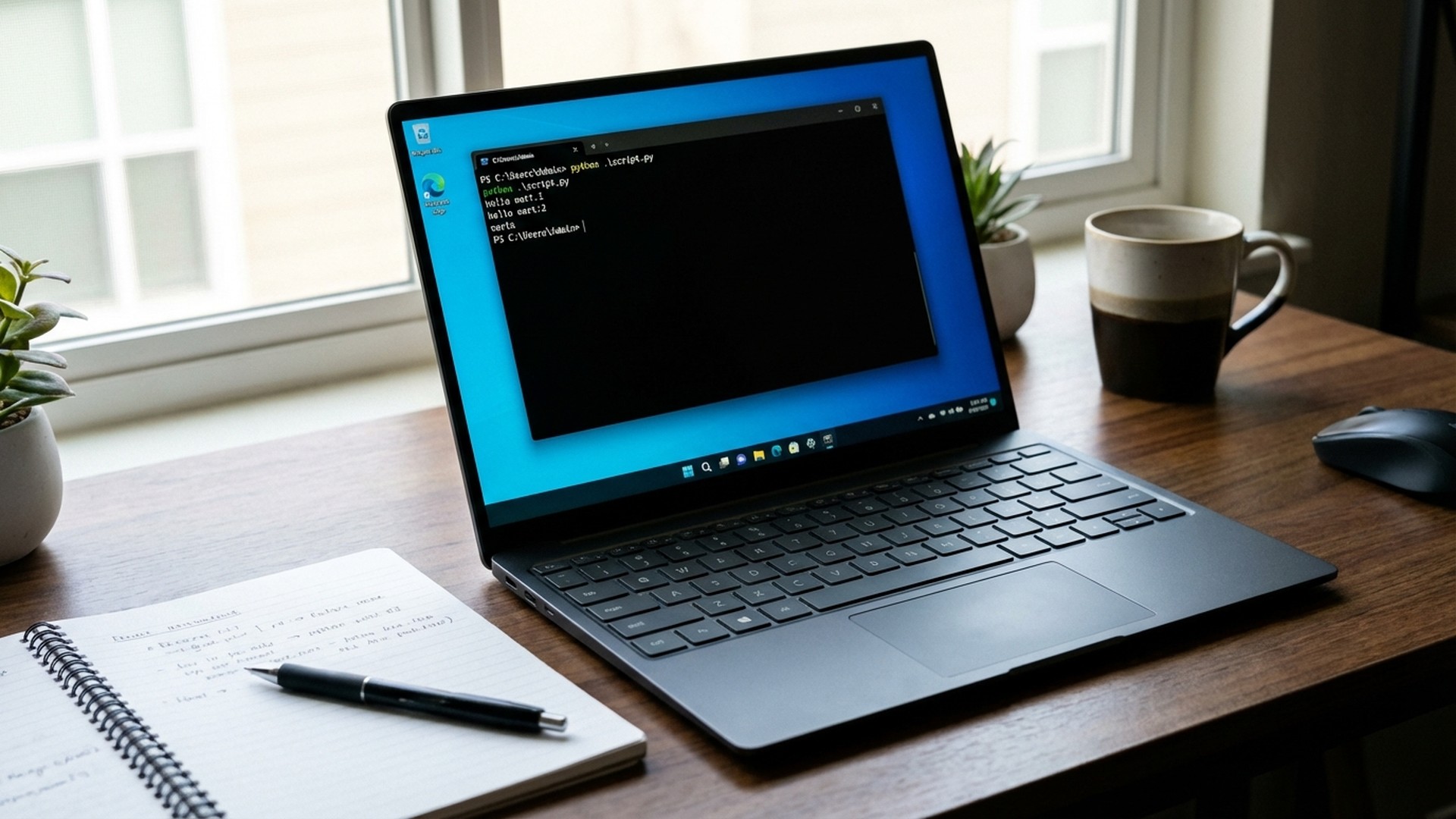
Pour utiliser SLMGR, vous devez ouvrir l'Invite de commandes avec des privilèges d'administrateur. Faites un clic droit sur le bouton Démarrer et sélectionnez "Terminal Windows (Administrateur)" ou "Invite de commandes (Administrateur)". Alternativement, vous pouvez rechercher "cmd" dans le menu démarrer, faire un clic droit sur le résultat et sélectionner "Exécuter en tant qu'administrateur".
Commandes de Vérification
Une fois dans l'Invite de commandes avec des privilèges élevés, vous pouvez utiliser plusieurs commandes pour obtenir des informations sur votre licence:
slmgr /xpr - Cette commande affiche la date d'expiration de la licence actuelle. Si votre licence est permanente (comme les licences retail ou OEM), vous verrez un message indiquant que Windows est activé de manière permanente. Les licences en volume afficheront la date d'expiration de l'activation.
slmgr /dli - Affiche les informations de base sur la licence, y compris le nom de l'édition, la description de la licence et le statut actuel. Cette commande est utile pour identifier rapidement le type de licence installé.
slmgr /dlv - Fournit des informations détaillées et étendues sur la licence. Inclut des données telles que l'ID d'activation, le statut de la licence, le type de licence et d'autres paramètres techniques. C'est la commande la plus complète pour diagnostiquer les problèmes d'activation.
Interprétation des Résultats SLMGR
Les résultats SLMGR peuvent varier selon le type de licence:
Les licences Retail affichent "RETAIL channel" et indiquent généralement une activation permanente. Ces licences peuvent être transférées entre ordinateurs.
Les licences OEM affichent "OEM_DM channel" et sont liées au matériel d'origine. Elles ne peuvent pas être transférées vers d'autres ordinateurs.
Les licences en Volume (VL) affichent "VOLUME_MAK" ou "VOLUME_KMS" et ont généralement des dates de renouvellement périodiques.
Méthode 3: Vérifier avec PowerShell
PowerShell offre des commandes alternatives pour vérifier la licence Windows avec des informations encore plus détaillées. Cette méthode est préférée par les administrateurs système et les utilisateurs avancés.
Commande PowerShell de Base
Ouvrez PowerShell en tant qu'administrateur (clic droit sur Démarrer, sélectionnez "Terminal Windows (Administrateur)" ou recherchez "PowerShell" et exécutez en tant qu'administrateur). Ensuite, exécutez la commande suivante:
Get-CimInstance -ClassName SoftwareLicensingProduct | Where-Object { $_.PartialProductKey } | Select-Object Name, LicenseStatus
Cette commande affiche le nom du produit et le statut de la licence. Une valeur LicenseStatus de 1 indique que la licence est active et valide.
Informations Détaillées avec PowerShell
Pour plus de détails, vous pouvez utiliser:
Get-CimInstance -ClassName SoftwareLicensingProduct | Where-Object { $_.PartialProductKey } | Select-Object *
Cette commande affiche toutes les propriétés disponibles sur la licence, y compris la clé de produit partielle, le canal de licence, l'ID d'application, et bien plus encore.
Méthode 4: Utiliser l'Outil de Diagnostic de Support Microsoft
Microsoft propose des outils de diagnostic officiels qui peuvent aider à vérifier l'authenticité de votre licence Windows. Ces outils sont conçus pour détecter les logiciels contrefaits et fournir des informations sur le statut de la licence.
Microsoft Genuine Diagnostics
Bien que Microsoft ait abandonné certains anciens outils de vérification, vous pouvez toujours utiliser les options intégrées à Windows et le support officiel. Si vous soupçonnez que votre licence n'est peut-être pas authentique, vous pouvez contacter le support Microsoft pour une vérification officielle.
Vérification en Ligne
Le site web de Microsoft propose des options pour vérifier l'authenticité des produits Microsoft. Bien que principalement axé sur les logiciels physiques, il peut fournir des conseils sur la façon d'identifier les licences authentiques.
Signes d'Alerte d'une Licence Non Originale
Plusieurs signes peuvent indiquer que votre licence Windows n'est pas authentique:
Filigrane sur le Bureau
Si vous voyez constamment un filigrane dans le coin inférieur droit de votre écran indiquant "Activer Windows" ou "Votre licence Windows va bientôt expirer", c'est une indication claire que votre système n'est pas correctement activé avec une licence valide.
Notifications Fréquentes
Windows affiche des notifications périodiques lorsqu'il détecte une licence invalide. Ces notifications persistent et deviennent plus fréquentes avec le temps, vous rappelant d'activer votre copie de Windows.
Limitations de Personnalisation
Sans licence valide, vous ne pouvez pas changer l'arrière-plan du bureau, les couleurs du thème, l'écran de verrouillage ou d'autres options de personnalisation via les paramètres standard de Windows.
Problèmes de Mise à Jour
Bien que Microsoft autorise généralement les mises à jour de sécurité critiques sur les systèmes non activés, il peut y avoir des problèmes avec certaines mises à jour ou fonctionnalités qui nécessitent une licence valide.
Que Faire si Votre Licence n'est pas Originale
Si vous avez découvert que votre licence Windows n'est pas originale, vous avez plusieurs options pour régulariser votre situation:
Acquérir une Licence Authentique
La solution la plus directe est d'acheter une licence Windows originale. Vous pouvez le faire directement auprès de Microsoft ou par l'intermédiaire de distributeurs autorisés. Chez Licendi, nous proposons des licences Windows 11 Pro originales à des prix compétitifs, avec livraison immédiate par email et support technique inclus.
Types de Licences Disponibles
Lorsque vous recherchez une licence authentique, vous trouverez différents types:
Licences Retail: Ce sont les plus flexibles. Vous pouvez les transférer entre ordinateurs et elles incluent généralement le support complet de Microsoft. Idéales pour les utilisateurs qui mettent fréquemment à niveau leur matériel.
Licences OEM: Liées au matériel d'origine, elles ne peuvent pas être transférées. Elles sont plus économiques mais restent définitivement associées au premier ordinateur où elles sont installées.
Licences en Volume: Conçues pour les organisations qui doivent activer plusieurs ordinateurs. Elles nécessitent des accords spéciaux avec Microsoft.
Vérifier Avant d'Acheter
Lors de l'achat d'une licence, assurez-vous d'acheter auprès de distributeurs fiables. Méfiez-vous des prix extrêmement bas, car ils indiquent fréquemment des licences obtenues de manière irrégulière. Une licence Windows authentique a un coût reflétant le développement et le support continu du produit.
Avantages d'Avoir une Licence Originale
Avoir une licence Windows originale offre de nombreux avantages qui justifient l'investissement:
Mises à Jour Complètes
Avec une licence authentique, vous recevrez toutes les mises à jour Windows, y compris les correctifs de sécurité, les mises à jour de fonctionnalités et les améliorations de performances. Microsoft donne la priorité à la livraison des mises à jour aux systèmes avec des licences valides.
Support Technique Officiel
Les utilisateurs avec des licences originales ont accès au support technique officiel de Microsoft. Cela inclut l'assistance téléphonique, le chat en ligne et l'accès à la base de connaissances complète de Microsoft.
Fonctionnalité Complète
Toutes les fonctionnalités de Windows sont disponibles sans restrictions. De la personnalisation complète du bureau aux fonctionnalités avancées comme BitLocker, Hyper-V et Windows Sandbox dans les éditions Pro.
Tranquillité Juridique
L'utilisation de logiciels sous licence vous protège contre les problèmes juridiques potentiels. Particulièrement important dans les environnements professionnels où les audits logiciels peuvent entraîner des pénalités importantes.
Questions Fréquemment Posées sur la Vérification des Licences
Puis-je vérifier ma licence sans connexion internet?
Oui, les méthodes via les Paramètres et les commandes SLMGR fonctionnent sans connexion internet. Cependant, pour les licences numériques liées à un compte Microsoft, la vérification complète peut nécessiter une connexion.
Ma licence s'affiche comme OEM mais j'ai acheté l'ordinateur d'occasion, est-elle valide?
Les licences OEM sont valides tant qu'elles sont utilisées sur le matériel d'origine auquel elles ont été attribuées. Si vous avez acheté un ordinateur d'occasion qui incluait Windows préinstallé avec une licence OEM, cette licence reste valide pour cet ordinateur spécifique.
Quelle différence y a-t-il entre licence numérique et clé de produit?
Une licence numérique est liée à votre matériel ou compte Microsoft et ne nécessite pas de saisir une clé de produit pour activer. Une clé de produit est un code alphanumérique de 25 caractères que vous devez saisir manuellement pendant ou après l'installation.
Puis-je transférer ma licence vers un autre ordinateur?
Cela dépend du type de licence. Les licences Retail peuvent être transférées en les désactivant d'abord sur l'ordinateur d'origine. Les licences OEM ne peuvent pas être transférées. Les licences numériques liées à un compte Microsoft facilitent la réactivation sur du nouveau matériel, bien que Microsoft puisse exiger un contact avec le support pour des changements de matériel importants.
Comment savoir si ma licence a été obtenue légalement?
Si vous avez acheté votre licence directement auprès de Microsoft, d'un distributeur autorisé reconnu, ou si elle était préinstallée sur un ordinateur d'un fabricant établi, elle est probablement légitime. Les licences de sources douteuses, avec des prix bien en dessous du marché, ou nécessitant des "activateurs" spéciaux sont suspectes.
Conclusion
Vérifier si votre licence Windows est originale est un processus simple que tout utilisateur peut effectuer en utilisant les outils intégrés au système d'exploitation. Que ce soit via les paramètres Windows, les commandes SLMGR ou PowerShell, vous avez plusieurs options pour vérifier le statut de votre licence.
Avoir une licence authentique garantit non seulement un accès complet à toutes les fonctionnalités et mises à jour de Windows, mais vous protège également contre les risques de sécurité et les problèmes juridiques. Si vous découvrez que votre licence n'est pas valide, envisagez d'acheter une licence originale pour profiter de tous les avantages qu'offre Windows.
Chez Licendi, nous proposons des licences Windows 11 Pro originales avec livraison immédiate et support technique. Régularisez votre système aujourd'hui et profitez de tous les avantages de Windows sans limitations.