PT
 EN
 FR
 DE
 IT
 ES


Como Verificar se a Licença do Windows é Original

Verificar se a sua licença do Windows é original é uma tarefa fundamental que todo utilizador deve realizar para garantir a segurança, estabilidade e legalidade do seu sistema operativo. Num mercado inundado de licenças piratas e ofertas suspeitosamente baratas, saber identificar se a sua cópia do Windows é autêntica pode evitar-lhe muitos problemas a longo prazo. Este guia completo vai ensinar-lhe todos os métodos disponíveis para verificar a autenticidade da sua licença do Windows em 2026.
A importância de ter uma licença original vai além do simples cumprimento dos termos legais. Uma licença genuína garante acesso completo a todas as atualizações de segurança, suporte técnico oficial da Microsoft, e a tranquilidade de saber que o seu sistema operativo não contém modificações maliciosas. Neste guia, vamos explorar em profundidade cada método de verificação disponível.
Porque é Importante Verificar a Sua Licença do Windows
Antes de aprofundar os métodos de verificação, é crucial entender porque esta verificação é tão importante. Uma licença do Windows não original pode expor-lhe a numerosos riscos que afetam tanto a segurança como o desempenho do seu computador.
Riscos de Segurança
As cópias piratas do Windows contêm frequentemente malware, spyware ou portas traseiras que os crackers inserem durante o processo de modificação do sistema. Estes programas maliciosos podem roubar informações pessoais, credenciais bancárias, palavras-passe e outros dados sensíveis sem que o utilizador se aperceba. Além disso, as versões piratas geralmente têm certas funções de segurança desativadas para evitar a deteção, deixando o seu sistema vulnerável a ataques externos.
A Microsoft lança constantemente patches de segurança para proteger os utilizadores contra novas ameaças. No entanto, os sistemas com licenças inválidas podem ter problemas para receber estas atualizações críticas, expondo o computador a vulnerabilidades conhecidas que os atacantes podem facilmente explorar.
Implicações Legais
O uso de software sem licença constitui uma violação dos direitos de autor e pode acarretar consequências legais significativas. No ambiente empresarial, as auditorias de software são cada vez mais comuns, e o uso de licenças piratas pode resultar em multas substanciais, danos reputacionais e até ações legais. Mesmo para utilizadores domésticos, o uso de software pirata viola os termos de serviço e pode implicar responsabilidades legais.
Limitações Funcionais
O Windows deteta licenças inválidas e aplica restrições que afetam significativamente a experiência do utilizador. Estas incluem marcas de água permanentes no ecrã, impossibilidade de personalizar o ambiente de trabalho, notificações constantes a solicitar a ativação, e em alguns casos, limitações no acesso a certas funcionalidades do sistema operativo.
Método 1: Verificar Através das Definições do Windows
O método mais simples e acessível para qualquer utilizador é verificar o estado de ativação diretamente nas definições do sistema operativo. Este processo não requer conhecimentos técnicos avançados e fornece informações claras sobre o estado da sua licença.
Passos para o Windows 11
Para verificar a sua licença no Windows 11, siga estes passos detalhados:
Primeiro, clique no botão Iniciar ou pressione a tecla Windows no seu teclado. De seguida, selecione o ícone Definições (a engrenagem) ou utilize o atalho de teclado Windows + I para aceder diretamente. Uma vez nas Definições, navegue até à secção Sistema na barra lateral esquerda. Desloque-se para baixo e clique em Ativação.
No ecrã de Ativação, verá o estado atual da sua licença do Windows. Se o seu sistema estiver corretamente ativado com uma licença original, verá a mensagem "O Windows está ativado com uma licença digital" ou "O Windows está ativado com uma licença digital associada à sua conta Microsoft". Este último caso indica que a sua licença está associada à sua conta Microsoft, facilitando a reativação em caso de alterações de hardware.
Passos para o Windows 10
O processo no Windows 10 é muito semelhante. Aceda às Definições através do menu Iniciar ou do atalho Windows + I. Depois, clique em Atualização e Segurança, e posteriormente selecione Ativação no menu lateral. Aqui pode ver o estado da sua licença e qualquer informação relevante sobre a ativação.
Interpretação dos Resultados
As mensagens que pode encontrar incluem:
"O Windows está ativado" - O seu sistema tem uma licença válida e funcional. Todas as funcionalidades estão disponíveis e receberá atualizações normalmente.
"O Windows está ativado com uma licença digital" - Semelhante ao anterior, mas especifica que a ativação foi feita através de licença digital em vez de chave de produto física.
"O Windows não está ativado" - O seu sistema não tem uma licença válida. Verá limitações e notificações até que ative o Windows com uma licença genuína.
"O Windows está ativado com uma licença digital associada à sua conta Microsoft" - A melhor situação possível, pois a sua licença está guardada na cloud e pode facilmente reativar em caso de reinstalação ou mudança de hardware.
Método 2: Verificação com Comandos SLMGR
Para utilizadores que procuram informações mais detalhadas sobre a sua licença, o Software Licensing Management Tool (SLMGR) oferece opções de verificação avançadas. Este método fornece dados técnicos precisos sobre o tipo de licença, data de expiração e estado de ativação.
Aceder à Linha de Comandos como Administrador
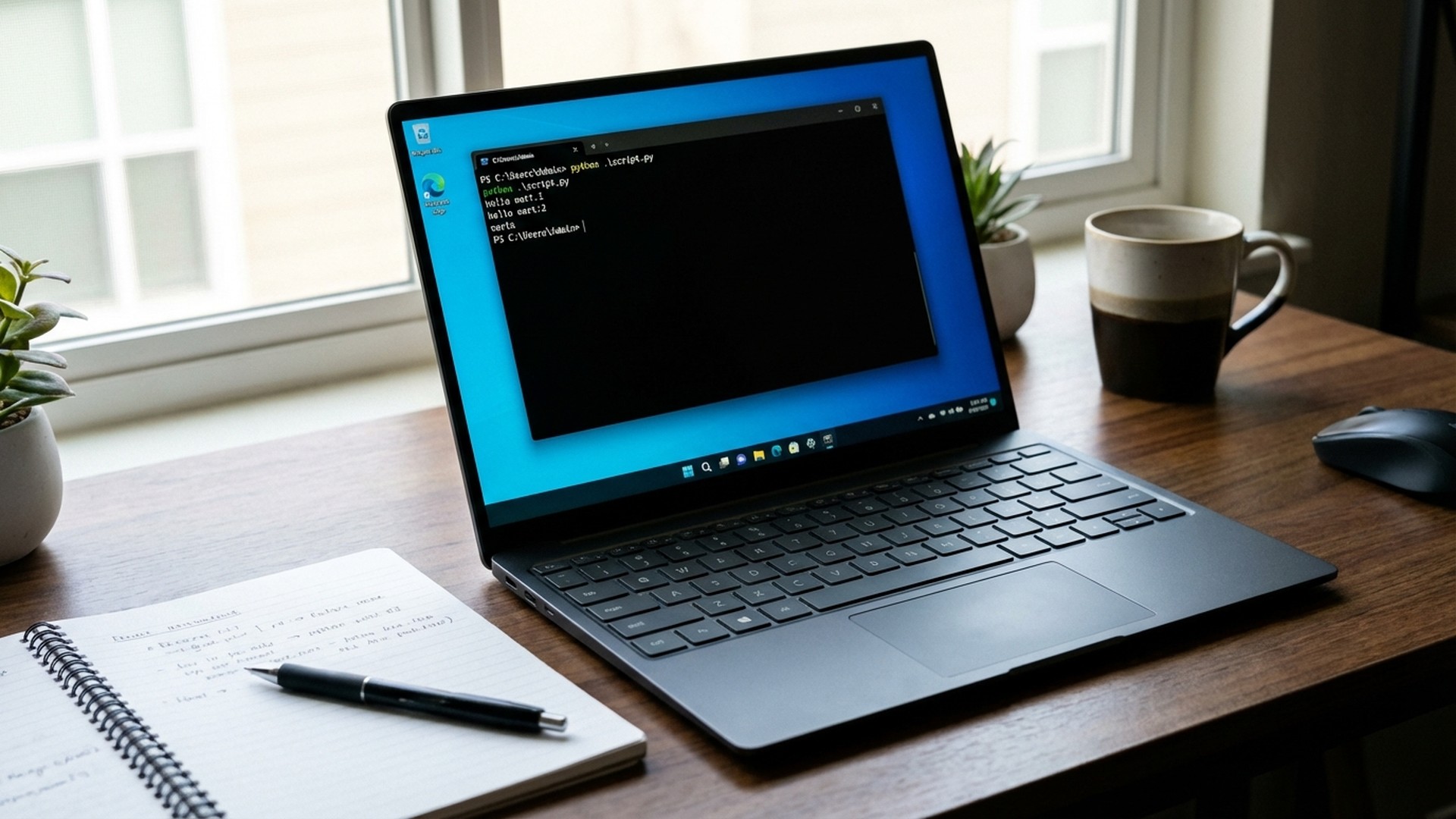
Para utilizar o SLMGR, precisa de abrir a Linha de comandos com privilégios de administrador. Clique com o botão direito no botão Iniciar e selecione "Terminal do Windows (Administrador)" ou "Linha de comandos (Administrador)". Em alternativa, pode pesquisar "cmd" no menu iniciar, clicar com o botão direito no resultado e selecionar "Executar como administrador".
Comandos de Verificação
Uma vez na Linha de comandos com privilégios elevados, pode utilizar vários comandos para obter informações sobre a sua licença:
slmgr /xpr - Este comando mostra a data de expiração da licença atual. Se a sua licença for permanente (como licenças retail ou OEM), verá uma mensagem indicando que o Windows está ativado permanentemente. As licenças por volume mostrarão a data em que a ativação expira.
slmgr /dli - Mostra informações básicas sobre a licença, incluindo o nome da edição, a descrição da licença e o estado atual. Este comando é útil para identificar rapidamente o tipo de licença instalada.
slmgr /dlv - Fornece informações detalhadas e extensas sobre a licença. Inclui dados como o ID de ativação, o estado da licença, o tipo de licença e outros parâmetros técnicos. Este é o comando mais completo para diagnosticar problemas de ativação.
Interpretação dos Resultados SLMGR
Os resultados do SLMGR podem variar consoante o tipo de licença:
As licenças Retail mostram "RETAIL channel" e geralmente indicam ativação permanente. Estas licenças podem ser transferidas entre computadores.
As licenças OEM mostram "OEM_DM channel" e estão vinculadas ao hardware original. Não podem ser transferidas para outros computadores.
As licenças por Volume (VL) mostram "VOLUME_MAK" ou "VOLUME_KMS" e costumam ter datas de renovação periódicas.
Método 3: Verificar com PowerShell
O PowerShell oferece comandos alternativos para verificar a licença do Windows com informações ainda mais detalhadas. Este método é preferido por administradores de sistemas e utilizadores avançados.
Comando Básico do PowerShell
Abra o PowerShell como administrador (clique direito em Iniciar, selecione "Terminal do Windows (Administrador)" ou pesquise "PowerShell" e execute como administrador). Depois execute o seguinte comando:
Get-CimInstance -ClassName SoftwareLicensingProduct | Where-Object { $_.PartialProductKey } | Select-Object Name, LicenseStatus
Este comando mostra o nome do produto e o estado da licença. Um valor de LicenseStatus igual a 1 indica que a licença está ativa e válida.
Informações Detalhadas com PowerShell
Para obter mais detalhes, pode usar:
Get-CimInstance -ClassName SoftwareLicensingProduct | Where-Object { $_.PartialProductKey } | Select-Object *
Este comando mostra todas as propriedades disponíveis sobre a licença, incluindo a chave parcial do produto, o canal de licença, o ID da aplicação, e muito mais.
Método 4: Utilizar a Ferramenta de Diagnóstico de Suporte da Microsoft
A Microsoft oferece ferramentas oficiais de diagnóstico que podem ajudar a verificar a autenticidade da sua licença do Windows. Estas ferramentas foram concebidas para detetar software falsificado e fornecer informações sobre o estado da licença.
Microsoft Genuine Diagnostics
Embora a Microsoft tenha descontinuado algumas ferramentas de verificação mais antigas, ainda pode utilizar as opções integradas no Windows e o suporte oficial. Se suspeitar que a sua licença pode não ser genuína, pode contactar o suporte da Microsoft para uma verificação oficial.
Verificação Online
O website da Microsoft oferece opções para verificar a autenticidade de produtos Microsoft. Embora principalmente focado em software físico, pode fornecer orientação sobre como identificar licenças genuínas.
Sinais de Alerta de uma Licença Não Original
Vários sinais podem indicar que a sua licença do Windows não é genuína:
Marca de Água no Ambiente de Trabalho
Se vê constantemente uma marca de água no canto inferior direito do seu ecrã a dizer "Ativar o Windows" ou "A sua licença do Windows vai expirar em breve", é uma indicação clara de que o seu sistema não está corretamente ativado com uma licença válida.
Notificações Frequentes
O Windows mostra notificações periódicas quando deteta uma licença inválida. Estas notificações persistem e tornam-se mais frequentes com o tempo, lembrando-o de que precisa de ativar a sua cópia do Windows.
Limitações de Personalização
Sem uma licença válida, não pode alterar o fundo do ambiente de trabalho, as cores do tema, o ecrã de bloqueio nem outras opções de personalização através das definições standard do Windows.
Problemas com Atualizações
Embora a Microsoft geralmente permita atualizações de segurança críticas em sistemas não ativados, podem existir problemas com certas atualizações ou funcionalidades que requerem uma licença válida.
O Que Fazer se a Sua Licença Não For Original
Se descobriu que a sua licença do Windows não é original, tem várias opções para regularizar a sua situação:
Adquirir uma Licença Genuína
A solução mais direta é comprar uma licença original do Windows. Pode fazê-lo diretamente na Microsoft ou através de distribuidores autorizados. Na Licendi oferecemos licenças originais do Windows 11 Pro a preços competitivos, com entrega imediata por email e suporte técnico incluído.
Tipos de Licenças Disponíveis
Ao procurar uma licença genuína, encontrará diferentes tipos:
Licenças Retail: São as mais flexíveis. Pode transferi-las entre computadores e geralmente incluem suporte completo da Microsoft. Ideais para utilizadores que atualizam frequentemente o seu hardware.
Licenças OEM: Vinculadas ao hardware original, não podem ser transferidas. São mais económicas mas ficam permanentemente associadas ao primeiro computador onde são instaladas.
Licenças por Volume: Concebidas para organizações que precisam de ativar múltiplos computadores. Requerem acordos especiais com a Microsoft.
Verificar Antes de Comprar
Ao adquirir uma licença, certifique-se de comprar em distribuidores confiáveis. Desconfie de preços extremamente baixos, pois frequentemente indicam licenças obtidas de forma irregular. Uma licença genuína do Windows tem um custo que reflete o desenvolvimento e suporte contínuo do produto.
Benefícios de Ter uma Licença Original
Ter uma licença original do Windows oferece numerosas vantagens que justificam o investimento:
Atualizações Completas
Com uma licença genuína, receberá todas as atualizações do Windows, incluindo patches de segurança, atualizações de funcionalidades e melhorias de desempenho. A Microsoft prioriza a entrega de atualizações a sistemas com licenças válidas.
Suporte Técnico Oficial
Os utilizadores com licenças originais têm acesso ao suporte técnico oficial da Microsoft. Isto inclui assistência telefónica, chat online e acesso à base de conhecimentos completa da Microsoft.
Funcionalidade Completa
Todas as funcionalidades do Windows estão disponíveis sem restrições. Desde a personalização completa do ambiente de trabalho até funções avançadas como BitLocker, Hyper-V e Windows Sandbox nas edições Pro.
Tranquilidade Legal
Usar software licenciado protege-o de potenciais problemas legais. Especialmente importante em ambientes empresariais onde as auditorias de software podem resultar em penalidades significativas.
Perguntas Frequentes sobre Verificação de Licenças
Posso verificar a minha licença sem ligação à internet?
Sim, os métodos através das Definições e comandos SLMGR funcionam sem ligação à internet. No entanto, para licenças digitais associadas à conta Microsoft, a verificação completa pode requerer ligação.
A minha licença mostra como OEM mas comprei o computador em segunda mão, é válida?
As licenças OEM são válidas enquanto forem usadas no hardware original a que foram atribuídas. Se comprou um computador em segunda mão que incluía Windows pré-instalado com licença OEM, essa licença continua válida para esse computador específico.
Qual a diferença entre licença digital e chave de produto?
Uma licença digital está vinculada ao seu hardware ou conta Microsoft e não requer a introdução de uma chave de produto para ativar. Uma chave de produto é um código alfanumérico de 25 caracteres que deve introduzir manualmente durante ou após a instalação.
Posso transferir a minha licença para outro computador?
Depende do tipo de licença. As licenças Retail podem ser transferidas desativando-as primeiro no computador original. As licenças OEM não podem ser transferidas. As licenças digitais associadas à conta Microsoft facilitam a reativação em hardware novo, embora a Microsoft possa requerer contacto com o suporte para alterações significativas de hardware.
Como sei se a minha licença foi obtida legalmente?
Se comprou a sua licença diretamente na Microsoft, num distribuidor autorizado reconhecido, ou veio pré-instalada num computador de um fabricante estabelecido, provavelmente é legítima. Licenças de fontes duvidosas, com preços muito abaixo do mercado, ou que requerem "ativadores" especiais são suspeitas.
Conclusão
Verificar se a sua licença do Windows é original é um processo simples que qualquer utilizador pode realizar utilizando as ferramentas integradas no sistema operativo. Seja através das definições do Windows, comandos SLMGR ou PowerShell, tem múltiplas opções para verificar o estado da sua licença.
Ter uma licença genuína não só garante acesso completo a todas as funcionalidades e atualizações do Windows, como também o protege contra riscos de segurança e problemas legais. Se descobrir que a sua licença não é válida, considere adquirir uma licença original para desfrutar de todos os benefícios que o Windows oferece.
Na Licendi oferecemos licenças originais do Windows 11 Pro com entrega imediata e suporte técnico. Regularize o seu sistema hoje mesmo e desfrute de todas as vantagens do Windows sem limitações.